Как убрать ограничение фпс nvidia
Как установить максимальную частоту кадров (FPS) в настройках NVIDIA и AMD (ограничиваем FPS)
 Доброго времени!
Относительно недавно в настройках видеодрайверов от NVIDIA и AMD появились опции для ограничения максимальной частоты кадров (FPS). И должен вам сказать, что эта опция может быть очень полезной, например:
В общем-то, налицо, что макс. лимит в некоторых случаях не только полезен, но даже и необходим! Ниже рассмотрю самый простой способ установить это ограничение FPS.
Кстати, у меня на блоге есть еще несколько статей, связанных с FPS. Думаю, в них вы тоже сможете почерпнуть для себя что-нибудь полезное! 👇
1) Как повысить FPS : способы от игромана
2) Как узнать FPS в игре : от чего он зависит, каким должен быть
Ограничиваем частоту кадров / FPS
nVidia
Если у вас нет ссылки на панель управления драйвером NVIDIA — скорее всего у вас не установлен видеодрайвер, см. нижеприведенную ссылку.
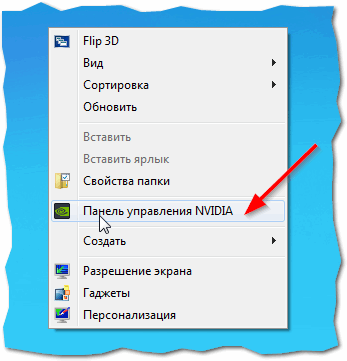
Как войти в панель управления NVIDIA // GeForce
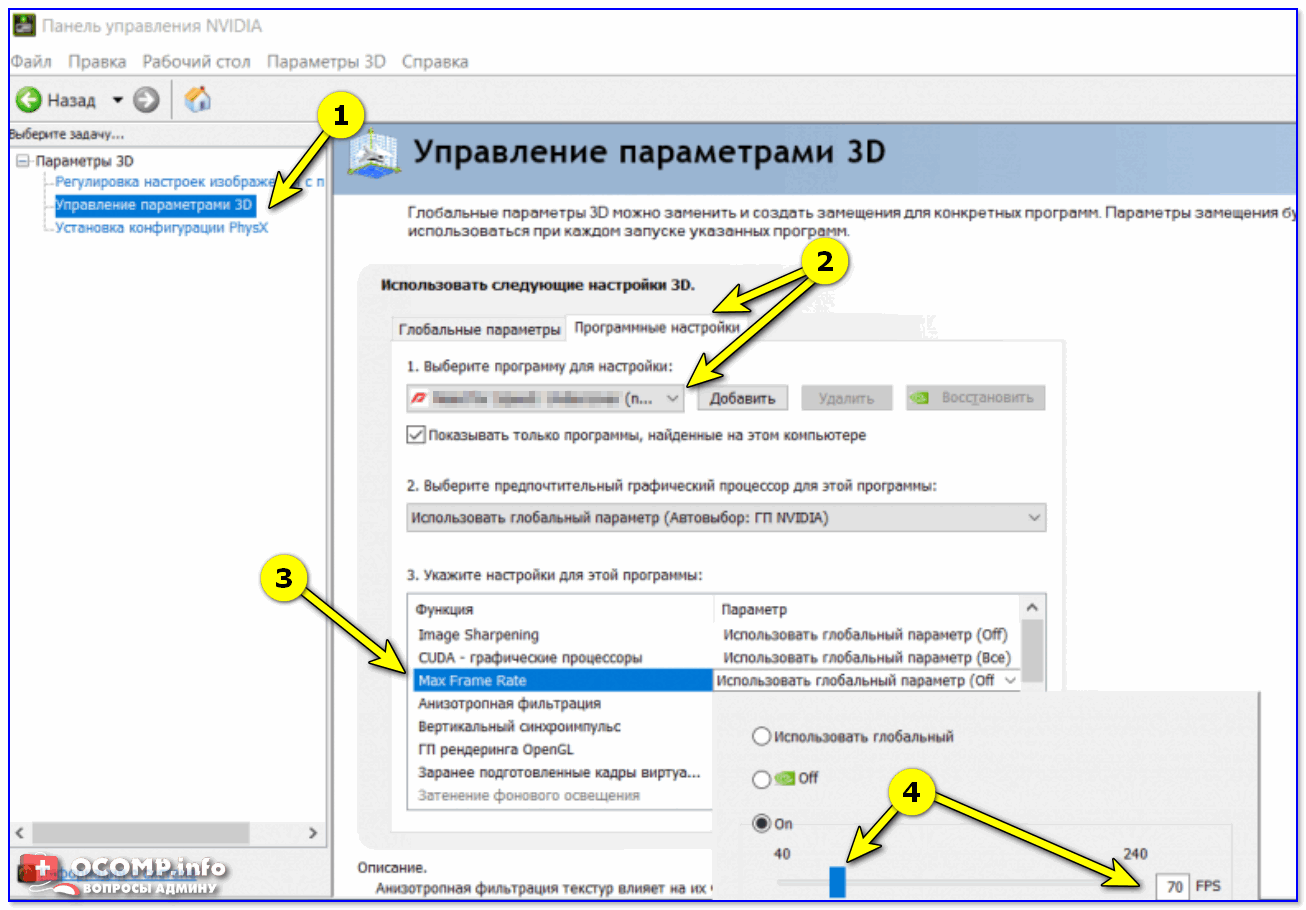
После, в списке настроек нужно найти строку «Max Frame Rate» — перевести этот параметр в режим «On» и указать количество FPS. В моем примере установлено 70 FPS (👇).
Кстати, если у вас английская версия видеодрайвера — вам нужно открыть раздел «Manage 3D settings» (остальное — аналогично. ).
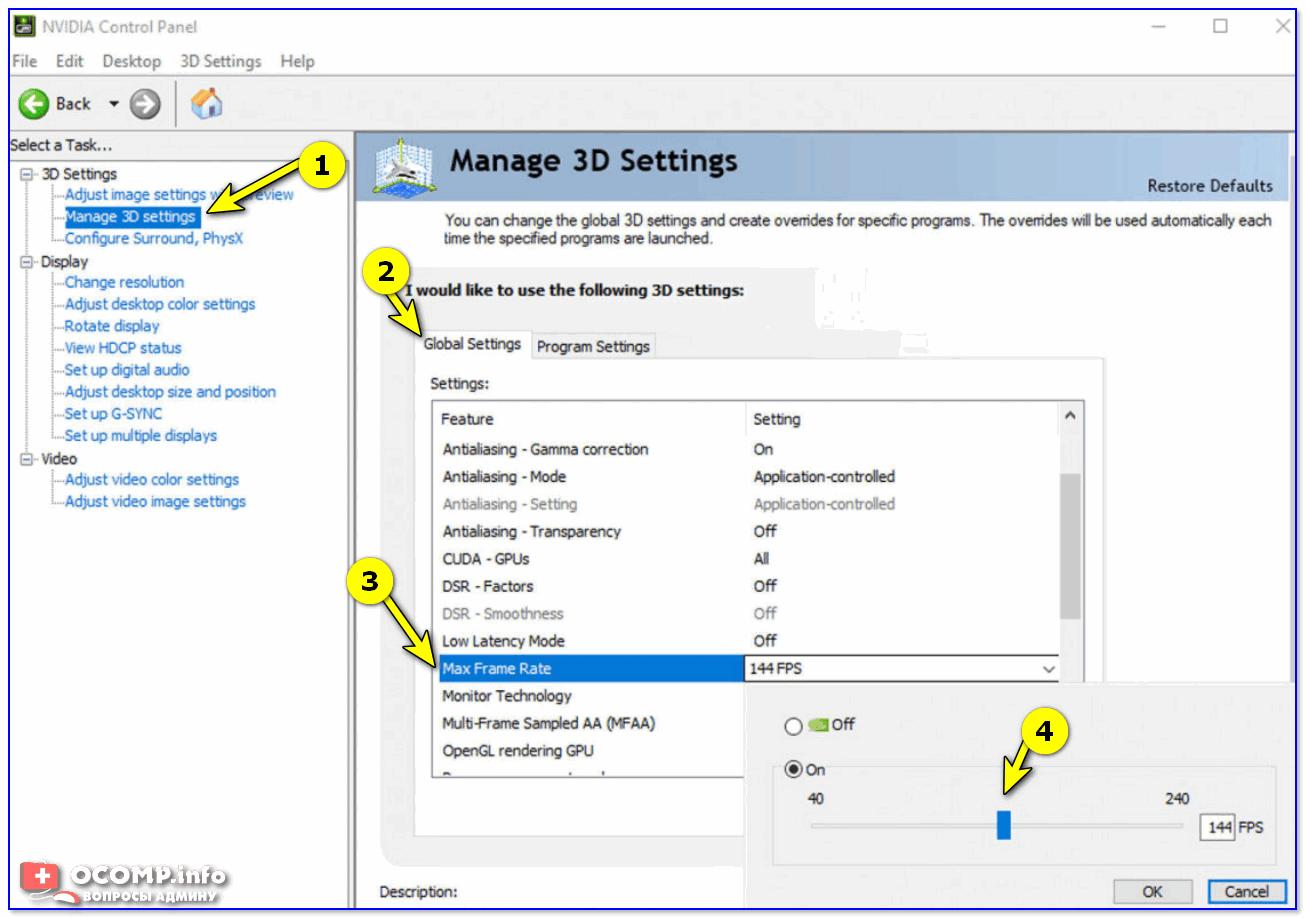
Manage 3D settings (английская версия драйвера)
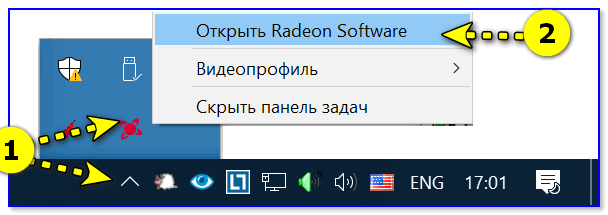
Открыть настройки AMD Radeon

После открыть раздел «глобальные настройки» (это значит, что введенные настройки будут действовать на все запускаемые игры и ПО).
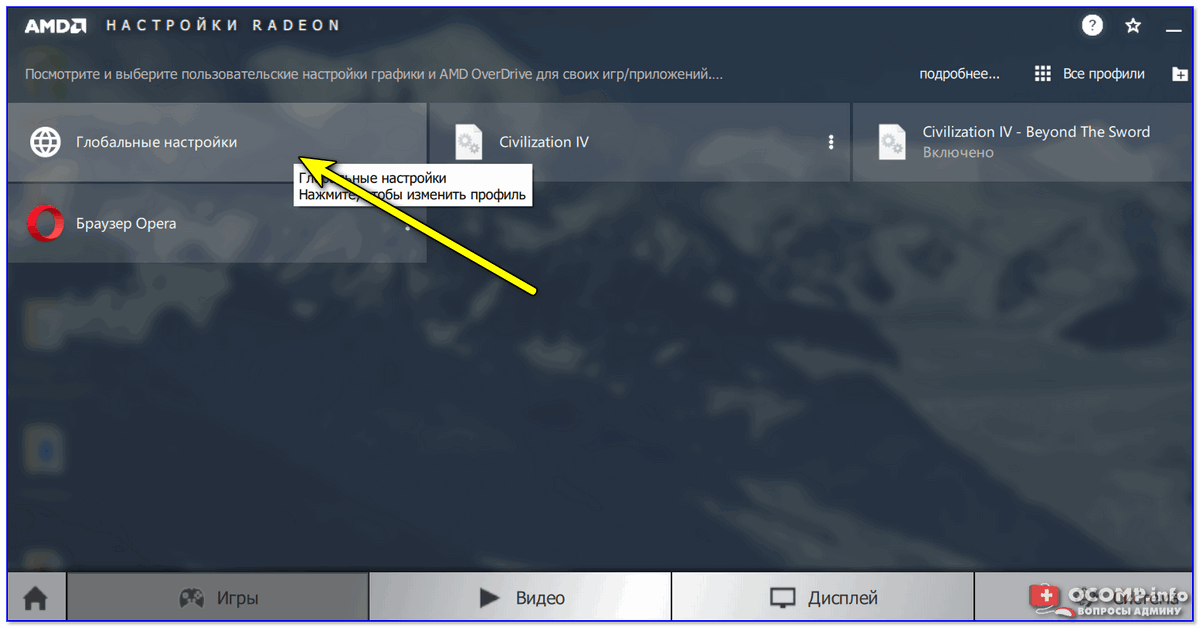
Далее нужно найти такой параметр, как «Управление частотой кадров» и сдвинуть ползунок в нужную вам сторону. В моем примере установлена частота в 40 кадров/сек.
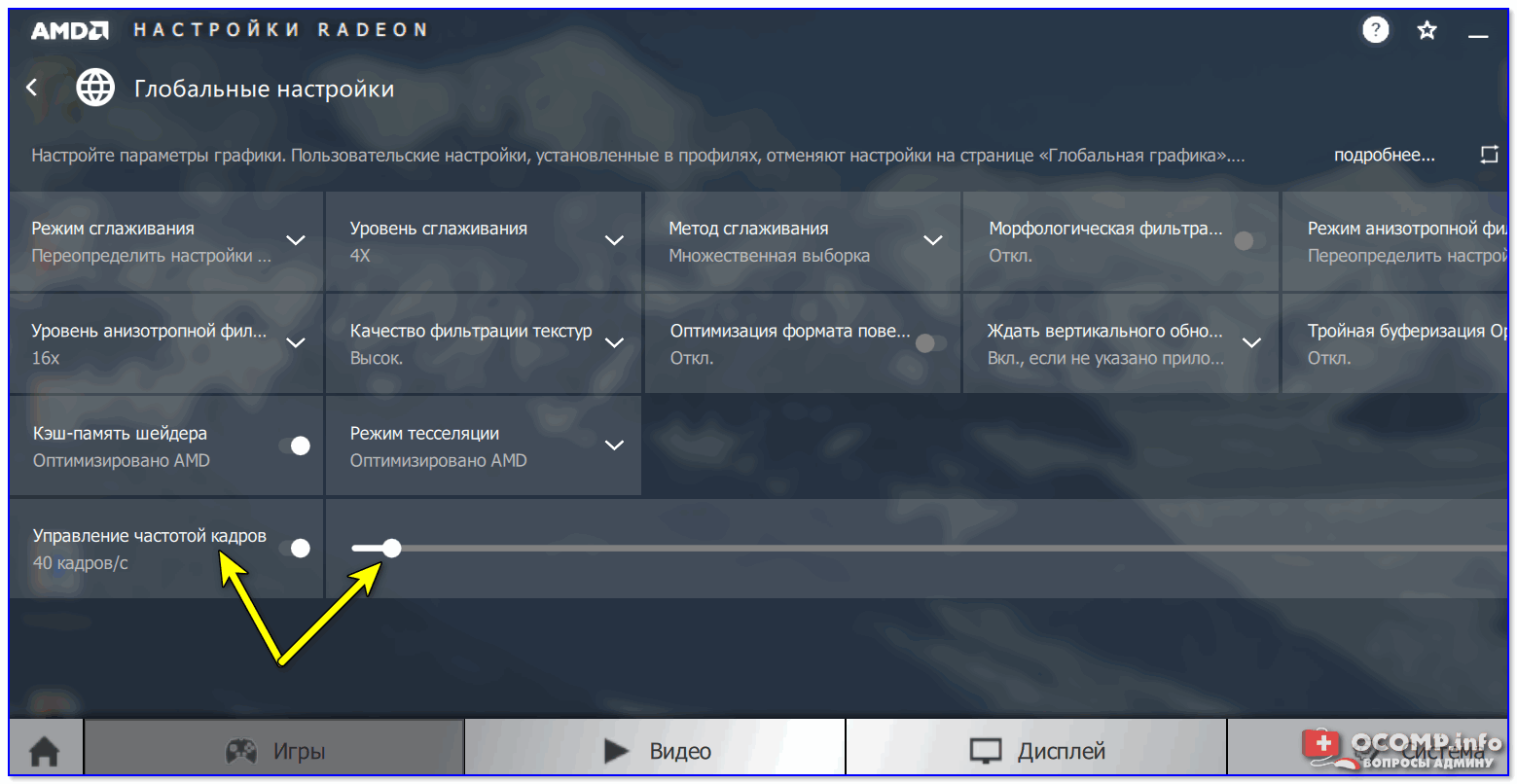
Собственно, осталось сохранить настройки и проверить как поведет себя видеокарта в играх. 👌
Кстати, новое мартовское обновление драйверов Adrenalin имеет несколько отличный интерфейс: тут нужно перейти в раздел «Видеокарта» и включить опцию «Radeon Chill» (пример ниже 👇).
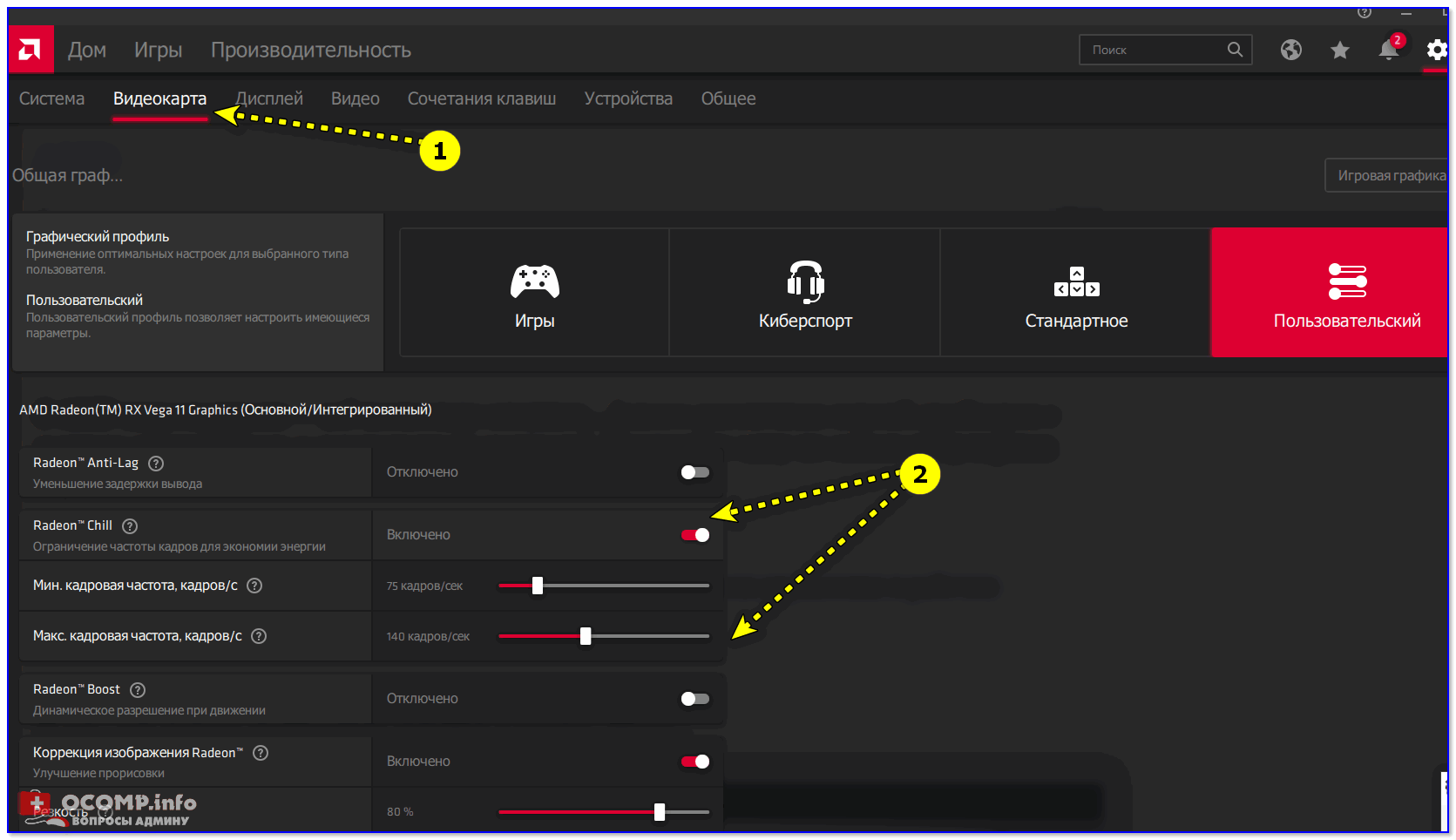
Radeon Chill — ограничение частоты кадров для экономии энергии
На сим пока всё. Дополнения по теме — всегда кстати!
Как ограничить максимальное количество FPS в любой игре на видеокартах Nvidia, и зачем это нужно
В драйвере Nvidia 441.87 появилась интересная функция — вы можете ограничить количество кадров в секунду (FPS) в любой игре, причем лимит задается очень широко, от 40 до 240. Конечно, у некоторых игроков возникает вопрос — зачем? Во-первых, в некоторых играх (даже современных) при достаточно высоком FPS (обычно выше 100) «ломается» физика: например, так происходит в Fallout 4 (время в игре идет куда быстрее, что мешает, например, взламывать замки). Ну а уж про игры 10-летней давности, которые даже на не самых производительных современных ПК показывают под 200-300 FPS, и говорить не приходится — там временами доходит до того, что персонаж начинает бегать с космической скоростью.
Конечно, можно включить вертикальную синхронизацию, но опять же это не идеальное решение проблемы. Во-первых, если частота кадров упадет ниже герцовки монитора, то появятся неприятные задержки в управлении. А, во-вторых, что делать пользователям, например, 120 или 144 Гц мониторов? У них включение вертикальной синхронизации все равно будет «ломать» некоторые игры.
Есть и другая сторона медали: чем выше FPS, тем больше нагрузка на процессор, и на слабых решениях зачастую уже при 50-60 кадрах в секунду в тяжелых играх CPU нагружен на 100%, что может привести к фризам, багам и непрогруженным текстурам. Включение вертикальной синхронизации тут опять же не поможет (ибо герцовка даже самых простых мониторов начинается с 60), а вот установка лимита в 40 FPS позволит снизить нагрузку на CPU, тем самым хотя бы частично решив проблемы с фризами.
В общем, как видите, функцию сложно назвать ненужной, поэтому Nvidia внедрила ее в драйвер отнюдь не зря. Включить ее несложно: зайдите в Панель управления Nvidia > Управление параметрами 3D > Программные настройки, после чего выберите нужную игру и в функции Max Frame Rate задайте нужное значение:
Как включить счётчик FPS в GeForce Experience
Софт GeForce Experience дополняет функциональность устаревшей панели управления NVIDIA. С её возможностями можно включить счётчик FPS, записать игровой процесс, установить фильтр и многое другое. Выполняет мониторинг и обновление драйверов до последней версии.
Эта статья расскажет, как включить счётчик FPS в программе GeForce Experience. Она работает со всеми видеокартами от NVIDIA. Более старые графические адаптеры имеют ограниченные функции. Всё равно возможности панели NVIDIA уступают конкуренту в лице настроек Radeon.
Как включить счётчик ФПС в NVIDIA Experience
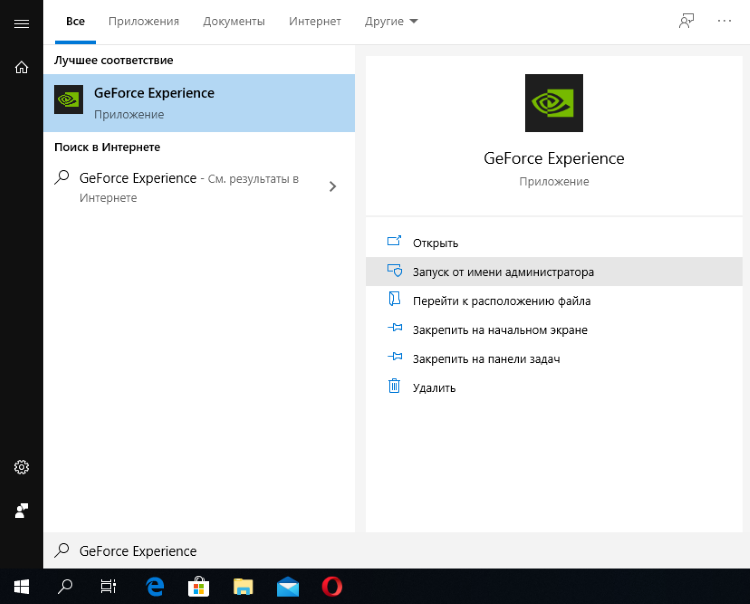
В поисковой строке введите GeForce Experience и нажмите Запустить от имени администратора. Можно начинать вводить запрос непосредственно в пуске.
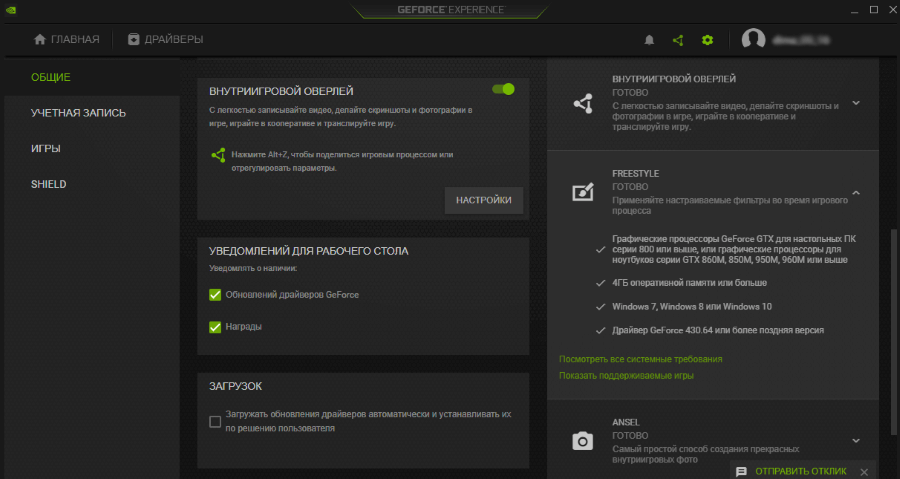
Откройте Настройки и перетяните ползунок Внутриигровой оверлей в положение Включено. Он позволяет записывать видео, делать скриншоты и транслировать игры.
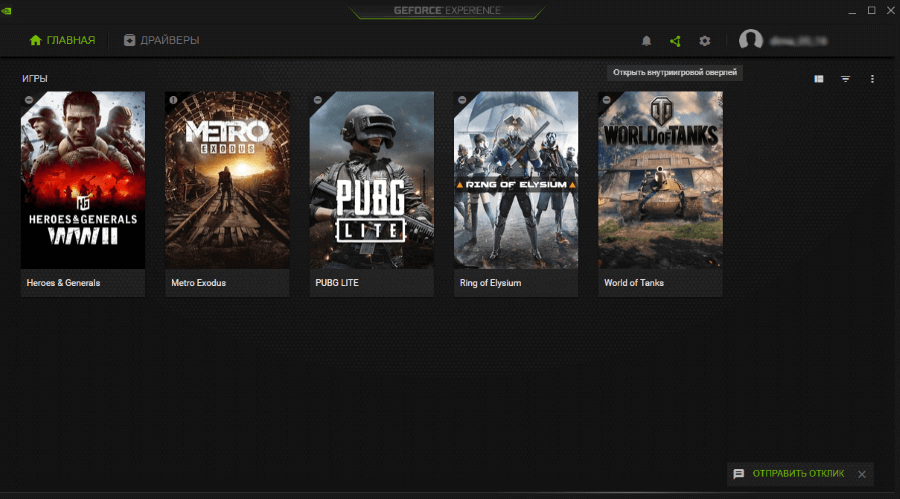
Теперь нажмите кнопку Открыть внутриигровой оверлей (ранее известная, как иконка Поделиться). Можно в игре воспользоваться предустановленным сочетанием клавиш Alt+Z.
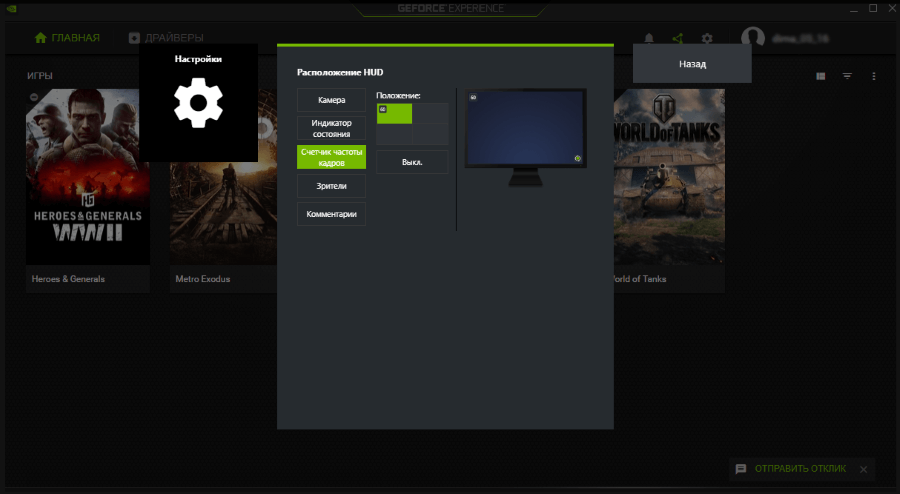
Перейдите в Настройки > Расположение HUD > Счётчик частоты кадров. Выбирайте настройки именно в окне внутриигрового оверлея. Поскольку имеются ещё общие настройки.

Выберите удобное Положение, например, в правом или левом верхнем углу. Теперь в игре можно показать или скрыть счётчик ФПС нажав Alt+F12. Сочетание клавиш можно изменить.
Количество кадров в секунду будет отображаться только в приложениях. Запустите нужную игру и смотрите, сколько ФПС отображается. Можно быстро отключить или включить счётчик клавишами Alt+F12. Это может пригодиться, если он заступает собой другие важные данные.
Как убрать ограничение ФПС в GeForce Experience
На ноутбуках программа GeForce Experience с целью продления времени работы от батареи может ограничивать ФПС. Функция Battery Boost увеличивает время автономной работы во время игры путём ограничения частоты в 30 fps.
Перейдите в расположение общие Настройки и найдите параметр Battery Boost. Перетяните его значение в положение Отключено. Ну или можно просто установить другое значение Максимальная частота кадров повыше.

Возможно, задействована вертикальная синхронизация в играх. Её можно отключить непосредственно в приложении или панели управления NVIDIA.
Достаточно перейти в раздел Параметры 3D > Управление параметрами 3D. Значение Вертикальный синхроимпульс установить на Выключено.
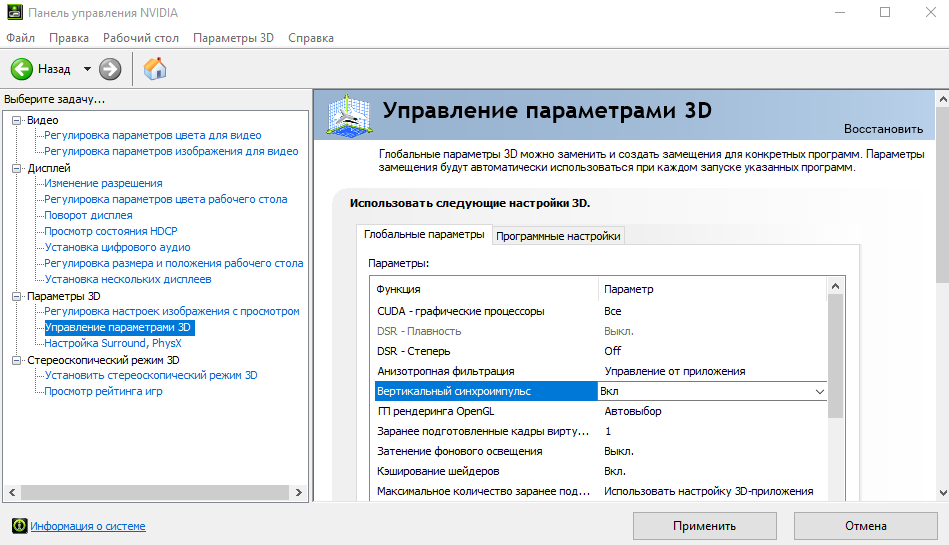
В панели управления можно изменить как глобальные параметры, так и программные настройки. Так можно отключить вертикальную синхронизацию и снять ограничение кадров, даже если оно установлено в самой игре.
Приложение GeForce Experience дополняет функциональность устаревшей панели управления. Без него невозможно нормально пользоваться компьютером с графикой серий GTX и RTX. Задумайтесь что в следующий раз покупать видеокарту NVIDIA или AMD.
Счётчик FPS хоть и можно включить, настроить его под свой вкус совсем не получается. Доступен только зелёный цвет и четыре его расположения. Надеемся что в будущем строенный мониторинг получит глобальное расширение и доработку возможностей.
А как Вам такое? Теперь количество кадров можно посмотреть в игровом режиме ОС Windows 10. Нужно обновление November 2019 Update (версия 1909). Его можно даже настроить под себя. Смотрите, как правильно включить счётчик в Windows 10.
Как убрать ограничение в 60 FPS в играх в Windows 10
В некоторых появилось ограничение в 60 FPS (кадров в секунду) в играх после обновления Windows 10. Ранее рассматривали, стоит ли включать вертикальную синхронизацию. Собственно, эта функция сделала 30 кадров в игре GTA 5. Все настройки были по умолчанию.
Эта статья расскажет, как убрать ограничение в 60 FPS в играх в Windows 10. Многое зависит непосредственно от игры и железа. В любом случае убеждаемся, что отключена вертикальная синхронизация. Если её отключение не помогает, тогда пробуйте дополнительные способы.
Как снять ограничение 60 FPS в играх Windows 10
В первую очередь стоит принудительно отключить вертикальную синхронизацию в играх. Она может ограничить количество кадров в секунду в зависимости от герцовки монитора. Рекомендуем обновить драйвера видеокарты и обновить до последней версии Windows 10.
Небольшая предыстория: загрузил GTA 5 с библиотеки Steam и в самой игре было только 30 ФПС. Неприятная ситуация, учитывая возможности видеокарты GTX 1080. В настройках самой игры было выбрано ограничение: значение частоты обновления монитора разделить на два.
Панель управления NVIDIA
Перейдите в Панель управления NVIDIA > Параметры 3D > Управление параметрами 3D. Изменить значение глобального параметра Вертикальный синхроимпульс на Выключено.
В принципе можно выбрать Глобальные настройки для всех игр сразу или Программные настройки для отдельного приложения. В любом случае изменяем значение вертикалки.
AMD Radeon Software Adrenalin Edition
Перейдите в подраздел Настройки Radeon > Настройки > Видеокарта. Значение параметра Ждать вертикального обновления устанавливаем Всегда выключено. В разделе Игры > Компьютерные игры можно настроить вертикальную синхронизацию каждого приложения.

Обратите внимание! Возможно, Вы используете функцию Radeon Chill, которая ограничивает частоту кадров для уменьшения энергопотребления и выделения тепла. Её также нужно будет отключить. Смотрите подробней: Настройка AMD Radeon Software Adrenalin 2020 Edition.
Оптимизация приложений во весь экран
В некоторых ситуациях наблюдается ограничение частоты кадров даже без использования вертикальной синхронизации. Встречался баг с ограничением FPS в играх Windows 10. Интересно то что после перехода в оконный режим ограничение автоматически убирается.
Откройте Свойства нужного приложения, выбрав соответствующий пункт в контекстном меню. Теперь в разделе Совместимость установите отметку Отключить оптимизацию во весь экран.
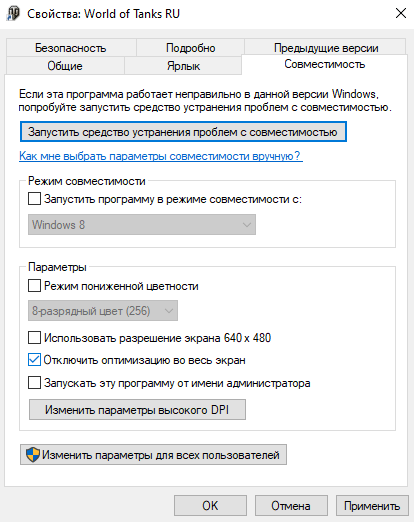
Не помешает запуск игры от имени администратора Windows 10. Достаточно отметить соответствующий пункт выше. Это убирает все ограничения, которые касаются прав.
Отключение игрового режима Windows 10
В некоторых версиях системы проблемы с ограничением FPS вызывал игровой режим. А более точно то недоработанная функция записи игрового процесса. Сейчас уже всё работает как положено. Но если никакие способы не помогают, можете попробовать её отключить.
Перейдите в раздел Параметры > Игры > Меню игры. Ползунок Записывайте игровые клипы, делайте снимки экрана и транслируйте их с помощью меню игры в положение Отключено.

В подразделе Клипы перетягиваем Вести запись в фоновом режиме, пока идёт игра в значение Отключено. На слабых ПК вовсе не рекомендуется использовать фоновую запись. Это может повлиять на качество игры. И в категории Игровой режим отключаем Режим игры.
Когда режим игры включён, система Windows самостоятельно оптимизирует компьютер для игры. Насколько он полезный для Вам можно увидеть только на практике в прямом сравнении.
Внимание! Комментарии показывают, что пользователи меня не слышат. Повторюсь, обязательно выключите вертикальную синхронизацию: в приложении драйверов и самой игре.
Установка ограничения FPS в играх из Панели управления NVIDIA
Ищите возможность ограничить FPS в играх, чтобы улучшить плавность картинки. Это можно сделать из Панели управления NVIDIA без установки программы RivaTuner Statistics Server.
Функция ограничения
Пользователи пытаются настроить игры таким образом, чтобы достичь как можно большей частоты кадров в секунду. Но нужно знать, что качество картинки зависит не только от частоты кадров, но также и времени вывода их на экран, то есть алгоритма сглаживания Frame Pacing. Безусловно, лучше сделать частоту чуть ниже, но постоянной (например, 100 FPS), чем выше и без сглаживания (постоянно прыгающую 110-140 FPS). Поэтому предпочтительнее ограничить FPS на немного меньшем значении, при котором обеспечивается высокое качество изображения.
Для выполнения этой операции требовалась программа стороннего разработчика, например, RivaTuner Statistics Server. Компания решила добавить такую функцию непосредственно в панель видеокарты. Это значит, что теперь можно ограничивать FPS в играх с помощью Панели управления NVIDIA без использования дополнительных утилит.
Как включить?
Чтобы воспользоваться этой опцией, нужно обновить драйвера видеокарты до версии 441.87 и выше.
Сделайте запрос в интернете «расширенный поиск NVIDIA».
На странице найдите по модели графического процессора и загрузите указанную версию драйверов.
После установки появится возможность включить функцию ограничения кадров в секунду. Щелкните правой кнопкой мыши на рабочем столе и откройте «Панель управления NVIDIA».
Перейдите на вкладку «Управление параметрами 3D». Здесь увидите два варианта «Глобальные параметры» и « Программные настройки».
Если нужно ограничить частоту кадров для всех игр, оставайтесь на вкладке Глобальные параметры. При установке лимита только для выбранной перейдите в Программные настройки и выберите ее из раскрывающегося списка.
Найдите опцию «Max Frame Rate». Нажмите на нее, чтобы открыть ее значения.
По умолчанию ограничение не установлено, переключатель находится в положении «Off». Чтобы ее включить, отметьте флажком «On» и установите ползунком лимит, до которого хотите ограничить FPS. Нажмите на «ОК», затем сохраните изменения нажатием на «Применить».
Теперь запустите игру и проверьте действие ограничителя.