Как убрать обновление в планшете
Как отключить обновления на Андроиде
По умолчанию все андроид-устройства настроены на получение автоматических обновлений приложений и операционной системы. Но всем владельцам гаджетов доступна возможность отказаться не только от получения уведомлений о новых версиях ПО, но и от их установки. И знать, как отключить обновления на Андроиде необходимо каждому пользователю.
Автоматически обновляться на телефоне или планшете могут:
Не всегда поддержка в виде изменения версии ПО со стороны разработчиков является уместной. Особенно, если вместо ожидаемых улучшений появляется масса проблем:
Не всегда владельцы гаджетов понимают, что при апдейте системы, происходит изменение интерфейса (внешнего вида ярлыков, кнопок, меню настроек и прочего), предустановленных программ, что может вызвать неудобства.
Как отключить обновление на телефоне Андроид
Изменение версии Android, без подтверждения от пользователя (в отличие от изменения версии софта), исключено. При обнаружении новой прошивки, система сообщит об этом в панели уведомлений и предложит загрузить.
Алгоритм отключения автообновления для разных версий ОС одинаков. Единственное, что может отличаться – название и расположение разделов в меню «Настройки».
Чтобы выключить автозагрузку новой прошивки на смартфоне нужно (на примере android 4.2.2):
На Android 6.0 или 7.0 алгоритм выключения апдейта прошивки незначительно отличается (на примере Galaxy S7):
Как отключить обновление на планшете Андроид
Алгоритм отказа от апдейта ОС и приложений одинаков как для планшета, так и для телефона.
В отличие от Аndroid, где производитель предлагает обновиться 2-3 раза в год, обновление программ может осуществляться по 2-3 раза в неделю. При этом загрузка и установка новой версии будет происходить без участия пользователя.
Чтобы отключить автоматическое обновление приложений на Андроиде, надо выполнить такие действия:
Примечание: если причина отказа от загрузки новой прошивки – чрезмерный расход интернет-трафика, то можно в этом разделе установить значение «Только через Wi—Fi» (программы обновляются при подключении к сети Wi—Fi).
Если в будущем появится необходимость в установке новой версии одной из программ, то это можно сделать вручную через настройки в Google Play. Для этого следует найти во вкладке «Установленные» нужное ПО и нажать на кнопку «Обновить».
Через Гугл Плей можно также выключить оповещение о наличии новой версии софта. Для этого нужно сделать следующее:
Как запретить апдейт конкретной программы
У пользователя есть возможность выключить в настройках Google Play не только обновление сразу всех приложений, но и каждого по отдельности.
Чтобы запретить загрузку новой прошивки конкретной программы на Андроид 5.1, требуется сделать следующее:
Можно ли вернуть предыдущую версию ПО?
У пользователя всегда есть возможность удалить установленные изменения. Для этого надо выполнить такие действия:
Как отключить автообновление приложений на Android
Автор: Юрий Белоусов · 11.10.2019
На Android устройствах по умолчанию стоит активной функция автоматического обновления приложений. Это позволяет обновляться установленным программам до новой версии в фоновом режиме без участия пользователя. С одной стороны — это удобно, с другой – могут возникнуть ситуации, когда это не нужно. В этой статье рассмотрим, как отключить автоматическое обновление приложений на Android, установив ручное.
Как отключить обновление Android приложений в Google Play Маркет
Установка приложений производиться из Google Play Market, там же можно произвести и их настройки.
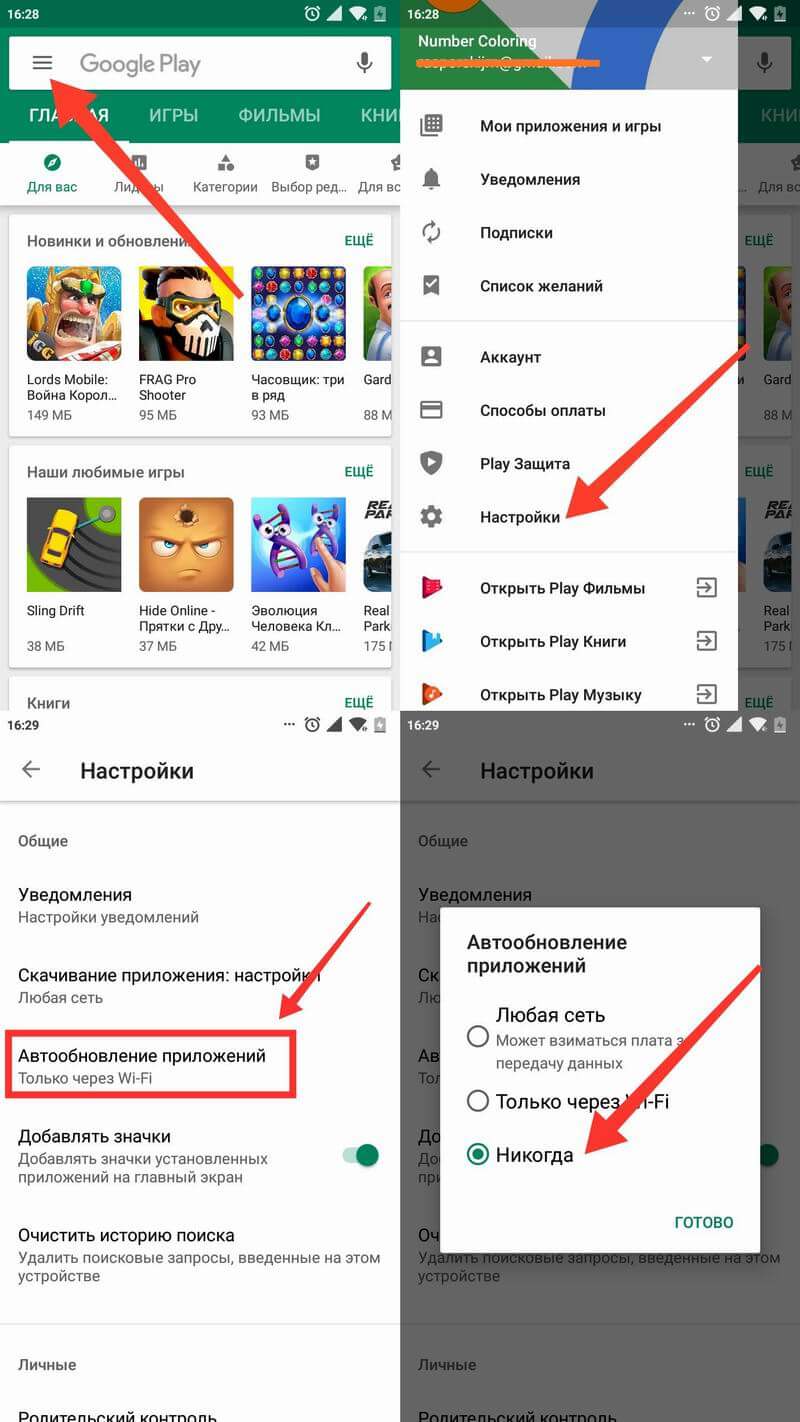
Пошаговая инструкция по отключению автообновления приложений на Android в Play Market:
Как запретить обновление системных приложений на Android
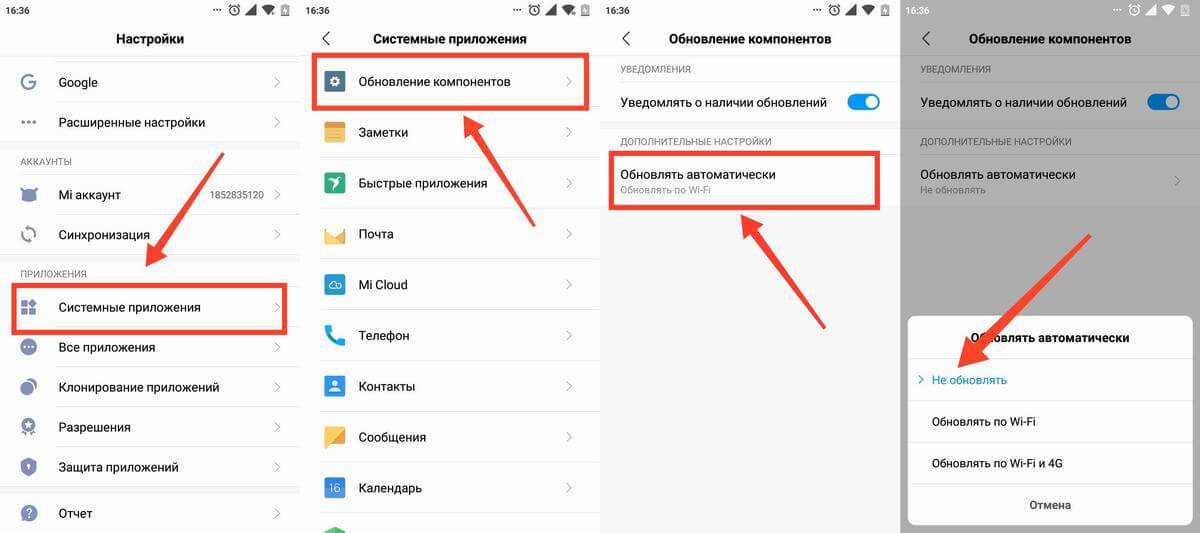
Можно также в настройках операционной системы запретить обновление системных приложений на Android, которые являются предустановленными.
Как запретить обновление системных приложений на Android:
Отключение автообновления определенных приложений на Android: ВК, Youtube, Whatsapp, Instagram, Google Chrome
А что, если нужно убрать автообновление не у всех приложений сразу, а только у некоторых, например, ВК, Youtube, Whatsapp, Instagram, Google Chrome?
Тут тоже все просто. Чтобы запретить автообновление конкретных программ нужно:
Данная инструкция по отключению автообновления приложений на Android написана с использованием скриншотов на смартфоне Xiaomi, но актуальна также и для моделей других производителей: Samsung, Honor, Asus, Lenovo и прочих, использующих эту операционную систему.
Как убрать автоматическое обновление приложений на Android: видео
Подробная видео-инструкция о том, как убрать автоматическое обновление приложений на Android:
Надеюсь, статья «Как выключить (остановить) запуск автоматического обновления приложений на Андроид» была вам полезна.
Не нашли ответ? Тогда воспользуйтесь формой поиска:
Как отключить автообновление приложений на Андроиде
Все приложения, установленные на смартфонах Android, по умолчанию обновляются в автоматическом режиме. Это происходит при подключении к Wi-Fi. Однако не для всех пользователей данная функция удобна. Например, на старых телефонах современные программы замедляют его работу, а при использовании мобильного трафика возможен незапланированный перерасход. Поэтому многие люди интересуются, как отключить автообновление приложений на Андроиде.
Как работает обновление приложений в Android
Созданные приложения не в состоянии одинаково работать на разных устройствах. Для этого разработчики выпускают дополнения, способные устранить ошибки и баги. Каждое нововведение имеет свой номер формата 1.3, 1.7, 3.5 и т.д.
Автообновление предназначено для упрощения пользования программным обеспечением. Благодаря ему, не нужно проверять каждую утилиту на наличие новой версии. Статистика обновлений доступна в профиле Google Play.
Как отключить автоматическое обновление приложений на Андроиде
Запретить автоматическое обновление можно двумя методами. Каждый из них имеет свои преимущества и недостатки.
Способ 1: через Google Play
Для отключения автоматических апдейтов посредством Play Market рекомендуется следовать инструкции:
Для всех приложений
Для отдельных приложений

Способ 2: через настройки
При установке любого приложения владелец устройства автоматически соглашается с пользовательским соглашением. В нём прописано, что загруженное дополнение будет иметь доступ ко всей системе и другим программам на телефоне.
Даже после отмены автоматических апдейтов через Google Play, установка новых патчей может проводится самой программой. Это происходит если в телефоне активирована функция по автоматическому обновлению ПО. Чтобы её отключить нужно выполнить ряд действий:
В телефонах от компании Xiaomi процесс отключения данной функции немного отличается. Начиная со второго пункта нужно выполнить следующее:
После выполнения всех действий рекомендуется перезагрузить устройство. Если этого не сделать, то система может не воспринять изменения.
Ручное удаление установленных обновлений
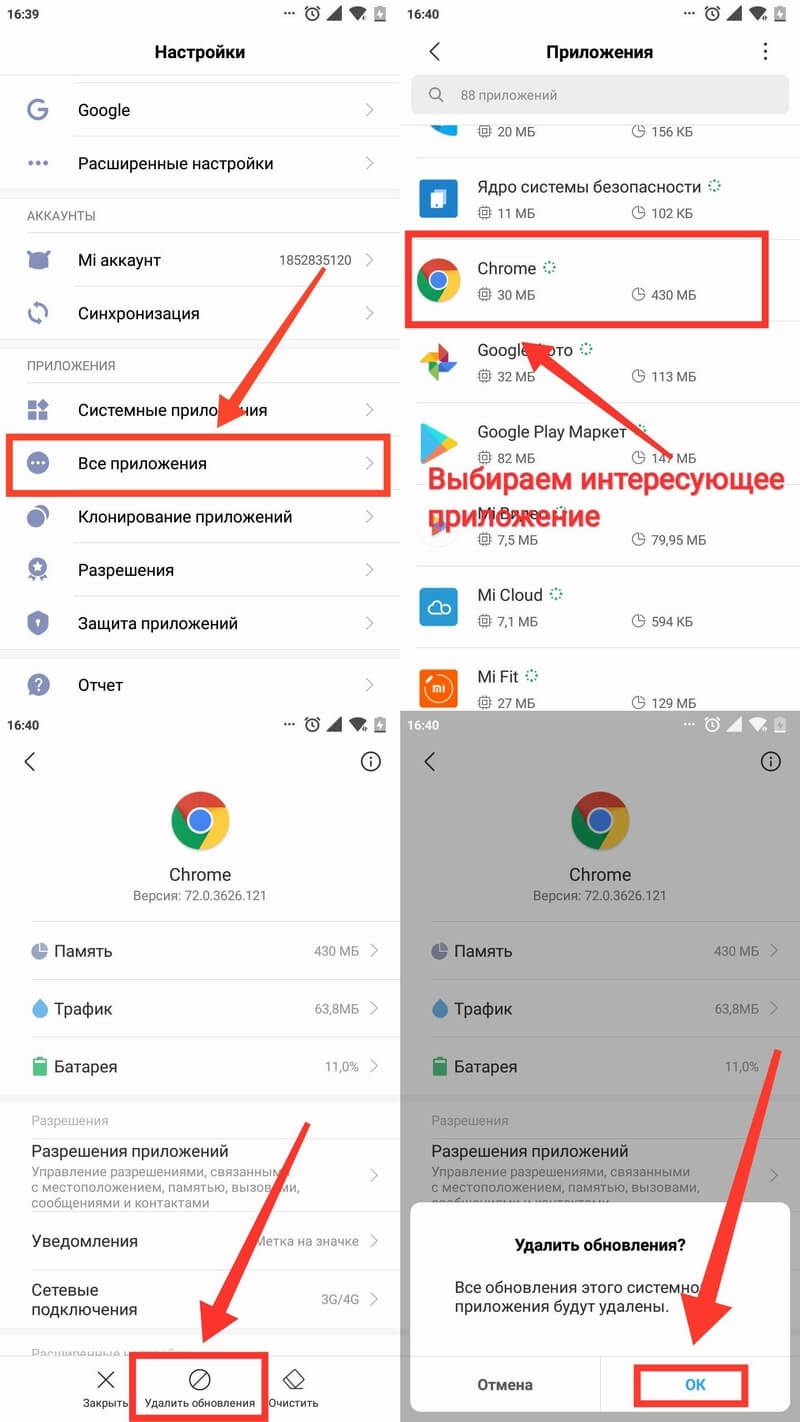
Данный способ предназначен для возврата приложений в тот вид, в котором они находились при первом включении смартфона. Однако он подходит только для тех программ, которые были установлены производителем. Краткая инструкция по ручному удалению обновлений:
Обратите внимание! Данный способ не будет работать с программами, которые пользователь установил самостоятельно.
На смартфонах от производителя Xiaomi эта процедура выполняется следующим образом:
Теперь выбранная программа будет возвращена до первоначальной версии.
Как вручную обновить приложение
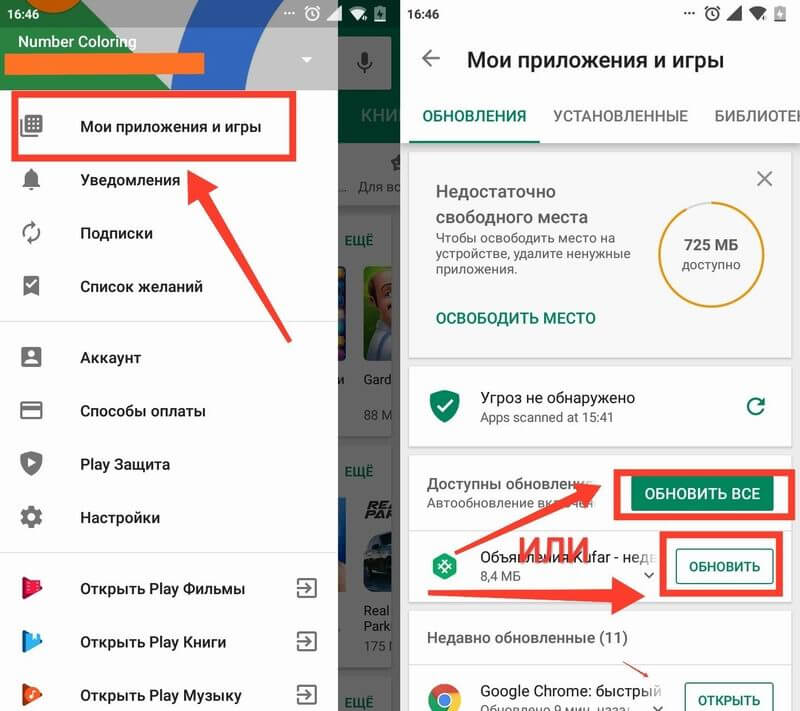
После отключения функции автообновления, установку новых версий программ нужно производить самостоятельно. Делать это рекомендуется 2-3 раза в месяц, предварительно очистив место на смартфоне от ненужных файлов и мусора. Краткое руководство по ручному обновлению:
После выполнения вышеуказанных действий выбранное приложение будут обновлено до новой версии. В случае, если автообновление отключено, но приложения всё равно проводят апдейт, рекомендуем ознакомиться с нашей таблицей:
Как удалить обновление приложения на Андроиде
Приложения на смартфонах с операционной системой Android постоянно обновляются, так как появляются многочисленные баги и ошибки, уязвимости, поэтому без выпуска новых версий не обходится ни одно современное ПО, в том числе и на мобильных платформах. Но зачастую эти самые «новые версии» выпускают с еще более серьезными проблемами, из-за чего пользователи начинают искать в интернете информацию о том, как удалить последние обновления приложений на Андроиде. Если вы читаете этот материал, значит, вы один из таких пользователей.
На самом деле способов не так много, да и не во всех случаях можно в несколько кликов удалить обновления со своего смартфона. Но мы рассмотрели все возможные варианты и рассказали вам, в каких случаях применять какой способ. Что ж, читайте дальше…
Удаление обновлений у системных приложений
Сразу стоит отметить, что этот способ подходит только для ранних версий операционной системы Android, так как в новых версиях нельзя удалять обновления для обычных приложений, а только для системных.
Удалять обновления можно только для стандартных приложений, установленных в Андроиде по умолчанию. В основном это разные сервисы Google и сопутствующие программы, например, Google Chrome, Голосовой помощник, Play Маркет и прочие. Если вам нужно удалить последнее обновление именно в таком приложении, порядок действий будет таков:
Внимание! Если не получается удалить сразу обновления, рекомендуем проверить, не работает ли данное приложение в этот момент. Если работает – то лучше его остановить, и уже потом спокойно удалять. Для этого в меню приложения просто нужно кликнуть по вкладке «Остановить», и только после этого выполнять описанные действия.
Удаление обновлений через Google Play
Опять же, этот способ работает только для системных приложений, которые в Андроиде установлены по умолчанию. Через сервис Google Play можно удалить сразу все обновления, которые были выпущены для приложения через вкладку «Удалить»:
Учтите, что это возможно сделать только с ПО, которое по умолчанию устанавливается в операционной системе Android вашего телефона. Например, если вы таким образом нажмете «Удалить» у программы 2GIS, она попросту удалится полностью с вашего устройства.
Полное удаление и повторная загрузка программ
Если же все-таки вам нужно удалить обновления у программы, которая не относится к системным, то придется прибегнуть к небольшой хитрости. Дело в том, что в Google Play всегда будет доступна только последняя версия приложения, и даже если вы удалите ее и повторно попытаетесь закачать, будет загружена все равно программа с последними обновлениями. Но и здесь есть выход!
Можно скачать любую версию программы со сторонних сайтов и установить не из Google Play, а через apk файл, разрешив установку из «Неизвестных источников». Но при этом есть большое количество сайтов, где можно загрузить проверенные файлы, например, тот же trashbox. В итоге порядок действий будет такой:
Узнаем версию приложения:
Порядок удаления и загрузки:
Внимание! Не обновляйте приложение через Google Play, иначе у вас также будет загружена последняя версия со всеми обновлениями. Рекомендуем в этом случае отключить автоматическое обновление. О том, как это сделать – будет написано ниже.
Сброс настроек
Сразу стоит отметить, что этот способ актуален только в том случае, если предыдущими вариантами у вас не получилось «откатить» обновления у системных приложений. Да, этот метод только для системных приложений! Если вам нечего терять из информации на своем девайсе, можно сделать полный сброс настроек на Андроиде, в результате чего все данные будут удалены, а в системе заново установятся стандартные версии приложений, которые шли с «завода».
Информация о полном сбросе настроек в операционной системе Android описана у нас в отдельной статье, поэтому можете с ней ознакомиться здесь. Учтите, что все данные будут потеряны, поэтому в случае имеющейся важной информации лучше сделать бекап данных.
Отключение автоматического обновления приложений
Чтобы в дальнейшем не сталкиваться с проблемами, когда у вас обновляется приложение, но при этом вам не нужно это обновление – можно отключить данную опцию. В итоге вы сами будете определять, когда загружать новые версии для любых приложений в Google Play. Причем здесь также есть два варианта настройки: отключение обновлений сразу для всех приложений и только для конкретных. Мы разобрали оба варианта, чтобы вы могли выбрать для себя наиболее оптимальный.
Отключение обновлений для всех приложений
Этот способ подразумевает полное отключение автоматических обновлений, даже если у вас будет активен только Wi-Fi (хотя можно сделать и так, чтобы они загружались только при подключении Wi-Fi, без использования мобильного трафика). Порядок действий следующий:
Отключение обновлений для конкретного приложения
Чтобы постоянно не включать и отключать опцию, о которой мы рассказали выше, можно деактивировать обновления для конкретных приложений. Допустим, вы установили старую версию WhatsApp и не хотите, чтобы она обновлялась, хотя в Google Play для нее доступна новая версия. Можно отключить это конкретно для WhatsApp:
Перейти к списку можно и другим путем:
Откат обновлений в Android 10
В интернете появлялась информация о том, что, возможно, в Android 10 версии появится возможность отката до предыдущей версии в приложениях, чтобы пользователи могли удалить последние обновления даже у тех программ, которые не являются системными. Но информация не подтверждена, потому что это не выгодно никому: разработчикам программ необходимо, чтобы люди использовали их новейшие версии с исправленными багами, Google Play нужно, чтобы в магазине распространялось меньше программ с ошибками и вирусами, уязвимостями, а пользователям нужно, чтобы продукт корректно работал и вовремя обновлялся, если появились баги.
Как видите, удалить обновления на своем смартфоне можно несколькими способами, но в основном они подходят только для стандартных продуктов, установленных в прошивке Android. Если же вы будете по нашим советам загружать старые версии программ со сторонних ресурсов, то обязательно проверяйте их на наличие вирусов, иначе можете занести на свой смартфон «заразу» в несколько кликов, после чего придется его относить в сервисный центр, чтобы избавиться от вирусов или делать полный сброс настроек.
Как отключить автообновление на Андроиде: надоел уже сам обновляться!

На Android обновляться без разрешения пользователя может сама операционная система и приложения. Но вы можете быстро прекратить эту анархию, поставив правильные настройки.
Автообновление системы
Обязательно нужно запретить загрузку через мобильную сеть, иначе вы рискуете потратить трафик на скачивание апдейта.
Если вы не хотите вырубать автоматическую загрузку обновления через Wi-Fi, включите работу ночью. Если уровень заряда будет выше 30%, телефон обновится в период с 02:00 до 05:00 — обычно люди спят в это время. Хотя никто не отменял работу в ночную смену или вечеринку, но не может же Android всем угодить.
Допустим, вы отключили автоматическое обновление. Как поддерживать систему в актуальном состоянии? С апдейтами прилетают не только новые функции, но и исправление ошибок, закрытие уязвимостей. Чтобы не оставаться на обочине прогресса, придется повторять процедуру с открытием раздела «Обновление системы» и ручками нажимать кнопку «Проверить наличие обновлений».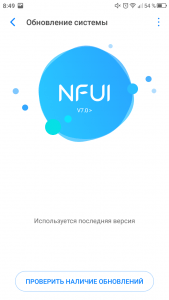
Если апдейтов нет, появится приятное сообщение о том, что вы и так пользуетесь последней доступной версией ПО. Она может быть не последней в принципе — на старых устройствах прекращается поддержка, после чего обновления к ним не прилетают. Если есть, куда апгрейдиться, Android обязательно об этом сообщит.
Отключение уведомлений
Можно не отключать уведомления, а просто настроить степень их назойливости — например, чтобы они не появлялись на заблокированном экране с громким звуком.
Удаление апдейта системы
Если на телефоне есть рут, установите приложение Root Explorer и найдите в папке Cache файл Updates.zip. Удалите его — и на телефоне не будет последнего скачанного, но не установленного обновления. Но сильно с рутом играть не стоит: если сделать что-то неправильно, могут возникнуть проблемы – например, компьютер перестанет видеть Android через USB.
Работа с обновлениями приложений
Все действия с приложениями выполняются в Play Market.
Если вы не хотите, чтобы апдейты скачивались и устанавливались без вашего разрешения, установите режим «Никогда». Минус этой опции в том, что вы будете забывать о необходимости установить обновление, так что вскоре останетесь без новых функций в приложениях.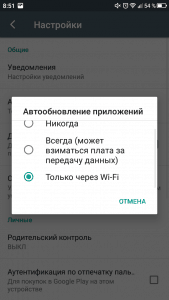
Если вас раздражают только уведомления, то не надо отключать автообновление приложений. Вернитесь в настройки Play Market и перейдите в раздел «Уведомления». Запретите вывод оповещений, и проблема будет решена.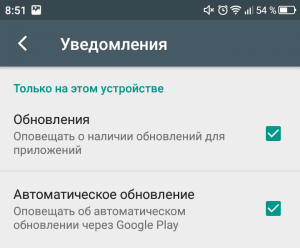
Вы можете отключить автообновление только для отдельных приложений. Это тоже хороший метод, потому что иногда после обновления программа или игра становится хуже — особенно если верить отзывам в Google Play. Чтобы самостоятельно решать, устанавливать ли апдейт на конкретное приложение, выполните следующие действия:
Теперь остальные приложения будут обновляться автоматически, а за этим вы сможете следить самостоятельно, решая, стоит ли ставить на него апдейт.