Как убрать облако в iphone
Как отключить медиатеку iCloud на iPhone: способы и решения

Покупая телефон от компании Apple, пользователь рассчитывает на то, что будет делать при помощи него фотографии, снимать видео, качать музыку и многое другое. Для этого может понадобиться немалое количество памяти в устройстве. Таким образом, с целью увеличить место на iPhone корпорацией было создано облачное хранилище iCloud, которое существенно расширит объем используемой памяти. В статье мы рассмотрим, как данную функцию телефона можно отключить, если вдруг возникла такая необходимость.
Что такое iCloud и его функции
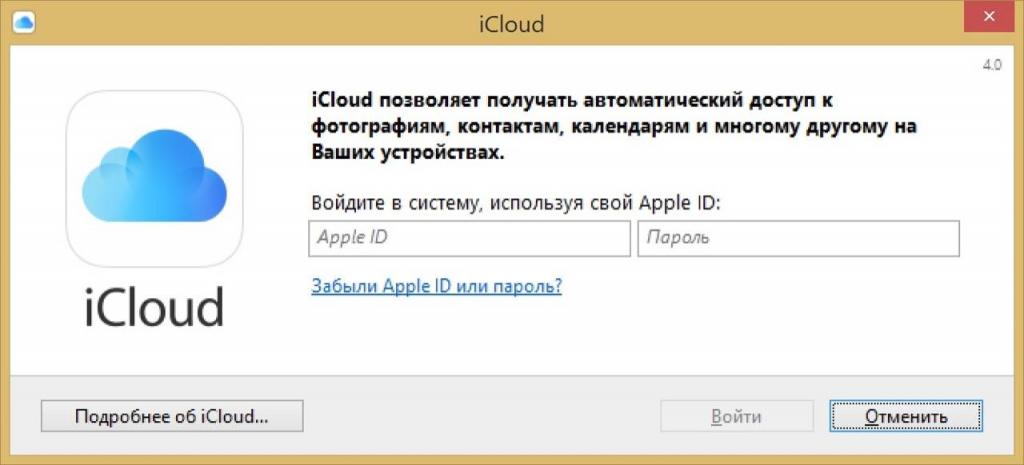
Облачное хранилище данных iCloud позволяет пользователю не только хранить всю информацию, но также просматривать ее на других устройствах от компании Apple и делиться ею на расстоянии с людьми. В настоящее время iCloud является вещью первой необходимости у владельца iPhone, и вот некоторые из его функций:
Появление желания отключить медиатеку iCloud как на iPhone, так и на любом другом устройстве является вполне естественным, если учитывать, что памяти не всегда достаточно. И для этого необязательно торопиться тратиться на увеличение объема хранилища.
Способы отключение iCloud на iPhone

Если изначально медиатека iCloud включена, как отключить ее, мы рассмотрим ниже более подробно.
Отключение iCloud через настройки на iPhone
Увеличение количества места в облаке, занимаемого данными, со временем может стать проблемой для пользователя. Как отключить медиатеку iCloud на iPhone в таком случае? Решением станет деактивация облака через настройки в телефоне. Сделать это можно частично, если нужно удалить только выбранные данные, или полностью, если вы покупаете телефон у кого-либо с рук или не можете подключиться к iCloud.
Рассмотрим частичное отключение iCloud:
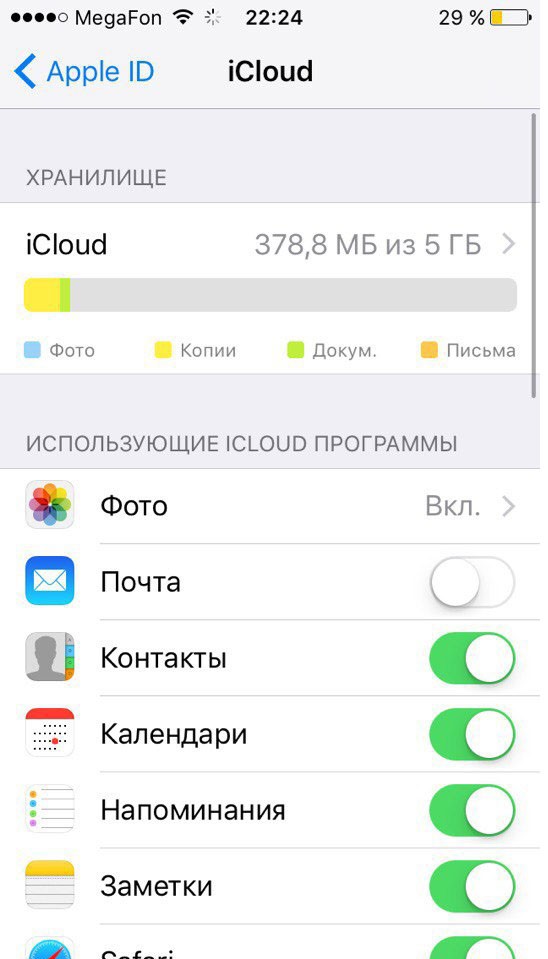
Полное отключение iCloud:
Что будет, если отключить медиатеку iCloud? В ситуации с частичным отключением iCloud, если перед деактивацией была выбрана «Оптимизация хранилища iPhone», то на телефоне сохранится уменьшенная версия фотографии, что существенно сокращает затраты памяти на хранение.
Таким образом, если облачное хранилище было заполнено полностью и нет возможности купить более расширенный пакет в 20 и более гигабайт, можно такими нехитрыми способами освободить место в короткий срок.
Отключение iCloud через iTunes
Если под рукой нет iPhone, то, для того чтобы отключить медиатеку iCloud в iTunes, необходимо будет воспользоваться вторым способом. Он подойдет для тех, у кого есть компьютер и на нем установлена программа iTunes. Здесь для отключения облака iCloud понадобится выполнить следующие шаги:
Получив подробную инструкцию, как отключить медиатеку iCloud на iPhone через настройки и iTunes, вы можете смело проводить самостоятельное отключение облачного хранилища и его очистку без вреда для устройства.
Значок «Облако со стрелкой» в iPhone — что это и как убрать?
Всем привет! В который раз убеждаюсь в том, что iPhone — это классный телефон, который никогда не даст тебе заскучать. Вот я вроде бы все про них знаю (на самом деле нет), пользуюсь «яблочными» смартфонами достаточно давно и уже ничему не должен удивляться. Но не тут-то было!
Сюрпризы от Apple подстерегают нас на каждом шагу:)
Что же случилось? А произошла очень интересная история. Я, как обычно, беру iPhone в руки, открываю меню и вижу, что рядом с названиями некоторых приложений появился значок «облако со стрелкой вниз». Первая мысль — чего это за ерунда такая? Вторая — как это убрать? Третья — как только разберусь, надо написать инструкцию про этот значок. Разобрался. Пишу. Поехали!
Итак, значок «облако со стрелкой» может встретиться нам:
Начнем с самого распространенного…
Что значит «облако со стрелкой» в App Store и как его убрать?
Вот этот случай как раз знаком многим. Если открыть App Store и перейти в раздел «Обновления — Покупки», то можно увидеть все приложения и игры, которые вы когда-то скачивали и напротив них значок «облако со стрелкой».
В данном случае, «облако» означает возможность бесплатной повторной загрузки контента.
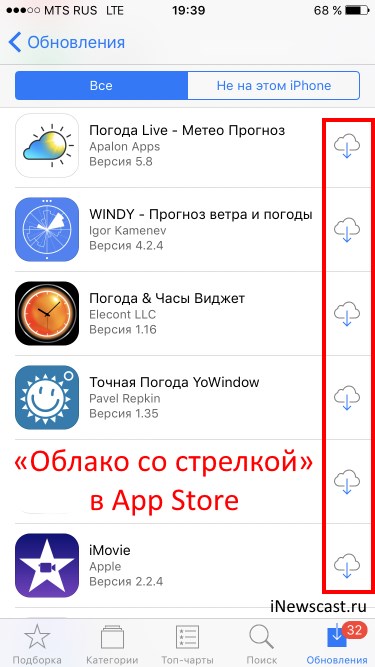
Всё очень просто. Например:
Так как информация о покупках привязывается к учетной записи Apple ID, то даже если поменять iPhone, второй раз деньги платить все равно не придется. На мой взгляд, все честно, понятно и правильно.
Кстати, не многие знают, что приложения из списка загрузок в App Store можно убрать. Но не удалить полностью (это просто противоречило бы смыслу этого списка), а просто скрыть. Как это сделать? Использовать iTunes — вот подробная инструкция по удалению приложения из списка покупок в App Store.
Что означает «облако со стрелкой» рядом с названиями программ на рабочем столе iPhone?
А теперь поговорим о том, что на некоторое время ввело в ступор автора этого блога. Итак, почему «облако со стрелкой вниз» может появиться рядом с названием уже установленных программ?
Оказывается, во всем виновата iOS 11. В этой версии операционной системы у iPhone появилась замечательная опция — экономия места. Если памяти на устройстве мало, опция экономии включена, а программа используется вами редко, то iPhone выгружает ее.
Дескать, все равно вы ее не используете — чего это она драгоценную память занимает? Вот такие вот «выгруженные» программы как раз и помечаются значком «облака».
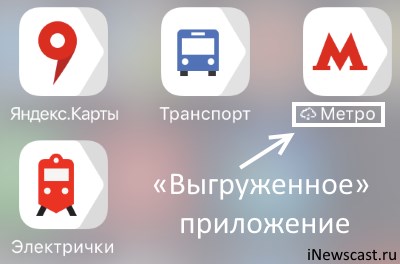
Вы спросите — а в чем разница по сравнению с обычным удалением? Вот несколько отличий со знаком «плюс»:
Есть желание убрать значок «облако со стрелкой» и вы больше не хотите пользоваться этой опцией? Её всегда можно выключить:
Все. Теперь iPhone не будет автоматически выгружать приложения. Победа!
Отключение iCloud на iPhone
Что такое iCloud
iCloud — это облачное хранилище, предоставляемое компанией Apple для хранения музыки, фотографий, документов и контактов. Оно позволяет иметь доступ к своим файлам с любого устройства. Осуществить резервное копирование и делиться информацией с другими устройствами iOS.
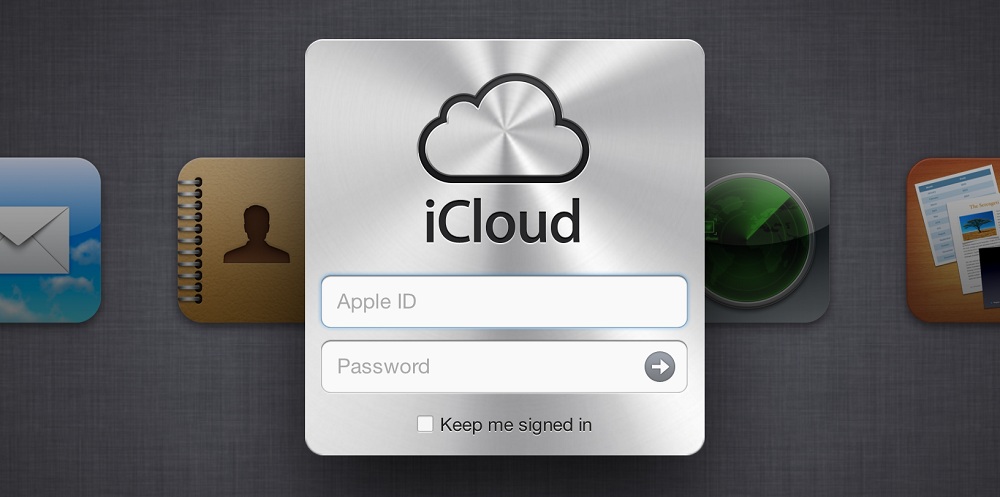
Объём, который можно хранить здесь бесплатно составляет 5 Гб. Для фотографий размер определяется в количестве файлов и не имеет значения размер. Сервис будет держать 1000 фотографий за последние 30 дней, что будет больше и раньше этого удаляется.
Как выйти из облака
Причин, по которым может возникнуть необходимость покинуть Айклоуд, может быть множество: от покупки б/у телефона до потери пароля от аккаунта.
Чтобы выйти из iCloud на iPhone, надо сделать следующее:
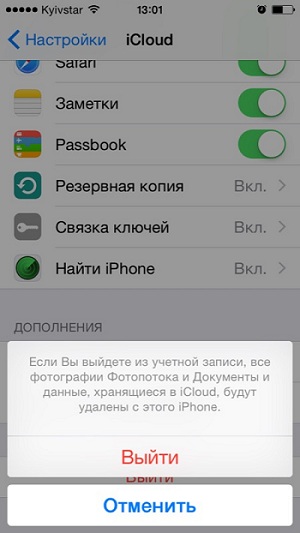
При нажатии на кнопку «Выйти» появится всплывающее окно с сообщением. В котором будет предупреждение о том, что если произойдёт удаление учётной записи, то будут удалены все данные.
Чтобы этого избежать, нужно кликнуть «Отменить» и перейти на вкладку «iCloudDrive», при помощи которого, если эта опция включена, происходит сохранение данных. Надо сохранить необходимую информацию и выключить iCloud Drive.
Как очистить хранилище iCloud на Айфоне
Теперь при повторно нажатии «Выйти» в учётной записи может возникнуть сообщение о том, что, если удалить профиль, то фотографии, хранящиеся в Фотопотоке и документы, находящиеся в облаке, будут удалены из смартфона.
Соответственно, если там находятся важные и ценные данные, то необходимо их перенести. Например, если речь идёт о фотографиях, то надо их переместить из Фотопотка на Фотоплёнку.
Для этого на фотоснимке нажать на ярлычок «Поделиться» и «Сохранить на Фотоплёнку» либо же при помощи компьютера просто перенести всю интересующую информацию на жёсткий диск.
Затем следует вернуться в меню, выбрать «Фото» и напротив опций «Мои фотопотоки» и «Общий доступ к фото» передвинуть переключатель на «Выкл.».
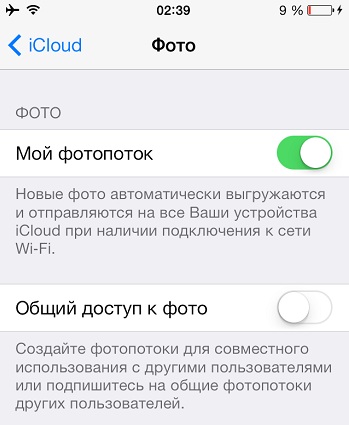
В «Мои фотопотоки» и «Общий доступ к фото» передвинуть переключатель на «Выкл.»
Теперь надо снова вернуться в меню и попытаться удалить аккаунт.
Приложение может поинтересоваться, как поступить с объектами Saphari, календарём и контактами. Будет предложено несколько вариантов:
Чтобы очистить, надо зайти в «Настройки» — «iCloud» и выбрать «Хранилище». Появится список файлов, чтобы их стереть, достаточно смахнуть пальцем или же сделать это через меню «Правка».
Но в обоих случаях информация будет доступна в облаке. Чтобы это проверить, надо зайти на сайт Apple-облака и войти в свой кабинет. При вводе прежнего пароля и логина появятся контакты и даты этой учётной записи.
Отвязать Айфон от облака
Чтобы отвязать iPhone от iCloud, надо зайти с ПК на http/icloud.com, используя учётные данные Apple ID и пароль iPhone.
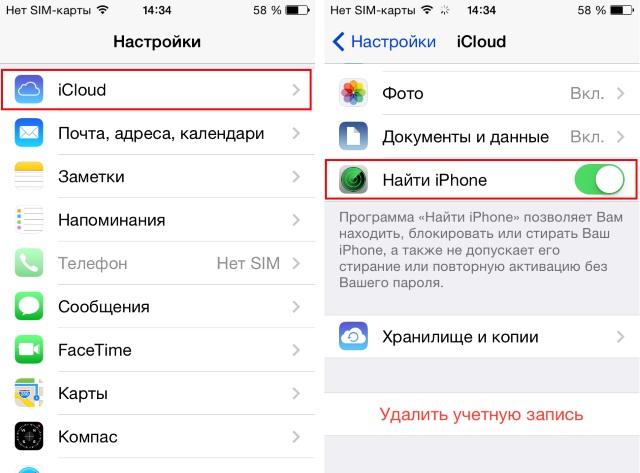
Вкладка «Найти iPhone»
Айклоуд — отличное и полезное приложение для управления своими файлами и синхронизации устройств. Но иногда возникает необходимость избавиться от Айклоуд с телефона или очистить его содержимое. Чтобы выйти оттуда, нужно придерживаться инструкции по удалению iCloud на iPhone.
Как отключить платное хранилище iCloud на айфоне
Пользуюсь смартфоном iPhone 6 с 16 гигабайтами памяти, которых катастрофически не хватает, много фотографирую и снимаю видео. Что бы исправить ситуацию, решил протестировать сервис для хранения данных — iCloud, выбрал платный тариф с 50 гигабайтами за 59 рублей в месяц и выгрузил туда медиатеку.
Прошло время, банковская карта, которая была привязана к платежам — потерялась, и я её заблокировал. После этого, каждый месяц на экране айфона всплывало уведомление, что нужно обновить платежные реквизиты, так как сервис iCloud не может списать — 59 рублей и продлить 50 гб тариф. Я на это забил и тупо копировал фотки на домашний компьютер и вообще забыл про iCloud.
Вчера мне понадобилось привязать мобильный платеж, что бы купить в App Store приложение и как только я активировал мобильный платеж, так сразу же iCloud списал деньги за 50 гб тариф. Тут я и вспомнил про его существование и решил разобраться, как отключить платное хранилище iCloud на айфоне.
iCloud — как отключить платный тариф и перейти на бесплатный (5 гб)
Оказалось все очень просто. Нужно зайти в «Настройки«, далее нажать на свой профиль (Apple ID, iCloud, iTunes Store и App Store). Смотрите на изображение ниже.

Выбрать «iCloud» и нажать на «Управление хранилищем«.

Переходим в «Сменить план хранилища» и выбираем пункт «Уменьшить объем«.

Входим в систему используя пароль Apple ID, и в следующем шаге уменьшаем объем хранилища до 5 ГБ (Бесплатно).

До конца оплаченного периода у вас все еще будет отображаться платный тариф, а в следующем месяце, вы увидите, что объем хранилища уменьшится до бесплатных 5 гигабайт.
Теперь вы знаете, как отключить платное хранилище iCloud на айфоне.
Отключить iCloud на iphone
Облачный сервис iCloud на «яблочных» устройствах включается автоматически, после идентификации человека по AppleID. Хранилище синхронизируют информацию со смартфона с другими продуктами Apple. Когда пользователю требуется сохранить конфиденциальность данных на телефоне, необходимо знать, как отключить iCloud на iPhone.
Как сбросить айклауд на айфоне
Для версии программного обеспечения iOS 10.3 и выше выход из облачного хранилища состоит из шести этапов:
Если на смартфоне используется операционная система iOS 10.2 или старее, то процесс удаления Айклауд выглядит иначе:
После удаления Айклауд пользователю необходимо повторно авторизоваться в AppStore, FaceTame и iMessage по собственному ID и паролю.
Владельцы «яблочных» смартфонов могут самостоятельно регулировать поток данных, который отправляется в облачное хранилище. Для этого в настройках устройства, в разделе Айклауд достаточно переставить флажок в неактивную позицию. 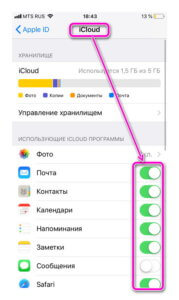
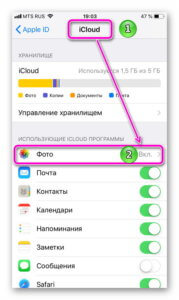
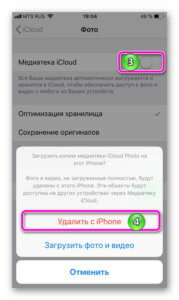
Перед тем, как отключать фото iCloud на IPhone, следует знать, что все фотографии из галереи, которые есть в облаке будут удалены из памяти телефона.
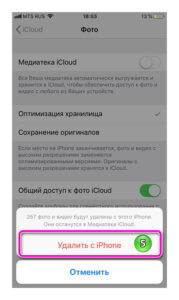
Как выполнить сброс, если забыли пароль
К несанкционированному доступу к Айфону в компании относятся крайне строго. Удаление с телефона облачного хранилища относится к тем функциям, которые требуют авторизации с помощью AppleID.
Сбросить старый пароль и установить новый можно со смартфона, если пользователь уже использует iCloud и система защищена дополнительным кодом.
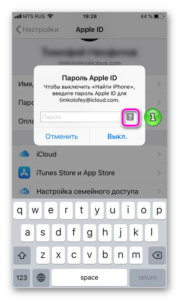
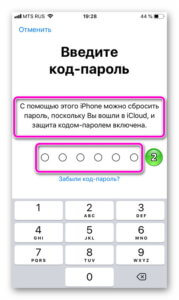
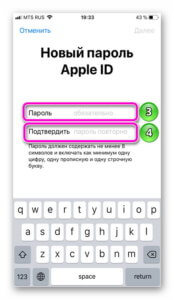

 Запросить новый пароль от аккаунта можно на сайте компании. Для этого достаточно войти на сайт appleid.apple.com, ввести AppleID, который необходимо разблокировать, и перейти по кнопке «Забыли пароль».

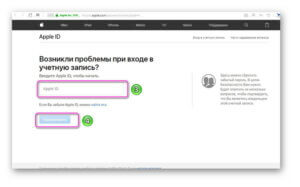
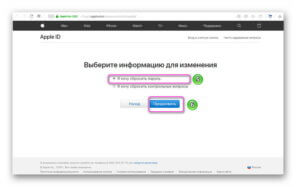
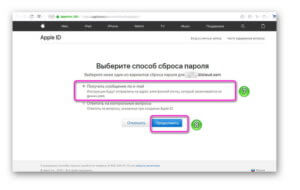
Выбрать способ получения новых авторизационных данных. На выбор предлагается два варианта:
На почту придет письмо, в котором содержится ссылка на изменение кода доступа к AppleID. 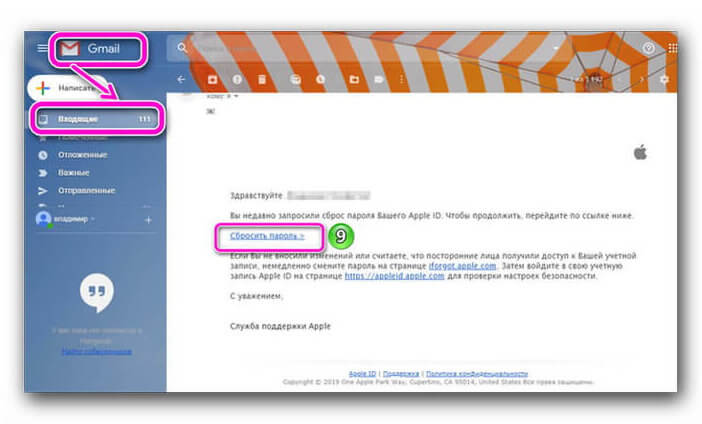

Об установке браузеров на смартфон, читайте материал: Пять лучших браузеров для iPhone
Если смартфон принадлежит другому человеку и пароль восстановить не удается, изменить авторизационные данные можно через службу поддержи компании. При разговоре со специалистом потребуется назвать информацию о телефоне, номера с коробки и с чека, подтверждающего покупку.
Сохранение данных Айфона перед сбросом аккаунта
Перед тем, как отключать синхронизацию на Айфоне с iCloud, необходимо сохранить личную информацию в резервной копии. Для этого:
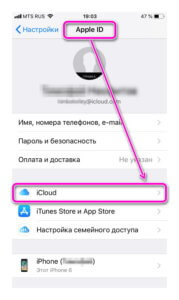
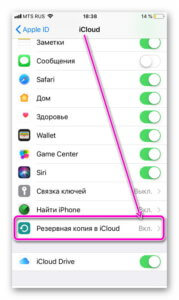
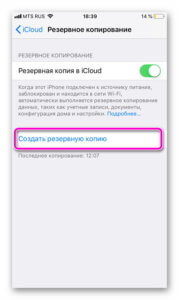


 После совершения операции, аккаунт можно сбросить или отключить «облако».