Как убрать номер страницы с титульного

Как начать нумерацию страниц в Word не с первой страницы

Удаление номера страницы с первой страницы

На вкладке Вставка нажмите кнопку Верхний колонтитул или Нижний колонтитул и выберите пункт Изменить верхний колонтитул или Изменить нижний колонтитул.

Установите флажок Особый колонтитул для первой страницы.

Примечание: Особый колонтитул для первой страницы можно применить не только к самой первой странице документа, но и к первой странице любого раздела в нем.

В области верхнего или нижнего колонтитула на первой странице вы увидите надпись Верхний колонтитул первой страницы. Выделите номер страницы и нажмите кнопку DELETE.

Для выхода нажмите кнопку Закрыть окно колонтитулов или клавишу ESC.

Совет: Чтобы нумерация второй страницы начиналась с 1 вместо 2, выберите Вставка > Номер страницы > Формат номеров страниц и присвойте параметру Начать с в разделе Нумерация страниц значение 0 вместо 1.

Начало нумерации страниц со страницы 3 — двусторонняя печать

Если первая страница в документе — титульная, вторая — оглавление, а на третьей странице должен отображаться номер 1, см. статью Начало нумерации страниц на странице 3 — двусторонняя печать.

Выберите вариант, наиболее соответствующий вашей ситуации.

Вам нужно, чтобы номер не отображался на титульной странице, а на второй странице отображался сразу номер 2.

На вкладке Вставка нажмите кнопку Верхний колонтитул или Нижний колонтитул и выберите пункт Изменить верхний колонтитул или Изменить нижний колонтитул.

Установите флажок Особый колонтитул для первой страницы.

Как убрать номер страницы с титульного. 06f4512b 107f 4183 8ffa 953da97ebb06. Как убрать номер страницы с титульного фото. Как убрать номер страницы с титульного-06f4512b 107f 4183 8ffa 953da97ebb06. картинка Как убрать номер страницы с титульного. картинка 06f4512b 107f 4183 8ffa 953da97ebb06. На вкладке Вставка нажмите кнопку Верхний колонтитул или Нижний колонтитул и выберите пункт Изменить верхний колонтитул или Изменить нижний колонтитул.

Примечание: Особый колонтитул для первой страницы можно применить не только к самой первой странице документа, но и к первой странице любого раздела в нем.

В области верхнего или нижнего колонтитула на первой странице вы увидите надпись Верхний (нижний) колонтитул первой страницы. Выделите номер страницы и нажмите клавишу DELETE.

Для выхода нажмите кнопку Закрыть окно колонтитулов или клавишу ESC.

Начало нумерации страниц со страницы 3 — двусторонняя печать

Если первая страница в документе — титульная, вторая — оглавление, а на третьей странице должен отображаться номер 1, см. статью Начало нумерации страниц на странице 3 — двусторонняя печать.

Удаление номера страницы с первой страницы

Выберите Вставка > Колонтитулы.

Справа щелкните Параметры и выберите Особый колонтитул для титульной страницы.

Как убрать номер страницы с титульного. 8395873c f6d3 4684 a74b 4c8074f27f68. Как убрать номер страницы с титульного фото. Как убрать номер страницы с титульного-8395873c f6d3 4684 a74b 4c8074f27f68. картинка Как убрать номер страницы с титульного. картинка 8395873c f6d3 4684 a74b 4c8074f27f68. На вкладке Вставка нажмите кнопку Верхний колонтитул или Нижний колонтитул и выберите пункт Изменить верхний колонтитул или Изменить нижний колонтитул.

Еще раз щелкните Параметры и выберите Удаление номеров страниц.

Чтобы посмотреть номера страниц и проверить, удалился ли номер с первой страницы, выберите Вид > Режим чтения.

Если удалены все номера страниц, нажмите Вставка > Колонтитулы и выберите слева Остальные страницы. Нажмите Вставка > Номер страницы и выберите расположение номера.

Как убрать номер страницы с титульного. 30b05a30 e0bb 4859 8364 fa460abd68f3. Как убрать номер страницы с титульного фото. Как убрать номер страницы с титульного-30b05a30 e0bb 4859 8364 fa460abd68f3. картинка Как убрать номер страницы с титульного. картинка 30b05a30 e0bb 4859 8364 fa460abd68f3. На вкладке Вставка нажмите кнопку Верхний колонтитул или Нижний колонтитул и выберите пункт Изменить верхний колонтитул или Изменить нижний колонтитул.

Дополнительные сведения о номерах страниц см. в статье Нумерация страниц в Word.

См. также

Шаблоны пустых документов с нумерацией страниц без номера на первой странице:

Источник

Как убрать нумерацию с первой (титульной) страницы в Ворде 2007, 2010, 2013 и 2016

20.01.2020 Программы 13,372 Просмотров

Как убрать номер страницы с титульного. kak ubrat numeraciju s pervoj titulnoj stranicy v vorde 2007 2010 2013 i 2016. Как убрать номер страницы с титульного фото. Как убрать номер страницы с титульного-kak ubrat numeraciju s pervoj titulnoj stranicy v vorde 2007 2010 2013 i 2016. картинка Как убрать номер страницы с титульного. картинка kak ubrat numeraciju s pervoj titulnoj stranicy v vorde 2007 2010 2013 i 2016. На вкладке Вставка нажмите кнопку Верхний колонтитул или Нижний колонтитул и выберите пункт Изменить верхний колонтитул или Изменить нижний колонтитул.

При работе с текстовыми документами очень часто возникает необходимость пронумеровать страницы. Нумерация позволяет сделать правильное оглавление и упрощает навигацию по документу.

В текстовом редакторе Word нумерация страниц включается при помощи кнопки «Номер страницы» на вкладке «Вставка». Об этом знают большинство пользователей и обычно с этим не возникает проблем. Однако иногда нумерацию страниц необходимо настроить под особенности конкретного документа, например, убрать нумерацию с первой страницы, и с такой задачей уже справляются не все.

Сейчас мы рассмотрим, как раз такую задачу. Материал будет актуален для пользователей современных версий Word. Таких как Word 2007, 2010, 2013 и 2016.

Для того чтобы убрать нумерацию страниц с титульной страницы сначала сделайте простую нумерацию страниц, которая будет отображаться на всех страницах документа, включая первую. После этого перейдите на вкладку «Разметка страницы». Здесь необходимо нажать на небольшую кнопку, которая находится в правом нижнем углу блока кнопок «Параметры страницы».

Как убрать номер страницы с титульного. kak ubrat numeraciju s pervoj titulnoj stranicy v vorde 2007 2010 2013 i 2016 1. Как убрать номер страницы с титульного фото. Как убрать номер страницы с титульного-kak ubrat numeraciju s pervoj titulnoj stranicy v vorde 2007 2010 2013 i 2016 1. картинка Как убрать номер страницы с титульного. картинка kak ubrat numeraciju s pervoj titulnoj stranicy v vorde 2007 2010 2013 i 2016 1. На вкладке Вставка нажмите кнопку Верхний колонтитул или Нижний колонтитул и выберите пункт Изменить верхний колонтитул или Изменить нижний колонтитул.

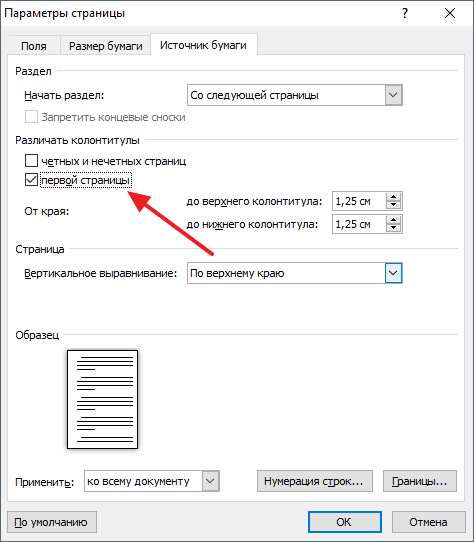
После нажатия на эту кнопку откроется окно «Параметры страницы». Здесь переходим на вкладку «Источник бумаги» и включаем опцию «Различать колонтитулы первой страницы».

Как убрать номер страницы с титульного. kak ubrat numeraciju s pervoj titulnoj stranicy v vorde 2007 2010 2013 i 2016 2. Как убрать номер страницы с титульного фото. Как убрать номер страницы с титульного-kak ubrat numeraciju s pervoj titulnoj stranicy v vorde 2007 2010 2013 i 2016 2. картинка Как убрать номер страницы с титульного. картинка kak ubrat numeraciju s pervoj titulnoj stranicy v vorde 2007 2010 2013 i 2016 2. На вкладке Вставка нажмите кнопку Верхний колонтитул или Нижний колонтитул и выберите пункт Изменить верхний колонтитул или Изменить нижний колонтитул.

После чего закрываем окно «Параметры страницы» с помощью кнопки «ОК». С помощью такой простой манипуляции мы убрали нумерацию с первой страницы документа Word.

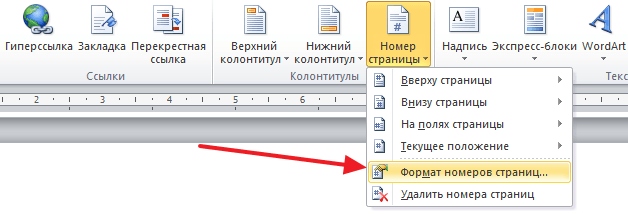
Но, есть один важный момент, теперь на первой странице документа нет номера, но на второй странице стоит номер «2». Если такой вариант нумерации вас устраивает, то на этом можно закончить. Если же вы хотите, чтобы на второй странице нумерация начиналась с номера «1», то вам необходимо перейти на вкладку «Вставка», нажать на кнопку «Номер страницы» и открыть «Формат номеров страниц».

Как убрать номер страницы с титульного. kak ubrat numeraciju s pervoj titulnoj stranicy v vorde 2007 2010 2013 i 2016 3. Как убрать номер страницы с титульного фото. Как убрать номер страницы с титульного-kak ubrat numeraciju s pervoj titulnoj stranicy v vorde 2007 2010 2013 i 2016 3. картинка Как убрать номер страницы с титульного. картинка kak ubrat numeraciju s pervoj titulnoj stranicy v vorde 2007 2010 2013 i 2016 3. На вкладке Вставка нажмите кнопку Верхний колонтитул или Нижний колонтитул и выберите пункт Изменить верхний колонтитул или Изменить нижний колонтитул.

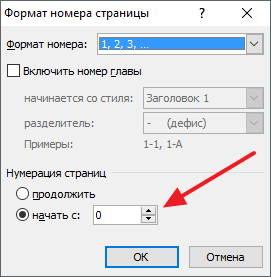
В результате появится небольшое окно с параметрами нумерации. Для того чтобы на второй странице документа стоял номер «1» здесь необходимо включить опцию «Начать с» и установить значение «0».

Как убрать номер страницы с титульного. kak ubrat numeraciju s pervoj titulnoj stranicy v vorde 2007 2010 2013 i 2016 4. Как убрать номер страницы с титульного фото. Как убрать номер страницы с титульного-kak ubrat numeraciju s pervoj titulnoj stranicy v vorde 2007 2010 2013 i 2016 4. картинка Как убрать номер страницы с титульного. картинка kak ubrat numeraciju s pervoj titulnoj stranicy v vorde 2007 2010 2013 i 2016 4. На вкладке Вставка нажмите кнопку Верхний колонтитул или Нижний колонтитул и выберите пункт Изменить верхний колонтитул или Изменить нижний колонтитул.

Таким образом, после сохранения этой настройки, Word начнет нумеровать страницы не с единицы, а с нуля. А значит, на второй странице мы получим не «2», а «1», как и необходимо.

необходимо отметить, что данный способ удаления нумерации отлично работает только для первой страницы документа Word, если же без нумерации необходимо оставить две первые страницы или больше, то он не сработает. В этом случае документ необходимо разделять с помощью разрывов раздела. О том, как это делается можете почитать в отдельной статье.

Как убрать номер страницы с титульного листа (первой страницы) в Word 2007, 2010, 2013

Источник

Как убрать нумерацию с первой страницы в Word

При работе с текстовыми документами очень часто возникает необходимость пронумеровать страницы. Нумерация позволяет сделать правильное оглавление и упрощает навигацию по документу.

В текстовом редакторе Word нумерация страниц включается при помощи кнопки «Номер страницы» на вкладке «Вставка». Об этом знают большинство пользователей и обычно с этим не возникает проблем. Однако иногда нумерацию страниц нужно настроить под особенности конкретного документа, например, убрать нумерацию с первой страницы, и с такой задачей уже справляются не все.

Сейчас мы рассмотрим, как раз такую задачу. Материал будет актуален для пользователей современных версий Word. Таких как Word 2007, 2010, 2013 и 2016.

Для того чтобы убрать нумерацию страниц с титульной страницы сначала сделайте простую нумерацию страниц, которая будет отображаться на всех страницах документа, включая первую. После этого перейдите на вкладку «Разметка страницы». Здесь нужно нажать на небольшую кнопку, которая находится в правом нижнем углу блока кнопок «Параметры страницы».
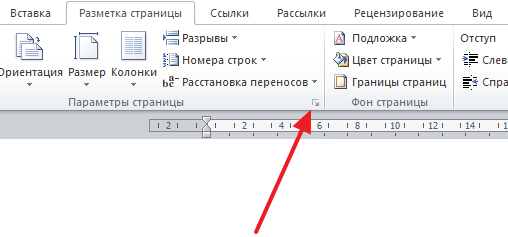
Как убрать номер страницы с титульного. 121417 1111 1. Как убрать номер страницы с титульного фото. Как убрать номер страницы с титульного-121417 1111 1. картинка Как убрать номер страницы с титульного. картинка 121417 1111 1. На вкладке Вставка нажмите кнопку Верхний колонтитул или Нижний колонтитул и выберите пункт Изменить верхний колонтитул или Изменить нижний колонтитул.

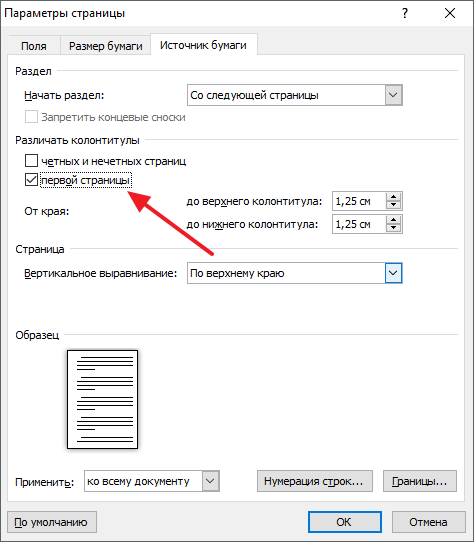
После нажатия на эту кнопку откроется окно «Параметры страницы». Здесь переходим на вкладку «Источник бумаги» и включаем опцию «Различать колонтитулы первой страницы».
Как убрать номер страницы с титульного. 121417 1111 2. Как убрать номер страницы с титульного фото. Как убрать номер страницы с титульного-121417 1111 2. картинка Как убрать номер страницы с титульного. картинка 121417 1111 2. На вкладке Вставка нажмите кнопку Верхний колонтитул или Нижний колонтитул и выберите пункт Изменить верхний колонтитул или Изменить нижний колонтитул.

После чего закрываем окно «Параметры страницы» с помощью кнопки «ОК». С помощью такой простой манипуляции мы убрали нумерацию с первой страницы документа Word.

Но, есть один важный момент, теперь на первой странице документа нет номера, но на второй странице стоит номер «2». Если такой вариант нумерации вас устраивает, то на этом можно закончить. Если же вы хотите, чтобы на второй странице нумерация начиналась с номера «1», то вам нужно перейти на вкладку «Вставка», нажать на кнопку «Номер страницы» и открыть «Формат номеров страниц».
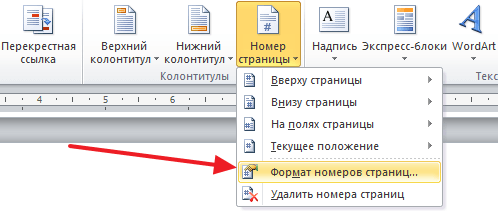
Как убрать номер страницы с титульного. 121417 1111 3. Как убрать номер страницы с титульного фото. Как убрать номер страницы с титульного-121417 1111 3. картинка Как убрать номер страницы с титульного. картинка 121417 1111 3. На вкладке Вставка нажмите кнопку Верхний колонтитул или Нижний колонтитул и выберите пункт Изменить верхний колонтитул или Изменить нижний колонтитул.

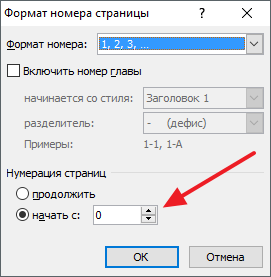
В результате появится небольшое окно с параметрами нумерации. Для того чтобы на второй странице документа стоял номер «1» здесь нужно включить опцию «Начать с» и установить значение «0».
Как убрать номер страницы с титульного. 121417 1111 4. Как убрать номер страницы с титульного фото. Как убрать номер страницы с титульного-121417 1111 4. картинка Как убрать номер страницы с титульного. картинка 121417 1111 4. На вкладке Вставка нажмите кнопку Верхний колонтитул или Нижний колонтитул и выберите пункт Изменить верхний колонтитул или Изменить нижний колонтитул.

Таким образом, после сохранения этой настройки, Word начнет нумеровать страницы не с единицы, а с нуля. А значит, на второй странице мы получим не «2», а «1», как и нужно.

Нужно отметить, что данный способ удаления нумерации отлично работает только для первой страницы документа Word, если же без нумерации нужно оставить две первые страницы или больше, то он не сработает. В этом случае документ нужно разделять с помощью разрывов раздела. О том, как это делается можете почитать в отдельной статье.

Создатель сайта comp-security.net, автор более 2000 статей о ремонте компьютеров, работе с программами, настройке операционных систем.

Задайте вопрос в комментариях под статьей или на странице «Задать вопрос» и вы обязательно получите ответ.

Источник

Как пронумеровать страницы в Word без титульного листа

При оформлении текстовых документов очень часто возникает необходимость пронумеровать страницы. Особенно часто этой функцией пользуются ученики и студенты, которым нужно нумеровать страницы докладов, рефератов, курсовых и дипломов.

Обычная нумерация страниц, как правило, не вызывает трудностей. Но, если нужно пронумеровать страницы без титульного листа, то многие пользователи сталкиваются с проблемой.

В данном материале мы расскажем о том, как пронумеровать страницы в текстовом редакторе Word без титульного листа. Материал будет актуален для всех современных версий Word, включая Word 2007, 2010, 2013 и 2016.

Добавляем номер на все страницы документа

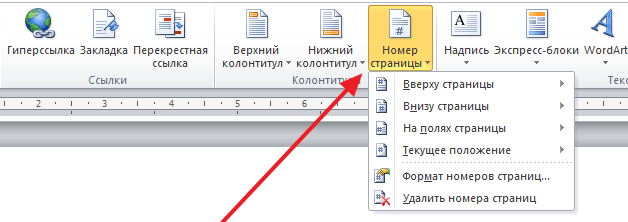
Если вам нужно пронумеровать все страницы документа Word, но без титульного листа, то первое, что нужно сделать это просто добавить номер на все страницы. В Word 2007, 2010, 2013 и 2016 это делается очень просто. Нужно перейти на вкладку « Вставка » и нажать на кнопку « Номер страницы ».
Как убрать номер страницы с титульного. 053117 0701 1. Как убрать номер страницы с титульного фото. Как убрать номер страницы с титульного-053117 0701 1. картинка Как убрать номер страницы с титульного. картинка 053117 0701 1. На вкладке Вставка нажмите кнопку Верхний колонтитул или Нижний колонтитул и выберите пункт Изменить верхний колонтитул или Изменить нижний колонтитул.

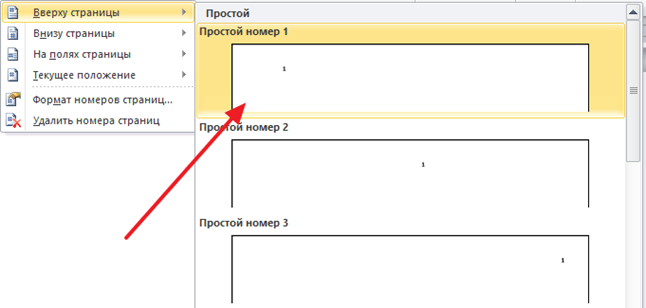
В результате появится меню с несколькими пунктами (вверху страницы, внизу страницы, на полях страницы). В данном меню выберите тот вариант размещения нумерации, который вам подходит.
Как убрать номер страницы с титульного. 053117 0701 2. Как убрать номер страницы с титульного фото. Как убрать номер страницы с титульного-053117 0701 2. картинка Как убрать номер страницы с титульного. картинка 053117 0701 2. На вкладке Вставка нажмите кнопку Верхний колонтитул или Нижний колонтитул и выберите пункт Изменить верхний колонтитул или Изменить нижний колонтитул.

После того, как вы пронумеровали все страницы документа Word, вам останется только убрать нумерацию с титульного листа. О том, как это делается, вы узнаете из следующих шагов.

Убираем нумерацию с титульного листа

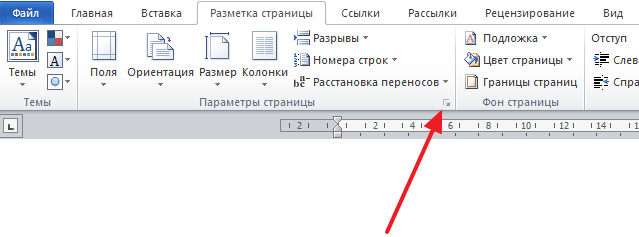
Теперь, можно убрать номер страницы с титульного листа документа Word. Для этого нужно перейти на вкладку « Разметка страницы » (или на вкладку « Макет ») и нажать там на кнопку « Параметры страницы ». Данная кнопка имеет небольшой размер и находится справа от надписи « Параметры страницы ».
Как убрать номер страницы с титульного. 053117 0701 3. Как убрать номер страницы с титульного фото. Как убрать номер страницы с титульного-053117 0701 3. картинка Как убрать номер страницы с титульного. картинка 053117 0701 3. На вкладке Вставка нажмите кнопку Верхний колонтитул или Нижний колонтитул и выберите пункт Изменить верхний колонтитул или Изменить нижний колонтитул.

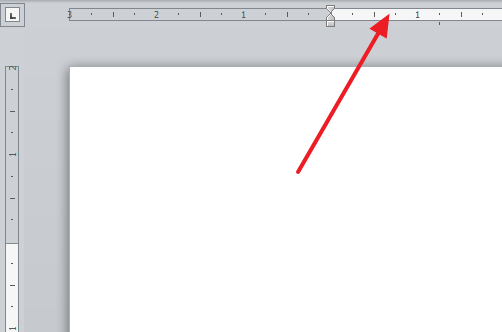
Если не получается найти кнопку « Параметры страницы », то просто кликните два раза по линейке документа.
Как убрать номер страницы с титульного. 053117 0701 4. Как убрать номер страницы с титульного фото. Как убрать номер страницы с титульного-053117 0701 4. картинка Как убрать номер страницы с титульного. картинка 053117 0701 4. На вкладке Вставка нажмите кнопку Верхний колонтитул или Нижний колонтитул и выберите пункт Изменить верхний колонтитул или Изменить нижний колонтитул.

Так или иначе, вы откроете окно « Параметры страницы ». В данном окне есть блок настроек, который называется « Различать колонтитулы », а под ним две опции, « Колонтитулы четных и нечетных страниц » и « Колонтитулы первой страницы ».

Для того чтобы пронумеровать страницы без титульного листа вам нужно установить отметку напротив опции « Колонтитулы первой страницы ». На скриншоте внизу показано, где именно нужно поставить отметку.
Как убрать номер страницы с титульного. 053117 0701 5. Как убрать номер страницы с титульного фото. Как убрать номер страницы с титульного-053117 0701 5. картинка Как убрать номер страницы с титульного. картинка 053117 0701 5. На вкладке Вставка нажмите кнопку Верхний колонтитул или Нижний колонтитул и выберите пункт Изменить верхний колонтитул или Изменить нижний колонтитул.

Дальше нужно сохранить настройки нажатием на кнопку « Ok ».

Исправляем нумерацию страниц
Как убрать номер страницы с титульного. 053117 0701 6. Как убрать номер страницы с титульного фото. Как убрать номер страницы с титульного-053117 0701 6. картинка Как убрать номер страницы с титульного. картинка 053117 0701 6. На вкладке Вставка нажмите кнопку Верхний колонтитул или Нижний колонтитул и выберите пункт Изменить верхний колонтитул или Изменить нижний колонтитул.

В результате перед вами появится окно « Формат номера страниц », в котором можно изменить настройки нумерации. Для того чтобы на втором листе документа Word стояло число 2 вам нужно включить опцию « Начать с » и ввести число « 0 ». Так как это показано на скриншоте внизу.
Как убрать номер страницы с титульного. 053117 0701 7. Как убрать номер страницы с титульного фото. Как убрать номер страницы с титульного-053117 0701 7. картинка Как убрать номер страницы с титульного. картинка 053117 0701 7. На вкладке Вставка нажмите кнопку Верхний колонтитул или Нижний колонтитул и выберите пункт Изменить верхний колонтитул или Изменить нижний колонтитул.

Нумерация страниц в рамке или штампе

Не редко при оформлении дипломных и курсовых робот требуется использовать листы с рамками и штампами. При этом номера страниц нужно размещать в строго определенном месте этой рамки или штампа. Такую нумерацию также можно реализовать при помощи стандартных инструментов редактора Word.

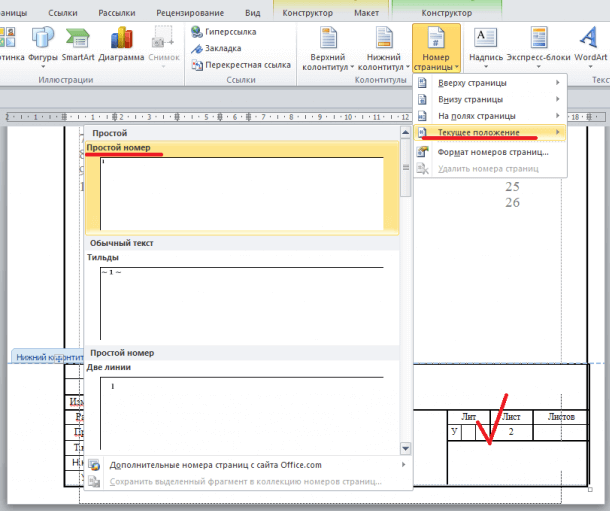
Для этого установите курсор в том месте, где нужно разместить номер страницы, после чего откройте вкладку « Вставка » и нажмите на « Номер страницы ». Дальше в открывшемся меню нужно выбрать вариант « Текущее положение ». Таким образом вы разместите номер страницы именно в той точке документа, где был установлен курсор.
Как убрать номер страницы с титульного. nomer. Как убрать номер страницы с титульного фото. Как убрать номер страницы с титульного-nomer. картинка Как убрать номер страницы с титульного. картинка nomer. На вкладке Вставка нажмите кнопку Верхний колонтитул или Нижний колонтитул и выберите пункт Изменить верхний колонтитул или Изменить нижний колонтитул.

Данный способ нумерации также поддерживает все рассмотренные выше функции. Например, такие номера можно начать с любого порядкового номера и любой страницы.

Создатель сайта comp-security.net, автор более 2000 статей о ремонте компьютеров, работе с программами, настройке операционных систем.

Задайте вопрос в комментариях под статьей или на странице «Задать вопрос» и вы обязательно получите ответ.

Как убрать номер страницы с титульного. gravatar. Как убрать номер страницы с титульного фото. Как убрать номер страницы с титульного-gravatar. картинка Как убрать номер страницы с титульного. картинка gravatar. На вкладке Вставка нажмите кнопку Верхний колонтитул или Нижний колонтитул и выберите пункт Изменить верхний колонтитул или Изменить нижний колонтитул.

Второй год изучаю компьютерную грамоту, пытаюсь изучать все самостоятельно. Но Ваши объяснения просто супер доступны. Спасибо!

Как убрать номер страницы с титульного. gravatar. Как убрать номер страницы с титульного фото. Как убрать номер страницы с титульного-gravatar. картинка Как убрать номер страницы с титульного. картинка gravatar. На вкладке Вставка нажмите кнопку Верхний колонтитул или Нижний колонтитул и выберите пункт Изменить верхний колонтитул или Изменить нижний колонтитул.

Зачем Ворд так испортили, напичкали лишним, теперь самые простые действия, превратились в множество манипуляций и поиск нужных значков, многократный заход и выход в разные окна, ярлычки, метки…..

Как убрать номер страницы с титульного. gravatar. Как убрать номер страницы с титульного фото. Как убрать номер страницы с титульного-gravatar. картинка Как убрать номер страницы с титульного. картинка gravatar. На вкладке Вставка нажмите кнопку Верхний колонтитул или Нижний колонтитул и выберите пункт Изменить верхний колонтитул или Изменить нижний колонтитул.

Если вы про «новый» интерфейс с вкладками, то ничего не испортили. Он наоборот упрощает поиск нужной функции.

Как убрать номер страницы с титульного. gravatar. Как убрать номер страницы с титульного фото. Как убрать номер страницы с титульного-gravatar. картинка Как убрать номер страницы с титульного. картинка gravatar. На вкладке Вставка нажмите кнопку Верхний колонтитул или Нижний колонтитул и выберите пункт Изменить верхний колонтитул или Изменить нижний колонтитул.

ОЧЕНЬ помогли. Дипломная работа)

Как убрать номер страницы с титульного. gravatar. Как убрать номер страницы с титульного фото. Как убрать номер страницы с титульного-gravatar. картинка Как убрать номер страницы с титульного. картинка gravatar. На вкладке Вставка нажмите кнопку Верхний колонтитул или Нижний колонтитул и выберите пункт Изменить верхний колонтитул или Изменить нижний колонтитул.

Велике спасибі! Все просто і зрозуміло.

Как убрать номер страницы с титульного. gravatar. Как убрать номер страницы с титульного фото. Как убрать номер страницы с титульного-gravatar. картинка Как убрать номер страницы с титульного. картинка gravatar. На вкладке Вставка нажмите кнопку Верхний колонтитул или Нижний колонтитул и выберите пункт Изменить верхний колонтитул или Изменить нижний колонтитул.

Спасибо! Очень доходчиво и понятно, большой плюс в наличии картинок, с ними всё гораздо легче.

Как убрать номер страницы с титульного. gravatar. Как убрать номер страницы с титульного фото. Как убрать номер страницы с титульного-gravatar. картинка Как убрать номер страницы с титульного. картинка gravatar. На вкладке Вставка нажмите кнопку Верхний колонтитул или Нижний колонтитул и выберите пункт Изменить верхний колонтитул или Изменить нижний колонтитул.

Бывают же заковыристые задачи в Word! А здесь все разжевано объясняют, спасибо!
Нужно изучить и другие возможности, думаю очень будут полезны, ведь мы используем только 10%

Как убрать номер страницы с титульного. gravatar. Как убрать номер страницы с титульного фото. Как убрать номер страницы с титульного-gravatar. картинка Как убрать номер страницы с титульного. картинка gravatar. На вкладке Вставка нажмите кнопку Верхний колонтитул или Нижний колонтитул и выберите пункт Изменить верхний колонтитул или Изменить нижний колонтитул.

Большое спасибо, только благодаря вашим разъяснениям все получилось.

Как убрать номер страницы с титульного. gravatar. Как убрать номер страницы с титульного фото. Как убрать номер страницы с титульного-gravatar. картинка Как убрать номер страницы с титульного. картинка gravatar. На вкладке Вставка нажмите кнопку Верхний колонтитул или Нижний колонтитул и выберите пункт Изменить верхний колонтитул или Изменить нижний колонтитул.

Спасибо огромное! Чётко, доступно, понятно!

Как убрать номер страницы с титульного. gravatar. Как убрать номер страницы с титульного фото. Как убрать номер страницы с титульного-gravatar. картинка Как убрать номер страницы с титульного. картинка gravatar. На вкладке Вставка нажмите кнопку Верхний колонтитул или Нижний колонтитул и выберите пункт Изменить верхний колонтитул или Изменить нижний колонтитул.

Ни чего не работает, номера страниц не отображаются

Источник

Как убрать номер страницы с титульного

Как убрать номер страницы с титульного. Kak ubrat numeratsiyu v Vorde s pervoy stranitsyi. Как убрать номер страницы с титульного фото. Как убрать номер страницы с титульного-Kak ubrat numeratsiyu v Vorde s pervoy stranitsyi. картинка Как убрать номер страницы с титульного. картинка Kak ubrat numeratsiyu v Vorde s pervoy stranitsyi. На вкладке Вставка нажмите кнопку Верхний колонтитул или Нижний колонтитул и выберите пункт Изменить верхний колонтитул или Изменить нижний колонтитул.

При подготовке многие документы требуется снабжать титульным листом. На этом листе указывается титул — название документа, имя автора или другая требуемая информация. Обычно она набирается крупным шрифтом. Кроме титула на здесь обычно ничего нет, и уж точно на ней нет номера страницы. Она выполняет ту задачу, которую в книге выполняет обложка.

Удаление нумерации с первой страницы Word

Повсеместно используемый редактор Microsft Word, если включено отображение номеров страниц в колонтитулах, упорно нумерует первую страницу, что приводит к недоразумениям и ошибкам в ссылках, если они есть в документе. Есть ли, вообще, способ избавиться от такого поведения, интересуются многие пользователи? Есть, и достаточно несложный, просто он слегка спрятан в настройках.

Пусть имеется документ, состоящий из трех страниц:

Как убрать номер страницы с титульного. Obrazets dokumenta s titulnyim listom Word. Как убрать номер страницы с титульного фото. Как убрать номер страницы с титульного-Obrazets dokumenta s titulnyim listom Word. картинка Как убрать номер страницы с титульного. картинка Obrazets dokumenta s titulnyim listom Word. На вкладке Вставка нажмите кнопку Верхний колонтитул или Нижний колонтитул и выберите пункт Изменить верхний колонтитул или Изменить нижний колонтитул.

Как здесь видно, Word считает титульный лист первой страницей. Но мы можем «эмулировать» безномерной титульный лист, если установим особые свойства колонтитулов для первой. При этом счет нужно будет начинать не с единицы, а с нуля.

Как убрать номер страницы с титульного. Vyizov dopolnitelnogo menyu v Word. Как убрать номер страницы с титульного фото. Как убрать номер страницы с титульного-Vyizov dopolnitelnogo menyu v Word. картинка Как убрать номер страницы с титульного. картинка Vyizov dopolnitelnogo menyu v Word. На вкладке Вставка нажмите кнопку Верхний колонтитул или Нижний колонтитул и выберите пункт Изменить верхний колонтитул или Изменить нижний колонтитул.

Как убрать номер страницы с титульного. Izmenenie nizhnego kolontitula v Word. Как убрать номер страницы с титульного фото. Как убрать номер страницы с титульного-Izmenenie nizhnego kolontitula v Word. картинка Как убрать номер страницы с титульного. картинка Izmenenie nizhnego kolontitula v Word. На вкладке Вставка нажмите кнопку Верхний колонтитул или Нижний колонтитул и выберите пункт Изменить верхний колонтитул или Изменить нижний колонтитул.

Кроме того, теперь появятся маркеры колонтитулов. Это синие штриховые линии по нижнему и верхнему краям. На них есть также обозначения принадлежности линий.

Как убрать номер страницы с титульного. Menyu Konstruktor v Word. Как убрать номер страницы с титульного фото. Как убрать номер страницы с титульного-Menyu Konstruktor v Word. картинка Как убрать номер страницы с титульного. картинка Menyu Konstruktor v Word. На вкладке Вставка нажмите кнопку Верхний колонтитул или Нижний колонтитул и выберите пункт Изменить верхний колонтитул или Изменить нижний колонтитул.

Теперь установим особые свойства для колонтитулов первого листа. Для этого обратимся к меню «Конструктор».

Как убрать номер страницы с титульного. Vklyuchenie parametra Osobyiy kolontitul dlya pervoy stranitsyi v Word. Как убрать номер страницы с титульного фото. Как убрать номер страницы с титульного-Vklyuchenie parametra Osobyiy kolontitul dlya pervoy stranitsyi v Word. картинка Как убрать номер страницы с титульного. картинка Vklyuchenie parametra Osobyiy kolontitul dlya pervoy stranitsyi v Word. На вкладке Вставка нажмите кнопку Верхний колонтитул или Нижний колонтитул и выберите пункт Изменить верхний колонтитул или Изменить нижний колонтитул.

Теперь можно видеть, как изменилось название маркера для нижнего колонтитула. Однако Word по-прежнему считает этот лист первым.

Как убрать номер страницы с титульного. Nazvanie dlya nizhnego kolontitula v Word. Как убрать номер страницы с титульного фото. Как убрать номер страницы с титульного-Nazvanie dlya nizhnego kolontitula v Word. картинка Как убрать номер страницы с титульного. картинка Nazvanie dlya nizhnego kolontitula v Word. На вкладке Вставка нажмите кнопку Верхний колонтитул или Нижний колонтитул и выберите пункт Изменить верхний колонтитул или Изменить нижний колонтитул.

Снова войдем в меню «Конструктор» и выберем способ нумерации страниц:

Как убрать номер страницы с титульного. Parametr Format nomerov stranits v Word. Как убрать номер страницы с титульного фото. Как убрать номер страницы с титульного-Parametr Format nomerov stranits v Word. картинка Как убрать номер страницы с титульного. картинка Parametr Format nomerov stranits v Word. На вкладке Вставка нажмите кнопку Верхний колонтитул или Нижний колонтитул и выберите пункт Изменить верхний колонтитул или Изменить нижний колонтитул.

После этого появится диалоговое окно, в котором сделайте активной настройку «начать с» и в текстовом поле введите число 0. Это можно сделать и кликая мышью по стрелочкам в правой стороне текстового поля. Затем нажмите кнопку «ОК».

Как убрать номер страницы с титульного. Vyibor tipa numeratsii stranits v Word. Как убрать номер страницы с титульного фото. Как убрать номер страницы с титульного-Vyibor tipa numeratsii stranits v Word. картинка Как убрать номер страницы с титульного. картинка Vyibor tipa numeratsii stranits v Word. На вкладке Вставка нажмите кнопку Верхний колонтитул или Нижний колонтитул и выберите пункт Изменить верхний колонтитул или Изменить нижний колонтитул.

Теперь все страницы будут нумероваться с 0. Нулевой у нас будет наш титул. Для редактора Word он, по-прежнему, будет считаться первым. Можно закрыть окно колонтитулов из меню «Конструктор».

Однако никаких номеров мы не видим. Чтобы сделать их видимыми, назначим номер 1 странице, следующей за титульной. Хотя титульная имеет нулевой номер, который не отображается, придется явно вставить нумерацию на следующий лист. И дальше все будет нумероваться автоматически.

Как убрать номер страницы с титульного. Vyibor stilya vyiravnivaniya v Word. Как убрать номер страницы с титульного фото. Как убрать номер страницы с титульного-Vyibor stilya vyiravnivaniya v Word. картинка Как убрать номер страницы с титульного. картинка Vyibor stilya vyiravnivaniya v Word. На вкладке Вставка нажмите кнопку Верхний колонтитул или Нижний колонтитул и выберите пункт Изменить верхний колонтитул или Изменить нижний колонтитул.

Кликнув по выбранному стилю, мы выбираем его и теперь вторая страница будет иметь номер 1:

Как убрать номер страницы с титульного. Izmenennaya numeratsiya stranits v Word. Как убрать номер страницы с титульного фото. Как убрать номер страницы с титульного-Izmenennaya numeratsiya stranits v Word. картинка Как убрать номер страницы с титульного. картинка Izmenennaya numeratsiya stranits v Word. На вкладке Вставка нажмите кнопку Верхний колонтитул или Нижний колонтитул и выберите пункт Изменить верхний колонтитул или Изменить нижний колонтитул.

Теперь мы видим номер страницы 1 там, где по мнению Word должна быть вторая. Но поскольку мы нумеруем листы с 0, то получается первая. Страница, верхний край которой показан на картинке будет пронумерована, в соответствии с выбранным стилем, второй, и так далее.

Вставка листов в документ, а также их удаление, каждый раз будут приводить к автоматической перенумерации. Word сам позаботится об этом. Номер первой страницы, то есть 0, показан НЕ будет, так как мы выбрали особые свойства для нее.

Источник

Добавить комментарий

Ваш адрес email не будет опубликован. Обязательные поля помечены *