Как убрать номер с видео
Как удалить логотипы из видео
Записанные с экрана компьютера скринкасты, загруженные из интернета фильмы, видео, созданные в пробных версиях программ для монтажа. Всех их объединяет одно: логотипы и водяные знаки. В нашей статье вы узнаете о том, как убрать из видео логотип или надпись. Мы расскажем о самых простых и удобных способах удаления логотипа с видео как с помощью установочного софта, так и разнообразных онлайн-сервисов, имеющих нужный функционал.
Способ №1: ВидеоМОНТАЖ
ВидеоМОНТАЖ — легкая в освоении и многофункциональная программа для редактирования видео. Для начала работы нужно добавить файл, который вы хотите изменить. Достаточно просто перетащить его из проводника на монтажный стол приложения. Выберите инструмент «Кадрировать», чтобы убрать нежелательную надпись или знак из видеоряда.
Выделенный красным инструмент на скриншоте открывает настройки для обрезки кадра
Перед вами откроется окно обрезки кадра. Тут вы можете задать любые параметры для изменения размера итогового изображения в вашем ролике или вручную настроить рамку для обрезки видеозаписи. После нажмите на кнопку «Сохранить».
С помощью кадрирования вы отсечете ненужные фрагменты из видео
Иногда после кадрирования в видеоклипе могут появиться полосы. Происходит это из-за измененного соотношения сторон. Например, при воспроизведении видео снятого 4:3 на экране 16:9 — появляются черные полосы по бокам. Чтобы избавиться от них, вновь нажмите на значок обрезки и выберите пункт «Убрать черные полосы». Программа автоматически изменит пропорции для устранения данного дефекта и вернет изображению нужный формат.
Вы можете удалять и черные полосы, расположенные по бокам
Если вы вдруг не захотите обрезать кадр, то на такой случай также есть решение. Мы расскажем вам как закрыть логотип на видео. Для этого перейдите во вкладку «Картинки» и выберите пункт «Добавить свой файл». Так вы можете вставить свою собственную иконку поверх видеоряда и перекрыть старый знак. Не забудьте настроить продолжительность показа вашего лого на монтажном столе. Для этого просто растяните фрагмент на всю длину ролика.
Собственная библиотека стикеров для вашего видео
Просмотрите итоговый результат и, если вас все устраивает, нажмите на зеленую кнопку «Сохранить видео». После чего выберите нужное расширение для начала конвертации файла. ВидеоМОНТАЖ поддерживает множество форматов для экспортирования готового видеоролика для публикации в Интернет и локального просмотра.
Сохраните свое видео в формате AVI или MP4, также доступно HD-качество
Обратите внимание: многие компании и блогеры используют логотипы в качестве товарных знаков или для защиты своих авторских прав. Не рекомендуется злоупотреблять удалением таких символов.
Способ №2: BeeCut
BeeCut — простое программное обеспечение для редактирования фото и видеофайлов, доступное как в десктопной версии для компьютера, так и для онлайн работы. На примере данного сервиса предлагаем рассмотреть как убрать логотип ютуб с видео:
Интерфейс онлайн-сервиса BeeCut
Способ №3: Apowersoft Video Watermark Remover
Apowersoft Video Watermark Remover — англоязычный онлайн-сервис для устранения надписей из видеоряда. По своему интерфейсу и принципу работы похож на BeeCut. В данном редакторе мы рассмотрим как убрать логотип ТикТока на видео.
Загрузите файл для удаления надписи
Для начала необходимо загрузить исходник на сайт сервиса — для этого нажмите на «Add Files». После нужно подождать пару минут, пока он будет обрабатываться. По окончании загрузки выделите область, которую хотите скрыть и нажмите на кнопку «Erase». Как только ролик будет готов — появляется возможность скачать его на компьютер.
Логотип TikTok «скачет» по всему кадру, поэтому сервис не смог его корректно удалить
Заключение
Теперь вы знаете как удалить логотип из видео. Если вам не важно качество итогового ролика и вы хотите сэкономить время, то можно обратиться за помощью к онлайн-сервисам. В иных случаях с задачей поможет справиться универсальный редактор ВидеоМОНТАЖ. В нем вы можете не только убрать водяные знаки, но и смонтировать собственный видеоролик для YouTube. Софт полностью на русском языке, что значительно облегчит вашу работу, а интуитивно понятный функционал не заставит вас искать различные уроки, ведь вы разберетесь в нем за пару минут. Скачайте ВидеоМОНТАЖ с нашего сайта прямо сейчас!

Cохраните себе статью, чтобы не потерять:
Блогеры, создающие видеоконтент, часто сталкиваются с проблемой водяных знаков, которые мешают им использовать кадры из фильмов в своих роликах. Это может быть логотип телеканала, авторский знак пользователя YouTube, встроенная картинка или текстовой элемент. Такой вид защиты мешает, даже если вы просто смотрите фильм или видеоролик, так как они часто располагаются близко к изображению. В этой статье мы рассмотрим, как убрать водяной знак с видео при помощи специальных программ и фильтров.
Удаляем логотип в программах для компьютера
Оптимальным решением для удаления ватермарков будет воспользоваться компьютерным приложениями. В отличие от онлайн-сервисов программы не зависят от интернет-соединения и не ограничивают объем загружаемых файлов. Также десктопный софт предлагает инструменты для точного редактирования видеоклипов: вы сможете аккуратно и незаметно удалить водяной знак, скорректировать обработку вручную и повысить качество видеоряда.
Убираем ненужную надпись в ВидеоМОНТАЖе
ВидеоМОНТАЖ – простой в управлении видеоредактор на русском языке. Он подходит для начинающих пользователей, которым нужно быстро обработать ролик, или тех, кто хочет научиться профессиональному монтажу, но боится осваивать громоздкий софт. Программа отличается удобным дизайном и простым принципом работы и предлагает пользователю пакет продвинутых функций и автоматизированных инструментов. С его помощью можно обрезать ролик, соединять фрагменты, накладывать фильтры, применять автоматическое улучшение и многое другое. В данной инструкции мы рассмотрим, как удалить надпись из кадра при помощи функции кадрирования.
Шаг 1. Добавьте файл
Запустите программу и выберите пункт «Новый проект». Выберите автоматическое соотношение сторон видеоролика и нажмите «Применить». Перед вами откроется главное окно программы. В боковой левой колонке найдите и выделите папку, в которой содержится нужный ролик. Перетащите его из главного окна на шкалу редактирования.
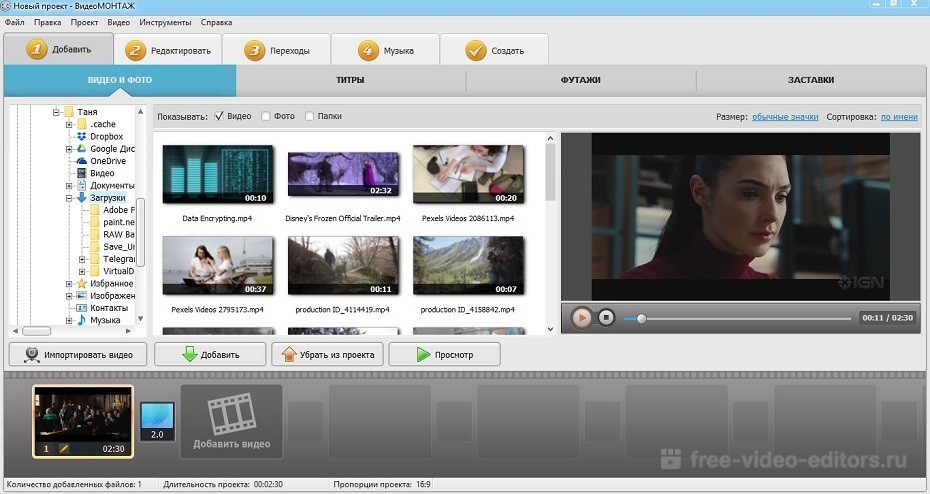 Добавление видео в программу
Шаг 2. Удалите водяной знак
В данном случае мы будем избавляться от логотипа с помощью кадрирования. Это значит, что мы обрежем участок видео, содержащий в себе водяной знак. Перейдите в раздел «Редактировать» и откройте вкладку «Кадрировать». Здесь вы можете вручную обрезать картинку. Кликните «Кадрировать видео». В новом окне захватите зеленую рамку и меняйте ее так, чтобы ненужная область осталась вне ее границ. После этого щелкните «Сохранить».
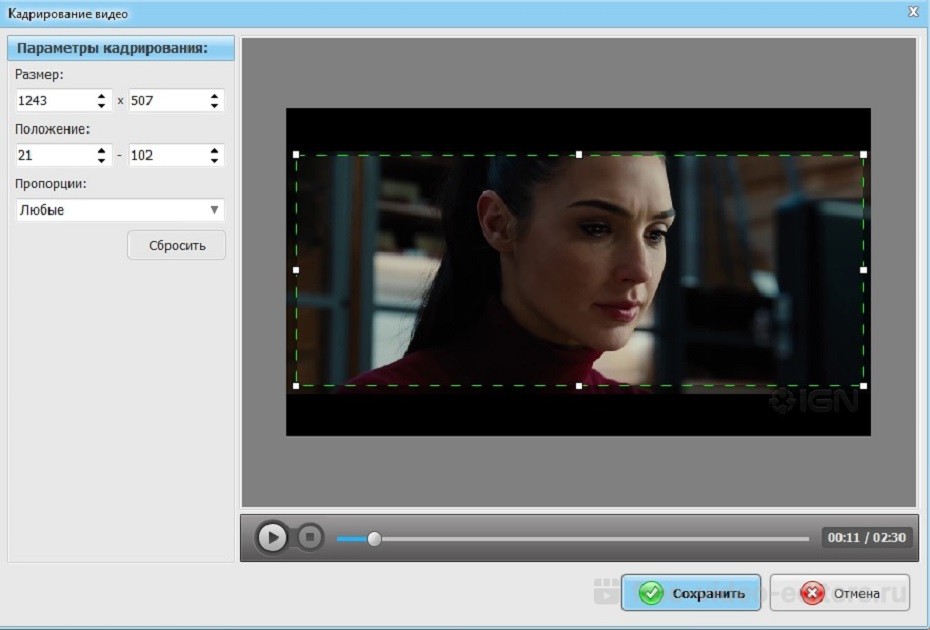 Кадрирование видео
Бонусный вариант: Вы можете скрыть логотип, наложив на него свою картинку. Это можно сделать в разделе «Текст и графика». Загрузите свое изображение во вкладке «Рисунок» и расположите его так, чтобы она перекрыла ненужное лого.
Шаг 3. Сохраните измененный ролик
Осталось лишь экспортировать исправленное видео на компьютер. Для этого откройте раздел «Создать» и выберите подходящий вариант. Вы можете сохранить клип как файл AVI, записать DVD диск, экспортировать для других устройств, подготовить для загрузки в интернет или преобразовать в любой видеоформат.
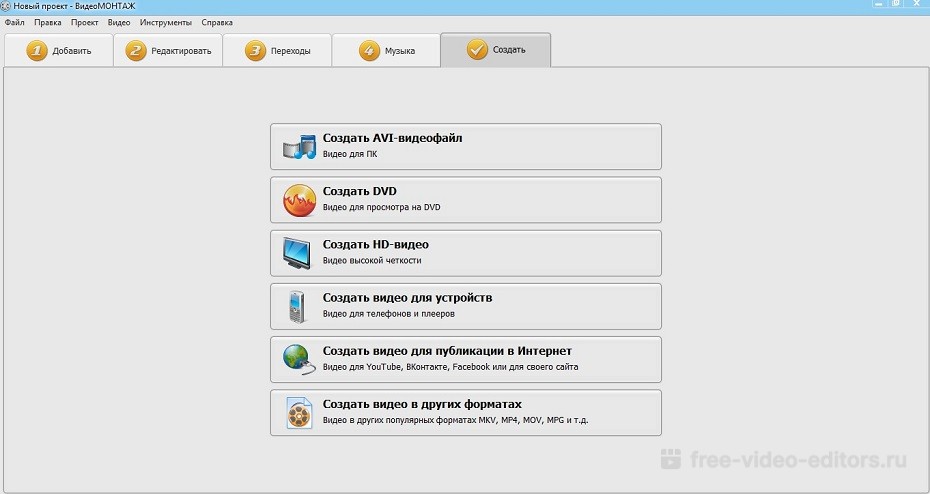 Выбор формата сохранения ролика
Из всех протестированных методов этот оказался наиболее простым и быстрым. Исходный видеоролик сохранился без потери качества, размытия или помех. При этом сам процесс преобразования занял немного времени.
Удаляем водяной знак с помощью Remove Logo Now
Remove Logo Now – специальная программа для удаления из видеофайлов разного типа логотипов, текста, встроенной графики. При этом вам не нужно устанавливать дополнительные расширения и указывать программе область для очистки. Приложение автоматически распознает в видеофайле код водяного знака, удаляет его и отображает оригинальную картинку. Если при создании ролика использовался сложный алгоритм защиты или встроено несколько водяных знаков одновременно, приложение замывает его или убирает за границы видеокадра. Рассмотрим, как удалить логотип с помощью этого ПО.
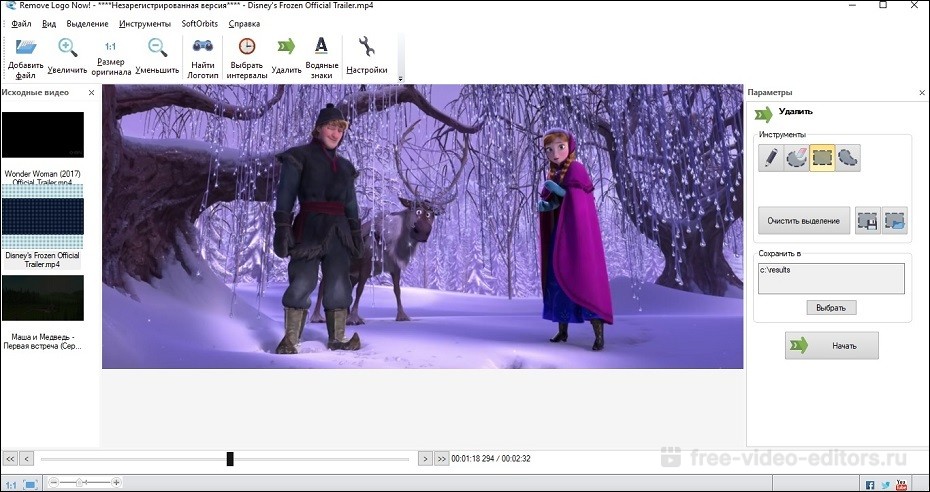 Интерфейс Remove Logo Now
Шаг 1. Добавьте файл
Запустите программу и загрузите ролик кнопкой «Добавить файл». Программа поддерживает все популярные видеоформаты, поэтому с открытием видео проблем не возникнет.
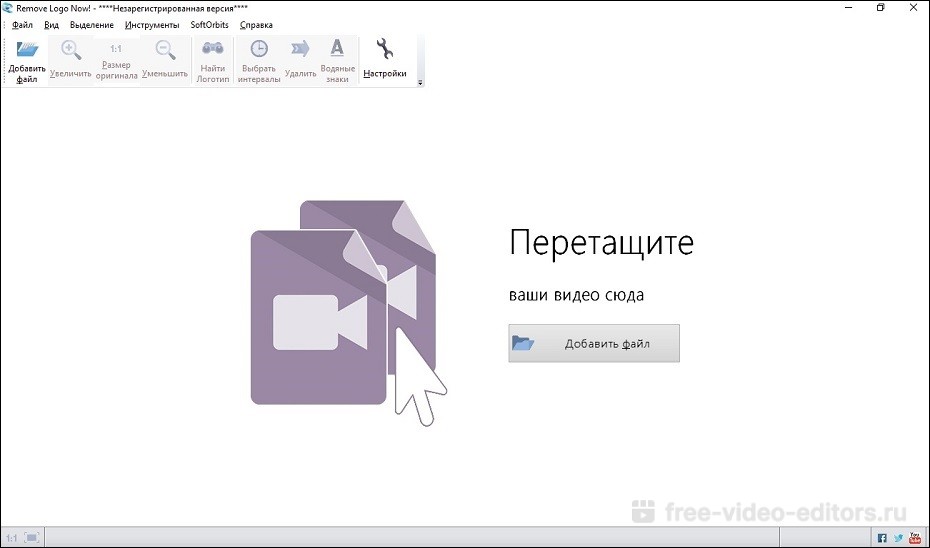 Загрузка видео
Шаг 2. Выберите способ
Remove Logo Now позволяет избавиться от логотипа, текста или удалить время и дату из видеокадра двумя способами. Вы можете запустить автоматическое распознавание и программа сама отыщет ненужные объекты на изображении и уберет их. Для этого кликните на панели инструментов кнопку «Найти логотип». Запустится процесс распознавания. Когда софт найдет водяной знак, то покрасит его в красный цвет.
Этот способ не сработает, если в ролике присутствует сложный логотип или несколько водяных знаков сразу. В итоге вы получите полностью красную картинку. В этом случае воспользуйтесь ручной настройкой. Найдите в боковой панели инструмент «Маркер» и обрисуйте водяной знак. Чем детальнее вы укажете его программе, тем лучше результат.
Шаг 3. Запустите процесс
По умолчанию софт создает системную папку, в которую сохраняет обработанные файлы. Изменить директорию экспорта можно в правой колонке в поле “Сохранить в”. После этого нажмите «Начать» и дождитесь окончания процесса.
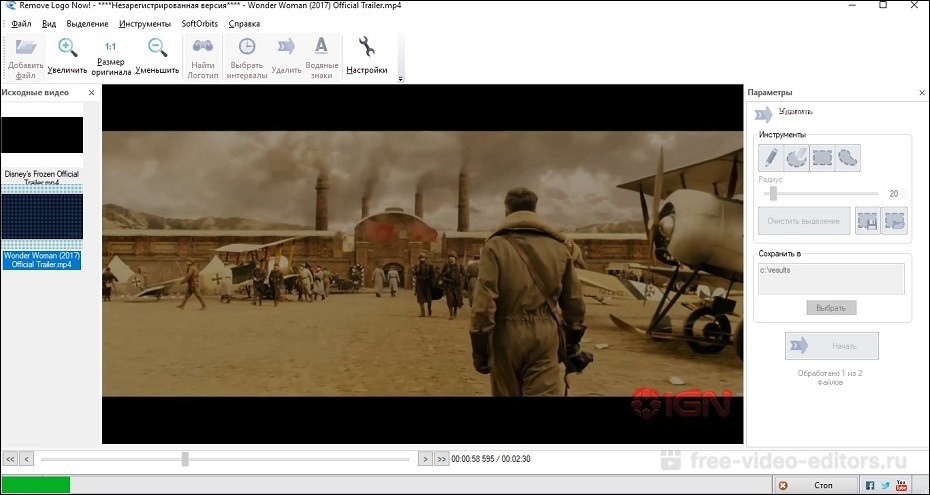 Сохранение файла
Недостатками этого способа является то, что программа пользуется встроенными кодеками, иногда при этом качество ролика сильно падает. На изображении могут появиться серые квадраты, цветные полосы, картинка становится размытой. При использовании автоматического удаления софт иногда «слетает», а преобразование и сохранение измененного ролика занимает много времени.
Стираем логотип с помощью фильтра VSDC Free Video Editor
VSDC Free Video Editor – видеоредактор для обработки видеоклипов на профессиональном уровне. Программа работает со всеми популярными видеоформатами, позволяет выбирать профили для экспорта проекта, накладывать фильтры, соединять ролики, разбивать видеофайл на фрагменты и многое другое. В последней версии ПО разработчики добавили специальный фильтр DeLogo, который можно использовать для размытия логотипов и текстовых надписей.
DeLogo часто используется для цензуры видеоролика: чтобы скрыть лица людей, номера автомобилей и прочее. Он размывает участок кадра, делая его практически неразличимым. Поэтому многие любители видео используют его, чтобы удалять логотипы с роликов. Рассмотрим, как стереть ватермарк из видеоклипа на компьютере с программой VSDC.
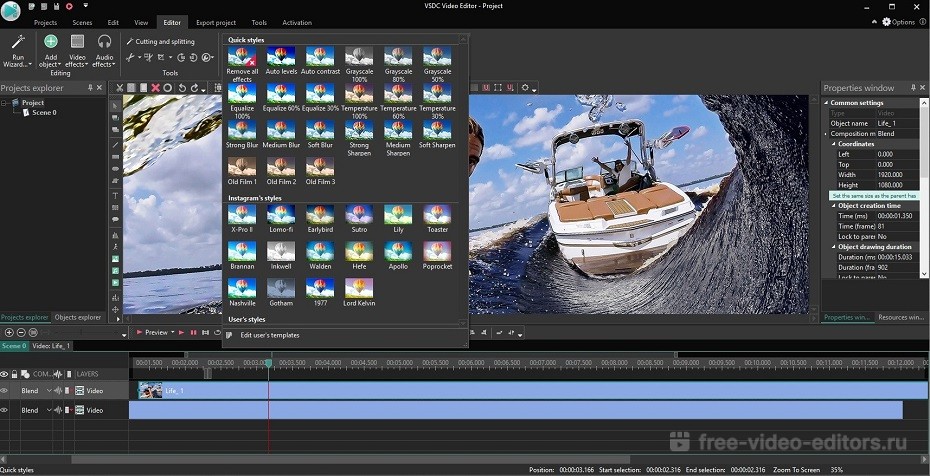 Интерфейс VSDC
Шаг 1. Создайте проект
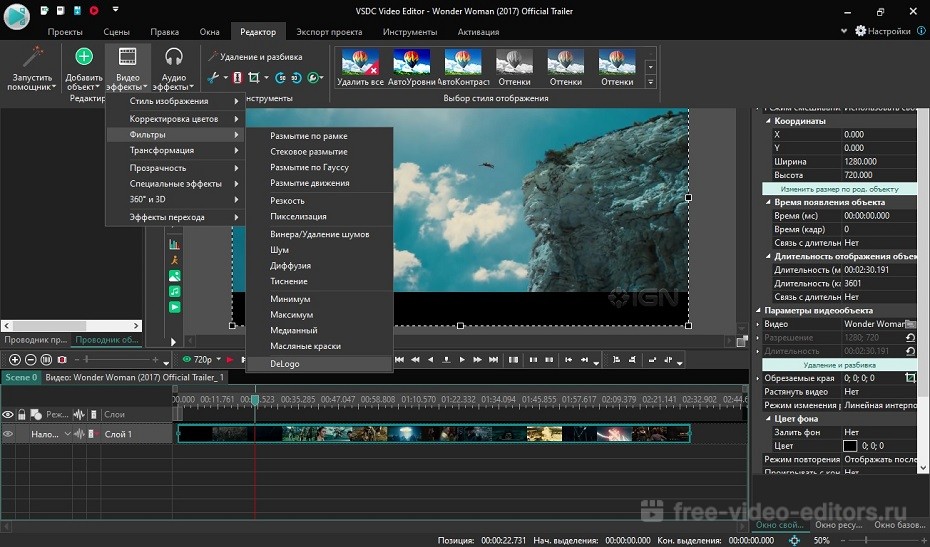 Выбор функции DeLogo
Шаг 2. Удалите логотип
Настройте параметры нового объекта и нажмите «Ок». На видеоролике появится небольшой квадрат из пикселей. Захватите объект и перетащите его на водяной знак. Вы можете регулировать размер скрытия, растягивая или сжимая границы квадрата. При желании также можно изменить плотность объекта и заменить с пикселей на размытие или мозаику. Для этого щелкните по квадрату правой кнопкой мыши и выберите «Свойства» либо настройте параметры в боковой колонке.
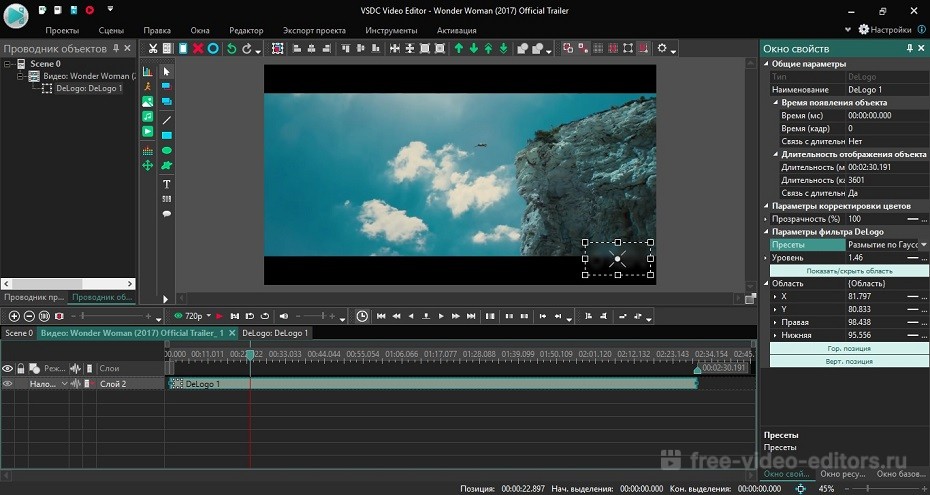 Удаление логотипа
Шаг 3. Сохраните результат
Перейдите во вкладку «Экспорт проекта». Выберите вариант сохранения видеоролика и формат выходного файла. Если вы хотите переименовать ролик, нажмите кнопку «Изменить имя». Когда все будет готово, нажмите красную кнопку «Экспортировать проект» в верхней панели инструментов.
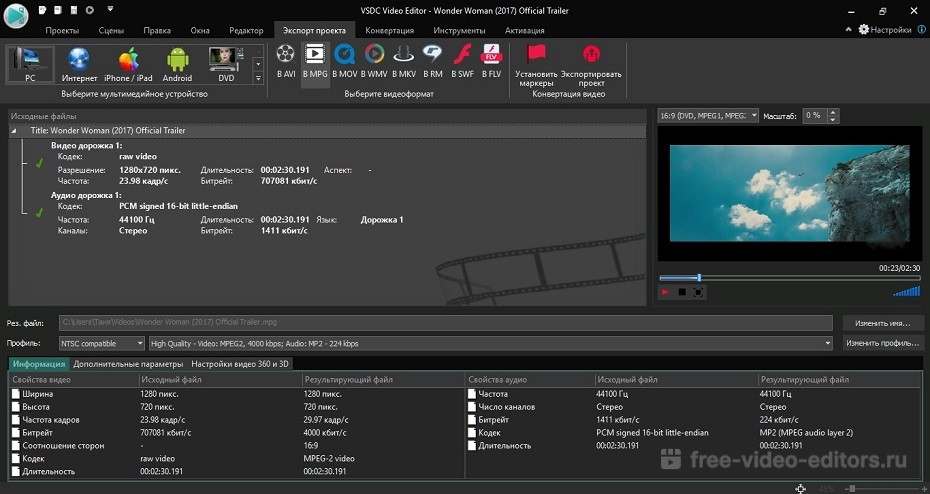 Сохранение результата
Недостатком в этом методе оказались ограниченные функции бесплатной версии редактора. При попытке экспорта видеофайла сменил высокое качество на среднее и отключил аппаратное ускорение. В итоге ролик экспортировался длительное время, а качество картинки упало. К тому же, этот способ не подойдет для начинающих пользователей, так как каждый шаг в редакторе требует дополнительных настроек.
Убираем водяные знаки онлайн
Вы можете убрать водяной знак с видео онлайн бесплатно. Веб-платформы не требуют установки на ПК и не занимают место на диске. Однако они зависят от качества интернет-соединения и ограничивают объем загружаемых файлов. Также они не предлагают дополнительных опций для обработки видео и инструментов для точного и качественного стирания знаков. Поэтому этот вариант подходит для быстрого удаления небольшого логотипа на коротком видеоклипе с простым фоном.
Beecut
Простой онлайн-сервис на английском языке, который работает с популярными форматами и позволяет стереть несколько логотипов за раз. Вы сможете загрузить видеоклип с ПК и быстро стереть надписи, картинки, наклейки и т.д.
Чтобы вырезать логотип, перейдите на сайт Beecut и выполните несколько действий:
Apowersoft Video Watermark Remover
Веб-платформа для стирания ватермарков с видеороликов. Портал позволит автоматически скрыть несколько логотипов и сохранить результат в исходном формате.
Apowersoft Video Watermark Remover
Как стереть клеймо на платформе? Откройте портал Apowersoft Video Watermark Remover и следуйте инструкции:
Избавляемся от ватермарок на телефоне
Если видеофайл хранится на смартфоне, то убрать водяной знак с видео на Андроид или Айфон можно с помощью удобных приложений. Они позволят быстро стереть ненужный элемент, однако они не позволят аккуратно и незаметно замазать ватермарк. Вы можете использовать мобильный софт для удаления объектов на однотонном фоне и простом заднем плане.
Video Eraser (iPhone)
Простой видеоредактор для Айфон, который позволяет удалять водяные знаки, обрезать видеоклипы и накладывать текст, картинки и стикеры. Он выполняет удаление ватермарков автоматически и не требуется специальных навыков. Однако пользователи отмечают, что редактор ухудшает качество видеоряда.
Чтобы вырезать нежелательный элемент, загрузите Video Eraser бесплатно из App Store. Затем выполните действия:
Remove Logo (Android)
Программное обеспечение для вырезания логотипов, надписей, картинок из видеороликов. Оно распространяется бесплатно и автоматически выполняет обработку. Однако многие пользователи отмечают, что во время стирания контента возникает сбой. Также софт ухудшает качество картинки.
Чтобы убрать водяной знак с видео, загрузите приложение из Play Market. Запустите Remove Logo и следуйте инструкции:
Подводя итог
Убрать ватермарк из видеофайла – не такая сложная задача, как кажется на первый взгляд. Все из вышерассмотренных способов достойно справляются с этой задачей, но в каждом есть свои плюсы и минусы. Remove Logo Now прост в использовании, но в нем мало функций, а автоматическое распознавание практически не работает. VSDC поможет бесплатно стереть ненужный объект из кадра, но, чтобы отыскать и установить оптимальные настройки фильтра, требуется углубиться в техническую сторону программы. Онлайн сервисы зависят от скорости интернет-соединения, а на телефоне не всегда можно качественно и быстро удалить логотип.
Самый оптимальный и быстрый результат показал редактор ВидеоМОНТАЖ. Благодаря простому управлению понять принцип работы сможет даже начинающий пользователь, но это не сказывается на качестве работы. Программа без следа срезает логотип и сохраняет видеоролик с оригинальными настройками. Дополнительно вы можете отредактировать клип. Это делает ВидеоМОНТАЖ лучшим вариантом для удаления логотипов и ненужного текста из видеоклипа.
Как удалить нежелательный объект с кадра видео

Частая ошибка при студийной съемке, это попадание лишнего объекта в кадр. Это может быть микрофон, подставка для прожектора и край шторы.
Несмотря на то, что нам не нравится признавать это, но когда мы снимаем с близкого расстояния, иногда мы не обращаем внимание на наш объект съемки. В результате, мы находим по краям нашего экрана то, что там не должно быть.
Наиболее распространенной ошибкой является кончик микрофона, который погружают в кадр сверху. Мы также могли бы увидеть край стенда, или части многих других частей оборудования. Конечно, это сразу же уничтожает иллюзию и зрителю становится известно о том что находится за занавеской.
Как убрать нежелательный объект из кадра
Простой рецепт существует в монтажной комнате, которая спасла производителям много времени и денег. Скажем, одной из наших проблем являлся микрофон, который на короткое время попал в кадр. К счастью это произошло только на короткий момент. Если бы это продлилось дольше, то мы бы уже не смогли исправить нашу съемку.
Большинство приложений для редактирования видео позволяет изменять размер видеоклипов. Вы можете почти наверняка найти эти элементы управления в профессиональных приложениях, таких как Adobe Premiere Pro, Final Cut Pro, Sony Vegas Pro и т.д. Изменение размера видеоклипа позволяет увеличить или уменьшить размер видео. Это один из многих способов сделать эффект картинка в картинке (PIP).
Но в этом случае, мы на самом деле увеличим размер видеоклипа для отображения. Выставим примерно 105% от исходного размера. В зависимости от того, насколько далеко вниз микрофон провалился в кадр, нам потребуется увеличить размер. Тем не менее, если вы сделаете слишком большое увеличение то качество видео будет ухудшаться, и вы увидите сильную пикселизацию.
При размере видеоклипа в 105%, мы можем также изменить положение клипа так, чтобы нижний край стал находится на одном уровне с нижней частью кадра. Это позволит сделать хороший горизонтальный край видеоклипа в верхней части, который скрыт от зрителя. Нарушитель микрофон теперь нейтрализован простым увеличением размера и подталкивания вверх.

Техника монтажа
Небольшие ошибки в кадре не всегда в центре внимания видео монтажника. В некоторых проектах, вы ничего не сможете сделать, в некоторых используя творческий подход можно исправить их. Используя технику, описанную выше, мы можем улучшить съемочный кадр.
Возьмем, для примера, два видео кадра, которые мы хотели бы красиво противопоставить в нашем готовом проекте. В первом кадре мы имеем дельтаплан летящий на большой высоте в голубом небе. Во втором кадре, мы заменим растворяющегося орла на появляющийся дельтаплан, также летящий в небе. Естественно, что такой переход от одного к другому, имеет художественный смысл.
Но эти два кадра не подойдут друг к другу, если орел и дельтаплан не будут в одной части экрана. Дельтаплан находится на левой стороне экрана в конце этого клипа, а орел находится в основном на правой стороне экрана. В идеале, мы хотели бы получить объекты в том же положении на экране, в тот момент, когда мы хотим сделать переход. Хитрость заключается в том, чтобы найти идеальный момент времени для этого, или использовать трюк, который мы описали в начале статьи.
Во-первых, давайте попробуем найти возможную долю секунды, чтобы положение планера соответствовало положению орла. В одном окне мы будем воспроизводить клип с планером до тех пор, пока мы не достигнем последних 30 кадров, или пока не найдем отправную точку для растворения. Скорее всего вы найдете этот момент; тем не менее, необходимо чтобы она оставалась в этом положении не на один, два кадра. Необходимо, чтобы они находились в одном месте как минимум на протяжении 15 кадров ( полсекунды ).

Большинство профессиональных приложений для видео монтажа позволит вам перейти к следующему уровню, анимируя положение видеоклипа в течение долгого времени. Этот метод может быть использован, чтобы сохранить объект при переходе от одной стороны экрана к другому, в неподвижном положении.
Как и в предыдущем примере, вам необходимо увеличить размер видеоклипа, чтобы дать вам некоторое пространство, чтобы переместить клип с одной стороны на другую. Тогда вы будете подталкивать клип так, чтобы положение орла совпадало с положением дельтаплана. Для этого вы создадите ключевой кадр в начале видеоклипа, который укажет приложению для редактирования видео, что это стартовая позиция для видеоклипа.
Добавьте ключевой кадр через такое время, когда направление движения орла поменяется. Совместите положение орла в этот момент с положением дельтаплана. Сделайте такие ключевые кадры для всего движения орла, с тем чтобы его движение совпадало с движением дельтаплана. Таким образом, при воспроизведении кадров, перемещения орла и дельтаплана станут одинаковы, и зрители не заметят вашего монтажа. Что еще более важно, мы держим орла ближе к середине экрана добрых три секунды, обеспечивая нам достаточно времени, чтобы сделать плавный переход к дельтаплану.
Экспериментирование ведет к инновациям
Используя технику изменения размера и перемещения положения видеоклипа, вы сможете сделать гораздо больше, чем просто исправить ляп или сделать кадр более стабильным. Если вы добавите также и фотографии в ваш проект, вы можете использовать ту же технику для панорамирования и масштабирования фотографий.
Вы можете также использовать эту стратегию для создания таких спец эффектов, как имитация тряски от удара, имитировать землетрясение и так далее. Наконец, вы можете также анимировать названия ваших фильмов, чтобы увеличивать и у перемещать отдельные кадры ваших фильмов.
Как убрать подменный номер на Авито
На самой популярной доске объявлений Avito ежедневно публикуются тысячи предложений по покупке и продаже самых разных вещей (включая жилплощадь, авто и многое другое). Когда покупатель связывается продавцом не исключены мошенничества. Но сервис предлагает особую опцию – защита телефона. За пользователем остается право активировать или отключить её. Перед удалением вашего подменного номера на сайте объявлений Авито, стоит подробнее рассмотреть эту функцию и её пользу для продавцов.
Что собой представляет подменный номер от Авито и зачем его убирать?
Это позволяет исключить:
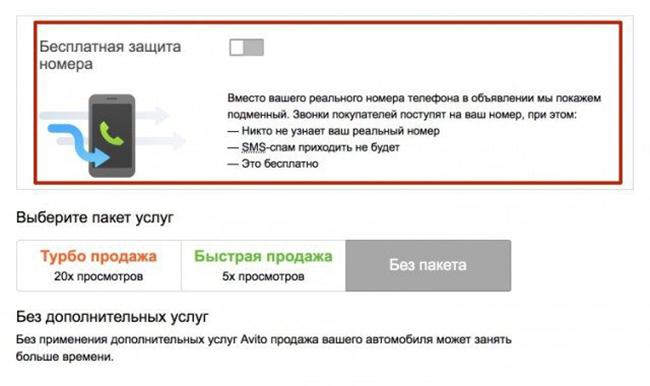
Благодаря подключенному подменному номеру, никто не сможет узнать, кем именно было размещено объявление. Как известно, получив только номер телефона человека, можно узнать о нем много дополнительной информации. Это особенно опасно, если пользователь продает жилплощадь или другие дорогостоящие вещи.
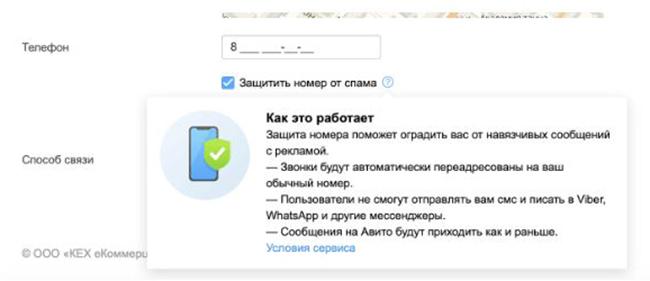
Важно! Защиту номера можно активировать только в том случае, если пользователь публикует объявления вида «Личный автомобиль» или «Собственник». При публикации объявления просто в рамках использования тарифа, подобная услуга будет недоступна.
Особенности защиты контактных данных на доске объявлений
Перед тем, как убрать или активировать подменный номер продавцу на сайте Авито, стоит уточнить несколько моментов:
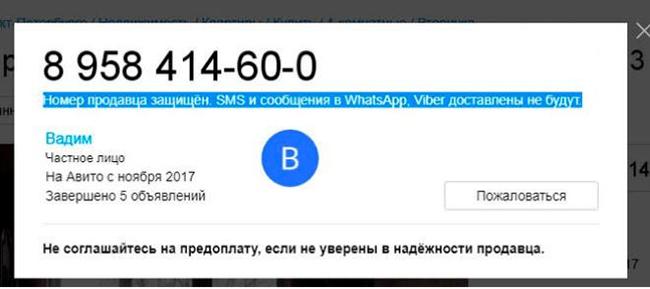
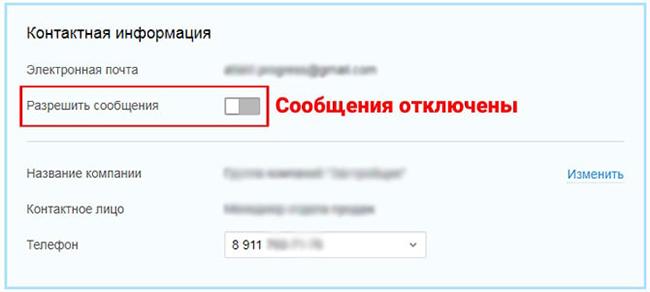
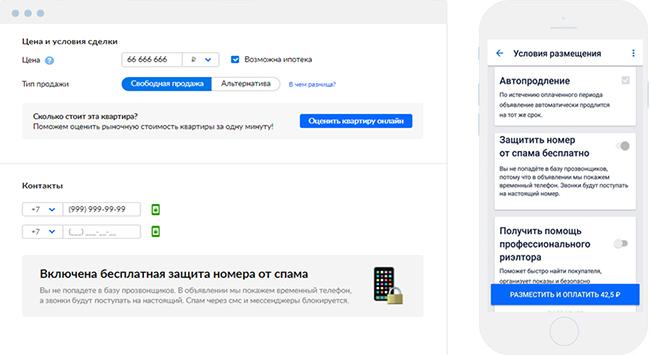
Но любая система несовершенна и иногда ошибочно происходит блокировка реальных покупателей (например, если человек приобрел сим-карту, которую раньше использовали мошенники). Либо владелец объявления по тем или иным причинам хочет получать все предложения. Тогда он может без проблем отказаться от защищенного номера.
Каким образом убрать свой подменный номер телефона на сервисе Авито
Чтобы отказаться от данной опции, достаточно во время публикации объявления просто не соглашаться с пунктом « Защитить номер от спама ». Если речь идет об объявлениях, которые уже есть в системе, то их настройки можно отредактировать.
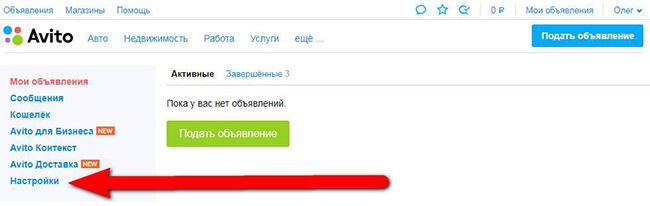
Для этого необходимо:
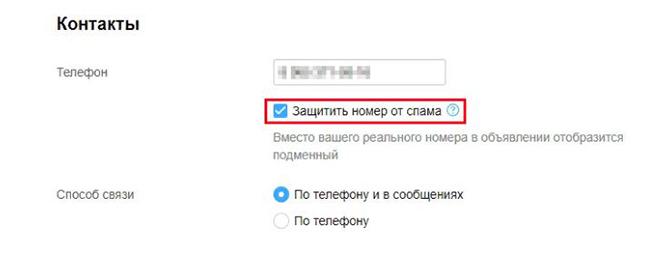
После этого в объявлении на Авито будет публиковаться реальный номер. Позже можно также отредактировать отображение информации и выбрать сгенерированный номер. Для этого просто поставьте галочку рядом с пунктом « Защитить номер ». Также можно выбрать другие варианты связи.
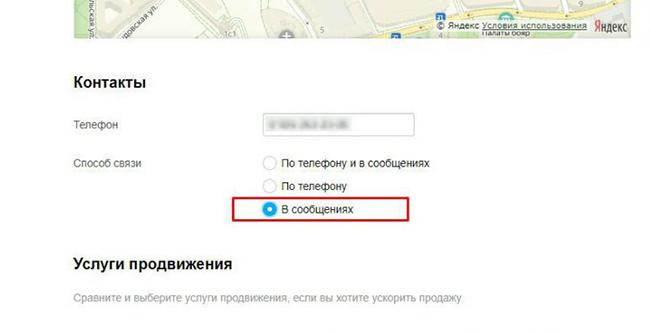
Благодаря подменным номерам не приходится чистить список контактов мобильного телефона и тратить время на чтение спама. Поэтому стоит несколько раз подумать, прежде чем убирать такую опцию на Avito. Если мошенник получает реальные данные пользователя, то он может попробовать оформить поддельную сделку с доставкой или прислать ему ссылку на оплату товара через «фейковую» страницу. Существуют десятки других методов обмана, с которыми ежедневно вынуждены бороться сервисы с объявлениями.
Видео-инструкция
Смотрите видео о том, каким способом можно убрать подменный номер телефона на сайте Авито.