Как убрать недавние игры стим
Как убрать недавнюю активность в Стиме и скрыть данные от друзей?

Расскажем, как убрать недавнюю активность в Стиме – эта информация пригодится тем, кто не хочет делиться с другими пользователями своими достижениями и раскрывать данные о потраченном времени. Ничего сложного, давайте попрактикуемся вместе!
Что такое лента активности
Лента активности Стим – важный элемент сообщества! Платформа создана не только для покупки игр, но и для взаимодействия пользователей между собой: совместного прохождения уровней, обмена инвентарем, создания руководств и многого другого. Именно поэтому существует специальный раздел, в котором отображаются ваши недавние действия – что вы купили, во что поиграли, с кем подружились. Здесь же можно посмотреть обновления статуса, историю смены никнейма и другие важные моменты вашей общественной жизни. Далеко не все пользователи хотят раскрывать подробности своего существования на платформе – и это объяснимо.
Вы легко найдете, где находится лента активности в Стиме! Наведите курсор на имя пользователя на панели наверху – появится выпадающее меню, где есть нужная одноименная вкладка.

Как убрать: инструкция
Переходим к самому интересному вопросу – как убрать активность в Стиме? Эта опция на официальном уровне появилась в 2018 году. Теперь не нужно устанавливать сторонний софт, чтобы обхитрить систему. Разработчики добавили столь нужную функцию в настройки аккаунта! Следуйте инструкции:


Есть несколько вариантов действий, отвечающих на вопрос, как скрыть активность в Стиме! Можно убрать информацию выборочно.


Можете не искать ответ на вопрос, как очистить недавнюю активность в Стиме – опции полного удаления данных не существует. Ранее была доступна возможность убрать время через сторонние утилиты, но в настоящий момент все лазейки пофиксили, воспользоваться программами не получится.
Зная, как скрыть недавнюю активность в Стиме, можно убрать определенные данные из профиля – подальше от интересующихся глаз. Неважно, какими причинами вы руководствуетесь. Важно, что вы знаете, как получить нужный результат нажатием нескольких кнопок.
Как скрыть игру в Стиме от друзей: актуальная информация!

Как скрыть игру в Стиме от друзей, если вы не хотите, чтобы они ее видели? А сделать так, чтобы никто не узнал, что вы онлайн? Для всего этого в сервисе есть специальные настройки. Мы расскажем, как их выполнить, чтобы добиться нужной цели.
Как скрыть игры в Стим
Этот игровой сервис устроен так, что при просмотре профиля пользователя видно, в какие игры он играет и сколько времени проводит в каждой из них. Статистика выводится за последние 2 недели. Да, есть возможность сделать профиль закрытым, однако это не спасет, если вы устанавливаете какие-то маркеты или дополнения, к примеру. Информация о ваших играх и игровой активности может быть видна любому посетителю. Однако есть способ, как исключить такую возможность.
Как скрыть игры в Steam в профиле:


Готово. Теперь даже друзьям информация о том, во что и поскольку вы играете, станет недоступна.
Узнай про способ, как вернуть подарок в Стиме по ссылке.
Есть еще два варианта, как скрыть игру в Стиме:


Как скрыть отдельные игры в библиотеки
Если вы не хотите, чтобы люди, также пользующиеся вашим компьютером, видели какую-то конкретную игру в вашей пользовательской библиотеке Стим, можно также выполнить специальные настройки.
Чтобы скрыть игру в библиотеке Steam нужно:

Обратите внимание: чтобы сделать продукт видимым, снова зайдите в библиотеку. Здесь кликаем на игу, затем на «Управление» — «Убрать из…»
Как скрыть игровую активность
И еще одна ситуация — у вас нет цели скрывать от друзей сами игры, но по каким-то причинам не хочется, чтобы они видели, когда именно вы онлайн и играете. На такой случай в Стим также есть специальный функционал.
Как скрыть игровую активность Steam от друзей:

При таких настройках вы сможете скрыть свою игровую активность в Steam (время, когда вы были онлайн), но остальная информация о вашем профиле останется доступной другим пользователям.
Можно ли, скрыть аккаунт на Стим? Прочитай ответ в прошлой статье.
Как видите, в том, как в Стиме скрыть что ты играешь, нет ничего сложного. Попробуйте. Мы уверены, у вас получится!
Скрыть или удалить игру из Steam аккаунта: как это делается
В связи с тем, что многие юзеры со стажем, а также просто любители покупать игрушки пачками на распродажах, умудрились «нахомячить» на своих Steam-аккаунтах различные игрушки в неприличных количествах, администрация Valve все-таки решила «включить» в Steam-е опцию удаления игр.
Значит, если на вашем аккаунте тоже скопилось много совершенного ненужного игрового хлама, и вы озадачились впросом, как удалить игру из Steam, то вы зашли по адресу. Тут как раз об этом.
Возможность удалить игру из Steam полностью и насовсем теперь есть, притом удалять ее или их можно сразу двумя способами: либо непосредственно из клиента Steam, либо на сайте Steam (т.е. через браузер).
Далее по порядку. Итак:
как удалить игру из Steam через клиент:
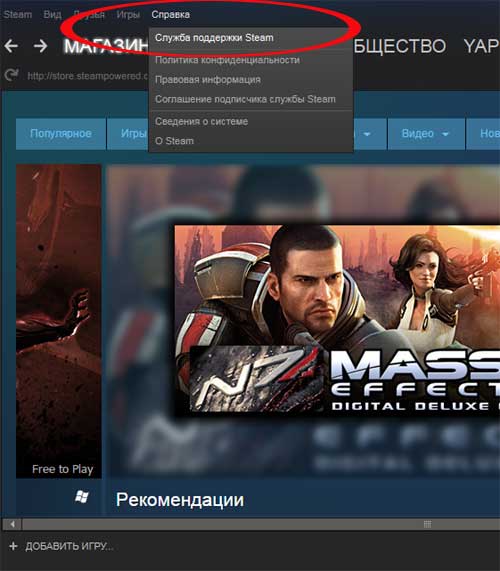
как удалить игру из Steam через сайт:
Скрыть вместо Удалить
На самом деле ситуаций, когда действительно есть смысл удалять какие-то игрушки, не так много. Наиболее актуально это, пожалуй, только тогда, когда надо установить другую версию игры, но она не устанавливается, так как игра уже числится в Библиотеке. Или, к примеру, когда сначала в Библитеку попала «урезанная» версия игрушки, а потом на глаза попалась полная. Ну, и, конечно, когда кое-кого забанили навсегда в мультиплеере какой-нибудь особо интересной игры. Тут на самом деле придется удалять. В других же случаях гораздо проще игрушку (или несколько их) просто скрыть, чтобы она не мешала в списке.
Чтобы скрыть ненужную игру в своем Steam-аккаунте, делаем следующее:
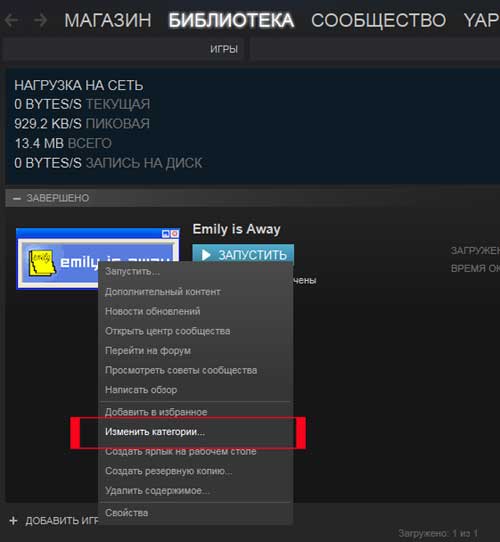
После этого игрушка не будет отображаться ни в списке Библиотеки, ни в поиске.
При необходимости все скрытые игрушки можно увидеть снова. Для этого в клиенте кликаем по слову «Игра«. расположенному, возле строки поиска в Библиотеке, и в меню жмем «Скрытые«. Если надо вернуть какую-нибудь игру в Библиотеку, то находим ее в списке скрытых, справа в меню заходим в «Изменить категории» и снимаем ту же галочку там же.
Как убрать ненужные игры из панели быстрого запуска в Steam?
Для этого в клиенте кликаем по слову «Игра«. расположенному, возле строки поиска в Библиотеке, и в меню жмем «Скрытые«. Если надо вернуть какую-нибудь игру в Библиотеку, то находим ее в списке скрытых, справа в меню заходим в «Изменить категории» и снимаем ту же галочку там же.
Как удалить игру в Steam из библиотеки?
Чтобы удалить игру с аккаунта, кликните на вкладку «Справка» в клиенте Steam, после чего выберите пункт «Служба поддержки Steam» и в нём нажмите на кнопку «Игры, программы и т. д.». Затем выберите неугодную вам игру и щёлкните «I want to permanently remove this game from my account».
Как удалить игру с аккаунта Epic Games?
Откройте библиотеку игр. Выберите игру, которую хотите удалить. Нажмите на значок в виде трех точек. Выберите «Удалить».
Как скрыть недавние игры в стиме?
Внутри Редактирование профиля варианты, нажмите на Мои настройки конфиденциальности с правой стороны экрана. Как только появятся настройки конфиденциальности, перейдите к Мой профиль и нажмите общественного меню, связанное с Детали игры. Затем в раскрывающемся меню выберите Частный.
Как удалить игру через стим?
Чтобы удалить игру из библиотеки Steam, но при этом оставить ее на аккаунте, нажмите правой кнопкой мыши в библиотеке на игру, выберите пункт «Управление» — «Скрыть игру». Сразу после этого игра пропадет из вашей библиотеки Steam.
Как убрать значок?
Самый простой способ удалить ненужную иконку с рабочего стола – отправить ее в системную корзину:
Как очистить недавнюю активность в стиме 2020?
Скрыть свою недавнюю активность можно, для этого:
Что будет если удалить игру из стима?
Для этого сделайте следующее:
Как удалить игру из библиотеки Epic Games Store?
Откройте библиотеку игр. Выберите игру, которую хотите удалить. Нажмите на значок в виде трех точек. Выберите «Удалить».
Как переустановить игру в эпик геймс?
Убедитесь, что игра установлена
Как посмотреть мои игры в эпик геймс?
Ответ: Все игры которые вы приобретаете или вам дарят, то есть не зависимо от способа получения хранятся в вашей библиотеке в магазине, для просмотра библиотеки, достаточно вы брать в меню соответствующий пункт и посмотреть список игр в наличии.
Теперь вы можете удалять игры со своего аккаунта Steam
Можно избавиться от ужасных игр, которые раньше разрешалось только прятать. Ну или можно повторно купить любимый сердцу хит релиз.
отправил 7 декабря 2015 г. 21:39
Вам никогда не было стыдно за некоторые из тех игр, что были приобретены на нескончаемых распродажах в Steam? Никогда не хотелось избавиться от «шедевров», купленных за 1 рубль? Или, может быть, вы уже купили в Steam так много игр, что они кончились, и больше купить нечего?
Как бы то ни было, теперь есть решение ваших проблем, потому что Valve разрешила удалять игры с аккаунта. Официально об этом объявлено не было, но пользователь форума NeoGAF обнаружил упоминание такой новой возможности на странице поддержки пользователей Steam.

Чтобы удалить игру с аккаунта, кликните на вкладку «Справка» в клиенте Steam, после чего выберите пункт «Служба поддержки Steam» и в нём нажмите на кнопку «Игры, программы и т.д.». Затем выберите неугодную вам игру и щёлкните «I want to permanently remove this game from my account». Steam пару раз спросит, уверены ли вы в своём решение избавиться от игры, после чего операция будет завершена.
Перед удалением игры с аккаунта, её необходимо удалить, что логично. Денег за возврат игры вы не получите. Что же касается возможности прятать игры в невидимую для других пользователей категорию, то её никто не отменял, она продолжит существовать наравне с новой функцией.
Я уже удалил со своего аккаунта пару невесть откуда взявшихся бесплатных игр, вроде Real World Racing, которые я никогда не просил в него добавлять и никогда не планировал запускать. Спасибо Valve за полезное нововведение. А вам есть, от чего очистить свою библиотеку Steam?