Как убрать наушники на телефоне айфон
Как отключить режим наушники на Айфоне: почему iPhone думает, что они подключены
Как в iPhone, так и в iPad есть два разных режима громкости под названием «Наушники» и «Звонок». Данные режимы работают отдельно друг от друга, позволяя смартфону автоматически изменять уровень громкости, когда пользователь отключает или подключает наушники.
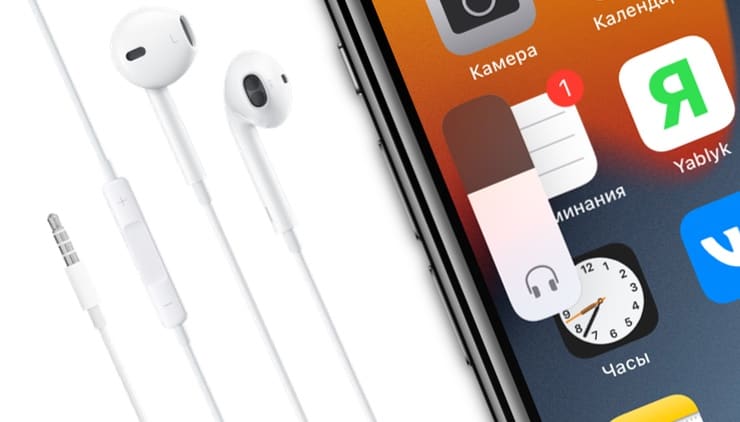
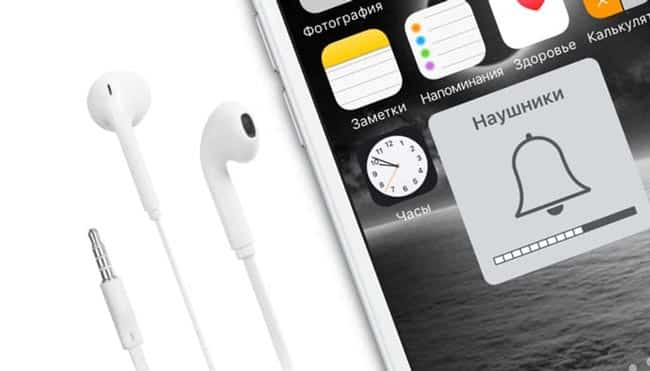
Уровень громкости, выставленный в режиме «Наушники», будет включаться каждый раз при подключении данного гаджета, при этом он не будет влиять на уровень громкости в режиме звонок, позволяя не изменять уровень звука каждый раз. При подключении к iPhone наушников, текущий режим отображается на экране в виде всплывающего баннера с изображением наушников.
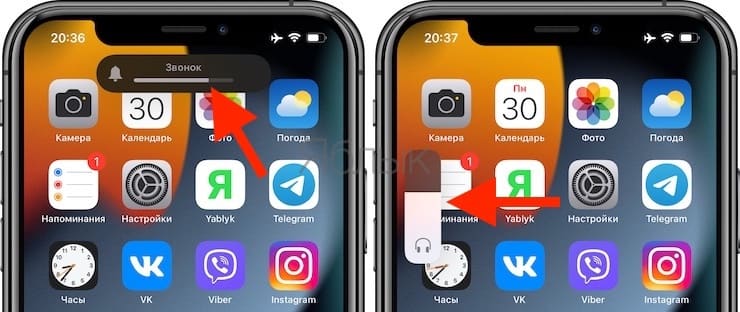
В некоторых случаях при отсоединении наушников, режим может не поменяться автоматически и смартфон останется в режиме «Наушники» вместо того, чтобы перейти в режим «Звонок». При этом устройство перестает воспроизводить звук.
Почему iPhone думает, что подключены наушники?
Существует несколько причин, которые могут привести к данной проблеме. Из наиболее распространенных – частицы грязи, пыли или воды, попадающие в разъемы.
Помимо этого, смартфон может начать работать некорректно из-за высокой влажности или механических повреждений.
Как отключить режим «Наушники» на iPhone?
В данной ситуации необходимо подсоединить наушники к iPhone и прослушать в них любой звук, например, звук экрана блокировки или щелчков экранной клавиатуры. Звук должен воспроизводиться только в наушниках, но не из динамика, в противном случае устройство неисправно. После этого, необходимо отсоединить наушники и проверить звук на динамике устройства при помощи боковых кнопок. Индикатор громкости в данном случае должен быть в режиме «Звонок».
Если же при отключенных наушниках на iPhone по-прежнему отображается режим «Наушники» – не спешите отдавать устройство специалистам из сервисного центра – существует несколько способов исправить данную проблему самостоятельно в домашних условиях. Перед тем как пробовать описанные ниже рекомендации, нужно снять чехол и проанализировать последние манипуляции с устройством.
Отключение режима «Наушников» на Айфоне
Количество людей, которые используют устройства на Андроид и IOS одинаковое. И вместе с тем, некоторые обладатели айфонов не задумываются над возможностями устройства. Это относится даже к самым примитивным функциям, к примеру, отключению режима «Наушников».
Что такое режим «Наушников» в iPhone и для чего он нужен
Режим «Наушников» — это один из режимов громкости для iPhone и iPad. Второй режим — «Звонок» — работает отдельно от первого, что сохраняет разную громкость при разговоре по телефону и во время прослушивания музыки.
То есть, режим «Наушников» предотвращает ситуации, когда пользователь слушает музыку на полной громкости и, принимая вызов, испытывает дискомфорт из-за необходимости её регулировать.
Почему iPhone может думать, что наушники подключены
У системы распознавания режимов громкости есть недостатки. ОП не совершенна, поэтому пользователи сталкиваются с проблемой автоматической смены. Это проявляется так:
Это явление обусловлено внешними факторами: попаданием частичек пыли, кусков грязи или капель воды в разъёмы, чрезмерная влажность воздуха. Главный фактор — механические повреждения.
В этой ситуации у пользователя возникает потребность переключить режим самостоятельно.
Как можно отключить режим в iPhone
Проблему можно решить не только с помощью ремонта. Есть несколько методов борьбы с неполадками. Перед осуществлением действий, которые будут описаны ниже, необходимо снять чехол.
Подключение и отсоединение наушников
Для начала необходимо повторно подключить наушники к айфону. Далее включить воспроизведение случайного звука или мелодии. Если при этом музыку слышно не только в наушниках, но и из динамика, это свидетельствует о поломке.
После этого наушники нужно отсоединить от телефона и проверить звук на динамике, регулирую громкость с помощью кнопок боковой панели. При этом айфон должен находится в режиме «Звонок«.
Перезагрузка
Самый примитивный способ в этой ситуации — перезагрузка устройства. Пользователю необходимо выключить, а затем повторно включить айфон. При этом наушники отключаются.
Манипуляции совершаются с подсоединённым кабелем зарядки. Если этот способ не сработает, вместо стандартной перезагрузки нужно применять принудительную, при этом используя подключённый к розетке адаптер питания.
Необходимо нажать и удерживать кнопку питания, а затем выбрать команду «Домой».
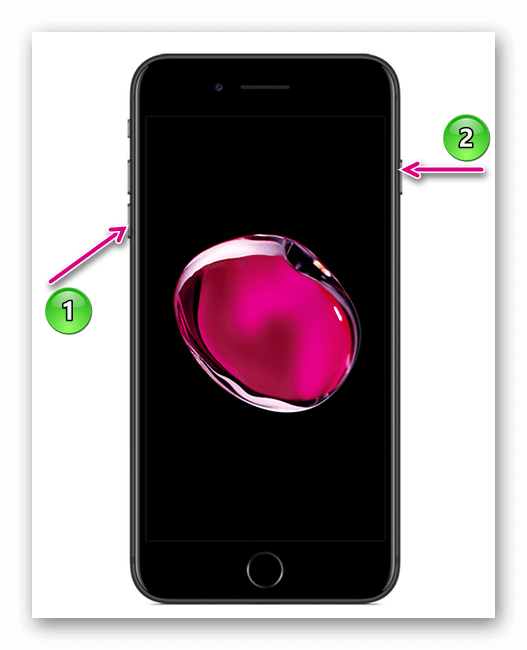
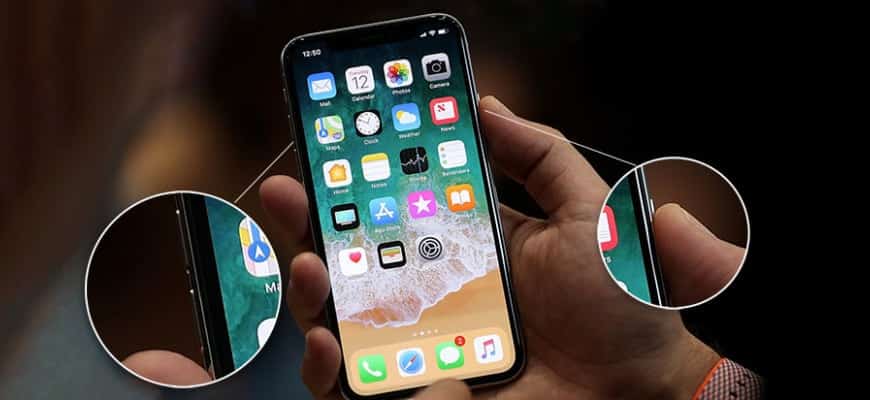
У этих моделей принудительная перезагрузка осуществляется с помощью удерживания комбинации кнопок питания и снижения уровня громкости. Держать пальцы на кнопках необходимо до тех пор, пока устройство не выключится, а затем повторно запустится.
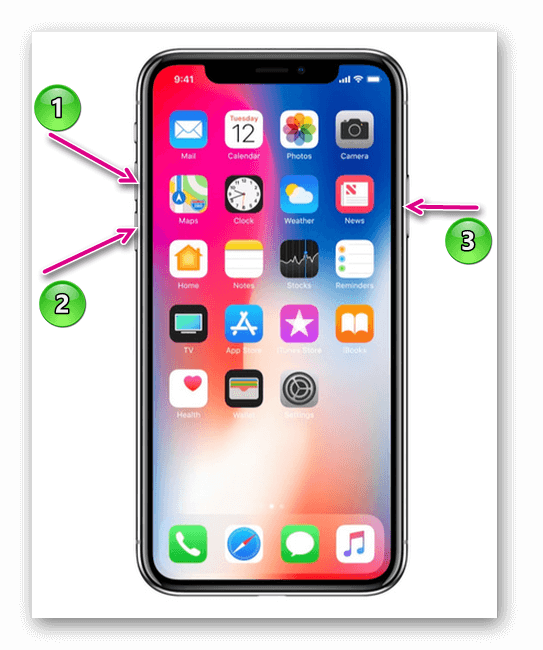
Механизм действий в этом случае другой. Необходимо нажать и резко отпустить кнопку увеличения громкости. Такие же манипуляции нужно проделать с клавишей снижения громкости.
Пользователь должен нажать на кнопку Включения на боковой панель, удерживая её. Далее появится логотип Apple, что свидетельствует о выключении устройства.
Обновление
Этот способ рекомендуется использовать в том случае, если все остальные не принесли никакого результата. Он достаточно радикальный и в большинстве случаев оказывается действеннее.
Пользователю необходимо обновить систему из режима DFU.Он предназначен для полной переустановки прошивки устройства. Чтобы войти в этот режим, необходимо выполнить следующие действия:
Отключение Bluetooth
Для решения проблемы можно использовать беспроводную гарнитуру, если она под рукой. Манипуляции заключаются в следующем:
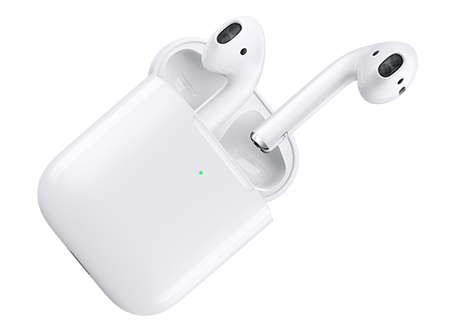
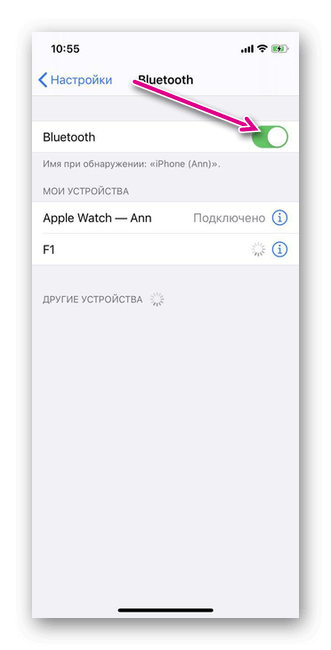
Если до поломки использовались беспроводные наушники, причина неполадки может быть в них. При использовании поддельных моделей вероятность сбоев возрастает, поэтому перед покупкой необходимо убедиться в оригинальности продукта.
Активация режима «полета»
Метод включения и выключения режима «полёта» используется не часто. Его действенность объясняется тем, что устройство до сих пор формально подключено к наушникам, что и поможет устранить такой метод.
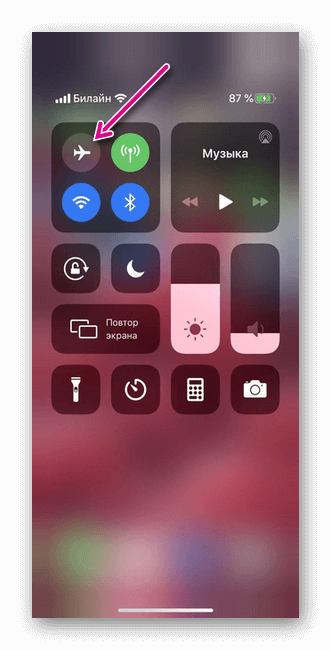
Во время его использования отключается модуль Bluetooth, который влияет на проблему. Чтобы активировать режим полёта, необходимо нажать на кнопку питания, а затем выбрать соответствующую команду — на иконке изображён самолёт.
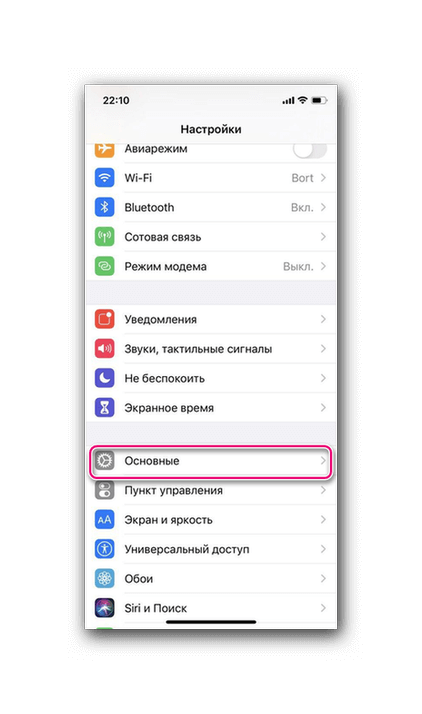
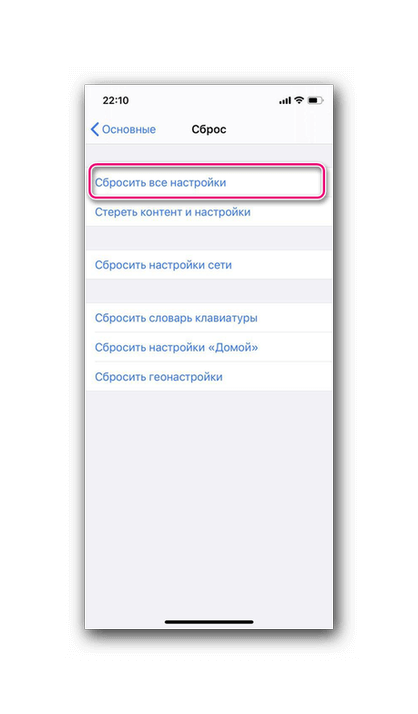
Сброс настроек
С помощью команды удаляются все текущие параметры работы устройства. Остаются только файлы внутренней памяти. Для этого выполняются следующие действия:

Восстановление программного обеспечения
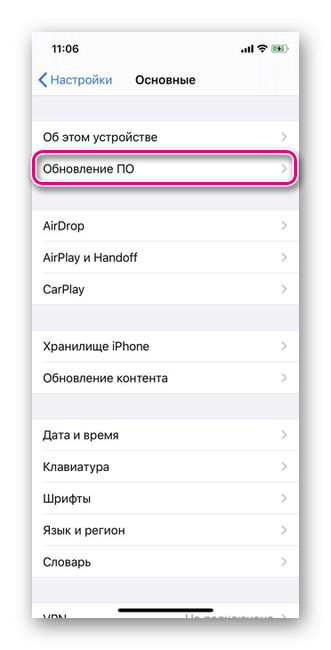
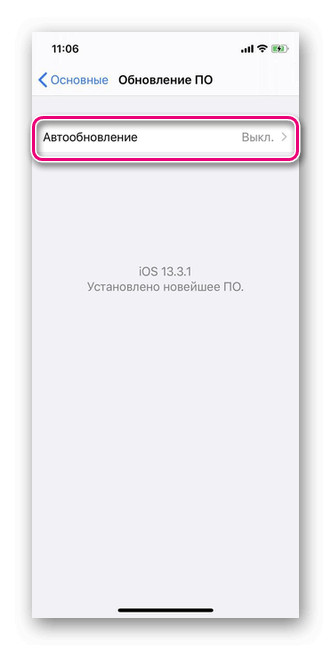
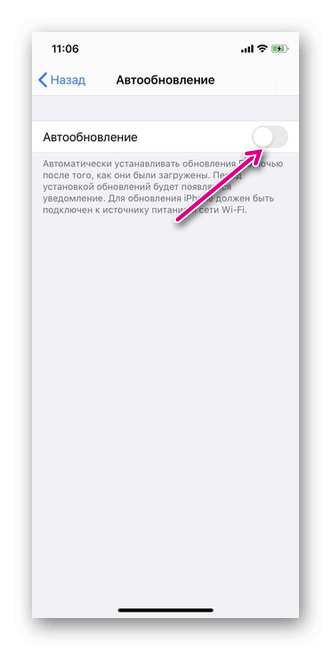
Для борьбы с поломкой можно попробовать обновить телефон до новейшей версии iOS. Это поможет лишить несовершенств предыдущей, ведь разработчики с каждой новой версией исправляют ошибки. Для этого необходимо в Настройках Обновления ПО включить автоматическое обновление.
Как выключить наушники, если смартфон загрязнился
В некоторых случаях причина не во внутренних проблемах устройства, а в его загрязнении. Это приводит к замыканию контактов, смартфон воспринимает соринки, как подключённые наушники. Есть два типа загрязнения, — продувка разъёма и попадание влаги — предусматривающие разный алгоритм действий.
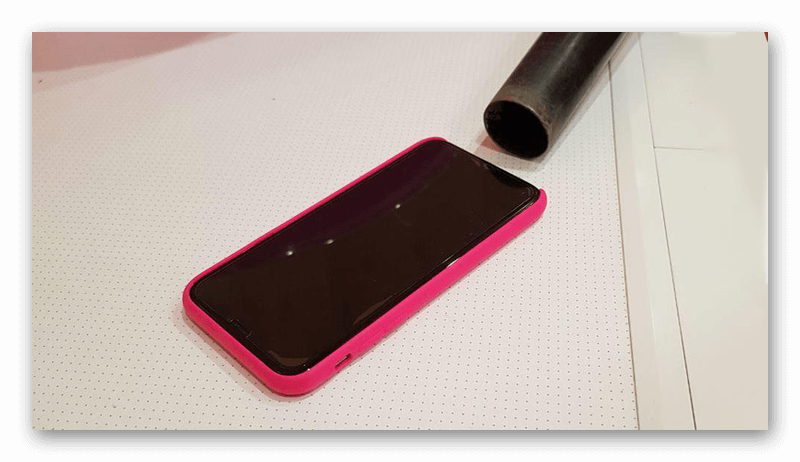
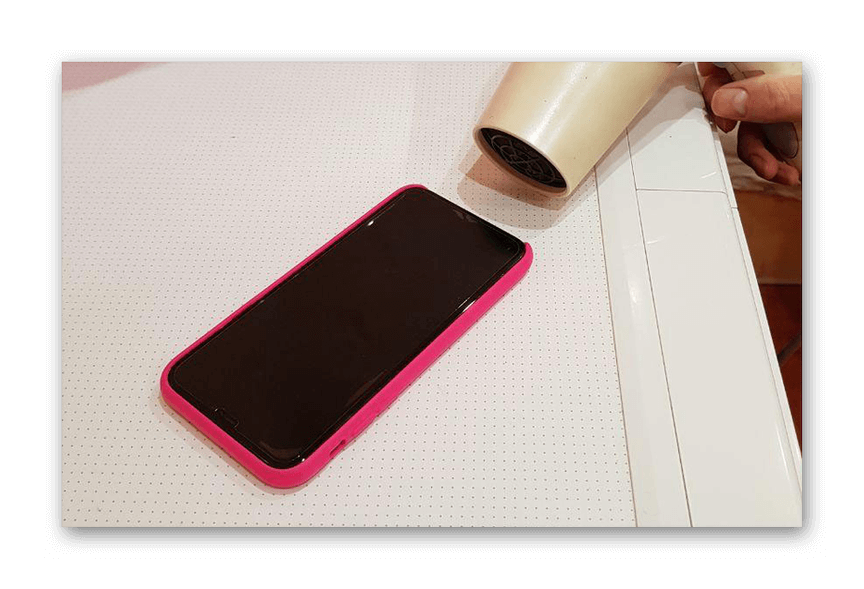
При попадании влаги необходимо:
При продувке разъёма нужно:
После выполнения манипуляций следует проверка работоспособности устройства.
Как выключить режим «Наушники» на Айфоне и включить звук
На iPad и iPhone (S, SE, Plus, Max) предусмотрена пара звуковых режимов, которыми устройство управляет автоматически при подключении или отключении гарнитуры. Когда она подключается – включается режим «Наушники» с тем уровнем громкости, что был выставлен в последний раз. При отсоединении активируется режим «Звонок». Насколько бы отлаженной ни была iOS, иногда отключить наушники на Айфоне недостаточно, чтобы перейти в режим «Звонок», и устройство отказывается воспроизводить звук.
Что такое режим «Наушники» и зачем он нужен
Звуковой режим iPhone предназначен для прослушивания аудио (музыка, лекции, аудиокниги, радио) через EarPods и остальные аксессуары. Позволяет людям общаться через проводную и беспроводную гарнитуру. Функция предотвратит возникновение неприятных ощущений в органах слуха и их повреждение в первые секунды после подсоединения в случае воспроизведения аудио через динамик на высокой или пиковой громкости. Операционная система регулярно опрашивает разъём для гарнитуры, а после её обнаружения снижает уровень звучания по приемлемого для человеческого уха.
Иногда iOS не обнаруживает изменений в конфигурации оборудования после отсоединения гарнитуры и подаёт звук на неё, вместо проигрывания через динамик. В такой ситуации следует вручную выключить наушники, иначе звуки будут направляться к разъёму для аксессуара, и музыку или разговор собеседника не услышите.
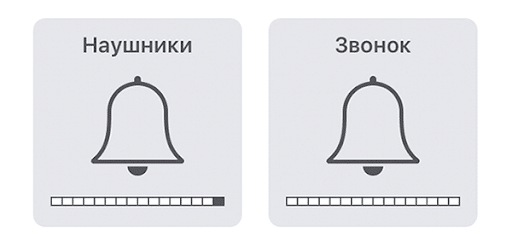
Снятие режима «Наушники»
Причины принудительного включения режима «наушники» (даже когда их нет) в iPhone
Режим «Звонок» не включается после вынимания штекера наушников или отсоединения беспроводной гарнитуры чаще всего из-за засорения разъёма телефона. Если нажатия по качелькам громкости и переход в иные аудиорежимы «Без звука», «Звонок» не дают результата, перезагрузите смартфон.
Проверка и переподключение
Убедитесь, что неполадка не единичная.
Отключите аксессуар, а затем включите обратно с подключёнными наушниками и без них. Второе актуально, если при прослушивании музыки села батарейка аксессуара или смартфона.
Служба поддержки Apple советует переключать гарнитуру с десяток раз, пока телефон не перейдёт в режим «Звонок».
Подключение при воспроизведении музыки

Справиться с проблемой, когда Айфон «застрял» в режиме наушников, поможет совет экспертов:
Загрязнённый разъём
Попавший в разъём мусор может замыкать контакты, и мусор определяется как подключённые наушники. Аккуратно при помощи зубочистки или сухой ватной палочки извлеките оттуда мусор. После продуйте гнездо с баллончика со сжатым воздухом или компрессором и перезагрузите. Вставьте штекер в разъём и проверьте, проблема должна исчезнуть. Подробнее – в видео.
Металлические предметы ускорят решение задачи, но пользоваться ими не рекомендуют – легко повредить контакты.
Вода или влажная пыль – очередная причина сбоя. При контакте с жидкостью тщательно просушите устройство, разобрав корпус. Для этого подойдёт сушка в тёплом помещении, негорячим феном, погружение устройства на ночь в рисовую или иную крупу.
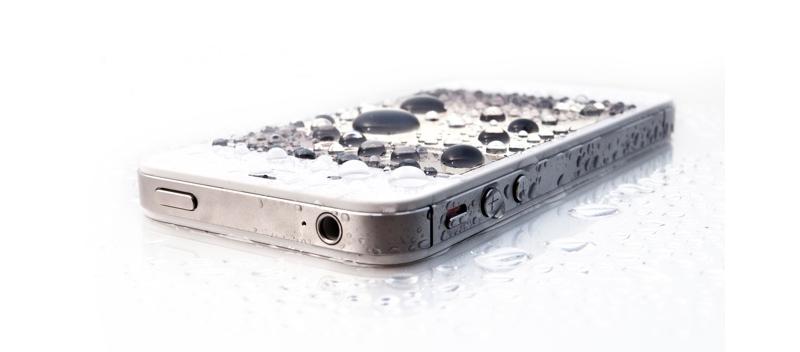
Убрать влагу поможет также обычный пылесос.
Перезагрузка
Избавиться от последствий программного сбоя поможет принудительная перезагрузка смартфона (пошагово для разных моделей).
Голосовой ввод
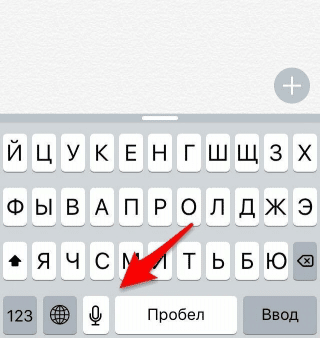
Если ничего не помогает, воспользуйтесь функцией голосового ввода (значок с микрофоном левее от пробела). Она тут же выведет смартфон в режим «Звонок».
Управление с помощью будильника
Будильник – высокоприоритетное приложение, работает при выключенном устройстве, и гарнитура для него не существует. Запустите его, тапните по иконке «Плюс» справа вверху и выберите ближайшее время – через 1-2 минуты.
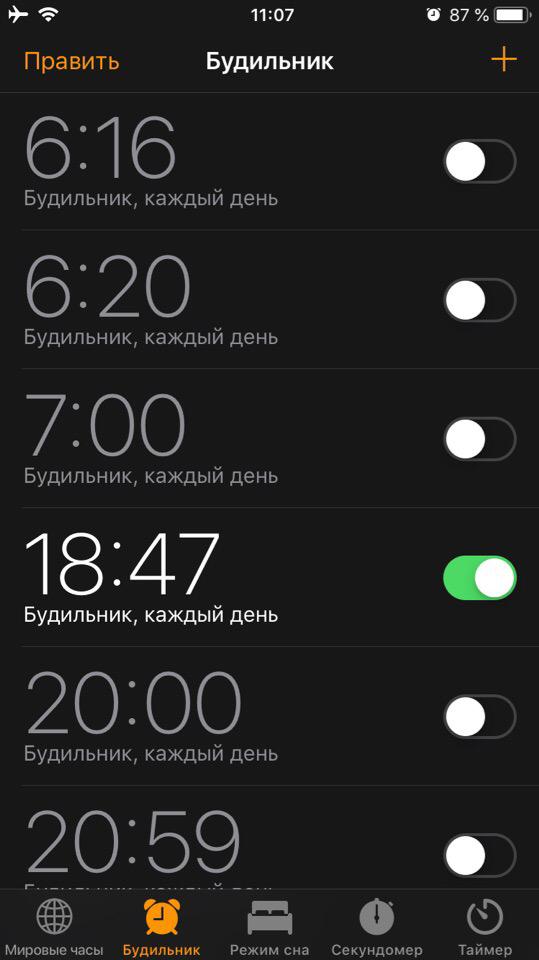
Отключите сигнал после его срабатывания и проверьте, в каком режиме находится смартфон.
Ещё помогают выключение беспроводного модуля Wi-Fi, включение и деактивация режима полёта, вызов с подключённой гарнитурой, восстановление стандартных настроек.

Радиоинженер (по первому высшему образованию). С раннего детства слушаю разнообразную музыку. Всегда интересовался звуковоспроизводящей аппаратурой, которую обновлял множество раз. Я увлеченный любитель и музыка по жизни всегда со мной. Увлекаюсь HI-Fi уже более 20 лет.
Как отключить режим наушников на Айфоне 6, 7, 8, X и Айпаде?
Ваше устройство застряло в «режиме наушников» и воспроизводит его, только после подключения наушника? В этой статье мы собрали все способы как отключить режим наушников на Айфоне 5, 6, 7, 8, X, SE, эти методы также подойдут для Айпада и Айпода.
Как отключить режим наушников на Айфоне?
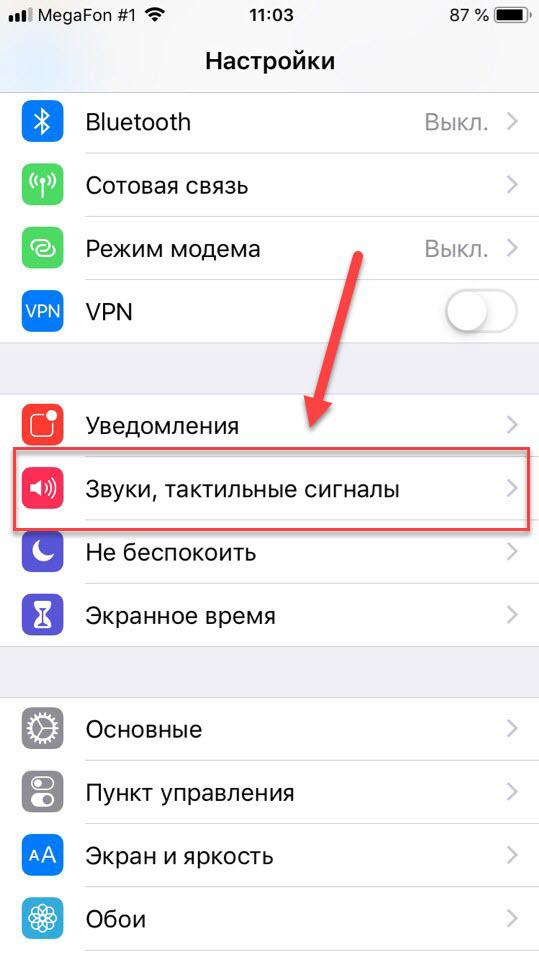
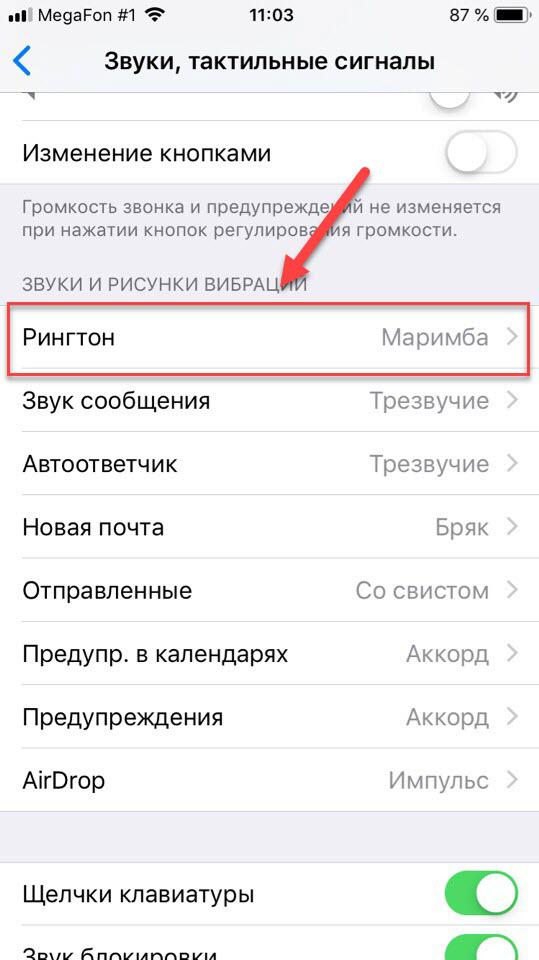
Для начала перейдите в «Настройки», «Звуки», а затем «Рингтон». Попробуйте включать разные мелодии звонка и посмотрите, работают ли ваши динамики.
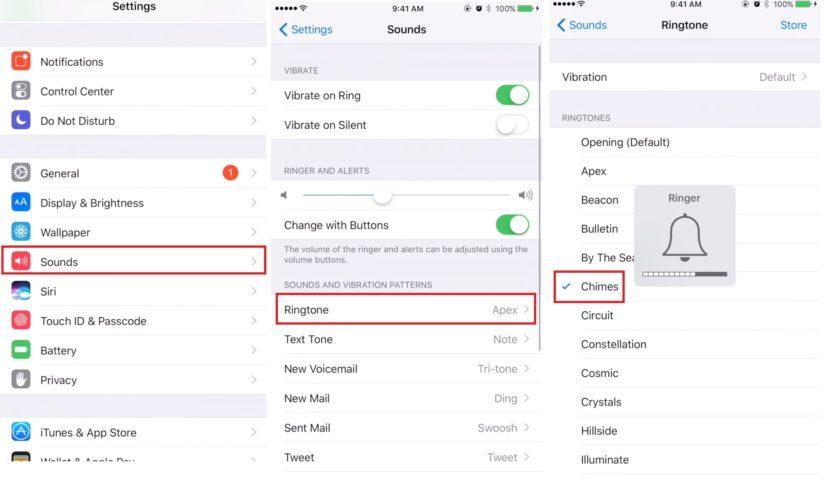
Убедитесь, что ваш аккумулятор заряжен более, чем на 30%. Возможно, проблема заключается связана с недостаточным уровнем мощности.
Наконец, закройте все свои открытые приложения, дважды нажав «Домой» и разверните их, чтобы закрыть каждое по отдельности. Затем перезагрузите iPhone.
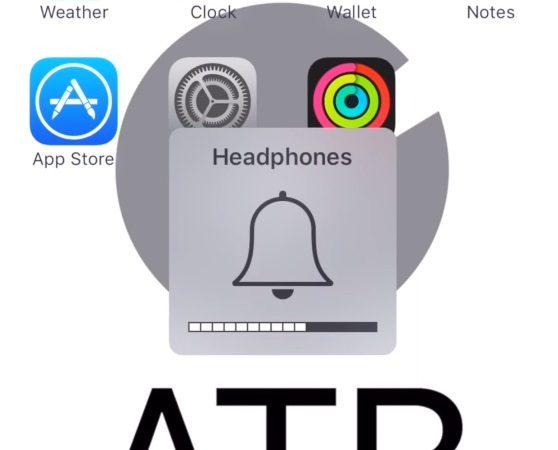
Попробуйте подключить Bluetooth-наушник
Попробуйте подключить девайс к динамику по Bluetooth или к Bluetooth наушникам, а затем отключите его. Посмотрите, выключится ли режим наушников на Айфоне при отключении наушников!
При подсоединении iPhone к устройству Bluetooth, можно выйти из «режима наушников». Для этого сначала включите Bluetooth («Центра управления» или с помощью настроек).
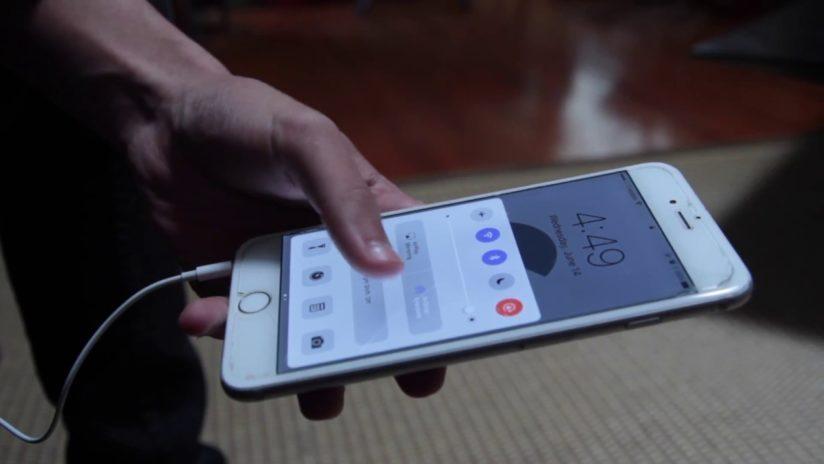
После подключения к динамику Bluetooth воспроизведите песню. Во время воспроизведения песни отключите настройку Bluetooth на телефоне. Это позволит исправить ошибку устройства.
Проверьте некоторые настройки
Параметр, называемый «Call Audio Routing», определяет, где слышен звук во время телефонных и аудиозвонков FaceTime.
Итак, давайте проверим настройки. Перейдите в «Настройки»> «Основные»> «Доступность» и прокрутите страницу вниз до раздела «Взаимодействие». Продолжайте прокручивать, пока не найдете вызова. Он должен быть на «Автоматически». Если это не так, коснитесь его и выберите «Автоматически» из списка.
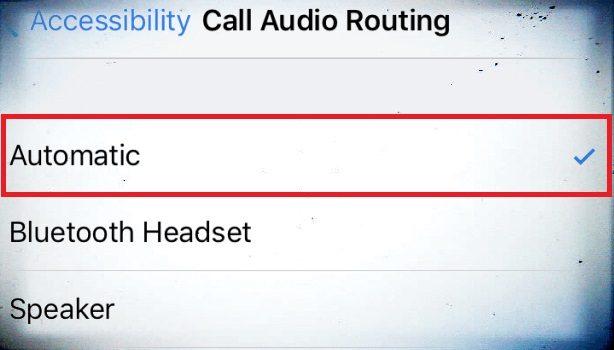
Если режим «Автоматически» уже выбран, попробуйте установить его на Speaker. Теперь протестируйте его, сделав вызов или аудиозвонок по FaceTime. Если динамик работает, то вернитесь к этой же настройке и измените ее на «Автоматически».
Переключение этого режима настройки может помочь отключить режим наушников на Айфоне и Айпаде.
Попробуйте включить режим полета
Переключитесь на «режим полета». Перейдите в «Настройки»> «Режим полета» и включите его. Подождите 15 минут или более, а затем выключите его и проверьте, работают ли ваши динамики.
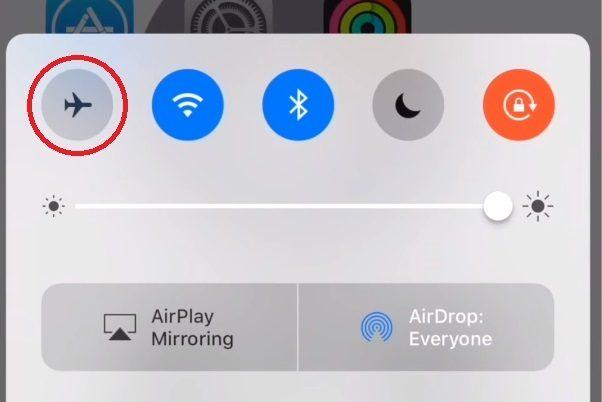
Отключите наушники
Если Айфон в режиме наушников без подключенных наушников, то в порту гарнитуры может быть мусор, грязь. Чтобы их убрать, отключите, а затем повторно подключите наушники несколько раз (не менее 7-8 раз). После этого выполните перезагрузку вашего iPhone (нажав и удерживая кнопки «Домой» и «Питание».) На Айфоне 7 и Айфоне 8, X перезагрузить можете следующим образом.
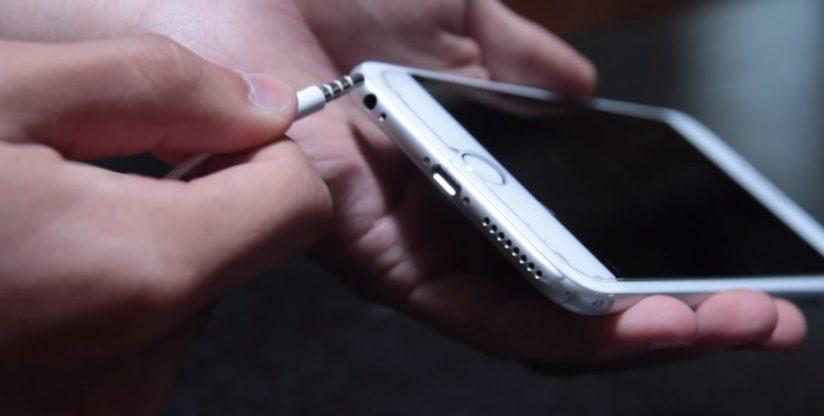
Некоторые пользователи сообщили, что они исправили эту проблему, используя фен. Вы также можете использовать зубочистку или Q-Tip и очистить порт, чтобы удалить остатки грязи. Для использования Q-Tip убедитесь, что вы снимаете большую часть хлопка, чтобы он плотно прилегал к порту, но при этом не застревал в нем. С помощью Q-Tip внутри гнезда выполните несколько оборотов, чтобы очистить порт.
Если вы решили использовать фен, убедитесь, что он находится в режиме «холодного обдува» или на минимальной температуре.
Обязательно выключите телефон, прежде чем принимать какие-либо шаги, перечисленные выше.
Подуйте в разъем для наушников
Прежде чем дуть воздух в гнездо для наушников iPhone, возьмите фонарик и посмотрите, есть ли что-либо внутри. Если вы что-то заметили – вытащите это. Теперь аккуратно и осторожно вдуйте воздух прямо в гнездо для наушников. Это должно удалить любые мелкие частицы.
Попробуйте распылитель. Он обычно используются для очистки компьютерных клавиатур и другой электроники. К счастью, маленькое пластиковое соломенное крепление идеально подходит к гнезду для наушников.
Проверьте, не вернулся ли ваш звук в рабочий режим.
Несколько наших читателей даже использовали небольшой пылесос, чтобы очистить разъем для наушников (и это сработало). Просто будьте очень осторожны.
Используйте сухие салфетки для очистки
Как уже говорилось, данная проблема с iPhone обычно возникает при повреждении разъема для наушников или большом скоплении мусора. Поэтому необходимо правильно чистить гнездо для наушников. Возьмите хлопчатобумажную ткань и прочистите отверстие несколько раз. Убедитесь, что при чистке разъема вы не нанесете на него воду.
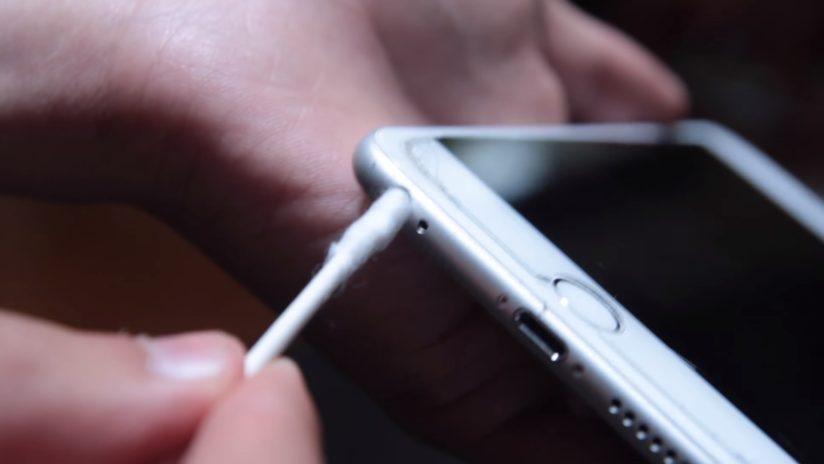
Некоторые пользователи считают, что зубная щетка помогает очистить гнездо наушников от грязи и пыли. Чистить необходимо легким прикосновением, можно добавить немного спирта (Добавлять воду и водку нельзя). Убедитесь, что ваш телефон выключен, прежде чем вставлять какой-либо инструмент в гнездо для наушников.
Еще один способ – сделать свою собственную щеточку для чистки, используя скрепку и прозрачную ленту. Согните скрепку прямо и оберните ее кончик липкой стороной скотча наружу. Аккуратно вставьте липкий наконечник в гнездо для наушников, слегка прижимая его сбоку, чтобы подобрать пыль и грязь. Не забудьте выключить телефон, прежде чем начать это делать.
Также можно свернуть небольшой кусочек ленты наизнанку липкой частью наружу. Аккуратно вставьте ленту в порт разъема для наушников и сожмите ее сбоку. Оставьте длинные кончики, чтобы их было легко удалить.
Кроме того, на внутренней стороне разъема есть маленькая дырочка, в которой часто застревает грязь и пыль. Попробуйте почистить ее булавкой с небольшим количеством спирта. Это должно помочь убрать режим наушников на Айфоне и Айпаде.
Проверьте на наличие повреждений от воды
Гнездо для наушников – одна из наиболее уязвимых областей iPhone, и она может быть повреждено неосознанно. Если вам нравится бегать или тренироваться во время прослушивания ваших любимых треков, есть вероятность, что пот может попасть в гнездо для наушников.
Даже если в это время он был в вашем кармане. Чтобы решить эту проблему, попытайтесь проверить свое устройство, на наличие повреждений воды. Вы всегда можете использовать осушители силикагеля на телефоне или другие адсорбенты.
Попробуйте включить какую-нибудь музыку или другое приложение
Сначала подключите наушники, откройте iTunes и воспроизведите любую песню. Подождите, пока экран iPhone автоматически заблокируется. Затем разблокируйте его, закройте iTunes, дважды щелкнув по нему и развернув вверх, отсоедините наушники. Откройте YouTube, Pandora, Spotify или другое приложение и включите музыку.
Поставьте максимальную громкость и проверьте, работают ли динамики. Если да, то зайдите в другие приложения и убедитесь, что в них звук также работает.
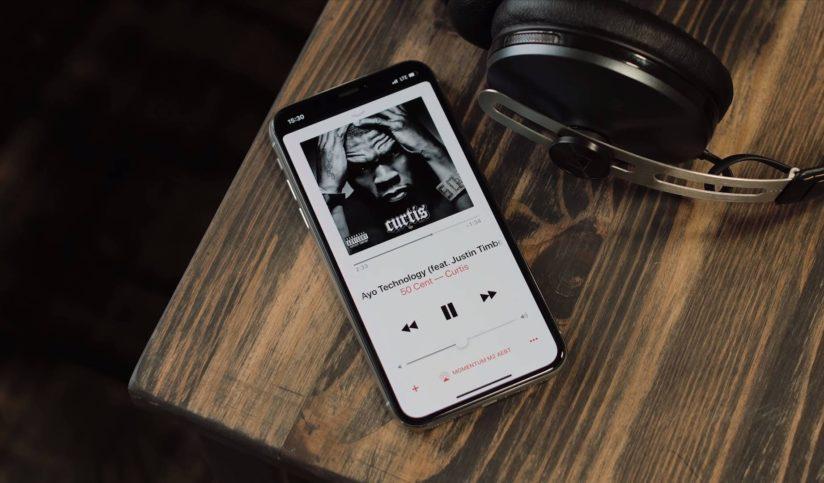
Это один из тех советов экспертов, которые в основном работают для исправления режима наушников на Айфоне 6. Для начала воспроизведите песню на телефоне и позвольте вашему телефону автоматически заблокироваться во время воспроизведения.
Теперь подключите наушники к устройству и откройте его. Вручную прекратите воспроизведение песни и отсоедините наушники. Это позволит вашему телефону выйти из «режима наушников».
Обновитесь до стабильной версии iOS
Также может возникнуть проблема с вашей версией iOS. Поэтому настоятельно рекомендуется обновить его. Это также решит любую другую проблему с вашим устройством. 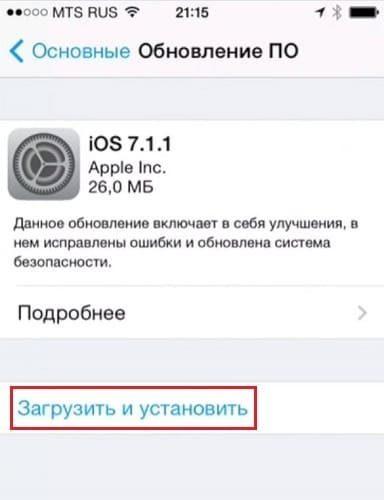
Откройте «Настройки»> «Основные»> «Обновление программного обеспечения» и «Загрузить и установить» новое обновление iOS на вашем устройстве.
Сбросьте все настройки на своём iPhone
Некоторым пользователям хватает перезагрузки смартфона. Если все вышеперечисленные решения не сработали, этот метод может помочь. Удалит все существующие настройки на вашем телефоне.
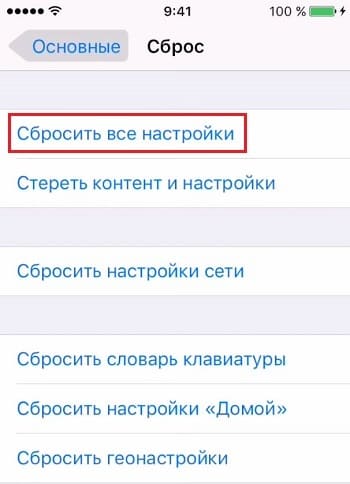 Просто выберите «Настройки»> «Сброс»> «Сбросить все настройки» и подтвердите свой пароль. Ваш телефон сбросит настройки и перезапустится в обычном режиме. С помощью приложения reboot для Айфона вы сможете легко восстановить прошивку?
Данные способы помогли вам выключить режим наушников на Айфоне? Если нет, попробуйте советы, которые собраны с разных форумов.
Советы пользователей, которые столкнулись с проблемой
Пользователь сообщает, что проблема, когда айфон застрял в режиме наушников пропала. После того, как он закончил резервное копирование iCloud, и он обнаружил, что проблема застревания в режиме наушников на Айфоне и Айпаде исчезла. Если вы создадите резервную копию через iTunes, это также может работать и для этого метода резервного копирования.
Посетите ближайший сервис
Если у вас все еще есть эта проблема, пришло время обратиться в тех. сервис. Возможно, вам понадобится замена разъема для наушников.
Вы можете попробовать отремонтировать смартфон самостоятельно. Все зависит от модели телефона.
Напишите комментарий какой способ вам помог отключить режим наушников на Айфоне!