Как убрать наушники на айфоне
Как отключить режим наушники на Айфоне: почему iPhone думает, что они подключены
Как в iPhone, так и в iPad есть два разных режима громкости под названием «Наушники» и «Звонок». Данные режимы работают отдельно друг от друга, позволяя смартфону автоматически изменять уровень громкости, когда пользователь отключает или подключает наушники.
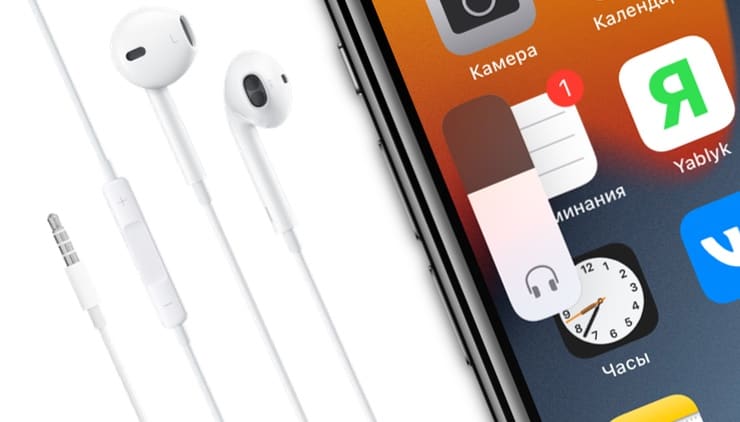
Уровень громкости, выставленный в режиме «Наушники», будет включаться каждый раз при подключении данного гаджета, при этом он не будет влиять на уровень громкости в режиме звонок, позволяя не изменять уровень звука каждый раз. При подключении к iPhone наушников, текущий режим отображается на экране в виде всплывающего баннера с изображением наушников.
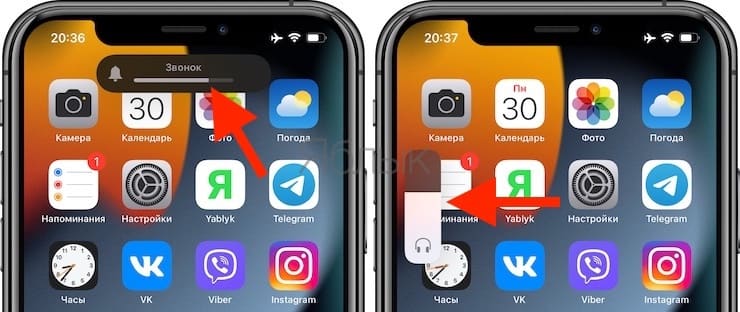
В некоторых случаях при отсоединении наушников, режим может не поменяться автоматически и смартфон останется в режиме «Наушники» вместо того, чтобы перейти в режим «Звонок». При этом устройство перестает воспроизводить звук.
Почему iPhone думает, что подключены наушники?
Существует несколько причин, которые могут привести к данной проблеме. Из наиболее распространенных – частицы грязи, пыли или воды, попадающие в разъемы.
Помимо этого, смартфон может начать работать некорректно из-за высокой влажности или механических повреждений.
Как отключить режим «Наушники» на iPhone?
В данной ситуации необходимо подсоединить наушники к iPhone и прослушать в них любой звук, например, звук экрана блокировки или щелчков экранной клавиатуры. Звук должен воспроизводиться только в наушниках, но не из динамика, в противном случае устройство неисправно. После этого, необходимо отсоединить наушники и проверить звук на динамике устройства при помощи боковых кнопок. Индикатор громкости в данном случае должен быть в режиме «Звонок».
Если же при отключенных наушниках на iPhone по-прежнему отображается режим «Наушники» – не спешите отдавать устройство специалистам из сервисного центра – существует несколько способов исправить данную проблему самостоятельно в домашних условиях. Перед тем как пробовать описанные ниже рекомендации, нужно снять чехол и проанализировать последние манипуляции с устройством.
Как отключить режим наушников на Айфоне?

Разберёмся, как отключить режим наушников на Айфоне, если он остался после отключения проводных наушников. Проблема Айфона в режиме наушников, без самих наушников, встречается в моделях iPhone 5 и в iPhone 6. Но эта инструкция актуальна и для разъёма lighnting, для более новых iPhone (7-12).
Начнём с простых способов и перейдем к самым радикальным, как отключить режим «Наушники» на Айфоне.
❓ 1. Причины возникновения неполадок

Причины того, что в iPhone не отключается режим наушников, можно условно разделить на 2 типа: программные и физические.
Распространённые причины, почему не отключается режим наушников на Айфоне:
Частые варианты сбоя во время отключения наушников: телефон перезагружался, «сел» аккумулятор процессор был перегружен и физические загрязнения разъёма (пыль, вода).
🔌 2. Отключить и подключить наушники

Если вы уронили телефон в воду или снег с подключёнными наушниками, Айфон мог зависнуть в режиме наушников из-за попадания влаги в разъём. Если причина вам неизвестна, пройдёмся по возможным вариантам.
Как убрать режим наушников на Айфоне? Переподключение наушников достаточно часто срабатывает. Можно попробовать подключить другие наушники, заведомо рабочие. Проблема может быть в штекере наушников (плохая изоляция), что случается с совсем дешёвыми «ноунейм» наушниками.
Если Айфон перешёл в режим «Наушники» намертво, нужно подключить и отключить беспроводные наушники. Если есть под рукой – обязательно попробуйте. Как это сделать, можно прочитать в нашей подробной статье.
⭐ Лучшие беспроводные TWS наушники (2021):
🔁 3. Перезагрузить телефон

Простая перезагрузка тоже может помочь в ситуации, когда Айфон не выходит из режима наушников. Если не помогло, можно попробовать Soft Reset. Такая перезагрузка имеет смысл, когда устройство в целом «зависло». Данные при этом не уничтожаются.
Если телефон работает, заходим в настройки: Основные – Сброс настроек, выбираем сброс без удаления контента. Если и сам телефон «висит», нужно использовать комбинацию клавиш, которая различается в зависимости от моделей, посмотреть конкретные сочетания лучше всего на сайте поддержки.
Часто это помогает убрать режим наушников в iPhone.
💎 Н аушники для Айфона и Android:
✈️ 4. Включить и отключить режим полёта

Режим полёта отключает все модули беспроводной связи. Проблема «зависшего» режима наушников бывает связана с «глюками» в одном из модулей связи. Включите этот режим на несколько минут.
После этого значок наушников на Айфоне должен пропасть.
🛠️ 5. Проверить настройки устройства, выключить все запущенные приложения

Если айфон видит наушники когда их нет, закрываем все запущенные приложения. Если есть какие-то «твики», программы, установленные не из AppStore, их лучше вовсе удалить.
Далее заходим в: Настройки – Универсальный доступ – Источник звука. Обычно установлен параметр «Автоматически». Выберите вместо этого «Динамик» и включите музыку или совершите звонок, с отключёнными наушниками.
Таким образом можно проверить работают ли динамики на телефоне. И проблему, когда не отключается режим наушников в iPhone, это может решить.
⏰ 6. Установка будильника, звонок и другие не очевидные решения

Если вы не знаете где в настройках Айфона наушники, ознакомьтесь с нашей статьей по настройке звука.
Стоит попробовать все неочевидные решения ниже, для отключения режима наушников:
👌 7. Обновление iOS – кардинальный вариант, как отключить наушники на Айфоне

Проверяем, последняя ли версия «оси» у вас установлена. Если нет, обновляем. Этот процесс избавляет от многих системных ошибок. Не обновлённая ОС может быть причиной, почему Айфон не выходит из режима наушников.
🧹 8. Чистка разъёма – физический способ, как отключить наушники на Айфоне 6 и 5

Смотрим, нет ли в разъёме грязи. Лучше подсветить фонариком с узким лучом. Если что-то есть, аккуратно убираем всё зубочисткой. Можно использовать пылесос, осторожно, чтобы не сломать разъем.
Все те же советы актуальны и для lightning.
🔨 9. Сброс настроек

Сброс настроек — последняя надежда
Полный сброс настроек (Hard Reset) уничтожит все данные на телефоне, поэтому не забываем сделать резервную копию. Настройки – Основные – Сброс – Стереть контент и настройки. Но лучше сделать это с помощью компьютера через iTunes. Подробное описание процесса есть на официальном сайте поддержки. После сброса iPhone будет с чистой системой.
Если после выполнения всего вышеописанного, Айфон всё ещё в режиме наушников, обратитесь в сервисный центр.
Отключение режима «Наушников» на Айфоне
Количество людей, которые используют устройства на Андроид и IOS одинаковое. И вместе с тем, некоторые обладатели айфонов не задумываются над возможностями устройства. Это относится даже к самым примитивным функциям, к примеру, отключению режима «Наушников».
Что такое режим «Наушников» в iPhone и для чего он нужен
Режим «Наушников» — это один из режимов громкости для iPhone и iPad. Второй режим — «Звонок» — работает отдельно от первого, что сохраняет разную громкость при разговоре по телефону и во время прослушивания музыки.
То есть, режим «Наушников» предотвращает ситуации, когда пользователь слушает музыку на полной громкости и, принимая вызов, испытывает дискомфорт из-за необходимости её регулировать.
Почему iPhone может думать, что наушники подключены
У системы распознавания режимов громкости есть недостатки. ОП не совершенна, поэтому пользователи сталкиваются с проблемой автоматической смены. Это проявляется так:
Это явление обусловлено внешними факторами: попаданием частичек пыли, кусков грязи или капель воды в разъёмы, чрезмерная влажность воздуха. Главный фактор — механические повреждения.
В этой ситуации у пользователя возникает потребность переключить режим самостоятельно.
Как можно отключить режим в iPhone
Проблему можно решить не только с помощью ремонта. Есть несколько методов борьбы с неполадками. Перед осуществлением действий, которые будут описаны ниже, необходимо снять чехол.
Подключение и отсоединение наушников
Для начала необходимо повторно подключить наушники к айфону. Далее включить воспроизведение случайного звука или мелодии. Если при этом музыку слышно не только в наушниках, но и из динамика, это свидетельствует о поломке.
После этого наушники нужно отсоединить от телефона и проверить звук на динамике, регулирую громкость с помощью кнопок боковой панели. При этом айфон должен находится в режиме «Звонок«.
Перезагрузка
Самый примитивный способ в этой ситуации — перезагрузка устройства. Пользователю необходимо выключить, а затем повторно включить айфон. При этом наушники отключаются.
Манипуляции совершаются с подсоединённым кабелем зарядки. Если этот способ не сработает, вместо стандартной перезагрузки нужно применять принудительную, при этом используя подключённый к розетке адаптер питания.
Необходимо нажать и удерживать кнопку питания, а затем выбрать команду «Домой».
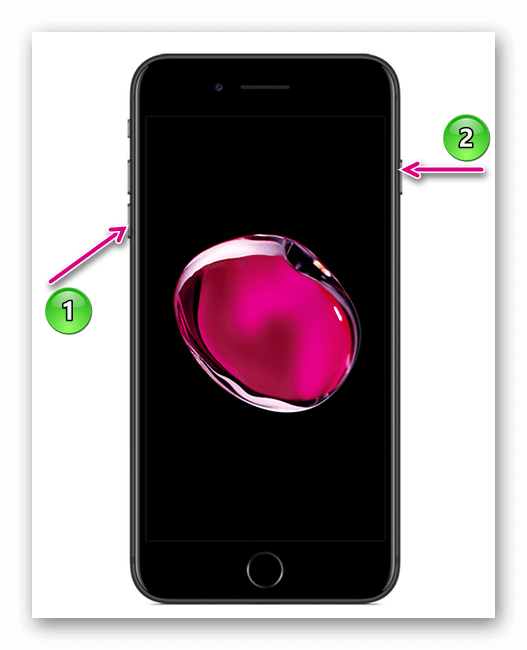
У этих моделей принудительная перезагрузка осуществляется с помощью удерживания комбинации кнопок питания и снижения уровня громкости. Держать пальцы на кнопках необходимо до тех пор, пока устройство не выключится, а затем повторно запустится.
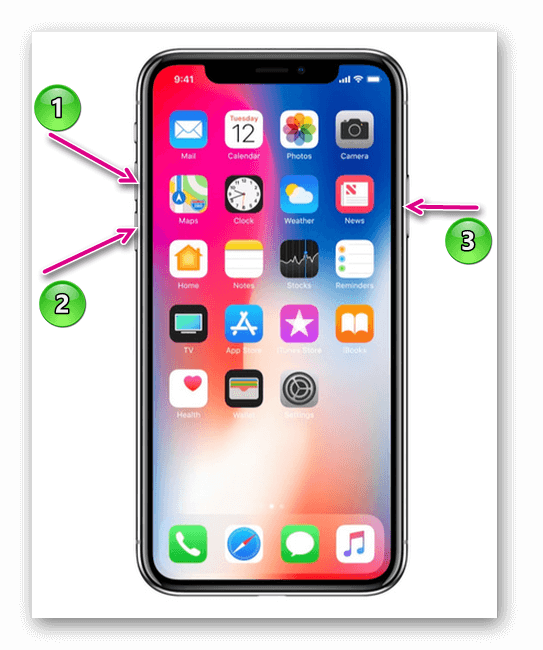
Механизм действий в этом случае другой. Необходимо нажать и резко отпустить кнопку увеличения громкости. Такие же манипуляции нужно проделать с клавишей снижения громкости.
Пользователь должен нажать на кнопку Включения на боковой панель, удерживая её. Далее появится логотип Apple, что свидетельствует о выключении устройства.
Обновление
Этот способ рекомендуется использовать в том случае, если все остальные не принесли никакого результата. Он достаточно радикальный и в большинстве случаев оказывается действеннее.
Пользователю необходимо обновить систему из режима DFU.Он предназначен для полной переустановки прошивки устройства. Чтобы войти в этот режим, необходимо выполнить следующие действия:
Отключение Bluetooth
Для решения проблемы можно использовать беспроводную гарнитуру, если она под рукой. Манипуляции заключаются в следующем:
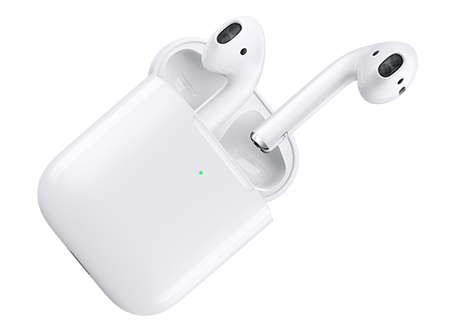
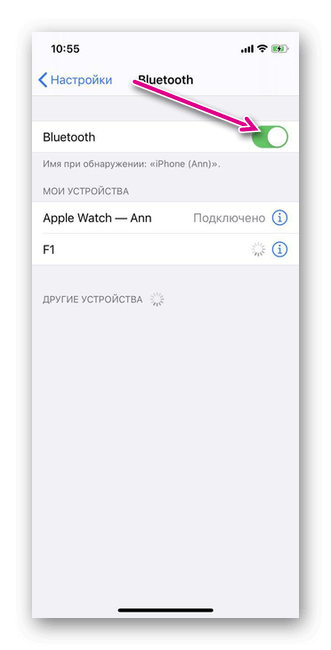
Если до поломки использовались беспроводные наушники, причина неполадки может быть в них. При использовании поддельных моделей вероятность сбоев возрастает, поэтому перед покупкой необходимо убедиться в оригинальности продукта.
Активация режима «полета»
Метод включения и выключения режима «полёта» используется не часто. Его действенность объясняется тем, что устройство до сих пор формально подключено к наушникам, что и поможет устранить такой метод.
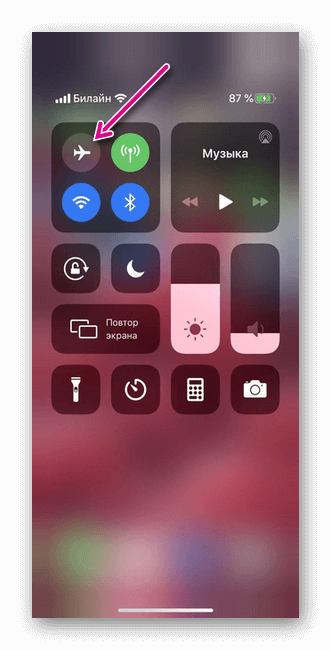
Во время его использования отключается модуль Bluetooth, который влияет на проблему. Чтобы активировать режим полёта, необходимо нажать на кнопку питания, а затем выбрать соответствующую команду — на иконке изображён самолёт.
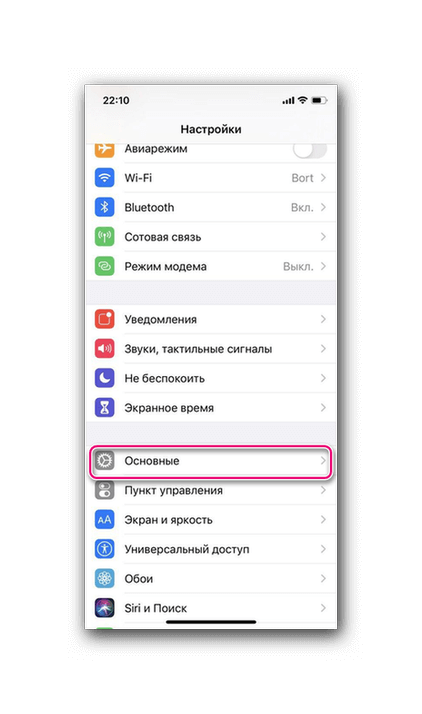
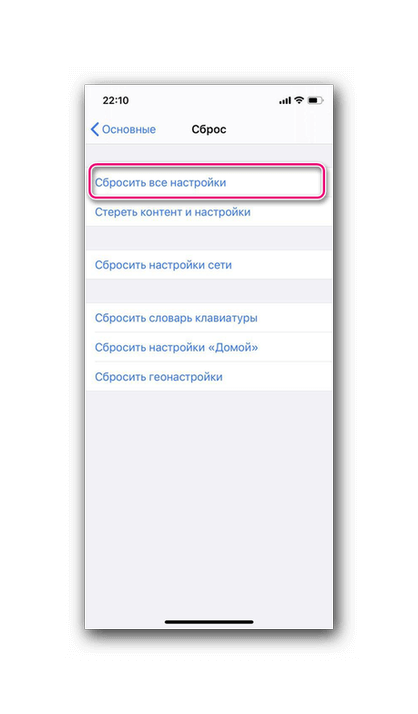
Сброс настроек
С помощью команды удаляются все текущие параметры работы устройства. Остаются только файлы внутренней памяти. Для этого выполняются следующие действия:

Восстановление программного обеспечения
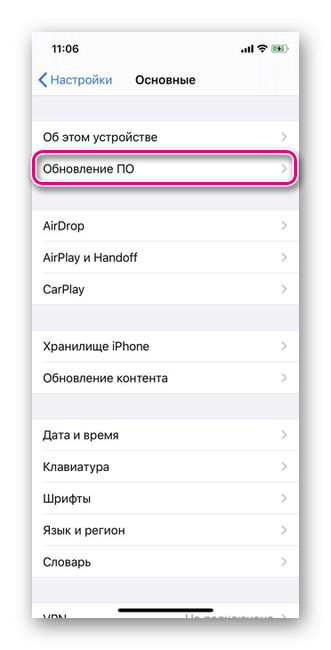
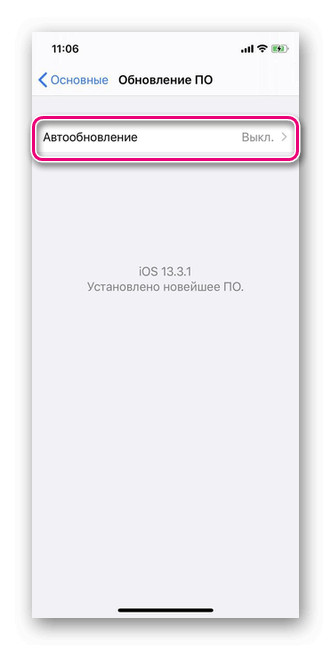
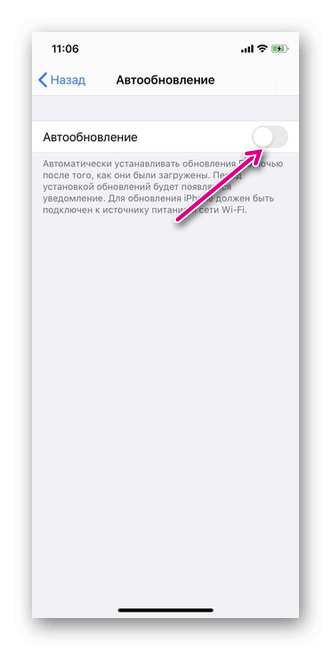
Для борьбы с поломкой можно попробовать обновить телефон до новейшей версии iOS. Это поможет лишить несовершенств предыдущей, ведь разработчики с каждой новой версией исправляют ошибки. Для этого необходимо в Настройках Обновления ПО включить автоматическое обновление.
Как выключить наушники, если смартфон загрязнился
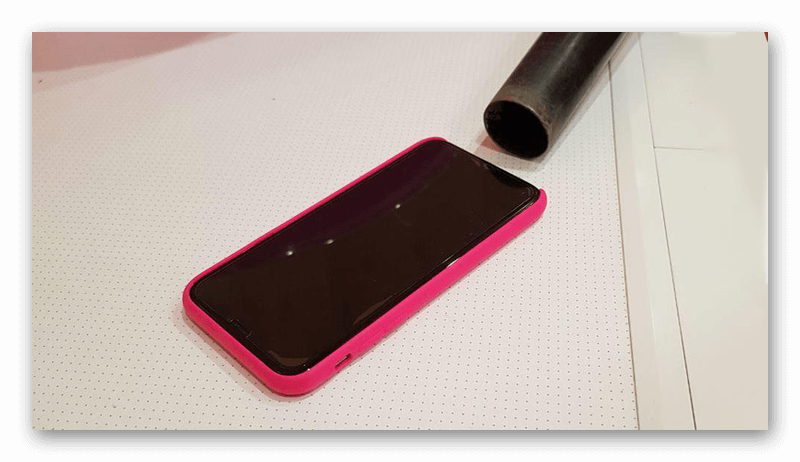
В некоторых случаях причина не во внутренних проблемах устройства, а в его загрязнении. Это приводит к замыканию контактов, смартфон воспринимает соринки, как подключённые наушники. Есть два типа загрязнения, — продувка разъёма и попадание влаги — предусматривающие разный алгоритм действий.
При попадании влаги необходимо:
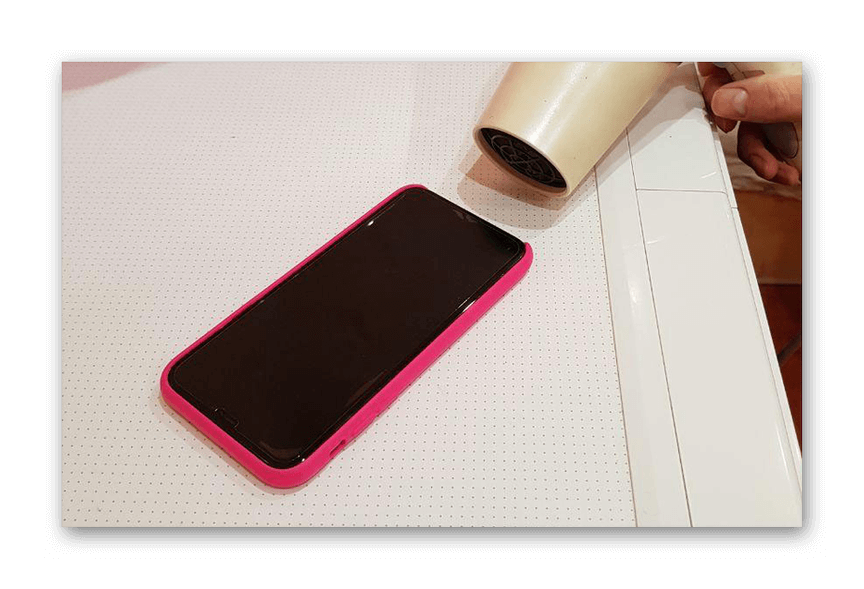
При продувке разъёма нужно:
После выполнения манипуляций следует проверка работоспособности устройства.
Как отключить режим наушников на Айфоне
Режим «Наушники» – стандартная функция на всех современных девайсах, и модели iPhone – не исключение. Когда пользователь подсоединяет гарнитуру через 3.5 мм гнездо или разъем Lightning, этот режим активируется и отключает работу динамиков, перенаправляя звук в наушники. Проблема, которую мы разберем сегодня – ошибка, когда при отсоединенной гарнитуре режим продолжает работать, а внешние динамики не воспроизводят мелодии и звуки.
Если «Наушники» не отключаются сами по себе (иногда продолжает гореть иконка в верхней строке информации (где заряд аккумулятора и время), а при изменении громкости боковых кнопок написано «Наушники», а не «Звонок»), то это явно говорит о том, что режим или сам Айфон неисправен. В таких случаях звук пропадает, слышать собеседника на громкой связи невозможно, ровно, как и звонок или звук сообщений, что плохо сказывается на комфортной работе устройства. Необязательно обращаться в сервисный центр. Как показывает практика, ремонт возможен и в домашних условиях. Мы разберем все возможные причины этой проблемы, из-за которых смартфон завис в этом режиме.
Инструкции, изложенные в статье ниже, подойдут для починки любого мобильного устройства от компании Apple.
Что такое режим наушников и зачем он нужен
Режим «Наушники» – это возможность прослушивать любимую музыку, подкасты, электронные книги через EarPods и другую подсоединяемую гарнитуру. Как было сказано выше, функция входит в стандартные настройки iPhone. Также благодаря этому режиму пользователи могут общаться по мобильной связи через аксессуар. Если неполадки отсутствуют, то при вытаскивании вкладышей телефон автоматически работает в стандартном режиме, а звук подается в динамики, расположенные на нижнем торце.

Проблемы и способы их решения
Часто бывает так, что смартфон не переходит в стандартное состояние и остается в режиме наушников. Как проверить, что динамики действительно находятся в другом состоянии, а не просто сломаны? Есть два способа:
Подключение и отсоединение наушников
Один из самых простых способов – подсоединить и отключить гарнитуру. Это первое, что вы должны попробовать сделать. Если смартфон «думает», что он находится в режиме наушников, то подсоедините, отсоедините и снова подключите пару вкладышей. Обычно это происходит по той причине, если во время прослушивания села зарядка или вы резко вытянули штекер, или вам позвонили, когда воспроизводилась мелодия (часто режимы конфликтуют и система сдает сбой), либо просто «зависла» прошивка. В случае, если эта проблема повторилась однократно и была решена этим методом, то не стоит обращать внимания, потому что это одноразовый глюк не несет никакой опасности для iPhone.

Если это не помогло, переходите к следующему пункту в этой статье.
Перезагрузка устройства
Перезагрузка – настоящая панацея от множества неполадок на смартфоне. Это поможет не только восстановить упущенную функциональность девайса, но и поможет разобраться с зависанием режима. Возможно, что произошел какой-то технический сбой. Особенно, если вы до этого редко перезагружали телефон, то это явно может быть причиной ошибки. Для этого выполните следующие действия:
Жесткая перезагрузка устройства
Часто бывает так, что требуется принудительная перезагрузка iPhone – в этом случае зависает не только режим наушников, но и кнопка отключения, либо не отвечает экран. При этом отсутствует всякая возможность перезагрузить смартфон стандартным методом.
На помощь придет комбинация клавиш «Домой» и «Питание». Для жесткой перезагрузки необходимо зажать их одновременно и удерживать в течение нескольких секунд, пока не потухнет дисплей. После этого включите аппарат и попробуйте проверить, работает ли Айфон и динамики в нормальном режиме.
Обновление программного обеспечения
Попробуйте обновиться до новейшей версии iOS, если вы еще не сделали этого. Купертиновцы с каждой новой версией прошивки добавляют не только интересные фишки, но и фиксят баги, обнаруженные у большинства пользователей. Вероятно, что это решит проблему.

Иногда бывает, что в какой-то версии и была данная проблема, но после очередного обновления ее исправили. Об этом также можете почитать на разных тематических форумах. Если проблема глобальная – о ней сразу же напишут во всех пабликах и сайтах.
Отключение устройств, сопряженных по Bluetooth
Часто бывает так, что юзеры забывают о том, что к девайсу подсоединено стороннее устройство – например, беспроводная колонка или гарнитура. Соответственно, если отключить эти устройства, то проблема решится. Проделайте следующие действия:
Подключение Bluetooth-наушников
Если у вас или у ваших друзей в наличии имеется беспроводная гарнитура, то воспользуйтесь ею для решения проблемы.
Использование других проводных наушников
Если у вас есть вторая пара проводной гарнитуры, то попробуйте подсоединить и отключить, и снова переподключить их. Возможно, что сбой вызвал именно этот аксессуар. Настоятельно рекомендуем пользоваться официальной или авторизированной техникой. Особенно это касается поддельных EarPods – производители таких устройств вряд ли делают продукт на совесть, так как гонятся за повторением внешнего вида, но никак не начинки.
Если использовать оригинальный девайс, то количество сбоев будет сведено к минимуму.
Активация режима полета
Немного нестандартный метод решения проблемы – включение или отключение режима «В самолете». Вероятно, что устройство от компании Apple «думает», что по-прежнему подключено к внешним источникам звука, например, к беспроводным вкладышам. Это легко исправить, если просто активировать режим полета.
Почему это работает? Дело в том, что за отключением этого режима следует деактивация модуля связей: не только мобильного (сотового оператора) и Wi-Fi, но и, что самое важное, модуля Bluetooth. Возможно, что именно эта сеть является виновником проблемы.
Рекомендуем оставить активированным режим не менее, чем на 15 минут.
Проверка настроек девайса
Проверьте, как работает функция «Call Audio Routing» (на русском – «Источник звука»). Этот параметр отвечает за звук, который слышен во время звонков по сотовой связи, Скайпу или FaceTime.
Сброс настроек устройства
Это действие удалит все установленные ранее параметры. Зато может помочь решить проблему. Удаление не затронет файлы в памяти – только то, что вы ставили и делали в настройках (выключение дисплея по определенному промежутку времени, автояркость, опции Night Shift и тому подобное).
Решение проблемы при помощи будильника
Еще один необычный способ починки – это использование будильника. Да, как ни странно, активация стандартного устройства может помочь разобраться с проблемой. Все дело в том, что будильник не только перекрывает все процессы, но и работает вне зависимости от того, подключены ли вкладыши, или нет, а также находится ли смартфон в режиме «Не беспокоить», и даже в тех случаях, когда триггер переключен на беззвучный режим. Звук сигнала будет исходить непосредственно из нижних динамиков. Чтобы решить проблему этим методом:
Загрязнение устройства
Возможно, что, сбоя в iOS, как такового, и нет. В некоторых случаях причина возникновения кроется в том, что разъем попусту загрязнен. В этом случае контакты разъема начинают замыкаться, а соринки прикасаются к чувствительным модулям, оповещая смартфон о том, что гарнитура подключена. Это возникает в результате редкого и небрежного обращения с разъемом, хотя, в первом случае, устройства, начиная с iPhone 7, меньше подвержены этому (так как Lightning предназначен не только для наушников, но и для зарядки, поэтому гнездом пользователи пользуются часто). В любом случае, порт стоит проверить. Именно поэтому советуем вам выполнить следующие действия:
Продувка разъема на айфоне
Еще один способ механической очистки – это использование баллончика со сжатым воздухом (распылителем) или пылесосом. Вот несколько способов удалить частички, попавшие в порт:
После этого проверьте, вернулись ли нижние динамики в рабочее состояние.
Попадание влаги в айфон
Контакты в разъеме могут начать работать некорректно потому, что iPhone был в воде или упал в снег. Даже незначительные дождевые капли могут вызвать неполадку. В этой ситуации нужно действовать быстро, иначе контакты могут окислиться и придется нести смартфон в сервисный центр. И так, вот что вы можете сделать:
Восстановление программного обеспечения
Это, пожалуй, самый радикальный способ, и не зря он оказался в конце статьи. К нему стоит прибегнуть, если ничего из вышеперечисленного не помогло. Этот вариант подразумевает под собой reboot системы и полную переустановку прошивки. Это универсальный способ, который поможет сэкономить на сервисном центре и не ходить с «телефоном-кирпичом», который не воспроизводит звуки и теряет значительную часть функционала.
В этом случае, если сделать резервную копию, все сохранится (файлы, музыка, купленные приложения, фотографии и т.д.), но настройки сбросятся до стандартных. К тому же, для этого способа необходим компьютер, а по продолжительности этот метод починки займет больше всего времени.
Чтобы восстановить операционную систему, убедитесь, что на компьютере стоит утилита iTunes. При необходимости загрузите с официального сайта Apple. Затем:
Как это сделать: для телефонов 6 поколения и ниже – удерживать одновременно в течение 10 секунд кнопку блокировки и «Домой», после отведенного времени продолжайте удерживать «Домой», а кнопку питания отпустите. Проделывайте данный шаг до тех пор, пока iTunes не распознает девайс.
Для моделей 7 и выше – так как компания Apple изменила механическую кнопку «Домой» на сенсорную, процесс немного отличается. Чтобы перевести смартфон в DFU, удерживайте обе кнопки громкости на боковом торце и клавишу блокировки телефона, также, как и для старых моделей, 10 секунд. Отпустите «Питание», но держите качели громкости до тех пор, пока программа не увидит iPhone.
Это действие позволит не только починить не выключающийся режим «Наушники», но и сбросить лишние данные, освободить место и исправить другие неполадки.
После завершения процедуры пользователю придется пройти все то же самое, когда он впервые взял Айфон в руки – выбрать страну, язык, ввести логин и пароль от готовой сохраненной учетной записи Apple ID и так далее. Если вы решили стереть данные, то откажитесь от восстановления копии. Не забудьте, что для всех действий в iPhone должна быть вставлена активная сим-карта.
Поэтому настоятельно вам рекомендуем всегда создавать резервные копии в вашем iPhone, настроить автоматический бекап данных в iCloud, регулярно создавать копии при подключении смартфона к компьютеру и использованием iTunes.
Если же все рекомендации, которые мы описали, не помогли вам отключить режим наушников, скорее всего, проблема в самих наушниках или в вашем устройстве. В этом случае необходимо нести свой девайс в сервисный центр, чтобы специалисты провели диагностику и починили его, если это возможно. Только обязательно смотрите, чтобы это был официальный сервисный центр Apple или его партнеры, иначе за качество работы никто отвечать не будет.