Как убрать на телефоне приближение экрана
Как отключить датчик приближения на телефоне Android
Практически все современные Android смартфоны оснащены датчиком приближения. С его помощью устройство определяет, насколько близко к экрану находится тот или иной предмет.
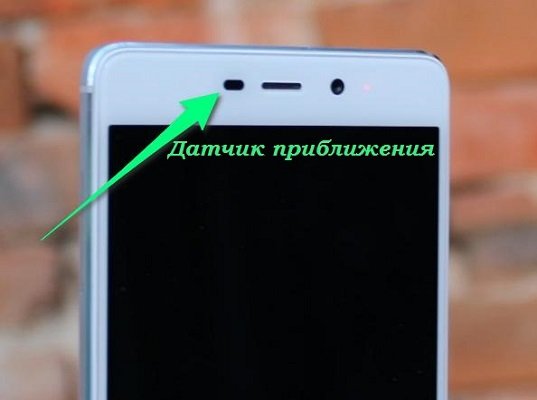
Чаще всего датчик приближения (или Proximity Sensor) устанавливают в одной области с объективом фронтальной камерой и динамиком. Поэтому если во время телефонного разговора поднести смартфон к уху, то он отправит соответствующий сигнал процессору и заблокирует экран, защитив его от случайных нажатий.
Если сенсор перестал нормально работать или он вам не нужен, то далее мы расскажем как отключить датчик приближения на Андроиде.
Как отключить датчик приближения через настройки
На некоторых Android устройствах датчик приближения отключается через стандартное меню настроек. В зависимости от версии операционной системы данная опция может быть скрыта в разных меню. Порядок действий:
Шаг 1. Перейдите в «Настройки» и здесь найдите пункт «Системные приложения».

Шаг 2. Нажмите на строчку «Вызовы» и выберите «Входящие вызовы».

Шаг 3. Найдите строчку «Датчик приближения» и переведите ползунок в состояние «Выключено».

В зависимости от производителя смартфона и версии используемой операционной системы, названия некоторых меню и опций могут отличаться.
Как отключить датчик приближения через Sensor Disabler
Если в системных настройках нужной опции нет, то на телефоне с Android вы можете попробовать отключить датчик при помощи стороннего приложения. В данной инструкции мы будем использовать Sensor Disabler. Порядок действий:
Шаг 1. Запустите Play Маркет и скачайте на телефон Sensor Disabler. Дождитесь окончания установки и нажмите на кнопку «Открыть», чтобы начать работу с приложением.

Шаг 2. Вызовите меню «Настройки». Для этого сделайте свайп вправо или нажмите на значок в виде трех полос (в верхнем левом углу). В открывшемся меню нажмите на пункт «Proximity».

Шаг 3. Выберите «Remove sensor», чтобы отключить датчик приближения («Do nothing» — оставить значения по умолчанию, «Mock sensor values» — откалибровать значения вручную) и нажмите на значок «Сохранить» в нижнем правом углу.

Изменения вступят в силу сразу же. С помощью Sensor Disabler вы также можете в любое время вернуть значения по умолчанию. Для этого в настройках «Proximity» следует выбрать «Do nothing».
Как откалибровать датчик приближения
Если датчик приближения перестал нормально работать (например, не срабатывает при приближении или произвольно блокирует экран во время прослушивания голосовых сообщений), то его можно откалибровать. Для этого придется воспользоваться сторонним приложением.
В данной инструкции мы будет использовать утилиту «Датчик приближения Сброс ремонт» от Mobile Direction. Это бесплатное приложение с помощью которого можно настроить датчик приближения на Андроид. Порядок действий:
Шаг 1. Запустите на телефоне Play Маркет и с помощью строки поиска найдите «Датчик приближения Сброс ремонт».

Шаг 2. Нажмите на зеленую кнопку «Установить» и дождитесь окончания установки. После этого тапните на «Открыть», чтобы приступить к работе с утилитой.

Шаг 3. На главном экране нажмите на большую кнопку «Fix It».

Шаг 4. Появится инструкция по калибровке. Следуйте советам на экране, чтобы настроить сенсор.

Шаг 5. В конце нажмите на значок в виде галочки, чтобы подтвердить и сохранить новые настройки калибровки, а затем тапните на кнопку «Ок».

Перезагрузите устройство, чтобы изменения вступили в силу. Если после описанных выше действий датчик так и не удалось настроить, то скорее всего проблема носит аппаратный характер и устройство нуждается в ремонте.
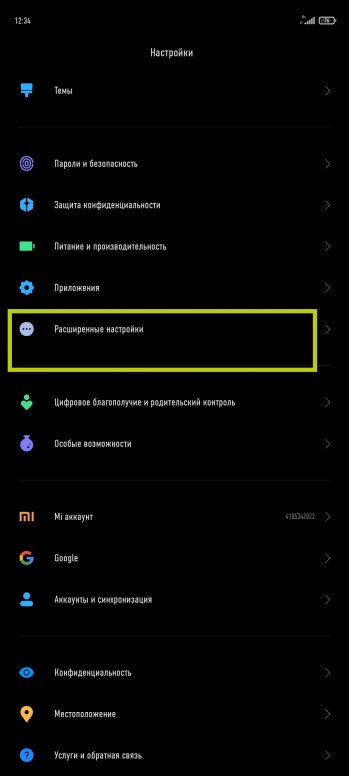
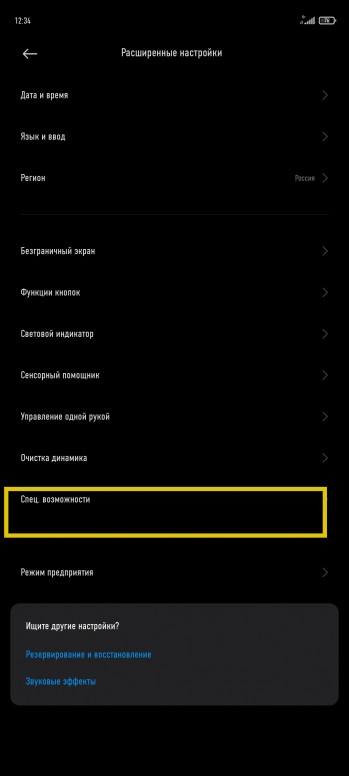
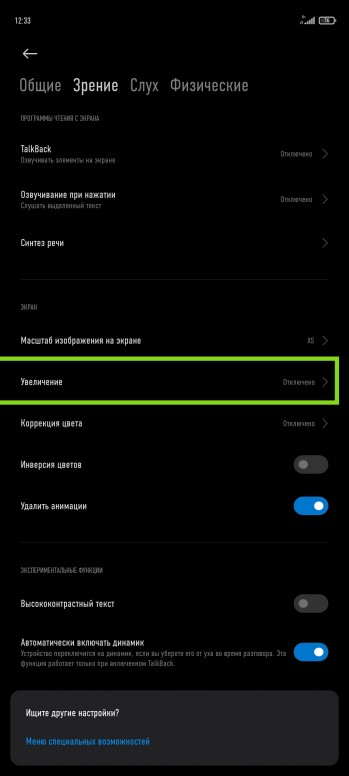
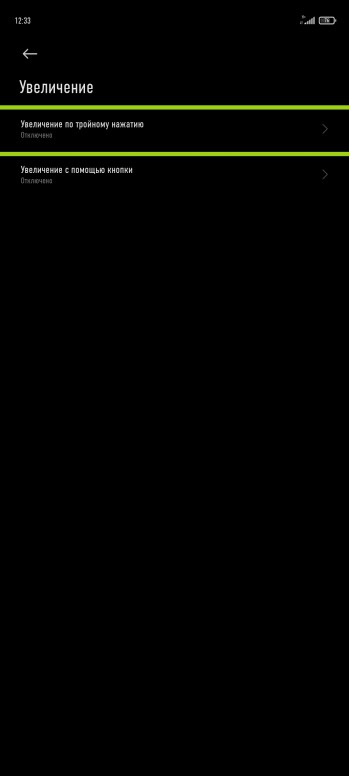
[Вопросы] Ребята, помогите срочно! как убрать приближение экрана по тройному нажатию!!
| Помогите!! Срочно!! Как в настройках убрать приближение экрана по трем нажатиям. |



 |
IMG_20201202_123421.jpg (143.93 KB, Downloads: 0)
2020-12-02 15:35:31 Upload
IMG_20201202_123431.jpg (117.23 KB, Downloads: 0)
2020-12-02 15:35:31 Upload
IMG_20201202_123450.jpg (177.68 KB, Downloads: 0)
2020-12-02 15:35:31 Upload
IMG_20201202_123505.jpg (56.83 KB, Downloads: 0)
2020-12-02 15:35:31 Upload

| quoteurl=home.php?mod=space&uid=4169051220колбоса228/url настроки-жесты-увеличение и отключаешь/quote |
У меня в настройках нет пункта Жесты. Нужно в поиске в настройках набрать. У Вас есть?


saouliak
У меня в настройках нет пункта Жесты. Нужно в поиске в настройках набрать. У Вас есть?
| quoteurl=home.php?mod=space&uid=4178112553Kirill_2/url тоже нету видимо для новых телефонов сделали отдельно/quote |
На самом деле ни у кого нет этого пункта в настройках, нужно в строке поиска в настройках набрать »жесты»


Xiaomi Comm APP
Получайте новости о Mi продукции и MIUI
Рекомендации
* Рекомендуется загружать изображения для обложки с разрешением 720*312
Изменения необратимы после отправки
Cookies Preference Center
We use cookies on this website. To learn in detail about how we use cookies, please read our full Cookies Notice. To reject all non-essential cookies simply click «Save and Close» below. To accept or reject cookies by category please simply click on the tabs to the left. You can revisit and change your settings at any time. read more
These cookies are necessary for the website to function and cannot be switched off in our systems. They are usually only set in response to actions made by you which amount to a request for services such as setting your privacy preferences, logging in or filling in formsYou can set your browser to block or alert you about these cookies, but some parts of thesite will not then work. These cookies do not store any personally identifiable information.
These cookies are necessary for the website to function and cannot be switched off in our systems. They are usually only set in response to actions made by you which amount to a request for services such as setting your privacy preferences, logging in or filling in formsYou can set your browser to block or alert you about these cookies, but some parts of thesite will not then work. These cookies do not store any personally identifiable information.
These cookies are necessary for the website to function and cannot be switched off in our systems. They are usually only set in response to actions made by you which amount to a request for services such as setting your privacy preferences, logging in or filling in formsYou can set your browser to block or alert you about these cookies, but some parts of thesite will not then work. These cookies do not store any personally identifiable information.
Датчик приближения Андроид. Как включить, выключить, настроить?
Многие пользователи довольно часто сталкиваются с проблемой, когда экран смартфона не блокируется во время разговора. Узнайте как правильно настроить датчик приближения Андроид.
Что такое датчик приближения Андроид?
Датчик приближения – это небольшой элемент устройства, который активируется при физическом сближении телефона и какого-либо предмета.
Благодаря правильной работе датчика приближения при разговоре дисплей смартфона гаснет автоматически, как только пользователь подносит его к уху.
Датчик приближения Андроид очень полезен и даже необходим как минимум по двум причинам, а именно:
Датчик приближения находится в верхней части смартфона. Как правило, он размещён рядом с объективом фронтальной камеры. На некоторых устройствах датчик видно невооружённым взглядом, а на некоторых обнаружить его не так уж и просто. Чтобы определить местонахождение датчика приближения, достаточно во время разговора убрать устройство от уха и поднести палец к месту рядом с фронтальной камерой. Если дисплей погас, это означает, что вы нашли датчик.
Как включить датчик приближения на Андроид?
Обычно, датчик включён по умолчанию, но если он у вас не активен или вы случайно его отключили, то включить датчик приближения Андроид всегда можно снова.
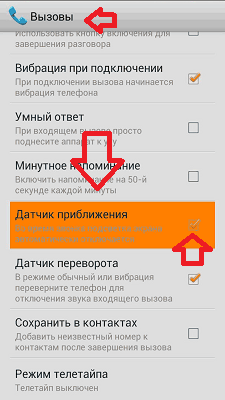
Как отключить датчик приближения на Андроид?
Иногда датчик работает некорректно, и для своего удобства некоторые потребители желают его отключить. Сделать это можно очень быстро и просто. Чтобы отключить датчик приближения на Андроид нужно выполнить все пункты вышеуказанной инструкции, но не ставить галочку в поле активации либо убрать ее.
Если у вас возникли какие-либо вопросы, задавайте их в комментариях ниже!
Как настроить датчик приближения на Андроид?
В случае, если у вас включен, но не работает датчик приближения, его необходимо откалибровать или, простыми словами, настроить. Самый простой и безопасный вариант для решения этой проблемы – скачать бесплатное приложение “Датчик приближения Сброс” из Play Market.

Чтобы настроить датчик приближения на Андроид с помощью данной программы вам нужно:
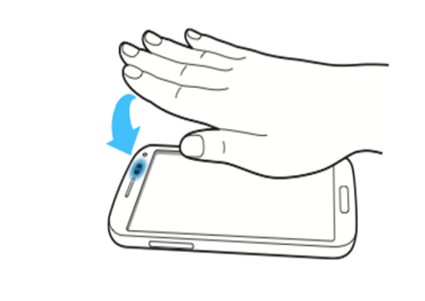
Если эти действия не решили проблему, и у вас всё равно не работает датчик приближения, то возможно потребуется сделать калибровку дисплея. О том, как правильно откалибровать дисплей, читайте в нашей статье – Калибровка экрана и батареи на Android. Также наладить работу датчика может перепрошивка устройства. Узнать информацию и подобрать прошивку именно для своего телефона вы можете в соответствующем разделе нашего сайта.
В некоторых ситуациях, происходит аппаратный сбой, и для корректной работы датчика приближения необходима его замена. В таком случае рекомендуем обратиться в сервисный центр за помощью специалиста.
Если у вас возникли вопросы о том, как настроить датчик приближения Андроид – пишите в комментарии. Мы всегда рады помочь.
Возможно, вам будет интересно прочесть нашу статью – Не работает датчик приближения после замены дисплея.
Видео как настроить, включить или выключить датчик приближения Андроид
Ответы на вопросы
Как проверить датчик приближения Андроид с помощью инженерного меню?
Чтобы проверить датчик приближения Андроид с помощью инженерного меню, нужно в меню набора номера ввести комбинацию *#*#3646633#*#*. В открывшемся меню выбрать вкладку Hardware Testing, далее выбрать Sensor и нажать Light/Proximity Sensor. После этого – PS Data Collection, и вы попадёте в меню окна тестирования датчика приближения. Нужно нажать Get One Data, и во второй строчке должна появиться цифра “0”. Далее положите руку на датчик приближения и ещё раз нажмите Get One Data, должно появиться число “255”. Если у вас всё как в вышеуказанной инструкции, то датчик приближения работает корректно.
Экран гаснет во время разговора — не работает датчик приближения Андроид
Кому-то звоните или отвечаете на звонок и в это время экран сразу гаснет. Если да, то это значит, что возникли проблемы с датчиком приближения на Андроиде. Рассмотрим, как самостоятельно справить эту проблему, прежде чем решите отнести телефон в сервисный центр.
Что делать если гаснет экран во время разговора

Возникли проблемы с экраном на телефоне с Андроидом? Каждый раз когда кому-то звоните или отвечаете на входящий звонок экран телефона гаснет и включается его блокировка до момента завершения разговора. Если возникает такая ситуация в телефоне, то, вероятно, неисправен датчик приближения, который отвечает за автоматическую подсветку и выключение экрана во время разговора.
Что такое датчик приближения и как он работает на Андроиде?
Датчик приближения имеет несколько функций, но его главной задачей является автоматическое отключение и подсветка экрана во время разговора. Происходит это путем определения, когда телефон находится рядом с лицом. Определение возможно собственно благодаря датчику приближения, расположенному над экраном, который распознает на каком расстоянии находится объект (в этом случае наше лицо).
Когда подносите телефон к уху датчик определяет вблизи объект и экран выключается, чтобы не разряжать аккумулятор и предотвратить случайное отключение при звонке. В свою очередь, когда отдаляете телефон от уха включается подсветка экрана, чтобы была возможность завершить звонок или воспользоваться другими функциями (извлечь клавиатуру, переключить разговор на громкую связь и т. д.).
Когда датчик приближения поврежден, то выше описанный механизм не работает, телефон никак не может определить, что в этот момент находится возле лица. Проблема с датчиком приближения, как правило, проявляется тогда, когда экран сразу гаснет во время разговора и подсвечивается только после его завершения. Или вообще не гаснет, даже когда приближаем его к лицу во время связи. Просто датчик зациклен на одной позиции и все время или обнаруживает что-то рядом либо не делает это вовсе.
Причины проблем с датчиком приближения
Неполадки датчика могут возникнуть как при сбоях в программном обеспечении, так и вследствие сугубо механического повреждения. Если проблема связана с программным обеспечением, то часто ее можно устранить самостоятельно, например, путем повторной калибровки датчика, с помощью сброса к заводским настройкам или переустановкой прошивки Андроид.
Но если неисправность возникла, например, в результате падения телефона, то, вероятно, произошло механическое повреждение датчика. Часто возникает в случае, корда доходит до отклейки верхней части корпуса от основания телефона (особенно в устройствах Sony Xperia). Это можно обнаружить, когда при нажатии в верхней части экрана датчик приближения начинает работать.
Безусловно, при возникновении чисто механических поломок лучше обращаться в сервисный центр, так как решением является замена датчика или ремонт верхней части корпуса. Но, если речь идет об ошибках программного обеспечения, то можно попробовать исправить самостоятельно. Посмотрите, что нужно сделать, перед тем как обратится в сервисный центр. Есть несколько решений, которые позволяют устранить поломку без ремонта датчика приближения.
Способ 1: Снимите чехол, защитную пленку или закаленное стекло
Часто источником проблемы являются аксессуары для смартфонов, которые через свои конструктивные особенности заслоняют датчик и вызывают ошибочное определение расстояния до объекта.
Если устройство запаковано в чехол либо какую-то другую оболочку, то датчик иногда плохо срабатывает. Снимите его и проверьте, помогло ли это решить неполадку с датчиком приближения. Позвоните и проверьте, гаснет ли экран после начала разговора.
Очень часто причиной является также закаленное стекло, которое наклеивается на весь экран. Хорошее закаленное стекло не навредит телефону, но на интернет-аукционах и в местных магазинах GSM продаются тонны дешевых, сомнительного качества аксессуаров, которые могут создать помехи датчику.
Отклеивание закаленного стекла может помочь в восстановлении правильной работы сенсора.
Способ 2: Повторная калибровка датчика приближения
Иногда источником проблемы является обновление версии Андроид, которое по каким-либо причинам приводит к разрегулировке датчика приближения. Как откалибровать сенсор? Для калибровки можно воспользоваться бесплатным приложением Proximity Sensor Reset/Repair, с помощью которого можно выполнить повторную калибровку датчика на Андроиде.
Запустите приложение, затем нажмите «Calibrate sensor» и дождитесь запуска мастера, который шаг за шагом выполнит процесс калибровки.
На первом этапе нужно прикрыть ладонью верхнюю часть экрана, чтобы закрыть датчик приближения и дать ему определить, что рядом находится какой-то объект. Во втором шаге нужно открыть датчик – уберите руку и подождите 2 секунды, пока он уловит отдаление от объекта.
В завершение нужно подтвердить выполнение новой калибровки, что приведет к перезагрузке телефона. После этого сможете проверить, помогла ли калибровка – если да, то теперь экран должен соответственно гаснуть и подсвечиваться во время разговора.
Способ 3: Сброс к заводским настройкам
Есть еще один способ, который можно сделать самостоятельно – это сброс Андроида к заводским настройкам. Эта функция, к сожалению, удаляет все данные с Андроида, так что перед этим не забудьте скопировать или сделать резервную копию всех файлов, фотографий, музыки, видео, контактов и СМС сообщений.
Затем зайдите в Настройки – Восстановление и сброс и выберите пункт «Заводские настройки». Эта функция может находится в другом месте в зависимости от марки телефона и установленной версии Андроида.
После подтверждения телефон перезагрузится и будут удалены все данные, а настройки будут сброшены к заводским. При первом включении телефона придется снова пройти процесс настройки (выбор языка, вход в аккаунт Google и т. д.). После завершения проверьте, правильно ли работает экран во время разговора, гаснет ли он при приближении к уху.
Способ 4: Отключение датчика приближения (root)
Если телефон не на гарантии, а все другие решения не помогли, то, скорее всего, возникла механическое повреждение и датчик заблокирован в одном положении, через что экран сразу гаснет после начала разговора. Если не хотите тратиться на сервис, то посмотрите, как можно отключить датчик приближения на Андроид.
Благодаря тому, что экран будет постоянно светится во время разговора, можно будет использовать экранные кнопки для включения громкой связи, извлечения клавиатуры и т. д. Недостатком этого решения является то, что когда говорим при подсвеченном экране можем случайно задеть какую-то кнопку, например, щекой.
Чтобы можно было отключить датчик приближения нужно установить специальный модуль для инструмента Xposed Framework. Для этого нужно будет:
Root предоставит права администратора, TWRP Recovery установит модифицированный режим рекавери, а программа Xposed Framework позволяет устанавливать дополнительные модули для изменения программного и аппаратного обеспечения. Одним из таких модулей является приложение для отключения датчика приближения.
Для установки Root и TWRP на Андроиде можно воспользоваться универсальными приложениями или поискать индивидуальные способы для конкретной модели телефона. Если установлен Root и TWRP, то можете перейти непосредственно к установке Xposed Framework (следует подобрать соответствующую версию Xposed под ваше устройство и версию Андроид).
Затем нужно будет установить модуль для Xposed, с помощью которого можно отключить датчик приближения. Зайдите в Xposed Installer и выберите вкладку Скачать. Найдите модуль по названию «Sensor Disabler»
После обнаружения модуля выберите его и перейдите на вкладку с версиями. Скачайте его в версии 1.1.1, так как она работает намного стабильнее, тогда как более новые часто вызывают случайные перезагрузки устройства.
Модуль будет загружен и установлен. Теперь перейдите на главный экран Xposed Installer и выберите вкладку Модули. В списке найдите Disable Proximity Sensor (Отключить сенсор приближения). Отметьте его в списке, а затем перезапустите телефон для его активации.
После перезагрузки еще раз зайдите в Xposed Installer, выберите Модули и нажмите на Disable Proximity Sensor.
Отобразится окно с параметрами. По умолчанию сенсор активен – ползунок находится в положении «Включено». Нужно его отключить и перезапустить телефон. Таким образом, датчик можно полностью отключить, и теперь устройство во время разговора не будет гасить экран.
Как отключить датчик приближения на Android
В современные телефоны устанавливается множество различных датчиков, предназначенных для расширения возможностей устройства. Например, гироскоп или акселерометр позволяет находиться экрану в нужном положении. А датчик освещения будет полезен при включении автоматической регулировки яркости дисплея.
Практически всегда подобные индикаторы работают правильно, однако иногда можно столкнуться и со сбоями. Особенно часто проблемы наблюдаются с датчиком приближения, который может беспричинно блокировать экран. Частые сбои заставляют пользователей искать решение возникшей неполадки. Поэтому в данной инструкции мы подробно разберемся, как отключить датчик приближения на Android телефоне.
Что такое датчик приближения на смартфоне
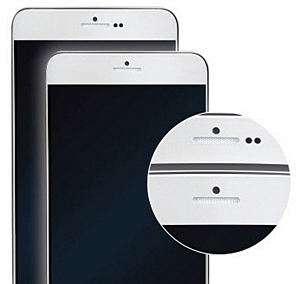 Если говорить простым языком, то датчик приближения на смартфоне – это специальный индикатор, который реагирует на изменение расстояния между объектами. Чаще всего его работу можно заметить во время совершения вызовов, когда при поднесении телефона к уху экран блокируется. Диапазон работы датчика может быть разным, и зависит от выставленных производителем настроек. Визуально его можно обнаружить в верхней части смартфона, возле динамика и фронтальной камеры. Он представляет собой небольшой модуль, который никак не выпирает над корпусом устройства.
На сегодняшний день существует всего два вида датчика приближения. Первый тип – это инфракрасный датчик, который принимает и отражает инфракрасные лучи. То есть при нахождении определенного объекта на близком расстоянии к индикатору происходит отражение сигнала и его последующее считывание. Второй вид датчика приближения – ультразвуковой, принцип работы которого основан на приеме и передаче ультразвуковых волн. Данный сенсор более точный, однако из-за своей дороговизны пока не получил особого распространения.
Как отключить датчик приближения
Обычно решение об отключении датчика приближения человек принимает из-за его некорректной работы. Это может проявляться в случайной блокировке экрана и отсутствии реакции на приближающиеся объекты. Деактивировать проблемный сенсор в большинстве случаев можно при помощи стандартных возможностей системы.
Например, на телефонах Xiaomi для этого нужно выполнить следующие действия:
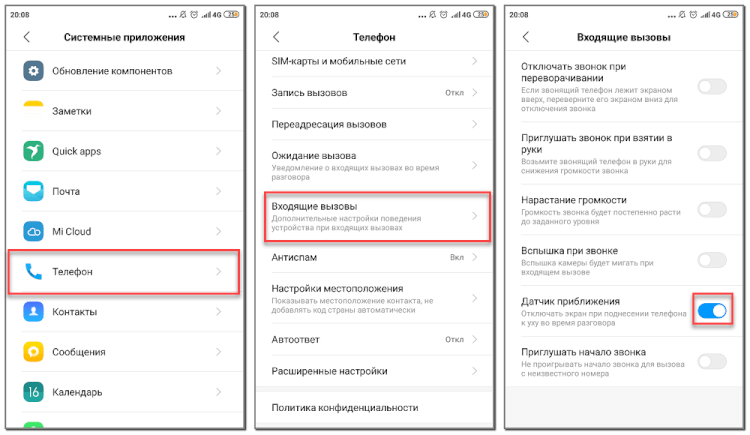
А вот на старых версиях Android принцип действий немного другой. Выполнить отключение датчика правильно вам поможет следующее руководство:
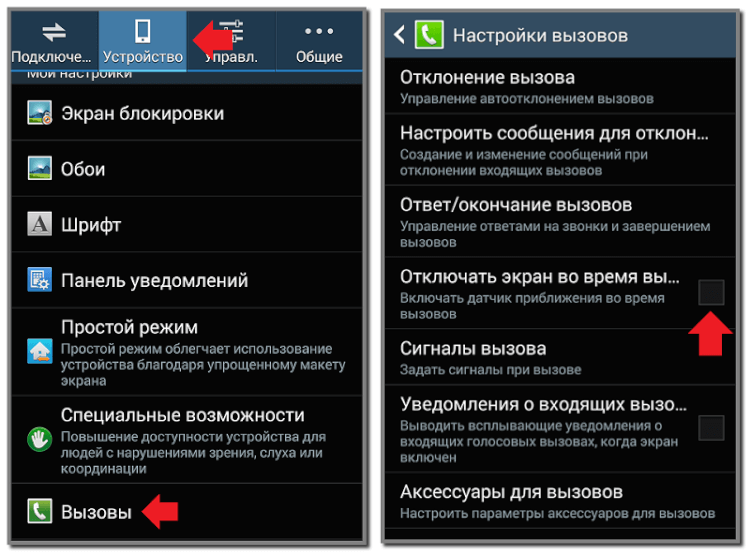
Выполнение подобных действий приведет к отключению датчика приближения, что никак не повлияет на скорость и стабильность работы смартфона.
Также можно прибегнуть к помощи сторонних приложений, если стандартными возможностями системы отключить сенсор не удалось. Например, рекомендуем обратить внимание на программу Proximity Sensor Screen.