Как убрать мигающий курсор в браузере
Как отключить мигающий текстовый курсор в Chrome?
Мигающий текстовый курсор часто появляется, когда мы печатаем или отмечаем текст в режиме редактора. Однако Google Chrome предлагает возможность включить мигающий текст в обычном режиме. Эта опция является частью специальных возможностей для навигации по тексту. Мы можем включить или отключить мигание текстового курсора в браузере Chrome.
Навигация с курсором или мигающий I-образный курсор появляется при работе с текстовым редактором, блокнотом, электронными таблицами и другими текстовыми документами.
Это означает, что вы можете добавлять или редактировать тексты в этих регионах. Другими словами, вы увидите его там, где есть редактируемый элемент.
С первых дней просмотра это было, и его использование также не является скрытым секретом. Однако есть довольно интригующая проблема, которая оставила многие пользователи Chrome довольно удивлен. Согласно им, мигающий курсор стал появляться даже в недоступных для редактирования областях.
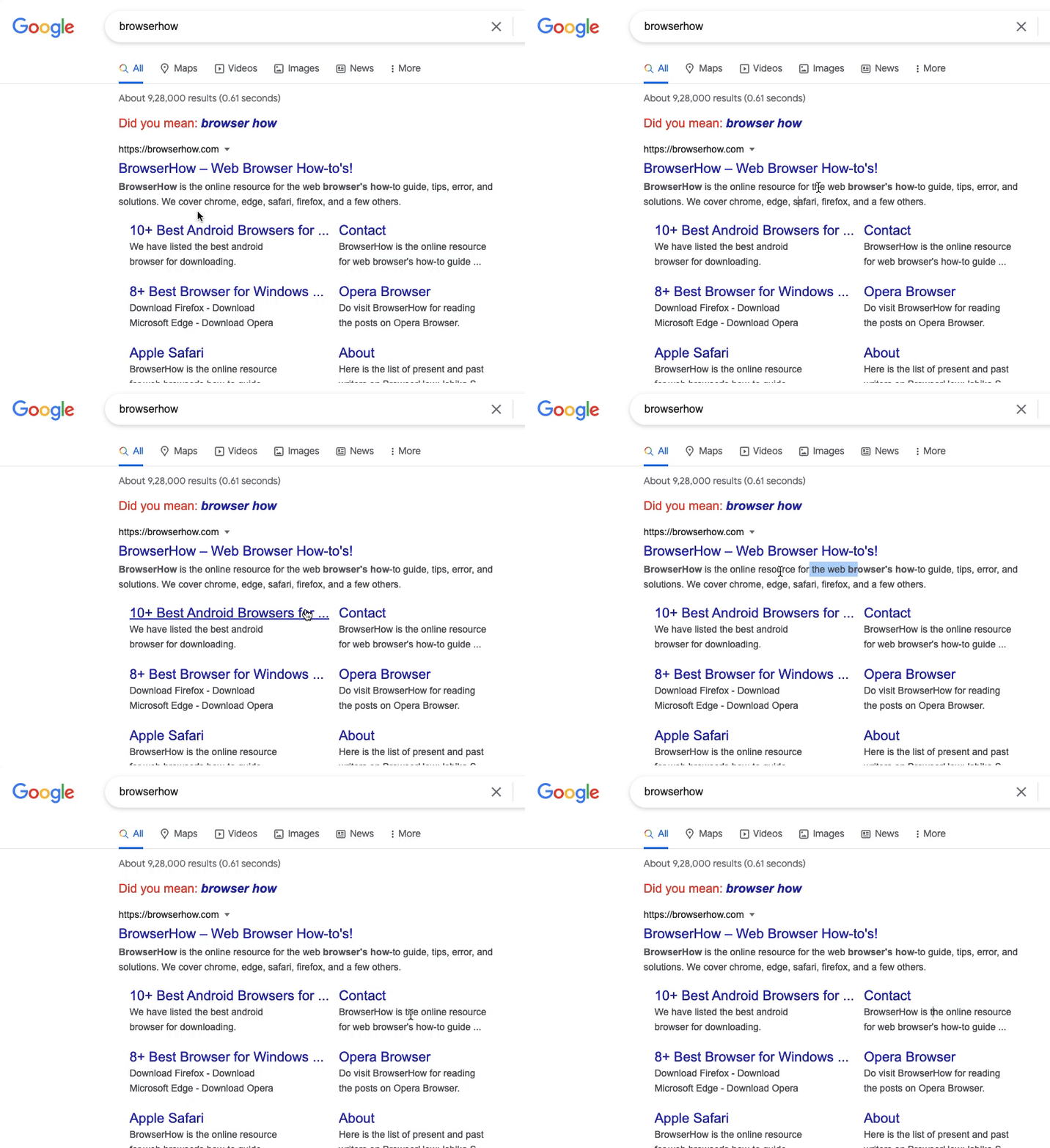
Например, если вы выполнили поиск в Google и нажали на описание каких-либо результатов, курсор изменится на мигающий.
Оглядываясь назад, казалось, что теперь вы даже можете редактировать эти результаты HTML или любую веб-страницу, если на то пошло. Но поскольку это практически невозможно, это поставило многих пользователей в тупик.
Также росли опасения по поводу того, заражен ли их браузер вредоносным ПО или вирусом.
Связанный: Как использовать список чтения в браузере Google Chrome?
Что ж, если вы тоже сталкиваетесь с этой проблемой, не волнуйтесь. Это руководство расскажет вам об основной причине этой проблемы и, что более важно, о том, как ее исправить.
Итак, давайте начнем с руководства по отключению мигающего текстового курсора в Chrome без лишних слов.
Отключить мигающий курсор в Chrome
Начнем с обращения к слону в комнате — мигающий курсор не связан с вирусом или сторонними надстройками. Это функция специальных возможностей, представленная Chrome, которую вы можете легко включить или отключить по мере необходимости.
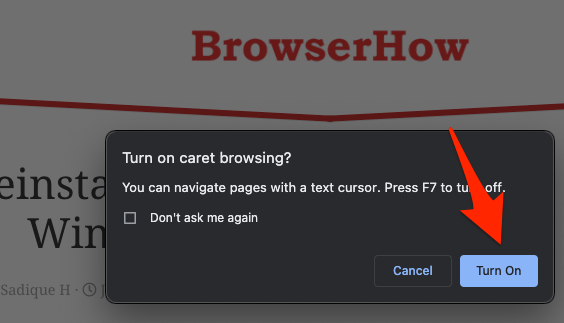
Вот шаги, чтобы отключить мигающий текстовый курсор или просмотр курсора в Google Chrome:
Это немедленно отключит функцию просмотра курсора или мигающего текстового курсора в браузере Chrome. Теперь вы можете щелкнуть, чтобы выделить текст как обычно.
Кроме того, вы также можете использовать сочетание клавиш Chrome, чтобы включить или отключить просмотр курсора. Это поможет, если вы нажмете клавишу F7 на клавиатуре, чтобы отключить эту функцию.
Однако, если этой клавише были назначены какие-либо другие функции (например, переход к предыдущей / следующей дорожке, увеличение / уменьшение громкости и т. Д.), Вам необходимо дополнительно нажать клавишу Fn вместе с клавишей F7.
Итог: отключить просмотр Chrome Caret
На этом мы завершаем руководство о том, как отключить мигающий текстовый курсор в Chrome. Мы поделились двумя разными методами — с помощью настроек специальных возможностей и сочетаний клавиш.
Остается только догадываться, почему Google решил включить просмотр курсора в нередактируемых элементах. Возможно, это одна из функций доступности для человека, использующего только клавиатуру.
С другой стороны, они предоставили пользователям полный контроль над этой функцией, чтобы они могли включать или отключать, и это наименьшее, о чем можно было бы просить.
Связанный: Как включить и отключить Google Chrome Live Captions?
В связи с этим, все вопросы по этому поводу приветствуются в разделе комментариев ниже.
Наконец, вот рекомендуемые веб-браузеры для вашего компьютера и мобильного телефона, которые вам стоит попробовать.
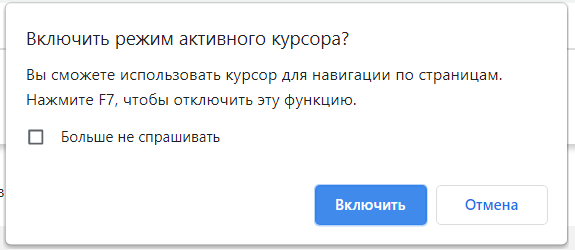
Как отключить включение режима активного курсора при нажатии на f7?
В открытом браузере при нажатии клавиши f7 постоянно всплывает окно, в котором говорится о режиме активного курсора.
В Интернете читаю, что отключить режим активного курсора можно в браузере. Но я думаю, что дело здесь не в браузере, а в самих настройках компьютера. Так как даже тогда, когда закрыты все браузеры, кнопки регулирования громкости не работают должным образом.
P.S. Все кнопки рабочие) ноут полностью новый

да, с fn все работает как надо
xD
звук и яркость должна меняться с fn+f1-11
настройки менять в биосе
нажимая f1-11 вы нажимаете именно f1-11 а не мультимедийные клавиши
чтобы сделать наоборот
f1-11 будут работать в связке с fn
я могу скинуть решение как выключить на firefox
settings->general>browsing> Убрать чекбокс с «Always use the cursor keys to navigate within pages»
либо
about:config
accessibility.browsewithcaret_shortcut.enabled > false
accessibility.browsewithcaret > false
в винде это вроде работает с internet explorer
открываем regedit
HKEY_CURRENT_USER\Software\Microsoft\Internet Explorer\
удаляем CaretBrowsing
У меня не было параметра function key behaviour в Биос. Проблема была решена включением action key mode.
1. Enabled: Does not require pressing fn to use the actions printed on the function keys.
2. Disabled: Requires pressing fn to use the actions printed on the function keys.

Гарантия
до 3х лет

Ремонт
за 15 минут


Выезд мастера
за 300р.

Весь персонал
квалифицирован



Очень часто пользователи замечают, что курсор начинает «дрожать» или мигать. Давайте разберемся, почему это происходит.
Для начала определимся с тем, как именно мигает курсор. Если вы заметили мигание при работе в текстовом документе, то паниковать не стоит. Если же курсор начинает мигать неритмично, это указывает на неполадки в настройках или операционной системе.
Мигание в браузере
Пользователи Firefox видят мигающий курсор в момент активации caret browsing. Эта функция позволяет выделять определенный участок загруженной страницы одним касанием мыши.
Мигание в режиме ожидания или в сторонних программах
Если мигает курсор мыши в момент включения какой-либо программы, это указывает на повышенную нагрузку процессора. После запуска, подобный эффект, как правило, прекращается. Если же компьютер в режиме ожидания, но курсор мигает, не переставая, скорее всего, есть сторонние вредоносные процессы, которые нагружают процессор и систему в целом. Просканируйте компьютер специальными антивирусными утилитами.
Проблема с мышью
Конфликт стороннего оборудования.
Современный компьютер имеет унифицированные порты, к которым можно подключать различное фирменное и стороннее оборудование, для правильной работы которого требуется правильная конфигурация драйверов. Но не все имеют возможность покупать устройства тех производителей, которые одобрены разработчиком операционной системы. Более того, у отечественного потребителя такой возможности попросту нет. Огромное разнообразие манипуляторов, флеш-карт, игровых консолей из «Поднебесной» привело к тому, что вместо единой системы драйверов, производители штампуют драйвера собственной разработки. Попытка совместить устройство с помощью этих драйверов нередко приводит к конфликту в рабочей среде операционной системы. Конфликт может проявляться в виде предупреждающих табличек или мигания, а иногда и вовсе исчезновения курсора.
В этом случае, лучше будет отсоединить устройство от компьютера, откатить установленный драйвер и перезагрузить систему. Если курсор мигать перестал, значит проблема именно в этом устройстве.

Исчезновение курсора с экрана
Нередко курсор мыши пропадает совсем. Пользоваться компьютером в таком случае попросту неудобно, а зачастую и невозможно, так как не все могут осуществлять навигацию по операционной системе с помощью одной лишь клавиатуры.
Исчезновению курсора, способствуют несколько факторов:
1.Неправильное электропитание мыши
Вредоносные программы также могут заставить курсор «исчезнуть». Тут способов решения несколько: от сканирования антивирусными программами до установки эмуляторов мыши (в том случае, если нет возможности переустановить операционную систему и все вышеописанные методы не работают).
К тому же наша компания занимаемся ремонтом планшетов. Работники нашего СЦ в кротчайшие сроки приведут в рабочее состояние ваше устройство.
А в случае поломки ультрабука, мы занимаемся ремонтом ноутбуков В Москве.
Скрыть мигающий курсор текстового поля
Может я смогу сделать это с помощью javascript?
11 ответов
Идея состоит в том, чтобы создать второй, невидимый
поверх настоящего. Пользователь вводит невидимый текст, но текст не отображается (ни курсор / курсор), так как он невидим! Затем вы используете JavaScript, чтобы присвоить его значение видимому.
Но, похоже, это не работает в IE8: ‘(курсор все еще виден, хотя непрозрачность увеличена до 11.
Основная идея заключается в том, что цвет курсора совпадает с цветом текста. Итак, первое, что вы делаете, это делаете текст прозрачным, таким образом убирая с него курсор. Затем вы можете снова сделать текст видимым с текстовой тенью.
Воспользуйтесь этой ссылкой, чтобы увидеть его в реальном времени в jsfiddle.
Обновление:
Другая моя идея немного более хакерская и требует javascript.
Часть HTML и CSS:
Вы делаете 2 поля ввода и располагаете одно точно поверх другого с помощью z-index и т. Д. Затем вы делаете верхнее поле ввода полностью прозрачным, без фокуса, без цвета и т. П. Вам необходимо установить видимый нижний вход в значение отключено, чтобы он отображал только содержимое указанного выше ввода, но не работал на самом деле.
Часть Javascript:
После всего вышеперечисленного вы синхронизируете два входа. При нажатии клавиши или при изменении вы копируете содержимое верхнего входа в нижний.
Суммируя все вышесказанное: вы вводите невидимый ввод, и он будет отправлен на сервер при отправке формы, но каждое обновление текста в нем будет отображаться в нижнем видимом, но отключенном поле ввода.
Думаю, это идеальное решение: сделайте вход достаточно широким, выровняйте его по правому краю экрана, чтобы курсор и контент располагались за пределами экрана, пока он все еще доступен для нажатия
К сожалению, вы не можете стилизовать текстовый курсор с помощью CSS. Вы можете использовать только очень плохие трюки с JavaScript, но в зависимости от макета и требований вашего веб-сайта это может быть вообще невозможно. Так что я бы рекомендовал забыть всю идею.
Как убрать жирный мигающий курсор?
Как сделать нормальный курсор в ворде?
Выполните Пуск>Панель управления>Мышь> Указатели>группа Настройка и в ней выбрать»Выделение текста» (это курсор Word)>кнопка Обзор. Получите список (и изображение) всех поддерживаемых курсора, выберите нужный.
Как вернуть курсор ввода?
Попробуйте нажать Fn + F3, Fn + F9 или Fn + F11. Это может вернуть курсор обратно на экран.
Почему курсор стал палочкой?
Предположительно она связанна с ошибкой в работе аппаратного ускорения, которое применяется при прорисовке курсора мыши. В данной ситуации необходимо обновить драйвер видеокарты. И нет никакой разницы, дискретная у вас видеокарта или встроенная непосредственно в центральный процессор (APU).
Как сделать что бы стрелка на экране была черная?
1. Откройте меню “Пуск” и зайдите в “Параметры” (Win+I). 2. Зайдите в “Специальные возможности”, выберите на левой панели “Курсор и указатель” => возле “Изменения цвета указателя мыши” нажмите на цветной указатель, ниже появятся рекомендуемые цвета курсора и вы сможете выбрать нужный, просто нажав на него.
Как сделать мигающий курсор тонким?
Как убрать курсор в тексте?
Почему мигает курсор в ворде?
В таких приложениях, как Microsoft Word, курсор меняется на вертикальную полосу, которая мигает, чтобы указать, где вы находитесь в документе. Но курсор, который быстро мигает или мигает неравномерно, может указывать на проблемы с мышью или драйверами мыши, проблемы с видео или слишком высокую частоту мигания курсора.
Как вернуть курсор на телевизоре самсунг?
Перезагрузите телевизор нажатием кнопки питания а потом на пульте ДУ зажмите VOL вискочет меню бистрого доступа там уберите зеленый кружочек. Потом зайдите в Интернет меню и все появитса,Ваш курсор на месте. Если непомогло напишыте в Сервис поддержки опишыте проблему и ребята Вам поиожут.
Что делать если пропал курсор на ноутбуке Lenovo?
С помощью горячих клавиш
Чтобы включить тачпад на ноутбуке Lenovo G50, следует одновременно нажать на девайсе «F8» и «Fn». Посредством тех же клавиш можно выключить тачпад. Данное сочетание способно сработать лишь на моделях компании Леново.
Как найти курсор на экране?
Что делать если курсор мыши изменился?
Изменение размера курсора мыши и цвета в панели управления