Несмотря на рост диагоналей у мобильных устройств, пользователи хотят всё больше пространства для отображения необходимой информации, а кнопки навигации – это пусть и небольшая, но “мертвая” зона, которая используется лишь во время управления телефоном. Как же убрать нижнюю панель на Самсунге и настроить отображение данных в полноэкранном режиме?
В первую очередь стоит понимать, что данная возможность присутствует далеко не во всех мобильных устройствах и скорее всего, на устаревших телефонах Samsung она работать не будет. В этом случае, отключить нижние кнопки не получится.
Инструкция
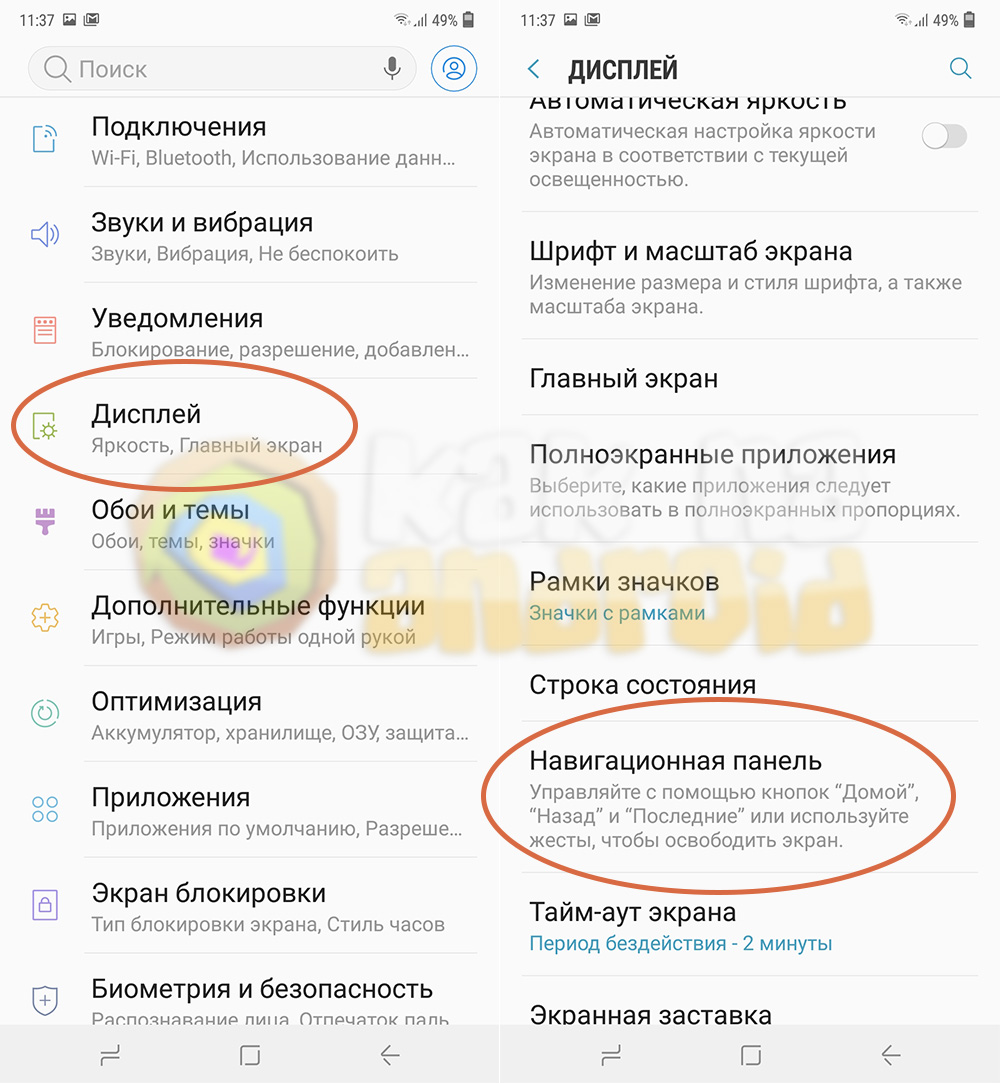
Запускаем настройки телефона и в разделе “Дисплей” нажимаем на пункт “Навигационная панель”.
В отличии от смартфонов Xiaomi, настройки Samsung не позволяют просто скрыть панель и при необходимости свайпом вверх поднимать ее для навигации. Здесь можно или отображать ее, или же полностью отключить, а всё управление осуществлять с помощью жестов.
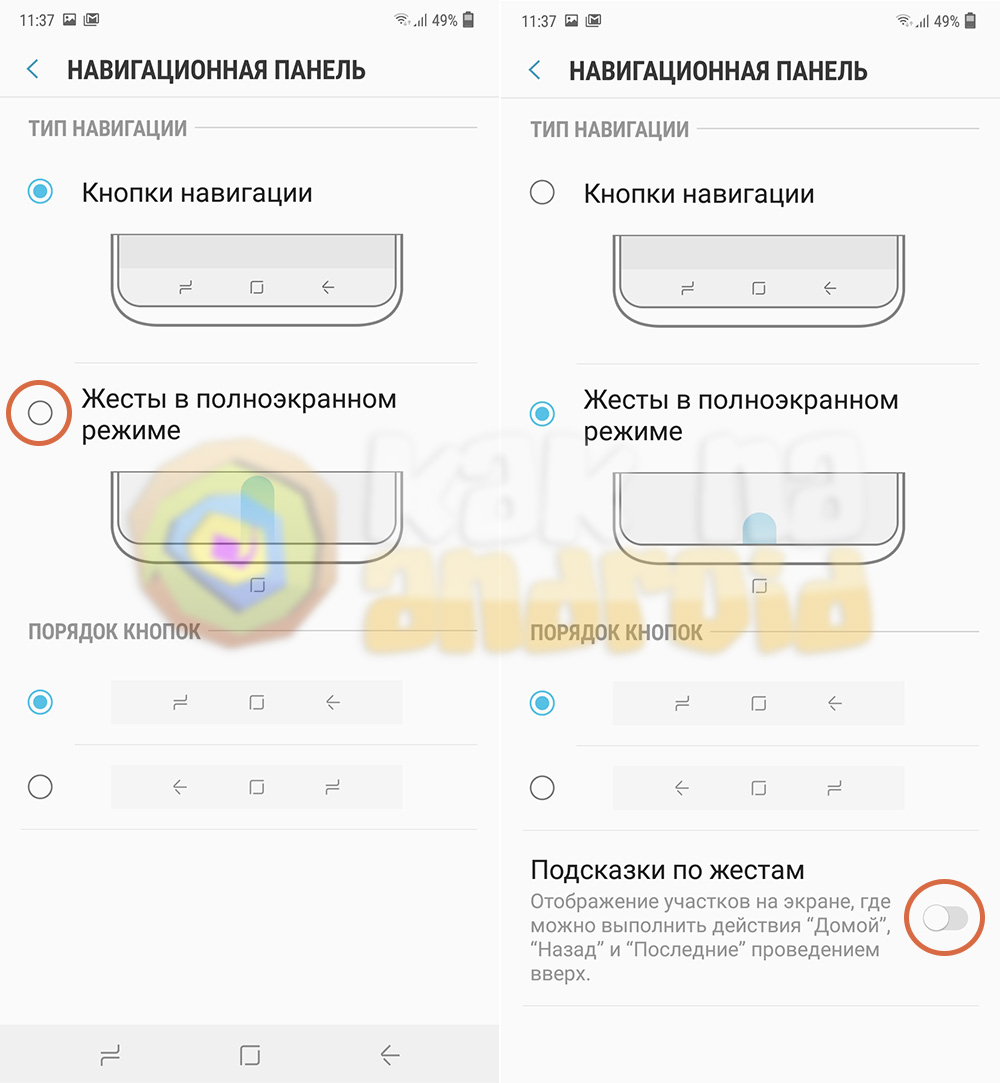
Устанавливаем переключатель на пункт “Жесты в полноэкранном режиме” и при желании активируем переключатель возле пункта “Подсказки по жестам” (после этого на экране смартфона отобразятся три тонкие полоски, которые являются зонами действия жестов “Домой”, “Назад” и “Последние”).
Управление жестами осуществляется проведением пальца в зоне действия жеста с нижней части экрана вверх.
Нажав на «Строку состояния», расположенную в самой верхней строчке экрана, и опустив её вниз, вам откроется «Панель уведомлений». Эта «Панель уведомлений» состоит из «Строки состояния», «Кнопок быстрых настроек» (на ОС Android 10 называется «Панель быстрого доступа») и самих «Уведомлений». Открыть «Панель уведомлений» можно с любого экрана.
Скрин №1 – опустить «Строку состояния» для открытия «Панели уведомлений».
«Кнопки быстрых настоек» находятся на «Панели уведомлений» и служат для быстрого включения или выключения часто используемых функций. Нажимая на одну из кнопок (иконок, значков) — вы включаете её, а если нажать повторно, то выключаете.
Чтобы открыть все «Кнопки быстрых настроек», проведите по «Панели уведомлений» свайпом вниз.
Для просмотра «Кнопок быстрых настроек» не вошедших на первый экран, достаточно свайпом пролистнуть вправо или влево.
Скрин №3 – вид всех «Кнопок быстрых настроек» на «Панели уведомлений».
Чтобы изменить настройки функции достаточно коснуться текста под кнопкой.
Чтобы просмотреть дополнительные настройки функции нужно нажать и удерживать некоторое время кнопку быстрых настроек.
А какие функции можно включить через «Кнопки быстрых настроек» на «Панели уведомлений» смартфона Samsung?
Давайте рассмотрим предлагаемые функции кнопок, значков, иконок быстрых настроек.
Функции «Кнопок быстрых настроек» на «Панели уведомлений» смартфона Samsung.
Кнопка
Наименование кнопки и её функция
Wi-Fi: Это функция подключения к сети беспроводной передачи данных Wi-Fi. Чаще всего этот тип связи используется для подключения к сети Интернет. Для этого достаточно в настройках Wi-Fi смартфона выбрать точку доступа, имеющую выход в Интернет, и подключиться к ней.
Это кнопки для переключения режима оповещения при поступлении телефонных звонков:
• Звук.
• Без звука,
• Вибрация.
Bluetooth: Это функция подключения к сети беспроводной передачи данных по Bluetooth. По этой связи можно подключать беспроводную гарнитуру, передавать файлы между смартфонами, воспроизводить музыку на домашней акустической системе и так далее. Если долго удерживать этот значок, то вы перейдёте к настройкам связи Bluetooth. Настройки здесь очень простые. Здесь вы можете только подключиться к обнаруженным вашим смартфоном Bluetooth-устройствам или отключиться от них. А именно: 1. Bluetooth-гарнитуры при подключении к телефону. 2. Медиа устройства для воспроизведения музыки с телефона на внешней акустике или на автомобильной магнитоле. 3. Устройства, управляемые дистанционно, когда телефон используется как пульт управления этими устройствами. 4. Подключение к компьютеру для доступа к сети интернет.
Автоповорот: Включение этой функции удобна тем, что теперь можно в любой момент перевернуть телефон, и картинка автоматически примет необходимое положение. Особенно удобно при просмотре видео, фотографий, для игр и набора текста, когда хочется, чтобы клавиши были большего размера.
Книжный экран: Функция, отключающая «Автопопорот» экрана. При переворачивании телефона картинка уже не будет менять свою «книжную» ориентацию.
Авиарежим: Эта функция позволяет разом отключить все функции телефона, способные принимать или передавать сигнал, такие как: • Сотовая связь; • Wi-Fi; • Bluetooth; • GPS. При этом такие функции, как прослушивание музыки, чтение или просмотр видеофильмов, останутся доступными.
Фонарик: Это включение вспышки камеры смартфона в режиме фонарика.
Режим питания: Контроль использования заряда аккумулятора. Можно выбрать режим энергопотребления, подходящий для целей использования устройства. • Оптимизировано: оптимальный баланс производительности устройства и расхода заряда аккумулятора. • Средняя экономия: продление времени работы от аккумулятора в режиме энергосбережения. • Максимальная экономия: в режиме максимального энергосбережения расход заряда аккумулятора снижается за счет включения ночного режима и ограничения доступных приложений и функций. Все сетевые подключения, кроме мобильной сети, выключены.
Мобильные данные: Это подключение Мобильного интернета сотового оператора на смартфоне для получения или отправки данных. Не рекомендуется держать постоянно включенный режим «Мобильные данные», т. к. это вызывает повышенный расход трафика мобильного интернета на фоновые обновления и синхронизацию, повышенный расход заряда батареи, а в случае нахождения в роуминге может резко увеличить расходы средств на вашем счете.
Фильтр синего: Включение этой функции снижает вредоносное УФ-излучение экрана смартфона для предотвращения усталости глаз и защиты зрения владельца смартфона. При этом экран приобретает красноватый оттенок. Можно настроить время автоматического включения режима Защиты зрения и цветовую температуру.
Точка доступа: Эта функция предоставляет доступ в Интернет с помощью вашего смартфона другим пользователям. При этом вы свой интернет-трафик мобильного оператора передаёте другим устройствам. Точку доступа можно организовать в следующих режимах: 1. Точка доступа Wi-Fi; 2. USB-модем; 3. Bluetooth-модем.
QR Scanner: Включение сканера QR-кода или штрих кодов. Делается так: • перейдите в режим Сканирование; • наведите камеру на изображение; • дождитесь распознавания объекта. Если в графическом ключе зашифрована ссылка на сайт, то по ней можно сразу перейти и получить нужные сведения.
Локация: Это включение системы навигации, которая определяет местоположение смартфона. Она ещё называется «Геолокация», «Геоданные» или GPS (сокращенно от Global Positioning System — глобальная система навигации и определения положения). Это важная функция, которая необходима при прокладывании маршрута или поиска нужного объекта на карте.
Smart View: Это инструмент для владельцев Samsung Smart TV, который позволит управлять телевизором и просматривать на его экране мультимедийный контент из памяти смартфона. С помощью этой функции вы сможете мгновенно отправлять фотографии, видео ролики и музыку со своего мобильного устройства на экран телевизора.
Не беспокоить: Эта функция позволяет отключить звук и вибросигнал при поступлении звонков или сообщений. Также можно заблокировать визуальное оповещение. Эту функцию можно настроить на определенное время дня (ночи) или дней недели. Возможности настройки этой функции позволяют: • отключение звука ночью, во время мероприятий или во время вождения; • отключение всех звуков, кроме будильника; • получение звонков и сообщений только от избранных контактов.
Защищённая папка: Эта функция обеспечивает сохранность ваших данных и приложений, таких как фото и контакты, скрывая их от посторонних. Конфиденциальность данных и приложений сохраняется, даже когда устройство не заблокировано.
NFC (Near field communication — коммуникация ближнего поля): Это функция включения беспроводной связи с небольшим радиусом действия (до 10 см). Как правило, NFC используется для осуществления бесконтактных платежей. Для этого пользователь предварительно «привязывает» свою банковскую карту к своему мобильному устройству, и с помощью его он в дальнейшем расплачивается, прикладывая смартфон к считывающему устройству в магазине или в метро.
AlwaysOnDisplay: Функция отображения информации при выключенном экране: часы, календарь, элементы управления
воспроизведением музыки, уведомления о новых сообщениях или пропущенных вызовах.
Видимость: Разрешение другим устройствам находить ваше устройство и обмениваться с ним содержимым. Если эта функция включена, другие устройства будут видеть ваше устройство при поиске доступных устройств после выбора пункта «Передать файлы на устройство».
Синхронизация: Изображения, видео, события и контакты, сохраненные на смартфоне, можно синхронизировать с облачным хранилищем и получать к ним доступ с других устройств.
Dolby Atmos (объемный звук): Включение режима окружающего звучания, оптимизированный под различные типы звука, будь то звук фильмов, музыки или голоса. Технология Dolby Atmos обеспечивает окружающее звучание посредством распределения звуковых потоков вокруг слушателя.
Детский режим: Эта функция ограничивает доступ детей к определенным приложениям, задать время использования и
По своему усмотрению можно изменить порядок расположения кнопок на панели, чтобы наиболее востребованные значки функций были в верхней части экрана для быстрого доступа.
Установите этот флажок, чтобы перейти на веб-сайт Samsung.com.
Добро пожаловать на официальный сайт Samsung. Откройте для себя мир инновационной электроники, включающей телевизоры, смартфоны, планшеты, технику для кухни и многое другое.
Помогите нам составить для вас рекомендации. Для этого обновите настройки продукта.
Специальные возможности для работы с мобильным устройством Galaxy
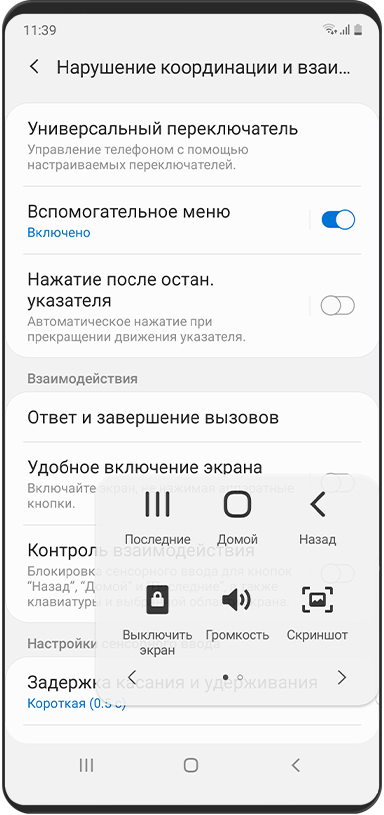
Вспомогательное меню
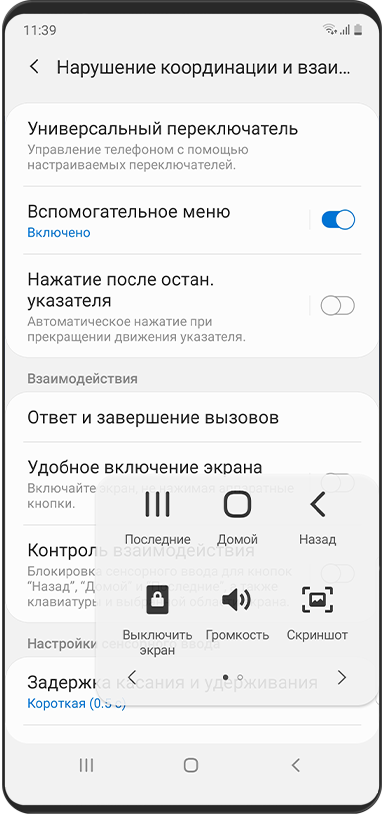
Вспомогательное меню предназначено для людей с нарушениями регуляции моторики или другими физическими нарушениями. При использовании вспомогательного меню доступ к аппаратным кнопкам и всем частям экрана можно получать простым прикосновением к экрану или проведением пальца по нему.
Нажатие аппаратных клавиш и экранных кнопок.
При использовании вспомогательного меню описанные ниже задачи можно выполнять без использования аппаратных клавиш или экранных кнопок.
Меню быстрого доступа в мобильных телефонах отключают по соображениям безопасности. Если вдруг вы потеряете телефон, нашедший не сможет отключить передачу местоположения. А владелец за это время успеет обнаружить устройство. Рассмотрим способы отключения шторки на телефоне Android и IOS.
Как убрать меню с экрана блокировки в Xiaomi
В устройствах с системной оболочкой MIUI отключить шторку можно через настройки смартфона. Значок для попадания в параметры находится на главном экране.
Теперь вернитесь на главный экран и заблокируйте его боковой кнопкой. Попробуйте вызывать шторку. Панель уведомлений может мешать в некоторых приложениях и играх. Если случайно прикоснуться к верхней части экрана, тут же появляется панель с датой и временем, статусом Wi-Fi и прочими данными.
Заблокировать шторку в Android во время игры
Если панель уведомлений достала в тот момент, когда вы играете в мобильные игры, отключите её на своём телефоне. Понадобится снова открывать настройки.
Теперь в игре шторка Android не будет мешать. А чтобы отключить этот режим, выберите этот пункт в меню подсказок. Или вернитесь в настройки смартфона и выключите режим закрепления.
Отключить шторку в играх на Айфоне
Панель уведомлений можно запретить в приложениях и на iPhone. Находим иконку настроек на главном экране.
Для более детального ознакомления с этой инструкцией рекомендуем посмотреть видео с процедурой отключения меню в Айфоне.
Топ-3 способа скрыть приложения на телефонах Samsung Galaxy
Скин Samsung One UI для Android популярен среди пользователей благодаря предлагаемым параметрам настройки. Одна из них — возможность скрыть ненужные приложения с домашнего экрана и панели приложений. Вы можете скрыть приложения с помощью защищенной папки и средств запуска Android. Вот три основных способа скрыть приложения на телефонах Samsung Galaxy.
Практика может быть полезна, если вы хотите скрыть рабочие приложения дома. Вы не захотите, чтобы вас отвлекали нерелевантные уведомления, когда вы играете с малышами. Точно так же вы можете скрыть развлекательные приложения в рабочее время в офисе.
1. Используйте настройки One UI
В отличие от средства запуска Pixel, у вас есть опция по умолчанию, чтобы скрыть приложения в One UI. Вот как с его помощью скрыть приложения на телефоне Samsung Galaxy.
Шаг 1: Откройте приложение «Настройки» на телефоне Samsung.
Шаг 2: Прокрутите вниз до главного экрана.
Шаг 3: Нажмите на него и откройте Скрыть приложения из следующего меню.
Шаг 4: Вы можете найти приложение, используя меню поиска вверху, или использовать алфавитный порядок, чтобы перейти к приложению.
Шаг 5: Выбирая приложения, вы будете видеть их вверху.
Шаг 6: Нажмите Готово, и все готово.
Если эти шаги слишком сложны для вас, вы можете удерживать нажатой кнопку на главном экране и перейти в «Настройки», чтобы сразу перейти к настройкам главного экрана.
Показать приложения из единого пользовательского интерфейса
На этот раз мы воспользуемся уловкой длительного нажатия для доступа к настройкам главного экрана.
Шаг 1: Нажмите и удерживайте на главном экране и перейдите в Настройки.
Шаг 2: В меню «Скрыть приложения» нажмите значок — и удалите приложения из списка скрытых приложений.
Нажмите «Готово», и вы увидите, что приложения появляются на главном экране / в панели приложений.
2. Используйте Samsung Secure Folder.
Как следует из названия, Secure Folder на телефонах Samsung Galaxy предлагает безопасную среду для хранения конфиденциальной информации. Вы можете подробно прочитать о Secure Folder в нашем специальном посте.
Вы можете перемещать приложения со своего телефона Galaxy в защищенную папку, которая защищена системой безопасности Samsung Knox. Вот как включить и использовать Secure Folder, чтобы скрыть приложения на телефонах Galaxy.
По умолчанию Samsung скрывает защищенную папку из панели приложений. Давайте сначала включим его из меню уведомлений.
Шаг 1: Используйте жест смахивания вниз на главном экране и откройте центр уведомлений.
Шаг 2: Найдите в списке защищенную папку и включите ее.
Шаг 3: Вы найдете ярлык Secure Folder в доме.
Шаг 4: Откройте защищенную папку и нажмите значок + вверху.
Шаг 5: Вы можете загрузить приложения из Google Play Store или Galaxy App Store или выбрать приложения со своего телефона.
Шаг 6: Выберите приложения, которые вы хотите скрыть, и нажмите «Добавить» внизу.
Вы увидите добавленные приложения на главном экране защищенной папки. Вы можете снова перейти в область уведомлений и отключить защищенную папку на главном экране.
В следующий раз, когда вы захотите получить доступ к приложению, включите Защищенную папку в области уведомлений, получите доступ к ней через аутентификацию и используйте скрытые приложения.
3. Используйте сторонние программы запуска.
Если вы не являетесь поклонником One UI по умолчанию на телефоне Samsung Galaxy, вы всегда можете выбрать сторонние программы запуска, чтобы изменить внешний вид телефона.
Одной из таких пусковых установок является пусковая установка Nova, которая недавно подверглась серьезному ремонту. Вы можете установить его на свой телефон Galaxy и скрыть приложения и выполнить еще десяток настроек.
Шаг 1: Загрузите и установите лаунчер Nova по ссылке ниже.
Шаг 2: Откройте приложение и установите его как средство запуска по умолчанию на телефоне Galaxy.
Шаг 3: Перейдите к настройке Nova Launcher, долгое нажатие на главный экран.
Шаг 4: Перейдите на панель приложений> Скрыть приложения и выберите приложения, которые вы хотите скрыть, в панели приложений.
С этого момента вы не сможете видеть выбранные приложения из меню панели приложений. Вам нужно пройти по тому же пути, чтобы показать приложения на вашем телефоне Samsung Galaxy.
Скрыть ненужные приложения на телефонах Samsung Galaxy
С миллионами приложений, доступных в магазине Google Play, довольно легко заполнить ящик приложений ненужными приложениями. Используя описанные выше приемы, вы можете легко скрыть приложения, которые вам нужно использовать раз в месяц.
 Нажав на «Строку состояния», расположенную в самой верхней строчке экрана, и опустив её вниз, вам откроется «Панель уведомлений».
  Скрин №1 – опустить «Строку состояния» для открытия «Панели уведомлений».
 Скрин №3 – вид всех «Кнопок быстрых настроек» на «Панели уведомлений».