Как убрать логотип с фотографии
Убрать логотип с фото онлайн – 4 простых способа
Часто мы сталкиваемся с ситуацией, когда необходимо быстро убрать логотип с фотографии или изображения не имея под рукой мощного компьютера или установленного Photoshop.
Например вас сфотографировали на общественном мероприятии и вам настолько понравилось фото, что вы хотите выставить его в своих социальных сетях. Но фотограф наложил на фото лого своей студии и вы считаете, что этот фирменный знак портит композицию. Значит от него нужно избавится.
Мы подобрали 4 простых способов, выберите тот, который подойдет именно вам:
1. Бесплатное приложение на телефоне.
На телефонах уже давно появились бесплатные приложения которые легко могут справиться с данной задачей. Одним из лучших является бесплатное приложение, созданной компанией Google для обработки и редактирования изображений и фотографий. Оно называется Snapseed. Вы можете найти его в AppStore и GooglePlay.
Для того, чтобы убрать логотип с фото, загрузите его в приложение и выберите инструмент «Точечная коррекция». После этого, настройте размер кисточки и проведите пальцем по логотипу так, чтобы он оказался полностью закрашен. Программа автоматически уберет его и подберет подходящие цвета, чтобы изображение выглядело так, как будто там не было никакого фирменного знака.
2. Встроенная программа Paint. Обрезка фото.
Мало кто умеет пользоваться программой Photoshop и еще меньше людей готовы платить 1500 рублей в месяц за то, чтобы просто убрать лого с фотографии. Но бесплатная стандартная программа Paint для Windows есть у всех. Она также поможет скрыть лого с изображения и мы знаем 2 способа.
Первый способ — это просто отрезать ту часть картинки, на которой располагается логотип. Чаще всего его помещают в верхний или нижний угол фотографии, поэтому если отрезать данную часть, то изображение не потеряет ничего важного.
Итак, скачайте фото к себе на компьютер. Откройте его в программе и выберите инструмент «Выделение». Выделите часть с логотипом, от края до края, нажмите правую кнопку мыши и выберите пункт «Вырезать». Поздравляю, все готово! Сохраните изображение и используйте его в социальных сетях или для любой другой цели.
3. Встроенная программа Paint. Закрашивание логотипа.
Часто встречается ситуация, когда лого находится на однотонной части фотографии. Тогда у нас есть возможность убрать его, даже не обрезая фото. Выберите инструмент «палитра» и кликните на место рядом с логотипом. Данным действием вы выберите точный цвет для закраски фирменного знака.
После этого выберите инструмент «Кисть» и закрасьте нежелательную часть картинки. Если фон достаточно однотонный, то будет незаметно, что вы самостоятельно закрасили часть фото и вы можете сохранить его для дальнейшего использования.
4. Поиск данного изображения в Google
Этот способ знают немногие и поэтому он один из самых ценных. Часто бывает, что при нанесении логотипа на изображение, пользователь изначально находит оригинал картинки в интернете. Если это так, то для вас это большая удача.
Просто скачайте оригинальное фото к себе на компьютер и используйте его в своих нуждах.
Это были 4 самых простых способа, чтобы убрать логотип с фото. Другие варианты очень сложные и требуют много времени, либо необходимы специальные навыки и деньги для платной программы.
Надеемся статья оказалась для вас полезной и у вас получилось отредактировать необходимую картинку. Напишите в комментариях, какой из способов помог именно вам, нам будет приятно узнать, что статья оказалась интересной.
Если вам нужно разработать собственный логотип, вы можете сделать это в нашем сервисе логотип онлайн!
Если хотите научиться профессионально создавать эффектные логотипы, заглядывайте к нам на курс!
Как удалить надпись или логотип с картинки:
обзор 4 самых простых способов
Даты на фотографиях, водяные знаки и пометки с адресами сайтов портят внешний вид снимков. Возникает вполне закономерное желание избавиться от всего этого «мусора». Прочитайте данную статью и узнайте как убрать надпись с картинки без фотошопа. Рассмотрим несколько самых простых методов.
Пример обработки: на фотографии были удалены дата и логотип
Как убрать надпись с фото: самый простой способ
Избавиться от пометки на снимке легко и быстро можно в программе ФотоМАСТЕР. Это полнофункциональный редактор, который поможет не только стереть надпись с фото, но и улучшить качество ваших изображений.
Некогда читать инструкцию? Просто посмотрите двухминутное видео:
Попробуйте прямо сейчас! Скачайте программу ФотоМАСТЕР:
Мы будем использовать инструменты, находящиеся во вкладке «Ретушь»: «Заплатку», «Штамп», «Восстанавливающую кисть». В дальнейшем вы можете выбрать любой из них, но мы разберемся как функционирует каждый.
1. «Заплатка» отлично справляется с удалением крупных дефектов на снимках, а значит позволит запросто удалить текст с картинки. Выберите инструмент и обведите нежелательный объект. В нашем случае это авторский знак. После перетащите выделение на участок, свободный от надписи и совпадающий по текстуре и цвету с соседними областями. Преображение произойдет мгновенно. Надпись удалилась не полностью? Повторите процедуру еще раз. Сохраните результат, нажав кнопку «Применить».
2. «Штамп». Этот инструмент клонирует пиксели с одного участка фото на другой. Отметьте удаляемый фрагмент. Появятся две области выделения. Первая — вокруг ненужной надписи, ее не надо трогать. А вот вторую перетащите на участок, с которого программа должна скопировать пиксели. Убрать надпись с фото при помощи штампа проще всего на снимках с однородным фоном. Тогда не нужно следить, чтобы участки совпадали по текстуре. Если фон сложный и надпись перекрывает значимый объект в кадре, вам также поможет штамп. Просто надпись/дату придется удалять последовательно, тщательно следить, чтобы копируемые участки были идентичны друг другу.
3. «Восстанавливающая кисть». Этот инструмент подойдет для работы с мелкими объектами, когда надпись/дата не занимают и четверти снимка. Убирать крупные водяные знаки или логотипы ей не слишком удобно. Перед использованием инструмента настройте кисть: задайте размер, растушевку. Прозрачность оставьте по умолчанию. Затем пройдитесь по удаляемому фрагменту. «Восстанавливающая кисть» работает мягко, деликатно. Для аккуратного результата советуем проделывать манипуляции частями: не стоит пытаться закрасить полностью всю область.
Инструмент «Восстанавливающая кисть»
4. «Кадрирование». Пригодится, если вы думаете о том, как убрать логотип. Это самый простой способ, используемый в том случае, когда водяной знак или надпись находятся с краю фотографии. Найдите кадрирование в разделе «Инструменты». Поверх изображения появится сетка. Настройте ее так, чтобы проблемные участки не входили в область выделения. Нажмите «Применить». Также вы можете воспользоваться заготовками из списка с правой стороны. Готовые фильтры созданы по определенным пропорциям: квадрата, прямоугольника, соотношения сторон 3х4 и 5х5 и т.п.
Теперь вы знаете как убрать текст с картинки при помощи ФотоМАСТЕРа. Программа пригодится вам и во многих других случаях. Например, с ее помощью вы сможете избавиться от эффекта красных глаз, провести быструю ретушь, сделать красивую цветокоррекцию портретного или пейзажного снимка.
Удалите все лишнее со снимка прямо сейчас! Скачайте ФотоМАСТЕР:
Как убрать текст с картинки в Paint
Программа входит в пакет Microsoft, поэтому она, скорее всего, уже присутствует на вашем ПК. Кликните правой кнопкой мыши по выбранному снимку и в открывшемся окне укажите «Открыть с помощью Paint». Далее мы рассмотрим как замазать надпись на фото кистью. Отыщите инструмент, настройте толщину и цвет.
Оттенок можно «подцепить» с самой фотографии, кликнув пипеткой по фону.
Начните закрашивать нежелательный элемент. Метод неплохо работает на однотонных фонах. Когда итоговый результат вас удовлетворит, нажмите на значок с изображением дискеты в левом верхнем углу и выберите пункт «Сохранить как. », после чего определитесь с форматом изображения для экспорта.
Когда закончите, сохраните изменения
Тут есть еще одна возможность избавиться от метки на фото. На этот раз нам понадобится ластик. Он находится рядом с пипеткой. Сотрите дату, текст или логотип.
Также удалить лишнее можно с помощью ластика
Пипеткой определите цвет, ориентируясь на соседние участки рядом с нежелательным объектом, возьмите кисть или заливку и закройте «оголенную» область. Или еще вариант. Активируйте инструмент под названием «Выделить». Обведите участок, нуждающийся в удалении. Затем нажмите на иконку в форме ножниц, и фрагмент будет вырезан. Вместо него останется белый фон, который вы можете закрасить, используя знакомую заливку.
Метод работает только на однотонных поверхностях.
Работа в Paint не самый удобный вариант да и результат получается не самый аккуратный. Дальше рассмотрим, как убрать надпись с фото на Айфоне или Андроиде, т.к. мобильные приложения для редактирования снимков занимают все большее место в нашей жизни.
Как убрать надпись с фото на телефоне
Популярное приложение ПиксАрт поможет вам избавиться от метки на снимке с телефона. Редактор уникален тем, что по своему функционалу приближен к знаменитому Фотошопу, но кроме снимков может обрабатывать еще и видеоролики, плюс является своеобразной социальной сетью. Вы сможете оценивать фотографии других участников, выкладывать свои работы, принимать участие в конкурсах. Скачайте программу в Play Маркете, если у вас смартфон на платформе Android, или в App Store, если у вас iPhone. Программа платная, но имеет бесплатную семидневную версию с ограниченным функционалом.
Выберите фото, которое хотите отредактировать. Увеличьте нужный участок, просто приблизив фотографию пальцами. Далее тапните по иконке «Инструменты». Откроется окно с набором различных опций. Нам нужен инструмент с незамысловатым названием «Удалить». Активируйте его и настройте размер кисти. Теперь просто проведите по дате/надписи. Если случайно отметили тот или иной участок, возьмите ластик и сотрите лишнее.
Запустите PicsArt и последовательно выполните приведенные шаги
Выделение готово? Нажмите кнопку «Удалить». Сохраните результат, тапнув по стрелочке в верхней части экрана. Стоит отметить, что в пробной версии эта стрелочка не появляется и вам предлагают перейти на версию «Gold». Кроме того, удалив метку, PicsArt ставит свою собственную. Так что если вы не счастливый обладатель полноценного редактора, вам лучше обратить свое внимание на менее популярное приложение. Например, Snapseed.
Принцип удаления надписи примерно аналогичен PicsArt. Вы загружаете картинку, идете в раздел «Инструменты» и выбираете «Точечно». Затем просто начинайте замазывать надпись, которая будет удалена автоматически. Если действие было произведено некорректно, сбросьте результат, нажав на дугообразную стрелочку слева внизу.
В Snapseed удалить лишнее можно за 2 шага
Сохраните работу, тапнув по галочке. Далее нам нужна опция «Экспорт» – «Сохранить». К минусам этого приложения можно отнести отсутствие ластика и настроек кисти.
Как убрать надпись с фото онлайн
Есть специальные сервисы, предназначенные для коррекции снимков прямо в браузере. Один из самых простых в использовании – это ресурс Photopea. Все его функции совершенно бесплатны. Зайдите на этот сайт и выберите опцию «Open from computer».
Главная страница сайта Photopea
Загрузите требуемый файл в программу и увеличьте изображение при помощи зума. Сначала нажмите на иконку с плюсиком, затем на участок с логотипом.
Приблизьте проблемный участок
Далее нам потребуется «Spot Healing Brush Tool».
Выберите инструмент в списке
Настройте параметры, кликнув по пиктограмме в верхней левой части панели.
Настройте параметры кисти
Инструмент автоматически берет образцы для замены ненужного фрагмента, так что исправление происходит в один этап. Просто приступайте к закрашиванию логотипа.
Закрасьте ненужный участок
Теперь сохраните фото пройдя по пути «File» – «Export as» и укажите желаемый формат.Теперь вы знаете как убрать дату с фото онлайн, логотип или иную надпись.
Заключение
Мы рассмотрели несколько способов удаления ненужного фрагмента в разных редакторах.
Лучшие сервисы и программы для удаления водяных знаков

Использование водяных знаков на фотографиях позволяет авторам защитить свою работу от незаконного распространения в интернете. Как правило, чтобы избавиться от подобных символов, необходимо заплатить определенную сумму автору либо сервису, который предлагает данное изображение. Если денег нет, но сильно хочется – всегда можно найти выход. Например, существуют специальные инструменты для удаления водяных знаков.
Что это за инструменты и как они работают – поговорим в сегодняшней статье.
Поиск по картинкам
Первый способ избавиться от водяных знаков – это просто найти копию изображения без водяных знаков в поиске. Сделать это можно с помощью сервиса «Поиск по картинкам» от Google или Yandex.
Алгоритм довольно прост:
Если в отобразившемся списке получилось найти копию картинки без водяных знаков, то затея удалась. В противном случае без специализированных инструментов не обойтись. Подробнее о них поговорим далее.
Webinpaint
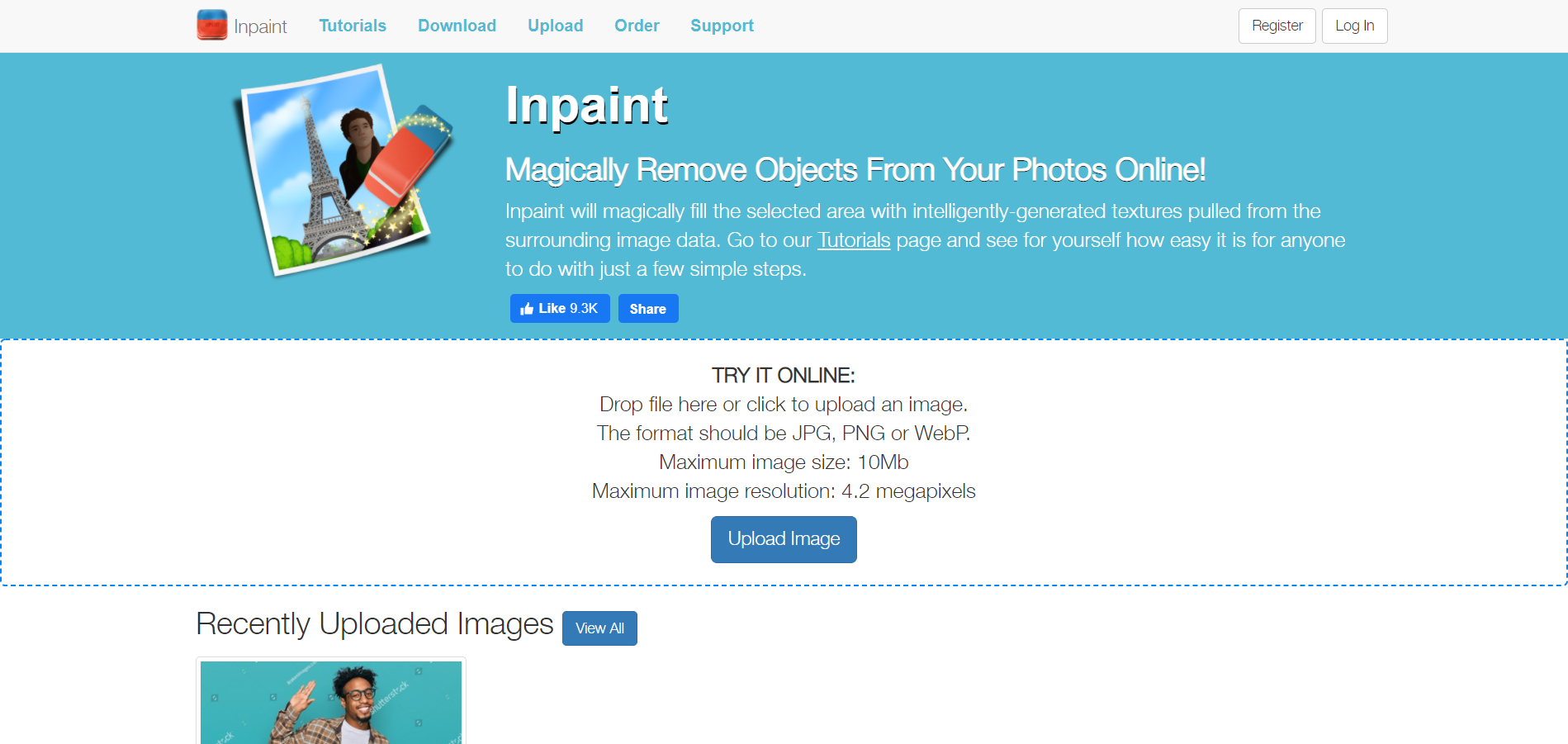
Webinpaint – неплохое решение для тех, кто хочет быстро избавиться от водяных знаков на фотографии. Сервис хорошо подходит только в тех случаях, когда символы расположены на простых объектах. Например, если водяные знаки на лице человека, то могут возникнуть проблемы с их удалением.
Сам процесс удаления несложный: выбирается красный маркер и используется для обводки водяного знака. Затем все символы стираются с помощью опции «Erase».
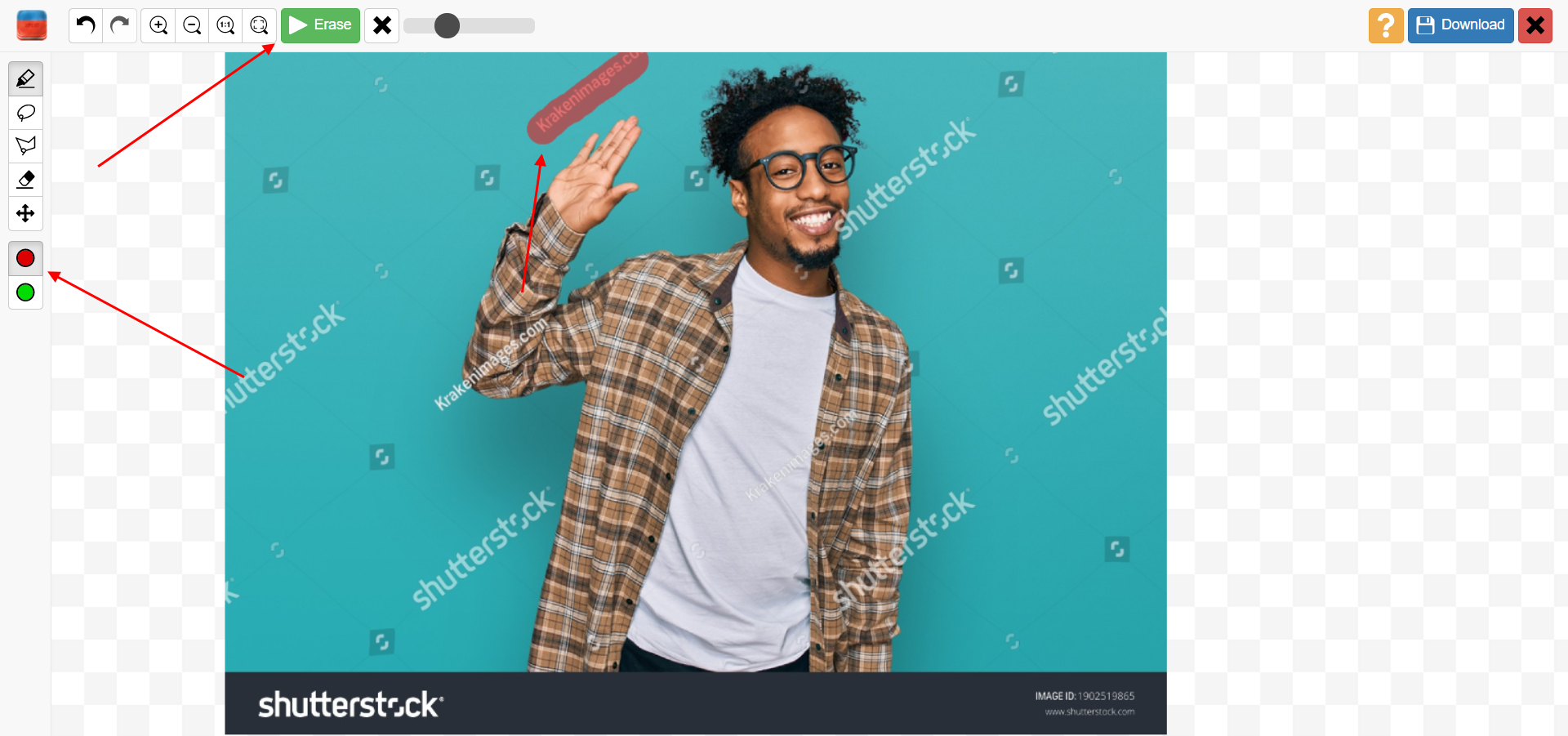
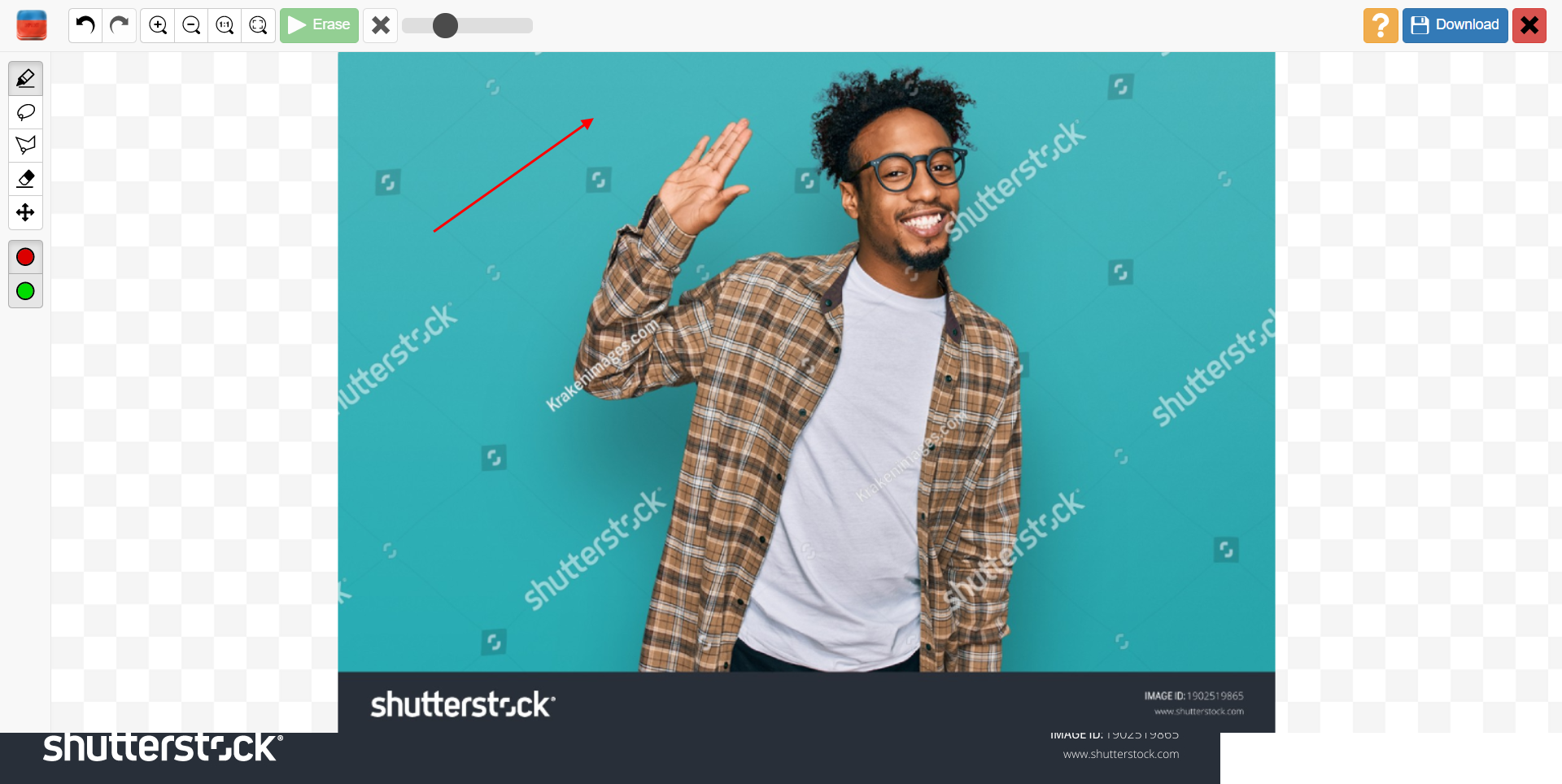
В результате видим, что надпись была удалена:
Преимущества:
Недостатки:
Ссылка на сервис: Inpaint
Photopea
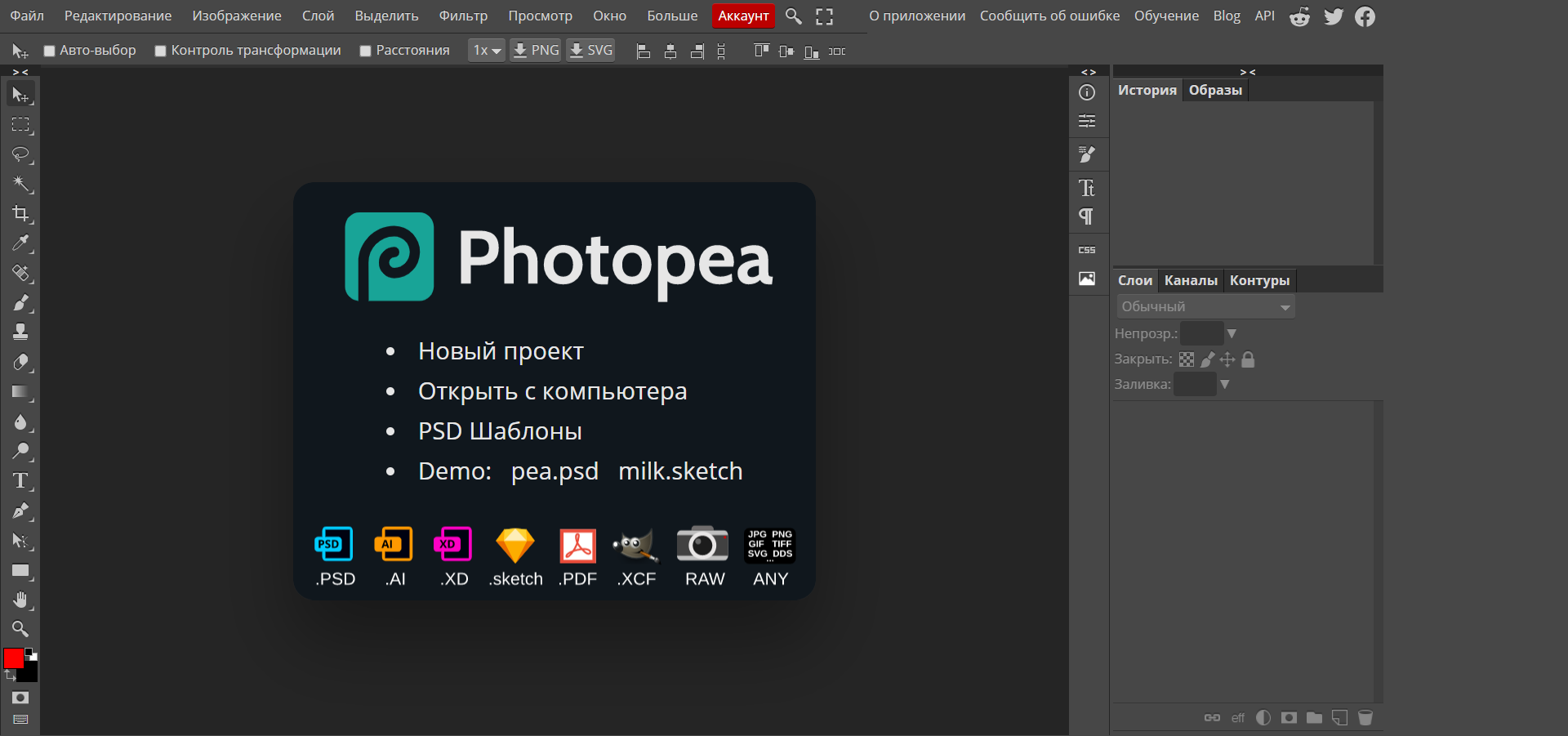
Photopea – это аналог платной программы Adobe Photoshop, который позволяет проводить всевозможные манипуляции с фотографиями. Для удаления водяных знаков потребуются некоторые умения.
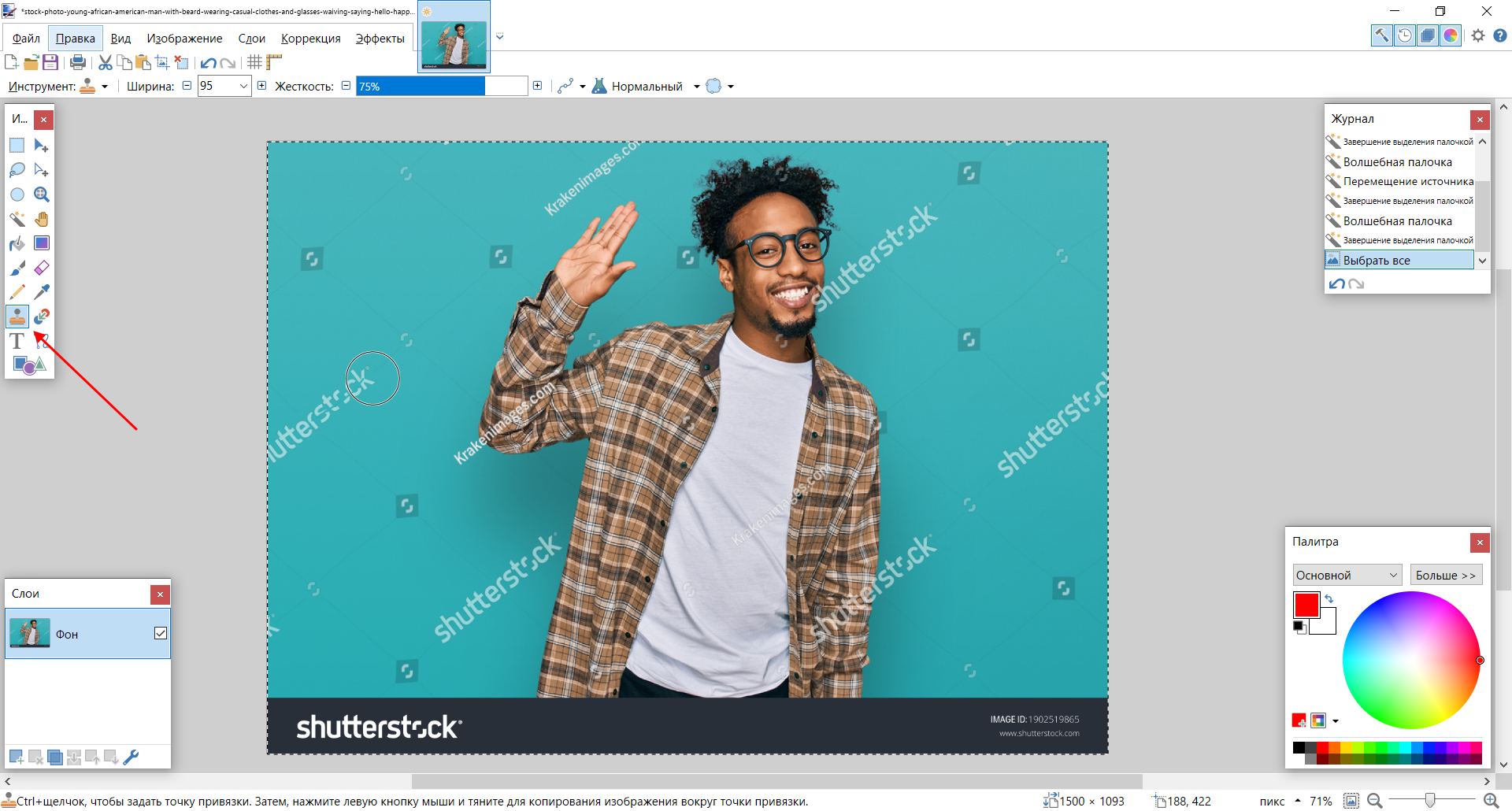
Самый простой способ удалить ненужные символы – воспользоваться инструментом «Штамп». Работает это следующим образом: загружается фотография и в левой части выбирается необходимый инструмент, затем при зажатой клавише «ALT» с его помощью выделяется область, которая будет использоваться для замены водяного знака.
Например, у нас есть фотография с бирюзовым полем и водяными знаками. Чтобы их удалить, потребуется выделить бирюзовую область и нанести ее на водяной знак. Если же символы располагаются поверх объекта, то штамп нужно использовать аккуратно, выделяя похожие участки.
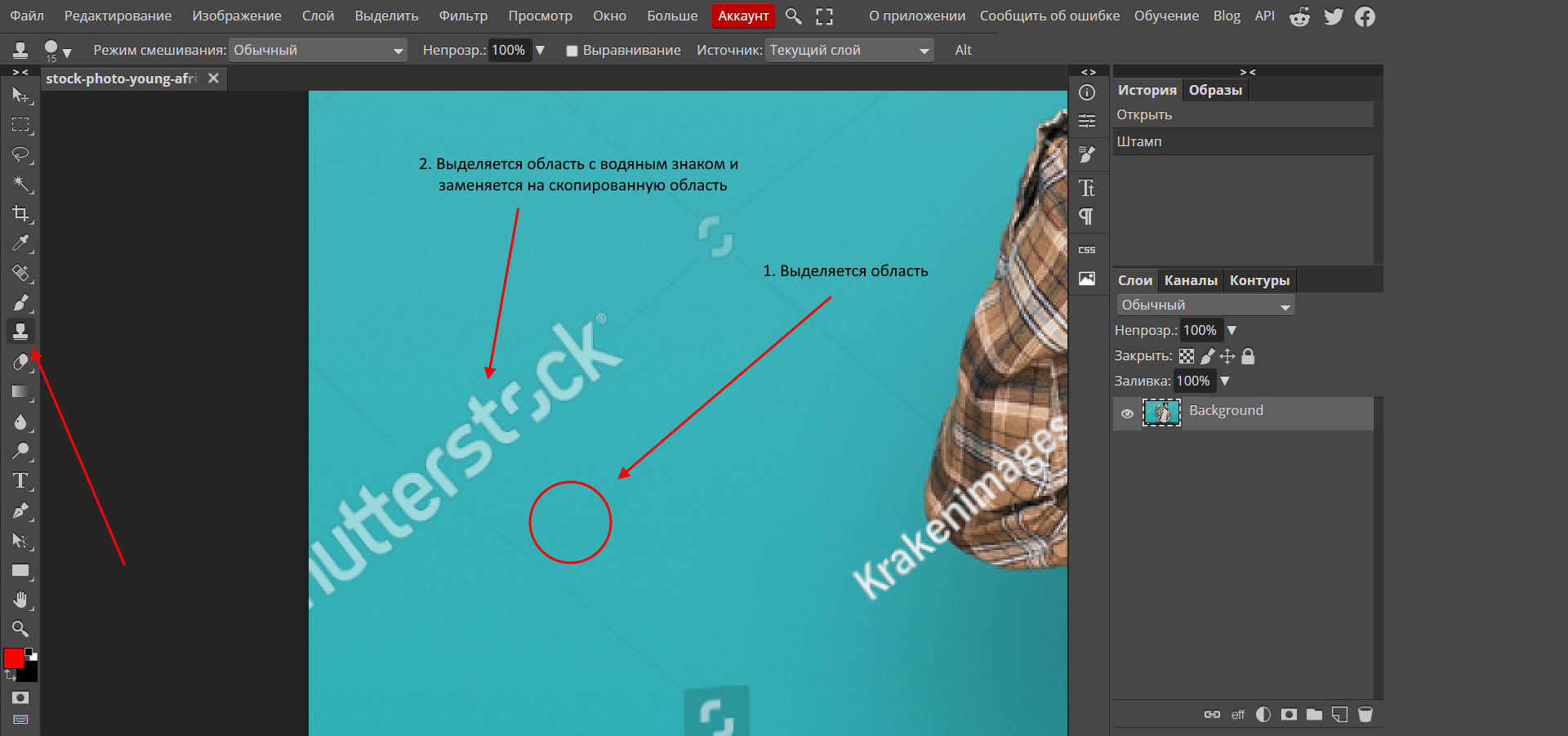
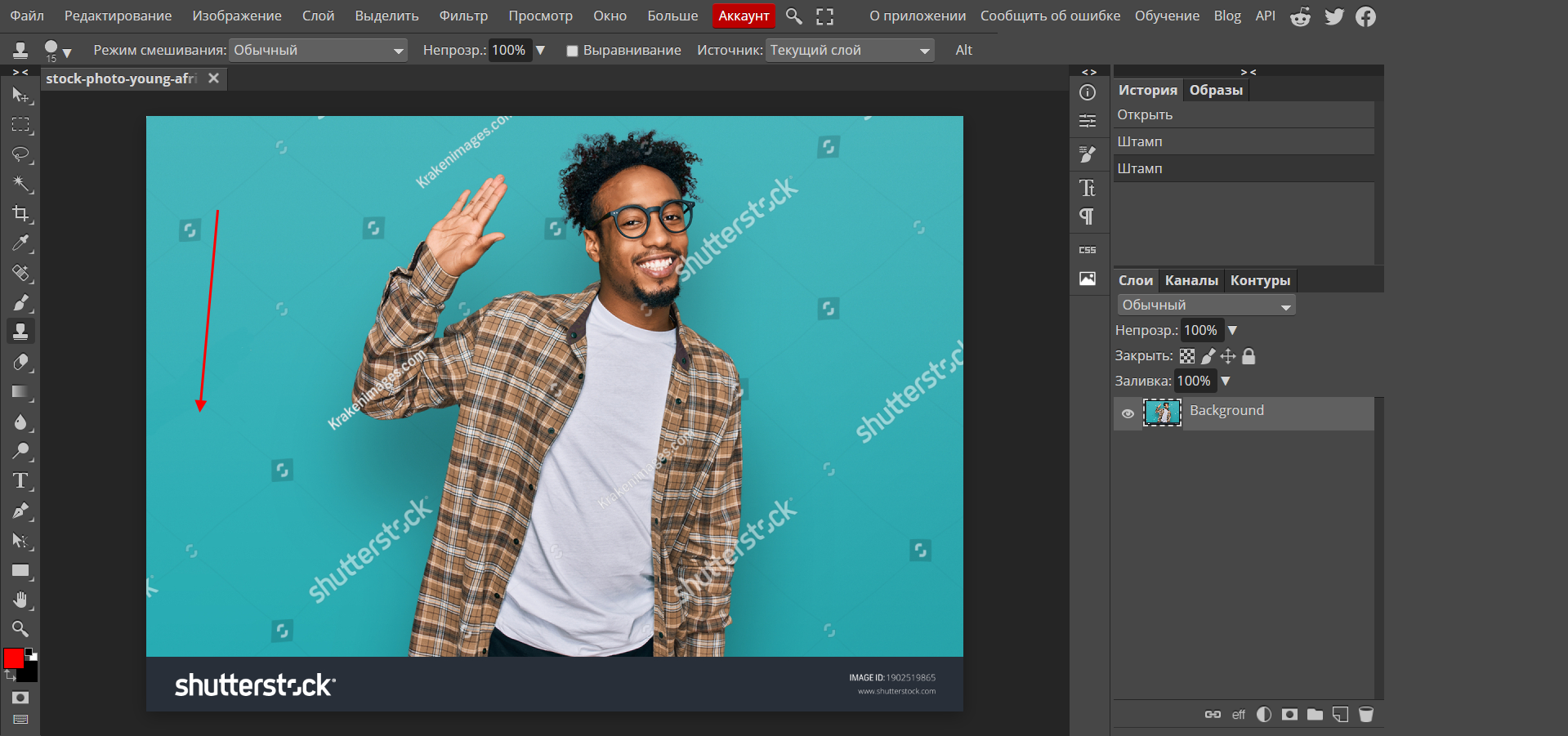
После применения штампа видим, что надпись была удалена:
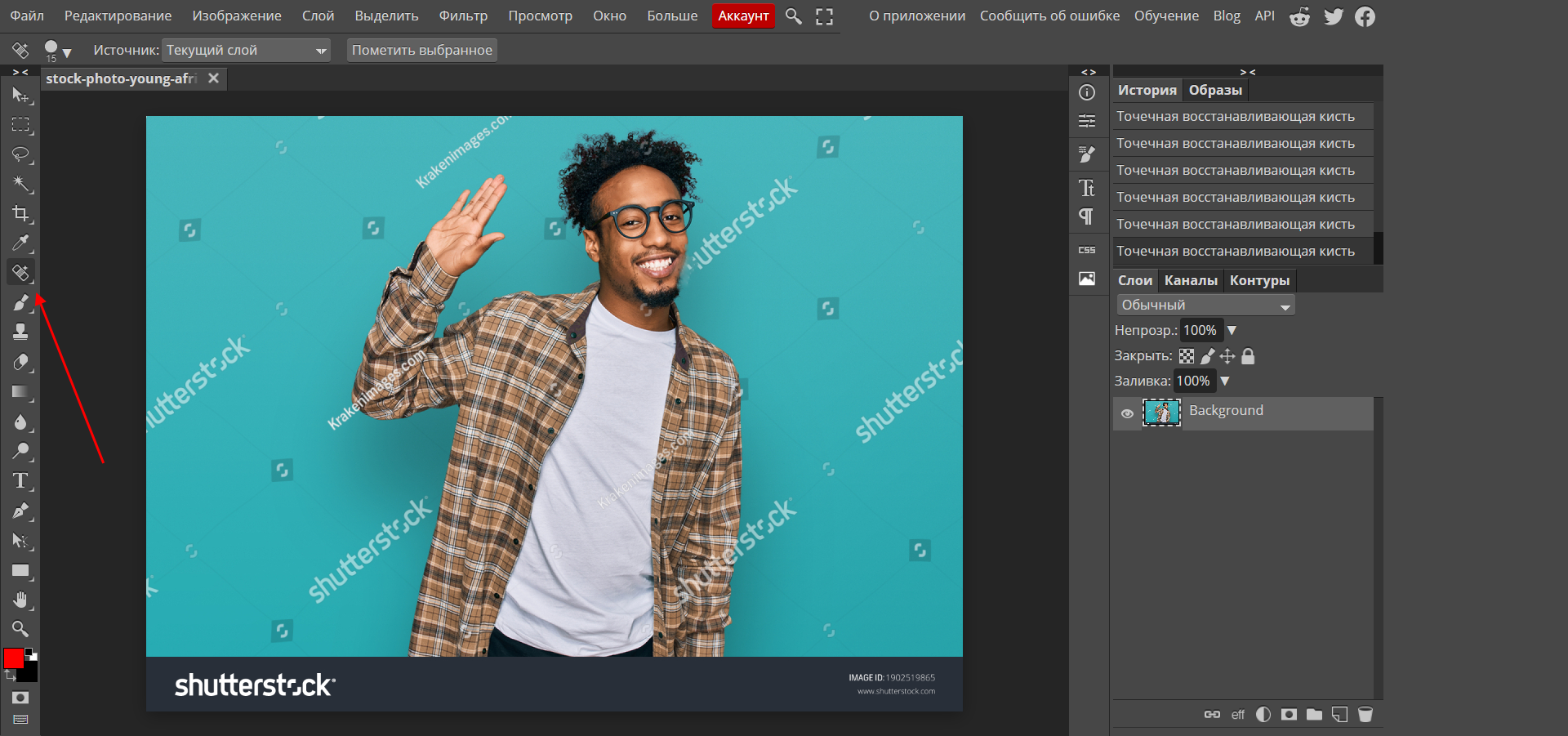
Также есть инструмент «Точечная кисть» – достаточно обвести ею область с водяным знаком, после чего он исчезнет.
Преимущества:
Недостатки:
Ссылка на сервис: Photopea
Pixlr

Pixlr – еще один аналог Фотошопа, но с непривычным дизайном. Если брать во внимание предыдущий сервис, то он гораздо больше приближен к ФШ, нежели данный инструмент. Однако функционал, по сути, тот же: мы также можем воспользоваться опциями «Штамп» и «Точечная кисть».
Преимущества:
Недостатки:
Ссылка на сервис: Pixlr
Photo Stamp Remover
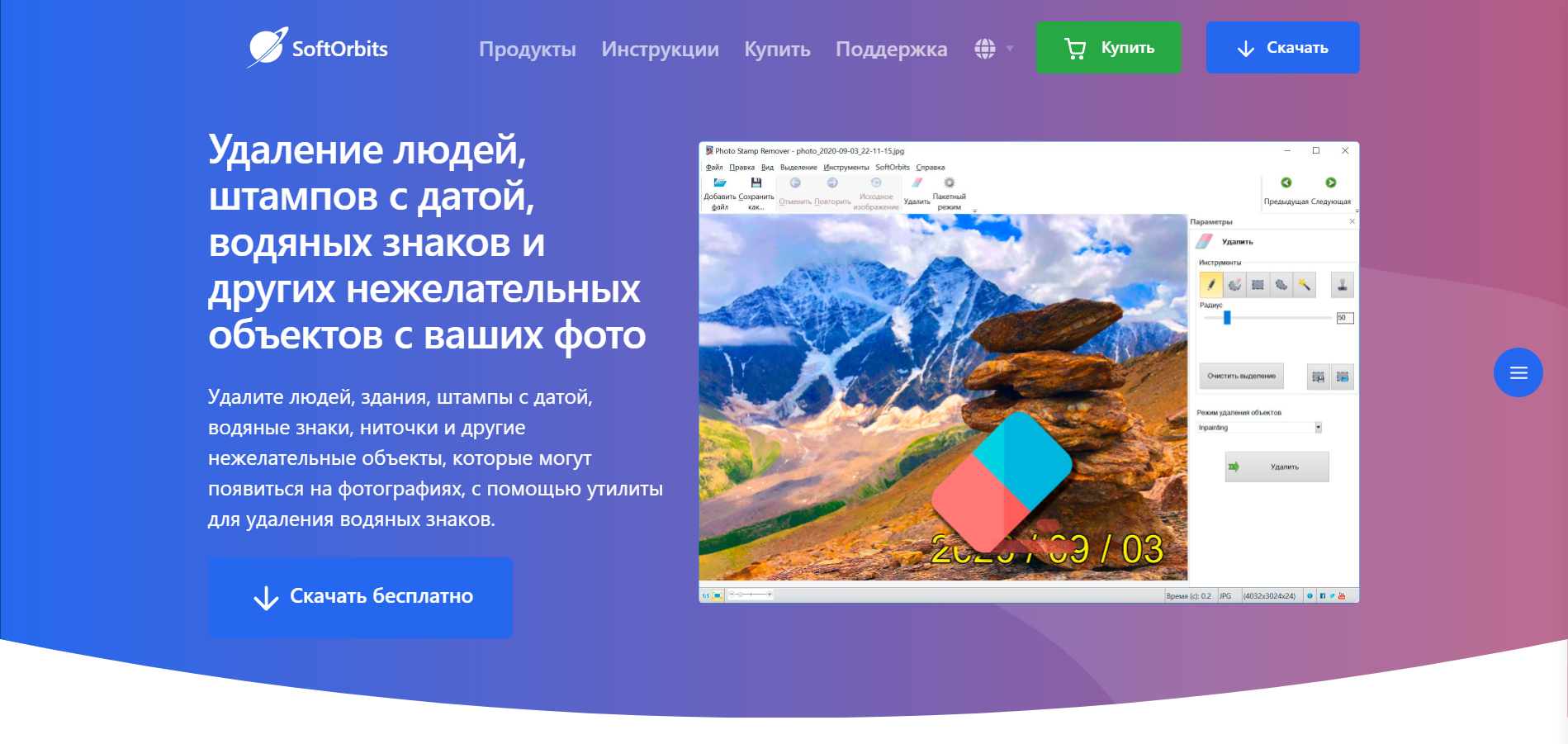
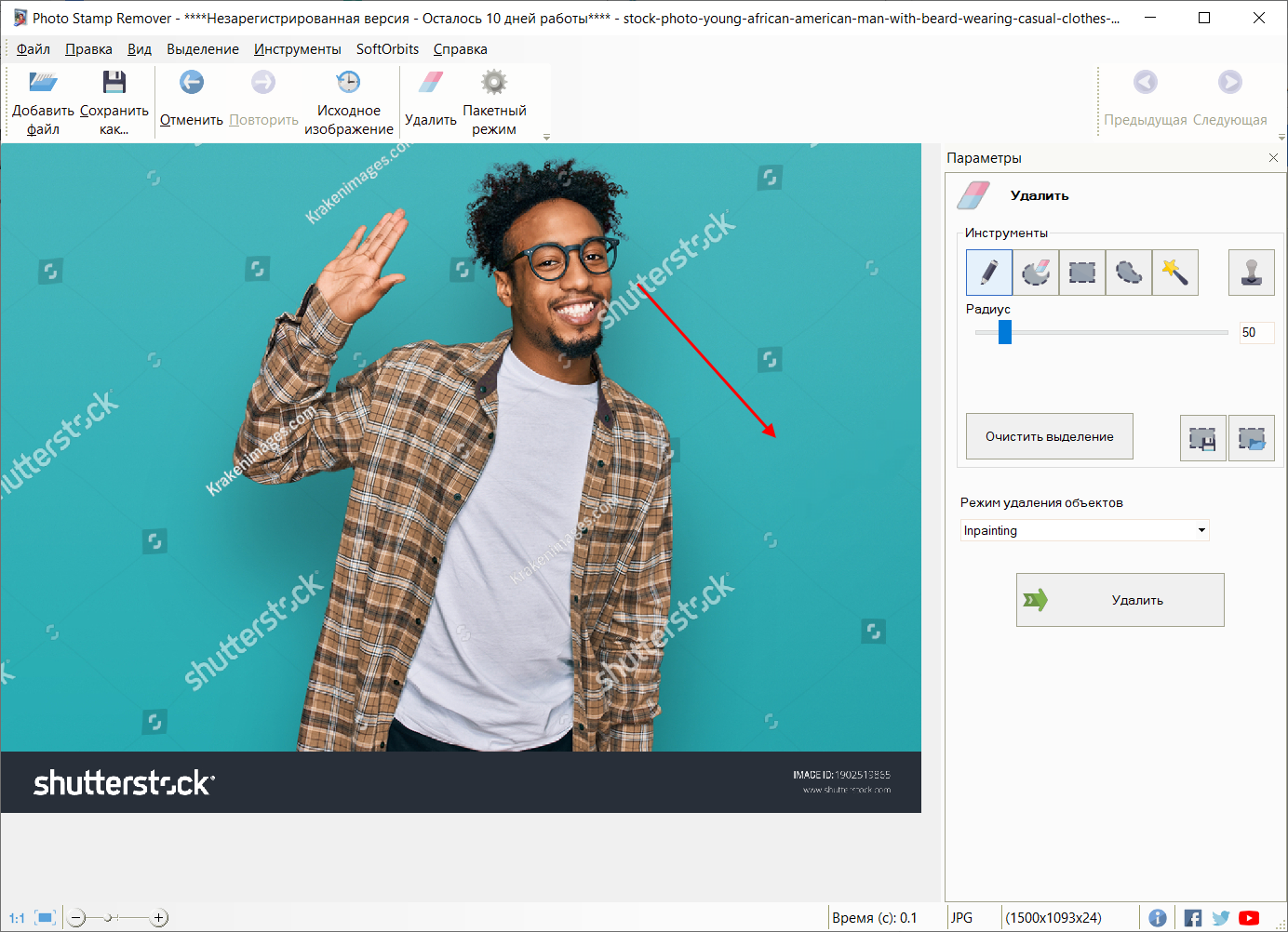
Photo Stamp Remover – платная программа с пробной версией, позволяющей ознакомиться с различным инструментами утилиты без сохранения фотографий. Однако здесь есть небольшой лайфхак – мы можем удалить водяные знаки, а затем сделать скриншот получившейся фотографии и сохранить ее к себе на компьютер.
Работа в программе довольно проста: выбирается инструмент «Маркер» и выделяется область, которую нужно очистить. Затем в правой части с помощью кнопки «Удалить» запускается весь процесс.
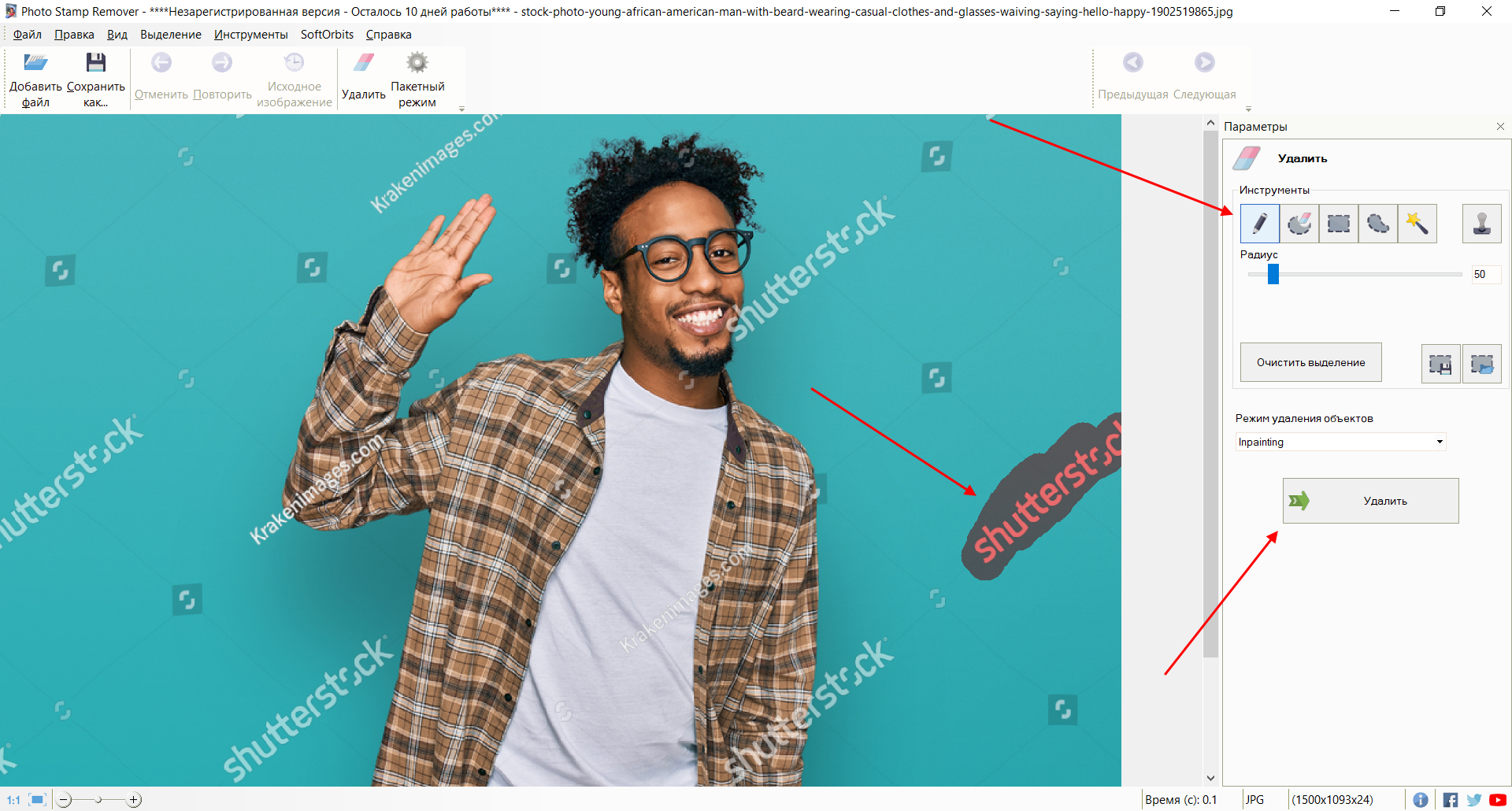
После применения опции видим, что водяной знак был очищен:
Преимущества:
Недостатки:
Ссылка на скачивание: Photo Stamp Remover
Adobe Photoshop
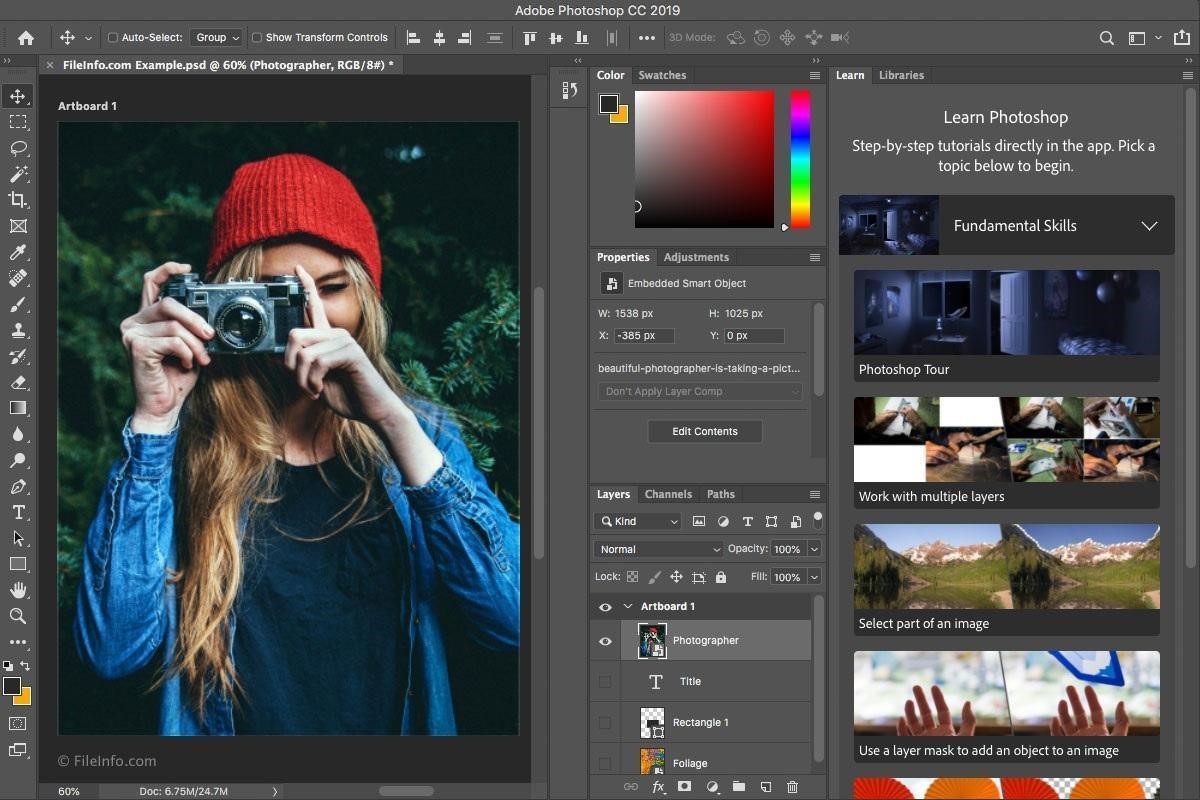
Adobe Photoshop – это платная профессиональная программа для создания и редактирования графических изображений всех популярных форматов: JPEG, BMP, GIF, PNG. Утилита поддерживает большое количество эффектов и функций, включая возможность удаления водяных знаков с фотографий.
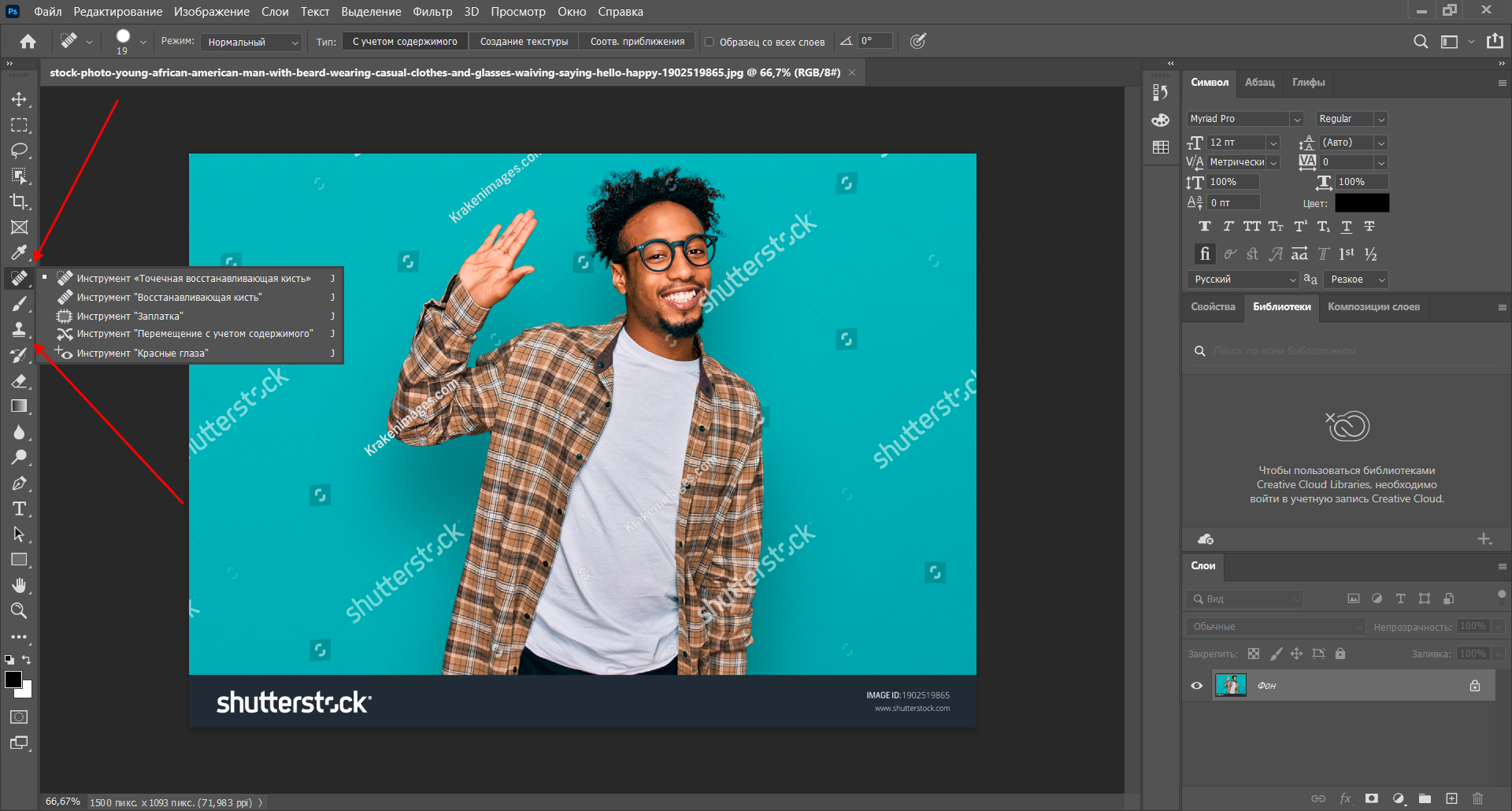
Ранее мы уже рассматривали аналоги Фотошопа, в которых удаление водяных знаков выполнялось с помощью инструментов «Штамп» и «Точечная кисть». Такие же средства можно найти и ФШ – находятся они в левой части общего меню. Процесс удаления точно такой же, поэтому можете воспользоваться предыдущими инструкциями.
Преимущества:
Недостатки:
Официальная страница: Photoshop
Paint.NET
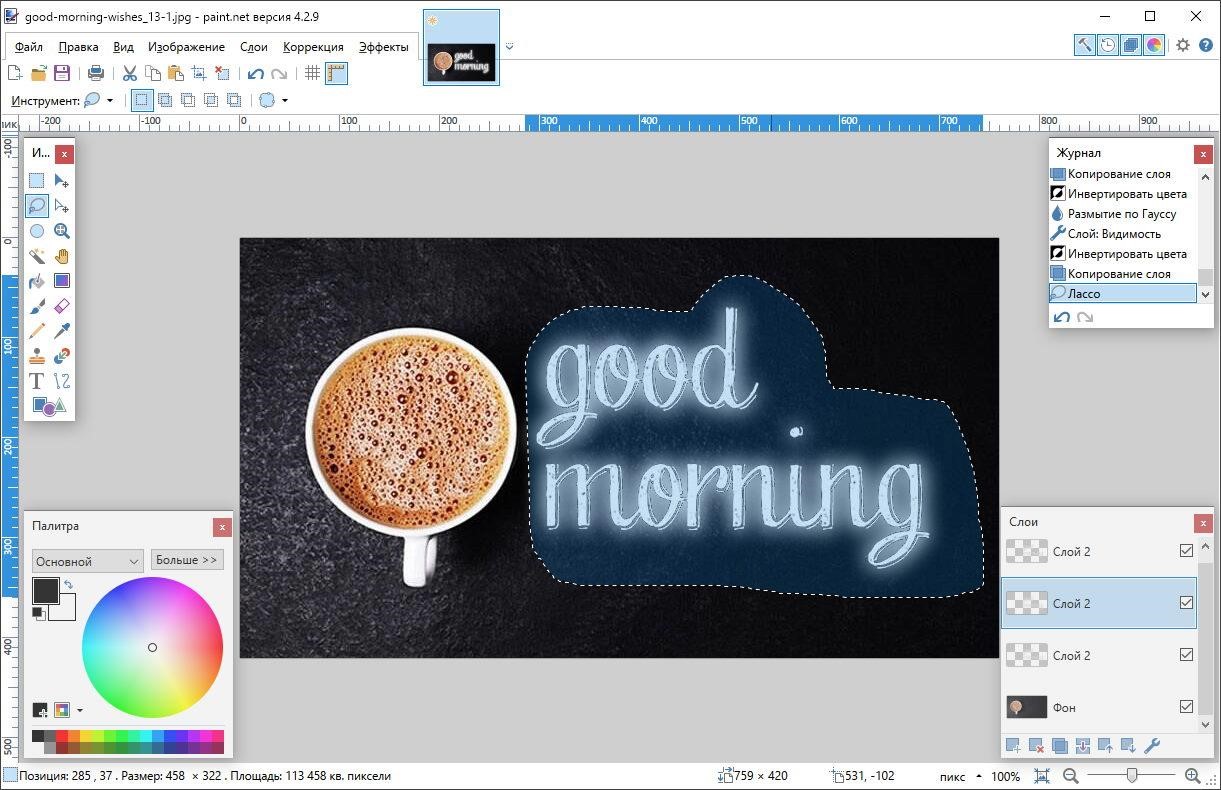
Paint.NET – это бесплатный растровый графический редактор рисунков и фотографий. Программа была разработана как замена стандартному средству Paint в ОС Windows. Удаление водяных знаков здесь выполняется с помощью уже известного нам инструмента «Штамп».
Преимущества:
Недостатки:
Ссылка на скачивание: Paint.NET
На этом у меня все. Пробуйте, и у вас все получится! Но лучше купите подписку в каком-нибудь фотобанке или используйте изображения только с бесплатных стоков.
Как удалить водяной знак с фотографий без потери качества
Это раздражает, когда вы обнаруживаете, что ваши фотографии, загруженные из Интернета или отредактированные, имеют водяные знаки. Это может быть результатом защиты авторских прав или стоимости бесплатного программного обеспечения. Иногда возможно обрезать водяной знак из-за потери важной области. К счастью, есть способы помочь вам удалить водяной знак с фотографий на рабочем столе и в Интернете. Это руководство покажет вам, как выполнять работу с помощью Photoshop, GIMP, Paint.net и веб-приложений, сохраняя при этом максимально возможное качество.
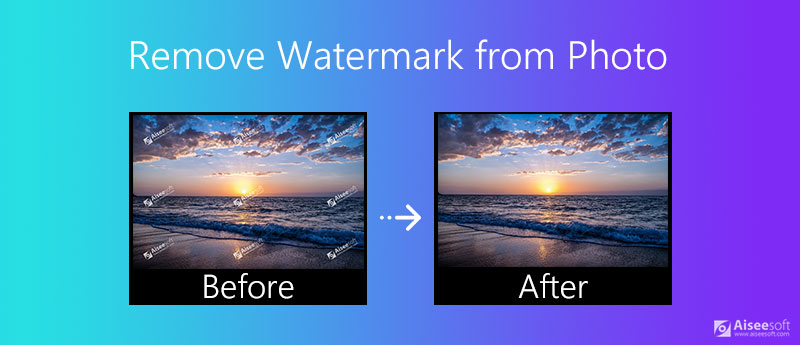
Часть 1: Самый простой способ удалить водяной знак с фото в Интернете
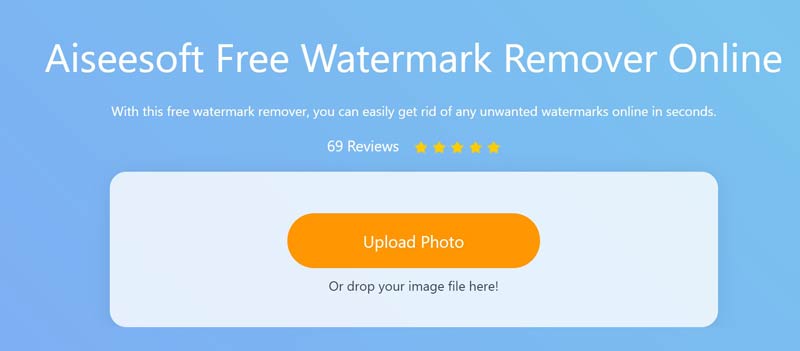
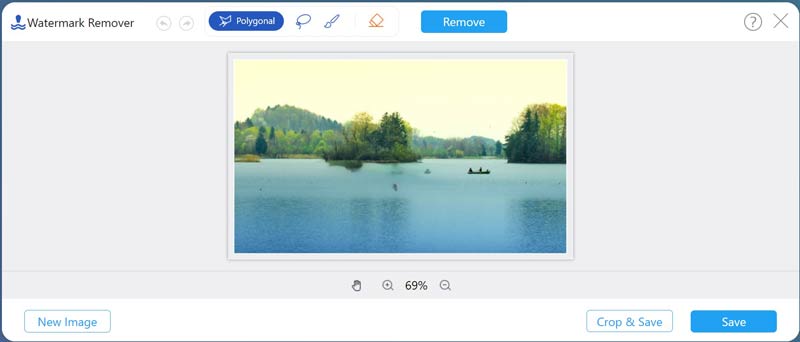
Сегодня мы можем выполнять различное редактирование фотографий с помощью веб-приложений, включая удаление водяных знаков с фотографии. Самым большим преимуществом является выполнение задачи без установки какого-либо программного обеспечения. Более того, редакторы веб-видео обычно бесплатны. Бесплатная онлайн-программа для удаления водяных знаков Aiseesoft, например, это лучший вариант для удаления водяного знака с фотографии в Интернете.
Как удалить водяной знак с фотографии онлайн бесплатно
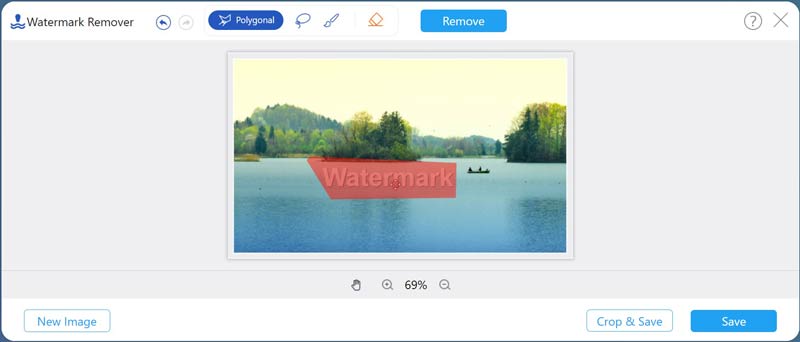
Ластик поможет вам убрать неправильный выбор.
Часть 2: Как удалить водяной знак с фото с помощью Photoshop
Как фоторедактор, Photoshop довольно умен в ретуши изображений, например в удалении водяных знаков с фотографий. Однако многие жаловались, что рабочий процесс сложен. Поэтому делимся шагами ниже.
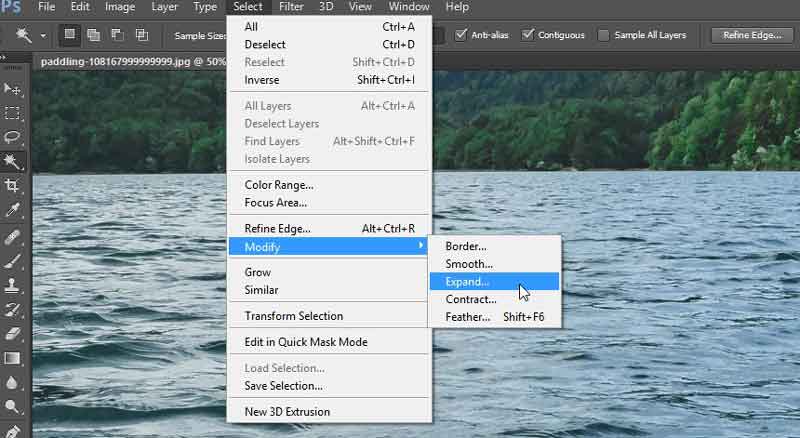
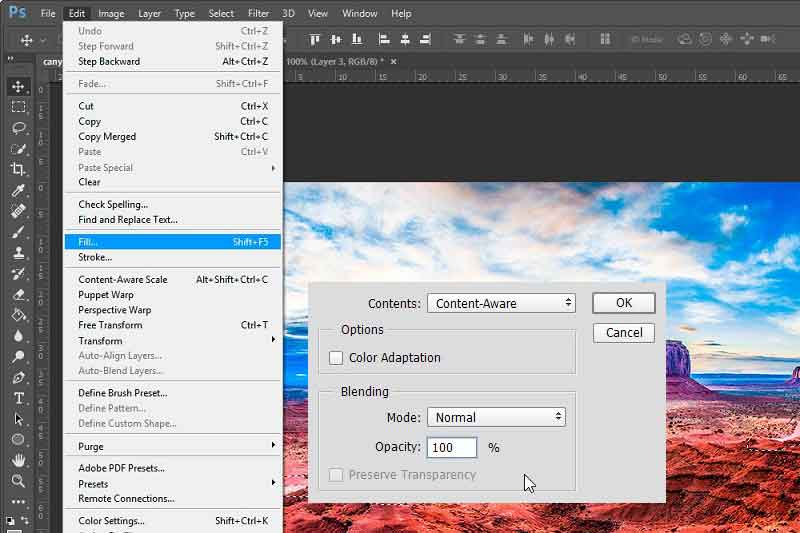
Часть 3: Как бесплатно удалить водяной знак с фото
Метод 1: как удалить водяной знак с фотографии с помощью GIMP
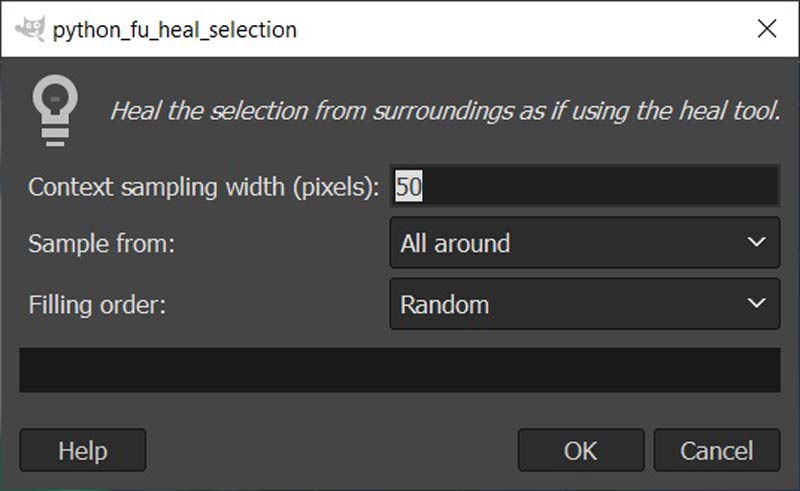
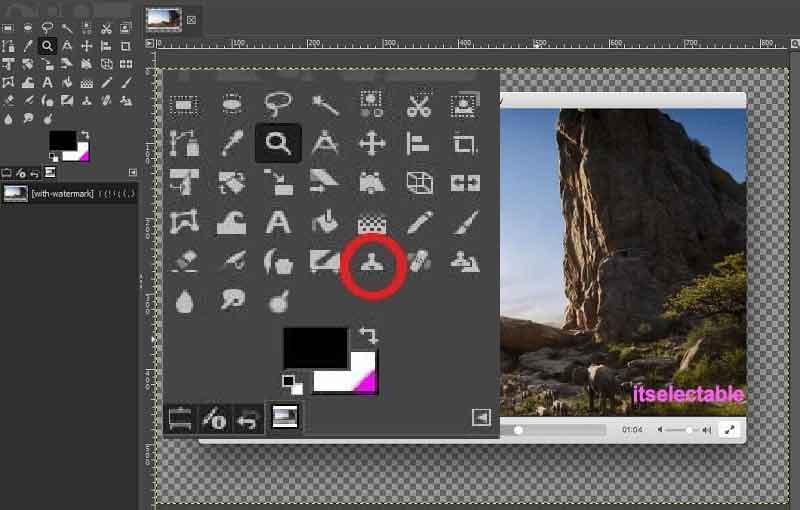
Примечание: Вы можете удалить водяной знак с помощью Инструмент клонирования напрямую, но это займет много времени, так как вам придется обрабатывать водяной знак вручную.
Метод 2: как удалить водяной знак с фотографии в Paint.net
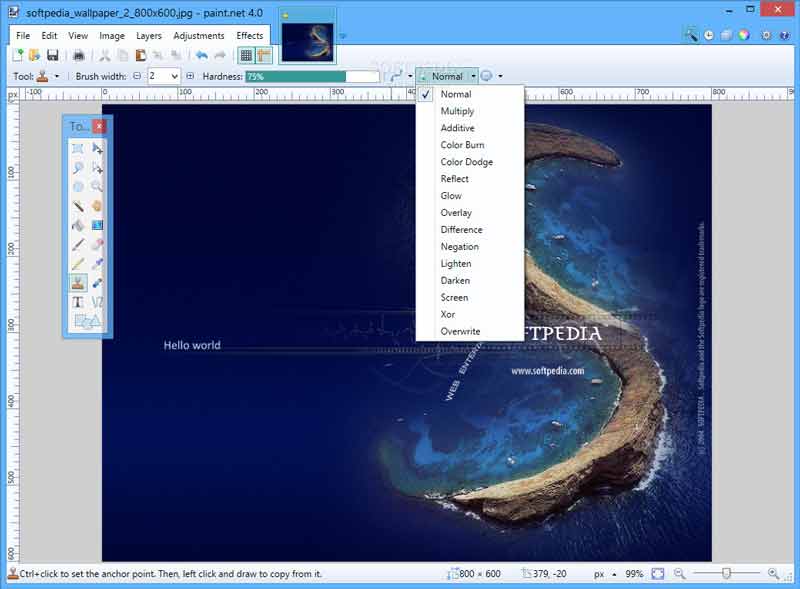
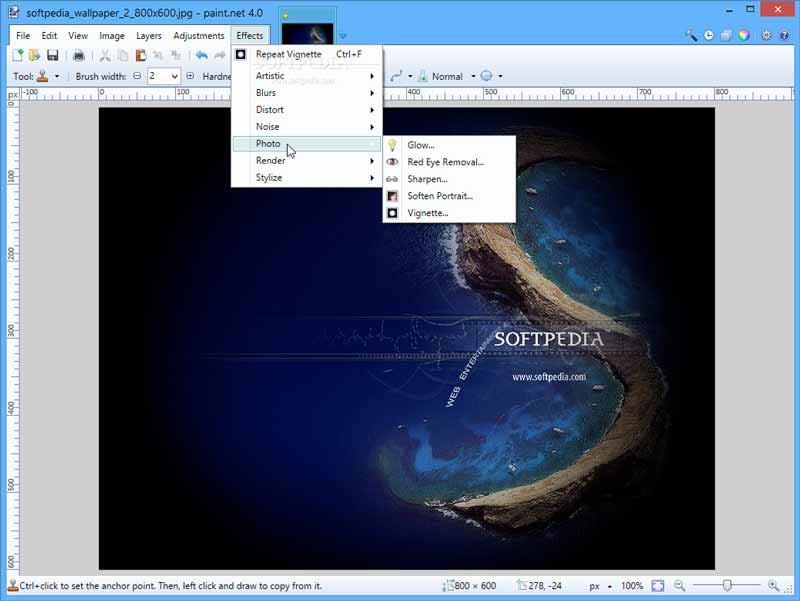
Часть 4: Часто задаваемые вопросы о том, как удалить водяной знак с фотографии
Есть ли на iPhone приложение для удаления водяных знаков?
Существуют приложения для удаления водяных знаков для пользователей iPhone и iPad, такие как Watermark Remover, iWatermark, AirBrush, Watermark Photo и другие. Они помогают избавиться от водяных знаков на фотографиях без компьютера.
Можете ли вы отредактировать и добавить водяной знак к фотографии?
Да, вы можете добавить водяной знак на свою фотографию с помощью фоторедактора, например Photoshop. Он включает в себя как текстовый, так и графический водяной знак. После добавления его к фотографии отрегулируйте прозрачность, пока не будете удовлетворены.
Водяной знак является авторским правом?
В этом руководстве представлены 4 основных метода удаления водяных знаков с фотографий на компьютере и в Интернете. Бесплатные программы, такие как GIMP и Paint.net, являются доступным выбором для получения четких изображений. Если у вас уже есть Photoshop, используйте его для непосредственного удаления водяных знаков. Однако мы предлагаем вам попробовать Aiseesoft Free Watermark Remover Online, если вы не хотите устанавливать программное обеспечение на свой диск. Больше вопросов? Напишите, пожалуйста, под этим постом.
Что вы думаете об этом посте.
Рейтинг: 4.7 / 5 (на основе голосов 165) Подпишитесь на нас в
Хотите удалить надоедливый водяной знак с видео? В этом посте рассказывается о 3 способах удаления логотипа с видео с помощью 4 приложений для удаления в Интернете, на компьютере, Android и iPhone.
Когда вы используете Filmora9 для редактирования видео, не покупая полную версию, на видео будет нанесен ужасный водяной знак. Этот пост поможет вам удалить нежелательный водяной знак без покупки.
Если вы хотите узнать, как удалить водяной знак Getty Images с изображения, вы можете прочитать эту статью, чтобы узнать 3 полезных метода для его реализации на компьютере. Вы можете использовать бесплатный онлайн-инструмент или более профессиональный способ легко удалить водяные знаки Getty Images.
Водяной знак видео и изображения