Как убрать лаги в дискорде
Тормозит или виснет Дискорд в Windows 10 — Что делать?
6 решений проблемы задержки Discord в Windows 10:
Discord — это бесплатный инструмент для голосового и текстового чата для геймеров. Он позволяет пользователям обмениваться аудио, видео и текстом со своими друзьями во время игр. Однако многие пользователи сталкивались с проблемой задержки Discord. Вот пример:
У меня проблема. Около двух дней назад Discord начал довольно сильно отставать. Игры запускаются нормально, но само приложение тормозит. Я всех слышу четко, но когда я прокручиваю или делаю что-нибудь, получается 20 FPS. Кто-нибудь знает, что делать?
Это действительно раздражает, если ваш Discord тормозит. Вот несколько решений, которые могут быть полезны.
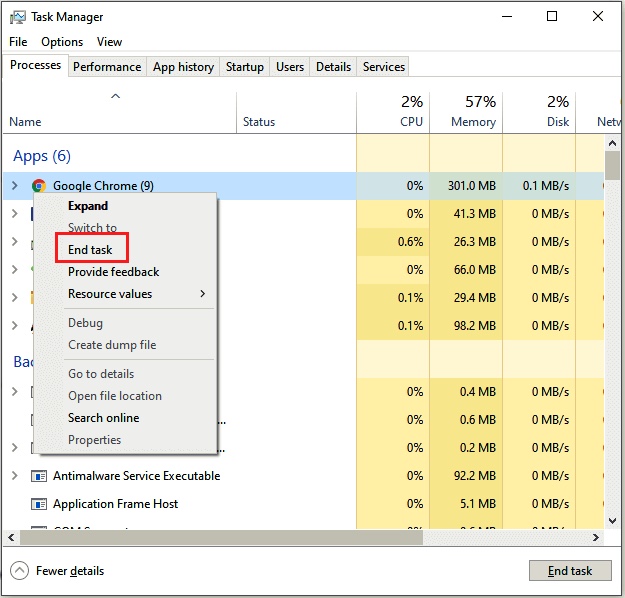
Решение 1. Закройте ненужные программы
Если вы запускаете несколько программ на своем ПК, часто наблюдается отставание Discord, потому что некоторые из них могут конфликтовать с Discord. Для решения проблемы можно попробовать закрыть ненужные программы.
Решение 2. Отключите аппаратное ускорение
Еще один способ решить проблему с запаздыванием Discord — отключить аппаратное ускорение. Вы можете выполнить следующие действия.
Шаг 3 : Во всплывающем окне нажмите ОК, чтобы подтвердить операцию. Затем перезапустите Discord, чтобы проверить, устранена ли проблема с запаздыванием Discord.
Решение 3. Очистите файлы кэша Discord
Если на ПК накоплено слишком много файлов кеша и файлов cookie, может возникнуть проблема с запаздыванием Discord. В этом случае вам необходимо очистить файлы кеша Discord.
Шаг 1. Выйдите из Discord.
Шаг 3 : Теперь нажмите Ctrl + A, чтобы выбрать все файлы в окне. Затем нажмите клавишу Delete, чтобы удалить их.
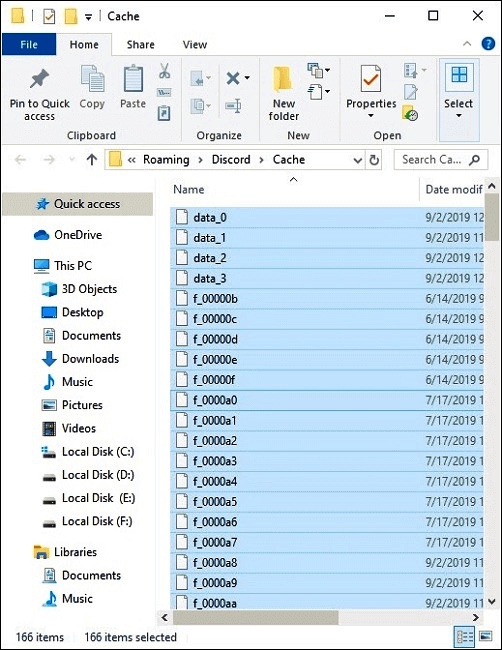
Затем вы можете перезапустить Discord и проверить, решена ли проблема.
Решение 4. Сбросьте настройки голоса в Discord
Неправильные настройки голоса также могут привести к задержке Discord. Если вы недавно изменили какие-либо настройки, вам может потребоваться сбросить их до значений по умолчанию.
сли ваш Discord тормозит, вы также можете попробовать обновить графический драйвер или аудиодрайвер, чтобы решить проблему. Потому что проблема может возникнуть, когда вы используете неисправные или поврежденные драйверы.
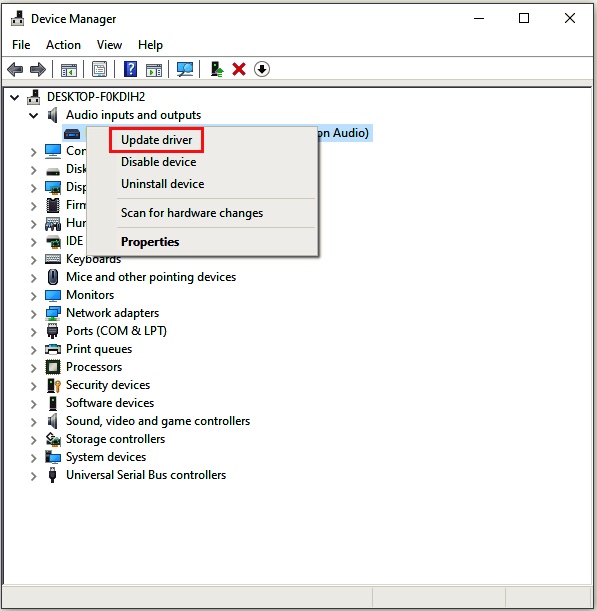
Шаг 3. Во всплывающем окне выберите Автоматический поиск обновленного программного обеспечения драйвера и следуйте инструкциям, чтобы завершить процесс.
Затем перезагрузите компьютер и снова используйте Discord, чтобы проверить, работает ли это решение.
Решение 6. Переустановите Discord
Если ни одно из вышеперечисленных решений не работает для вас, вам может потребоваться переустановить Discord, чтобы исправить проблему с запаздыванием Discord. Давайте сначала удалим программу.
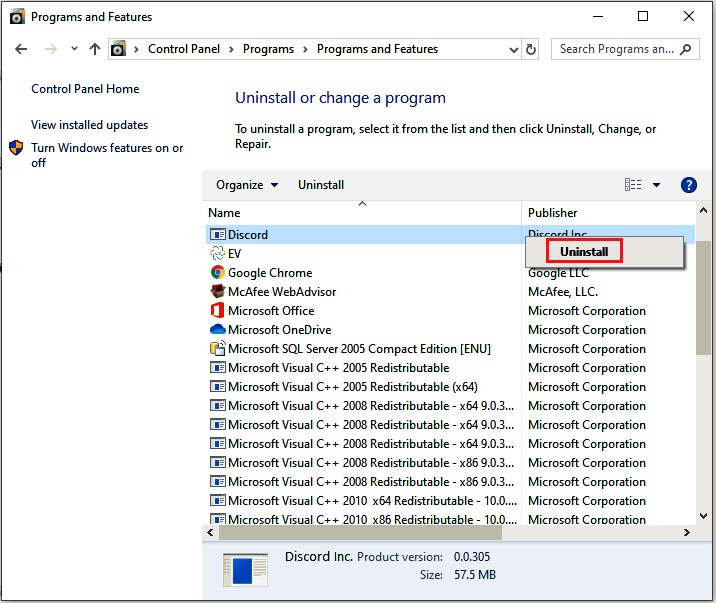
Шаг 4 : Следуйте инструкциям, чтобы завершить удаление Discord.
Затем вы можете загрузить и установить Discord вручную. После установки запустите его, чтобы узнать, устранена ли проблема.
Почему лагает демонстрация экрана в игре в Discord
Дискорд является относительно свежей программой, пользующейся популярностью среди геймеров. Благодаря ей пользователи в режиме реального времени могут общаться друг с другом с помощью текстовых или голосовых сообщений. Однако, некоторые из них жалуются, что программа во время работы лагает, зависает, появляются проблемы со связью, лагает демонстрация экрана в дискорде. Есть несколько причин, почему Дискорд лагает, и для каждой из проблем подобрано решение.
Симптомы того что Дискорд лагает
Неполадки в работе программы может проявляться одним из нижеперечисленных способов:
Одной из задач Дискорда является обеспечение пользователей постоянной и качественной связью. Поэтому в случае появления помех или проблем со связью приносит неудобство геймерам. Если во время игры возникают проблемы со связью, то действовать сообща и координировать действия становится затруднительно, а зачастую просто невозможно.
Есть несколько причин, из – за которых Дискорд начинает лагать:
В зависимости от типа проблемы подбирается метод ее решения.
Настройка Дискорда, чтобы не лагала демка
Многие геймеры и блогеры используют Дискорд для проведения трансляций, используя демонстрацию экрана на своих стримах. Если лагает стрим в дискорде, то нужно выполнить несколько простых настроек
Список действий, если лагает демонстрация экрана в дискорде:
Другие варианты решения проблемы
Решение проблем с зависаниями и плохой связью в Дискорде следует начинать с проверки компьютера, техники и микрофона. Зачастую решение проблемы элементарное, и ее удается решить, не прибегая к сложным мерам. Иногда причиной появления лагов в Дискорде является оборванный провод, неподключенный кабель, неисправный микрофон. Такие неполадки можно определить визуально и оперативно их устранить. Если в Дискорде плохая связь, пользователь может проверить другие мессенджеры или социальные сети – если проблема со связью появляется и в них, значит, причиной лагов стала техническая неисправность оборудования. Иногда причиной для пропажи связи может являться закончившийся трафик – следует также проверить подключение к Сети.
Если же техническая часть исправна, микрофон и наушники функционируют, то следует предпринять другие меры для устранения лагов в Дискорде.
Если дискорд не запускается на телефонах с операционной системой Android или IOS, избавиться от лагов поможет удаление и повторная установка программы.
Проверка скорости интернета и пинга
В подавляющем большинстве случаев проблемы с зависанием голоса в Дискорде связаны с плохим Интернет – соединением либо его недостаточной скоростью.
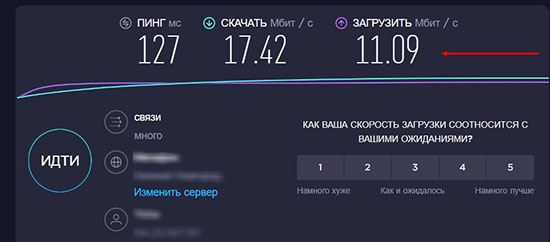
Если лагает трансляция в дискорде, то следует проверить подключение к Интернету. В этом могут помочь специализированные программы ил онлайн – сервисы, которые могут протестировать Интернет – соединение и показать все подключенные устройства. Если скорость остается низкой, пользователь может самостоятельно отключить ненужное оборудование. Также стоит проверить, есть ли подключение и уровень сигнала – в некоторых случаях из-за плохого сигнала программа может работать некорректно.
Проверка нагрузки на ЦП и оперативную память
Причиной появления лагов в Дискорде может являться чрезмерная загруженность компьютера. Для этого пользователь должен вызвать диспетчер задач. Высокая нагрузка на ЦП м тормозит дискорд. Сделать это можно двумя способами:
Откроется окно, в котором будут показаны все процессы, запущенные на компьютере. Напротив каждой программы будет указан процент загрузки ЦП и памяти.
Выводящиеся в самый верх список программы занимают максимум места. Если это не системные файлы, их можно отключить, кликнув по программе и нажав «снять задачу».
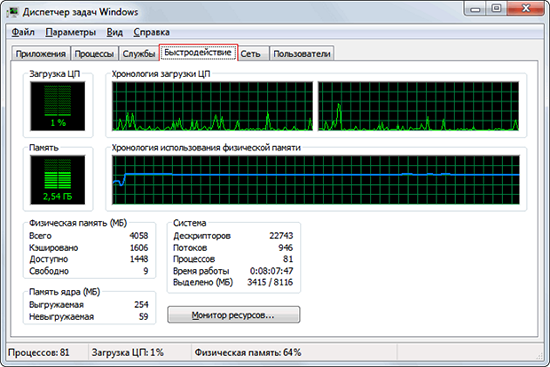
Общую информацию о загруженности компьютера можно увидеть внизу окна диспетчера задач – там в процентах указаны занятость ЦП и оперативной памяти.
Запуск программы Дискорд от имени администратора
Помочь решить проблему с зависанием Дискорда может запуск программы от имени администратора. Обычно приложение запускается в обычном режиме (пользователь два раза кликает по его иконке).
Запуск от имени администратора выглядит несколько иначе. Существует два варианта запуска программы.
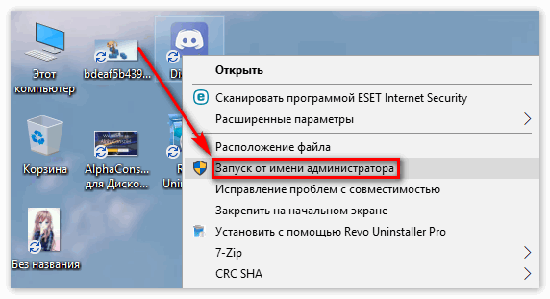
Второй вариант запуска программы:
После этих действий программа Дискорда будет запускаться от имени администратора, что должно избавить от лагов.
Быстрое восстановление
Если же соединение с Интернетом в полном порядке, однако проблема с лагами не исчезла, пользователь может применить быстрое восстановление. Это должно помочь стабилизировать работу программы.
Алгоритм действий при данном способе:
Эти действия не отличаются сложностью, однако, благодаря им можно перезапустить Дискорд и наладить его работу. Если же быстрое восстановление не помогло, то не следует торопиться прибегать к следующим шагам.
Если тормозит звук и голос
Если звук в Дискорде есть, но он тормозит и сильно искажается, а также дискорд лагает во время игры, то это означает наличие одной или нескольких проблем.
Решение проблем с торможением звука в Дискорде:
Данные меры помогут пользователю избавиться от проблем с зависанием и искажением звука.
Проверка звуковой карты
Звуковая карта также может стать причиной лагания в Дискорде. Не обязательно, чтобы она была неисправной – в большинстве случаев проблема кроется в ее неправильных настройках.
Чтобы проверить работоспособность звуковой карты, пользователь должен проделать следующие действия:
Устаревшие драйвера видео карты могут привести к появлению зависаний и лагов в Дискорде, по этой их необходимо регулярно обновлять. Если же после обновления драйвера ситуация лаги не пропали, то пользователь должен перейти к другим способам устранения зависаний.
Проверьте факт включения микрофона и наушников в программе.
Если все предыдущие шаги не принесли результата, пользователю стоит проверить настройки микрофона и наушников – в некоторых случаях из – за них пропадает или искажается звук в Дискорде.
Чтобы проверить, включены ли они в программе, следует выполнить следующие действия:
Иногда пользователь отключает наушники, или из-за сбоя в работе программы они отключаются. Исправить это достаточно просто.
Проверьте правильность ввода-вывода устройств
Если дискорд лагает, то следует проверить правильность ввода – вывода устройства. Проверить корректность работы устройства нужно в самой программе.
Чтобы это сделать, требуется выполнить несколько несложных действий:
Выполнив эти действия, пользователь должен перезапустить программу и проверить, работает ли звук и не пропали ли лаги. Если же это не помогло, нужно перейти к следующей процедуре.
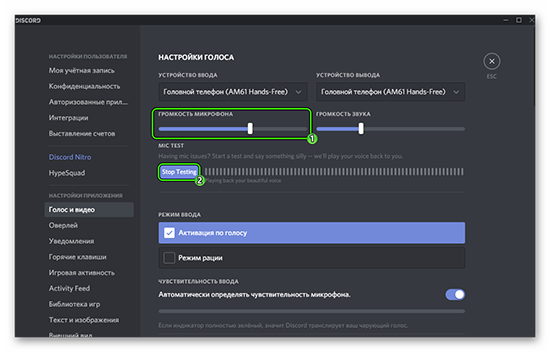
Подрегулируйте настройки голоса
Если в Дискорде возникли проблемы за звуком, пользователь может изменить настройки голоса. Данный метод помогает в тех случаях, если Дискорд периодически лагает.
Настройка голоса в Дискорде:
После пользователю нужно поговорить в микрофон. Если громкость превышает предел, отмеченный бегунком – микрофон настроен правильно.
Данные методы помогут пользователю избавиться от проблем со звуком в Дискорде. Это достаточно надежный и качественный менеджер, но иногда у пользователей, играющих в call of duty modern warfare, в call of duty warzone, rainbow six siege или apex дискорд лагает во время игры. Зная, как устранить их, пользователь может продолжить эффективно играть или стримить.
Как исправить проблемы с лагом в Discord
Приложение Discord для Windows хорошо оптимизировано и, как правило, отлично работает, даже если вы вызываете его во время ресурсоемкой видеоигры. Однако различные причины, такие как проблемы, связанные с сетью, устаревший кеш приложения и конфликтующие настройки, могут вызывать его отставание.
Если вы продолжаете испытывать серьезные проблемы с задержкой в текстовых, голосовых или видеочатах Discord или при взаимодействии с приложением в целом, следующий список советов по устранению неполадок должен помочь вам исправить задержку в Discord.

Проверьте статус системы Discord
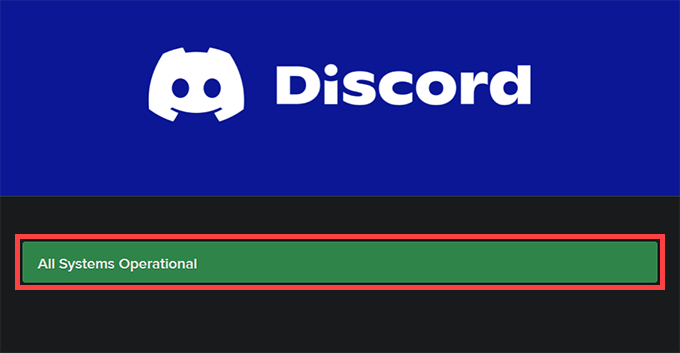
Для эффективного функционирования Discord полагается на несколько серверных систем. Поэтому, когда Discord начинает отставать, лучше всего перейти на DiscordStatus.com и проверьте статус системы.
Если вы заметили какие-либо проблемы, вы должны подождать, пока каждая система снова не станет полностью работоспособной. Однако, если все в порядке, продолжайте исправления.
Обновить Discord или выйти и снова открыть
Нажатие Control + R обновляет пользовательский интерфейс Discord и помогает решить проблемы, вызванные незначительными ошибками и сбоями. Попробуй.
Если это не помогает устранить задержку Discord, попробуйте выйти и перезапустить Discord. Для этого щелкните правой кнопкой мыши значок Discord на панели задач и выберите «Выйти из Discord». Затем откройте Discord через рабочий стол или меню «Пуск».
Обновить Discord
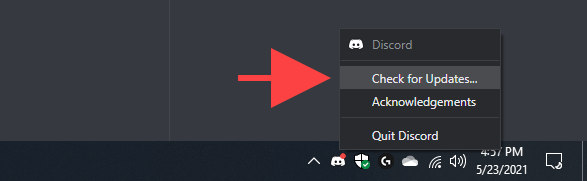
Запуск устаревшей версии Discord — еще одна причина проблем с задержкой, поэтому рекомендуется немедленно применить все ожидающие обновления. Вы можете запросить приложение для проверки и установки последних обновлений, щелкнув правой кнопкой мыши значок Discord на панели задач и выбрав Проверить наличие обновлений.
Устранение неполадок подключения к Интернету
Discord также тормозит, когда что-то не так с вашим интернет-соединением. Если вы также сталкиваетесь с нестабильным подключением к Интернету во время обычного просмотра веб-страниц в браузере, попробуйте следующие исправления:
Включение (или отключение) аппаратного ускорения
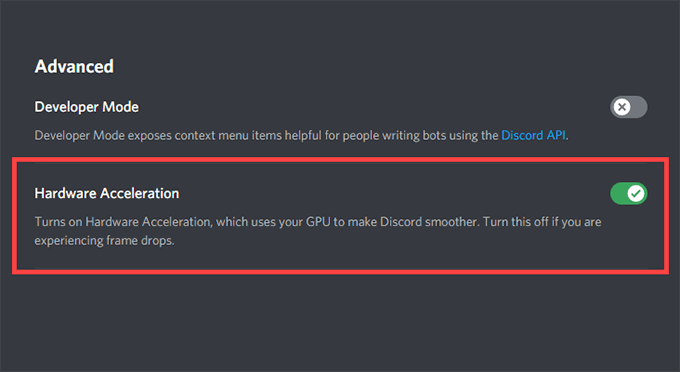
По умолчанию Discord полагается на аппаратное ускорение (которое использует графический процессор) для повышения производительности. Однако, если вы отключили эту функцию в приложении, это может привести к серьезным проблемам с задержкой Discord. Повторное включение должно помочь исправить это.
И наоборот, отключение аппаратного ускорения может устранить задержку на ПК со старым графическим оборудованием.
Используйте переключатель рядом с «Аппаратное ускорение», чтобы включить или отключить эту функцию.
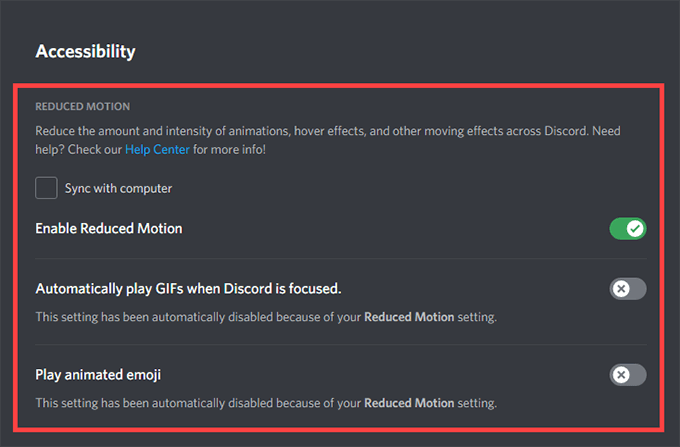
Активировать уменьшенное движение
Снижение интенсивности анимации и эффектов наведения, а также блокировка автоматического воспроизведения GIF-файлов и смайлов может помочь уменьшить задержку в Discord.
Перейдите на боковую вкладку «Специальные возможности».
Активируйте переключатель рядом с «Включить уменьшенное движение». Затем выключите переключатели рядом с Автоматически воспроизводить GIF, когда Discord сфокусирован и Воспроизвести анимированные смайлы.
Обновление (или откат) драйверов видеокарты
Устаревшие графические драйверы — частая причина серьезных задержек в Discord. Их обновление должно не только помочь разобраться в этом, но и новые драйверы также повысят производительность в видеоиграх.
Перейдите на сайт производителя вашей видеокарты (NVIDIA, AMD, или же Intel) и загрузите последнюю версию графических драйверов. Затем установите их и перезагрузите компьютер.
Однако, если проблемы с задержкой в Discord начались сразу после обновления графических драйверов, вам следует откатить их через Диспетчер устройств.
Выберите Диспетчер устройств.
Разверните категорию «Видеоадаптеры».
Щелкните правой кнопкой мыши адаптер дисплея и выберите «Свойства».
На вкладке Драйвер выберите Откатить драйвер.
Сбросить настройки голоса и видео в Discord
Неправильно настроенные (или конфликтующие) настройки голоса и видео в Discord могут привести к зависанию приложения. Попробуйте сбросить их до значений по умолчанию.
Прокрутите до конца и выберите «Сбросить настройки голоса».

Очистить кеш Discord
Очистка кеша Discord помогает удалить избыточные данные и обычно устраняет большинство проблем с приложением. Но для этого вы должны вручную найти папку, в которой хранятся кэшированные файлы, с помощью проводника.
Нажмите Windows + R, чтобы открыть окно «Выполнить». Затем введите% appdata% и нажмите ОК.
Выберите папку с надписью discord и нажмите Удалить.
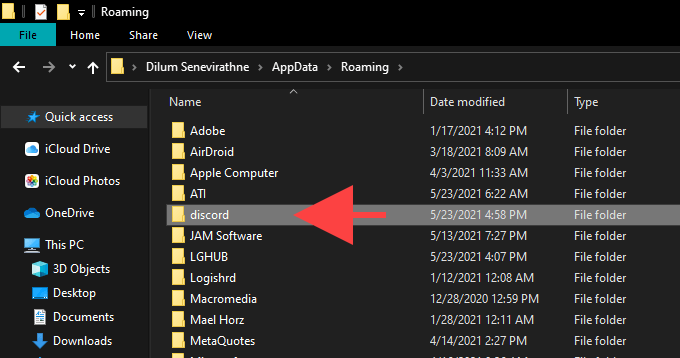
После этого перезапустите Discord. Затем вы должны снова войти в систему, используя свои учетные данные Discord и перенастроить свои предпочтения.
Переустановите Discord
Удаление и переустановка приложения Discord может устранить проблемы с задержкой, вызванные поврежденной или неработающей установкой. Эта процедура очень проста и должна быть выполнена в течение нескольких минут.
Выберите «Пуск»> «Настройки»> «Приложения»> «Приложения и функции».
Выберите Discord> Удалить.

Исправлены проблемы с задержкой в Discord
Обновление Discord, выход и перезапуск приложения, а также включение и выключение аппаратного ускорения могут решить большинство проблем с задержкой в Discord. Если нет, другие решения, описанные выше, должны помочь вернуть Discord в нормальное состояние.
Лагает Дискорд во время игры: как быть и что делать!
Лагает Дискорд во время игры, появились неприятные баги? Поможем разобраться, что случилось – рассмотрим наиболее распространенные причины появления проблем. И попробуем вместе устранить поломку, чтобы вернуться к полноценному использованию любимого мессенджера.
Слабый интернет
Первое, на что стоит обратить внимание, если лагает Дискорд при игре – качество интернет-подключения. Важнейший показатель, о котором многие забывают или не придают соответствующего значения:

Можно обратиться к провайдеру – позвоните в службу поддержки, если возникли очевидные трудности, при которых лагает трансляция в Дискорде во время игры. Это первый шаг, который стоит предпринять для восстановления работоспособности.
Не забывайте о простейшем способе восстановления – зачастую он решает подавляющее большинство проблем, из-за которых лагает Дискорд в игре.

Если эти действия не помогли и Дискорд лагает в игре, следуем дальше – можно предпринять более серьезные и решительные шаги по восстановлению работы приложения!
Поломка звуковой карты
Еще одна причина, почему лагает Дискорд при разговоре или в игре, кроется в звуковой карте. Неправильная настройка оборудования может вывести из строя множество приложений – это касается и Дискорда. Попробуем исправить?


Если знак обнаружился, стоит переустановить или обновить драйвера. Это легко – загрузить обновление можно с официального сайта производителя. Мы настоятельно советуем скачивать программу только с проверенного ресурса, не пользуйтесь сторонними сервисами. Теперь Дискорд во время игры лагать не будет.
Проблемы с наушниками и микрофоном
Эту часть обзора подробно стоит изучить тем, у кого лагает голос в Дискорде во время игры! Иногда виноваты сбившиеся настройки – иногда проблему стоит искать в подключенном оборудовании. В любом случае, вместе мы сможем устранить неполадки.
Первое, что нужно сделать – проверьте, включен ли звук и достаточный ли уровень громкости вы выставили. По забывчивости или рассеянности можно отключить воспроизведение – и растеряться, когда программа якобы перестанет работать. Следуем дальше!


Второй этап – выставление нужных параметров, из-за которых иногда лагает голос в Дискорде во время игры. Возвращаемся к открытому ранее меню:


Не забывайте – причина может быть в физическом носителе! Стоит проверить целостность проводов, если устройство не встроено в оболочку компьютера и работоспособность портов подключения. Убедитесь, что сама гарнитура не сломана и отлично передает звук. Можно попробовать подключить гарнитуру к другому девайсу.
Запуск от имени администратора
Когда из-за Дискорда лагает игра, не помешает запустить приложение от имени администратора (обычно вы работаете в стандартном режиме пользователя). Никаких визуальных изменений не случится, но работоспособность может восстановиться. Что необходимо делать?


Теперь вы понимаете, что делать, когда лагает Дискорд во время игры. Но это еще не все возможные пути решения проблемы – следуем дальше.
Небольшой совет! Иногда избавиться от возникающих трудностей, когда лагает во время игры, помогает переустановка Дискорда – нужно полностью удалить мессенджер с компьютера. Потом мы рекомендуем почистить устройство с помощью CC Cleaner (скачивать только с официального сайта) и переустановить приложение. Загружайте только актуальную версию с портала разработчика. Вкладка «Загрузки» находится на верхней панели, операционная система определяется автоматически.
Параметры Дискорда
Еще немного о том, как убрать задержку в Дискорде: покопаемся в настройках приложения. Эти опции могут сильно нагружать устройство, поэтому мессенджер начинает подтормаживать.


Важно! Иногда в том, что Discord лагает в игре, виноват регион сервера – изменить его может только администратор. Нужно кликнуть по стрелке рядом с названием сервера и в первой открывшейся вкладке кликнуть на флажок. Выберите новый регион и перезагрузите мессенджер.
Разобрались, почему лагает Дискорд, когда запущена игра – теперь вы сможете справиться с возникшими трудностями самостоятельно! Никому не нравится отвлекаться на неполадки в мессенджере, поэтому не пренебрегайте нашими советами – лучше сохраните обзор в закладки и используйте при необходимости.
Почему лагает Discord и как это исправить

Мессенджер Discord – сравнительно молодая программа, издатели которой следят за её качественным функционированием. К сожалению, порой пользователи сталкиваются с проблемами в работе приложения. Прочитайте о трудностях, возникающих при использовании Дискорда, каковы причины того, что лагает Дискорд и что делать, чтобы решить возникшие проблемы.
Возможные проблемы
Среди распространенных лагов в Discord выделим следующие:
Одним из основных предназначений Дискорда является голосовой чат между геймерами, поэтому возникновение неисправностей со звуком и голосом является весьма серьезной проблемой. Часто геймеры используют голосовой чат Дискорда в командных играх, где слаженность команды чрезвычайно важна. Скоординированность действий игроков достигается за счёт голосового общения. Неполадки со звуком лишают команду возможности слаженно проводить свою игру.
Когда мессенджер начинает тормозить, это раздражает любого пользователя.
Причины лагов
Почему возникают вышеприведенные проблемы? Выделим несколько факторов их появления:
Способы решения проблем
Проблемы с технической стороны юзер может выявить тогда, когда он только начал голосовой чат и сразу обнаруживается полное отсутствие звука в наушниках. В таком случае нужно проверить надежность подключения штекера от наушников к соответствующему разъёму. Это простое действие может устранить причину отсутствия звука.
Если гарнитура подключена правильно, тогда проверьте её исправность. Воспользуйтесь наушниками и микрофоном в видеочате на другом мессенджере или на другом устройстве. Если в другом приложении или на другом устройстве микрофон и наушники работают, значит, аппаратная часть не является причиной неполадок. Если окажется, что гарнитура не работает и на других мессенджерах или устройствах, тогда подумайте о ремонте или приобретении новой гарнитуры.
Что можно сделать, исключив неисправность технической части? – Чтобы не лагал Дискорд, проверьте качество подключения к интернет. Слабый интернет негативно сказывается на работе приложения. Посмотрите, может, кто-то сделал вам пакость и отключил интернет или подключенных устройств к сети WI-FI слишком много. Устраните все возможные преграды.
Если с интернетом у вас всё хорошо, но Дискорд при этом продолжает лагать, тогда попробуйте следующие действия:
СОВЕТ! Для подстраховки воспользуйтесь программой CCleaner для очистки и оптимизации операционной системы на компьютере.
Если описанные выше 4 совета не принесли желаемых результатов, тогда, чтобы убрать лаги, попробуйте выполнить 4 рекомендации опытных пользователей по настройке Дискорда.
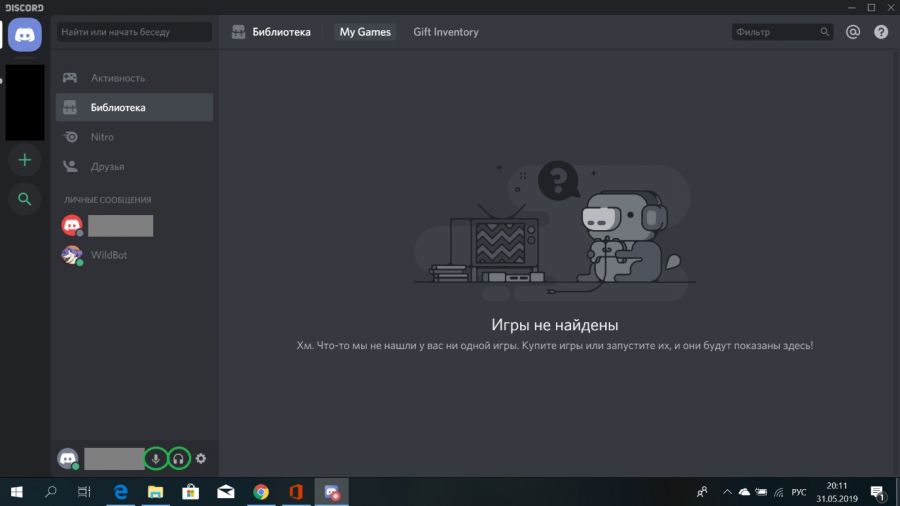
Рекомендация №1. Проверьте, включены ли микрофон и наушники в самом Дискорде. Для этого войдите в мессенджер и в нижнем левом углу проверьте кнопки с изображением микрофона и наушников. Если эти кнопки перечеркнуты красной линией, тогда кликните по ним, чтобы включить вашу гарнитуру.
Рекомендация №2. Установите запуск Discord от имени администратора. Для выполнения этого действия есть 2 способа.
Второй способ гораздо проще и быстрее. Он состоит всего из 3 действий:
Рекомендация №3. Этот совет относится к настройке параметров ввода и вывода звука при работе с Discord. Проверьте правильность назначения устройств ввода и вывода звука. Для этого сделайте следующее:
Рекомендация №4. Этот совет, как и предыдущий, касается настроек “Голоса и видео”. Воспользуйтесь первым и вторым шагами из предыдущей рекомендации для входа в необходимые настройки.
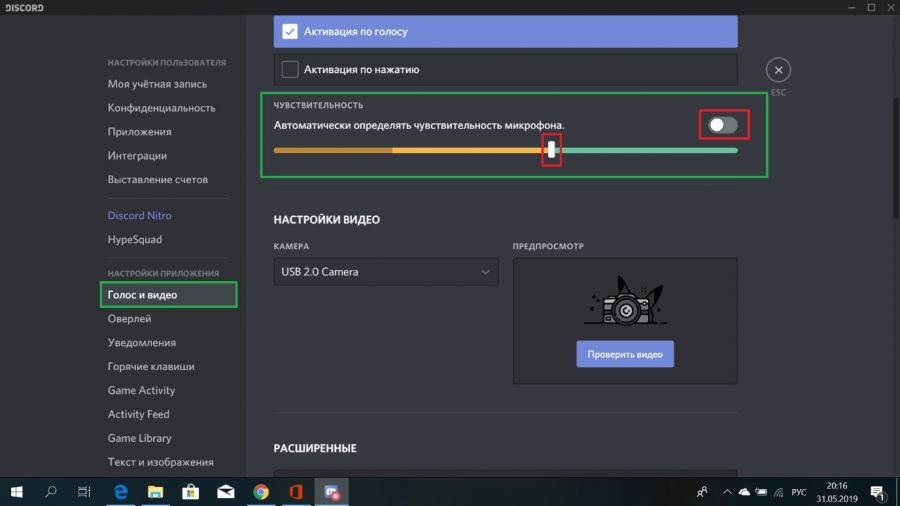
Опуститесь немного вниз до пункта «Чувствительность» и выключите автоматическое определение чувствительности микрофона. Далее на вертикальной полоске, отображающей силу звука, передвиньте бегунок в такое положение, в котором будет восприниматься ваш голос, но не будут отображаться посторонние шумы.
Вертикальная полоска будет наполняться в зависимости от силы звука, улавливаемого микрофоном. Помолчите и посмотрите, до какой степени наполняется полоса. После достигнутого максимума поставьте бегунок. Это означает, что микрофон не будет передавать шумы до установленной границы. Теперь поговорите в микрофон. Если сила вашего голоса такова, что перескакивает бегунок, тогда это означает, что чувствительность микрофона выставлена правильно.
Если вы выполнили все рекомендации, приведенные в данной статье, но Дискорд по-прежнему лагает, тогда обратитесь в службу поддержки мессенджера.
САМОЕ ВАЖНОЕ! Мессенджер Дискорд, как и другие программы, не лишен недостатков. Порой некорректная работа вызвана по вине самого пользователя. Чтобы ни было причиной лагов и торможения в Discord, вы можете самостоятельно их устранить. В этом помогут советы из данной статьи, а в случае безвыходной ситуации – служба технической поддержки Дискорда.