Как убрать jpeg с картинки
Как удалить надпись или логотип с картинки:
обзор 4 самых простых способов
Даты на фотографиях, водяные знаки и пометки с адресами сайтов портят внешний вид снимков. Возникает вполне закономерное желание избавиться от всего этого «мусора». Прочитайте данную статью и узнайте как убрать надпись с картинки без фотошопа. Рассмотрим несколько самых простых методов.
Пример обработки: на фотографии были удалены дата и логотип
Как убрать надпись с фото: самый простой способ
Избавиться от пометки на снимке легко и быстро можно в программе ФотоМАСТЕР. Это полнофункциональный редактор, который поможет не только стереть надпись с фото, но и улучшить качество ваших изображений.
Некогда читать инструкцию? Просто посмотрите двухминутное видео:
Попробуйте прямо сейчас! Скачайте программу ФотоМАСТЕР:
Мы будем использовать инструменты, находящиеся во вкладке «Ретушь»: «Заплатку», «Штамп», «Восстанавливающую кисть». В дальнейшем вы можете выбрать любой из них, но мы разберемся как функционирует каждый.
1. «Заплатка» отлично справляется с удалением крупных дефектов на снимках, а значит позволит запросто удалить текст с картинки. Выберите инструмент и обведите нежелательный объект. В нашем случае это авторский знак. После перетащите выделение на участок, свободный от надписи и совпадающий по текстуре и цвету с соседними областями. Преображение произойдет мгновенно. Надпись удалилась не полностью? Повторите процедуру еще раз. Сохраните результат, нажав кнопку «Применить».
2. «Штамп». Этот инструмент клонирует пиксели с одного участка фото на другой. Отметьте удаляемый фрагмент. Появятся две области выделения. Первая — вокруг ненужной надписи, ее не надо трогать. А вот вторую перетащите на участок, с которого программа должна скопировать пиксели. Убрать надпись с фото при помощи штампа проще всего на снимках с однородным фоном. Тогда не нужно следить, чтобы участки совпадали по текстуре. Если фон сложный и надпись перекрывает значимый объект в кадре, вам также поможет штамп. Просто надпись/дату придется удалять последовательно, тщательно следить, чтобы копируемые участки были идентичны друг другу.
3. «Восстанавливающая кисть». Этот инструмент подойдет для работы с мелкими объектами, когда надпись/дата не занимают и четверти снимка. Убирать крупные водяные знаки или логотипы ей не слишком удобно. Перед использованием инструмента настройте кисть: задайте размер, растушевку. Прозрачность оставьте по умолчанию. Затем пройдитесь по удаляемому фрагменту. «Восстанавливающая кисть» работает мягко, деликатно. Для аккуратного результата советуем проделывать манипуляции частями: не стоит пытаться закрасить полностью всю область.
Инструмент «Восстанавливающая кисть»
4. «Кадрирование». Пригодится, если вы думаете о том, как убрать логотип. Это самый простой способ, используемый в том случае, когда водяной знак или надпись находятся с краю фотографии. Найдите кадрирование в разделе «Инструменты». Поверх изображения появится сетка. Настройте ее так, чтобы проблемные участки не входили в область выделения. Нажмите «Применить». Также вы можете воспользоваться заготовками из списка с правой стороны. Готовые фильтры созданы по определенным пропорциям: квадрата, прямоугольника, соотношения сторон 3х4 и 5х5 и т.п.
Теперь вы знаете как убрать текст с картинки при помощи ФотоМАСТЕРа. Программа пригодится вам и во многих других случаях. Например, с ее помощью вы сможете избавиться от эффекта красных глаз, провести быструю ретушь, сделать красивую цветокоррекцию портретного или пейзажного снимка.
Удалите все лишнее со снимка прямо сейчас! Скачайте ФотоМАСТЕР:
Как убрать текст с картинки в Paint
Программа входит в пакет Microsoft, поэтому она, скорее всего, уже присутствует на вашем ПК. Кликните правой кнопкой мыши по выбранному снимку и в открывшемся окне укажите «Открыть с помощью Paint». Далее мы рассмотрим как замазать надпись на фото кистью. Отыщите инструмент, настройте толщину и цвет.
Оттенок можно «подцепить» с самой фотографии, кликнув пипеткой по фону.
Начните закрашивать нежелательный элемент. Метод неплохо работает на однотонных фонах. Когда итоговый результат вас удовлетворит, нажмите на значок с изображением дискеты в левом верхнем углу и выберите пункт «Сохранить как. », после чего определитесь с форматом изображения для экспорта.
Когда закончите, сохраните изменения
Тут есть еще одна возможность избавиться от метки на фото. На этот раз нам понадобится ластик. Он находится рядом с пипеткой. Сотрите дату, текст или логотип.
Также удалить лишнее можно с помощью ластика
Пипеткой определите цвет, ориентируясь на соседние участки рядом с нежелательным объектом, возьмите кисть или заливку и закройте «оголенную» область. Или еще вариант. Активируйте инструмент под названием «Выделить». Обведите участок, нуждающийся в удалении. Затем нажмите на иконку в форме ножниц, и фрагмент будет вырезан. Вместо него останется белый фон, который вы можете закрасить, используя знакомую заливку.
Метод работает только на однотонных поверхностях.
Работа в Paint не самый удобный вариант да и результат получается не самый аккуратный. Дальше рассмотрим, как убрать надпись с фото на Айфоне или Андроиде, т.к. мобильные приложения для редактирования снимков занимают все большее место в нашей жизни.
Как убрать надпись с фото на телефоне
Популярное приложение ПиксАрт поможет вам избавиться от метки на снимке с телефона. Редактор уникален тем, что по своему функционалу приближен к знаменитому Фотошопу, но кроме снимков может обрабатывать еще и видеоролики, плюс является своеобразной социальной сетью. Вы сможете оценивать фотографии других участников, выкладывать свои работы, принимать участие в конкурсах. Скачайте программу в Play Маркете, если у вас смартфон на платформе Android, или в App Store, если у вас iPhone. Программа платная, но имеет бесплатную семидневную версию с ограниченным функционалом.
Выберите фото, которое хотите отредактировать. Увеличьте нужный участок, просто приблизив фотографию пальцами. Далее тапните по иконке «Инструменты». Откроется окно с набором различных опций. Нам нужен инструмент с незамысловатым названием «Удалить». Активируйте его и настройте размер кисти. Теперь просто проведите по дате/надписи. Если случайно отметили тот или иной участок, возьмите ластик и сотрите лишнее.
Запустите PicsArt и последовательно выполните приведенные шаги
Выделение готово? Нажмите кнопку «Удалить». Сохраните результат, тапнув по стрелочке в верхней части экрана. Стоит отметить, что в пробной версии эта стрелочка не появляется и вам предлагают перейти на версию «Gold». Кроме того, удалив метку, PicsArt ставит свою собственную. Так что если вы не счастливый обладатель полноценного редактора, вам лучше обратить свое внимание на менее популярное приложение. Например, Snapseed.
Принцип удаления надписи примерно аналогичен PicsArt. Вы загружаете картинку, идете в раздел «Инструменты» и выбираете «Точечно». Затем просто начинайте замазывать надпись, которая будет удалена автоматически. Если действие было произведено некорректно, сбросьте результат, нажав на дугообразную стрелочку слева внизу.
В Snapseed удалить лишнее можно за 2 шага
Сохраните работу, тапнув по галочке. Далее нам нужна опция «Экспорт» – «Сохранить». К минусам этого приложения можно отнести отсутствие ластика и настроек кисти.
Как убрать надпись с фото онлайн
Есть специальные сервисы, предназначенные для коррекции снимков прямо в браузере. Один из самых простых в использовании – это ресурс Photopea. Все его функции совершенно бесплатны. Зайдите на этот сайт и выберите опцию «Open from computer».
Главная страница сайта Photopea
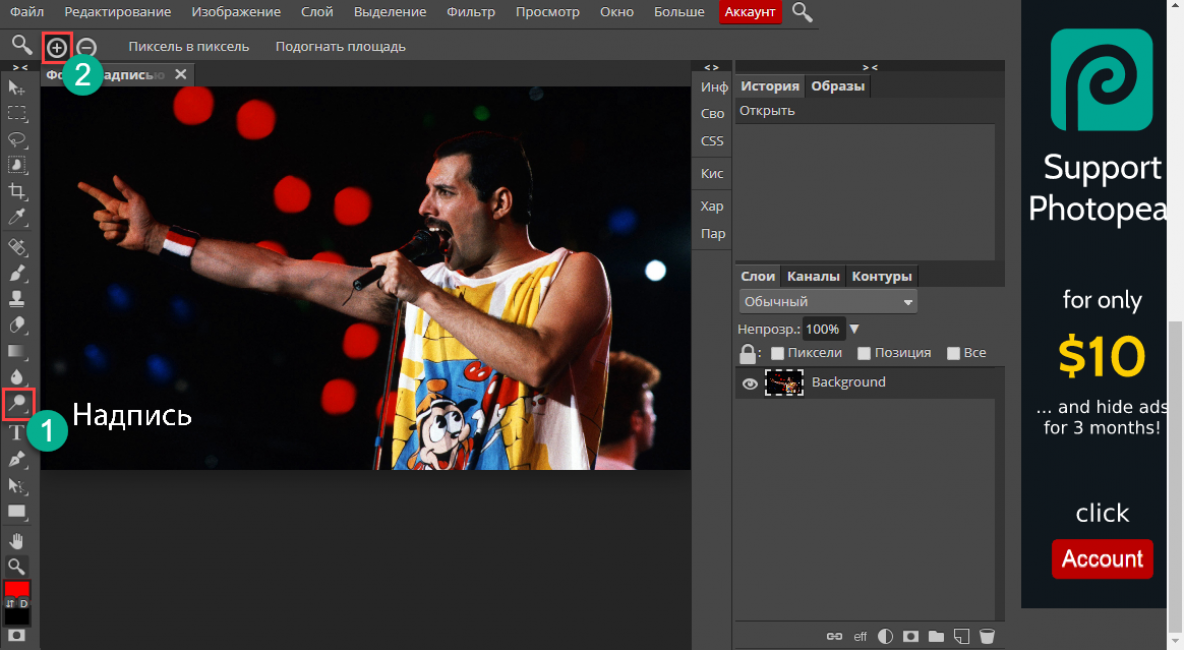
Загрузите требуемый файл в программу и увеличьте изображение при помощи зума. Сначала нажмите на иконку с плюсиком, затем на участок с логотипом.
Приблизьте проблемный участок
Далее нам потребуется «Spot Healing Brush Tool».
Выберите инструмент в списке
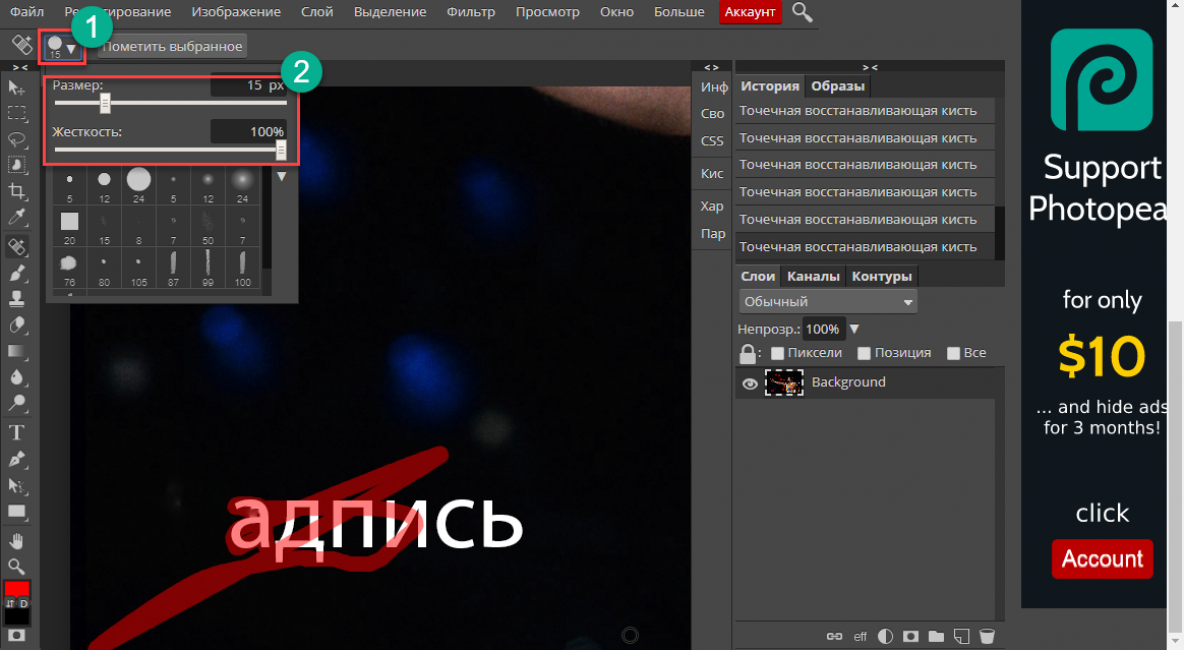
Настройте параметры, кликнув по пиктограмме в верхней левой части панели.
Настройте параметры кисти
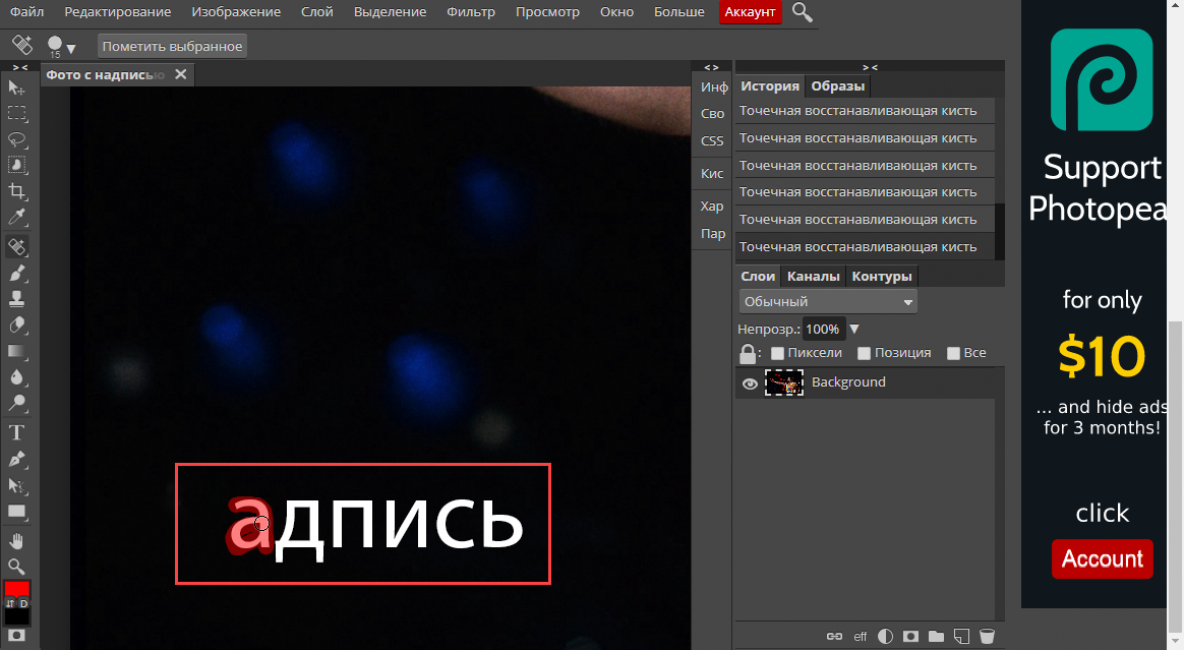
Инструмент автоматически берет образцы для замены ненужного фрагмента, так что исправление происходит в один этап. Просто приступайте к закрашиванию логотипа.
Закрасьте ненужный участок
Теперь сохраните фото пройдя по пути «File» – «Export as» и укажите желаемый формат.Теперь вы знаете как убрать дату с фото онлайн, логотип или иную надпись.
Заключение
Мы рассмотрели несколько способов удаления ненужного фрагмента в разных редакторах.
Как убрать надпись с фото? | ТОП-5 Простых программных способов
Сейчас многие сайты помечают фотографии собственным знаком. Но обычных пользователей такая самодеятельность раздражает. Ведь неинтересно, когда на скачанной картинке имеется надпись (к примеру, адрес какого-либо сайта).
Однако проблему можно решить. Более того, иногда вовсе не обязательно устанавливать на компьютер специальные редакторы (вроде Фотошопа).
Впрочем, сейчас мы поговорим обо всем подробнее и попытаемся исправить ситуацию с помеченными картинками.
Использование онлайн редакторов
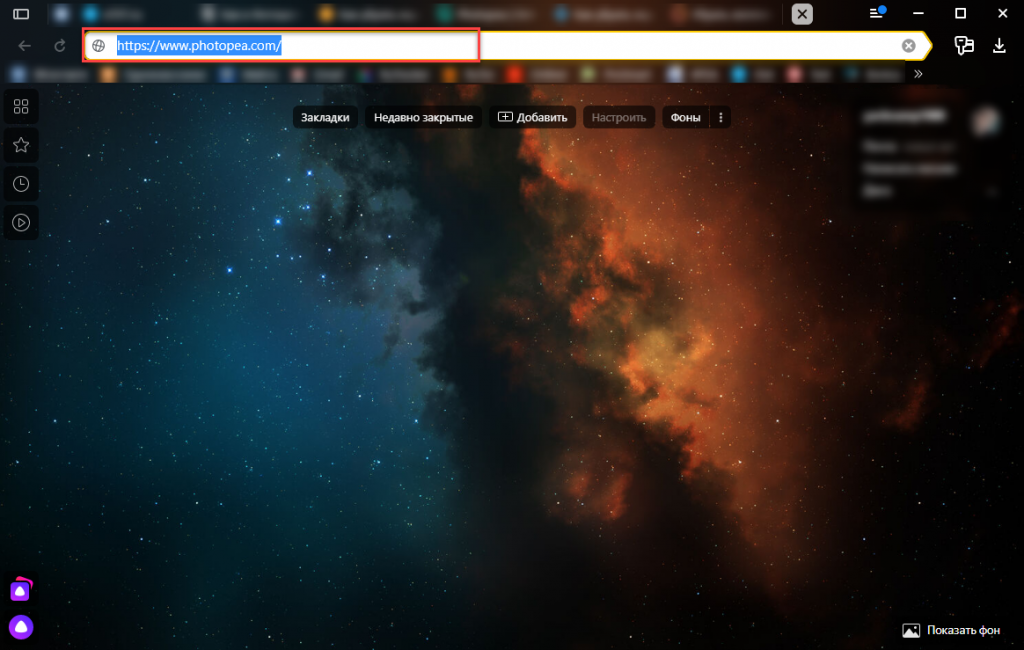
Есть специальные сервисы, которые позволяют отредактировать снимок и обработать его. В числе прочего можно и убрать ненужное содержимое. Лучшим в этом плане является ресурс Photopea. Он совершенно бесплатен и прост в использовании.
Давайте посмотрим, как нужно с ним работать.
Вот пошаговая инструкция:
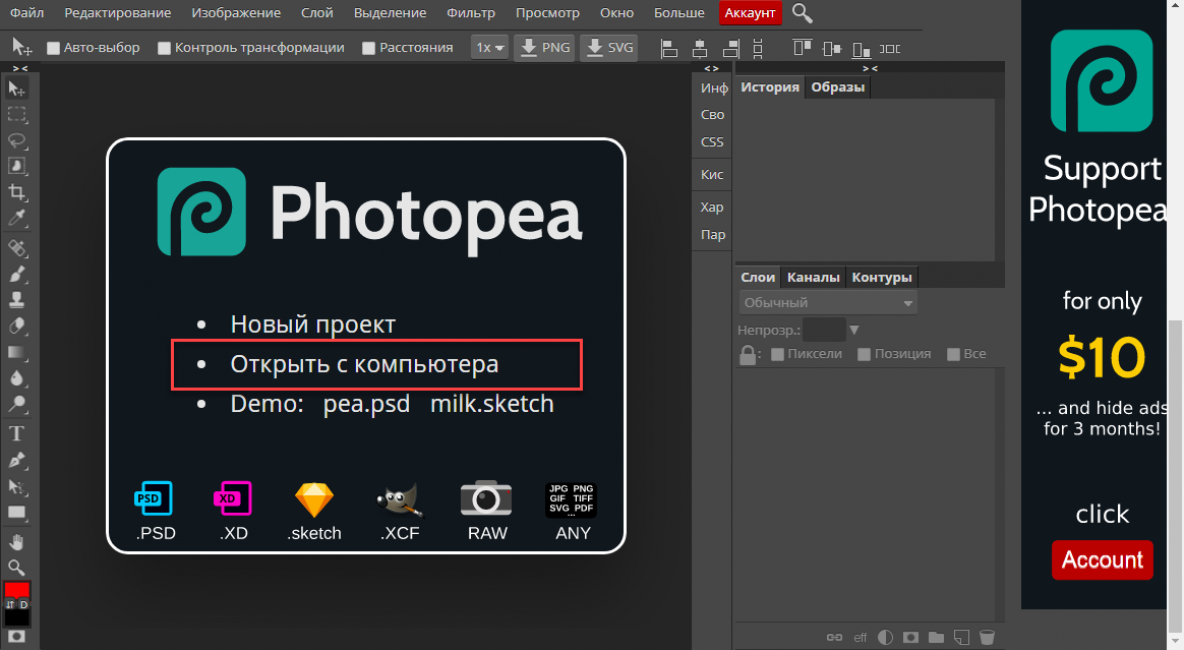
Далее кликаем по пункту Открыть с компьютера
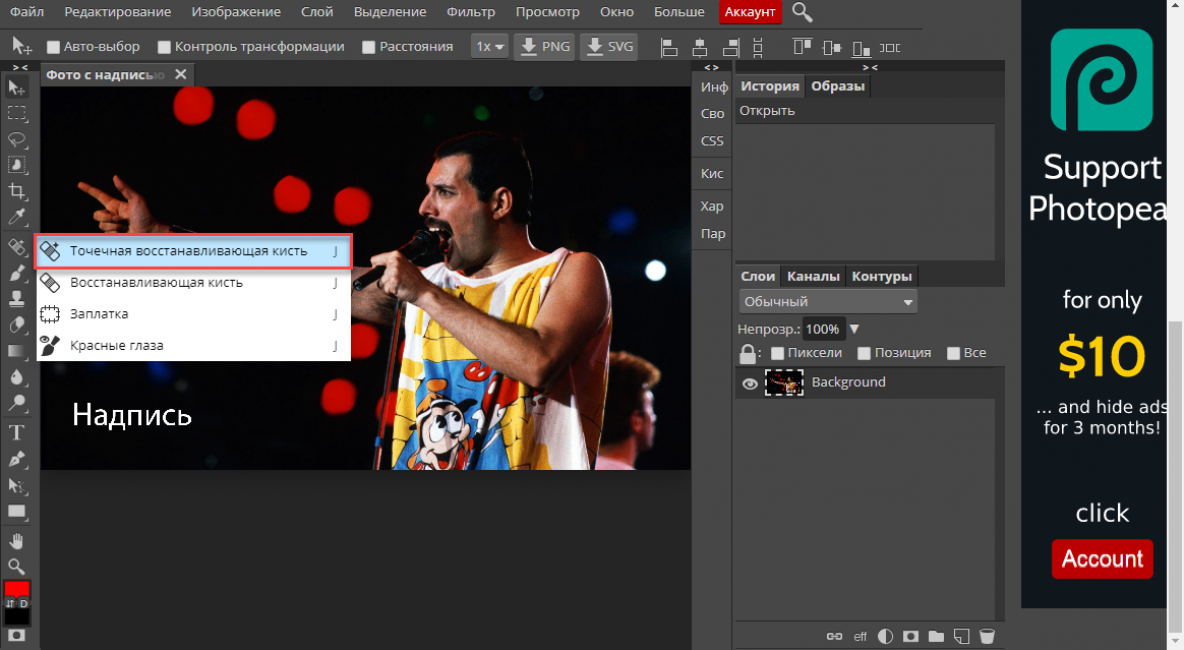
Затем щелкаем по кнопке с нужным инструментом и выбираем Точечная восстанавливающая кисть
Увеличиваем нужную область на картинке при помощи инструмента «Лупа».
Теперь нужно настроить размер кисти и ее жесткость в соответствующем меню.
После этого проходимся кистью по наиболее близкому к надписи участку. Это нужно для захвата образца восстановления. Затем начинаем замазывать саму надпись.
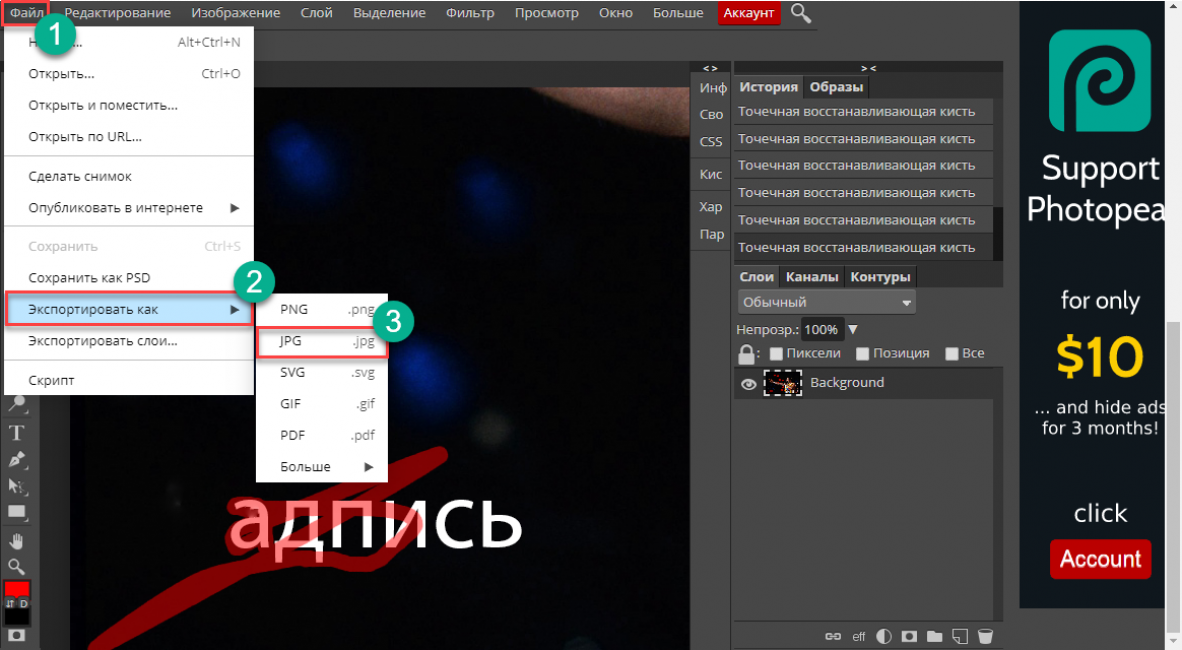
В следующем диалоговом окне нужно будет настроить параметры картинки и нажать кнопку Сохранить
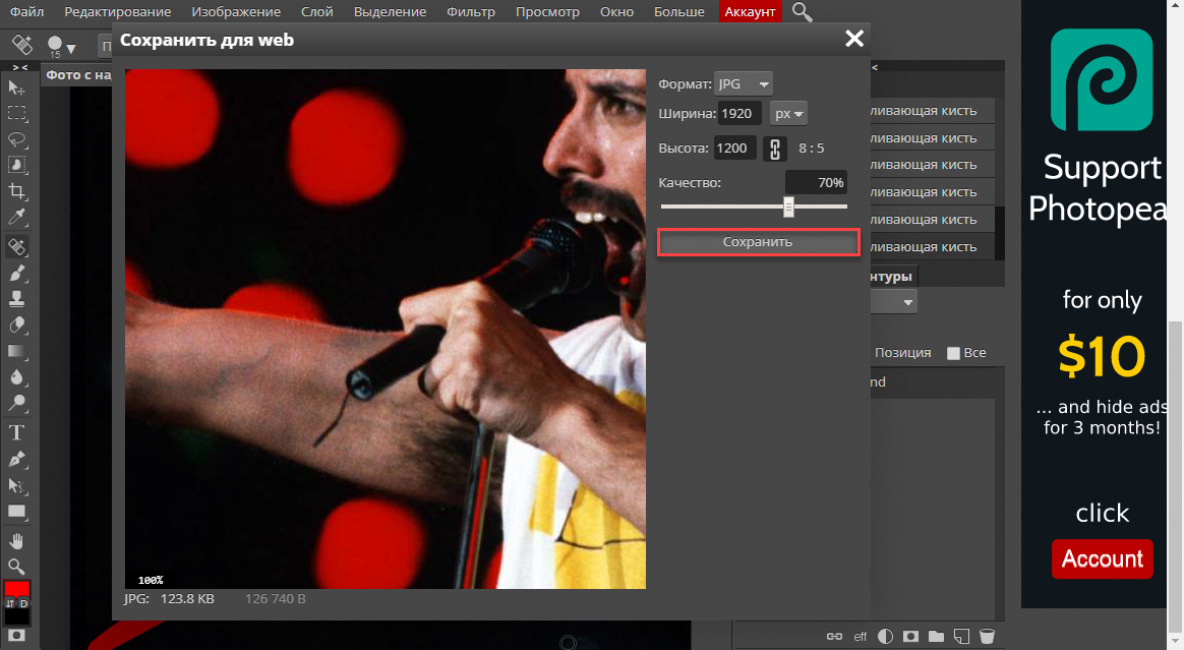
Как видите, управляться с сервисом очень просто
Кстати, можно было бы использовать и заливку, но с этим инструментом слишком много возни. Описанный выше способ куда быстрее. А лишние действия нам сейчас ни к чему. Есть еще один подобный ресурс – Pixlr Editor. Некоторые предпочитают его.
Использование программы Paint
Об этом редакторе, вероятно, знают почти все. Это стандартная утилита для простой обработки фото от компании Microsoft. Она поставляется вместе с Windows. Она тоже способна помочь решить нашу проблему и убрать надпись на фото.
Есть два способа избавиться от текста на картинке в Paint: обрезать изображение или попытаться замазать текст. При этом водяные знаки начисто исчезают. Удобнее всего вырезать текст. Но не всегда этот вариант подходит. Вот как нужно работать с программой.
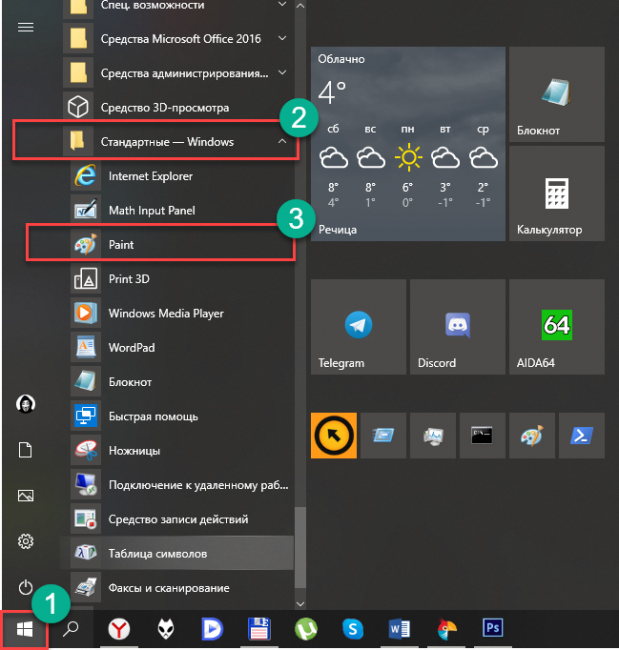
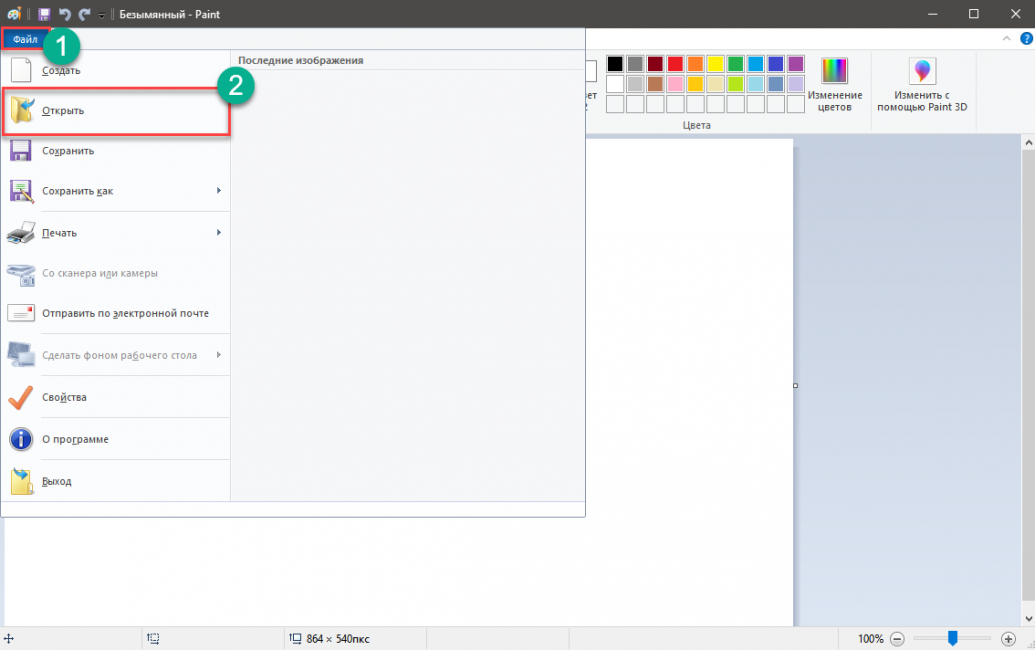
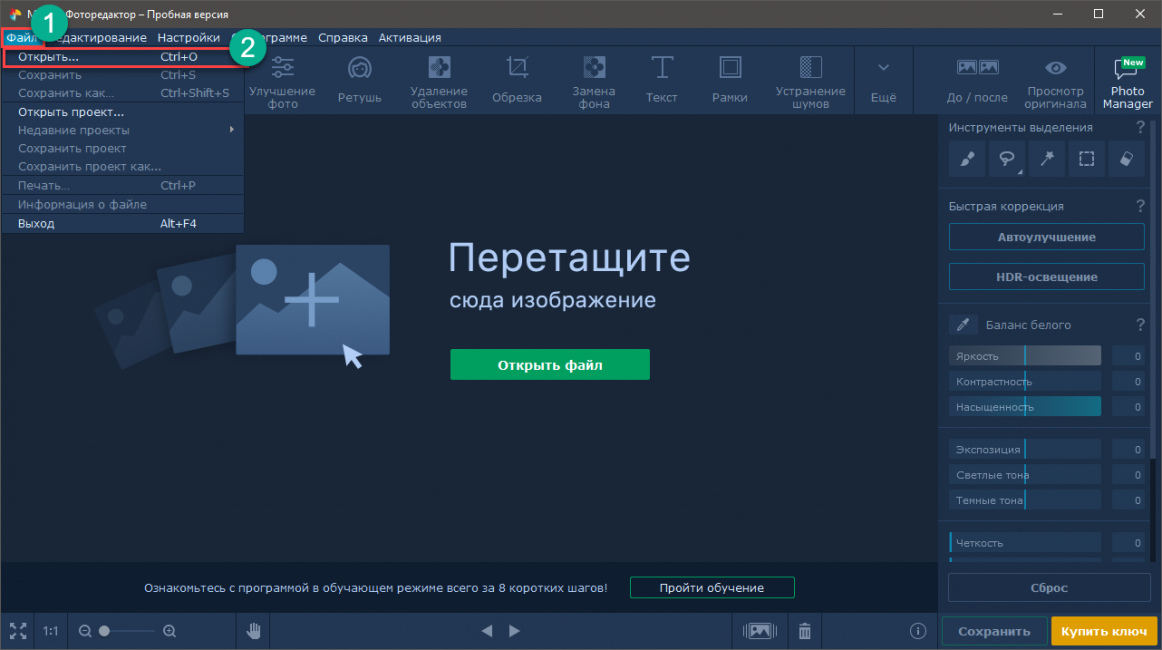
Далее щелкаем по кнопке Файл и выбираем Открыть
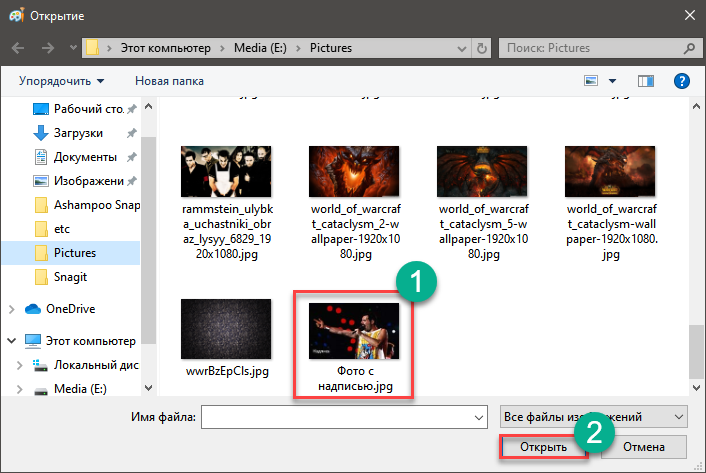
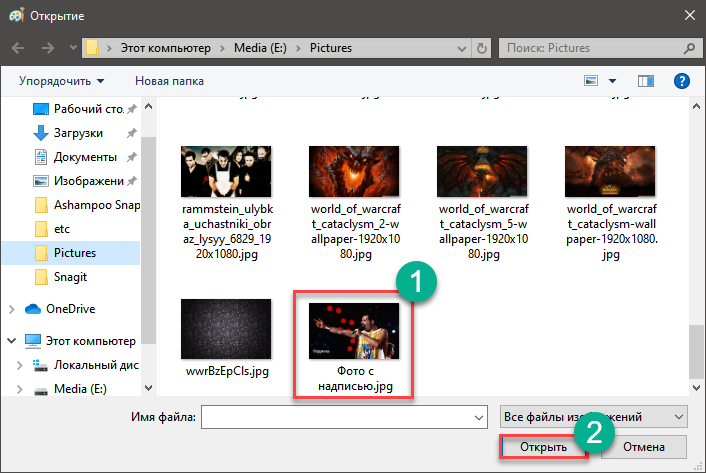
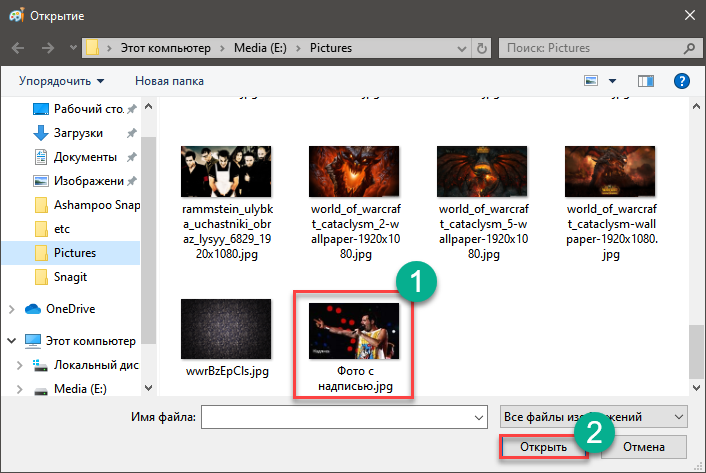
Находим нужное изображение на компьютере и снова кликаем Открыть
Теперь попробуем обрезать ту часть фото, на которой имеется текст. Для этого нужно выбрать инструмент Выделить и с его помощью выделяем текст.
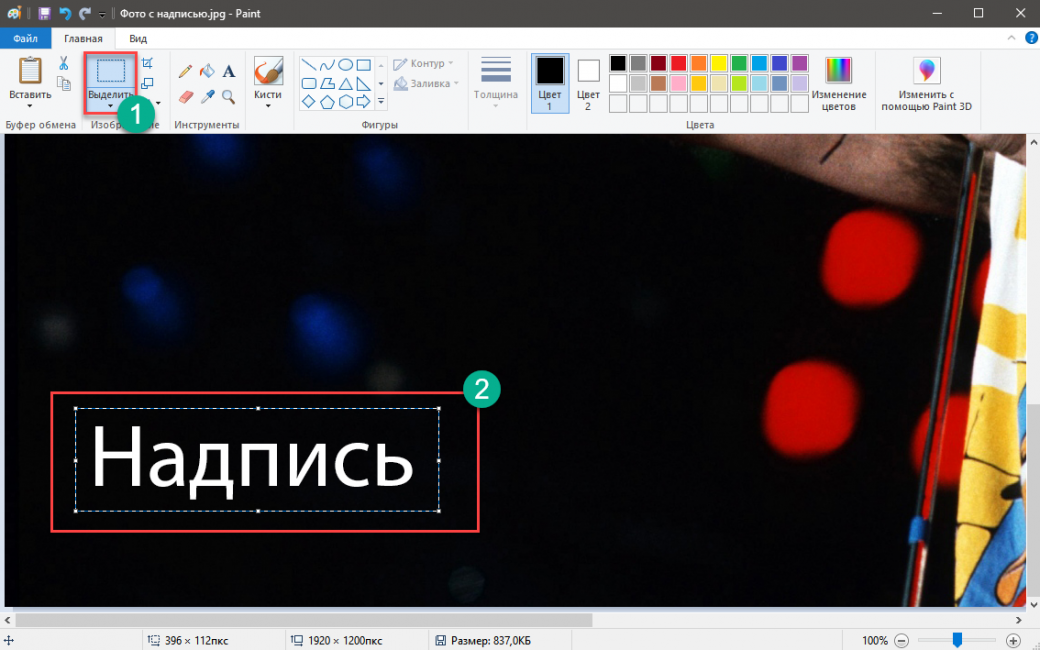
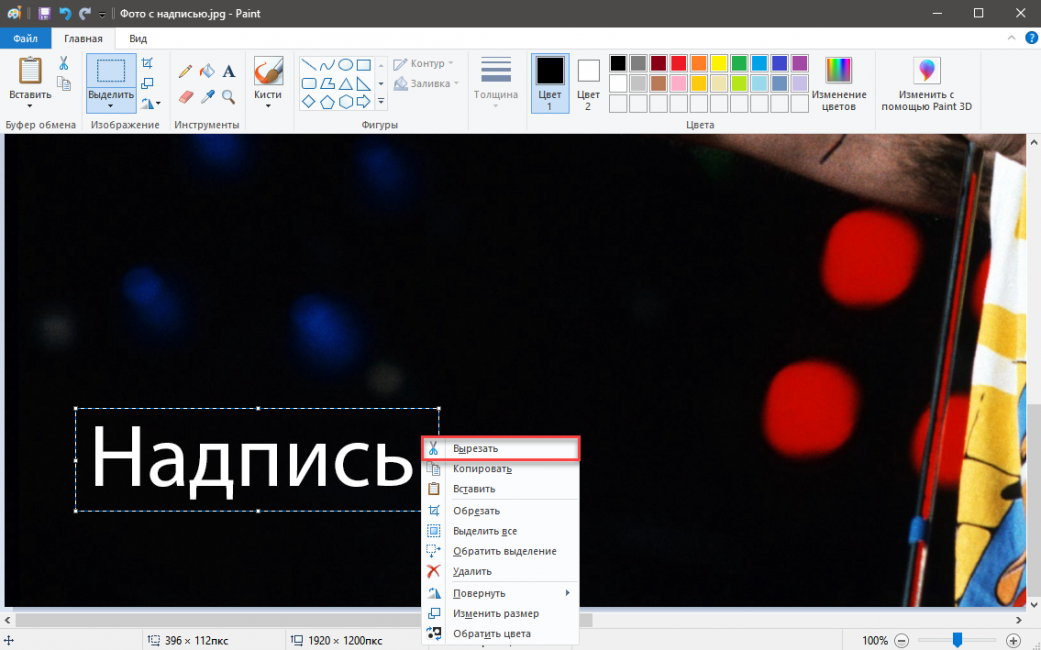
Далее нужно кликнуть правой кнопкой мышки и в появившемся меню выбрать пункт Вырезать
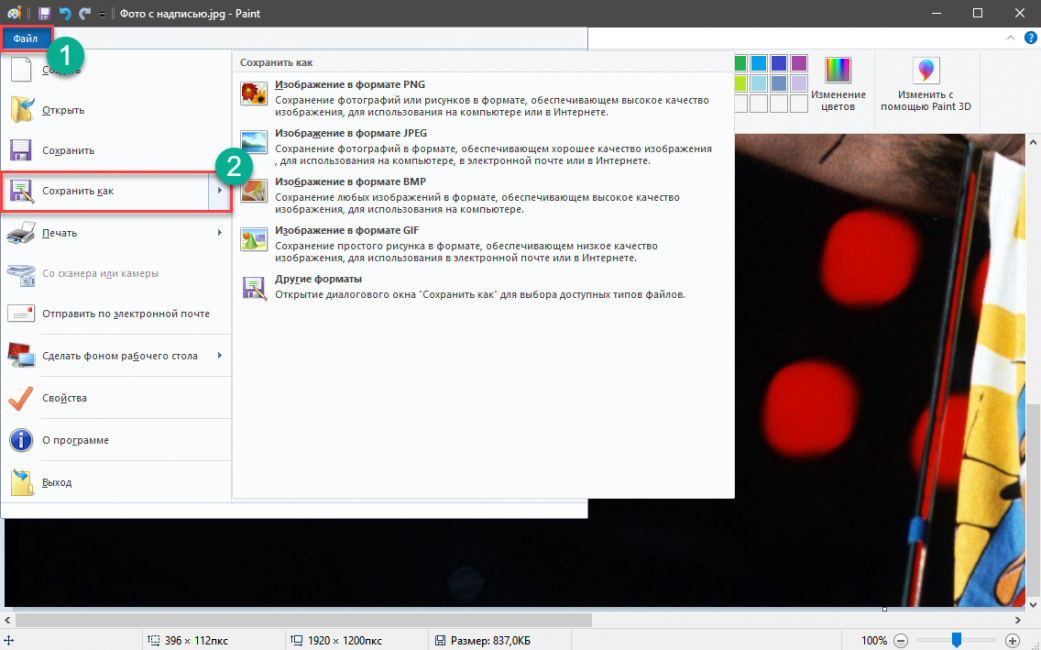
Вот и все. Осталось только сохранить картинку для дальнейшего использования. Это делается при помощи меню Файл и пункта Сохранить как
Если есть возможность замазать текст, то не нужно ее упускать. Щелкните по инструменту Палитра и затем кликните по месту рядом с надписью.
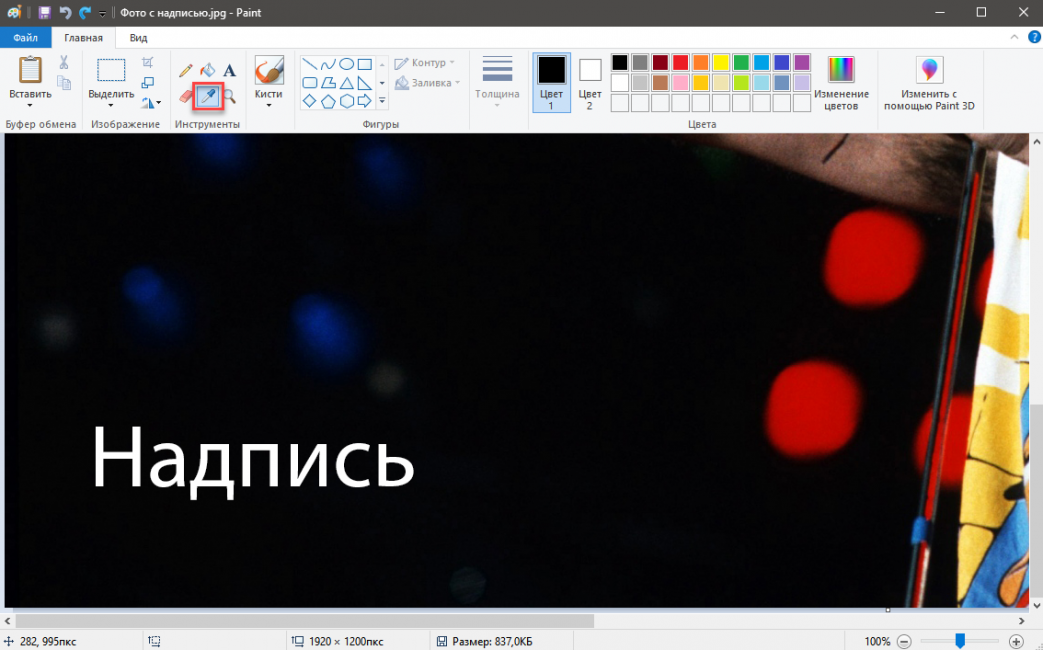
Теперь выберите Кисть и замажьте нужный участок. Останется только сохранить изображение.
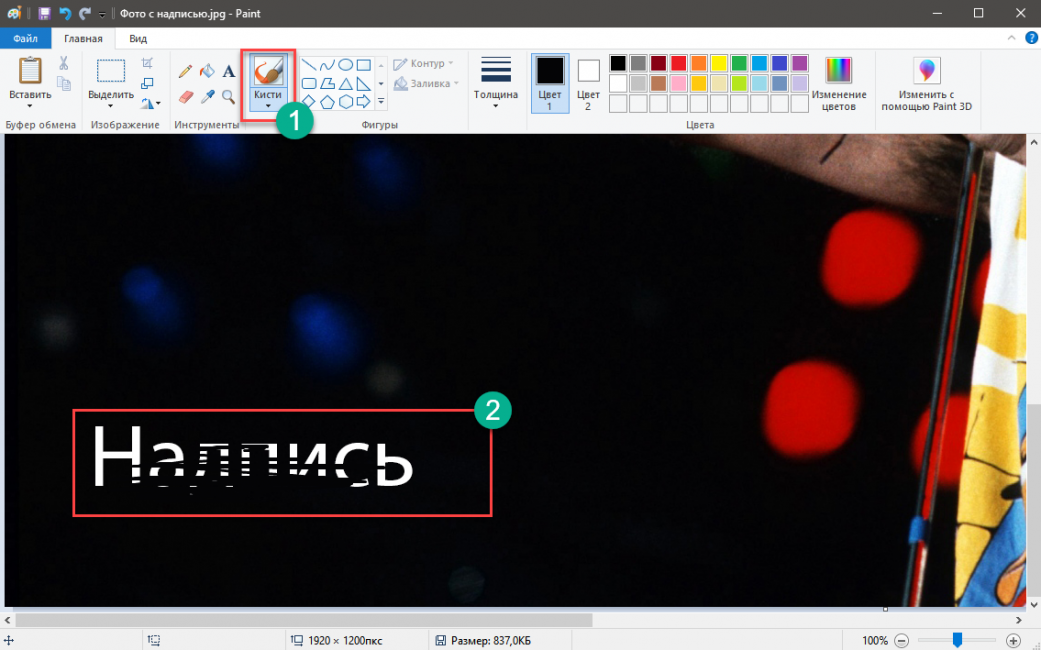
Стоит отметить, что последний способ работает только в том случае, если фон картинки однотонный. Тогда замазанная область не будет выделяться. Впрочем, это далеко не единственный способ. Существуют альтернативные варианты.
Вышеописанный алгоритм подойдет тем, кому не нужна особая точность. Если даже и останутся какие-то следы, то это не так страшно. Однако Paint – не самый удобный вариант. Да и обрезка – не совсем то, что хотелось бы.
Использование Movavi Фоторедактор
Стоит отметить, что программа не полностью бесплатна. Однако нам хватит и возможностей бесплатной версии. Это вариант для более продвинутых пользователей.
Вот как нужно работать с программой:
Находим изображение на компьютере и щелкаем Открыть
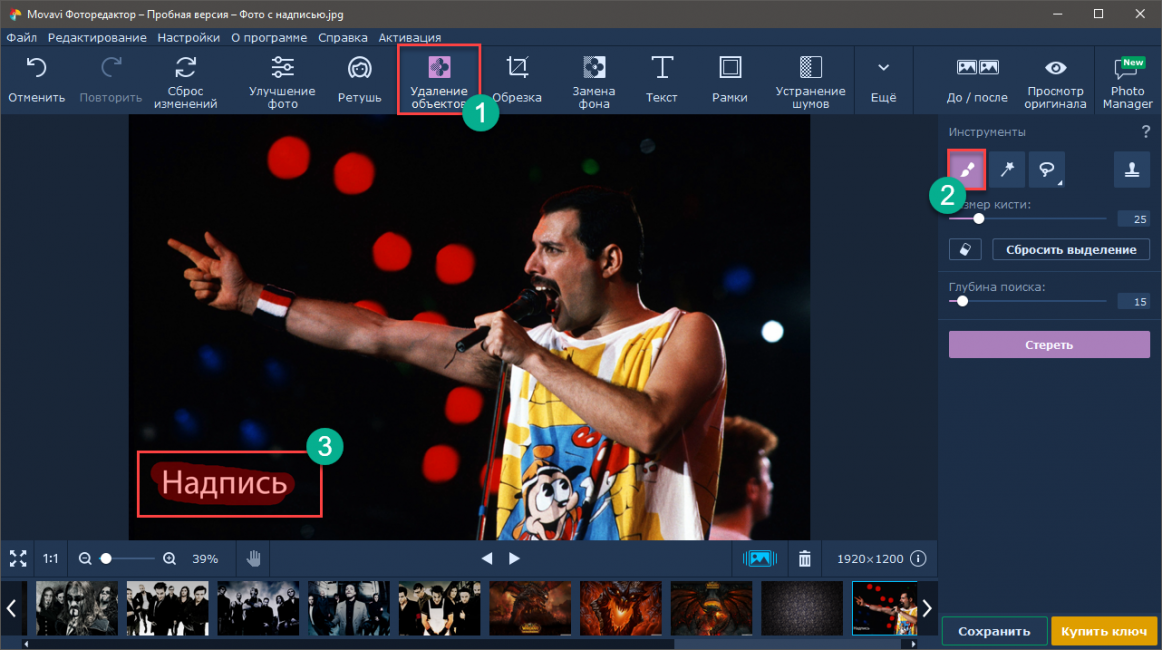
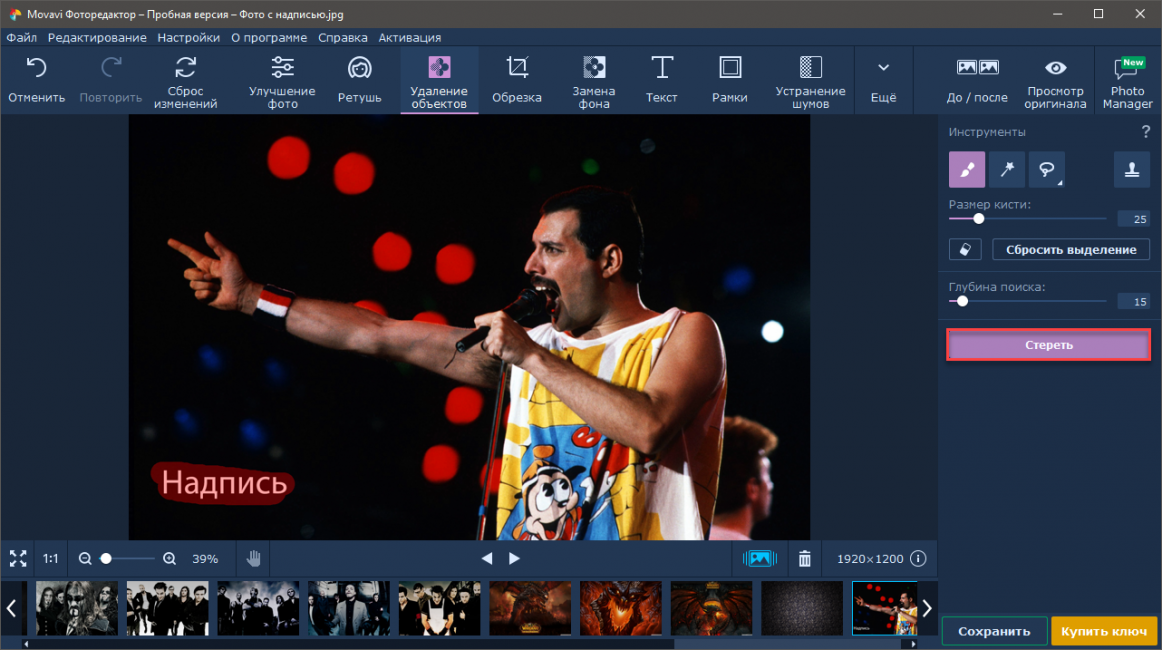
Затем кликаем Стереть
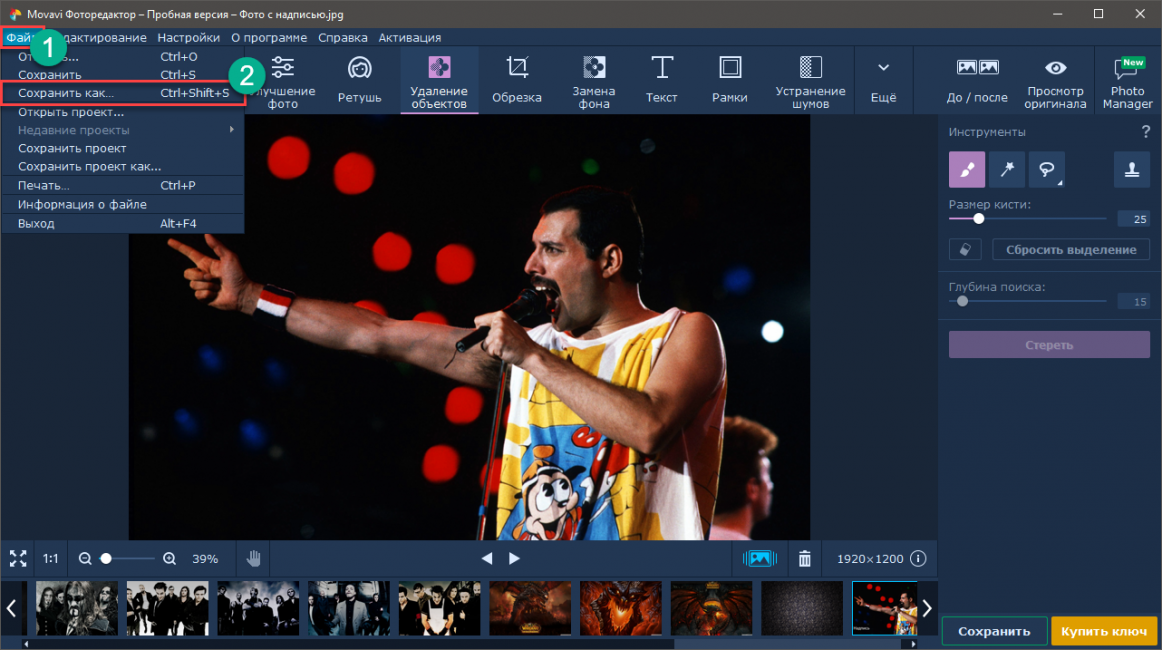
Осталось только сохранить готовое изображение при помощи меню Файл и пункта Сохранить как
В некоторых случаях удаление происходит не полностью. Тогда можно использовать инструмент Штамп для того, чтобы убрать следы вырезания. После этого картинка будет выглядеть лучше. Однако перейдем к следующему способу.
Использование Adobe Photoshop
Вот как нужно работать с редактором:
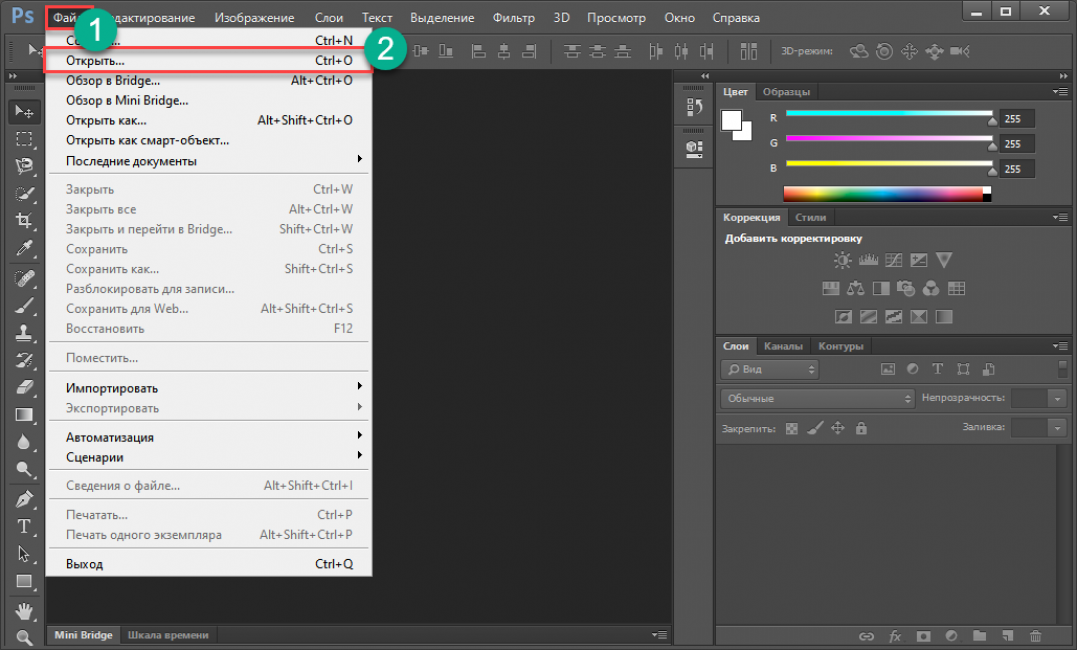
Запускаем Photoshop, щелкаем по пункту Файл и выбираем Открыть
Находим на ПК нужное изображение и открываем его при помощи стандартного диалога.
Теперь на боковой панели инструментов кликаем Штамп
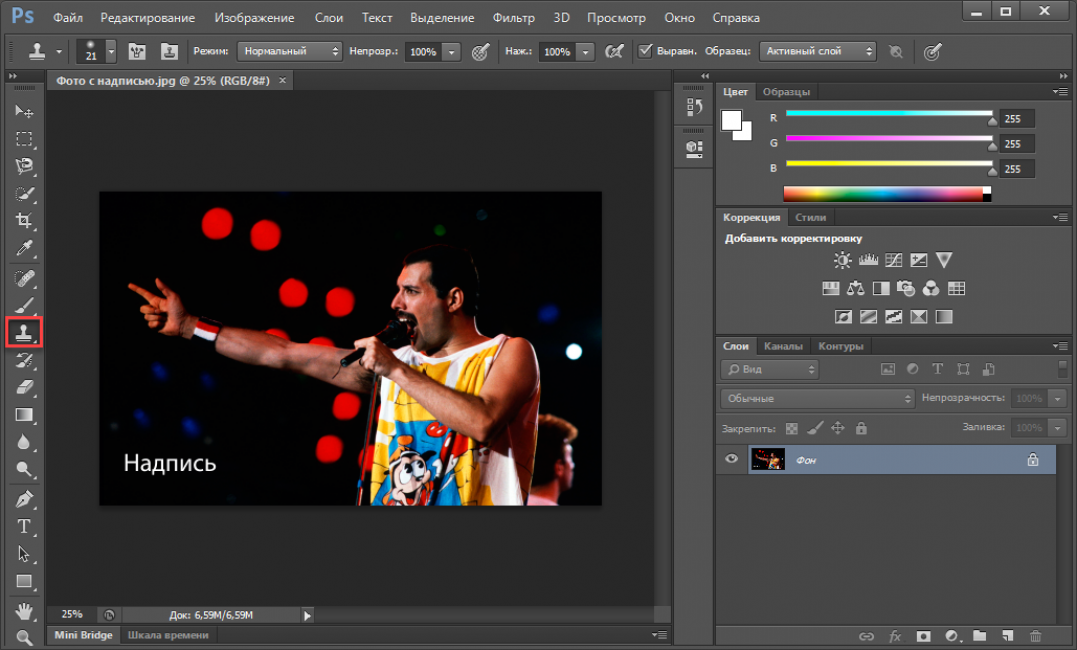
Зажимаем кнопку Alt на клавиатуре и кликаем по фону картинки ближе к надписи.
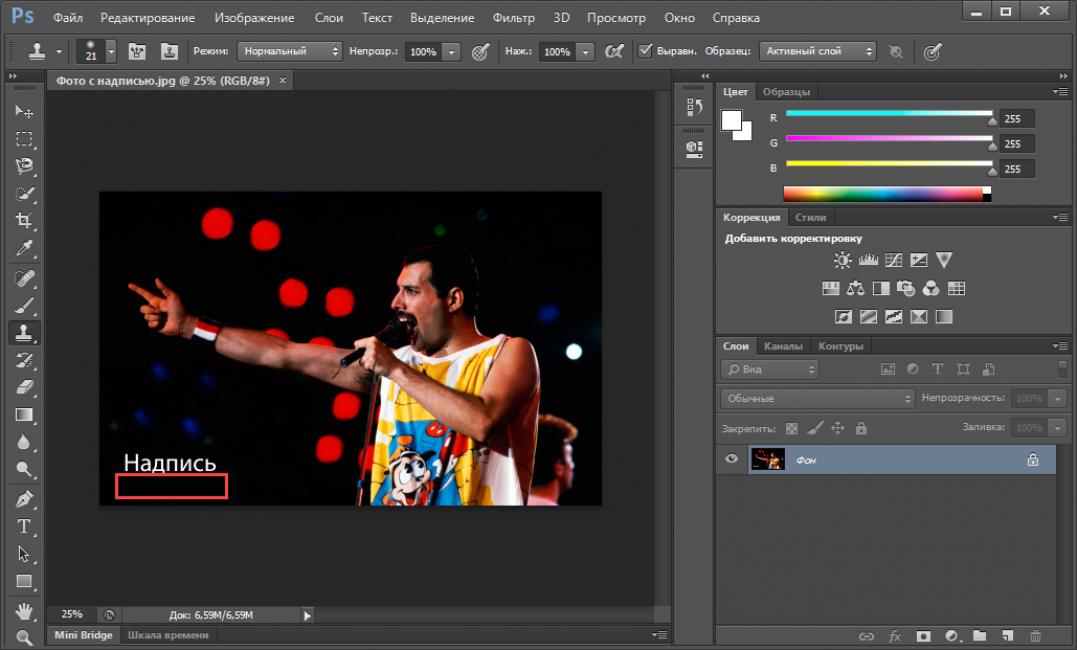
Дальше начинаем закрашивать текст.
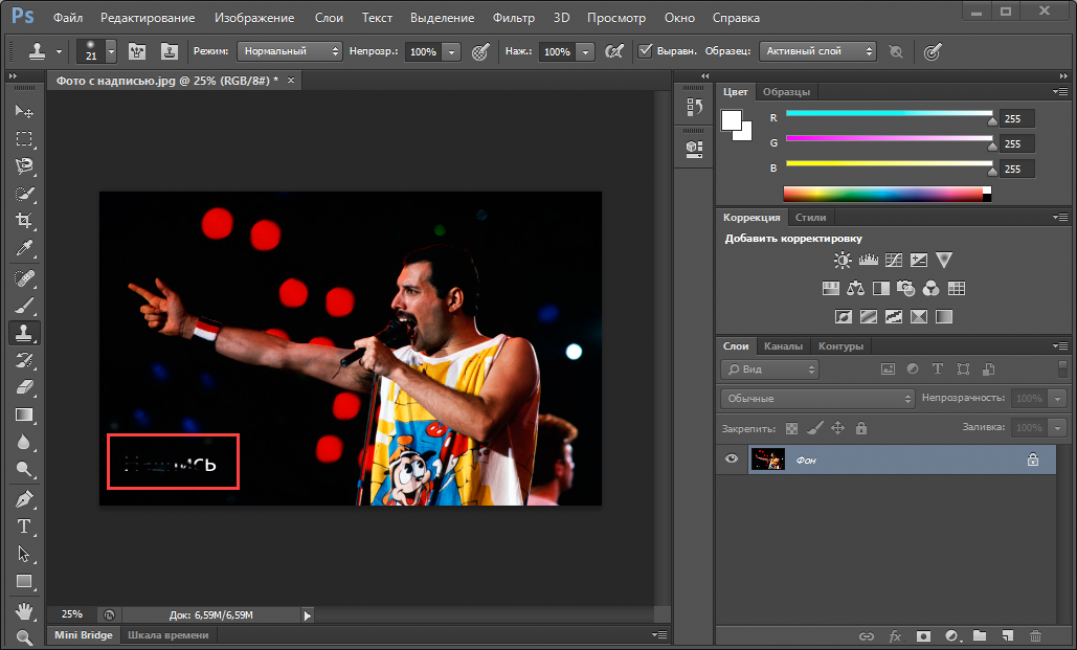
Удаление надписи на смартфоне
Теперь рассмотрим процесс работы с приложением.
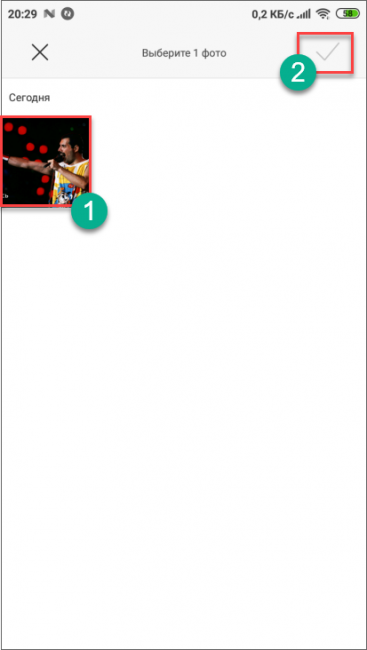
Для начала нужно загрузить изображение. Запускаем приложение и тапаем по пункту Открыть
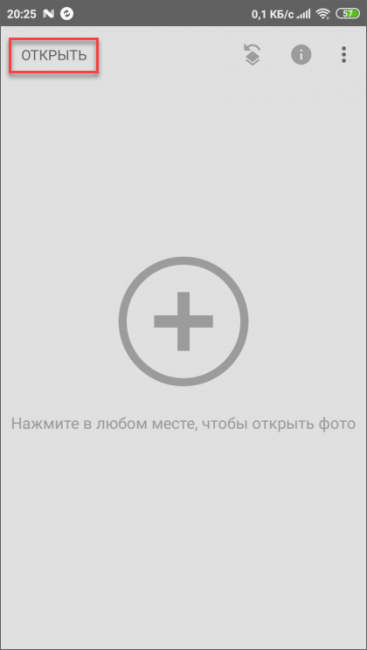
Далее выбираем нужную картинку и нажимаем на кнопку с галочкой.
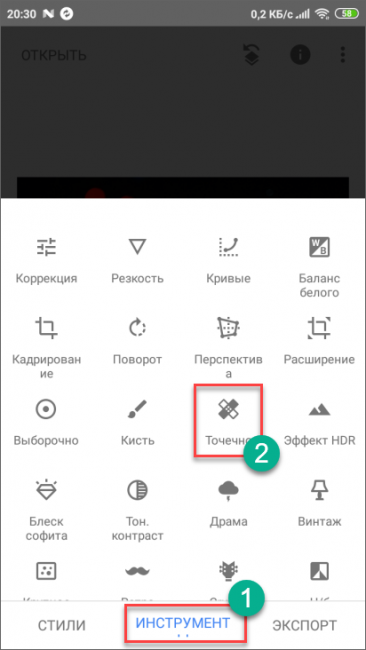
Открываем меню Инструменты и там выбираем Точечно
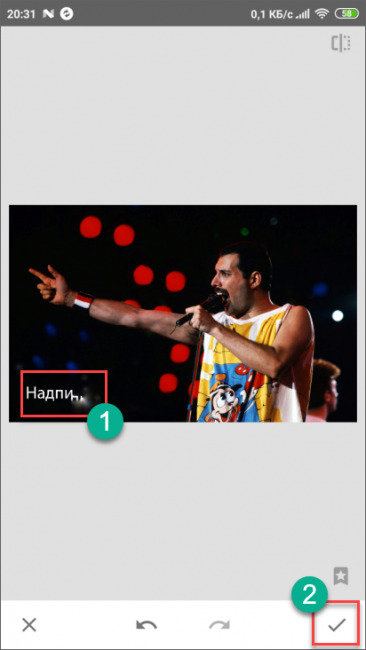
Замазываем надпись (выполняем коррекцию, если нужно) и тапаем по кнопке с галочкой.
После этого выбираем меню Экспорт
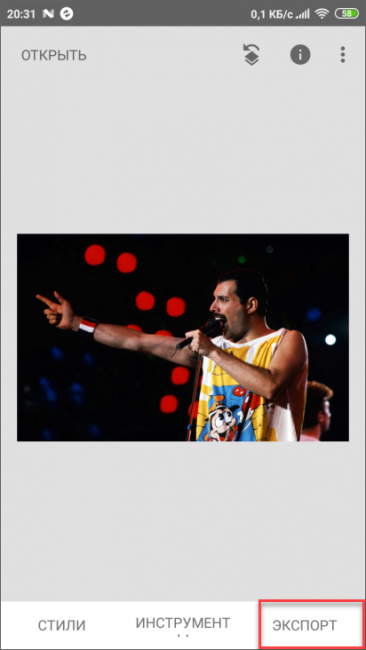
Здесь жмем по пункту Сохранить
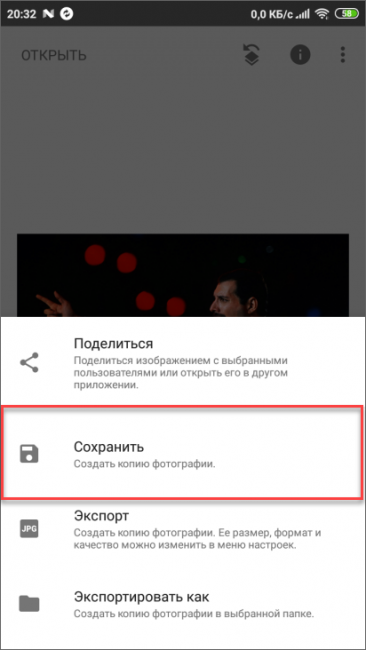
После этого копия изображения уже без надписи сохранится в памяти смартфона. Можно будет продолжать работу с картинкой. Кстати, если вам лень все это делать, то можно просто поискать в Google аналогичное изображение без текста.
Итоги
А теперь пора обобщить информацию. Если вы ненароком скачали картинку с надписью, то это легко можно поправить. Существует много способов для того, чтобы убрать ненужную надпись. Причем особенно сложных среди них нет, некоторые редакторы и вовсе очень простенькие.
ВИДЕО: Как удалить водяной знак. Как убрать надпись с картинки в Фотошоп
Как удалить водяной знак. Как убрать надпись с картинки в Фотошоп
Как убрать надпись с фото? | ТОП-5 Простых программных способов
Как удалить водяной знак с фотографий без потери качества
Это раздражает, когда вы обнаруживаете, что ваши фотографии, загруженные из Интернета или отредактированные, имеют водяные знаки. Это может быть результатом защиты авторских прав или стоимости бесплатного программного обеспечения. Иногда возможно обрезать водяной знак из-за потери важной области. К счастью, есть способы помочь вам удалить водяной знак с фотографий на рабочем столе и в Интернете. Это руководство покажет вам, как выполнять работу с помощью Photoshop, GIMP, Paint.net и веб-приложений, сохраняя при этом максимально возможное качество.
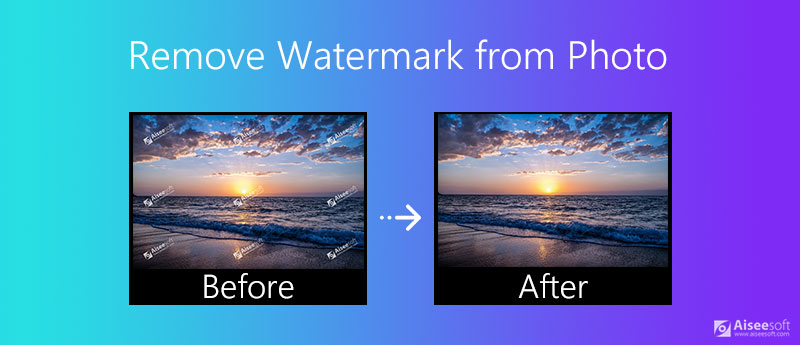
Часть 1: Самый простой способ удалить водяной знак с фото в Интернете
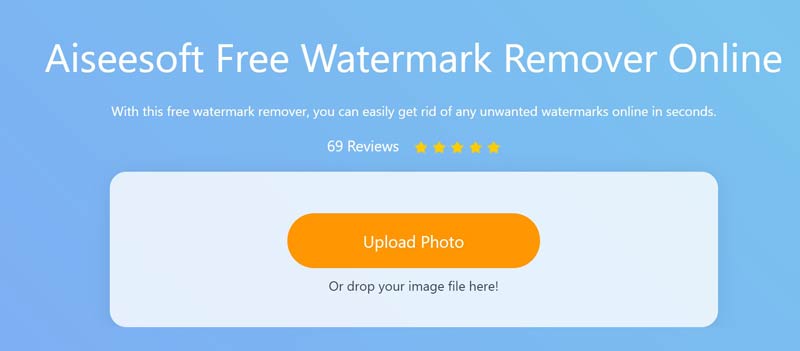
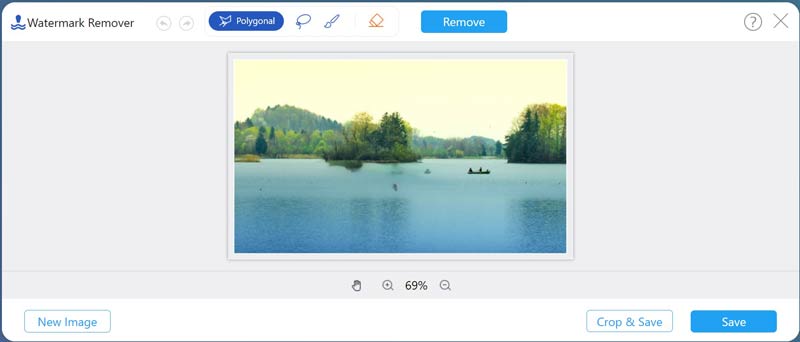
Сегодня мы можем выполнять различное редактирование фотографий с помощью веб-приложений, включая удаление водяных знаков с фотографии. Самым большим преимуществом является выполнение задачи без установки какого-либо программного обеспечения. Более того, редакторы веб-видео обычно бесплатны. Бесплатная онлайн-программа для удаления водяных знаков Aiseesoft, например, это лучший вариант для удаления водяного знака с фотографии в Интернете.
Как удалить водяной знак с фотографии онлайн бесплатно
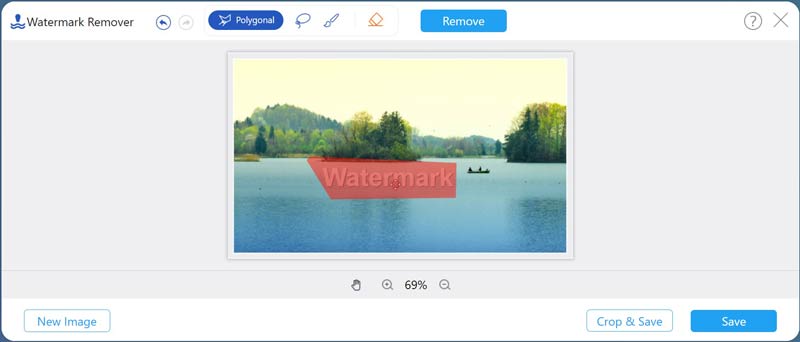
Ластик поможет вам убрать неправильный выбор.
Часть 2: Как удалить водяной знак с фото с помощью Photoshop
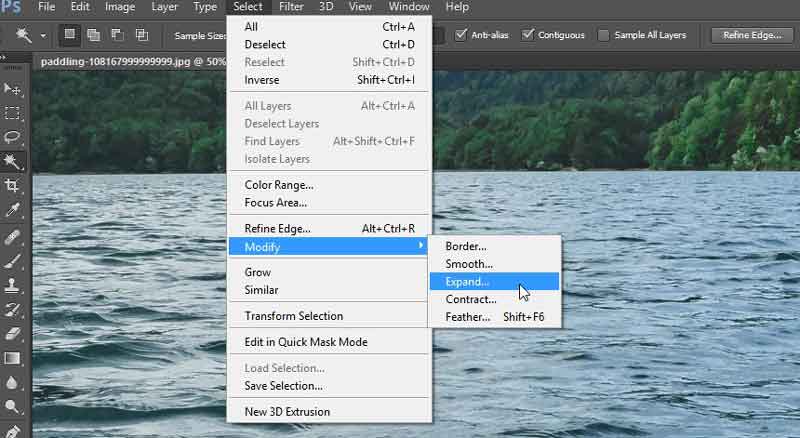
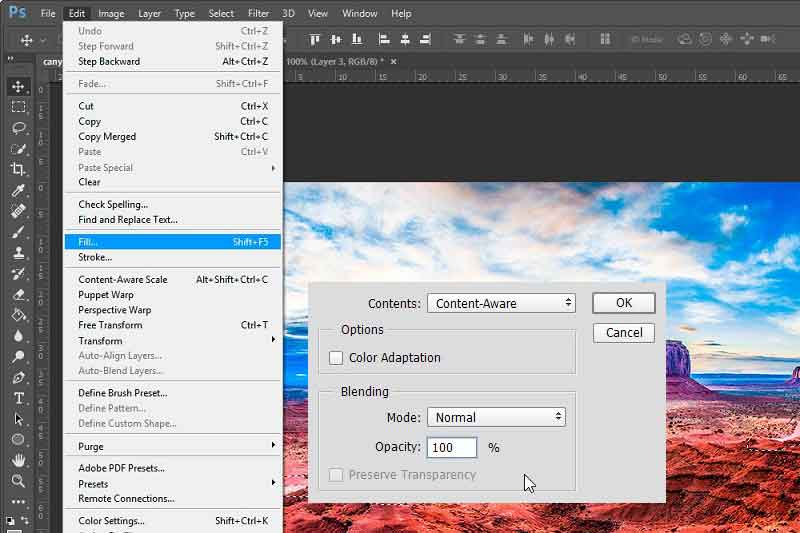
Как фоторедактор, Photoshop довольно умен в ретуши изображений, например в удалении водяных знаков с фотографий. Однако многие жаловались, что рабочий процесс сложен. Поэтому делимся шагами ниже.
Часть 3: Как бесплатно удалить водяной знак с фото
Метод 1: как удалить водяной знак с фотографии с помощью GIMP
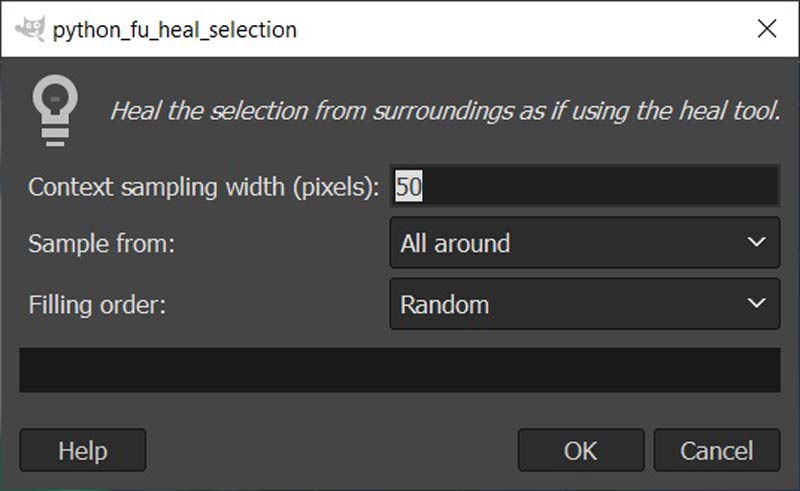
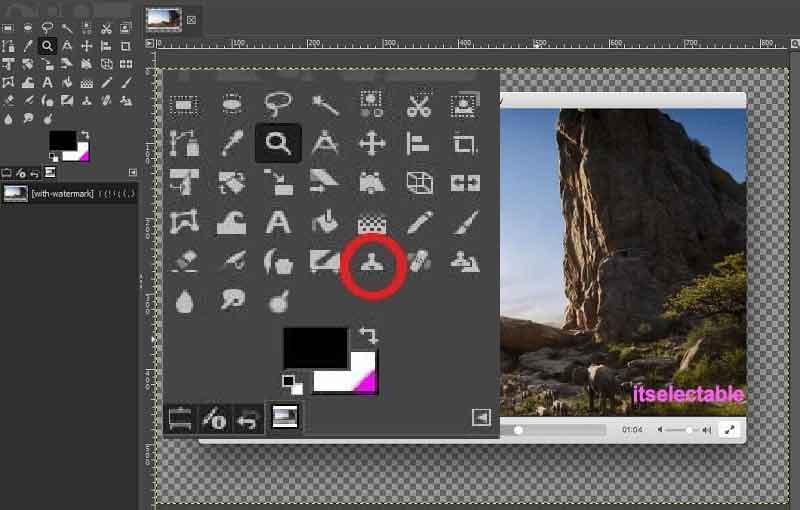
Примечание: Вы можете удалить водяной знак с помощью Инструмент клонирования напрямую, но это займет много времени, так как вам придется обрабатывать водяной знак вручную.
Метод 2: как удалить водяной знак с фотографии в Paint.net
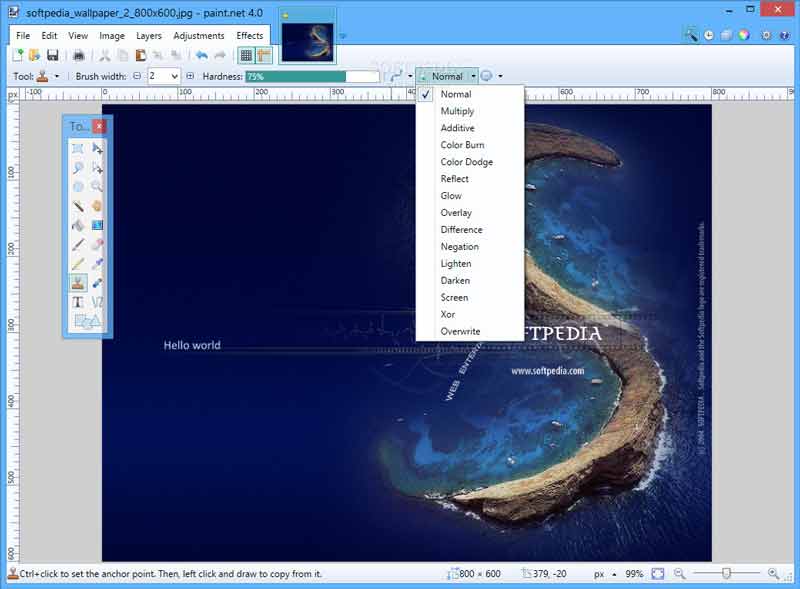
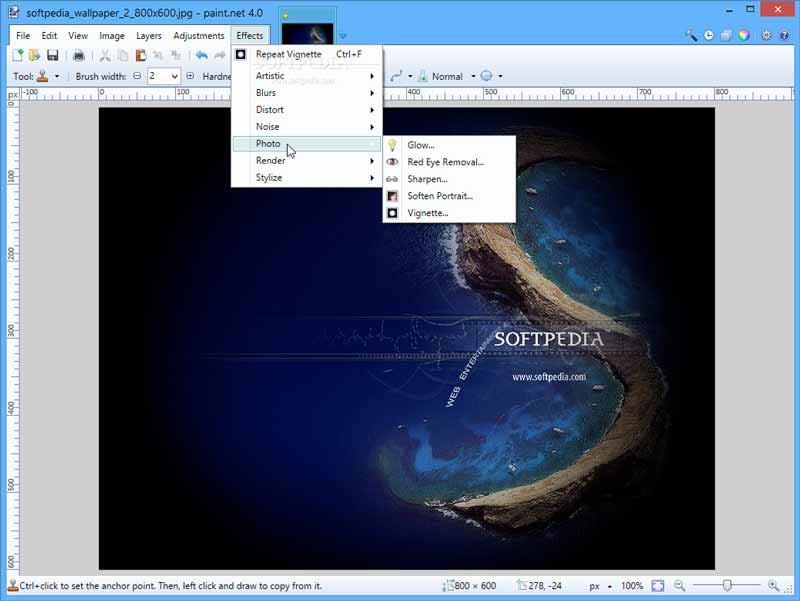
Часть 4: Часто задаваемые вопросы о том, как удалить водяной знак с фотографии
Есть ли на iPhone приложение для удаления водяных знаков?
Существуют приложения для удаления водяных знаков для пользователей iPhone и iPad, такие как Watermark Remover, iWatermark, AirBrush, Watermark Photo и другие. Они помогают избавиться от водяных знаков на фотографиях без компьютера.
Можете ли вы отредактировать и добавить водяной знак к фотографии?
Да, вы можете добавить водяной знак на свою фотографию с помощью фоторедактора, например Photoshop. Он включает в себя как текстовый, так и графический водяной знак. После добавления его к фотографии отрегулируйте прозрачность, пока не будете удовлетворены.
Водяной знак является авторским правом?
В этом руководстве представлены 4 основных метода удаления водяных знаков с фотографий на компьютере и в Интернете. Бесплатные программы, такие как GIMP и Paint.net, являются доступным выбором для получения четких изображений. Если у вас уже есть Photoshop, используйте его для непосредственного удаления водяных знаков. Однако мы предлагаем вам попробовать Aiseesoft Free Watermark Remover Online, если вы не хотите устанавливать программное обеспечение на свой диск. Больше вопросов? Напишите, пожалуйста, под этим постом.
Что вы думаете об этом посте.
Рейтинг: 4.7 / 5 (на основе голосов 165) Подпишитесь на нас в
Хотите удалить надоедливый водяной знак с видео? В этом посте рассказывается о 3 способах удаления логотипа с видео с помощью 4 приложений для удаления в Интернете, на компьютере, Android и iPhone.
Когда вы используете Filmora9 для редактирования видео, не покупая полную версию, на видео будет нанесен ужасный водяной знак. Этот пост поможет вам удалить нежелательный водяной знак без покупки.
Если вы хотите узнать, как удалить водяной знак Getty Images с изображения, вы можете прочитать эту статью, чтобы узнать 3 полезных метода для его реализации на компьютере. Вы можете использовать бесплатный онлайн-инструмент или более профессиональный способ легко удалить водяные знаки Getty Images.
Водяной знак видео и изображения
Устранение JPEG артефактов, пикселизации и лёгкого шума после сжатия онлайн
Для устранения jpeg-артефактов главное нужно указать картинку размером не более 2.2 Мп (≈1920×1080) на вашем компьютере или телефоне, нажать кнопку ОК внизу страницы, подождать пару секунд и скачать результат. Остальные настройки уже выставлены по умолчанию.
Рекомендуется применять устранение jpeg артефактов до каких-либо манипуляций с изображением. А уже после обработки на этой странице, можно, например, увеличить обработанное изображение (если оно слишком маленькое), немного добавить насыщенности цветов или резкости и так далее, но только в таком случае в качестве промежуточного формата лучше использовать PNG-24, чтобы лишний раз не пересжимать и не терять качество после каждой обработки. На этом сайте ещё можно узнать, с каким уровнем качества была сохранена jpeg-картинка.
Пример фотографии с jpeg артефактами до и после улучшения, разница особенно видна внутри бутона цветка, при нажатии на любой из всех нижеуказанных примеров можно открыть их копии, увеличенные в 3 раза: 
Для создания вышеуказанного примера справа использовались все настройки по умолчанию.
Пример артефактов с пикселизацией из-за сильного сжатия jpeg картинки, до и после улучшения:
Для устранения артефактов с пикселизацией (квадратики 8×8 пикселей), как в вышеуказанном примере слева, нужно указать такие настройки: «Инстенсивность устранения артефактов» – «нормальная», «Интенсивность устранения пикселизации» установить на «3», а «Интенсивность шумопонижения» оставить равной «0».
Пример фотографии с лёгким шумом до и после его устранения на этом сайте:
Для такого шумопонижения можно выставить следующие настройки: «Интенсивность устранения артефактов» – «отключить», «Интенсивность устранения пикселизации» – «0», а «Интенсивность шумопонижения» – «5».
Ещё можно попробовать применить такую комбинацию настроек: «Интенсивность устранения артефактов» установить на «нормальная», «Интенсивность устранения пикселизации» установить на «3», а для «Шумопонижения» указать «5».
В зависимости от размеров и качества исходного изображения, настройки могут быть разными и, чем больше картинка, тем обычно нужно сильнее увеличивать параметры, но главное не переборщить, чтобы картинка не получилась сильно размытой.
Данный онлайн инструмент уместно применять для превьюшек или маленьких картинок до 2-х мегапикселей, например, размером 640×480 или примерно до 1920×1080 пикселей, так как на большом изображении эти артефакты практически не видны. Если же вам просто необходимо обработать большую картинку более 2-х мегапикселей, то присылайте её вместе с нужными вам настройками на ящик – будет сделано бесплатно в течение суток. Эти ограничения связаны с тем, что это очень накладный процесс и не каждый пользователь сможет вытерпеть 5 минут до его завершения.
Исходное изображение никак не изменяется. Вам будет предоставлена другая обработанная картинка.