Как убрать исправления при печати

Как убрать область исправлений в документе Word

Область исправлений в Word – это функция для работы с исправлениями в документе и организации совместной работы нескольких человек над одним файлом. Это достаточно мощный инструмент, но большинству пользователей Word он попросту не нужен.

Поэтому сталкиваясь с данной функцией пользователи чаще всего стремятся ее отключить. В данной статье мы рассмотрим именно этот вопрос, здесь вы узнаете, как убрать область исправлений в Word, а также что это такое и для чего нужно. Статья будет актуальной для современных версий Word, включая Word 2007, 2010, 2013, 2016 и 2019.

Что такое область исправлений в Word

Текстовый редактор Word позволяет организовать совместную работу нескольких человек над одним документом. Для этого используются функции, которые доступны на вкладке « Рецензирование ». Например, здесь есть функции, позволяющие записывать все изменения в документе, которые вносятся разными пользователями. При этом владелец документа может принимать или отклонять правки других пользователей. Также на вкладке « Рецензирование » доступны функции для создания примечаний к тексту, а также функции позволяющие сравнивать разные версии документа.

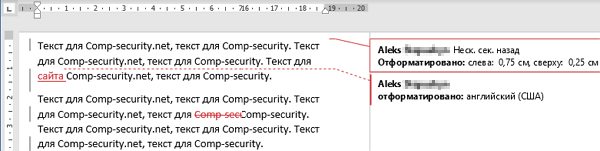
На картинке внизу показано, как выглядит текстовый документ Word при использовании функции записи изменений. В правой части экрана располагается отдельный блок, в котором отображаются информация об исправлениях. Здесь указывается имя пользователя, время внесения изменений и другая информация.
Как убрать исправления при печати. 060820 0939 1. Как убрать исправления при печати фото. Как убрать исправления при печати-060820 0939 1. картинка Как убрать исправления при печати. картинка 060820 0939 1. Область исправлений в Word – это функция для работы с исправлениями в документе и организации совместной работы нескольких человек над одним файлом. Это достаточно мощный инструмент, но большинству пользователей Word он попросту не нужен.

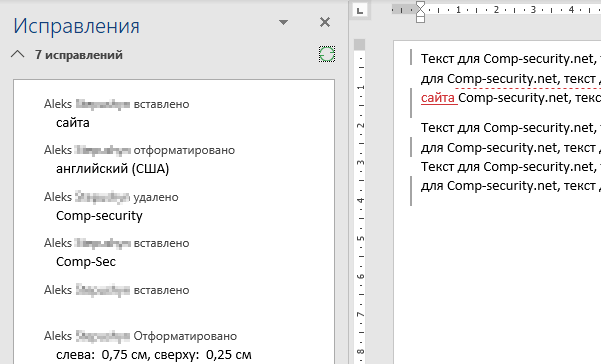
Кроме этого, в левой части окна программы Word может отображаться отдельная область « Исправлений ».
Как убрать исправления при печати. 060820 0939 2. Как убрать исправления при печати фото. Как убрать исправления при печати-060820 0939 2. картинка Как убрать исправления при печати. картинка 060820 0939 2. Область исправлений в Word – это функция для работы с исправлениями в документе и организации совместной работы нескольких человек над одним файлом. Это достаточно мощный инструмент, но большинству пользователей Word он попросту не нужен.

В области « Исправления » отображаются все внесенные пользователями правки и комментарии. Здесь можно кликнуть по интересующему вас изменению и сразу перейти к нужной точке документа.

Как убрать исправления в Word

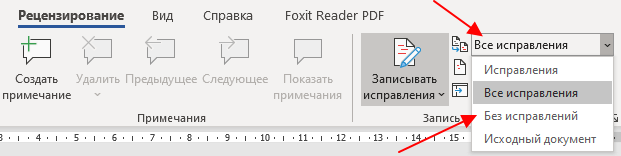
Для того чтобы быстро убрать область исправлений в Word, и начать работать с документом как обычно, нужно перейти на вкладку « Рецензирование », открыть выпадающий список « Все исправления » и выбрать вариант « Без исправлений ». После этого изменения, которые вы вносите в документ, перестанут отображаться на экране.
Как убрать исправления при печати. 060820 0939 3. Как убрать исправления при печати фото. Как убрать исправления при печати-060820 0939 3. картинка Как убрать исправления при печати. картинка 060820 0939 3. Область исправлений в Word – это функция для работы с исправлениями в документе и организации совместной работы нескольких человек над одним файлом. Это достаточно мощный инструмент, но большинству пользователей Word он попросту не нужен.

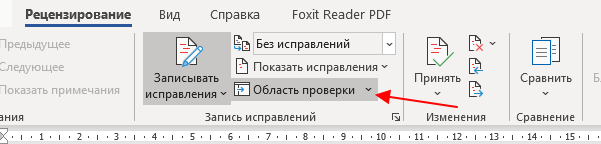
Также здесь можно отключить « Область проверки », которая может отображаться в левой части окна Word. Для этого достаточно нажать на соответствующую кнопку и снять с нее выделение. После внесения указанных выше настроек внешний вид документа Word должен прийти к стандартному виду.
Как убрать исправления при печати. 060820 0939 4. Как убрать исправления при печати фото. Как убрать исправления при печати-060820 0939 4. картинка Как убрать исправления при печати. картинка 060820 0939 4. Область исправлений в Word – это функция для работы с исправлениями в документе и организации совместной работы нескольких человек над одним файлом. Это достаточно мощный инструмент, но большинству пользователей Word он попросту не нужен.

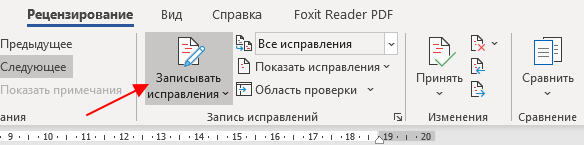
Если вы не планируете пользоваться функциями совместного редактирования документа, то вы также можете отключить опцию записи исправлений.
Как убрать исправления при печати. 060820 0939 5. Как убрать исправления при печати фото. Как убрать исправления при печати-060820 0939 5. картинка Как убрать исправления при печати. картинка 060820 0939 5. Область исправлений в Word – это функция для работы с исправлениями в документе и организации совместной работы нескольких человек над одним файлом. Это достаточно мощный инструмент, но большинству пользователей Word он попросту не нужен.

Для этого на вкладке « Рецензирование » нужно нажать на кнопку « Записывать исправления » и снять с нее выделение.

Как принять или отклонить исправления в Word

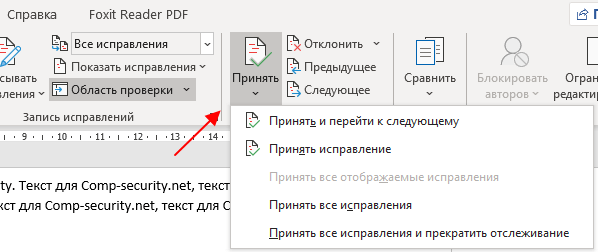
Перед тем как убирать область исправления и отключать запись изменений в документе Word, вам может понадобиться принять или отклонить исправления, которые уже были внесены. Для этого нужно установить курсор в начало документа, перейти на вкладку « Рецензирование » и нажать на стрелку рядом с кнопкой « Принять » или кнопкой « Отклонить ».

При выборе кнопки « Принять » откроется меню в котором можно принять и перейти к следующему, просто принять, принять все, а также принять и прекратить отслеживание.
Как убрать исправления при печати. 060820 0939 6. Как убрать исправления при печати фото. Как убрать исправления при печати-060820 0939 6. картинка Как убрать исправления при печати. картинка 060820 0939 6. Область исправлений в Word – это функция для работы с исправлениями в документе и организации совместной работы нескольких человек над одним файлом. Это достаточно мощный инструмент, но большинству пользователей Word он попросту не нужен.

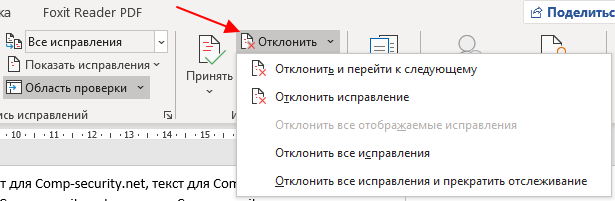
Аналогичные варианты доступны и при нажатии на кнопку « Отклонить ».
Как убрать исправления при печати. 060820 0939 7. Как убрать исправления при печати фото. Как убрать исправления при печати-060820 0939 7. картинка Как убрать исправления при печати. картинка 060820 0939 7. Область исправлений в Word – это функция для работы с исправлениями в документе и организации совместной работы нескольких человек над одним файлом. Это достаточно мощный инструмент, но большинству пользователей Word он попросту не нужен.

При выборе варианта « Принять/Отклонить и перейти к следующему » вы примете или отклоните первую правку в документе и перейдете к следующей. Таким образом можно пройти все правки в документе и по каждой из них принять подходящее решение.

Также вы можете выбрать « Принять/Отклонить все ». В этом случае все записанные в документе изменения будут автоматически приняты или отклонены.

Создатель сайта comp-security.net, автор более 2000 статей о ремонте компьютеров, работе с программами, настройке операционных систем.

Задайте вопрос в комментариях под статьей или на странице «Задать вопрос» и вы обязательно получите ответ.

Как убрать исправления при печати. gravatar. Как убрать исправления при печати фото. Как убрать исправления при печати-gravatar. картинка Как убрать исправления при печати. картинка gravatar. Область исправлений в Word – это функция для работы с исправлениями в документе и организации совместной работы нескольких человек над одним файлом. Это достаточно мощный инструмент, но большинству пользователей Word он попросту не нужен.

Я нажимаю без исправлений, полоска исчезает, сохраняю док, но когда открываю его снова, она опять появляется. Как это исправить?

Как убрать исправления при печати. gravatar. Как убрать исправления при печати фото. Как убрать исправления при печати-gravatar. картинка Как убрать исправления при печати. картинка gravatar. Область исправлений в Word – это функция для работы с исправлениями в документе и организации совместной работы нескольких человек над одним файлом. Это достаточно мощный инструмент, но большинству пользователей Word он попросту не нужен.

Опция «Без исправлений» просто скрывает отображение исправлений в документе. Если вы хотите полностью избавиться от исправлений вам нужно их принять или отклонить и потом сохранить документ.

Источник

Удаление области исправления в Word

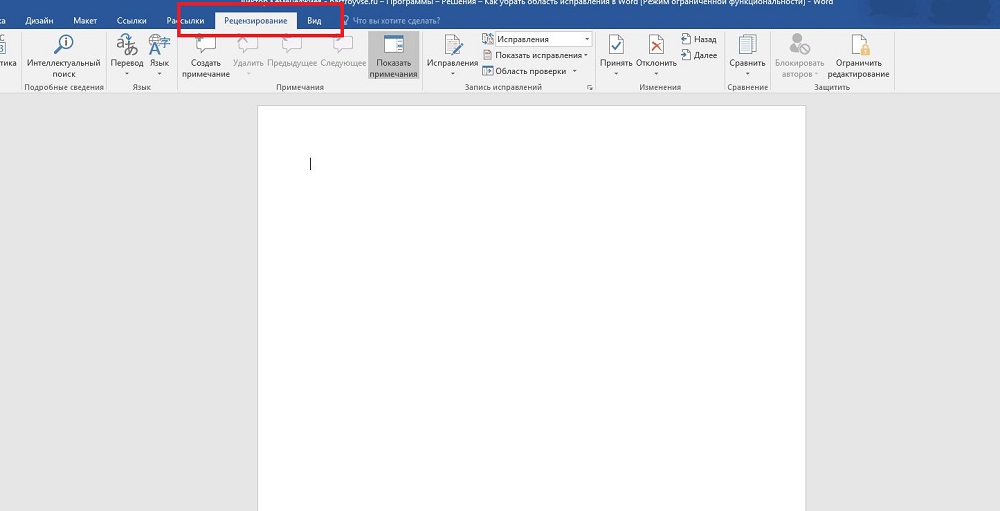
В совместной работе над текстовыми документами сегодня пользователи активно пользуются функцией внесения регистрируемых изменений. Она находится в блоке «Рецензирование» меню настроек. Её использование позволяет вносить правки и примечания, которые увидит другой пользователь, открывший этот файл. Автор документа может принимать или отклонять эти пометки и указания от других людей, работающих над файлом, скрывать или их показывать. В любом случае следует проверять в тексте не отображённые исправления, чтобы случайно не отправить, например, по электронной почте другому человеку.
Как убрать исправления при печати. menu nastroek recenzirovanie. Как убрать исправления при печати фото. Как убрать исправления при печати-menu nastroek recenzirovanie. картинка Как убрать исправления при печати. картинка menu nastroek recenzirovanie. Область исправлений в Word – это функция для работы с исправлениями в документе и организации совместной работы нескольких человек над одним файлом. Это достаточно мощный инструмент, но большинству пользователей Word он попросту не нужен.

При этом, помимо собственно правок, Word поддерживает ещё такую функцию, как комментарии. Они располагаются прямо в окне редактирования и видны только тогда, когда включено отображение области рецензирования текстового файла. Их нельзя принять или отклонить, и для человека, работающего над файлом, есть, собственно, только одна опция: когда они не нужны, примечания просто удаляют. Их функция проста: если внесённая другим человеком правка требует пояснения, то пользователь создаёт в этом месте ещё и примечание. Тогда автор документа не будет ломать голову над мотивацией правящего, и работа явно будет продуктивнее.

Режим внесения изменений в Word

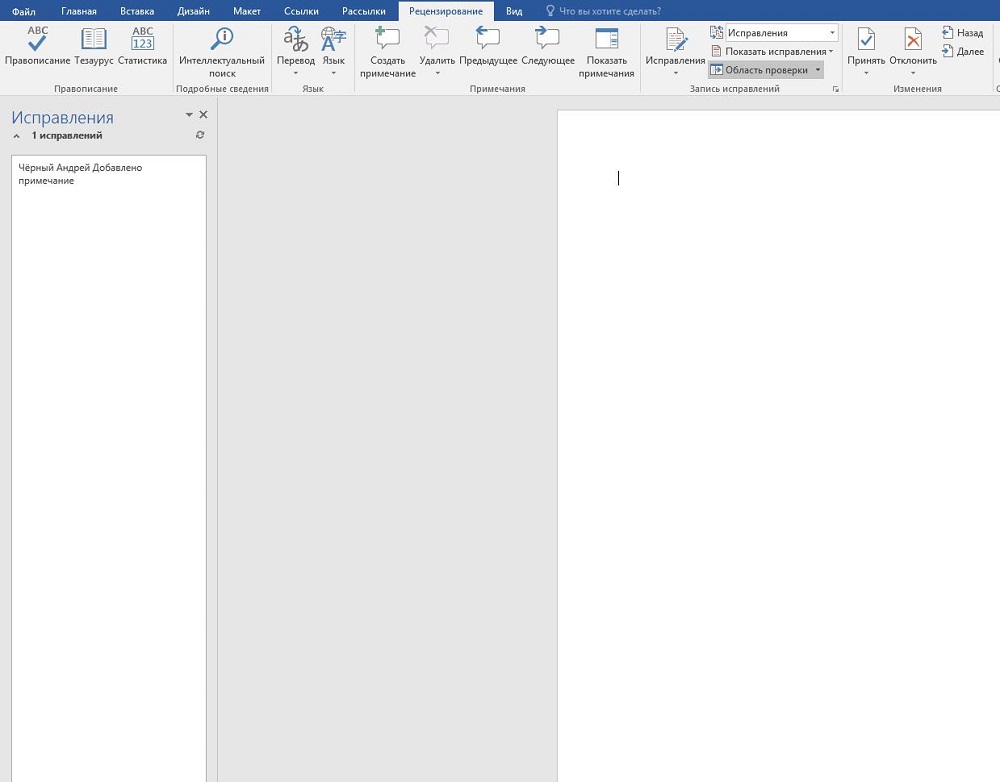
Чтобы включить, как и убрать, отображение области исправлений в Ворд, следует найти в верхней строчке Ленты настроек вкладку «Рецензирование» и нажать на кнопку с соответствующей надписью. Внизу этой иконки есть стрелка, это означает, что по нажатию на ней откроется выпадающий список, в котором вы сможете выбрать отображение области рецензирования. После этого вы можете вносить исправления, а также вставлять в текст комментарии, и любой человек, открывший этот файл, их увидит, а создатель документа сможет их принять или отклонить. Если автор этого текста вы, то вам как раз нужно будет это сделать.

Иногда такие записанные изменения при открытии текстового файла в текстовом процессоре оказываются скрытыми. Тогда придётся включить их из того же меню. Рядом с одноимённой кнопкой будет пункт «Отслеживание». По нажатию на него вы получите выпадающий список, в котором нужно будет пометить все предлагаемые пункты. После этого в окне редактирования будут отображены в полном объёме искомые элементы. Собственно, если вы хотите отобразить не все внесённые и записанные правки, то выберите в этом меню только интересующие вас пункты.
Как убрать исправления при печати. Rezhim vneseniya izmeneniy. Как убрать исправления при печати фото. Как убрать исправления при печати-Rezhim vneseniya izmeneniy. картинка Как убрать исправления при печати. картинка Rezhim vneseniya izmeneniy. Область исправлений в Word – это функция для работы с исправлениями в документе и организации совместной работы нескольких человек над одним файлом. Это достаточно мощный инструмент, но большинству пользователей Word он попросту не нужен.

Как убрать область рецензирования

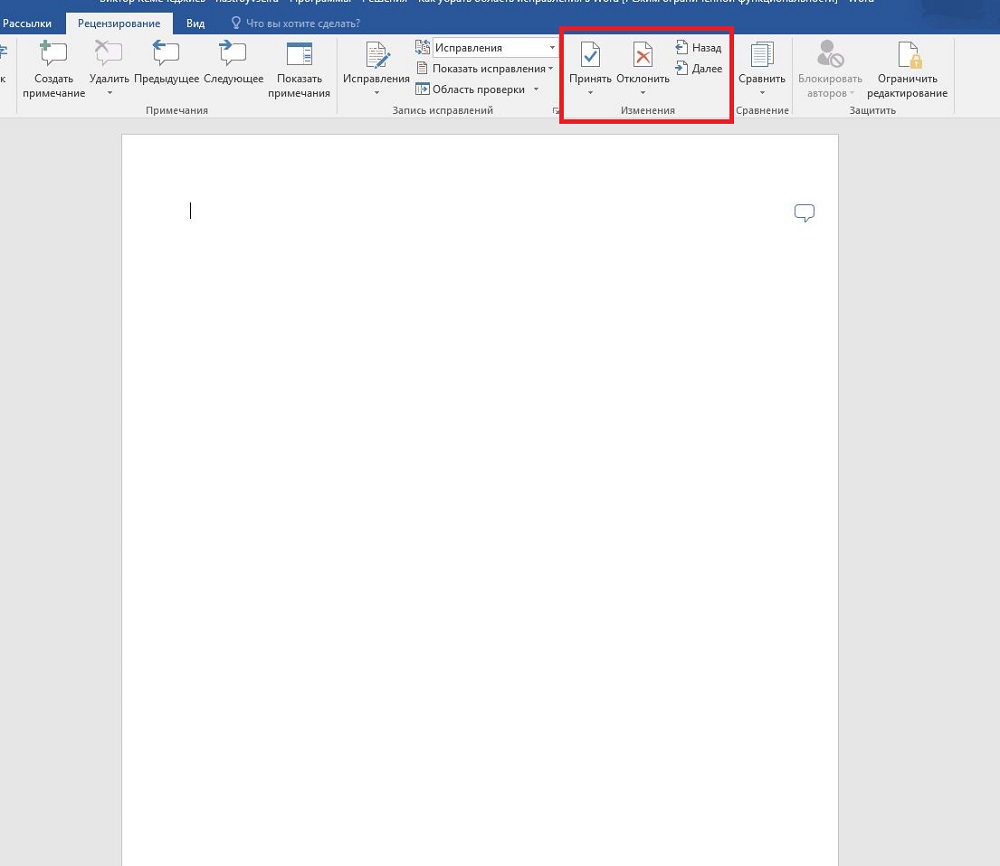
Убрать все изменения в документе в Word можно, как говорится в официальной документации Microsoft, включив их отображение, приняв или отклонив каждое из них. Если вы сделали всё, что мы описали выше, то первая часть уже выполнена. Теперь в меню рецензирования нажмите на кнопку «Далее». В окне редактирования выделится соответствующая область, и вы увидите рядом с только что нажатой кнопкой пункты «Исправить» и «Отклонить». Если выделенный фрагмент был примечанием, то кнопка будет одна, «Удалить». Собственно, именно так, поочерёдно принимая каждое исправление или отклоняя его, в Ворде вы и уберёте их все.

Впрочем, иногда встречаются объёмные тексты, в которых слишком много таких областей. Или, скажем, для вас в процессе работы каждое из внесённых изменений и комментариев, внесённых ранее, перестали иметь значение. В этом случае прощёлкивать каждое из них может быть муторно, поэтому разработчики Microsoft Word предусмотрели возможность автоматизировать этот процесс. Каждый шаг будет идентичен вышеописанным, только в конце процесса, когда вы уже приступаете к принятию каждого искомого элемента, нужно справа от соответствующей кнопки выбрать выпадающее меню. В нём пользователь может нажать на пункт «Применить все исправления в документе», и тогда отображаемые и скрытые пометки в тексте будут отмечены как принятые. Собственно, для того, чтобы убрать каждую из них, нужно действовать ровно также, то есть найти справа от кнопки «Отклонить» стрелку, нажать на неё и выбрать пункт «Отклонить все исправления».
Как убрать исправления при печати. prinat i otklonit izmeneniya. Как убрать исправления при печати фото. Как убрать исправления при печати-prinat i otklonit izmeneniya. картинка Как убрать исправления при печати. картинка prinat i otklonit izmeneniya. Область исправлений в Word – это функция для работы с исправлениями в документе и организации совместной работы нескольких человек над одним файлом. Это достаточно мощный инструмент, но большинству пользователей Word он попросту не нужен.

Обратите внимание, что для того, чтобы убрать ещё и комментарии, нужно будет провести соответствующую процедуру и с любым комментарием в том же пункте меню. Обратите внимание, что в таком режиме вы будете отмечать каждое из внесённых изменений и примечаний, а не только те, которые отображены в выбранном режиме. При этом выделение будет перемещаться по экрану и «подсвечивать» область, которую вы сейчас редактируете.

Послесловие

При работе с фрагментами текста в Word нужно учитывать, что для удобства чтения автор или другие пользователи могли сделать внесённые пометки и комментарии скрытыми от других авторов. Так как по умолчанию текстовый процессор не будет отображать такие вещи, открывая полученный от другого пользователя файл, вы можете и не узнать, что они там есть, пока не включите их отображение. Соответственно, перед тем, как работать с ним или передавать куда-либо, следует проверить наличие рецензированных областей, и при наличии — принять или удалить их из текста. В Word это делается буквально парой кликов мышью.

При этом вы должны помнить, что есть только один способ уберечь свои правки от посторонних глаз: создавать копии. Дело в том, что любой пользователь может убрать исправления и примечания из документа Word, так как модели распределённых правок в этом текстовом процессоре нет, это было бы слишком большим усложнением модели. Поэтому, если вы хотите создавать примечания и правки только для себя, то создайте для себя отдельную копию. Но этот подход имеет и недостаток, ведь тогда вам придётся отслеживать изменения в той копии, которую вы оставили для общего пользования.

Источник

Статьи из блога

Если некий документ редактируется несколькими пользователями, то для отслеживания изменений в редакторе включен режим отображения исправлений и примечаний (комментариев). После того, как правка документа закончена, изменения сохранены, необходимости в отображении изменений документа отпадает. Однако, при каждом открытии такого документа вновь и вновь появляются специальные метки на полях документа. Как избавиться от этой напасти?

Буквально на днях мне задали этот вопрос и я вспомнил, что сам до недавнего времени мучился и не знал, что сделать. Но решение оказалось простым.

Теперь закройте панель инструментов и перезагрузите документ. При следующем открытии документа исправления в нем не будут отображаться.

Как убрать исправления при печати. twitter. Как убрать исправления при печати фото. Как убрать исправления при печати-twitter. картинка Как убрать исправления при печати. картинка twitter. Область исправлений в Word – это функция для работы с исправлениями в документе и организации совместной работы нескольких человек над одним файлом. Это достаточно мощный инструмент, но большинству пользователей Word он попросту не нужен. Как убрать исправления при печати. facebook. Как убрать исправления при печати фото. Как убрать исправления при печати-facebook. картинка Как убрать исправления при печати. картинка facebook. Область исправлений в Word – это функция для работы с исправлениями в документе и организации совместной работы нескольких человек над одним файлом. Это достаточно мощный инструмент, но большинству пользователей Word он попросту не нужен. Как убрать исправления при печати. vkontakte. Как убрать исправления при печати фото. Как убрать исправления при печати-vkontakte. картинка Как убрать исправления при печати. картинка vkontakte. Область исправлений в Word – это функция для работы с исправлениями в документе и организации совместной работы нескольких человек над одним файлом. Это достаточно мощный инструмент, но большинству пользователей Word он попросту не нужен. Как убрать исправления при печати. odnoklassniki. Как убрать исправления при печати фото. Как убрать исправления при печати-odnoklassniki. картинка Как убрать исправления при печати. картинка odnoklassniki. Область исправлений в Word – это функция для работы с исправлениями в документе и организации совместной работы нескольких человек над одним файлом. Это достаточно мощный инструмент, но большинству пользователей Word он попросту не нужен. Как убрать исправления при печати. mail ru. Как убрать исправления при печати фото. Как убрать исправления при печати-mail ru. картинка Как убрать исправления при печати. картинка mail ru. Область исправлений в Word – это функция для работы с исправлениями в документе и организации совместной работы нескольких человек над одним файлом. Это достаточно мощный инструмент, но большинству пользователей Word он попросту не нужен. Как убрать исправления при печати. yaru. Как убрать исправления при печати фото. Как убрать исправления при печати-yaru. картинка Как убрать исправления при печати. картинка yaru. Область исправлений в Word – это функция для работы с исправлениями в документе и организации совместной работы нескольких человек над одним файлом. Это достаточно мощный инструмент, но большинству пользователей Word он попросту не нужен. Как убрать исправления при печати. rutvit. Как убрать исправления при печати фото. Как убрать исправления при печати-rutvit. картинка Как убрать исправления при печати. картинка rutvit. Область исправлений в Word – это функция для работы с исправлениями в документе и организации совместной работы нескольких человек над одним файлом. Это достаточно мощный инструмент, но большинству пользователей Word он попросту не нужен. Как убрать исправления при печати. myspace. Как убрать исправления при печати фото. Как убрать исправления при печати-myspace. картинка Как убрать исправления при печати. картинка myspace. Область исправлений в Word – это функция для работы с исправлениями в документе и организации совместной работы нескольких человек над одним файлом. Это достаточно мощный инструмент, но большинству пользователей Word он попросту не нужен. Как убрать исправления при печати. technorati. Как убрать исправления при печати фото. Как убрать исправления при печати-technorati. картинка Как убрать исправления при печати. картинка technorati. Область исправлений в Word – это функция для работы с исправлениями в документе и организации совместной работы нескольких человек над одним файлом. Это достаточно мощный инструмент, но большинству пользователей Word он попросту не нужен. Как убрать исправления при печати. digg. Как убрать исправления при печати фото. Как убрать исправления при печати-digg. картинка Как убрать исправления при печати. картинка digg. Область исправлений в Word – это функция для работы с исправлениями в документе и организации совместной работы нескольких человек над одним файлом. Это достаточно мощный инструмент, но большинству пользователей Word он попросту не нужен. Как убрать исправления при печати. friendfeed. Как убрать исправления при печати фото. Как убрать исправления при печати-friendfeed. картинка Как убрать исправления при печати. картинка friendfeed. Область исправлений в Word – это функция для работы с исправлениями в документе и организации совместной работы нескольких человек над одним файлом. Это достаточно мощный инструмент, но большинству пользователей Word он попросту не нужен. Как убрать исправления при печати. pikabu. Как убрать исправления при печати фото. Как убрать исправления при печати-pikabu. картинка Как убрать исправления при печати. картинка pikabu. Область исправлений в Word – это функция для работы с исправлениями в документе и организации совместной работы нескольких человек над одним файлом. Это достаточно мощный инструмент, но большинству пользователей Word он попросту не нужен. Как убрать исправления при печати. blogger. Как убрать исправления при печати фото. Как убрать исправления при печати-blogger. картинка Как убрать исправления при печати. картинка blogger. Область исправлений в Word – это функция для работы с исправлениями в документе и организации совместной работы нескольких человек над одним файлом. Это достаточно мощный инструмент, но большинству пользователей Word он попросту не нужен. Как убрать исправления при печати. liveinternet. Как убрать исправления при печати фото. Как убрать исправления при печати-liveinternet. картинка Как убрать исправления при печати. картинка liveinternet. Область исправлений в Word – это функция для работы с исправлениями в документе и организации совместной работы нескольких человек над одним файлом. Это достаточно мощный инструмент, но большинству пользователей Word он попросту не нужен. Как убрать исправления при печати. livejournal. Как убрать исправления при печати фото. Как убрать исправления при печати-livejournal. картинка Как убрать исправления при печати. картинка livejournal. Область исправлений в Word – это функция для работы с исправлениями в документе и организации совместной работы нескольких человек над одним файлом. Это достаточно мощный инструмент, но большинству пользователей Word он попросту не нужен. Как убрать исправления при печати. memori. Как убрать исправления при печати фото. Как убрать исправления при печати-memori. картинка Как убрать исправления при печати. картинка memori. Область исправлений в Word – это функция для работы с исправлениями в документе и организации совместной работы нескольких человек над одним файлом. Это достаточно мощный инструмент, но большинству пользователей Word он попросту не нужен. Как убрать исправления при печати. google bookmarks. Как убрать исправления при печати фото. Как убрать исправления при печати-google bookmarks. картинка Как убрать исправления при печати. картинка google bookmarks. Область исправлений в Word – это функция для работы с исправлениями в документе и организации совместной работы нескольких человек над одним файлом. Это достаточно мощный инструмент, но большинству пользователей Word он попросту не нужен. Как убрать исправления при печати. bobrdobr. Как убрать исправления при печати фото. Как убрать исправления при печати-bobrdobr. картинка Как убрать исправления при печати. картинка bobrdobr. Область исправлений в Word – это функция для работы с исправлениями в документе и организации совместной работы нескольких человек над одним файлом. Это достаточно мощный инструмент, но большинству пользователей Word он попросту не нужен. Как убрать исправления при печати. mister wong. Как убрать исправления при печати фото. Как убрать исправления при печати-mister wong. картинка Как убрать исправления при печати. картинка mister wong. Область исправлений в Word – это функция для работы с исправлениями в документе и организации совместной работы нескольких человек над одним файлом. Это достаточно мощный инструмент, но большинству пользователей Word он попросту не нужен. Как убрать исправления при печати. yahoo bookmarks. Как убрать исправления при печати фото. Как убрать исправления при печати-yahoo bookmarks. картинка Как убрать исправления при печати. картинка yahoo bookmarks. Область исправлений в Word – это функция для работы с исправлениями в документе и организации совместной работы нескольких человек над одним файлом. Это достаточно мощный инструмент, но большинству пользователей Word он попросту не нужен. Как убрать исправления при печати. . Как убрать исправления при печати фото. Как убрать исправления при печати-. картинка Как убрать исправления при печати. картинка . Область исправлений в Word – это функция для работы с исправлениями в документе и организации совместной работы нескольких человек над одним файлом. Это достаточно мощный инструмент, но большинству пользователей Word он попросту не нужен. Как убрать исправления при печати. delicious. Как убрать исправления при печати фото. Как убрать исправления при печати-delicious. картинка Как убрать исправления при печати. картинка delicious. Область исправлений в Word – это функция для работы с исправлениями в документе и организации совместной работы нескольких человек над одним файлом. Это достаточно мощный инструмент, но большинству пользователей Word он попросту не нужен.

Вы можете помочь в развитии сайта, сделав пожертвование:

—> Или помочь сайту популярной криптовалютой:

BTC Адрес: 1Pi3a4c6sJPbfF2sSYR2noy61DMBkncSTQ

ETH Адрес: 0x7d046a6eaa1bd712f7a6937b042e9eee4998f634

LTC Адрес: LUyT9HtGjtDyLDyEbLJZ8WZWGYUr537qbZ

USDT (ERC-20) Адрес: 0x7d046a6eaa1bd712f7a6937b042e9eee4998f634

Яндекс Деньги: 410013576807538

Источник

Отслеживание изменений

Регистрация исправлений позволяет легко отслеживать изменения, внесенные вами и вашими коллегами. Исправления — это предложения, которые можно просмотреть, а затем удалить или применить окончательно.

Как убрать исправления при печати. 4873755a 8b1e 497e bc54 101d1e75d3e7. Как убрать исправления при печати фото. Как убрать исправления при печати-4873755a 8b1e 497e bc54 101d1e75d3e7. картинка Как убрать исправления при печати. картинка 4873755a 8b1e 497e bc54 101d1e75d3e7. Область исправлений в Word – это функция для работы с исправлениями в документе и организации совместной работы нескольких человек над одним файлом. Это достаточно мощный инструмент, но большинству пользователей Word он попросту не нужен.

Совет. Видео не на вашем языке? Попробуйте выбрать Скрытые субтитры Как убрать исправления при печати. f80ae758 61aa 4f98 ada4 a2dc9b688595. Как убрать исправления при печати фото. Как убрать исправления при печати-f80ae758 61aa 4f98 ada4 a2dc9b688595. картинка Как убрать исправления при печати. картинка f80ae758 61aa 4f98 ada4 a2dc9b688595. Область исправлений в Word – это функция для работы с исправлениями в документе и организации совместной работы нескольких человек над одним файлом. Это достаточно мощный инструмент, но большинству пользователей Word он попросту не нужен..

Включение и выключение исправлений

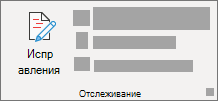
На вкладке Рецензиранный перейдите в отслеживание и выберите Отслеживание изменений.
Как убрать исправления при печати. 98046df3 6693 4b5f 9711 310625777520. Как убрать исправления при печати фото. Как убрать исправления при печати-98046df3 6693 4b5f 9711 310625777520. картинка Как убрать исправления при печати. картинка 98046df3 6693 4b5f 9711 310625777520. Область исправлений в Word – это функция для работы с исправлениями в документе и организации совместной работы нескольких человек над одним файлом. Это достаточно мощный инструмент, но большинству пользователей Word он попросту не нужен.

При внесения изменений удаленные данные помечаются зачеркиваем, а добавленные — подчеркнутой. Изменения, внесенные разными авторами, выделяются разными цветами.

Когда отслеживание изменений отключено, Word больше не будет пометить изменения, но цветные линии и затейка от изменений останутся в документе до тех пор, пока они не будут приняты или отклонены.

Примечание: Если функция «Отслеживание изменений» недоступна, возможно, необходимо отключить защиту документа. Перейдите в > «Ограничить редактирование»и выберите Остановить защиту. (Возможно, потребуется вводить пароль документа.)

Отображение и скрытие примечаний или записанных исправлений

Отображение всех изменений в тексте

По умолчанию в Word удаления и при комментарии отображаются в вывесках на полях документа. Вместо этого вы можете отобразить примечания в тексте и показать удаления с помощью зачеркивания.

На вкладке Рецензия перейдите в отслеживание.

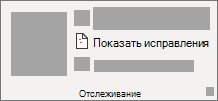
Выберите Показать разметку.
Как убрать исправления при печати. 12eb167e 4ea8 4c70 a447 93aa7b596833. Как убрать исправления при печати фото. Как убрать исправления при печати-12eb167e 4ea8 4c70 a447 93aa7b596833. картинка Как убрать исправления при печати. картинка 12eb167e 4ea8 4c70 a447 93aa7b596833. Область исправлений в Word – это функция для работы с исправлениями в документе и организации совместной работы нескольких человек над одним файлом. Это достаточно мощный инструмент, но большинству пользователей Word он попросту не нужен.

Наберите указатель на пункт «Вехи» и выберите показывать все редакции в окне.

Просматривать прикомменты в том же окне в качестве экранных кнопок.

Наведите указатель на примечание в документе. Примечание будет выведено во всплывающей подсказке.
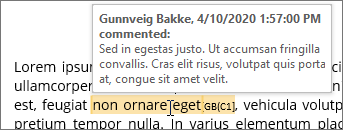
Как убрать исправления при печати. 16fa65d8 bdc5 4771 b339 47ddbf2e94b5. Как убрать исправления при печати фото. Как убрать исправления при печати-16fa65d8 bdc5 4771 b339 47ddbf2e94b5. картинка Как убрать исправления при печати. картинка 16fa65d8 bdc5 4771 b339 47ddbf2e94b5. Область исправлений в Word – это функция для работы с исправлениями в документе и организации совместной работы нескольких человек над одним файлом. Это достаточно мощный инструмент, но большинству пользователей Word он попросту не нужен.

Просмотр исправлений по типам или по рецензентам

Как убрать исправления при печати. 12eb167e 4ea8 4c70 a447 93aa7b596833. Как убрать исправления при печати фото. Как убрать исправления при печати-12eb167e 4ea8 4c70 a447 93aa7b596833. картинка Как убрать исправления при печати. картинка 12eb167e 4ea8 4c70 a447 93aa7b596833. Область исправлений в Word – это функция для работы с исправлениями в документе и организации совместной работы нескольких человек над одним файлом. Это достаточно мощный инструмент, но большинству пользователей Word он попросту не нужен.

Выполните одно из указанных ниже действий.

Выберите нужный тип исправлений.

Например, выберите При комментарии, Вставки и удаленияили Форматирование. Флажок рядом с элементом указывает на то, что он выбран.
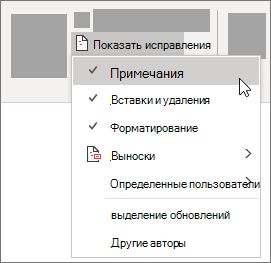
Как убрать исправления при печати. c341e7f9 dbf9 42bb 829e 2150031e161d. Как убрать исправления при печати фото. Как убрать исправления при печати-c341e7f9 dbf9 42bb 829e 2150031e161d. картинка Как убрать исправления при печати. картинка c341e7f9 dbf9 42bb 829e 2150031e161d. Область исправлений в Word – это функция для работы с исправлениями в документе и организации совместной работы нескольких человек над одним файлом. Это достаточно мощный инструмент, но большинству пользователей Word он попросту не нужен.

Важно: Даже если скрыть исправления определенного типа, сняв его флажок в меню Показать исправления, они будут автоматически отображаться при каждом открытии документа.

Примечание: Чтобы выбрать или отобирать все флажки для всех рецензентов в списке, выберите Все рецензенты.

Отображение исправлений и примечаний определенных рецензентов

Обычно редакторам или рецензентам требуется просмотреть документ со всеми внесенными изменениями. Эта процедура позволяет увидеть, как будет выглядеть исправленный документ.

Перейдите в > отслеживания> отобразить для проверки.
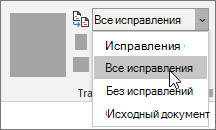
Как убрать исправления при печати. 8a5d5b23 4a60 402a b38f 031ab8add43d. Как убрать исправления при печати фото. Как убрать исправления при печати-8a5d5b23 4a60 402a b38f 031ab8add43d. картинка Как убрать исправления при печати. картинка 8a5d5b23 4a60 402a b38f 031ab8add43d. Область исправлений в Word – это функция для работы с исправлениями в документе и организации совместной работы нескольких человек над одним файлом. Это достаточно мощный инструмент, но большинству пользователей Word он попросту не нужен.

Выберите нужный вариант:

Если вы хотите, чтобы исправления помечались красными линиями на полях, выберите пункт Исправления.

Чтобы исправления помечались более точно, выберите Все исправления.

Чтобы просмотреть, как будет выглядеть документ, если применить все предложенные изменения, выберите Без исправлений.

Если вы хотите просмотреть исходный документ без исправлений, щелкните Исходный документ.

Скрытие исправлений и примечаний при печати

Скрытие изменений не удаляет их из документа. Чтобы удалить из документа пометки, используйте команды Принять и Отклонить в группе Изменения.

Перейдите в файл > печать > Параметры> напечатать все страницы.

В области Сведения о документевыберите Напечатать разметку, чтобы сметить его.
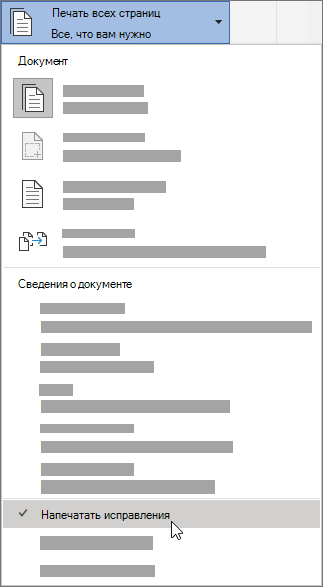
Как убрать исправления при печати. 8f861dfe a874 4cce 87ea 7082a4e4f190. Как убрать исправления при печати фото. Как убрать исправления при печати-8f861dfe a874 4cce 87ea 7082a4e4f190. картинка Как убрать исправления при печати. картинка 8f861dfe a874 4cce 87ea 7082a4e4f190. Область исправлений в Word – это функция для работы с исправлениями в документе и организации совместной работы нескольких человек над одним файлом. Это достаточно мощный инструмент, но большинству пользователей Word он попросту не нужен.

Просмотр, принятие, отклонение и скрытие исправлений

Просмотр сводки исправлений

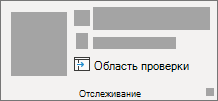
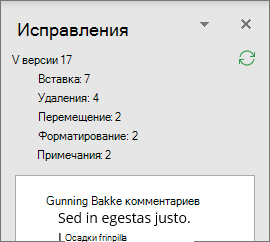
С помощью области проверки можно быстро удалить из документа все отслеживаемые изменения. В разделе со сводкой в верхней части области проверки указано точное число оставшихся в документе исправлений и примечаний.

В области проверки также можно читать длинные примечания, которые не помещаются в выноске.

Примечание: Область проверки является не самым удобным средством внесения изменений в документ. Вместо того чтобы удалять текст или примечания либо вносить другие изменения в области проверки, делайте все редакторские правки в самом документе. Внесенные изменения будут видны в области проверки.

На вкладке Рецензиранный перейдите в отслеживание и выберите Области проверки.
Как убрать исправления при печати. d6932d70 fc33 4c93 8f31 f483cee02688. Как убрать исправления при печати фото. Как убрать исправления при печати-d6932d70 fc33 4c93 8f31 f483cee02688. картинка Как убрать исправления при печати. картинка d6932d70 fc33 4c93 8f31 f483cee02688. Область исправлений в Word – это функция для работы с исправлениями в документе и организации совместной работы нескольких человек над одним файлом. Это достаточно мощный инструмент, но большинству пользователей Word он попросту не нужен.

Выполните одно из следующих действий:

Чтобы просмотреть сводку сбоку экрана, выберите Вертикальная часть области проверки.

Чтобы просмотреть сводку в нижней части экрана, выберите Горизонтальная области проверки.

По умолчанию в области проверки вверху показано общее количество изменений в документе. Чтобы узнать число и тип изменений, выберите автоотображок рядом с числом изменений.
Как убрать исправления при печати. 894c908a 82ba 4f8d a4fd 8920f1af04c1. Как убрать исправления при печати фото. Как убрать исправления при печати-894c908a 82ba 4f8d a4fd 8920f1af04c1. картинка Как убрать исправления при печати. картинка 894c908a 82ba 4f8d a4fd 8920f1af04c1. Область исправлений в Word – это функция для работы с исправлениями в документе и организации совместной работы нескольких человек над одним файлом. Это достаточно мощный инструмент, но большинству пользователей Word он попросту не нужен.

Последовательное просмотр каждого отслеживаемой изменения

Щелкните или нажмите в начале документа.

На вкладке Рецензия перейдите к вкладке Изменения.

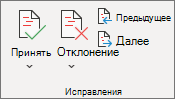
Выберите Принять или Отклонить. Когда вы примите или отклоняете изменения, Word перейдет к следующему изменению.
Как убрать исправления при печати. bfafdfed 39f3 49e8 8b6b 31f545512ba2. Как убрать исправления при печати фото. Как убрать исправления при печати-bfafdfed 39f3 49e8 8b6b 31f545512ba2. картинка Как убрать исправления при печати. картинка bfafdfed 39f3 49e8 8b6b 31f545512ba2. Область исправлений в Word – это функция для работы с исправлениями в документе и организации совместной работы нескольких человек над одним файлом. Это достаточно мощный инструмент, но большинству пользователей Word он попросту не нужен.

Повторяйте эти изменения, пока в документе больше не будут отсле готовы к просмотру.

Совет: Чтобы просмотреть изменения в документе, не принимая и не отклоняет их, выберите Далее или Предыдущее.

Принятие или отклонение одного изменения

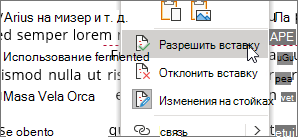
Вместо того чтобы последовательно перемещаться между изменениями, вы можете принять или отклонить одно изменение. Если принять или отклонить изменение, Word не перейдет к следующему изменению в документе.

Щелкните правой кнопкой мыши изменение и выберите параметр, чтобы принять или отклонить его.
Как убрать исправления при печати. e8a30885 cd8b 4eea 8b5f cccad2e270c0. Как убрать исправления при печати фото. Как убрать исправления при печати-e8a30885 cd8b 4eea 8b5f cccad2e270c0. картинка Как убрать исправления при печати. картинка e8a30885 cd8b 4eea 8b5f cccad2e270c0. Область исправлений в Word – это функция для работы с исправлениями в документе и организации совместной работы нескольких человек над одним файлом. Это достаточно мощный инструмент, но большинству пользователей Word он попросту не нужен.

Просмотр исправлений по типам или по рецензентам

Щелкните или нажмите в начале документа.

На вкладке Рецензия перейдите в отслеживание.

Как убрать исправления при печати. 12eb167e 4ea8 4c70 a447 93aa7b596833. Как убрать исправления при печати фото. Как убрать исправления при печати-12eb167e 4ea8 4c70 a447 93aa7b596833. картинка Как убрать исправления при печати. картинка 12eb167e 4ea8 4c70 a447 93aa7b596833. Область исправлений в Word – это функция для работы с исправлениями в документе и организации совместной работы нескольких человек над одним файлом. Это достаточно мощный инструмент, но большинству пользователей Word он попросту не нужен.

В списке Показать пометки сделайте следующее:

С этого флажка можно снести все флажки, за исключением тех, которые нужно просмотреть, рядом с типами изменений.

Наберем указатель на пункт Конкретные люди исберем все флажки, кроме флажков рецензентов, изменения которых вы хотите просмотреть, или выберите пункт Все рецензенты, чтобы флажки для всех рецензентов в списке были флажки.

На вкладке Рецензия перейдите к вкладке Изменения.

Выберите Принять или Отклонить. Когда вы примите или отклоняете изменения, Word перейдет к следующему изменению.

Как убрать исправления при печати. bfafdfed 39f3 49e8 8b6b 31f545512ba2. Как убрать исправления при печати фото. Как убрать исправления при печати-bfafdfed 39f3 49e8 8b6b 31f545512ba2. картинка Как убрать исправления при печати. картинка bfafdfed 39f3 49e8 8b6b 31f545512ba2. Область исправлений в Word – это функция для работы с исправлениями в документе и организации совместной работы нескольких человек над одним файлом. Это достаточно мощный инструмент, но большинству пользователей Word он попросту не нужен.

Повторяйте эти изменения, пока не просмотрите все изменения в документе.

Принятие всех изменений сразу

Перейдите в > изменения.

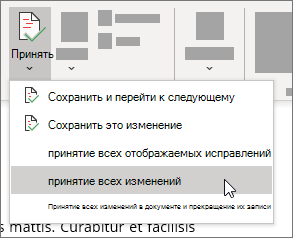
В списке Принять выберите Принять все изменения или Принять все изменения и Остановить отслеживание.
Как убрать исправления при печати. 7bba979b 8508 4993 b5bf fc6432ffebed. Как убрать исправления при печати фото. Как убрать исправления при печати-7bba979b 8508 4993 b5bf fc6432ffebed. картинка Как убрать исправления при печати. картинка 7bba979b 8508 4993 b5bf fc6432ffebed. Область исправлений в Word – это функция для работы с исправлениями в документе и организации совместной работы нескольких человек над одним файлом. Это достаточно мощный инструмент, но большинству пользователей Word он попросту не нужен.

Принятие или отклонение всех изменений сразу

На вкладке Рецензия перейдите к вкладке Изменения.

Выполните одно из следующих действий:

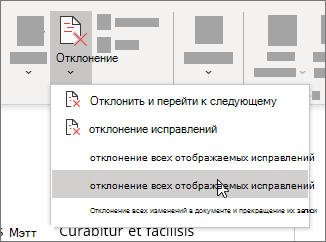
В списке Принять выберите принять все изменения.

В списке Отклонить выберите отклонить все изменения.
Как убрать исправления при печати. 4d6d9096 400d 42e6 99be da24ff9e6e29. Как убрать исправления при печати фото. Как убрать исправления при печати-4d6d9096 400d 42e6 99be da24ff9e6e29. картинка Как убрать исправления при печати. картинка 4d6d9096 400d 42e6 99be da24ff9e6e29. Область исправлений в Word – это функция для работы с исправлениями в документе и организации совместной работы нескольких человек над одним файлом. Это достаточно мощный инструмент, но большинству пользователей Word он попросту не нужен.

Удаление примечаний

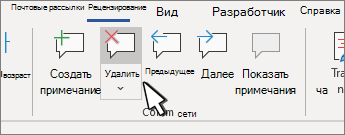
На вкладке Рецензиранный перейдите к примесями выберите Удалить.
Как убрать исправления при печати. 43e4fdda 3247 45e9 a0bd 772dd8cd840e. Как убрать исправления при печати фото. Как убрать исправления при печати-43e4fdda 3247 45e9 a0bd 772dd8cd840e. картинка Как убрать исправления при печати. картинка 43e4fdda 3247 45e9 a0bd 772dd8cd840e. Область исправлений в Word – это функция для работы с исправлениями в документе и организации совместной работы нескольких человек над одним файлом. Это достаточно мощный инструмент, но большинству пользователей Word он попросту не нужен.

Нажмите кнопку Далее или Предыдущее, чтобы перейти к другому при комментарию.

Удаление всех примечаний

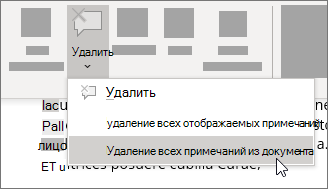
На вкладке Рецензия перейдите к примесям.

В списке Удалить выберите удалить все при комментарии в документе.
Как убрать исправления при печати. dec49e88 d3eb 4ee0 a8fb d2bbd540d757. Как убрать исправления при печати фото. Как убрать исправления при печати-dec49e88 d3eb 4ee0 a8fb d2bbd540d757. картинка Как убрать исправления при печати. картинка dec49e88 d3eb 4ee0 a8fb d2bbd540d757. Область исправлений в Word – это функция для работы с исправлениями в документе и организации совместной работы нескольких человек над одним файлом. Это достаточно мощный инструмент, но большинству пользователей Word он попросту не нужен.

Потрени работайте с функцией отслеживания изменений и другими функциями совместной работы в Word, скачав это руководство по совместной работе в Word.

Если отслеживание изменений включено, Word поме речь идет о любых изменениях, внесенных авторами документа. Это полезно при совместной работы с другими авторами, так как вы можете видеть, какие авторы в изменили их.

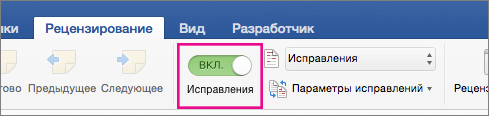
Включение записи исправлений

На вкладке Рецензилет включит отслеживание изменений.
Как убрать исправления при печати. c9eac806 8b82 44ee ae81 cfd5e50ef87e. Как убрать исправления при печати фото. Как убрать исправления при печати-c9eac806 8b82 44ee ae81 cfd5e50ef87e. картинка Как убрать исправления при печати. картинка c9eac806 8b82 44ee ae81 cfd5e50ef87e. Область исправлений в Word – это функция для работы с исправлениями в документе и организации совместной работы нескольких человек над одним файлом. Это достаточно мощный инструмент, но большинству пользователей Word он попросту не нужен.

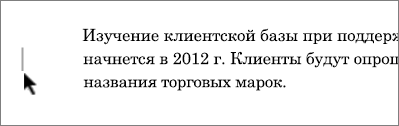
Word отображает изменения в документе, отображая строку на полях. Если переключиться в представление Все исправления, изменения отобразятся в тексте и на выносках.
Как убрать исправления при печати. a8d893cf d876 4cb8 b565 255caea32c28. Как убрать исправления при печати фото. Как убрать исправления при печати-a8d893cf d876 4cb8 b565 255caea32c28. картинка Как убрать исправления при печати. картинка a8d893cf d876 4cb8 b565 255caea32c28. Область исправлений в Word – это функция для работы с исправлениями в документе и организации совместной работы нескольких человек над одним файлом. Это достаточно мощный инструмент, но большинству пользователей Word он попросту не нужен.

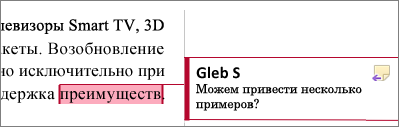
Каждый раз, когда кто-то добавляет комментарий, он будет показываться в подсказке.
Как убрать исправления при печати. 1fdf2540 d5c6 45a1 af8b 9f61a2aa9837. Как убрать исправления при печати фото. Как убрать исправления при печати-1fdf2540 d5c6 45a1 af8b 9f61a2aa9837. картинка Как убрать исправления при печати. картинка 1fdf2540 d5c6 45a1 af8b 9f61a2aa9837. Область исправлений в Word – это функция для работы с исправлениями в документе и организации совместной работы нескольких человек над одним файлом. Это достаточно мощный инструмент, но большинству пользователей Word он попросту не нужен.

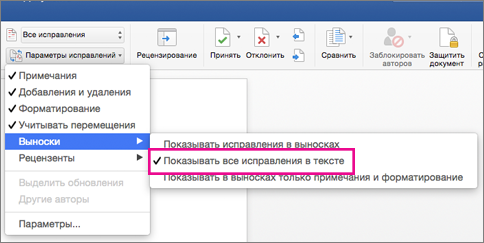
Отображение изменений в тексте

Чтобы изменения были отсвеями, а не скайлайнами, сделайте следующее:

На вкладке «Рецензиранный» выберите «Параметры разметки»

Наберите указатель на пункт «Вехи» и выберите показывать все редакции в окне.
Как убрать исправления при печати. a4c81407 d865 40b6 9143 d08819a2b527. Как убрать исправления при печати фото. Как убрать исправления при печати-a4c81407 d865 40b6 9143 d08819a2b527. картинка Как убрать исправления при печати. картинка a4c81407 d865 40b6 9143 d08819a2b527. Область исправлений в Word – это функция для работы с исправлениями в документе и организации совместной работы нескольких человек над одним файлом. Это достаточно мощный инструмент, но большинству пользователей Word он попросту не нужен.

Принудительная запись исправлений

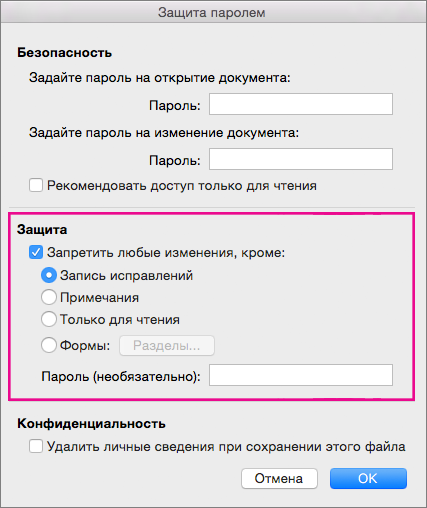
Чтобы запретить другим людям отключать отслеживание изменений, заблокировать отслеживание изменений с помощью пароля.

Важно: Этот пароль необходимо запомнить, чтобы можно было отключить регистрацию, когда вам требуется принять или отклонить изменения.

Блокировка регистрации изменений паролем

В меню Инструменты выберите защитить документ.

В области Защитавыберите Защитить документ для, а затем выберите Отслеживаются изменения
Как убрать исправления при печати. 54eaed6c 5d0a 4d91 b778 0681e97a204a. Как убрать исправления при печати фото. Как убрать исправления при печати-54eaed6c 5d0a 4d91 b778 0681e97a204a. картинка Как убрать исправления при печати. картинка 54eaed6c 5d0a 4d91 b778 0681e97a204a. Область исправлений в Word – это функция для работы с исправлениями в документе и организации совместной работы нескольких человек над одним файлом. Это достаточно мощный инструмент, но большинству пользователей Word он попросту не нужен.

В поле Пароль введите пароль и выберите ОК.

Введите пароль еще раз и выберите ОК.

Хотя отслеживание изменений заблокировано, вы не можете отключить отслеживание изменений, а также принять или отклонить изменения.

Разблокировка регистрации изменений

В меню Инструменты выберите защитить документ.

В области «Защита»в области «Защита» в области «Защита» в.

Введите пароль и выберите ОК.

Отслеживание изменений будет по-прежнему работать, но вы сможете принимать и отклонить изменения.

Отключение регистрации изменений

На вкладке Рецензирование отключите функцию Исправления.

Word прекращает помечать новые изменения, однако все уже зарегистрированные изменения остаются в документе. Дополнительные сведения см. в разделе Удаление отслеживаемых изменений и комментариев.

Отключение или отключение отслеживания изменений

Если отслеживание изменений включено, Word поме речь идет о любых изменениях, внесенных авторами документа. Это полезно при совместной работы с другими авторами, так как вы можете видеть, какие авторы в изменили их.

Откройте документ, в который нужно внести изменения.

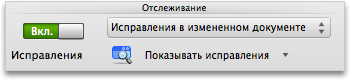
На вкладке Рецензиранный в области Отслеживаниевыберите переключатель Отслеживание изменений, чтобы включить отслеживание изменений.
Как убрать исправления при печати. 9eca7b04 2ce7 47d0 8e15 0b37fd78c50e. Как убрать исправления при печати фото. Как убрать исправления при печати-9eca7b04 2ce7 47d0 8e15 0b37fd78c50e. картинка Как убрать исправления при печати. картинка 9eca7b04 2ce7 47d0 8e15 0b37fd78c50e. Область исправлений в Word – это функция для работы с исправлениями в документе и организации совместной работы нескольких человек над одним файлом. Это достаточно мощный инструмент, но большинству пользователей Word он попросту не нужен.

Изменения каждого из рецензентов отображаются собственным цветом. Если рецензентов более восьми, Word повторно будет использовать цвета.

Имя рецензента, дата и время внесения каждого изменения, а также его тип (например, «Удалено») также отображаются в выноске. Если отображение выносок отключено, эти сведения появляются при наведении указателя на изменение.

Параметры функции Выделить исправления в меню Сервис > Исправления («Выделять исправления на экране», «Печатать исправления вместе с документом») и параметры всплывающего меню вкладки Рецензирование («Исправления в измененном документе», «Окончательное», «Исправления в исходном документе», «Исходный документ») не сохраняются. Для того чтобы отслеживаемые изменения не отображались при следующем открытии документа, необходимо принять или отклонить изменения. Чтобы записать изменения, перед тем как принять или отклонить их, сохраните копию документа.

Отображение записанных исправлений и примечаний по типу или по рецензенту

В документе можно показать или скрыть примечания, изменения форматирования, добавления и удаления, а также просмотреть примечания выбранных рецензентов.

На вкладке Рецензия перейдите в отслеживание,

В списке Показать пометки выберите нужный вариант.

Как убрать исправления при печати. 9eca7b04 2ce7 47d0 8e15 0b37fd78c50e. Как убрать исправления при печати фото. Как убрать исправления при печати-9eca7b04 2ce7 47d0 8e15 0b37fd78c50e. картинка Как убрать исправления при печати. картинка 9eca7b04 2ce7 47d0 8e15 0b37fd78c50e. Область исправлений в Word – это функция для работы с исправлениями в документе и организации совместной работы нескольких человек над одним файлом. Это достаточно мощный инструмент, но большинству пользователей Word он попросту не нужен.

Совет: Чтобы применить заливку к фону той области правого поля документа, в которой отображаются исправления и примечания, во всплывающем меню Показывать исправления выберите пункт Выделение области исправлений. При печати документа эта область с заливкой также выводится на печать, что помогает отделить текст от исправлений и примечаний.

Отключение записанных исправлений в выносках

По умолчанию все добавления, удаления и примечания вместе с именем рецензента и отметками времени отображаются в выносках на полях документа. Вы можете изменить параметры таким образом, чтобы исправления отображались в тексте документа.

Перейдите в > отслеживание, во всплывающее меню Показать разметку выберите Параметры.

Как убрать исправления при печати. 9eca7b04 2ce7 47d0 8e15 0b37fd78c50e. Как убрать исправления при печати фото. Как убрать исправления при печати-9eca7b04 2ce7 47d0 8e15 0b37fd78c50e. картинка Как убрать исправления при печати. картинка 9eca7b04 2ce7 47d0 8e15 0b37fd78c50e. Область исправлений в Word – это функция для работы с исправлениями в документе и организации совместной работы нескольких человек над одним файлом. Это достаточно мощный инструмент, но большинству пользователей Word он попросту не нужен.

Выполните одно из следующих действий:

Отображение исправлений не в выносках, а в тексте документа

Снимите флажок Использовать выноски для показа изменений.

Скрытие имени рецензента и отметки даты и времени в выносках

Снимите флажок Включать сведения о рецензенте, отметку времени и управляющие кнопки.

Примечание: Если выноски отключены, текст, к которому относится примечание, заключается в скобки, выделяется цветом и помечается инициалами рецензента. Примечания отображаются в небольших всплывающих окнах при наведении указателя на соответствующий текст (во всех режимах, кроме режима публикации).

Изменение формата исправлений

Вы можете настроить то, как метка рецензирования отображается и работает в Word.

На вкладке Рецензия перейдите в отслеживание.

В списке Показать разметку выберите Параметры.

Как убрать исправления при печати. 9eca7b04 2ce7 47d0 8e15 0b37fd78c50e. Как убрать исправления при печати фото. Как убрать исправления при печати-9eca7b04 2ce7 47d0 8e15 0b37fd78c50e. картинка Как убрать исправления при печати. картинка 9eca7b04 2ce7 47d0 8e15 0b37fd78c50e. Область исправлений в Word – это функция для работы с исправлениями в документе и организации совместной работы нескольких человек над одним файлом. Это достаточно мощный инструмент, но большинству пользователей Word он попросту не нужен.

Выберите нужные параметры. В таблице ниже перечислены наиболее часто используемые параметры форматирования.

Изменение цвета и других параметров форматирования, используемых в Word для выделения изменений

В разделе Исправления выберите нужные параметры форматирования во всплывающих меню.

Обозначение удалений без отображения удаленного текста

В области Разметкаво всплывающее меню Удаления выберите # или ^.

Удаленный текст будет заменен символами # или ^.

Изменение внешнего вида измененные строки

В разделе Исправления во всплывающих меню Измененные строки и Цвета выберите нужные параметры.

Отслеживание перемещенного текста

Изменение цвета, используемого в Word для пометки изменений ячеек таблиц

В разделе Выделение ячеек таблиц цветом во всплывающих меню Вставленные ячейки, Удаленные ячейки, Объединенные ячейки и Разделенные ячейки установите нужные параметры.

Просмотр исправлений и примечаний

Все записанные исправления можно просматривать и принимать или отклонять последовательно либо одновременно. Кроме того, можно удалить сразу все примечания или просмотреть элементы, созданные определенным рецензентом.

Если метки редакции не отображаются в документе, в меню Инструменты на указателе на пункт Регистрация изменений выберитеПункт Выделить изменения изатем выберите пункт Выделение изменений на экране.

Выполните одно из следующих действий:

Действие на вкладке «Рецензирование»

Просмотр следующего изменения

В области Изменениявыберите Далее

Выберите Принять или Отклонить.

Просмотр предыдущего изменения

В области «Изменения»выберите «Предыдущая»

Выберите Принять или Отклонить.

Принятие сразу всех изменений

В области Изменениявыберите стрелку рядом с принять

Выберите Принять все изменения в документе.

Отклонение сразу всех изменений

В области Изменениявыберите стрелку рядом с отклонить

Выберите Отклонить все изменения в документе.

Удаление сразу всех примечаний

В разделе При комментариивыберите стрелку рядом с клавишей DELETE

Выберите Удалить все при комментарии в документе.

Просмотр элементов, созданных определенным рецензентом

В области Отслеживаниевыберите Показать разметку

Наведите указатель на пункт Рецензенты и снимите все флажки, кроме флажка рецензента, изменения которого нужно просмотреть.

Чтобы выбрать или очистить флажки для всех рецензентов в списке, выберите Все рецензенты.

Примечание: При наведении указателя на исправление появляется подсказка, в которой отображается имя автора, дата и время изменения и его тип.

Печать исправлений

В некоторых случаях может оказаться полезном включить исправления в печатную версию документа.

Откройте документ, содержащий исправления, которые нужно напечатать.

В меню Файл выберите пункт Печать.

Совет: Если всплывающее меню Копии & страниц не видно, выберите синюю стрелку вниз справа от всплывающее меню Принтер.

Во всплывающее меню Печатать выберите документ с пометками.

Включение исправлений

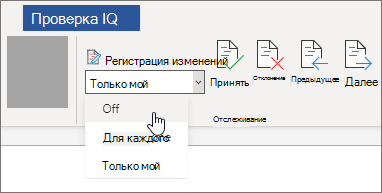
Вы можете настроить Word для Интернета для отслеживания изменений для всех пользователей, которые совместно сотрудничают с документом, или просто для отслеживания изменений.

На вкладке Рецензия перейдите в отслеживание.

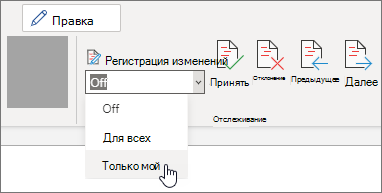
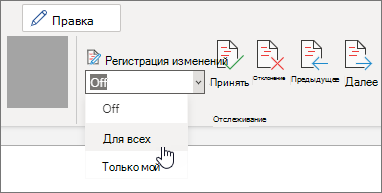
В списке Отслеживание изменений сделайте следующее:

Чтобы отслеживать только изменения, внесенные в документ, выберите Just Mine.
Как убрать исправления при печати. 874f64c9 1e88 4abe a216 0cb110330adf. Как убрать исправления при печати фото. Как убрать исправления при печати-874f64c9 1e88 4abe a216 0cb110330adf. картинка Как убрать исправления при печати. картинка 874f64c9 1e88 4abe a216 0cb110330adf. Область исправлений в Word – это функция для работы с исправлениями в документе и организации совместной работы нескольких человек над одним файлом. Это достаточно мощный инструмент, но большинству пользователей Word он попросту не нужен.

Чтобы отслеживать изменения в документе, внесенные всеми пользователями, выберите для всех.
Как убрать исправления при печати. 0cf9c30f f105 480c ac0a fbfadc7c52c8. Как убрать исправления при печати фото. Как убрать исправления при печати-0cf9c30f f105 480c ac0a fbfadc7c52c8. картинка Как убрать исправления при печати. картинка 0cf9c30f f105 480c ac0a fbfadc7c52c8. Область исправлений в Word – это функция для работы с исправлениями в документе и организации совместной работы нескольких человек над одним файлом. Это достаточно мощный инструмент, но большинству пользователей Word он попросту не нужен.

Отключение регистрации изменений

На вкладке Рецензия перейдите в отслеживание.

В списке Отслеживание изменений выберите Отключено.
Как убрать исправления при печати. 0959599b 4685 45ad 8eb4 66bd86e8c460. Как убрать исправления при печати фото. Как убрать исправления при печати-0959599b 4685 45ad 8eb4 66bd86e8c460. картинка Как убрать исправления при печати. картинка 0959599b 4685 45ad 8eb4 66bd86e8c460. Область исправлений в Word – это функция для работы с исправлениями в документе и организации совместной работы нескольких человек над одним файлом. Это достаточно мощный инструмент, но большинству пользователей Word он попросту не нужен.

Просмотр, принятие и отклонение изменений

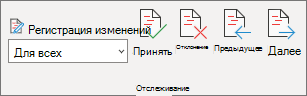
Вы можете последовательно просмотреть каждое отслеживаемом изменении и решить, следует ли принять или отклонить изменение.

Щелкните или нажмите в начале документа.

На вкладке Рецензия перейдите в отслеживание.

Выберите Принять или Отклонить. Когда вы примите или отклоняете изменения, Word перейдет к следующему изменению.
Как убрать исправления при печати. 8ed3432e d5de 4ff1 a8aa 81f7829c2352. Как убрать исправления при печати фото. Как убрать исправления при печати-8ed3432e d5de 4ff1 a8aa 81f7829c2352. картинка Как убрать исправления при печати. картинка 8ed3432e d5de 4ff1 a8aa 81f7829c2352. Область исправлений в Word – это функция для работы с исправлениями в документе и организации совместной работы нескольких человек над одним файлом. Это достаточно мощный инструмент, но большинству пользователей Word он попросту не нужен.

Совет: Чтобы просмотреть изменения в документе, не принимая и не отклоняет их, выберите Далее или Предыдущее.

Повторяйте эти изменения, пока не просмотрите все изменения в документе.

Принятие или отклонение одного изменения

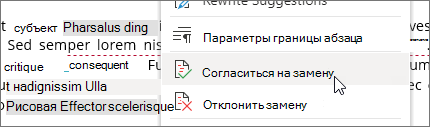
Вместо того чтобы последовательно перемещаться между изменениями, вы можете принять или отклонить одно изменение. Если принять или отклонить изменение, Word не перейдет к следующему изменению в документе.

Щелкните правой кнопкой мыши изменение и выберите параметр, чтобы принять или отклонить его.
Как убрать исправления при печати. d5f61396 dd48 4f57 bec8 9cb39a4ccaf0. Как убрать исправления при печати фото. Как убрать исправления при печати-d5f61396 dd48 4f57 bec8 9cb39a4ccaf0. картинка Как убрать исправления при печати. картинка d5f61396 dd48 4f57 bec8 9cb39a4ccaf0. Область исправлений в Word – это функция для работы с исправлениями в документе и организации совместной работы нескольких человек над одним файлом. Это достаточно мощный инструмент, но большинству пользователей Word он попросту не нужен.

Включить или отключить отслеживание изменений (Word для iPad)

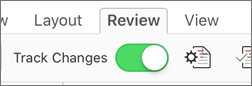
Коснитесь вкладки Рецензия.

Коснитесь управления рядом с кнопкой Отслеживать изменения, чтобы включить или отключить отслеживание изменений.
Как убрать исправления при печати. 2cf37001 a257 49d9 bfe7 ff20437220b8. Как убрать исправления при печати фото. Как убрать исправления при печати-2cf37001 a257 49d9 bfe7 ff20437220b8. картинка Как убрать исправления при печати. картинка 2cf37001 a257 49d9 bfe7 ff20437220b8. Область исправлений в Word – это функция для работы с исправлениями в документе и организации совместной работы нескольких человек над одним файлом. Это достаточно мощный инструмент, но большинству пользователей Word он попросту не нужен.

Показать или скрыть разметку (Word для iPad)

На вкладке Рецензия коснитесь значка Отобразить для проверки.
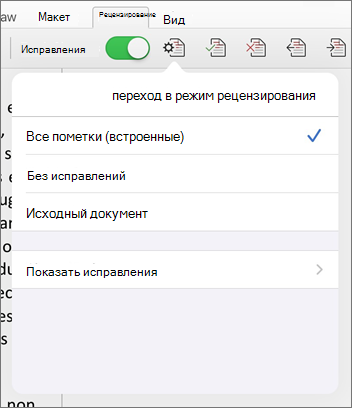
Как убрать исправления при печати. 6873c3fc 1324 4d3c bb5b 120903fde2a3. Как убрать исправления при печати фото. Как убрать исправления при печати-6873c3fc 1324 4d3c bb5b 120903fde2a3. картинка Как убрать исправления при печати. картинка 6873c3fc 1324 4d3c bb5b 120903fde2a3. Область исправлений в Word – это функция для работы с исправлениями в документе и организации совместной работы нескольких человек над одним файлом. Это достаточно мощный инструмент, но большинству пользователей Word он попросту не нужен.

В списке Отобразить для проверки коснитесь нужного параметра:

Все изменения (в тексте) — окончательный документ, а в тексте видны все изменения.

Без пометок окончательный документ без изменений

В исходном документе без отслеживания изменений

Показывать отслеживаемую изменения по типу (Word для iPad)

На вкладке Рецензия коснитесь значка Отобразить для проверки.

В списке Отобразить для проверки коснитесь показать разметку.
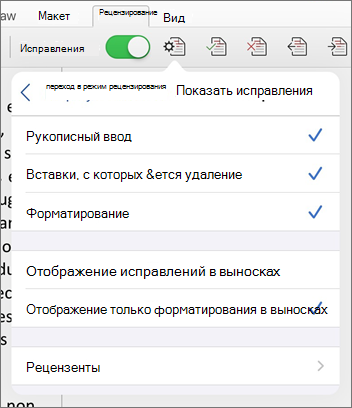
Как убрать исправления при печати. 138d8f68 3241 4ef1 b5ea c266642b4369. Как убрать исправления при печати фото. Как убрать исправления при печати-138d8f68 3241 4ef1 b5ea c266642b4369. картинка Как убрать исправления при печати. картинка 138d8f68 3241 4ef1 b5ea c266642b4369. Область исправлений в Word – это функция для работы с исправлениями в документе и организации совместной работы нескольких человек над одним файлом. Это достаточно мощный инструмент, но большинству пользователей Word он попросту не нужен.

В списке Показать пометки коснитесь нужного параметра:

В документе показаны или скрываются все пометки, сделанные с помощью цифрового отпечаток.

Вставка & удаления отображает или скрывает вставленный или удаленный текст.

Форматирование отображает или скрывает изменения форматирования.

Показывать изменения в области «Вехи» отображает изменения в вывеске на правом поле.

Показывать только форматирование в «Вехах». В этом формате изменения форматирования будут показаны только в виде вех, а остальные — в виде отслеживания в виде вехи.

Отследить изменения, внесенные рецензентом (Word для iPad)

Если в документе несколько рецензентов, Все изменения будут по умолчанию показываться в Word. Однако вы можете показывать только изменения, внесенные определенными зрителями.

На вкладке Рецензия коснитесь значка Отобразить для проверки.

В списке Отобразить для проверки коснитесь показать разметку.

В списке Показать разметку коснитесь рецензентов.

В списке Другие авторы коснитесь имен рецензентов, изменения которых вы хотите просмотреть, или нажмите Все рецензенты.

Принятие изменений (Word для iPad)

Дважды коснитесь изменения в документе, чтобы выбрать его.

На вкладке Рецензию коснитесь значка Принять.
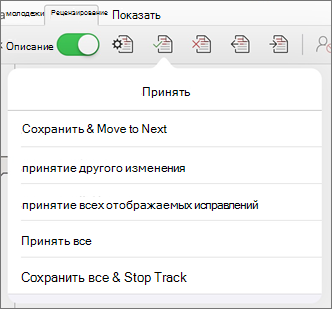
Как убрать исправления при печати. 428ec38b 1f6c 49f1 9803 1f67a82f54be. Как убрать исправления при печати фото. Как убрать исправления при печати-428ec38b 1f6c 49f1 9803 1f67a82f54be. картинка Как убрать исправления при печати. картинка 428ec38b 1f6c 49f1 9803 1f67a82f54be. Область исправлений в Word – это функция для работы с исправлениями в документе и организации совместной работы нескольких человек над одним файлом. Это достаточно мощный инструмент, но большинству пользователей Word он попросту не нужен.

Выполните одно из следующих действий:

Нажмите Принять & Перейти к следующему, чтобы принять изменение и перейти к следующему изменению в документе.

Нажмите Принять удаление,Принять вставку илиПринять изменение, чтобы принять выбранное изменение, определенное в контексте по типу, а не перейти к следующему изменению в документе.

Нажмите Принять все, чтобы принять все видимые изменения, но не скрытые. Например, если вы просматриваете только изменения, внесенные определенным рецензентом, то нажатие Принять все отображается принимает только изменения, внесенные этим рецензентом.

Нажмите Принять все, чтобы принять все изменения в документе.

Нажмите Принять все & остановить отслеживание, чтобы принять все изменения в документе и отключить отслеживание изменений.

Чтобы перейти к другому изменению, не принимая и не отклоните его, коснитесь значка Предыдущее или Следующее.

Отклонение изменений (Word для iPad)

Дважды коснитесь изменения в документе, чтобы выбрать его.

На вкладке Рецензия коснитесь значка Отклонить.
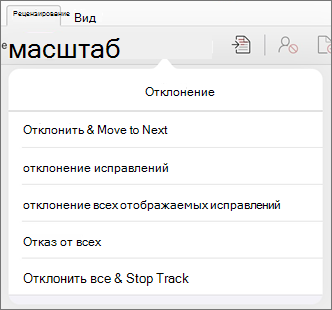
Как убрать исправления при печати. 214bcca8 3255 4133 802b 7bcd63ceaad8. Как убрать исправления при печати фото. Как убрать исправления при печати-214bcca8 3255 4133 802b 7bcd63ceaad8. картинка Как убрать исправления при печати. картинка 214bcca8 3255 4133 802b 7bcd63ceaad8. Область исправлений в Word – это функция для работы с исправлениями в документе и организации совместной работы нескольких человек над одним файлом. Это достаточно мощный инструмент, но большинству пользователей Word он попросту не нужен.

Выполните одно из следующих действий:

Нажмите Отклонить & Перейти к следующему, чтобы отклонить изменение и перейти к следующему изменению в документе.

Нажмите Отклонить удаление,Отклонить вставку или Отклонить изменение, чтобы отклонить выбранное изменение, определенное в контексте по типу, а не перейти к следующему изменению в документе.

Нажмите Отклонить все, чтобы отклонить все видимые изменения, но не скрытые. Например, если вы просматриваете только изменения, внесенные определенным рецензентом, то нажатие Отклонить все показанные отклоняет только изменения, внесенные этим рецензентом.

Нажмите Отклонить все, чтобы отклонить все изменения в документе.

Нажмите Отклонить все & прекратить отслеживание, чтобы отклонить все изменения в документе и отключить отслеживание изменений.

Чтобы перейти к другому изменению, не принимая и не отклоните его, коснитесь значка Предыдущее или Следующее.

Удаление при комментариев (Word для iPad)

Дважды коснитесь прикоммента в документе, чтобы выбрать его.

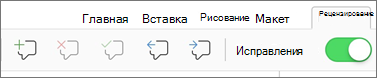
Коснитесь вкладки Рецензия.
Как убрать исправления при печати. cafc6e75 de85 4c46 be68 02bc517104e2. Как убрать исправления при печати фото. Как убрать исправления при печати-cafc6e75 de85 4c46 be68 02bc517104e2. картинка Как убрать исправления при печати. картинка cafc6e75 de85 4c46 be68 02bc517104e2. Область исправлений в Word – это функция для работы с исправлениями в документе и организации совместной работы нескольких человек над одним файлом. Это достаточно мощный инструмент, но большинству пользователей Word он попросту не нужен.

Коснитесь значка Удалить, чтобы удалить комментарий, или нажмите и удерживайте значок Удалить, пока не появится список Удалить, а затем сделайте следующее:

Коснитесь удалить, чтобы удалить только выбранное комментарий.

Нажмите Удалить все, чтобы удалить все при комментарии в документе.

Чтобы перейти к другому применту, не удаляя его, коснитесь значка Предыдущее или Следующее.

Включить или отключить отслеживание изменений (Word для iPhone)

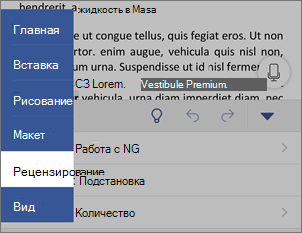
Коснитесь значка пера в верхней части, чтобы открыть ленту.

Коснитесь вкладки Рецензия.
Как убрать исправления при печати. cd54480d dcd1 4539 842b b42a1ece6252. Как убрать исправления при печати фото. Как убрать исправления при печати-cd54480d dcd1 4539 842b b42a1ece6252. картинка Как убрать исправления при печати. картинка cd54480d dcd1 4539 842b b42a1ece6252. Область исправлений в Word – это функция для работы с исправлениями в документе и организации совместной работы нескольких человек над одним файлом. Это достаточно мощный инструмент, но большинству пользователей Word он попросту не нужен.

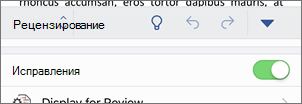
Коснитесь управления рядом с кнопкой Отслеживать изменения, чтобы включить или отключить отслеживание изменений.
Как убрать исправления при печати. 998d0769 d85f 4bbc a16a 517fa4ca1767. Как убрать исправления при печати фото. Как убрать исправления при печати-998d0769 d85f 4bbc a16a 517fa4ca1767. картинка Как убрать исправления при печати. картинка 998d0769 d85f 4bbc a16a 517fa4ca1767. Область исправлений в Word – это функция для работы с исправлениями в документе и организации совместной работы нескольких человек над одним файлом. Это достаточно мощный инструмент, но большинству пользователей Word он попросту не нужен.

Показать или скрыть разметку (Word для iPhone)

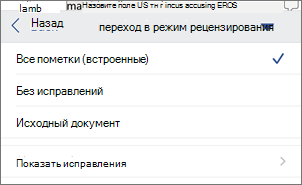
На вкладке Рецензист нажмите кнопку Отобразить для проверки.
Как убрать исправления при печати. 4e4d1cdf 6ed1 4da0 9169 e00dedb79936. Как убрать исправления при печати фото. Как убрать исправления при печати-4e4d1cdf 6ed1 4da0 9169 e00dedb79936. картинка Как убрать исправления при печати. картинка 4e4d1cdf 6ed1 4da0 9169 e00dedb79936. Область исправлений в Word – это функция для работы с исправлениями в документе и организации совместной работы нескольких человек над одним файлом. Это достаточно мощный инструмент, но большинству пользователей Word он попросту не нужен.

Коснитесь нужного параметра:

Все изменения (в тексте) — окончательный документ, а в тексте видны все изменения.

Без пометок окончательный документ без изменений

В исходном документе без отслеживания изменений

По типу (Word для iPhone)

На вкладке Рецензист нажмите кнопку Отобразить для проверки.

Нажмите Показать разметку.
Как убрать исправления при печати. 31de6970 6409 44ea bcd2 8bd9f7075c05. Как убрать исправления при печати фото. Как убрать исправления при печати-31de6970 6409 44ea bcd2 8bd9f7075c05. картинка Как убрать исправления при печати. картинка 31de6970 6409 44ea bcd2 8bd9f7075c05. Область исправлений в Word – это функция для работы с исправлениями в документе и организации совместной работы нескольких человек над одним файлом. Это достаточно мощный инструмент, но большинству пользователей Word он попросту не нужен.

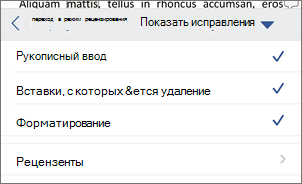
В списке Показать пометки коснитесь нужного параметра:

В документе показаны или скрываются все пометки, сделанные с помощью цифрового отпечаток.

Вставка & удаления отображает или скрывает вставленный или удаленный текст.

Форматирование отображает или скрывает изменения форматирования.

Просмотр изменений рецензентом (Word для iPhone)

Если в документе несколько рецензентов, Все изменения будут по умолчанию показываться в Word. Однако вы можете показывать только изменения, внесенные определенными зрителями.

На вкладке Рецензист нажмите кнопку Отобразить для проверки.

Нажмите Показать разметку.

В списке Другие авторы коснитесь имен рецензентов, изменения которых вы хотите просмотреть, или нажмите Все рецензенты.

Принятие изменений (Word для iPhone)

Дважды коснитесь изменения в документе, чтобы выбрать его.

На вкладке Рецензи есть кнопка Принять.
Как убрать исправления при печати. 10fec077 cac8 457f 8f87 f22c47b4f291. Как убрать исправления при печати фото. Как убрать исправления при печати-10fec077 cac8 457f 8f87 f22c47b4f291. картинка Как убрать исправления при печати. картинка 10fec077 cac8 457f 8f87 f22c47b4f291. Область исправлений в Word – это функция для работы с исправлениями в документе и организации совместной работы нескольких человек над одним файлом. Это достаточно мощный инструмент, но большинству пользователей Word он попросту не нужен.

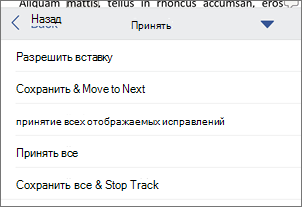
Выполните одно из следующих действий:

Нажмите Принять & Перейти к следующему, чтобы принять изменение и перейти к следующему изменению в документе.

Нажмите Принять удаление,Принять вставку илиПринять изменение, чтобы принять выбранное изменение, определенное в контексте по типу, а не перейти к следующему изменению в документе.

Нажмите Принять все, чтобы принять все видимые изменения, но не скрытые. Например, если вы просматриваете только изменения, внесенные определенным рецензентом, то нажатие Принять все отображается принимает только изменения, внесенные этим рецензентом.

Нажмите Принять все, чтобы принять все изменения в документе.

Нажмите Принять все & остановить отслеживание, чтобы принять все изменения в документе и отключить отслеживание изменений.

Отклонить изменения (Word для iPhone)

Дважды коснитесь изменения в документе, чтобы выбрать его.

На вкладке Рецензи есть кнопка Отклонить.

Как убрать исправления при печати. e495dfce 259f 4b3f 85a0 287640a8aa41. Как убрать исправления при печати фото. Как убрать исправления при печати-e495dfce 259f 4b3f 85a0 287640a8aa41. картинка Как убрать исправления при печати. картинка e495dfce 259f 4b3f 85a0 287640a8aa41. Область исправлений в Word – это функция для работы с исправлениями в документе и организации совместной работы нескольких человек над одним файлом. Это достаточно мощный инструмент, но большинству пользователей Word он попросту не нужен.

Выполните одно из следующих действий:

Нажмите Отклонить & Перейти к следующему, чтобы отклонить изменение и перейти к следующему изменению в документе.

Нажмите Отклонить удаление,Отклонить вставку или Отклонить изменение, чтобы отклонить выбранное изменение, определенное в контексте по типу, а не перейти к следующему изменению в документе.

Нажмите Отклонить все, чтобы отклонить все видимые изменения, но не скрытые. Например, если вы просматриваете только изменения, внесенные определенным рецензентом, то нажатие Отклонить все показанные отклоняет только изменения, внесенные этим рецензентом.

Нажмите Отклонить все, чтобы отклонить все изменения в документе.

Нажмите Отклонить все & остановить отслеживание, чтобы отклонить все изменения в документе и отключить отслеживание изменений.

Удаление при комментариев (Word для iPhone)

Дважды коснитесь прикоммента в документе, чтобы выбрать его.

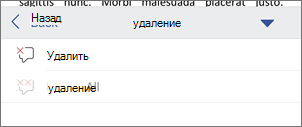
На вкладке Рецензия нажмите удалитьи сделайте одно из следующих:

Коснитесь удалить, чтобы удалить только выбранное комментарий.

Нажмите Удалить все, чтобы удалить все при комментарии в документе.
Как убрать исправления при печати. 59c06c97 ca29 408d 830c 285b8391d24a. Как убрать исправления при печати фото. Как убрать исправления при печати-59c06c97 ca29 408d 830c 285b8391d24a. картинка Как убрать исправления при печати. картинка 59c06c97 ca29 408d 830c 285b8391d24a. Область исправлений в Word – это функция для работы с исправлениями в документе и организации совместной работы нескольких человек над одним файлом. Это достаточно мощный инструмент, но большинству пользователей Word он попросту не нужен.

Чтобы перейти к другому применту, не удаляя его, коснитесь значка Предыдущее или Следующее.

Источник

Добавить комментарий

Ваш адрес email не будет опубликован. Обязательные поля помечены *