Как убрать инпут лаг мыши
Играем через телевизор. Что такое INPUT LAG и как от него избавиться


Содержание
Содержание
Успех виртуальных баталий напрямую зависит от скорости реакции игрока. Но не менее важно, чтобы и информация выводилась с минимальной задержкой. Плохое интернет-соединение и долгая обработка сигнала на мониторе, телевизоре — все это мешает классной игре. Последнее явление получило название INPUT LAG.
Высокая задержка ввода — неприятная проблема. После замены телевизора или в гостях у друзей в глаза бросается запаздывание, с которым персонаж на экране реагирует на команды с геймпада. К небольшим тормозам можно привыкнуть, но слишком большая задержка значительно портит впечатления от игрового процесса.
Что такое input lag
Любому устройству вывода, будь то монитор или телевизор, требуется время на обработатку поступающегоий видеосигнала. Разница в том, что электроника современных игровых мониторов адаптирована для трансляции с минимальной задержкой на входе. Это достигается путем транслирования исходного сигнала, получаемого с видеокарты.
Архитектура телевизоров выполнена намного сложнее. Перед тем, как попасть на матрицу, сигнал подвергается значительной коррекции центральным процессором ТВ. В некоторых сценариях обработка занимает до 150 мс. Такая разница отчетливо заметна пользователю любого уровня. Не обязательно быть профессиональным геймером, чтобы уловить лаг в 1/7 секунды.

Таким образом, INPUT LAG — это время с момента получения сигнала устройством вывода до его отображения на экране.
Наиболее важное влияние время задержки оказывает на динамичные игры. Фанатам шутеров и файтингов критически важен низкий инпут лаг. От него напрямую зависит успех виртуальных баталий. В on-line дуэли выигрывает тот, кто первый увидит врага. И разница даже 50 мс окажется решающей.
Для любителей размеренных жанров — стратегий, RPG — низкое время задержки менее критично, но лишним тоже не будет.
Какую панель можно считать медленной? Однозначного ответа на этот вопрос не существует. Там, где профессиональный геймер заметит долгую задержку, обычный пользователь будет играть с комфортом. Условной границей принято считать отметку 50 мс. Модели с большим значением лучше избегать.

При выборе монитора этот параметр часто путают со временем отклика матрицы, которое показывает, сколько времени требуется пикселю, чтобы изменить своей цвет. Для современных ЖК-панелей значение чаще всего не превышает 12 мс.
Инпут лаг редко прописывают в официальных спецификациях по ряду причин. Во-первых, точно измерить параметр достаточно сложно. В интернете много независимых ресурсов, занимающихся этим вопросом. Значения, полученные в разных источниках для одной модели, часто различаются. Во-вторых, инпут лаг зависит от режима и настроек телевизора. Указание только основных вариантов займет значительную часть в спецификациях модели.

Подробная база с телевизорами и мониторами представлена на https://displaylag.com/display-database/. Ресурс позволяет быстро найти интересующую модель с помощью фильтров и сравнить ее параметры с другими вариантами. Единственный недостаток — приведено наименьшее значение задержки без указания используемых настроек. Ресурс https://www.rtings.com/tv/tools/table/ позволит сравнить инпут лаг в разных режимах.
Как измерить input lag
Техника измерения сводится к сравнению тестируемого устройства с эталонным, время обработки сигнала на котором условно равно нулю. Наиболее подходящим вариантом для этой задачи является монитор на ЭЛТ, подключенный без использования переходников к разъему DVI.
В случае отсутствия, подойдет любой монитор или экран ноутбука. Но в таком случае результат окажется ниже реального. Фактически, вы не получите достоверное значение инпут лага, а сравните устройства по этому параметру.
Порядок измерений:

В случае сравнения с монитором на ЭЛТ, результатом тестирования станет точное значение инпут лага. Иначе: Инпут лаг = Разница в показаниях секундомера + Инпут лаг устройства с меньшим показанием секундомера.
Как снизить input lag
Если в системе замечена высокая задержка, и управление ощущается «желейным», не надо сразу начинать поиски нового телевизора или монитора. Первым делом стоит попытаться снизить инпут лаг «подручными» способами. Их можно разделить на две категории, применять которые необходимо комплексно.
В первом случае комплекс мер выглядит следующим образом:


В телевизоре основная задача — отключить все программные средства улучшения видеосигнала. Такие как искусственное повышение плавности в динамичных сценах, улучшение цвета и т. д. Набор параметров у каждого производителя свой. Стоит помнить, что из коробки такие «улучшалки» чаще всего включены. Универсальное средство — использование игрового режима, который есть в любой современной модели ТВ.
Используйте разрешение, соответствующее ЖК-панели. Растягивание Full-HD сигнала до 4К или сжатие 4К в Full-HD заметно повышают инпут лаг.
При подключении консоли через ресивер на последнем используйте вход HDMI, помеченный надписью Game.

Предпринятые меры если не устранят Input Lag полностью, то многократно снизят его до приемлемых значений, которые позволят играть в самые динамичные проекты.
Как работу игр сделать отзывчивее, плавнее, убрать микро-фризы, задержки и лаги — несколько советов, на что нужно обратить внимание
 Доброго дня!
Например, как часто бывает: игра вроде бы идет с 60+ FPS (что вполне нормально), но периодически случаются подвисания, лаги — картинка на экране дёргается — и от того играть крайне некомфортно!
Причем, далеко не всегда это происходит из-за устаревшего компьютера — можно и на новом относительно-мощном устройстве столкнуться с чем-то подобным.. 😥 Особенно это неприятно в сетевых онлайн-играх, где вы соревнуетесь (в той или иной степени) с др. людьми.
Собственно, несколько советов на что нужно обратить внимание, я приведу в сей заметке. Рекомендую всем любителям игрушек. 👌
Важно!
Если у вас тормозит игра из-за низкого FPS (обычно ниже 30-35) — то рекомендую ознакомиться с этой заметкой.
В этой же статье будет разбираться вопрос микро-фризов, когда дело не в кол-ве FPS (т.е. этот параметр находится на комфортной 45-60+ кадров/сек. (для данной игры) величине).

Улучшаем «отзывчивость» и плавность изображения, персонажа в игре
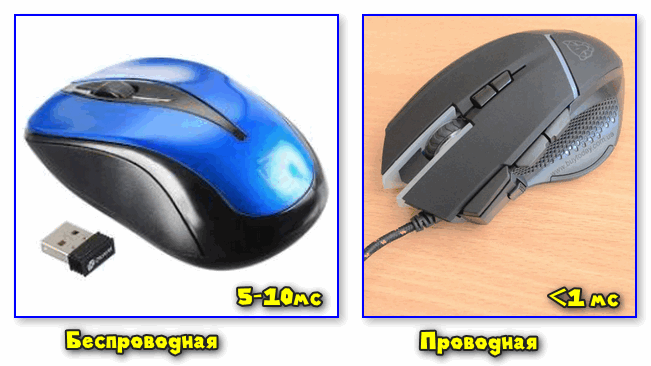
Инпут-лаги контроллеров
Далеко не все любители игр о них слышали.
Если говорит в среднем, то отклик у проводной мышки (а добавьте к этому: мышку, клавиатуру, некорректные настройки видеокарты, монитор и т.д. — в сумме разница в миллисек. может набежать дай боже. )
Ключевой параметр для всех онлайн-игр, от которого напрямую зависит скорость вашего управления (пинг — это время, за которое ваш ПК отправит «кусок» данных на другой ПК, и получит от него ответ). Т.е., если говорить грубо, сначала есть «задержка в виде инпут-лага (мышка/клавиатура и пр.) — затем к этому добавляется еще и пинг.
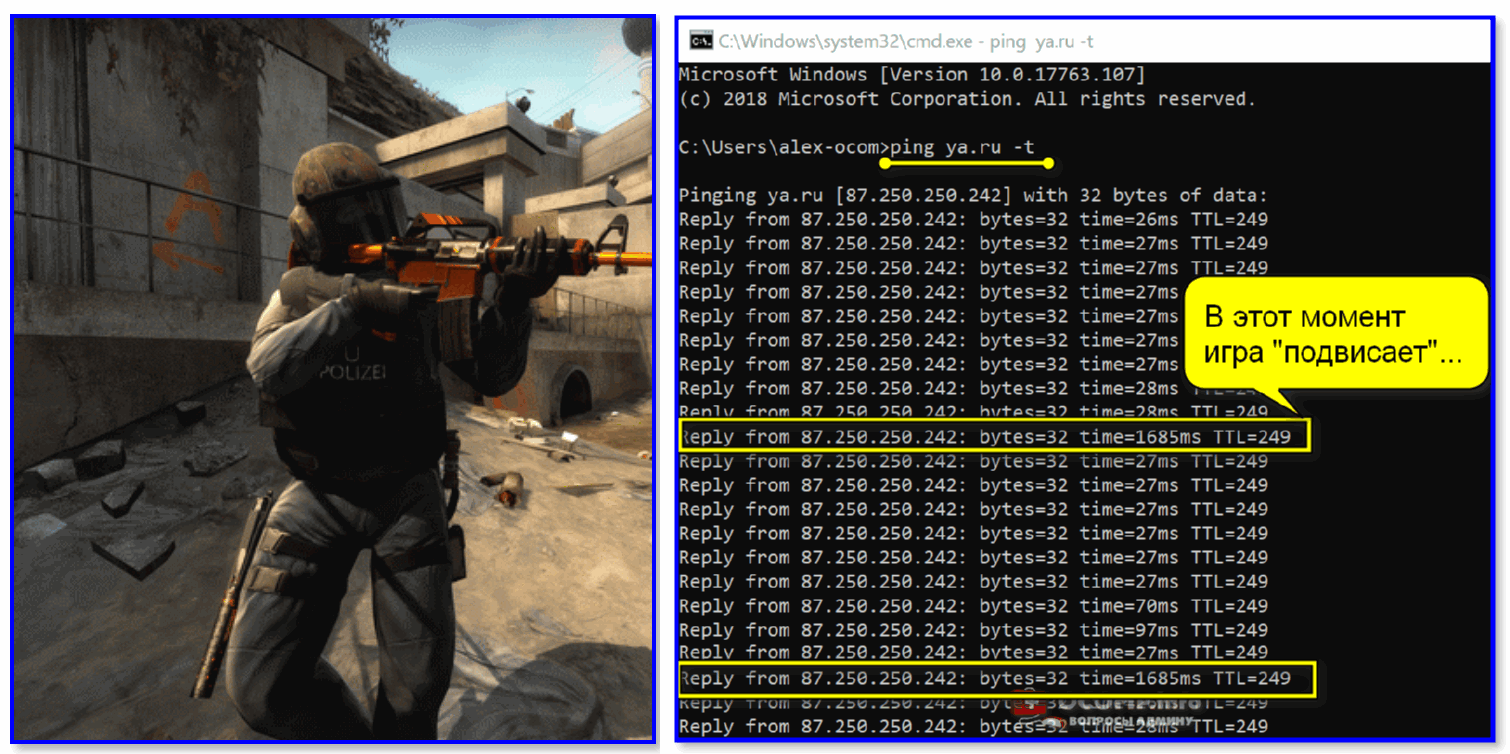
Пинг до ya.ru // проверка отправки пакетов (инструкция тут)
О настройках видеокарты
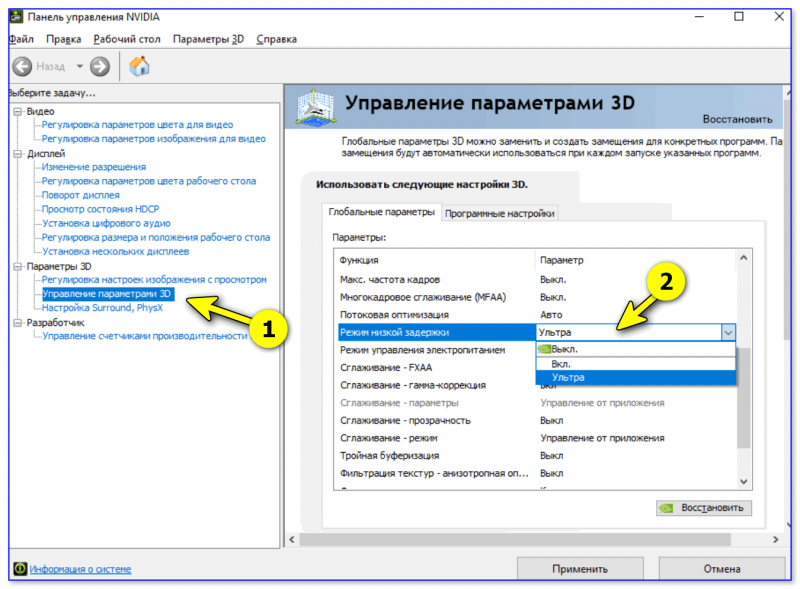
В относительно-новых видеокартах от AMD и Nvidia появилась спец. настройка, позволяющая уменьшить время передачи кадров от момента их обработки до вывода на экран (что в свою очередь значительно сокращает скорость реагирования на нажатие кнопок!). По умолчанию — эта опция выключена!
Как она называется:
Что это дает : обратите внимание на фото ниже 👇 — время реагирования персонажа, после нажатия кнопок, меньше на 10-20 мс! Что в общем-то неплохо, учитывая, что потребуется лишь передвинуть флажок в настройках видеокарты.
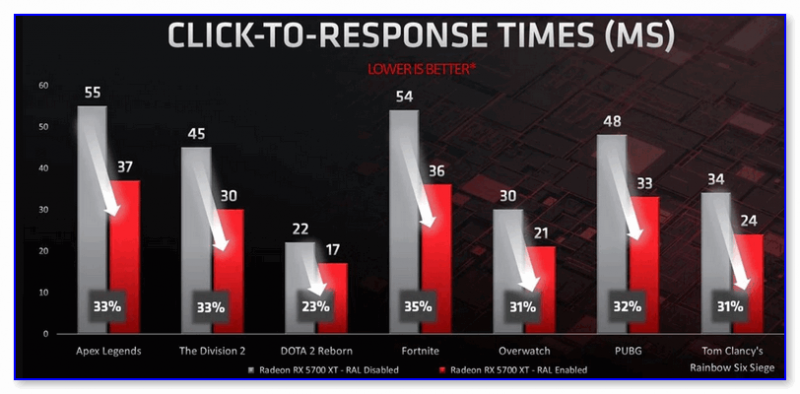
Radeon Anti-lag — что дает настройка в играх!
На двух скринах ниже (для AMD и Nvidia) я показал где искать данную опцию. Если не знаете как открыть настройки драйвера видеокарты — 👉 ознакомьтесь с этим.
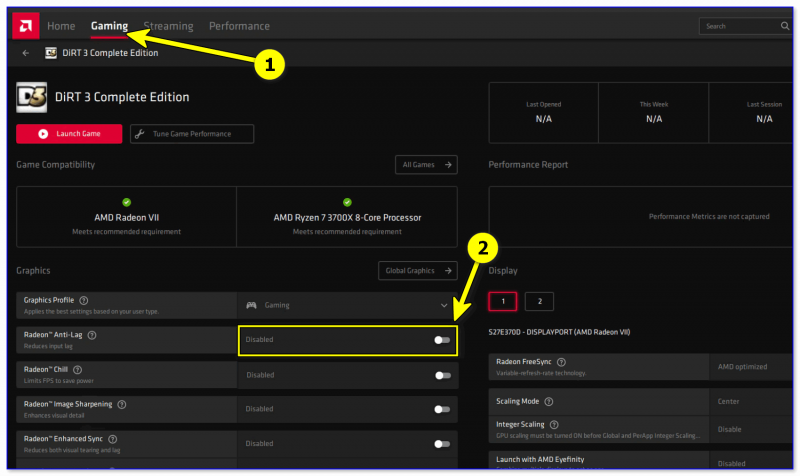
Radeon Anti-lag — настройки профиля игры
Пару слов о мониторе
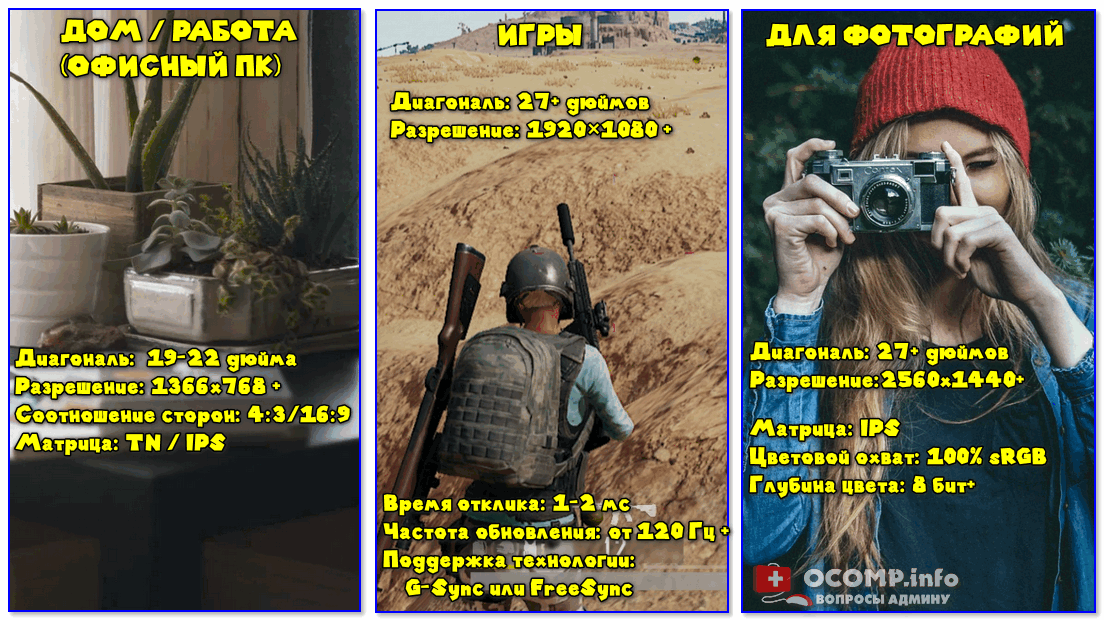
На мой взгляд, сегодня монитор под игры следовало бы брать с временем отклика в 1-2 мс + с частотой обновления в 120 Гц + с поддержкой технологии G-Sync. Всё это вкупе позволит выиграть от ≈5 до 50 миллисекунд (что положительно скажется на результатах в онлайн-сражениях!).
Да и само изображение в динамичных сценах будет идти более плавно, без «разрывов» и искажений.
Как выбрать монитор для компьютера в 2020-2021: несколько важных заметок
По поводу дисков
👉 Совет первый : установите и саму систему, и игру на SSD-накопитель. Это позволит значительно повысить скорость чтения данных с диска. См. на скрин ниже 👇 (самую нижнюю строку «4k» — если сравнить HDD и SSD — то разница в 10 раз!).
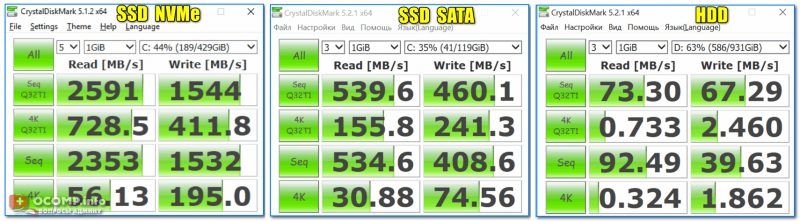
Тест скорости накопителей SSD (NVMe, SATA), HDD
👉 Совет второй : проверьте состояние своего диска (на котором установлена система и игра), в особенности как он ведет себя под нагрузкой: не падает ли с него скорость чтения в ноль?! Сделать это можно с 👉 помощью спец. теста в «Виктории» (дело на 5 мин!).
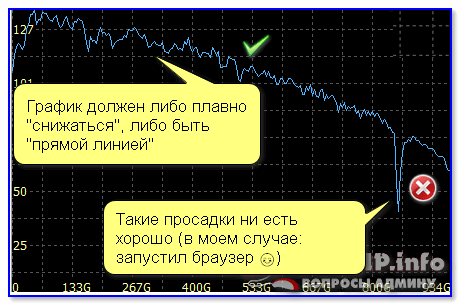
Быстрый анализ графика (из Victoria 5) // пример
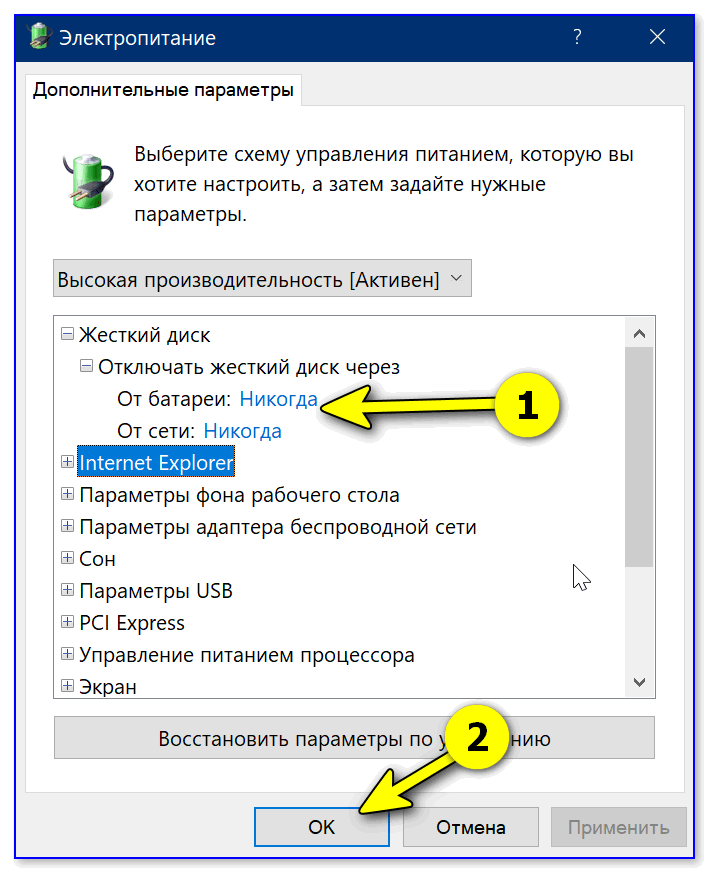
👉 Совет третий : если у вас установлено 2-3 и более накопителей — рекомендую 👉 зайти в настройки электропитания Windows и запретить отключать диски. 👇 Это позволит избежать «дерчков» при загрузки данных с накопителей, когда игра редко к ним обращается.
Проверка температур и нагрузки на основные компоненты
Если всё вышеприведенное не помогло сделать работу игры более качественной и она всё равно «притормаживает» — попробуйте вывести на экран температуры и нагрузку на основные компоненты (видеокарту, ЦП, ОЗУ и пр.), и понаблюдайте за показаниями. Не уходят ли они в «облака». Ссылка ниже в помощь. 👇
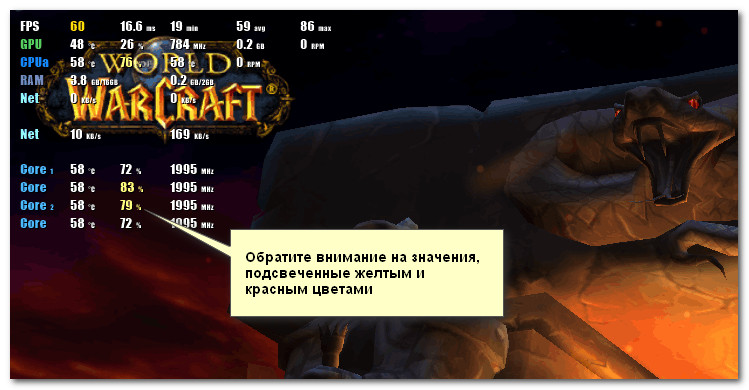
Скриншот с показаниями из игры WOW // пример работы FPS Monitor
После этого (когда будет более-менее ясна «картина») я бы порекомендовал вам ознакомиться с моим сборником заметок по оптимизации и разгону ПК/ноутбука. В некоторых случаях при помощи небольшой до-настройки — можно прибавить +50% к FPS (согласитесь, ведь неплохо? 😉). Ссылочка ниже.
1) Как разогнать и увел. производительность ноутбука / компьютера — [см. сборник заметок 👍]
Играем через телевизор. Что такое INPUT LAG и как от него избавиться
Содержание
Содержание
Успех виртуальных баталий напрямую зависит от скорости реакции игрока. Но не менее важно, чтобы и информация выводилась с минимальной задержкой. Плохое интернет-соединение и долгая обработка сигнала на мониторе, телевизоре — все это мешает классной игре. Последнее явление получило название INPUT LAG.
Высокая задержка ввода — неприятная проблема. После замены телевизора или в гостях у друзей в глаза бросается запаздывание, с которым персонаж на экране реагирует на команды с геймпада. К небольшим тормозам можно привыкнуть, но слишком большая задержка значительно портит впечатления от игрового процесса.
Что такое input lag
Любому устройству вывода, будь то монитор или телевизор, требуется время на обработатку поступающегоий видеосигнала. Разница в том, что электроника современных игровых мониторов адаптирована для трансляции с минимальной задержкой на входе. Это достигается путем транслирования исходного сигнала, получаемого с видеокарты.
Архитектура телевизоров выполнена намного сложнее. Перед тем, как попасть на матрицу, сигнал подвергается значительной коррекции центральным процессором ТВ. В некоторых сценариях обработка занимает до 150 мс. Такая разница отчетливо заметна пользователю любого уровня. Не обязательно быть профессиональным геймером, чтобы уловить лаг в 1/7 секунды.
Таким образом, INPUT LAG — это время с момента получения сигнала устройством вывода до его отображения на экране.
Наиболее важное влияние время задержки оказывает на динамичные игры. Фанатам шутеров и файтингов критически важен низкий инпут лаг. От него напрямую зависит успех виртуальных баталий. В on-line дуэли выигрывает тот, кто первый увидит врага. И разница даже 50 мс окажется решающей.
Для любителей размеренных жанров — стратегий, RPG — низкое время задержки менее критично, но лишним тоже не будет.
Какую панель можно считать медленной? Однозначного ответа на этот вопрос не существует. Там, где профессиональный геймер заметит долгую задержку, обычный пользователь будет играть с комфортом. Условной границей принято считать отметку 50 мс. Модели с большим значением лучше избегать.
При выборе монитора этот параметр часто путают со временем отклика матрицы, которое показывает, сколько времени требуется пикселю, чтобы изменить своей цвет. Для современных ЖК-панелей значение чаще всего не превышает 12 мс.
Инпут лаг редко прописывают в официальных спецификациях по ряду причин. Во-первых, точно измерить параметр достаточно сложно. В интернете много независимых ресурсов, занимающихся этим вопросом. Значения, полученные в разных источниках для одной модели, часто различаются. Во-вторых, инпут лаг зависит от режима и настроек телевизора. Указание только основных вариантов займет значительную часть в спецификациях модели.
Подробная база с телевизорами и мониторами представлена на https://displaylag.com/display-database/. Ресурс позволяет быстро найти интересующую модель с помощью фильтров и сравнить ее параметры с другими вариантами. Единственный недостаток — приведено наименьшее значение задержки без указания используемых настроек. Ресурс https://www.rtings.com/tv/tools/table/ позволит сравнить инпут лаг в разных режимах.
Как измерить input lag
Техника измерения сводится к сравнению тестируемого устройства с эталонным, время обработки сигнала на котором условно равно нулю. Наиболее подходящим вариантом для этой задачи является монитор на ЭЛТ, подключенный без использования переходников к разъему DVI.
В случае отсутствия, подойдет любой монитор или экран ноутбука. Но в таком случае результат окажется ниже реального. Фактически, вы не получите достоверное значение инпут лага, а сравните устройства по этому параметру.
Порядок измерений:
В случае сравнения с монитором на ЭЛТ, результатом тестирования станет точное значение инпут лага. Иначе: Инпут лаг = Разница в показаниях секундомера + Инпут лаг устройства с меньшим показанием секундомера.
Как снизить input lag
Если в системе замечена высокая задержка, и управление ощущается «желейным», не надо сразу начинать поиски нового телевизора или монитора. Первым делом стоит попытаться снизить инпут лаг «подручными» способами. Их можно разделить на две категории, применять которые необходимо комплексно.
В первом случае комплекс мер выглядит следующим образом:
В телевизоре основная задача — отключить все программные средства улучшения видеосигнала. Такие как искусственное повышение плавности в динамичных сценах, улучшение цвета и т. д. Набор параметров у каждого производителя свой. Стоит помнить, что из коробки такие «улучшалки» чаще всего включены. Универсальное средство — использование игрового режима, который есть в любой современной модели ТВ.
Используйте разрешение, соответствующее ЖК-панели. Растягивание Full-HD сигнала до 4К или сжатие 4К в Full-HD заметно повышают инпут лаг.
При подключении консоли через ресивер на последнем используйте вход HDMI, помеченный надписью Game.
Предпринятые меры если не устранят Input Lag полностью, то многократно снизят его до приемлемых значений, которые позволят играть в самые динамичные проекты.
Как убрать инпут лаг мыши

Ты полностью прав, но в моем случае вар меньше 1 невозможен из-за пинга (к сожалению даже в крутейших комп клубах города эта проблема не фиксится)
Что делать если именно в КС с сенсой 0.50 и дам 10800 мышка медленная? Тестил в валорант мышка летает.
@-ANX Хз, я мучаюсь уже 3 месяца. Всё уже перепробовал, то что ты сказал тоже.
@-ANX Раньше такой проблемы не было, она появилась чуть позже после покупки новой мышки.
@-ANX Поставил дефолтный кфг, все также как и было.
очень годно пасибо
Оооооочень помог спс
Не подскажешь, почему у меня может прерваться спрей, если нажимаю резко на лкм?
Gjora47 cl_interp поменяй
Спасибо огромное пол года с етой проблемой все перепробовал поменял рейт, и помогло спасибо, с меня лайк подписка
@TEREKHOV TEREKHOV 7 винда как хорошо пашет на процах без гибертрейда как и сама кс
@-ANX параметры запуска сильный профит дали?
@-ANX а в другие игры по типу valorant, параметры запуска уже не в пишешь.
@-ANX какой смысл ставить в совместимостях windows 7, такой сильный профит с ней? И каким образом это влияет на input lag?
СКАЧАТЬ Mbps 5.63 ЗАГРУЗИТЬ Mbps 0.89 КАКОЙ РЕЙТ СТАВИТЬ ПОДСКАЖИ, Я ИГРАЮ ЧЕРЕЗ WI-FI
fps_max 0, нужно ее ставить или fps_max 300 сойдет?
Да все профи ставят эту команду на 300 но если у тебя монитор 360 герц ставь на 400 фпс
Как убрать инпут лаг мыши






Theoretically you should be able to skip the «iPresentInterval=1» config tweak and keep VSync enabled whilst using SK’s own framerate limiter if required.
Ok so as you may know the V-Sync in many games is splendid for eliminating screen tearing but often introduces input lag/mouse lag in game which is probably my #1 pet peeve in all gaming, especially FPS games. Now if you don’t have any issues with mouse lag, lucky you! You might want to tweak a couple of things mentioned here like disabling the mouse acceleration & making the X&Y sensitivity even but i wouldn’t touch anything else as that’s for people who do get input lag.
In Fallout 4 (and many other Bethesda game on the Creation Engine) V-Sync is forced on with no option to disable it without editing the config files. Problem is many aspects of the engine are tied to your FPS so disabling V-Sync thus increasing FPS over the set limit can cause all sorts of undesirable consequences. In Skyrim it caused serious issues (that bumpy cart ride) and in Fallout 4 it seems to mess up lockpicking, accessing terminals, making you move at hyper speed and other things.
By default Fallout 4’s V-Sync limits your FPS to half of your monitors refresh rate. For example i have a 144hz monitor so with V-Sync on i’m limited to 72fps max at all times.
So we want V-Sync disabled for better input «feel» (and trust me after doing this it’s worlds better) but we don’t want to mess up the engine by letting the framerate get too high. Onto the guide for getting your mouse movement as accurate as possible.
Please note i will be updating and expanding this guide whenever i discover/experiment with new things so keep checking back!
1) Go to your fallout4 folder in documents, mine is located in:
«C:\Users\Ash\Documents\MyGames\Fallout4\»
2) Open Fallout4Prefs.ini with your preferred text editor.
1) Go to your fallout4 folder in documents, mine is located in:
«C:\Users\Ash\Documents\My Games\Fallout4\»
2) Open Fallout4.ini with your preferred text editor.
3) Find the Controls section and at the bottom of it add the following:
5) Find the Display section and at the bottom of it add the following:
6) Go to your Steam fallout4 folder (different from the one you just had open) mine is located at
«D:\SteamLibrary\SteamApps\common\Fallout 4\Fallout4\»
Presumably an oversight unchanged on PC as it’s more of a console benefit, the up/down look sensitivity is halved when compared to your left/right sensitivity.
To fix this go back to your documents\my games\fallout4 folder but this time open fallout4.ini, not the prefs one.
Under the controls section you should see two similar lines of code, fMouseHeadingYScale & fMouseHeadingXScale. Leave the XScale as it is, we’re only interested in changing the YScale value. What you change that to depends on what aspect ratio your monitor is, see below for reference.
Afterburner’s primary use is for GPU overlocking, if you’ve never done this before/don’t know what you’re doing then don’t mess with any of the core settings in Afterburner itself. We only want the FPS limiter in the RivaTuner software that comes installed with Afterburner.
Make sure you’ve got Afterburner & RivaTuner both fully up to date after installing or the FPS limiter might not work
1) Download and install MSI Afterburner, Then launch it.
2) Open RivaTuner, located in your taskbar.
4) Make sure your «Application detection level» is set to medium or higher or it may not detect the game launching. If your framerate isn’t limited to what you set in the next step try setting this to high.
5) Use the option in the below image to limit your FPS. I’ve set mine to 72 as i don’t seem to have any odd physics issues with it capped at that but you could try 60, maybe even 100+. Not too sure what the game has to hit before it has problems. Some people with 144hz monitors have set it to 144 and have no problems but your mileage may vary, you can always change this setting later.
Please note if you use an FPS counter make sure you actually get in game so you’re rendering the world before confirming your FPS cap works. This step won’t limit your FPS in the main menu.
Please note that this section is only for NVIDIA GPU owners, i’m not sure if menu mouse lag is even an issue for AMD/ATI GPU owners but if anyone messages me about it i’ll work with that person to help remove it on AMD/ATI GPU’s aswell. Refer to the image below if you get lost in any of the following steps!
1) Open your NVIDIA Control Panel via right clicking your desktop and finding the option.
2) Click on the «Manage 3D settings» button on the left.
3) Click on the «Program Settings» tab here.
4) Click on the «Add» button and if you’ve recently played Fallout 4 it will show up here. If it doesn’t then sort by: A-Z. Still not there? Click browse and find your fallout4.exe, mine is located at
«D:\SteamLibrary\SteamApps\common\Fallout 4\Fallout4\» for reference.
5) Fallout 4 (fallout4.exe) should now be showing up as the program to customise, verify this.
6) Scroll down until you find the feature «Vertical sync» and change the setting to «Off». Note that Use the 3D application setting won’t work properly so please make sure you set it to «Off».
7) Click apply at the bottom right and close NVIDIA Control Panel.
Not seeing some of the settings i’ve mentioned here? Make sure you update your gfx drivers fully and check again.
Click the image below to make it bigger.
In Fallout 4 when you aim down sights(ADS) with right mouse button the sensitivity drops from your usual «hip fire» sensitivity, this is intended to help slow down your aim and be more accurate with your shots. This feature is in many FPS games and usually configurable in the game options. Not in Fallout 4.
This is an entirely optional fix that’s down to your personal preference on the matter and won’t introduce any undesirable problems or lag that you’ve fixed using my guide. If you would like to have your ADS sensitivity match your look sensitivity check out Jwam’s steam guide on how to do it. This isn’t a necessary step to eliminating input lag, entirely optional.
If you’ve followed all the steps correctly when you launch Fallout 4 and get in game you should be limited to your desired framerate without any sort of input lag. Hopefully i’ve been clear enough in these steps but if not just let me know! Please note you have to follow every section of this guide, apart from anything labelled optional, in order to eliminate the input lag completely. Just doing one or two sections won’t necessarily work so please follow it all!
Please bear in mind the main caveat of this guide is that disabling V-Sync will introduce screen tearing for some people. If you get it then where you set V-Sync to off in NVIDIA Control Panel set it instead to «Adaptive», Triple buffering to «On» and Maximum pre-rendered frames to 1. For some people this will introduce some input lag again but your mileage may vary. It’s a trade off where you’ll have to decide which bothers you most.
Check out Gabi’s steam guide for information on FOV changes, intro video skip etc.
Originally posted by me to the /r/fo4 subreddit. Decided to make a steam guide to spread the word to more people. If you have any problems with this guide post on there and i’ll see what i can do to help!
The V-Sync one for example, if you’ve added that line rather than changing it then it might well not have disabled V-Sync and you’ll still get input lag even if you followed all the other stuff correctly.
Been through my guide again and confident you’ve followed it thoroughly? You sure? Ok, i trust you.
The most common issue people have been reporting is the framerate not being capped properly by RivaTuner. First thing to try is increasing the privileges for RivaTuner. Navigate to it’s installed directory, mine is «C:\Program Files (x86)\RivaTuner Statistics Server\» for example. Right click RTSS.exe>properties>compatibility tab and check «Run this program as an administrator» click apply and relaunch Fallout 4, see if it’s fixed.
If this doesn’t solve things then try uninstalling Afterburner & RivaTuner, reboot your PC and then install to a different drive or directory. (Thanks to steam user HexiibTheDuk for this one!)
One issue that may be happening, for NVIDIA graphics cards only i might add, is that your display drivers are forcing V-Sync to be on at a driver level rather than the game itself.
To see if this is happening open your NVIDIA control panel by right clicking your desktop and finding the option there. Then click «Manage 3D settings» on the left hand side. Scroll down the «Global Settings» tab on this page until you find the feature «Vertical sync» and look at the setting for it. If it’s set to anything other than «Off» try changing it to that, apply changes and re-launch your game. Note «Use the 3D application setting» should technically do just that and let Fallout 4 itself decide on whether or not it should run V-Sync but for some reason this setting isn’t always accurate so try setting it to «Off» instead and see if this fixes things. Please bear in mind changing this to «Off» will disable V-Sync for all your games. If doing this works and you’ve already tried the «Removing mouse lag in menus» section of my guide, please contact me via steam and we’ll try to nail down the problem together.
For any other input lag based issues or problems either add me on steam and i’ll try help you or post on my Reddit version of this guide and i’ll see what i can do to help.