Как убрать группу в фигме
Как в Figma использовать компоненты и для чего они нужны
Компоненты в Figma позволяют легко и быстро добавлять уже готовые элементы в макет, массово менять их параметры в макетах и передавать их свойства наследникам. Компоненты созданы для того, чтобы повторно использовать уже готовые решения: например, карточки товаров, кнопки, списки и любые другие блоки любой вложенности.
Как создать компонент
Важный момент – для создания компонента вам нужна уже готовая группа элементов, которую в дальнейшем вы назначаете компонентом. Эта группа может находиться в любой месте любого фрейма документа, но будет удобнее, если вы сделаете отдельный фрейм под компоненты – UI-кит. Таким образом вам не придётся потом искать родителя, когда потребуется внести изменения, вы не удалите его случайно и не измените по ошибке. Самое лучшее решение – сделать отдельную страницу под UI и все компоненты помещать в неё.
Итак, чтобы создать компонент:
Всё, компонент готов. В окне навигатора слоёв состояние значка изменится на синюю иконку из четырёх ромбов, цвет названия элемента также станет синим.

Также важно называть компоненты по-человечески для более удобного поиска.
Как создать экземпляр компонента
Есть несколько способов:

Теперь ваш элемент есть в макете, и если вы измените один из параметров стиля компонента, то изменятся и стили всех его экземпляров в документе. В навигаторе экземпляры отмечены иконкой в виде синего пустого ромба.
Как сделать экземпляр обычным элементом
Если вы решили, что какой-то экземпляр компонента более не должен зависеть от родительского компонента, вы можете сделать его обычным элементом (либо группой). Для этого:

Как быстро перейти от элемента к родительскому компоненту
Чтобы не вспоминать, где лежит сам компонент, кликните на элемент правой кнопкой мыши и выберите Master Component > Go to Master Component
Играй бесплатно в браузере!
Заполните форму, мы сделаем иконку
и добави ее в коллекцию
В помощь дизайнеру: горячие клавиши в Figma
У Figma есть все возможности для того, чтобы дизайнеры справлялись с работой максимально быстро и легко. Рассказываем, какие хоткеи есть и как их использовать.
Горячие клавиши (hotkeys) — это комбинации клавиш, нажатие на которые позволяет выполнять различные действия в той или иной программе, не прибегая к её меню. Это быстро и просто.
В Figma горячие клавиши называются Keyboard Shortcuts, а посмотреть весь их список можно, нажав на знак вопроса в правом нижнем углу.
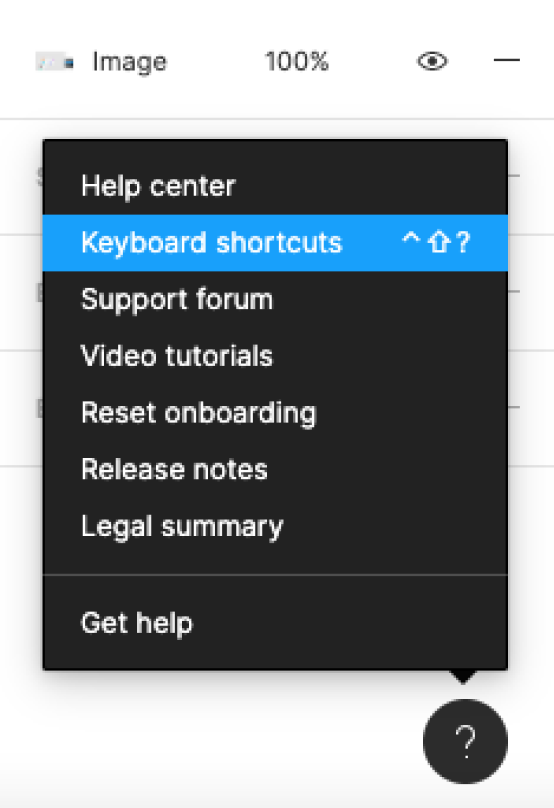
Весь список горячих клавиш поделён на несколько групп. Расскажем о каждой по порядку.
Essential keyboard shortcuts
Essential keyboard shortcuts — это Основные клавиатурные сокращения.

Чтобы показать или скрыть Боковые панели, нажмите Ctrl + \ на Windows и ⌘ + \ на Mac.
Чтобы выбрать инструмент Пипетка, нажмите i на Windows и Ctrl + С на Mac.
Чтобы открыть Меню, нажмите Ctrl + / на Windows и ⌘ + / на Mac.
Tools
Tools — это Инструменты.
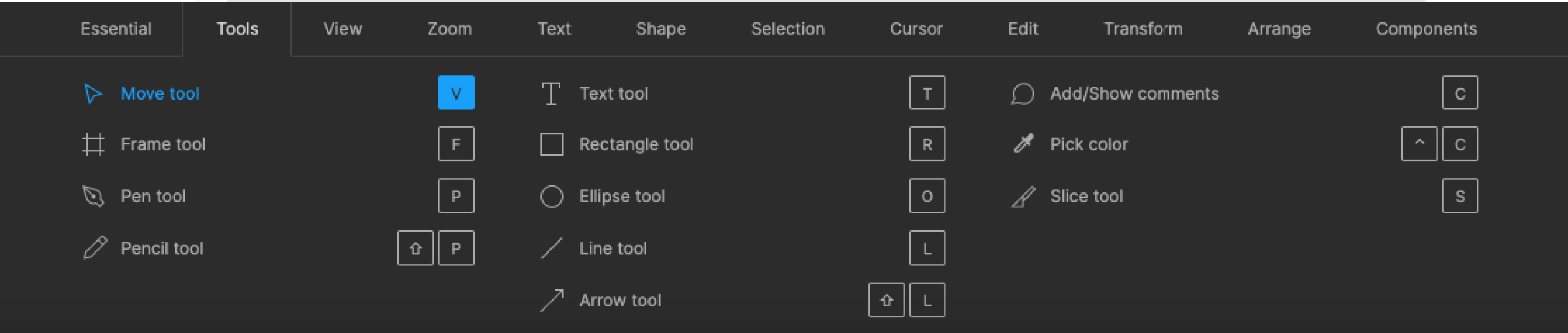
Чтобы выбрать стандартный инструмент выделения, нажмите V.
Чтобы выбрать инструмент для создания фреймов, нажмите F.
Чтобы выбрать Перо, нажмите P.
Чтобы выбрать Карандаш, нажмите Shift + P.
Чтобы выбрать Текст, нажмите T.
Чтобы выбрать Прямоугольник, нажмите R.
Чтобы выбрать Эллипс, нажмите O.
Чтобы выбрать Линию, нажмите L.
Чтобы выбрать Стрелку, нажмите Shift + L.
Чтобы добавить или показать комментарии, нажмите С.
Чтобы выбрать Пипетку, нажмите i на Windows и Ctrl + С на Mac.
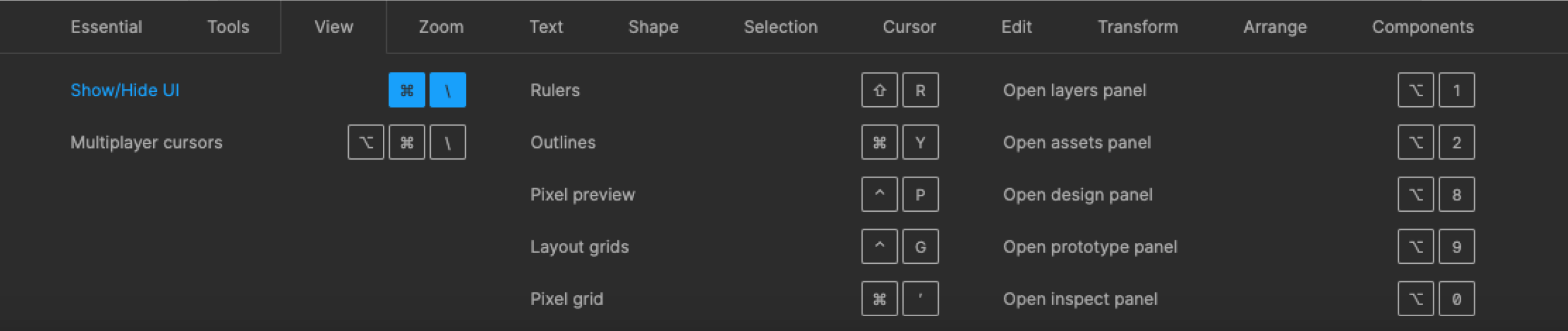
Чтобы показать или скрыть Линейки, нажмите Shift + R.
Чтобы показать или скрыть Обводку всех элементов, нажмите Ctrl + Shift + 3 на Windows и ⌘ + Y на Mac.
Чтобы показать или скрыть Пиксельный просмотр, нажмите Ctrl + Alt + Y на Windows и Ctrl + P на Mac.
Чтобы показать или скрыть Сетку, нажмите Ctrl + Shift + 4 на Windows и Ctrl + G на Mac.
Чтобы показать или скрыть Пиксельную сетку, нажмите Ctrl + ‘ на Windows и ⌘ + ‘ на Mac.
Чтобы показать или скрыть Боковые панели, нажмите Ctrl + \ на Windows и ⌘ + \ на Mac.
Чтобы показать или скрыть Курсоры других пользователей, нажмите Ctrl + Alt + \ на Windows и Alt + ⌘ + \ на Mac.
Чтобы показать или скрыть Только слои, нажмите Alt + 1.
Чтобы показать или скрыть Только компоненты, нажмите Alt + 2.
Чтобы показать или скрыть Панель дизайна, нажмите Alt + 8.
Чтобы показать или скрыть Панель прототипа, нажмите Alt + 9.
Zoom — это Приближение или Масштабирование.
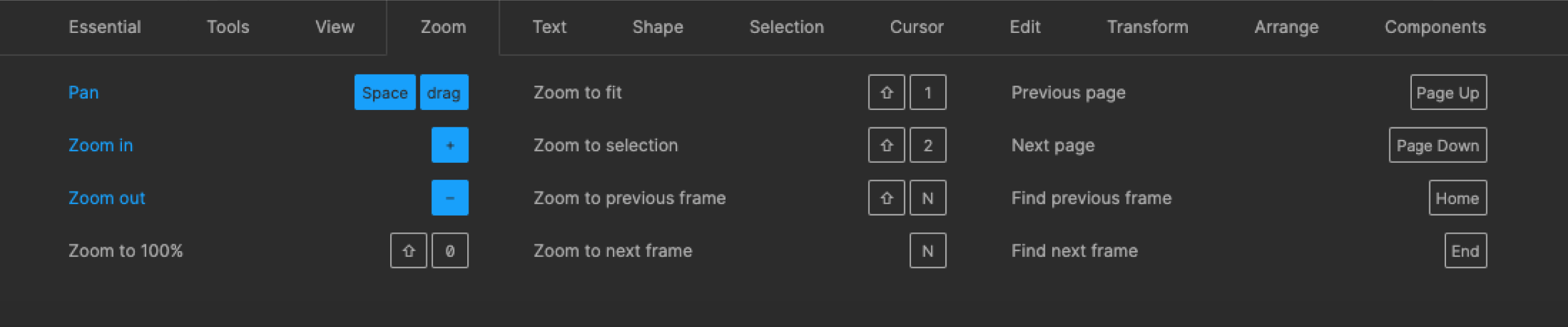
Чтобы переместить Zoom по рабочему пространству, нажмите Space + drag.
Чтобы увеличить масштаб, нажмите +.
Чтобы уменьшить масштаб, нажмите —.
Чтобы включить отображение 1:1 к экрану, нажмите Shift + 0.
Чтобы масштабировать все рабочее пространство, нажмите Shift + 1.
Чтобы масштабировать выделенный элемент, нажмите Shift + 2.
Чтобы масштабировать предыдущий фрейм, нажмите Shift + N.
Чтобы масштабировать следующий фрейм, нажмите N.
Чтобы найти предыдущую страницу, нажмите Page Up.
Чтобы найти следующую страницу, нажмите Page Down.
Чтобы найти предыдущий фрейм, нажмите Home.
Чтобы найти следующий фрейм, нажмите End.
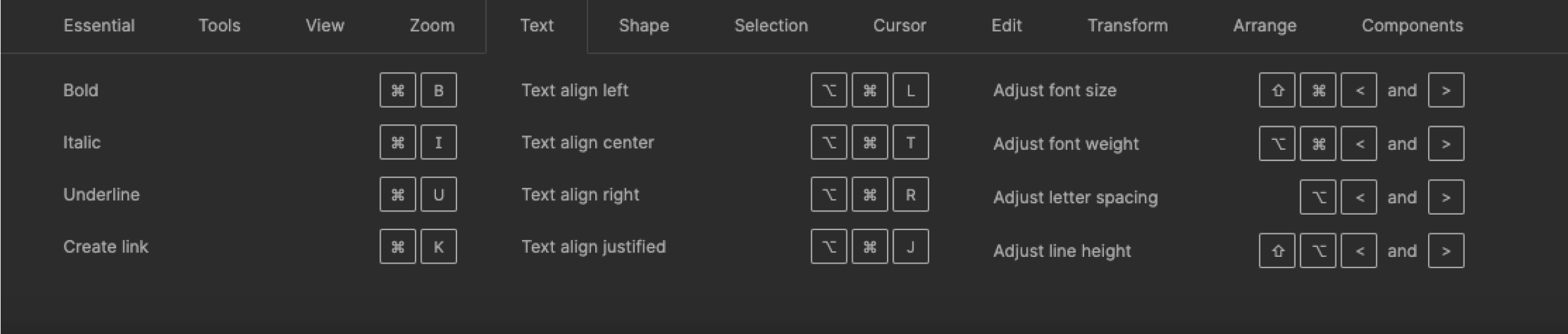
Чтобы выделить текст жирным, нажмите Ctrl + B на Windows и ⌘ + B на Mac.
Чтобы выделить текст курсивом, нажмите Ctrl + i и ⌘ + i на Mac.
Чтобы подчеркнуть текст, нажмите Ctrl + U и ⌘ + U на Mac.
Чтобы вставить и сопоставить элемент, нажмите Ctrl + Shift + V.
Чтобы выровнять текст по левому краю, нажмите Ctrl + Alt + L на Windows и ⌘ + Alt + L на Mac.
Чтобы выровнять текст по центру, нажмите Ctrl + Alt + T на Windows и ⌘ + Alt + T на Mac.
Чтобы выровнять текст по правому краю, нажмите Ctrl + Alt + R на Windows и ⌘ + Alt + R на Mac.
Чтобы выровнять текст по ширине, нажмите Ctrl + Alt + J на Windows и ⌘ + Alt + J на Mac.
Чтобы изменить размера текста, нажмите Ctrl + Shift + на Windows и ⌘ + Shift + на Mac.
Shape
Shape — это Векторные изображения.
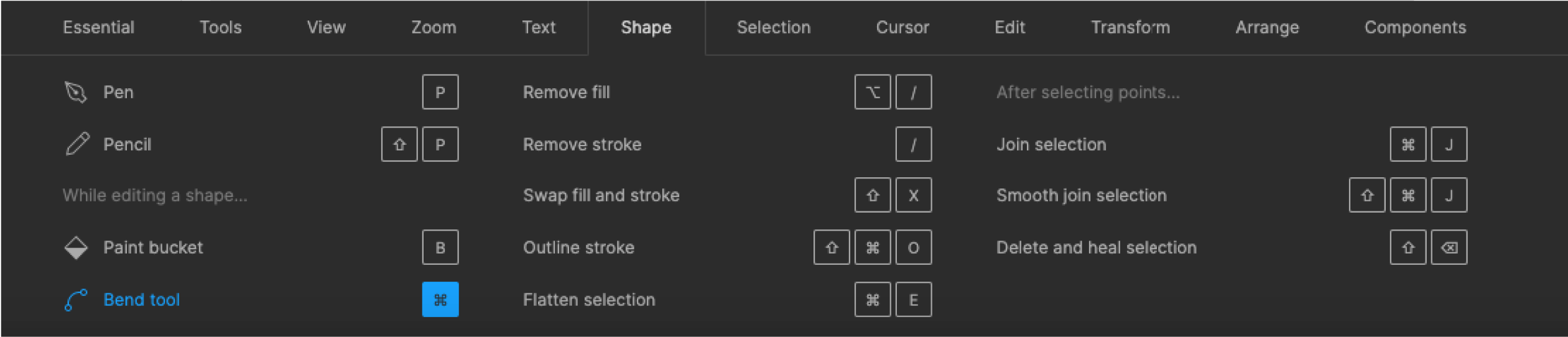
Чтобы выбрать Перо, нажмите P.
Чтобы выбрать Карандаш, нажмите Shift + P.
Чтобы выбрать Заливку, нажмите B.
Чтобы удалить заливку, нажмите Alt + /.
Чтобы удалить обводку, нажмите /.
Чтобы поменять местами обводку и заливку, нажмите Shift + X.
Чтобы преобразовать в кривые, нажмите Ctrl + Shift + O на Windows и ⌘ + Shift + O на Mac.
Чтобы работать с точками векторных изображений, нажмите Ctrl + E на Windows и ⌘ + E на Mac.
Selection
Selection — это Выделение.
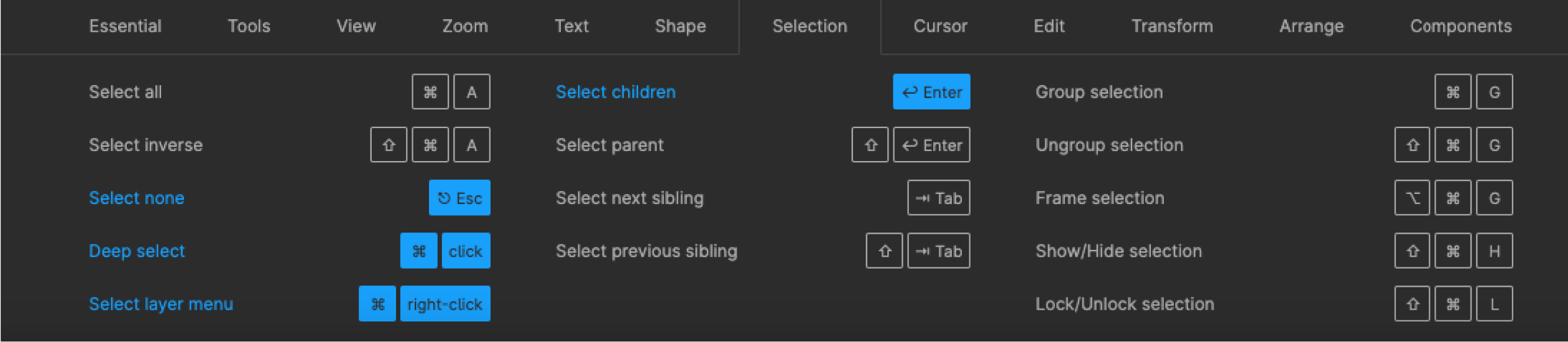
Чтобы выделить всё, нажмите Ctrl + A на Windows и ⌘ + A на Mac.
Чтобы выделить всё, кроме чего-либо, нажмите Ctrl + Shift + A на Windows и ⌘ + Shift + A на Mac.
Чтобы отменить выделение, нажмите Esc.
Чтобы выделить слои, которые находятся под другими слоями, нажмите Ctrl + click Windows и ⌘ + click на Mac.
Чтобы выделить слой на боковой панели, нажмите Ctrl + right click Windows и ⌘ + right click на Mac.
Чтобы выделить дочерний элемент, нажмите Enter.
Чтобы выделить родительский элемент, нажмите Shift + Enter.
Чтобы выделить следующий по порядку элемент, нажмите Tab.
Чтобы выделить предыдущий по порядку элемент, нажмите Shift + Tab.
Чтобы сгруппировать элементы, нажмите Ctrl + G на Windows и ⌘ + G на Mac.
Чтобы разгруппировать элементы, нажмите Ctrl + Shift + G на Windows и ⌘ + Shift + G на Mac.
Чтобы преобразовать в фрейм, нажмите Ctrl + Alt + G на Windows и ⌘ + Alt + G на Mac.
Чтобы показать или скрыть элемент, нажмите Ctrl + Shift + H на Windows и ⌘ + Shift + H на Mac.
Чтобы заблокировать или разблокировать элемент, нажмите Ctrl + Shift + L на Windows и ⌘ + Shift + L на Mac.
Cursor
Cursor — это Курсор.
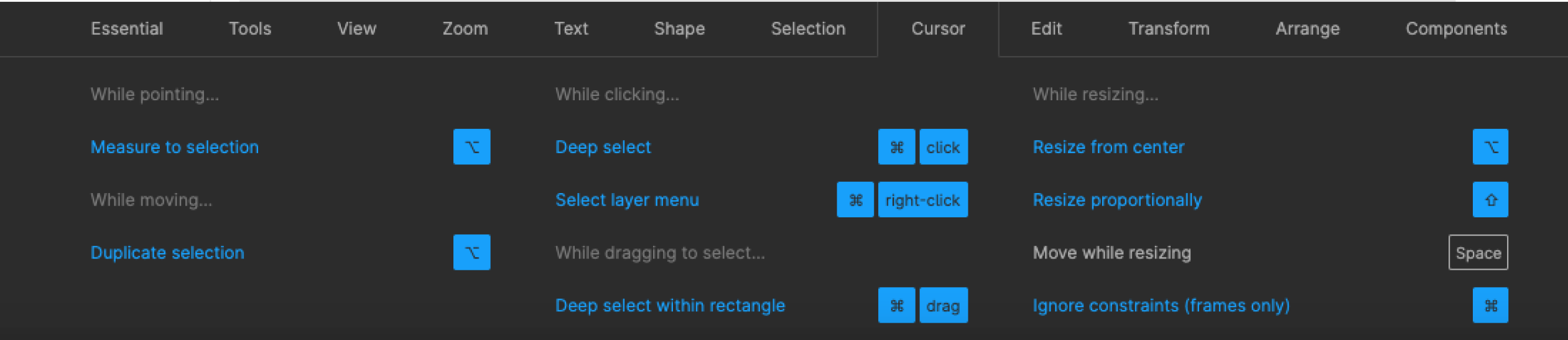
Чтобы выделить элемент при клике, нажмите Alt.
Чтобы копировать элемент при движении, нажмите Alt.
Чтобы выделить слои, которые находятся под другими слоями, нажмите Ctrl + click на Windows и ⌘ + click на Mac.
Чтобы показать иерархию выделенного элемента, нажмите Ctrl + right click на Windows и ⌘ + right click на Mac.
Чтобы изменить размер относительно центра элемента, нажмите Alt.
Чтобы изменить размер пропорционально, нажмите Shift.
Чтобы переместить во время изменения размеров элемента, нажмите Ctrl на Windows и ⌘ на Mac.
Edit — это Редактирование.
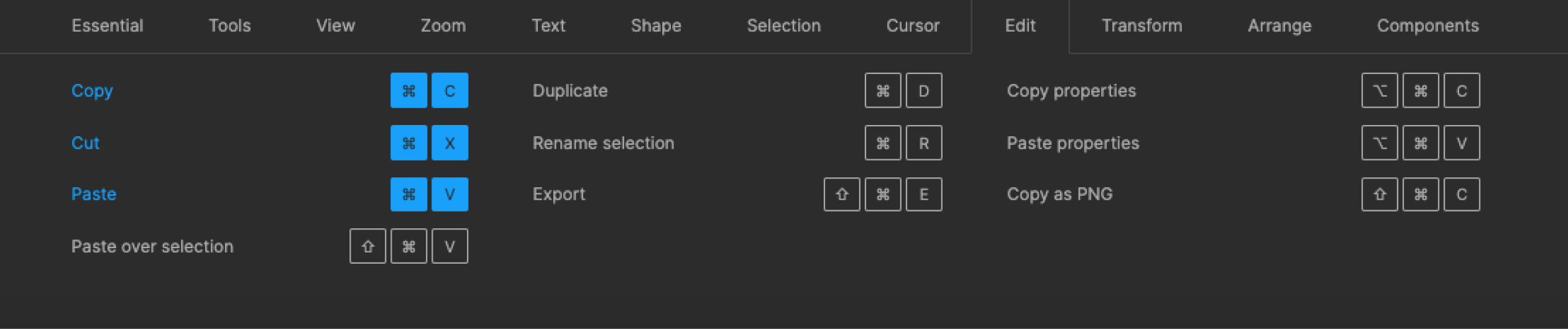
Чтобы копировать, нажмите Ctrl + C на Windows и ⌘ + C на Mac.
Чтобы вырезать, нажмите Ctrl + X на Windows и ⌘ + X на Mac.
Чтобы вставить, нажмите Ctrl + V на Windows и ⌘ + V на Mac.
Чтобы вставить поверх выделенного элемента, нажмите Ctrl + Shift + V на Windows и ⌘ + Shift + V на Mac.
Чтобы создать копию, нажмите Ctrl + D на Windows и ⌘ + D на Mac.
Чтобы переименовать, нажмите Ctrl + R на Windows и ⌘ + R на Mac.
Чтобы экспортировать элемент, нажмите Ctrl + Shift + E на Windows и ⌘ + Shift + E на Mac.
Чтобы копировать свойства элемента, нажмите Ctrl + Alt + C на Windows и ⌘ + Alt + C на Mac.
Чтобы вставить скопированные свойства, нажмите Ctrl + Alt + V на Windows и ⌘ + Alt + V на Mac.
Transform
Transform — это Трансформирование.
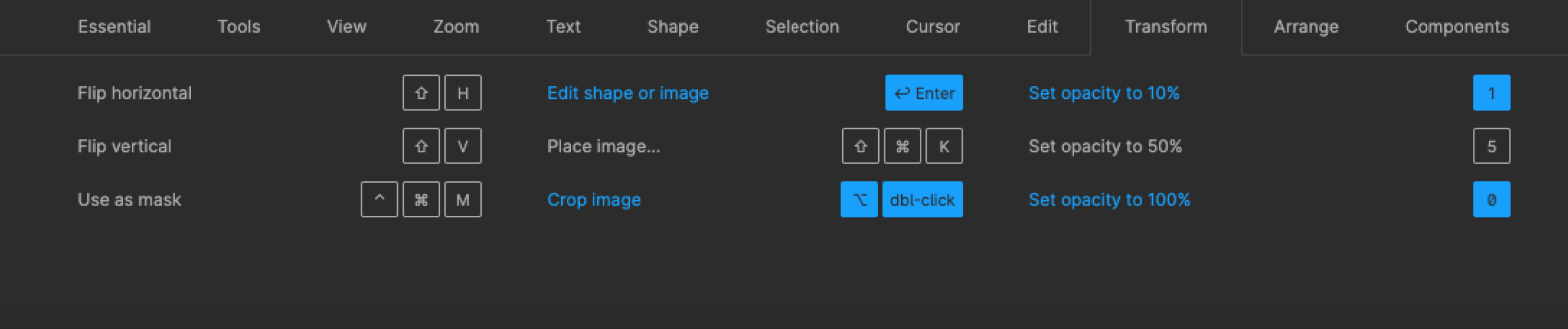
Чтобы отразить по горизонтали, нажмите Shift + H.
Чтобы отразить по вертикали, нажмите Shift + V.
Чтобы создать маску, нажмите Ctrl + Alt + M на Windows и ⌘ + Alt + M на Mac.
Чтобы включить редактирование векторных объектов или изображений, нажмите Enter.
Чтобы вставить изображение, нажмите Ctrl + Shift + K на Windows и ⌘ + Shift + K на Mac.
Чтобы обрезать изображение, нажмите Alt + dbl-click.
Чтобы задать прозрачность элементу 10%, нажмите 1.
Чтобы задать прозрачность элементу 50%, нажмите 5.
Чтобы задать прозрачность элементу 100%, нажмите 0.
Arrange
Arrange — это Выравнивание.
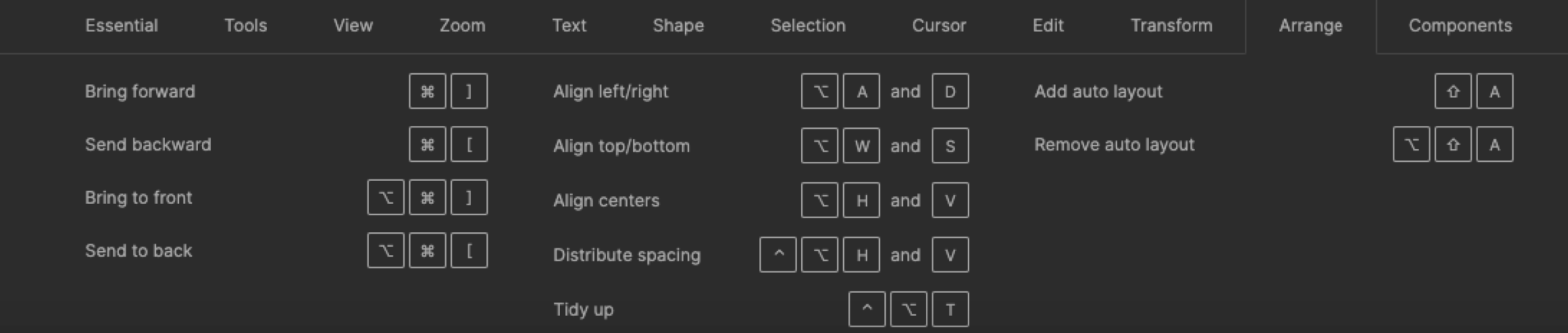
Чтобы переместить на уровень ближе к переднему плану, нажмите Ctrl + ] на Windows и ⌘ + ] на Mac.
Чтобы переместить на уровень дальше от переднего плана, нажмите Ctrl + [ на Windows и ⌘ + [ на Mac.
Чтобы переместить на передний план, нажмите Ctrl + Shift + ] на Windows и ⌘ + Shift + ] на Mac.
Чтобы переместить на задний план, нажмите Ctrl + Shift + [ на Windows и ⌘ + Shift + [ на Mac.
Чтобы выровнять по левой стороне, нажмите Alt + A.
Чтобы выровнять по правой стороне, нажмите Alt + D.
Чтобы выровнять по верхней стороне, нажмите Alt + W.
Чтобы выровнять по нижней стороне, нажмите Alt + S.
Чтобы выровнять согласно горизонтальной линии элементов, нажмите Alt + H.
Чтобы выровнять согласно вертикальной линии элементов, нажмите Alt + V.
Чтобы выровнять с распределением горизонтального пространства, нажмите Ctrl + Shift + Alt + H на Windows и ⌘ + Shift + Alt + H на Mac.
Чтобы выровнять с распределением вертикального пространства, нажмите Ctrl + Shift + Alt + V на Windows и ⌘ + Shift + Alt + V на Mac.
Components
Components — это Компоненты.
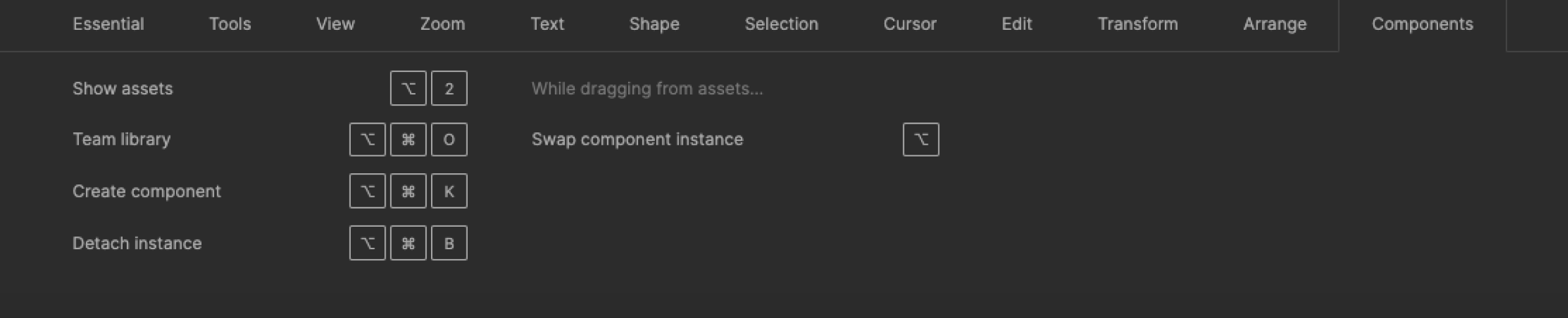
Чтобы показать все компоненты, нажмите Alt + 2
Чтобы создать компонент, нажмите Ctrl + Alt + K на Windows и ⌘ + Alt + K на Mac.
Чтобы преобразовать компонент во фрейм, нажмите Ctrl + Alt + B на Windows и ⌘ + Alt + B на Mac.
Чтобы открыть многопользовательскую библиотеку, нажмите Ctrl + Alt + O на Windows и ⌘+ Alt + O на Mac.
Так выглядят горячие клавиши в Figma. Надеемся, вы запомните их и будете ими пользоваться. А пока запомнить их не получается, обращайтесь к этой статье — она вам поможет.
Основы Figma II. Группы. Cлои. Пипетка. Импорт изображений. Делимся проектом
Продолжаем знакомство с основами Figma. Сегодня узнаем новые приемы работы со слоями, включая выделение, перемещение, группировку, блокировку и скрытие.
Научимся вставлять растровое изображение в проект и узнаем, как работать с новым инструментом – пипеткой, которая считывает цвета из изображений и других объектов.
Последний раздел с новыми командами касается выставления точных расстояний между объектами, что важно в дальнейшем при работе с сетками.
Этот урок расширяет наш арсенал дизайнера новыми приемами, которые ускоряют и упрощают процесс дизайна. Например, сложно представить работу с большим проектом без группировки слоев.
Группы
Выполняя домашнее задание из прошлого урока вы обязательно столкнулись с проблемой управления слоями. Например, любая кнопка состоит из: прямоугольника (определяющего границы) и текстового блока (поясняющего, что эта кнопка делает). Чтобы переместить кнопку, вам прийдется сначала выделить каждую ее составляющую. А что если вы захотите переместить верхнюю часть сайта с навигационным меню, которое состоит из 5 текстовых элементов? Это уже займет некоторое время. С такими микро-задачами вы будете сталкиваться постоянно.
Чтобы решить эту проблему и существуют группы, которые позволяют работать с несколькими объектами, как с одним слоем.
Например, прямоугольник и текстовый блок можно объединить в одну группу по смыслу – это уже будет кнопка. Это очень удобно и значительно ускоряет работу.
Группа — это специальный слой, который вмещает в себя другие слои и предназначена для объединения и упрощения дальнейшей работы с ними. Группа работает с большим количеством слоев, как с одним.
Создание и удаление группы
Предположим, что нам нужно объединить несколько примитивов, составляющих кнопку в группу. Для этого:
Сворачивание и разворачивание группы
Как вы заметили, после создания группы ее содержимое автоматически скрывается. Это состояние называется свернутой группой. Чтобы показать все содержимое, группу нужно развернуть:
Вложенные группы
Группы могут включать в себя другие группы. Для этого достаточно выбрать несколько слоев с группой и сделать еще одну группу. Слой, который находится внутри группы, называется ребенком. Слой-группа, в котором находятся другие слои называется родителем.
Зачем это может понадобится? Все с той же целью: для удобной и быстрой работы. Рассмотрим пример. Несколько кнопок и логотип с подложкой могут быть объединены в так называемую шапку сайта (на английском – header, читается хэдэ) – элемент дизайна, который повторяется на всех страницах и обычно содержит средства для быстрой навигации. В глазах Figma это просто группа с другими вложенными группами.
Так вот, если нам понадобится переместить кнопки внутри шапки сайта, то мы можем развернуть соответствующую группу и работать с группой каждой кнопки.
Перегруппировка
Иногда может понадобится переместить слой из одной группы в другую или дополнить группу новыми слоями.
Для этого достаточно перетащить слой на нужную группу в панели слоев – и он мгновенно окажется внутри. Также можно перетащить слой в нужное место между слоями внутри развернутой группы. Если слой нужно убрать из группы, то его нужно перетащить в область над группой или под ней, как показано в видео:
Выделение слоев
Мы уже умеем выделять объекты, с помощью клика по ним в рабочей области или на панели слоев. Также, мы знаем как выделить несколько слоев с помощью рамки, зажав левую кнопку мыши в рабочей области. Сейчас познакомимся с новыми приемами и узнаем, как выделять вложенные слои без развертывания группы.
Выбираем вложенный слой
Вернемся к примеру с шапкой сайта. Чтобы выделить кнопку, достаточно сделать двойной клик по ней, что автоматически развернет верхнюю группу.
Чтобы спуститься ниже по дереву вложенности и выделить надпись кнопки, достаточно сделать еще один двойной клик. Как вы уже поняли, двойной клик позволяет выделить объекты на один уровень вложенности ниже текущего.
Двойной клик ускоряет выделение при работе с вложенными слоями и значительно быстрее ручного развертывания групп. Но что если уровней вложенности больше одного? Ведь прийдется делать несколько двойных кликов. Чтобы выделить объект на самом нижнем уровне вложенности, достаточно зажать Command в MacOs или Ctrl в Windows и сделать клик по объекту – это называется глубокое выделение (deep selection).
Выбираем несколько слоев (новый способ)
Зажмите кнопку Command в MacOs или Ctrl в Windows и кликайте по слоям один за другим в панели слева. Зажмите клавишу Shift и выделяйте объекты кликом или рамкой в рабочей области. Каждое новое выделение будет объединяться со старым. Этот способ очень удобен при создании групп и в комбинации с глубоким выделением.
Выбираем диапазон слоев
Если зажать кнопку Shift и выбрать два слоя в панели слева, то вы выберите еще и все слои, которые оказались между крайними слоями.
Выбираем перекрытый слой
Иногда случаются ситуации, когда слой полностью перекрыт другим и его невозможно выделить на рабочей области. Остается только копаться в панели слоев. В таком случае достаточно кликнуть правой кнопкой мыши по области, где находится невидимый слой и из выпадающего меню выбрать Select Layer, а потом кликнуть по названию нужного вам слоя.
Еще один вариант: зажмите Ctrl и нажмите правую кнопку мыши в область перекрытия слоя. Вместо контекстного меню сразу появится список слоев, что значительно быстрее предыдущего способа.
Эти способы выделения работают и для заблокированных слоев, но не для невидимых!
Снимаем выделение
Чтобы снять выделение в рабочей области зажмите Shift и кликните по нужному объекту или воспользуйтесь рамкой.
Чтобы снять выделение с объекта через панель слоев кликните на выделенном объекте с зажатой клавишей Command в MacOs или Ctrl в Windows.
Работа со слоями
Продолжаем знакомится с новыми приемами для манипуляции слоями. Блокировка и скрытие помогут сконцентрироваться на нужном участке страницы, а остальные команды помогут быстрее выполнять рутинные операции.
Блокировка и скрытие слоев
Иногда вы работаете исключительно над одним элементом интерфейса и случайное выделение других частей дизайна лишь помешает. В таких случаях полезно заблокировать или совсем скрыть некоторую часть слоев. Для этого:
Копирование, вырезание и вставка слоя
Для копирования объекта выделите его и нажмите Command + C в MacOs или Ctrl + C в Windows.
Чтобы вырезать объект, выделите его и нажмите Command + X в MacOs или Ctrl + X в Windows.
Для вставки выберите объект или совсем уберите выделение и нажмите Command + V в MacOs или Ctrl + V в Windows.
Копирование, вырезание и вставка объектов, такие привычные по другим программам команды, некоторых новичков в Figma вводят в недоумение. Дело в том, что позиция, куда будет вставлен объект зависит от того, какой сейчас выбран тип объекта (примитив или группа) и на каком уровне вложенности он находится. Рассмотрим все на примерах:
Поначалу такое поведение кажется странным, но если понимать, как это работает, то со временем вы привыкните. Посмотрите видео, обратите внимание, какой тип объекта выбран перед вставкой и как от этого меняется позиция вставки.
Еще один важный момент: на панели слоев вставленный объект всегда оказывается выше или ниже выбранного объекта (что тоже несколько странно, так как в других подобных программах вставка происходит всегда выше выбранного слоя).
Вставка в позицию другого объекта
Позицией любого объекта в Figma считается его верхний левый угол. Чтобы сделать позицию вставки более предсказуемой, достаточно после копирования или вырезания выбрать объект и нажать Shift + Command + V в MacOs или Shift + Ctrl + V в Windows. Новый объект будет вставлен аккуратно в левом верхнем углу выделенного слоя.
Названия слоев
Упорядочить и сделать понятным тот хаос, который происходит в недрах любого большого проекта одной группировкой не исправить. Понадобится хорошая система именования. Это занимает дополнительное время, но потом сэкономит нервы при поиске нужного слоя да и frontend-разработчик скажет спасибо.
Переименование слоев
Чтобы переименовать слой достаточно:
Чтобы переименовать группу слоев нужно:
Задавайте названия со смыслом
Названия должны быть понятны не только вам, но и разработчикам, которые в дальнейшем будут работать с вашим проектом. Если вы работаете с зарубежной компанией, то названия нужно задавать исключительно на английском языке. Если вы не знаете, как что-то перевести, используйте Google Translate.
Названия лучше задавать без пробелов, для разделителей используйте знак минус или нижнее подчеркивание. Дело в том, что в дальнейшем некоторые слои будут экспортироваться в файлы ресурсов разработчиками. А для них удобнее задавать именно такие названия файлов.
Вот небольшой список типичных названий слоев, чтобы у вас было представление:
Никто не запрещает вам называть слои так, как вы хотите, подстраиваясь под нужды вашего проекта и команды. Это лишь напутствие для новичка.
Импорт изображений
Фотографии и иллюстрации можно использовать не только, как составную часть дизайна, но и в качестве примеров, на которые стоит ориентироваться перед началом работы. Давайте рассмотрим более детально несколько терминов, с которыми мы уже сталкивались во втором уроке.
Референсы и мудборды
Референс, референсы (от англ. reference – рекомендация, эталон, намек, ссылка) — одно или несколько примеров изображений, которые предоставляет заказчик, чтобы показать, что он хочет получить в результате вашей работы. Референс может касаться не всего сайта, а лишь какого-то конкретного его аспекта. Например, цвета попросят, как на первом сайте, структура шапки – как на втором, навигационное меню мобильной версии – как на третьем. Референсы сопровождаю техническое задание и делают его более понятным. Референсом может выступать не только изображение, но и ссылка на сайт или даже фото/видео.
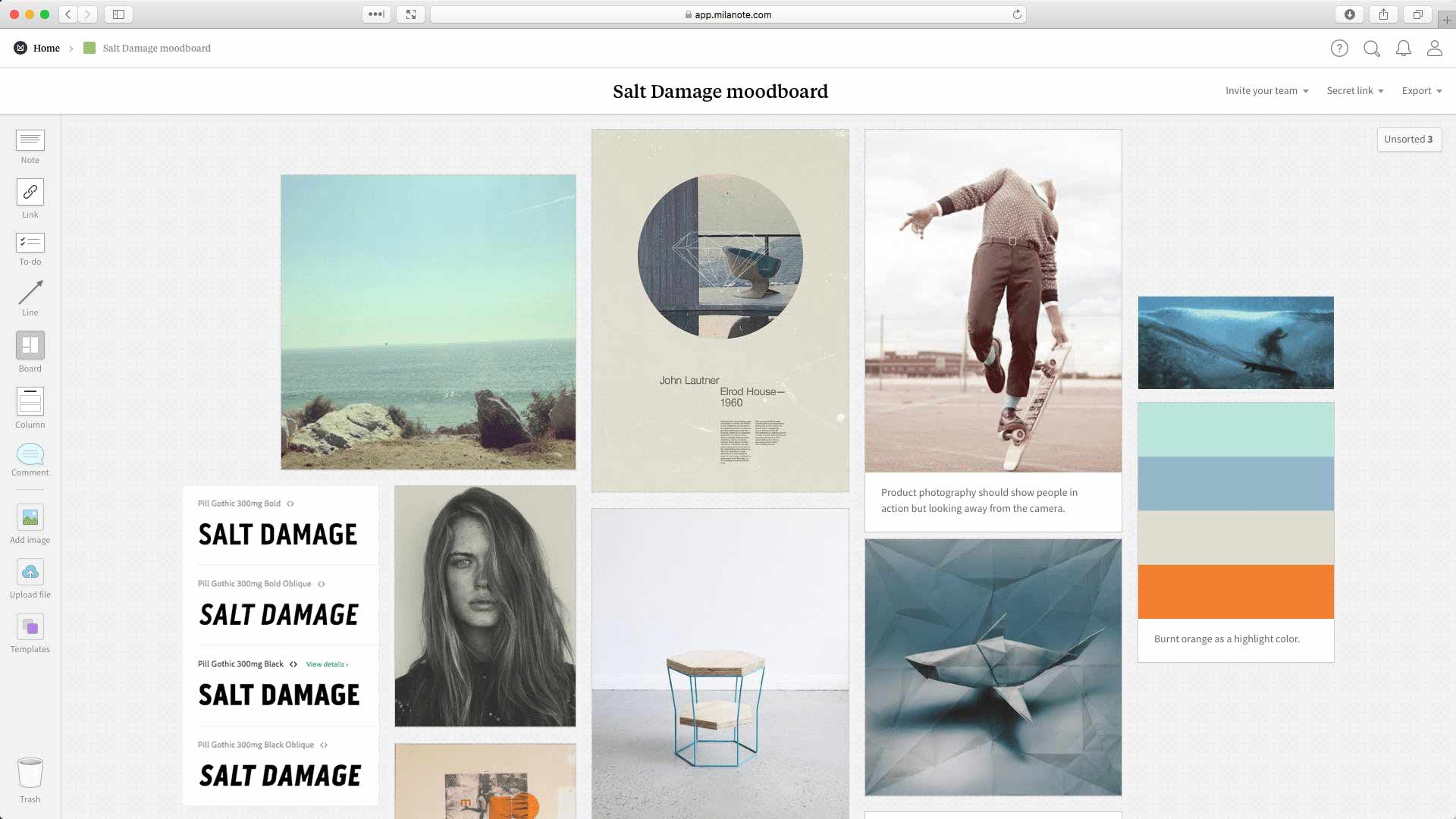
Мудборд (от англ. mood board – доска настроения) — это подборка изображений, которую составляет дизайнер, с целью показать заказчику и получить отзыв на самом раннем этапе, еще до начала работы. С помощью таких подборок мы пытаемся прощупать вкус клиента, понять его предпочтения. Лучшие экземпляры из мудборда в дальнейшем могут использоваться, как отправная точка для начала дизайна (как референсы). Как и в случае с референсами, изображениями для мудборда могут выступать дизайны других сайтов, фотографии (как примеры удачных цветовых сочетаний), иллюстрации, шрифты, наборы цветов и так далее.
Для создания мудбордов существуют специальные бесплатные сервисы: Milanote, Pinterest. Но не спешите там регистрироваться, для начала нам хватит возможностей Figma.
Импорт из буфера обмена
Чтобы работать с референсами и создавать мудборды нам нужно каким-то образом вставить картинки прямо в рабочую область. В Figma есть несколько механизмов для этого. Сначала познакомимся с самым простым из них. Чтобы вставить картинку нужно:
У Figma есть ограничение на вставку больших растровых изображений: если ширина или высота картинки превышает 4096 пикселей, то вставленный объект будет автоматически отмасштабирован до указанных величин.
Импорт из файла
Случается, что графические ресурсы присылают в архивах или файлы уже находятся на вашем компьютере. Достаточно перетащить файл картинки на рабочую область Figma, как показано в видео. Позиция вставленного изображения будет зависеть от того, где вы отпустите левую кнопку мыши после перетаскивания – центр картинки окажется под курсором.
Инструмент пипетка
Пипетка или Eyedropper Tool или Color Picker – позволяет считать цвет из любого примитива и назначить его выбранному объекту. Очень полезен для подбора цветовой гаммы на основе изображений. Мы уже знаем, как скопировать значение цвета из одного объекта и вставить его в другой. Но есть и более быстрый способ.
Быстрое присваивание цвета
Для быстрого копирования цвета достаточно:
Присваивание цвета пикселей изображения
Для считывания цветов из изображений достаточно выполнить такую же последовательность действий, как и в предыдущем разделе. Посмотрите, насколько быстро можно подобрать цветовую гамму таким способом.
Точное позиционирование
В Figma есть очень удобный инструмент для точного позиционирования, который показывает расстояние между объектами. Чтобы ним воспользоваться:
Как поделиться проектом
Давайте договоримся, что все домашние задания вы теперь будете отправлять в виде ссылки. Для этого в Figma есть кнопка Share в правом верхнем углу. Сделайте следующее:
Домашнее задание
Во время выполнения этих заданий используйте группы и горячие клавиши. Старайтесь опробовать на практике как можно больше приемов из этого урока. Особое внимание уделите насмотренности, не пропускайте это важное упражнение.
Выводы
Сегодня мы продолжили знакомиться с новыми приемами для эффективной работы. И хотя теперь вы знаете намного больше и будете чувствовать себя свободнее, этого недостаточно для полноценной работы.
Наберитесь терпения, выполните все домашние задания и перечитывайте старые уроки время от времени. Продолжайте практиковаться и набираться опыта. Задумайтесь, насколько удобнее было бы выполнять домашку из предыдущего урока, если бы вы знали все приемы из этого.