Как убрать грин скрин в фотошопе

Как в Photoshop убрать фон и сделать его прозрачным или белым?

Доброго всем времени суток! Сегодня в программе фотошоп мы будем удалять фон с картинки. Такая необходимость зачастую возникает, когда надо заменить один фон на другой. Можно например взять объект с одной фотографии, фон с другой и получить в итоге другое по исполнению фото. Достаточно востребованый прием и мы сегодня рассмотрим его на следующих простых примерах.

Как убрать грин скрин в фотошопе. img 5bcb850090eb8. Как убрать грин скрин в фотошопе фото. Как убрать грин скрин в фотошопе-img 5bcb850090eb8. картинка Как убрать грин скрин в фотошопе. картинка img 5bcb850090eb8. Доброго всем времени суток! Сегодня в программе фотошоп мы будем удалять фон с картинки. Такая необходимость зачастую возникает, когда надо заменить один фон на другой. Можно например взять объект с одной фотографии, фон с другой и получить в итоге другое по исполнению фото. Достаточно востребованый прием и мы сегодня рассмотрим его на следующих простых примерах.

Вариантов для проведения подобной операции много. Все они зависят в основном от того, какой фон на картинке – однородный или нет. Для примера рассмотрим самый простой вариант, когда фон идеально белый и его надо убрать. Для этого в программе есть замечательный инструмент – «Волшебный ластик».

Суть его работы заключается в том, что этот инструмент определяет смежные пиксели и удаляет их. Единственно, инструмент работает четко только при условии, что фон белый, а изображение контрастно и по контуру четко отделимо от фона. Итак, загружаем картинку и выбираем инструмент «Волшебный ластик».

Как убрать грин скрин в фотошопе. img 5bcb85476ba98. Как убрать грин скрин в фотошопе фото. Как убрать грин скрин в фотошопе-img 5bcb85476ba98. картинка Как убрать грин скрин в фотошопе. картинка img 5bcb85476ba98. Доброго всем времени суток! Сегодня в программе фотошоп мы будем удалять фон с картинки. Такая необходимость зачастую возникает, когда надо заменить один фон на другой. Можно например взять объект с одной фотографии, фон с другой и получить в итоге другое по исполнению фото. Достаточно востребованый прием и мы сегодня рассмотрим его на следующих простых примерах.

Переходим к изображению и кликаем этим ластиком по любому месту на белом фоне. В результате фон исчезнет.

Как убрать грин скрин в фотошопе. img 5bcb857562a19. Как убрать грин скрин в фотошопе фото. Как убрать грин скрин в фотошопе-img 5bcb857562a19. картинка Как убрать грин скрин в фотошопе. картинка img 5bcb857562a19. Доброго всем времени суток! Сегодня в программе фотошоп мы будем удалять фон с картинки. Такая необходимость зачастую возникает, когда надо заменить один фон на другой. Можно например взять объект с одной фотографии, фон с другой и получить в итоге другое по исполнению фото. Достаточно востребованый прием и мы сегодня рассмотрим его на следующих простых примерах.

Еще раз повторю – картинка должна быть контурной, в противном случае ластик удалит некоторые белые участки на ней. Но это поправимо. В верхнем меню открываются настройки при выборе этого инструмента. Манипулируя ими можно сгладить удаляемый фон.

Убираем фон в фотошопе и делаем его прозрачным

Еще один вариант удаления – использование инструмента «Волшебная палочка». Его хорошо использовать уже при более неоднородных фонах. Но, здесь так же имеются свои нюансы. Для примера я взял фото, на котором надо удалить фон неба.

Как убрать грин скрин в фотошопе. img 5bcb858e6e186. Как убрать грин скрин в фотошопе фото. Как убрать грин скрин в фотошопе-img 5bcb858e6e186. картинка Как убрать грин скрин в фотошопе. картинка img 5bcb858e6e186. Доброго всем времени суток! Сегодня в программе фотошоп мы будем удалять фон с картинки. Такая необходимость зачастую возникает, когда надо заменить один фон на другой. Можно например взять объект с одной фотографии, фон с другой и получить в итоге другое по исполнению фото. Достаточно востребованый прием и мы сегодня рассмотрим его на следующих простых примерах.

Выбираем инструмент «Волшебная палочка», которым и будем выделять небо. Заметьте, что этот фон достаточно неоднороден. Кликаем в любом месте палочкой и наблюдаем, что выделились не все участки.

Как убрать грин скрин в фотошопе. img 5bcb85ade1d30. Как убрать грин скрин в фотошопе фото. Как убрать грин скрин в фотошопе-img 5bcb85ade1d30. картинка Как убрать грин скрин в фотошопе. картинка img 5bcb85ade1d30. Доброго всем времени суток! Сегодня в программе фотошоп мы будем удалять фон с картинки. Такая необходимость зачастую возникает, когда надо заменить один фон на другой. Можно например взять объект с одной фотографии, фон с другой и получить в итоге другое по исполнению фото. Достаточно востребованый прием и мы сегодня рассмотрим его на следующих простых примерах.

Ели бы небо было в одной тональности, у нас выделилось бы все. Так как наша задача попытаться удалить все целиком, мы будем это делать, только придется немного поработать нашим инструментом «Волшебная палочка». Итак, сначала удаляем что выделилось клавишей Delete.

Как убрать грин скрин в фотошопе. img 5bcb85ca62ee3. Как убрать грин скрин в фотошопе фото. Как убрать грин скрин в фотошопе-img 5bcb85ca62ee3. картинка Как убрать грин скрин в фотошопе. картинка img 5bcb85ca62ee3. Доброго всем времени суток! Сегодня в программе фотошоп мы будем удалять фон с картинки. Такая необходимость зачастую возникает, когда надо заменить один фон на другой. Можно например взять объект с одной фотографии, фон с другой и получить в итоге другое по исполнению фото. Достаточно востребованый прием и мы сегодня рассмотрим его на следующих простых примерах.

Теперь вновь нажимаем на каком-либо участке этим инструментом. Если при этом зажать клавишу Shift, то можно сделать несколько таких выделений.

Как убрать грин скрин в фотошопе. img 5bcb85e471bee. Как убрать грин скрин в фотошопе фото. Как убрать грин скрин в фотошопе-img 5bcb85e471bee. картинка Как убрать грин скрин в фотошопе. картинка img 5bcb85e471bee. Доброго всем времени суток! Сегодня в программе фотошоп мы будем удалять фон с картинки. Такая необходимость зачастую возникает, когда надо заменить один фон на другой. Можно например взять объект с одной фотографии, фон с другой и получить в итоге другое по исполнению фото. Достаточно востребованый прием и мы сегодня рассмотрим его на следующих простых примерах.

Снова удаляем, и так до тех пор, пока не уберем весь фон. Когда удаляемых участков станет меньше, можно воспользоваться инструментом «Прямоугольная область» и ею выделять удаляемые участки.

Как убрать грин скрин в фотошопе. img 5bcb85f7f082c. Как убрать грин скрин в фотошопе фото. Как убрать грин скрин в фотошопе-img 5bcb85f7f082c. картинка Как убрать грин скрин в фотошопе. картинка img 5bcb85f7f082c. Доброго всем времени суток! Сегодня в программе фотошоп мы будем удалять фон с картинки. Такая необходимость зачастую возникает, когда надо заменить один фон на другой. Можно например взять объект с одной фотографии, фон с другой и получить в итоге другое по исполнению фото. Достаточно востребованый прием и мы сегодня рассмотрим его на следующих простых примерах.

В результате получаем:

Как убрать грин скрин в фотошопе. img 5bcb860c24628. Как убрать грин скрин в фотошопе фото. Как убрать грин скрин в фотошопе-img 5bcb860c24628. картинка Как убрать грин скрин в фотошопе. картинка img 5bcb860c24628. Доброго всем времени суток! Сегодня в программе фотошоп мы будем удалять фон с картинки. Такая необходимость зачастую возникает, когда надо заменить один фон на другой. Можно например взять объект с одной фотографии, фон с другой и получить в итоге другое по исполнению фото. Достаточно востребованый прием и мы сегодня рассмотрим его на следующих простых примерах.

Здесь фон уже стал по умолчанию прозрачным. В результате можно под эту картинку подкладывать любой другой фон. А если ее сохранить в формате png, то можно использовать в своих творческих целях. Картинка сохранится уже с прозрачным фоном.

Как убрать текст с картинки не повредив фон?

Одним из важных моментов при работе с картинками является удаление текста или надписи. Сделать это можно при помощи функции «Заливка с учетом содержимого». Загружаем фото и инструментом лассо выделяем нужную надпись. Выделить надо как можно ближе к тексту.

Как убрать грин скрин в фотошопе. img 5bcb862210c7e. Как убрать грин скрин в фотошопе фото. Как убрать грин скрин в фотошопе-img 5bcb862210c7e. картинка Как убрать грин скрин в фотошопе. картинка img 5bcb862210c7e. Доброго всем времени суток! Сегодня в программе фотошоп мы будем удалять фон с картинки. Такая необходимость зачастую возникает, когда надо заменить один фон на другой. Можно например взять объект с одной фотографии, фон с другой и получить в итоге другое по исполнению фото. Достаточно востребованый прием и мы сегодня рассмотрим его на следующих простых примерах.

Теперь ставим курсор внутрь выделенной области и нажимаем правую кнопку мыши. В открывшемся окне выбираем выполнить заливку. В открывшемся окне выбираем «С учетом содержимого». Впрочем эта функция стоит там по умолчанию.

Как убрать грин скрин в фотошопе. img 5bcb86486eb41. Как убрать грин скрин в фотошопе фото. Как убрать грин скрин в фотошопе-img 5bcb86486eb41. картинка Как убрать грин скрин в фотошопе. картинка img 5bcb86486eb41. Доброго всем времени суток! Сегодня в программе фотошоп мы будем удалять фон с картинки. Такая необходимость зачастую возникает, когда надо заменить один фон на другой. Можно например взять объект с одной фотографии, фон с другой и получить в итоге другое по исполнению фото. Достаточно востребованый прием и мы сегодня рассмотрим его на следующих простых примерах.

Жмем ОК – и надпись исчезла.

Как убрать грин скрин в фотошопе. img 5bcb865fec7eb. Как убрать грин скрин в фотошопе фото. Как убрать грин скрин в фотошопе-img 5bcb865fec7eb. картинка Как убрать грин скрин в фотошопе. картинка img 5bcb865fec7eb. Доброго всем времени суток! Сегодня в программе фотошоп мы будем удалять фон с картинки. Такая необходимость зачастую возникает, когда надо заменить один фон на другой. Можно например взять объект с одной фотографии, фон с другой и получить в итоге другое по исполнению фото. Достаточно востребованый прием и мы сегодня рассмотрим его на следующих простых примерах.

Если заливка резко контрастирует с фоном, то с помощью инструментов «Восстанавливающая кисть» или «Штамп» можно несколько затонировать эту область, выбрав для образца соседние участки.

Удаляем задний фон с фотографии в фотошоп

Другой вариант удаления фона с картинки заключается в выделении самого объекта и удалении фона при помощи команды инверсии этого выделения. Сейчас все поймете. Итак, снова загружаем фото и с помощью инструмента «Магнитное лассо» выделяем объект.

Как убрать грин скрин в фотошопе. img 5bcb8673e974c. Как убрать грин скрин в фотошопе фото. Как убрать грин скрин в фотошопе-img 5bcb8673e974c. картинка Как убрать грин скрин в фотошопе. картинка img 5bcb8673e974c. Доброго всем времени суток! Сегодня в программе фотошоп мы будем удалять фон с картинки. Такая необходимость зачастую возникает, когда надо заменить один фон на другой. Можно например взять объект с одной фотографии, фон с другой и получить в итоге другое по исполнению фото. Достаточно востребованый прием и мы сегодня рассмотрим его на следующих простых примерах.

Теперь необходимо инвертировать это самое выделение. Заходим в меню «Выделение» и в открывшейся вкладке выбираем – «Инверсия». Можно это сделать и горячими клавишами Shift + Ctrl + I.

Как убрать грин скрин в фотошопе. img 5bcb8685709b4. Как убрать грин скрин в фотошопе фото. Как убрать грин скрин в фотошопе-img 5bcb8685709b4. картинка Как убрать грин скрин в фотошопе. картинка img 5bcb8685709b4. Доброго всем времени суток! Сегодня в программе фотошоп мы будем удалять фон с картинки. Такая необходимость зачастую возникает, когда надо заменить один фон на другой. Можно например взять объект с одной фотографии, фон с другой и получить в итоге другое по исполнению фото. Достаточно востребованый прием и мы сегодня рассмотрим его на следующих простых примерах.

В результате сделанное нами раннее выделение преобразуется из выделения объекта в выделение фона. Останется только нажать клавишу Delete и получить желаемый результат.

Как убрать грин скрин в фотошопе. img 5bcb8698354cd. Как убрать грин скрин в фотошопе фото. Как убрать грин скрин в фотошопе-img 5bcb8698354cd. картинка Как убрать грин скрин в фотошопе. картинка img 5bcb8698354cd. Доброго всем времени суток! Сегодня в программе фотошоп мы будем удалять фон с картинки. Такая необходимость зачастую возникает, когда надо заменить один фон на другой. Можно например взять объект с одной фотографии, фон с другой и получить в итоге другое по исполнению фото. Достаточно востребованый прием и мы сегодня рассмотрим его на следующих простых примерах.

Как убрать зеленый фон в photoshop?

Зеленый фон или как его еще называют «хромакей» используется в качестве подложки на который можно наложить любой фон, хоть анимированный. Это сейчас используется и в кино при создании спецэффектов.

Снимают человека на зеленом фоне, а потом оказывается, что он висит над пропастью или же летит по небу. Часто попадаются фото именно на таком зеленом фоне, который необходимо удалить. Делается это следующим образом. Для начало фото переводится в цветовое пространство Lab. Изображение – Режим – Lab

Как убрать грин скрин в фотошопе. img 5bcb86af1ff0a. Как убрать грин скрин в фотошопе фото. Как убрать грин скрин в фотошопе-img 5bcb86af1ff0a. картинка Как убрать грин скрин в фотошопе. картинка img 5bcb86af1ff0a. Доброго всем времени суток! Сегодня в программе фотошоп мы будем удалять фон с картинки. Такая необходимость зачастую возникает, когда надо заменить один фон на другой. Можно например взять объект с одной фотографии, фон с другой и получить в итоге другое по исполнению фото. Достаточно востребованый прием и мы сегодня рассмотрим его на следующих простых примерах.

После этого переходим на вкладку «Каналы» и выбираем только канал «А». Не буду сейчас рассказывать о каналах. Это тема для отдельной статьи. Скажу лишь, что фотошоп работает с различными цветовыми пространствами и моделями и каналы отвечают за цвет. Итак, выбрали канал «А».

Как убрать грин скрин в фотошопе. img 5bcb86c089746. Как убрать грин скрин в фотошопе фото. Как убрать грин скрин в фотошопе-img 5bcb86c089746. картинка Как убрать грин скрин в фотошопе. картинка img 5bcb86c089746. Доброго всем времени суток! Сегодня в программе фотошоп мы будем удалять фон с картинки. Такая необходимость зачастую возникает, когда надо заменить один фон на другой. Можно например взять объект с одной фотографии, фон с другой и получить в итоге другое по исполнению фото. Достаточно востребованый прием и мы сегодня рассмотрим его на следующих простых примерах.

После этого создаем копию канала. Нажимаем правую кнопку мыши и в открывшемся меню выбираем создать дубликат канала.

Как убрать грин скрин в фотошопе. img 5bcb86d816124. Как убрать грин скрин в фотошопе фото. Как убрать грин скрин в фотошопе-img 5bcb86d816124. картинка Как убрать грин скрин в фотошопе. картинка img 5bcb86d816124. Доброго всем времени суток! Сегодня в программе фотошоп мы будем удалять фон с картинки. Такая необходимость зачастую возникает, когда надо заменить один фон на другой. Можно например взять объект с одной фотографии, фон с другой и получить в итоге другое по исполнению фото. Достаточно востребованый прием и мы сегодня рассмотрим его на следующих простых примерах.

Теперь контрастируем картинку: фон черным, а фигуру белой. Для этого нажимаем сочетание клавиш SHIFT+F5. В результате откроется окно настройки заливки.

Как убрать грин скрин в фотошопе. img 5bcb86eb4fc4e. Как убрать грин скрин в фотошопе фото. Как убрать грин скрин в фотошопе-img 5bcb86eb4fc4e. картинка Как убрать грин скрин в фотошопе. картинка img 5bcb86eb4fc4e. Доброго всем времени суток! Сегодня в программе фотошоп мы будем удалять фон с картинки. Такая необходимость зачастую возникает, когда надо заменить один фон на другой. Можно например взять объект с одной фотографии, фон с другой и получить в итоге другое по исполнению фото. Достаточно востребованый прием и мы сегодня рассмотрим его на следующих простых примерах.

Здесь выбираем цвет белый, а режим – перекрытие.

Как убрать грин скрин в фотошопе. img 5bcb86ff97e96. Как убрать грин скрин в фотошопе фото. Как убрать грин скрин в фотошопе-img 5bcb86ff97e96. картинка Как убрать грин скрин в фотошопе. картинка img 5bcb86ff97e96. Доброго всем времени суток! Сегодня в программе фотошоп мы будем удалять фон с картинки. Такая необходимость зачастую возникает, когда надо заменить один фон на другой. Можно например взять объект с одной фотографии, фон с другой и получить в итоге другое по исполнению фото. Достаточно востребованый прием и мы сегодня рассмотрим его на следующих простых примерах.

После манипуляции получаем нужный вариант. Фон черный, фигура белая.

Как убрать грин скрин в фотошопе. img 5bcb8711c8438. Как убрать грин скрин в фотошопе фото. Как убрать грин скрин в фотошопе-img 5bcb8711c8438. картинка Как убрать грин скрин в фотошопе. картинка img 5bcb8711c8438. Доброго всем времени суток! Сегодня в программе фотошоп мы будем удалять фон с картинки. Такая необходимость зачастую возникает, когда надо заменить один фон на другой. Можно например взять объект с одной фотографии, фон с другой и получить в итоге другое по исполнению фото. Достаточно востребованый прием и мы сегодня рассмотрим его на следующих простых примерах.

Повторяем все тоже, но вместо белого цвета в настройках ставим черный. Результат:

Как убрать грин скрин в фотошопе. img 5bcb8724e250d. Как убрать грин скрин в фотошопе фото. Как убрать грин скрин в фотошопе-img 5bcb8724e250d. картинка Как убрать грин скрин в фотошопе. картинка img 5bcb8724e250d. Доброго всем времени суток! Сегодня в программе фотошоп мы будем удалять фон с картинки. Такая необходимость зачастую возникает, когда надо заменить один фон на другой. Можно например взять объект с одной фотографии, фон с другой и получить в итоге другое по исполнению фото. Достаточно востребованый прием и мы сегодня рассмотрим его на следующих простых примерах.

Фигура идеально белая, фон идеально черный. Если этого не получилось, то надо повторить вновь. Далее, возвращаемся на вкладку «Слои» и создаем копию слоя с которым только что работали. И вновь возвращаемся к каналу с которым работали – «А- копия». Далее, нажимаем клавишу Сtrl и при нажатой клавише кликаем по миниатюре канала. В результате вокруг фигуры образовалось выделение.Теперь включаем канал Lab.

Как убрать грин скрин в фотошопе. img 5bcb87365190a. Как убрать грин скрин в фотошопе фото. Как убрать грин скрин в фотошопе-img 5bcb87365190a. картинка Как убрать грин скрин в фотошопе. картинка img 5bcb87365190a. Доброго всем времени суток! Сегодня в программе фотошоп мы будем удалять фон с картинки. Такая необходимость зачастую возникает, когда надо заменить один фон на другой. Можно например взять объект с одной фотографии, фон с другой и получить в итоге другое по исполнению фото. Достаточно востребованый прием и мы сегодня рассмотрим его на следующих простых примерах.

Переходим на вкладку «Слои». Выключаем нижний слой, а верхний – рабочий активируем. После этого нажимаем внизу на значок маски. Зеленый фон исчез.

Как убрать грин скрин в фотошопе. img 5bcb8748ee0a2. Как убрать грин скрин в фотошопе фото. Как убрать грин скрин в фотошопе-img 5bcb8748ee0a2. картинка Как убрать грин скрин в фотошопе. картинка img 5bcb8748ee0a2. Доброго всем времени суток! Сегодня в программе фотошоп мы будем удалять фон с картинки. Такая необходимость зачастую возникает, когда надо заменить один фон на другой. Можно например взять объект с одной фотографии, фон с другой и получить в итоге другое по исполнению фото. Достаточно востребованый прием и мы сегодня рассмотрим его на следующих простых примерах.

Вот и вся операция. Несколько долгая, но результат – фон исчез. Теперь сохраняем картинку в формате png. Картинка сохранилась с прозрачным фоном. Теперь можно подкладывать под изображение любой другой фон. Все на сегодня, удачи!

Источник

9 способов убрать фон с картинки при помощи Photoshop

Мучаетесь, вырезая объект ластиком? Показываем способы, которые помогут избавиться от фона быстрее и проще.

Как убрать грин скрин в фотошопе. f054da121a2915fd4db1a9d52c4108df. Как убрать грин скрин в фотошопе фото. Как убрать грин скрин в фотошопе-f054da121a2915fd4db1a9d52c4108df. картинка Как убрать грин скрин в фотошопе. картинка f054da121a2915fd4db1a9d52c4108df. Доброго всем времени суток! Сегодня в программе фотошоп мы будем удалять фон с картинки. Такая необходимость зачастую возникает, когда надо заменить один фон на другой. Можно например взять объект с одной фотографии, фон с другой и получить в итоге другое по исполнению фото. Достаточно востребованый прием и мы сегодня рассмотрим его на следующих простых примерах.

Как убрать грин скрин в фотошопе. 370e9878b0e34e4d8f2a2e0d8fe1f367. Как убрать грин скрин в фотошопе фото. Как убрать грин скрин в фотошопе-370e9878b0e34e4d8f2a2e0d8fe1f367. картинка Как убрать грин скрин в фотошопе. картинка 370e9878b0e34e4d8f2a2e0d8fe1f367. Доброго всем времени суток! Сегодня в программе фотошоп мы будем удалять фон с картинки. Такая необходимость зачастую возникает, когда надо заменить один фон на другой. Можно например взять объект с одной фотографии, фон с другой и получить в итоге другое по исполнению фото. Достаточно востребованый прием и мы сегодня рассмотрим его на следующих простых примерах.

Неопытные дизайнеры часто избавляются от лишних частей изображения с помощью ластика — этого делать не стоит, потому что он безвозвратно удаляет стертые пиксели.

Профессионалы пользуются Масками/Masks — они позволяют не удалять, а скрывать какие-либо части изображения, поэтому в любой момент можно восстановить картинку.

На фотографии, с которой нужно убрать лишнее, создается дополнительный слой — та самая Маска. Скрывать части изображения помогает черная кисть, а восстанавливать — белая.

Часто, когда новички делают выделение, а затем создают слой с Маской, скрывается не фон, а объект, который вырезали. Если так произошло, нужно просто отменить действие, нажав Ctrl + Z, и инвертировать выделение. Для этого выберите выделение активным инструментом, щелкните правой кнопкой мыши и инвертируйте выделенную область.

Теперь можно переходить к удалению фона с изображения.

Кисть и маска

Всегда можно создать маску и стереть ненужные области с помощью Кисти/Brush Tool черного цвета. Этот способ дает точный результат, но он долгий. Вернуть стертые области поможет кисть белого цвета.

Волшебная палочка

Волшебная палочка/Magic Wand — самый простой и быстрый способ удаления лишних частей изображения. Чтобы убрать фон с картинки при помощи Волшебной палочки, нужно задать значение допуска — чем оно выше, тем больше будет область выделения. Далее щелкните по области, которую хотите скрыть, и залейте ее черным цветом.

Если раскрыть дополнительные инструменты Волшебной палочки, вы увидите Быстрое выделение/Quick Selection Tool — это чуть более усовершенствованный вариант рассмотренного способа.

Как и все простые инструменты, Волшебная палочка действует достаточно грубо.
На объекте могут остаться следы скрытого фона, которые придется убирать с помощью Кисти. С ее помощью можно понять, подойдет ли объект для ваших целей, а уже потом думать о более качественной обтравке.

Лассо

Инструмент Лассо/Lasso Tool, а также дополнительные инструменты выделения Прямолинейное лассо/Polygonal Lasso Tool и Магнитное лассо/Magnetic Lasso Tool позволяют сделать быстрое выделение нужной области. Это удобно в случае, если нужен не объект целиком, а только его часть. Эту самую часть вы выделяете Лассо, а дальше работаете непосредственно с ней.

Вы становитесь профессионалом в Photoshop, когда начинаете комбинировать инструменты и искать нестандартные способы решения проблемы. Именно так и появляются лайфхаки. Например, если нужно вырезать куст с неоднородного зеленого фона, не всегда нужно прибегать к сложным способам обтравки. Можно вырезать объект при помощи простого Лассо, а края куста обработать при помощи кисти для создания травы, максимально похожей по контуру на вырезаемый объект.

Выделение и маска

Выберите инструмент Прямоугольное выделение/Rectangular Marquee Tool — наверху, в настройках инструмента, будет вкладка Выделение и маска/Select and Mask. После нажатия откроется отдельное окно с параметрами — можно выбрать кисть для выделения, отрегулировать ее радиус, настроить сглаживание, контрастность и растушевку. Чаще всего этот инструмент используется, чтобы улучшить выделение, сделанное более быстрым способом.

Каналы

Чтобы убрать фон с картинки при помощи Каналов/Channels, вам нужно перейти в соответствующую вкладку рядом со Слоями/Layers, выбрать самый контрастный из них, продублировать его и вызвать инструмент Кривые (Ctrl + M). При помощи кривой можно сделать объект еще более контрастным, создать выделение, щелкнув по каналу с зажатым Ctrl, включить обратно все каналы и создать маску, инвертировав выделение при необходимости.

Так же, как Выделение и маска, инструменты затемнения и осветления применяются в качестве средства улучшения уже готового выделения. Например, если вы выделили сложный объект с помощью Каналов, он может оказаться частично прозрачным — из-за того, что оттенки самой картинки передались на маску оттенками серого.

Исправить это просто: нужно перейти в режим редактирования маски — кликните по значку маски рядом со слоем с зажатым Alt, а затем осветлите или затемните нужные области с помощью инструмента Осветлитель/Dodge и Затемнитель/Burn.

Обтравка объекта с помощью Пера/Pen Tool — один из самых качественных способов убрать фон с картинки или объекта. Выбрав инструмент из панели слева, ваша задача — максимально корректно построить путь будущего выделения. Как только закончите выделять объект или его часть, нужно закрыть контур и залить его черным цветом, предварительно создав маску.

Режимы наложения

Если нужно добавить к картинке элементы, изначально размещенные на черном или белом фоне, то лучше всего подойдут Режимы наложения/Blending Modes. Какой из них выбрать, зависит от ситуации, но чаще всего используются Экран/Screen, Мягкий свет/Soft Light и Умножение/Multiply.

Параметры наложения

Найти этот инструмент можно, щелкнув по слою правой кнопкой мышки. Откроется окно со множеством функций, выберите вкладку Параметры наложения/Blending Options. Внизу окна увидите функцию Наложение/Blend If. Регулируя ползунки на палитре, можно убавить количество белых или черных оттенков, а также изменить канал на красный, синий или зеленый. Обратите внимание, если на ползунок нажать с зажатой клавишей Alt, он разделится на две половинки. Перемещая их, можно сделать выделение более мягким.

Цветовой диапазон

Это один из самых старых и проверенных способов убрать фон с картинки. Инструмент находится во вкладке Выделение/Select. Когда выбираете Цветовой диапазон/Color Range, открывается окно с его настройками. Ваша задача — с помощью пипеток и регулирования Разброса/Fuziness выбрать те оттенки, которые нужно стереть с изображения. Затем создайте маску, инвертируйте выделение при необходимости.

Не существует идеального способа убрать фон с картинки. Каждый из рассмотренных может пригодиться в разных ситуациях, поэтому важно знать если не все из них, то большинство.

Заключение

Стать настоящим профессионалом в Photoshop очень сложно. Если раньше начинающие специалисты страдали от недостатка уроков, то сегодня мы наблюдаем обратную проблему — переизбыток информации, среди которой еще нужно найти хороший контент. Выход — наш курс «Рекламная графика», с помощью которого вы станете настоящим гуру Photoshop.

Вы узнаете, как создаются визуализации для рекламы и красивые фоны для кино и видеоигр, поймете, как обрабатывают фотографии профессионалы, и откроете для себя новую востребованную профессию.

Как убрать грин скрин в фотошопе. 8b857f7082ae4182929d7be00fc7a5b4c7760fbe. Как убрать грин скрин в фотошопе фото. Как убрать грин скрин в фотошопе-8b857f7082ae4182929d7be00fc7a5b4c7760fbe. картинка Как убрать грин скрин в фотошопе. картинка 8b857f7082ae4182929d7be00fc7a5b4c7760fbe. Доброго всем времени суток! Сегодня в программе фотошоп мы будем удалять фон с картинки. Такая необходимость зачастую возникает, когда надо заменить один фон на другой. Можно например взять объект с одной фотографии, фон с другой и получить в итоге другое по исполнению фото. Достаточно востребованый прием и мы сегодня рассмотрим его на следующих простых примерах.

Пишет про дизайн в Skillbox. Работает директором по маркетинговым коммуникациям, изучает рекламную графику и 3D.

Источник

Как убрать грин скрин в фотошопе

Как убрать грин скрин в фотошопе. 4 star large. Как убрать грин скрин в фотошопе фото. Как убрать грин скрин в фотошопе-4 star large. картинка Как убрать грин скрин в фотошопе. картинка 4 star large. Доброго всем времени суток! Сегодня в программе фотошоп мы будем удалять фон с картинки. Такая необходимость зачастую возникает, когда надо заменить один фон на другой. Можно например взять объект с одной фотографии, фон с другой и получить в итоге другое по исполнению фото. Достаточно востребованый прием и мы сегодня рассмотрим его на следующих простых примерах.

Как убрать грин скрин в фотошопе. throbber. Как убрать грин скрин в фотошопе фото. Как убрать грин скрин в фотошопе-throbber. картинка Как убрать грин скрин в фотошопе. картинка throbber. Доброго всем времени суток! Сегодня в программе фотошоп мы будем удалять фон с картинки. Такая необходимость зачастую возникает, когда надо заменить один фон на другой. Можно например взять объект с одной фотографии, фон с другой и получить в итоге другое по исполнению фото. Достаточно востребованый прием и мы сегодня рассмотрим его на следующих простых примерах.

Как убрать грин скрин в фотошопе. ico dialogue close. Как убрать грин скрин в фотошопе фото. Как убрать грин скрин в фотошопе-ico dialogue close. картинка Как убрать грин скрин в фотошопе. картинка ico dialogue close. Доброго всем времени суток! Сегодня в программе фотошоп мы будем удалять фон с картинки. Такая необходимость зачастую возникает, когда надо заменить один фон на другой. Можно например взять объект с одной фотографии, фон с другой и получить в итоге другое по исполнению фото. Достаточно востребованый прием и мы сегодня рассмотрим его на следующих простых примерах.

Как убрать грин скрин в фотошопе. b261cb6195a7cc96fea1d91e658d108e9d2cde0f medium. Как убрать грин скрин в фотошопе фото. Как убрать грин скрин в фотошопе-b261cb6195a7cc96fea1d91e658d108e9d2cde0f medium. картинка Как убрать грин скрин в фотошопе. картинка b261cb6195a7cc96fea1d91e658d108e9d2cde0f medium. Доброго всем времени суток! Сегодня в программе фотошоп мы будем удалять фон с картинки. Такая необходимость зачастую возникает, когда надо заменить один фон на другой. Можно например взять объект с одной фотографии, фон с другой и получить в итоге другое по исполнению фото. Достаточно востребованый прием и мы сегодня рассмотрим его на следующих простых примерах.

Как убрать грин скрин в фотошопе. filterselect blue. Как убрать грин скрин в фотошопе фото. Как убрать грин скрин в фотошопе-filterselect blue. картинка Как убрать грин скрин в фотошопе. картинка filterselect blue. Доброго всем времени суток! Сегодня в программе фотошоп мы будем удалять фон с картинки. Такая необходимость зачастую возникает, когда надо заменить один фон на другой. Можно например взять объект с одной фотографии, фон с другой и получить в итоге другое по исполнению фото. Достаточно востребованый прием и мы сегодня рассмотрим его на следующих простых примерах.

Как убрать грин скрин в фотошопе. filterselect blue. Как убрать грин скрин в фотошопе фото. Как убрать грин скрин в фотошопе-filterselect blue. картинка Как убрать грин скрин в фотошопе. картинка filterselect blue. Доброго всем времени суток! Сегодня в программе фотошоп мы будем удалять фон с картинки. Такая необходимость зачастую возникает, когда надо заменить один фон на другой. Можно например взять объект с одной фотографии, фон с другой и получить в итоге другое по исполнению фото. Достаточно востребованый прием и мы сегодня рассмотрим его на следующих простых примерах.

Как убрать грин скрин в фотошопе. filterselect blue. Как убрать грин скрин в фотошопе фото. Как убрать грин скрин в фотошопе-filterselect blue. картинка Как убрать грин скрин в фотошопе. картинка filterselect blue. Доброго всем времени суток! Сегодня в программе фотошоп мы будем удалять фон с картинки. Такая необходимость зачастую возникает, когда надо заменить один фон на другой. Можно например взять объект с одной фотографии, фон с другой и получить в итоге другое по исполнению фото. Достаточно востребованый прием и мы сегодня рассмотрим его на следующих простых примерах.

Как убрать грин скрин в фотошопе. filterselect blue. Как убрать грин скрин в фотошопе фото. Как убрать грин скрин в фотошопе-filterselect blue. картинка Как убрать грин скрин в фотошопе. картинка filterselect blue. Доброго всем времени суток! Сегодня в программе фотошоп мы будем удалять фон с картинки. Такая необходимость зачастую возникает, когда надо заменить один фон на другой. Можно например взять объект с одной фотографии, фон с другой и получить в итоге другое по исполнению фото. Достаточно востребованый прием и мы сегодня рассмотрим его на следующих простых примерах.

Как убрать грин скрин в фотошопе. filterselect blue. Как убрать грин скрин в фотошопе фото. Как убрать грин скрин в фотошопе-filterselect blue. картинка Как убрать грин скрин в фотошопе. картинка filterselect blue. Доброго всем времени суток! Сегодня в программе фотошоп мы будем удалять фон с картинки. Такая необходимость зачастую возникает, когда надо заменить один фон на другой. Можно например взять объект с одной фотографии, фон с другой и получить в итоге другое по исполнению фото. Достаточно востребованый прием и мы сегодня рассмотрим его на следующих простых примерах.

Как убрать грин скрин в фотошопе. filterselect blue. Как убрать грин скрин в фотошопе фото. Как убрать грин скрин в фотошопе-filterselect blue. картинка Как убрать грин скрин в фотошопе. картинка filterselect blue. Доброго всем времени суток! Сегодня в программе фотошоп мы будем удалять фон с картинки. Такая необходимость зачастую возникает, когда надо заменить один фон на другой. Можно например взять объект с одной фотографии, фон с другой и получить в итоге другое по исполнению фото. Достаточно востребованый прием и мы сегодня рассмотрим его на следующих простых примерах.

Как убрать грин скрин в фотошопе. filterselect blue. Как убрать грин скрин в фотошопе фото. Как убрать грин скрин в фотошопе-filterselect blue. картинка Как убрать грин скрин в фотошопе. картинка filterselect blue. Доброго всем времени суток! Сегодня в программе фотошоп мы будем удалять фон с картинки. Такая необходимость зачастую возникает, когда надо заменить один фон на другой. Можно например взять объект с одной фотографии, фон с другой и получить в итоге другое по исполнению фото. Достаточно востребованый прием и мы сегодня рассмотрим его на следующих простых примерах.

Как убрать грин скрин в фотошопе. filterselect blue. Как убрать грин скрин в фотошопе фото. Как убрать грин скрин в фотошопе-filterselect blue. картинка Как убрать грин скрин в фотошопе. картинка filterselect blue. Доброго всем времени суток! Сегодня в программе фотошоп мы будем удалять фон с картинки. Такая необходимость зачастую возникает, когда надо заменить один фон на другой. Можно например взять объект с одной фотографии, фон с другой и получить в итоге другое по исполнению фото. Достаточно востребованый прием и мы сегодня рассмотрим его на следующих простых примерах.

В этом руководстве вы научитесь делать прозрачный фон, в котором мы разберем два способа: Хромакей и Слой-Маска. Данные способы отлична подходят для создания прозрачного фона, однако, их использование отличаются.

Понятное дело, что «слой-маска» будет уместно только на изображениях, он будет немного лучше чем «хромакея» т.к нам не придётся убирать зеленые линий ластиком (Ну если вы конечно криво вырезали). Стоит заметить, что многие программы имеют возможность «Вырезать по цветовому тону» (Вырезать Зеленый/Синий цвет) это функция есть в Vages Pro и в других программ.

Также, я оставил в заключений материалы которые использовал.

Итак, я создал постер за 10 минут. Теперь, я хочу сделать черный фон прозрачным. Что-же я буду делать?
Постер с черным фоном:

Делаем всё поэтапно.

Создаем зеленую панель:

Ставим позади модели:
Внимание! Если у вас недостаточно светлая панель, поменяйте настройки в камере на «ToneMapScale» в камере на 0.1 и «bloomscale» по вкусу, а лучше на 0.

Должно получится вот так:

Теперь мы можем перейти к следующему шагу.

Теперь нам осталось вырезать хромакей, в photoshop-e как раз есть функция которая нам в этом поможет.

Делайте всё поэтапно и всё получится.

Для этого открываем наш постер с хромакеям (Файл>Открыть) CNTL+O

Далее заходим в «Выделение» > Цветовой диапазон.

Выбираем по образцу и берем образец с зеленого фона постера. (Либо выберете предустановленный)

Как видим, у нас выделялась зеленый фон.

Теперь нам нужно заранее избавится от зеленых линий.

Для этого нам нужно «расширить» выделение. Заходим в «выделение» > «Модификация» > «Расширить. «

И нам нужно расширить на 1

Далее, у вас расширилось выделение, чтобы завершить этот шаг, нам нужно нажать на кнопку Delete! (Del на клавиатура).

Теперь у нас прозрачный фон. Отличный результат!

Если у вас остались зеленые линий на модели/персонаже, то используйте ластик. Либо посмотрите видео урок на ютубе про хромакей.

Не помогло? Тогда используйте второй способ!

Чтобы сделать прозрачный фон с помощью «Слой-Маски» нам нужно сделать его в SFM.
Кстати, нам понадобится те самые «Зеленые Панели», т.к они имеют другие скины. (Зеленый/Синий/Белый и т.д)

Но для начала, нам нужно сделать обычный постер!

Обязательно делайте постер на чёрном фоне!

Теперь давайте всё сделаем поэтапно.

Создаем зеленую панель:

Ставим позади модели:

Выбираем скин под номером 3:

Выключаем освещение моделей, который вы сделали. Надеюсь вы сделали?
После отключения освящения, модель должна выглядить так:
Теперь давайте исправим панель из серой в белую, для этого нам нужно изменить параметр «ToneMapScale» в камере на 0.1 и «bloomscale» по вкусу, но желательно 0
Теперь всё идеально.

Результат должен быть таким:
И наконец-то, мы можем перейти к Photoshop-y

Теперь нам осталось объединить наш постер с слой-маской.
Делайте всё поэтапно и всё получится.

Для этого открываем наш постер (Файл>Открыть) CNTL+O
Добавляем слой-маску (Файл>Поместить встроенное)

Должно быть так:

Заходим во вкладку «каналы» и выделяем RPG (CNTL+Левая кнопка мыши «По маленькому окошку канала»):

Возвращаемся во вкладку слои и выбираем наш постер, далее нажимаем на кнопку «Маска»
(Важно чтобы выделение было!)

Теперь удаляем слой-маску который мы добавили ранние и смотрим на результат:
Так должно быть, т.к мы не могли осветить саму модель в полностью в белую.

Но это КРАЙНЕ легко исправить.
Нам нужно выбрать маску одним кликом и нажать сочетание клавиш CNTL+I:

Теперь остался последний шаг.

Нам осталось объединить наш слой с маской.
Для этого нам нужно нажать правой кнопкой по маске и «Применить слой маску».
(Это нужно для того, чтобы вы могли в будущим исправить углы модели в фильтре «пластика»)

Результат:
Хромакей:
Слой-Маска:

P.s Слой-маска темная потому-что я облажался.

И я надеюсь, вы будите использовать это в будущий постерах.

Кстати, я был бы очень рад, если бы вы оценили это руководство.

Источник

Как исправить цвета на фото в один клик

Цвета на изображении получились искаженными? Вы можете исправить качество фото с помощью онлайн-сервисов, но они предлагают минимум инструментов и не дают сохранить результат в высоком качестве. Воспользуйтесь редактором ФотоМАСТЕР! Он позволит произвести цветокоррекцию, настроить кривые, изменить экспозицию и применить фильтры.
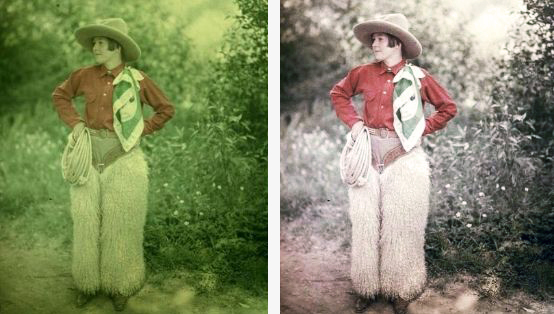
Как убрать грин скрин в фотошопе. kak ispravit cveta na foto v odin klik preview. Как убрать грин скрин в фотошопе фото. Как убрать грин скрин в фотошопе-kak ispravit cveta na foto v odin klik preview. картинка Как убрать грин скрин в фотошопе. картинка kak ispravit cveta na foto v odin klik preview. Доброго всем времени суток! Сегодня в программе фотошоп мы будем удалять фон с картинки. Такая необходимость зачастую возникает, когда надо заменить один фон на другой. Можно например взять объект с одной фотографии, фон с другой и получить в итоге другое по исполнению фото. Достаточно востребованый прием и мы сегодня рассмотрим его на следующих простых примерах.

Цветокоррекция: качественная
обработка снимков

Какие функции позволят исправить недочеты на фотографии? Как убрать оттенок или, наоборот, добавить определенный цвет на снимок? Программа ФотоМАСТЕР предлагает несколько инструментов для этого. Каждый из них позволяет получить качественный результат и не требует специальных навыков. Они подойдут для обработки старых фотоснимков, тусклых или ярких кадров, при создании художественной картинки.

Для начала вам необходимо установить ФотоМАСТЕР. Скачайте фоторедактор, запустите полученный файл и произведите установку. Во время инсталляции прочитайте пользовательское соглашение и примите его, выберите папку или оставьте ее по умолчанию, создайте ярлык на рабочем столе или закрепите программу на панели задач.

Кривые

Этот вариант подходит для коррекции пленочных и недоэкспонированных снимков. Инструмент позволяет полностью контролировать основные оттенки фотоснимка.

Загрузите файл в редактор. Чтобы изменить цвет в фотографии, в верхнем меню выберите раздел «Инструменты» и нажмите на «Кривые». Канал RGB позволит скорректировать экспозицию. Верхняя часть линии отвечает за светлые тона, нижняя — за темные. Крайние точки линии — это белый и черный цвет. Чтобы сделать изображение ярче, перетащите слегка верхнюю часть кривой в левый угол плоскости.
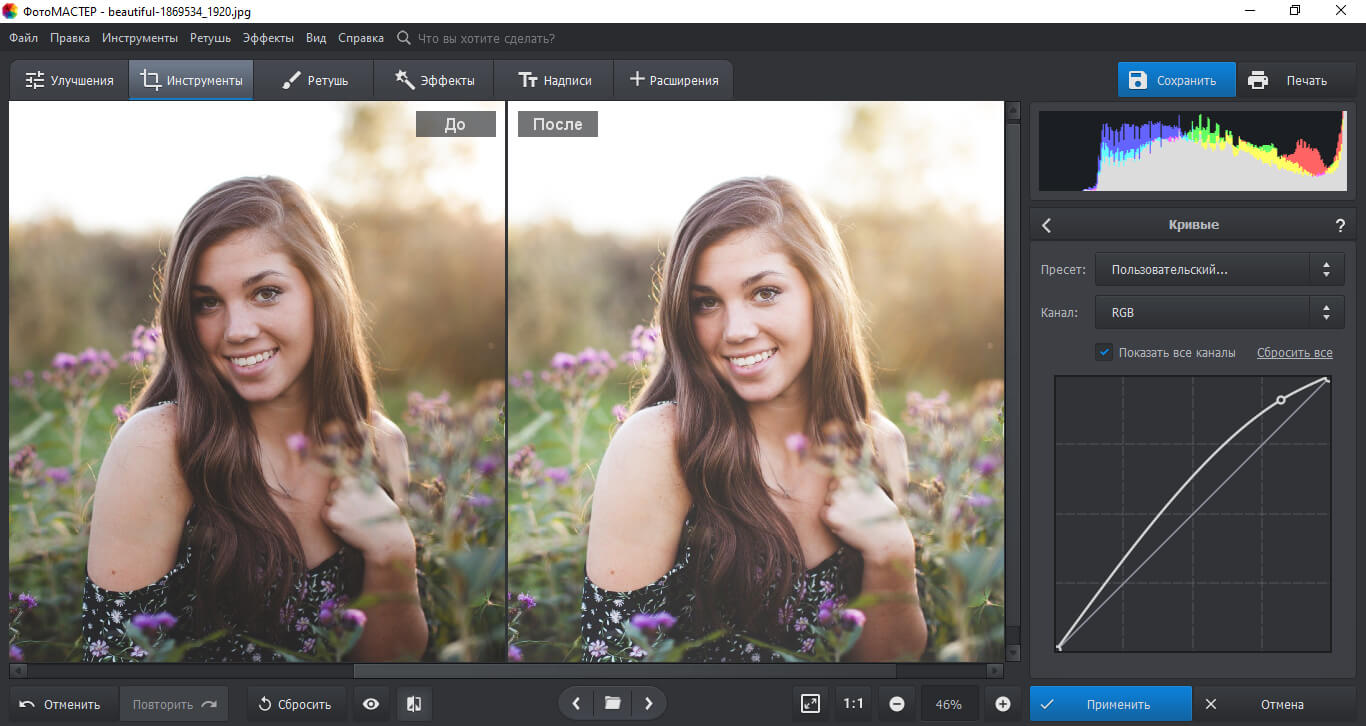
Как убрать грин скрин в фотошопе. kak ispravit cveta na foto v odin klik 01. Как убрать грин скрин в фотошопе фото. Как убрать грин скрин в фотошопе-kak ispravit cveta na foto v odin klik 01. картинка Как убрать грин скрин в фотошопе. картинка kak ispravit cveta na foto v odin klik 01. Доброго всем времени суток! Сегодня в программе фотошоп мы будем удалять фон с картинки. Такая необходимость зачастую возникает, когда надо заменить один фон на другой. Можно например взять объект с одной фотографии, фон с другой и получить в итоге другое по исполнению фото. Достаточно востребованый прием и мы сегодня рассмотрим его на следующих простых примерах.

Для затемнения — сдвиньте нижнюю область прямой вправо.
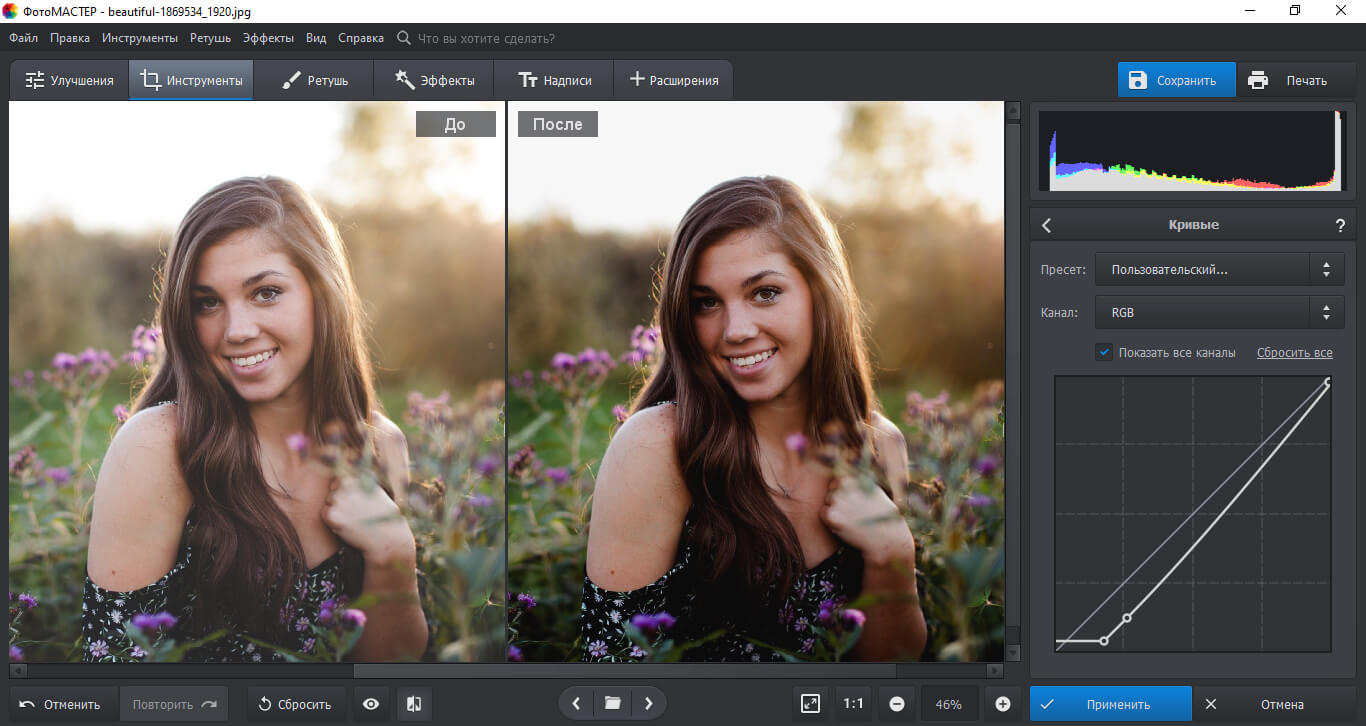
Как убрать грин скрин в фотошопе. kak ispravit cveta na foto v odin klik 02. Как убрать грин скрин в фотошопе фото. Как убрать грин скрин в фотошопе-kak ispravit cveta na foto v odin klik 02. картинка Как убрать грин скрин в фотошопе. картинка kak ispravit cveta na foto v odin klik 02. Доброго всем времени суток! Сегодня в программе фотошоп мы будем удалять фон с картинки. Такая необходимость зачастую возникает, когда надо заменить один фон на другой. Можно например взять объект с одной фотографии, фон с другой и получить в итоге другое по исполнению фото. Достаточно востребованый прием и мы сегодня рассмотрим его на следующих простых примерах.

Вы можете добавлять несколько точек, чтобы детальнее настраивать результат. Чтобы сделать картинку более контрастной, нужно придать линии форму, как на скриншоте.
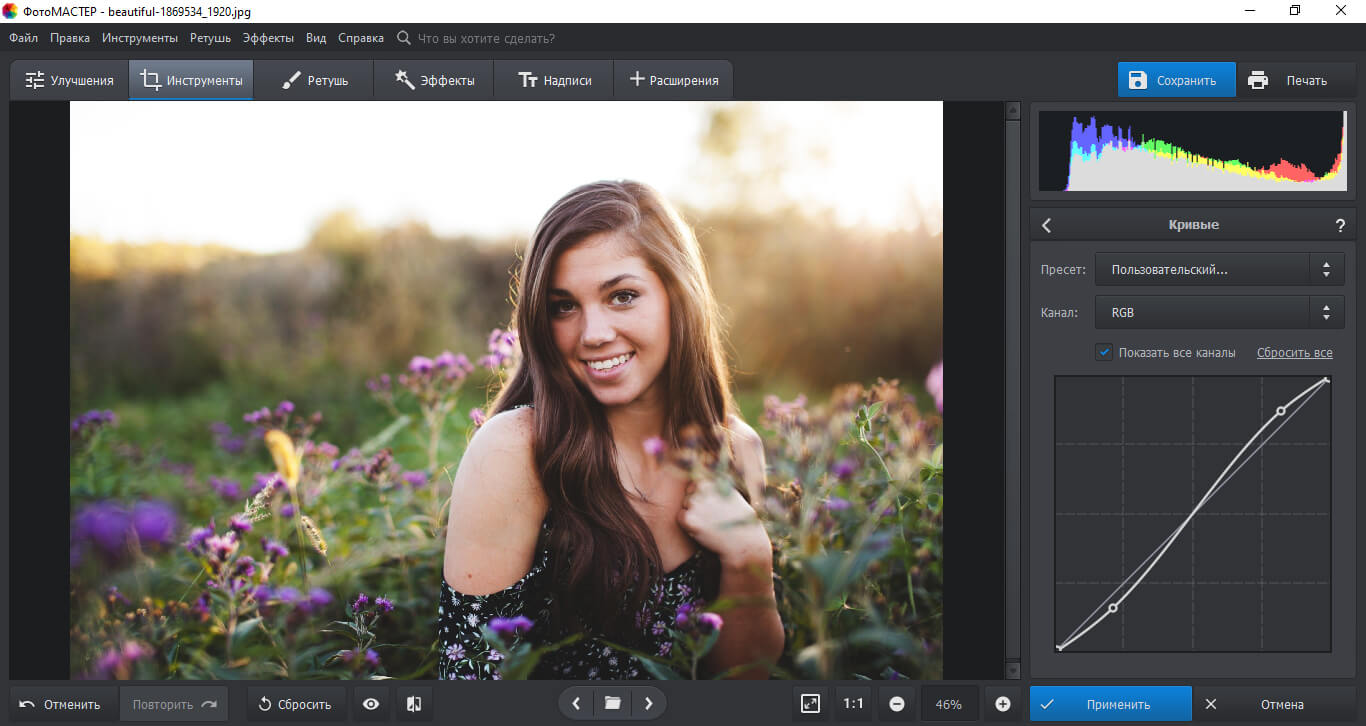
Как убрать грин скрин в фотошопе. kak ispravit cveta na foto v odin klik 03. Как убрать грин скрин в фотошопе фото. Как убрать грин скрин в фотошопе-kak ispravit cveta na foto v odin klik 03. картинка Как убрать грин скрин в фотошопе. картинка kak ispravit cveta na foto v odin klik 03. Доброго всем времени суток! Сегодня в программе фотошоп мы будем удалять фон с картинки. Такая необходимость зачастую возникает, когда надо заменить один фон на другой. Можно например взять объект с одной фотографии, фон с другой и получить в итоге другое по исполнению фото. Достаточно востребованый прием и мы сегодня рассмотрим его на следующих простых примерах.

Помимо RGB есть красный, зеленый и синий каналы. Вы можете усилить эти цвета в светлых или темных местах, потянув кривую в левую часть плоскости.
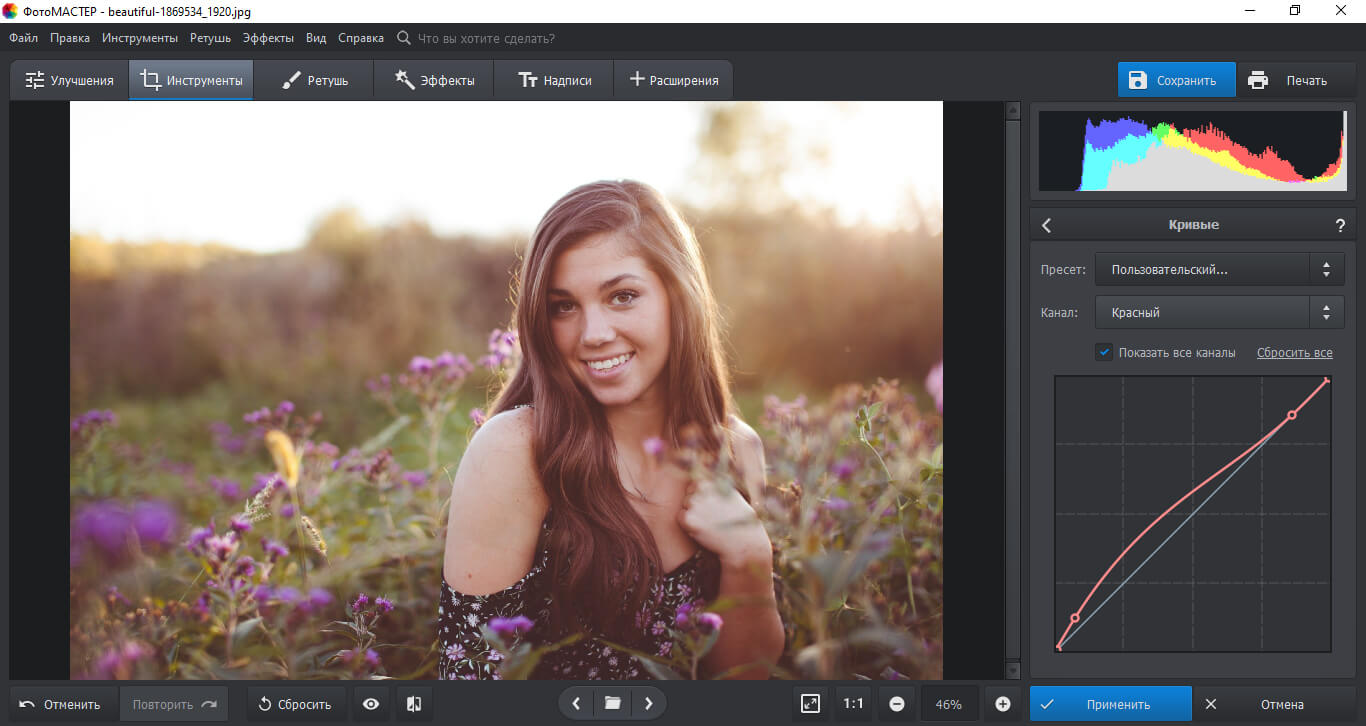
Как убрать грин скрин в фотошопе. kak ispravit cveta na foto v odin klik 04. Как убрать грин скрин в фотошопе фото. Как убрать грин скрин в фотошопе-kak ispravit cveta na foto v odin klik 04. картинка Как убрать грин скрин в фотошопе. картинка kak ispravit cveta na foto v odin klik 04. Доброго всем времени суток! Сегодня в программе фотошоп мы будем удалять фон с картинки. Такая необходимость зачастую возникает, когда надо заменить один фон на другой. Можно например взять объект с одной фотографии, фон с другой и получить в итоге другое по исполнению фото. Достаточно востребованый прием и мы сегодня рассмотрим его на следующих простых примерах.

Правая область графика отвечает за противоположные оттенки: для красного — голубой, для зеленого — фиолетовый, для синего — желтый.
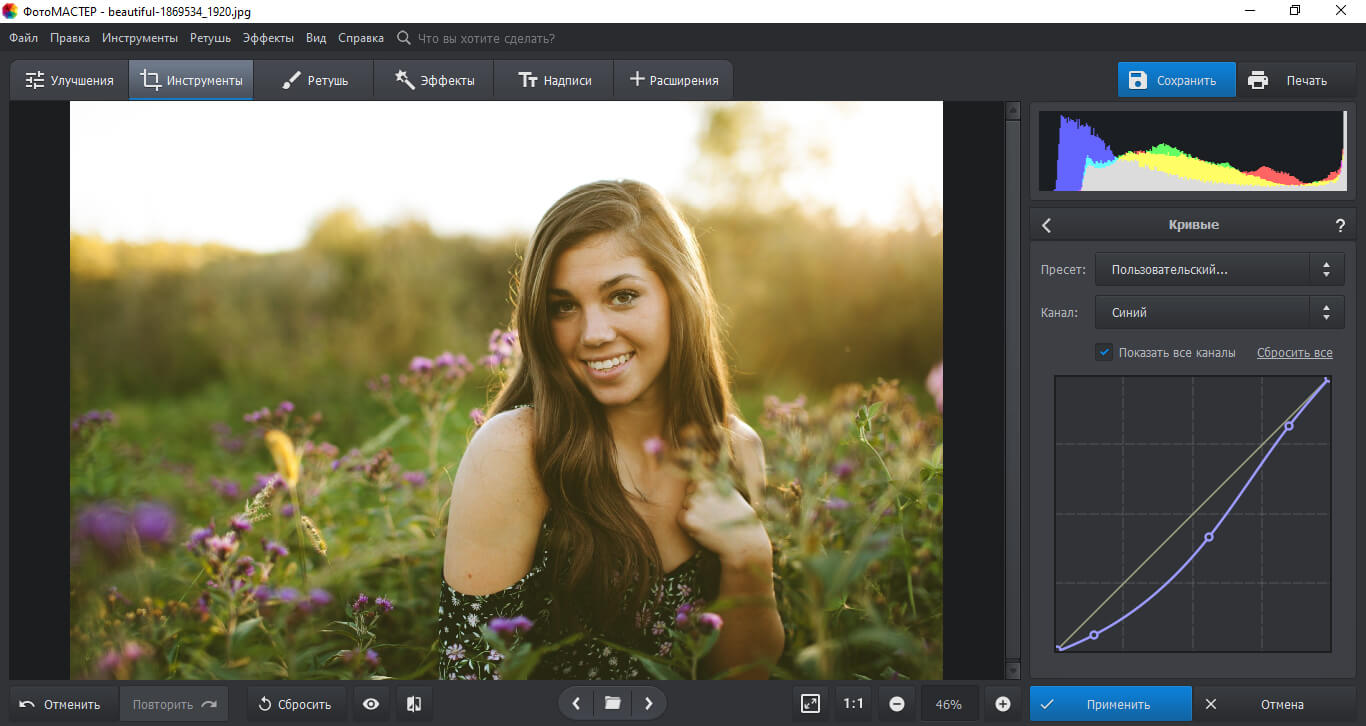
Как убрать грин скрин в фотошопе. kak ispravit cveta na foto v odin klik 05. Как убрать грин скрин в фотошопе фото. Как убрать грин скрин в фотошопе-kak ispravit cveta na foto v odin klik 05. картинка Как убрать грин скрин в фотошопе. картинка kak ispravit cveta na foto v odin klik 05. Доброго всем времени суток! Сегодня в программе фотошоп мы будем удалять фон с картинки. Такая необходимость зачастую возникает, когда надо заменить один фон на другой. Можно например взять объект с одной фотографии, фон с другой и получить в итоге другое по исполнению фото. Достаточно востребованый прием и мы сегодня рассмотрим его на следующих простых примерах.

Вы можете настраивать все каналы на одной фотографии. Рассмотрим на примерах:
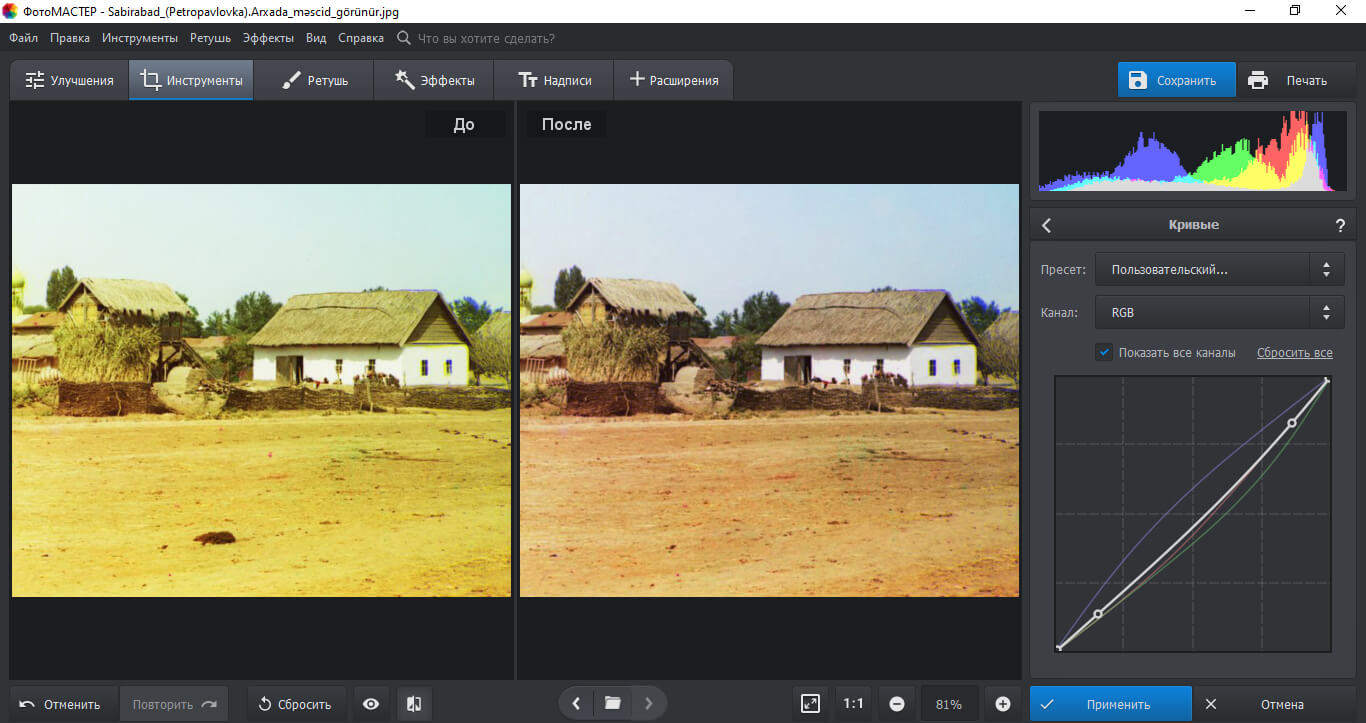
Как убрать грин скрин в фотошопе. kak ispravit cveta na foto v odin klik 06. Как убрать грин скрин в фотошопе фото. Как убрать грин скрин в фотошопе-kak ispravit cveta na foto v odin klik 06. картинка Как убрать грин скрин в фотошопе. картинка kak ispravit cveta na foto v odin klik 06. Доброго всем времени суток! Сегодня в программе фотошоп мы будем удалять фон с картинки. Такая необходимость зачастую возникает, когда надо заменить один фон на другой. Можно например взять объект с одной фотографии, фон с другой и получить в итоге другое по исполнению фото. Достаточно востребованый прием и мы сегодня рассмотрим его на следующих простых примерах.

В случае с пленочным кадром на скриншоте нужно убрать желтый оттенок. Просто понизьте красную и зеленую кривую, а синюю поднимите.
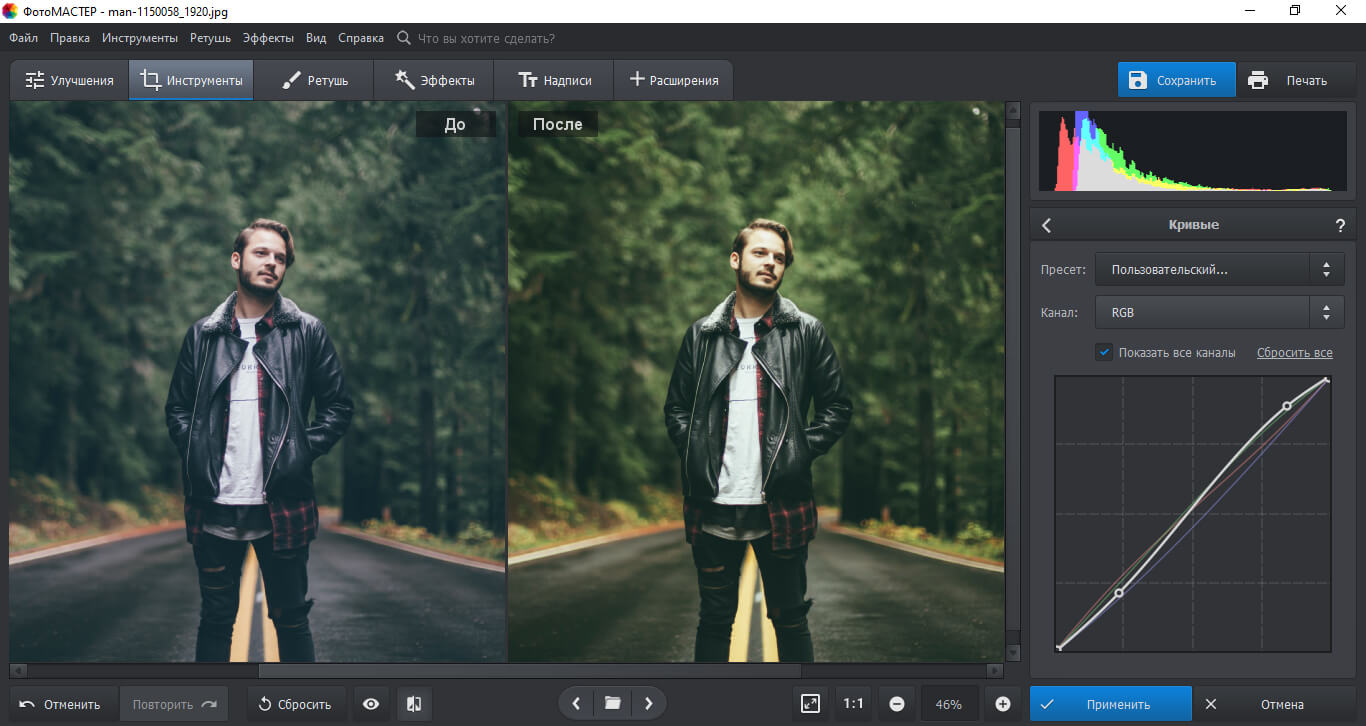
Как убрать грин скрин в фотошопе. kak ispravit cveta na foto v odin klik 07. Как убрать грин скрин в фотошопе фото. Как убрать грин скрин в фотошопе-kak ispravit cveta na foto v odin klik 07. картинка Как убрать грин скрин в фотошопе. картинка kak ispravit cveta na foto v odin klik 07. Доброго всем времени суток! Сегодня в программе фотошоп мы будем удалять фон с картинки. Такая необходимость зачастую возникает, когда надо заменить один фон на другой. Можно например взять объект с одной фотографии, фон с другой и получить в итоге другое по исполнению фото. Достаточно востребованый прием и мы сегодня рассмотрим его на следующих простых примерах.

Эта фотография вышла тусклой и ей не хватает глубины. Необходимо повысить контраст. Также нужно снизить в светлых участках красный канал, чтобы убрать красноту с лица, а в темных — увеличить. Усилим зеленый оттенок и добавим теплоты, используя синий канал.

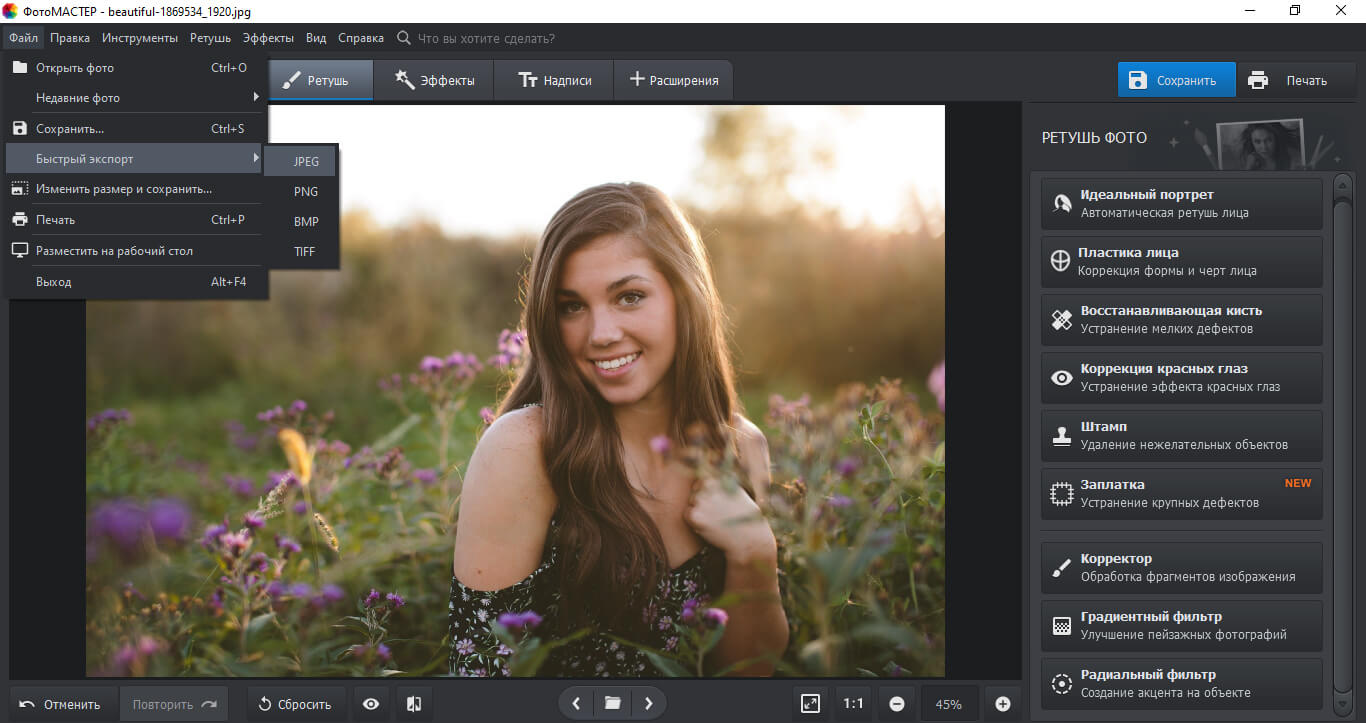
Сохраните получившийся результат на компьютер. Нажмите «Файл» — «Быстрый экспорт». Выберите формат, укажите папку и введите название файла.
Как убрать грин скрин в фотошопе. kak ispravit cveta na foto v odin klik 08. Как убрать грин скрин в фотошопе фото. Как убрать грин скрин в фотошопе-kak ispravit cveta na foto v odin klik 08. картинка Как убрать грин скрин в фотошопе. картинка kak ispravit cveta na foto v odin klik 08. Доброго всем времени суток! Сегодня в программе фотошоп мы будем удалять фон с картинки. Такая необходимость зачастую возникает, когда надо заменить один фон на другой. Можно например взять объект с одной фотографии, фон с другой и получить в итоге другое по исполнению фото. Достаточно востребованый прием и мы сегодня рассмотрим его на следующих простых примерах.

Цветокоррекция для ярких кадров
и изменения цветового баланса

Лучше всего использовать инструменты улучшения для переэкспонированных кадров, так как есть возможность корректировать тона в светлых участках.

Чтобы исправить цвет фото:

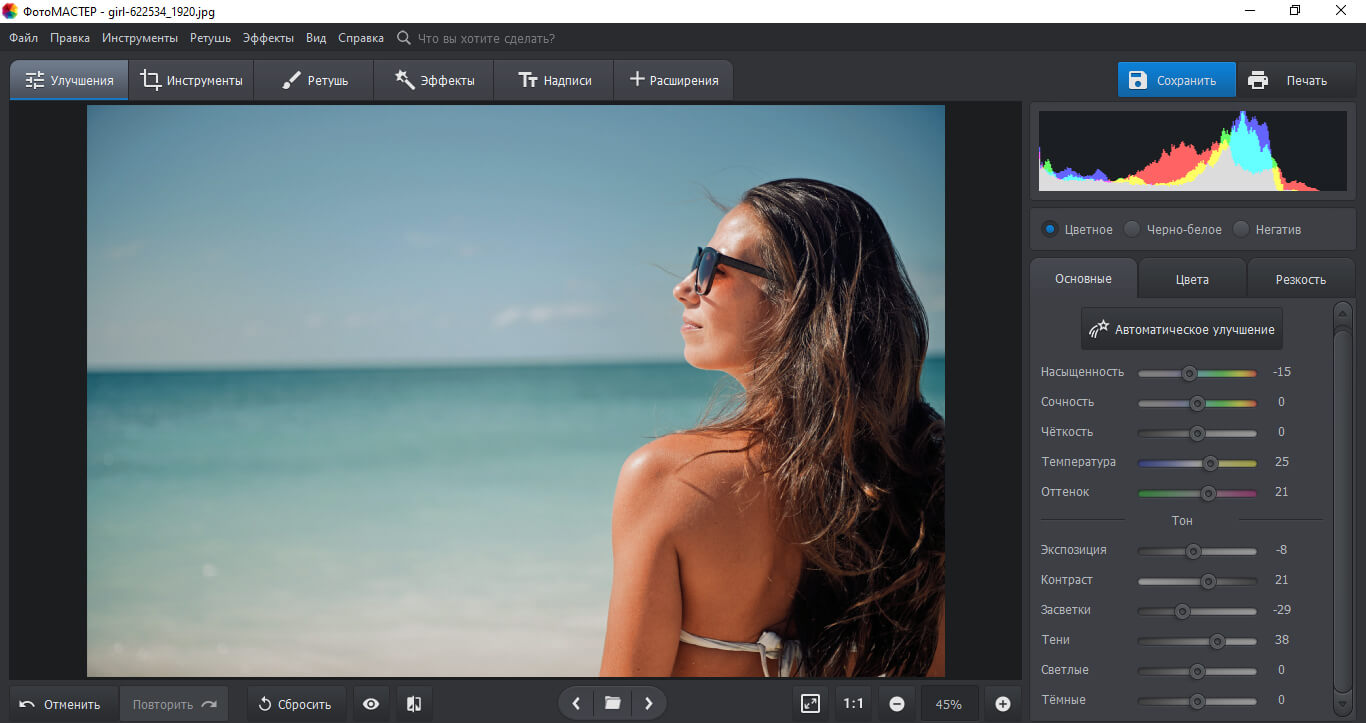
1. Запустите редактор и загрузите файл. Раздел «Улучшения» откроется автоматически.

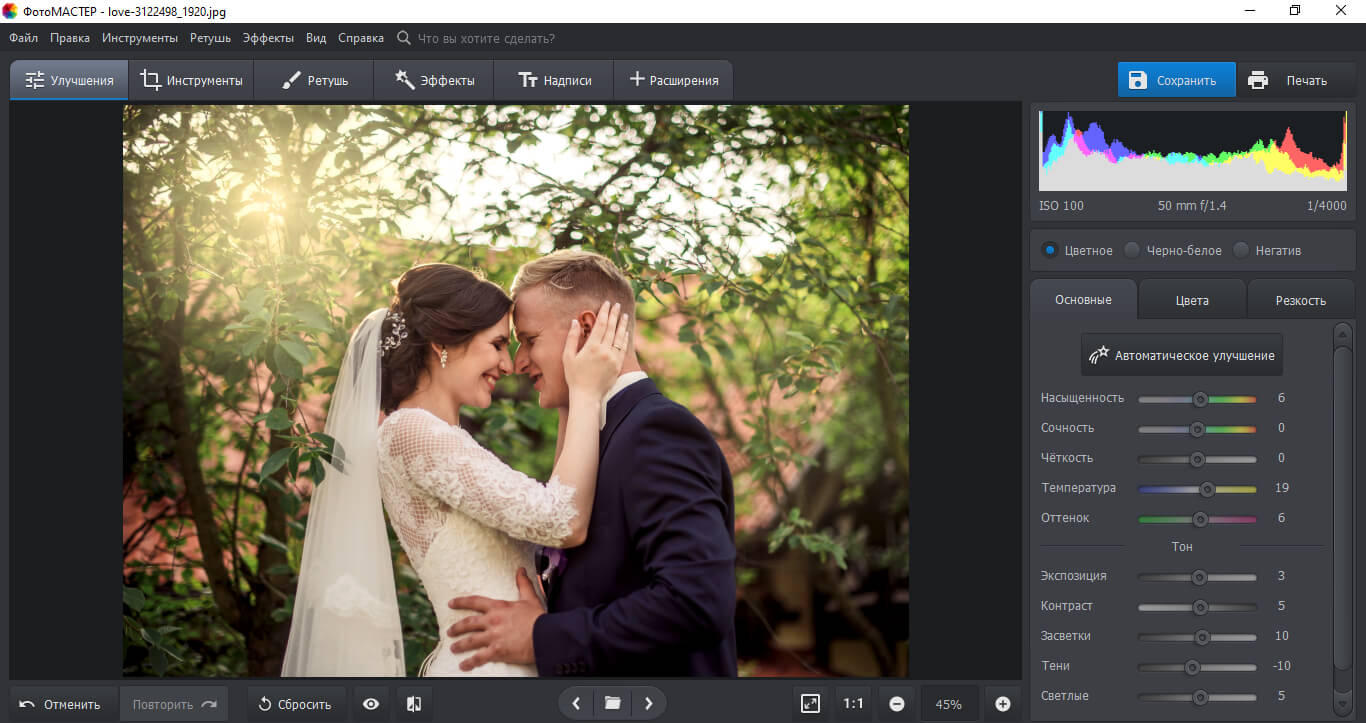
2. На правой панели настройте основные параметры: насыщенность, экспозицию, контраст, засветки, тени, освещенные и темные области.
Как убрать грин скрин в фотошопе. kak ispravit cveta na foto v odin klik 09. Как убрать грин скрин в фотошопе фото. Как убрать грин скрин в фотошопе-kak ispravit cveta na foto v odin klik 09. картинка Как убрать грин скрин в фотошопе. картинка kak ispravit cveta na foto v odin klik 09. Доброго всем времени суток! Сегодня в программе фотошоп мы будем удалять фон с картинки. Такая необходимость зачастую возникает, когда надо заменить один фон на другой. Можно например взять объект с одной фотографии, фон с другой и получить в итоге другое по исполнению фото. Достаточно востребованый прием и мы сегодня рассмотрим его на следующих простых примерах.

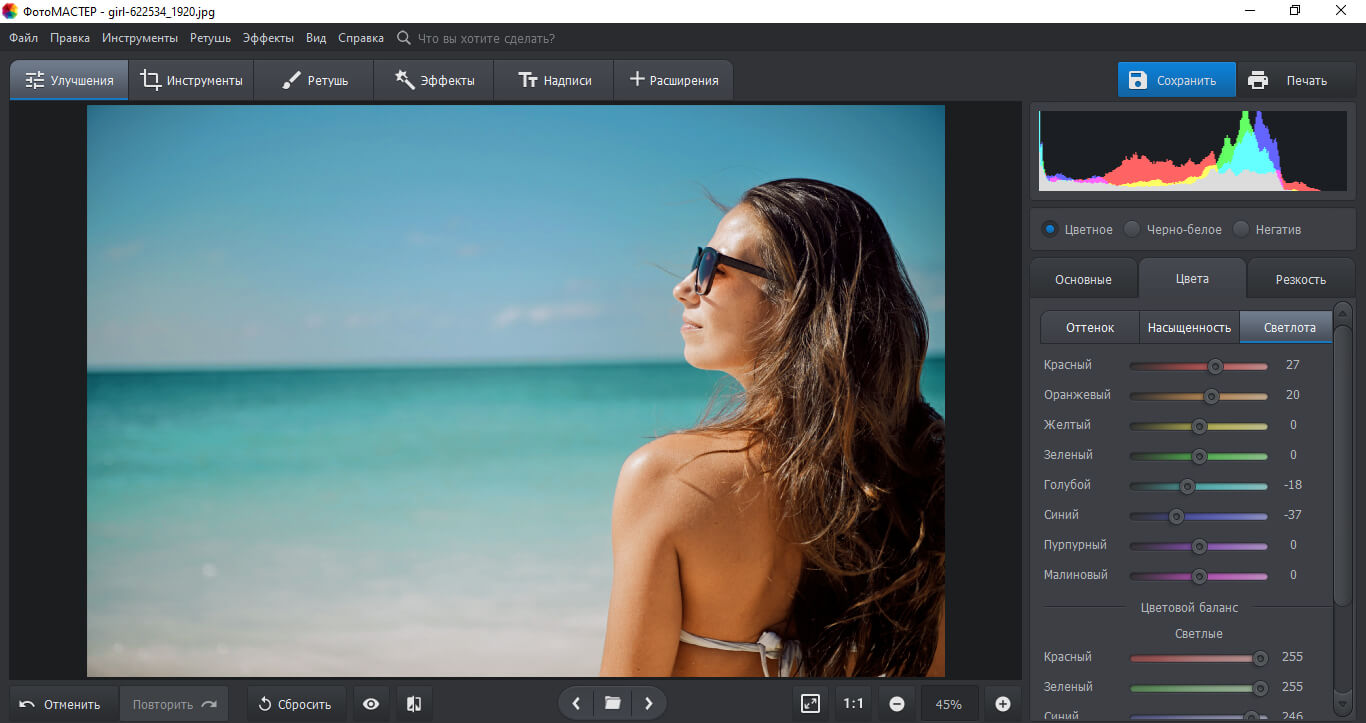
3. Сделайте цветокоррекцию: вы можете изменить силу того или иного оттенка, добавить или уменьшить его насыщенность, увеличить или понизить уровень цвета в светлых участках. Измените цветовой баланс, если хотите усилить эффект.
Как убрать грин скрин в фотошопе. kak ispravit cveta na foto v odin klik 10. Как убрать грин скрин в фотошопе фото. Как убрать грин скрин в фотошопе-kak ispravit cveta na foto v odin klik 10. картинка Как убрать грин скрин в фотошопе. картинка kak ispravit cveta na foto v odin klik 10. Доброго всем времени суток! Сегодня в программе фотошоп мы будем удалять фон с картинки. Такая необходимость зачастую возникает, когда надо заменить один фон на другой. Можно например взять объект с одной фотографии, фон с другой и получить в итоге другое по исполнению фото. Достаточно востребованый прием и мы сегодня рассмотрим его на следующих простых примерах.

Если баланс белого был выставлен неправильно, потребуется скорректировать цвета.
Как убрать грин скрин в фотошопе. kak ispravit cveta na foto v odin klik 11. Как убрать грин скрин в фотошопе фото. Как убрать грин скрин в фотошопе-kak ispravit cveta na foto v odin klik 11. картинка Как убрать грин скрин в фотошопе. картинка kak ispravit cveta na foto v odin klik 11. Доброго всем времени суток! Сегодня в программе фотошоп мы будем удалять фон с картинки. Такая необходимость зачастую возникает, когда надо заменить один фон на другой. Можно например взять объект с одной фотографии, фон с другой и получить в итоге другое по исполнению фото. Достаточно востребованый прием и мы сегодня рассмотрим его на следующих простых примерах.

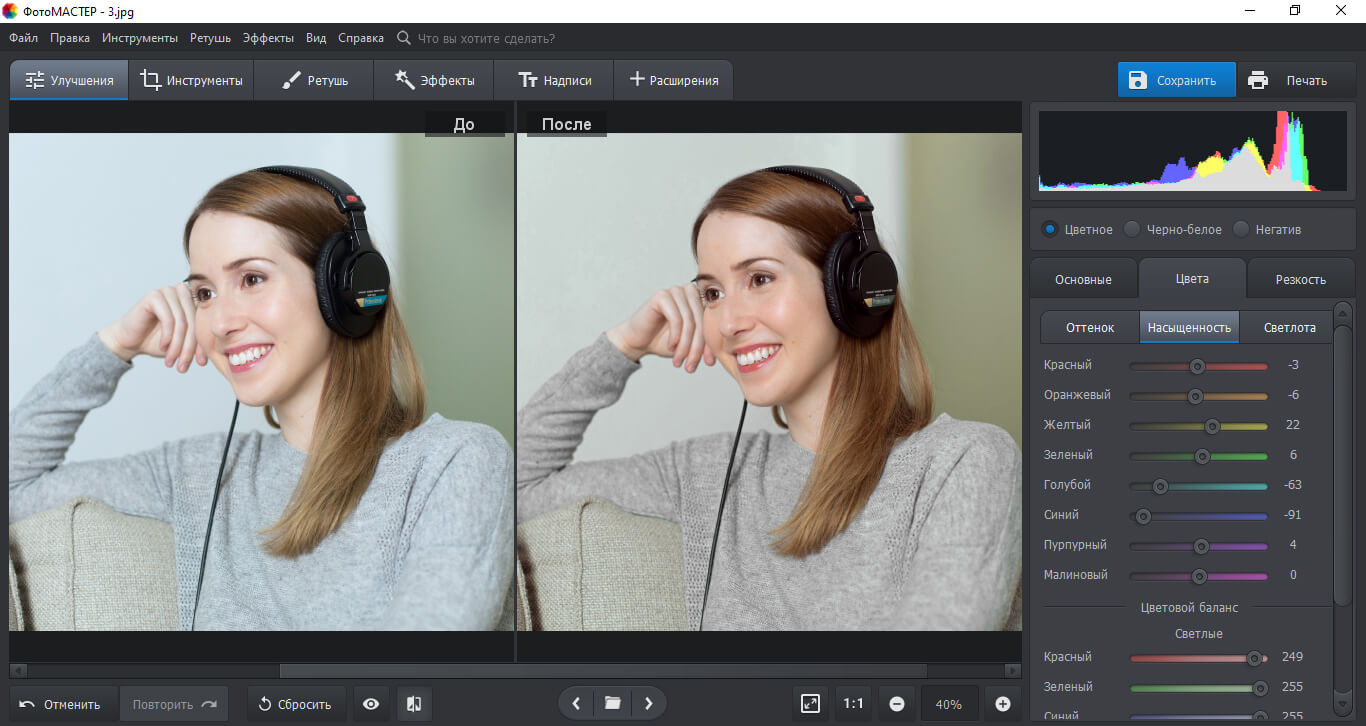
При искусственном освещении есть риск получить желтые или голубые оттенки на снимке. Тогда уменьшите насыщенность и настройте баланс. Если портрет получился в голубых тонах, то в светлых участках уменьшите значения красного, в темных — увеличьте силу синего.
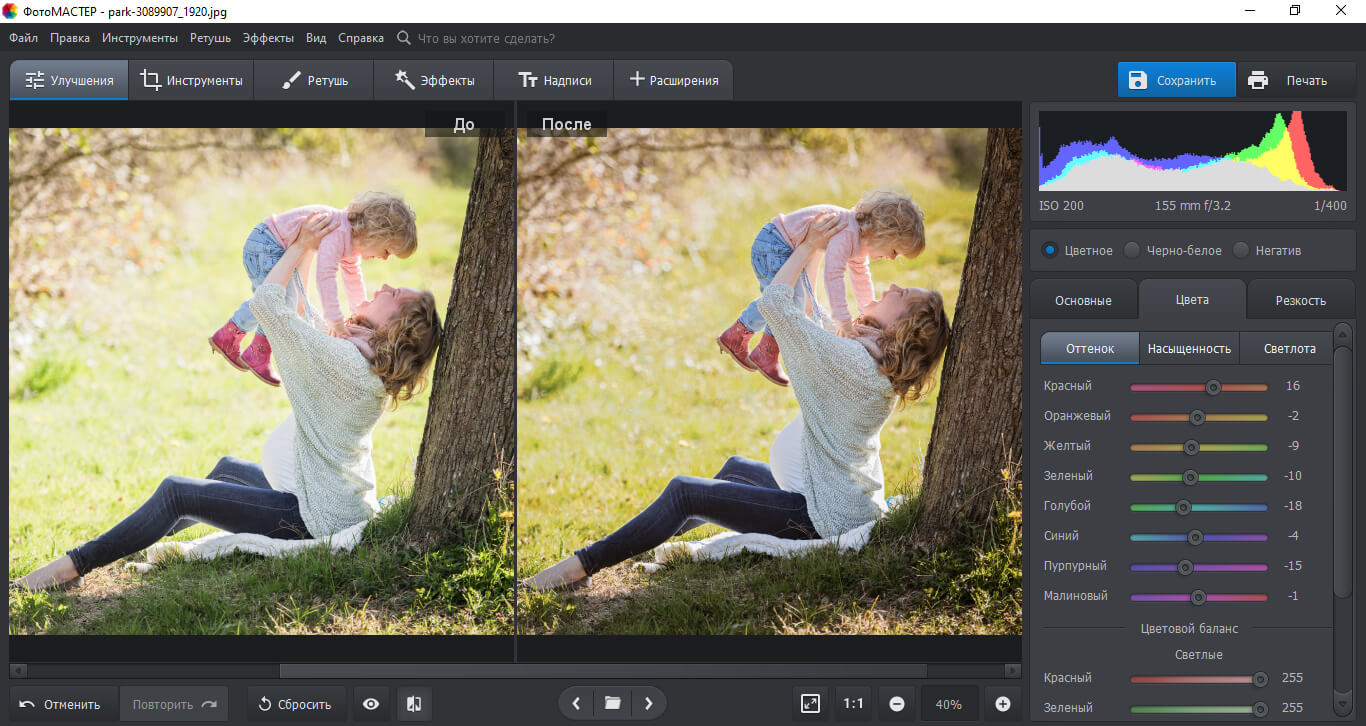
Как убрать грин скрин в фотошопе. kak ispravit cveta na foto v odin klik 12. Как убрать грин скрин в фотошопе фото. Как убрать грин скрин в фотошопе-kak ispravit cveta na foto v odin klik 12. картинка Как убрать грин скрин в фотошопе. картинка kak ispravit cveta na foto v odin klik 12. Доброго всем времени суток! Сегодня в программе фотошоп мы будем удалять фон с картинки. Такая необходимость зачастую возникает, когда надо заменить один фон на другой. Можно например взять объект с одной фотографии, фон с другой и получить в итоге другое по исполнению фото. Достаточно востребованый прием и мы сегодня рассмотрим его на следующих простых примерах.

Данной фотографии необходимо уменьшить значения экспозиции, засветок. В разделе «Насыщенность» уберите фиолетовый оттенок и красный из-за того, что они сильнее всего отображаются на лице. В «Светлоте» увеличьте красный, оранжевый, пурпурный и малиновый: так кожа будет ярче. Силу зеленого, голубого и желтого снизьте для большей глубины фона.

Цветокоррекция для стилизации

Чтобы получить обработку в теплых тонах, уберите синий цвет с фото. Уменьшите значения голубого в разделе «Улучшения», настройте цветовой баланс в сторону желтого, снизьте синюю кривую, примените эффект «Тонирование» в режиме смешивания «Обычное» или «Умножение».
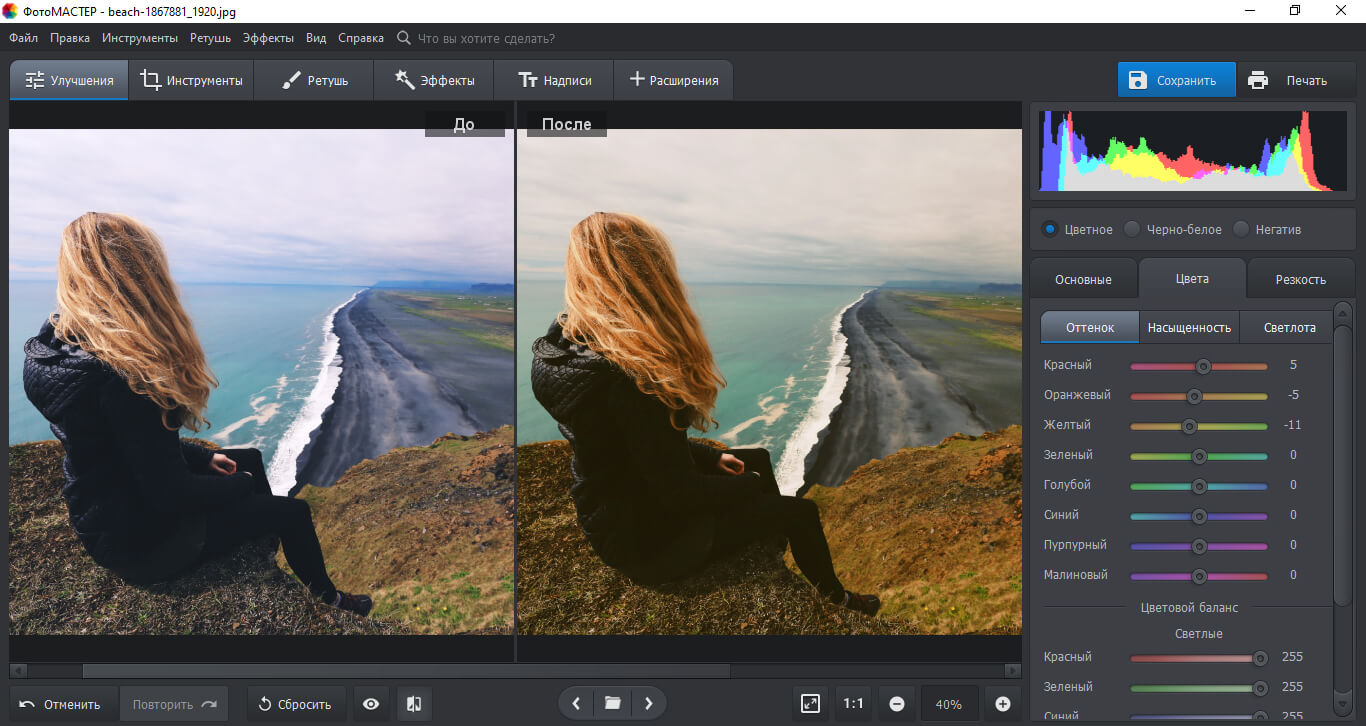
Как убрать грин скрин в фотошопе. kak ispravit cveta na foto v odin klik 13. Как убрать грин скрин в фотошопе фото. Как убрать грин скрин в фотошопе-kak ispravit cveta na foto v odin klik 13. картинка Как убрать грин скрин в фотошопе. картинка kak ispravit cveta na foto v odin klik 13. Доброго всем времени суток! Сегодня в программе фотошоп мы будем удалять фон с картинки. Такая необходимость зачастую возникает, когда надо заменить один фон на другой. Можно например взять объект с одной фотографии, фон с другой и получить в итоге другое по исполнению фото. Достаточно востребованый прием и мы сегодня рассмотрим его на следующих простых примерах.

Также ФотоМАСТЕР предлагает автоматические улучшения. Воспользуйтесь готовыми фильтрами в разделе «Эффекты». Редактор позволит стилизовать снимок под старину или фотопленку, произвести быстрые улучшения, тонировать кадр, добавить световые эффекты, придать картинке тон, напоминающий гамму любимого фильма.
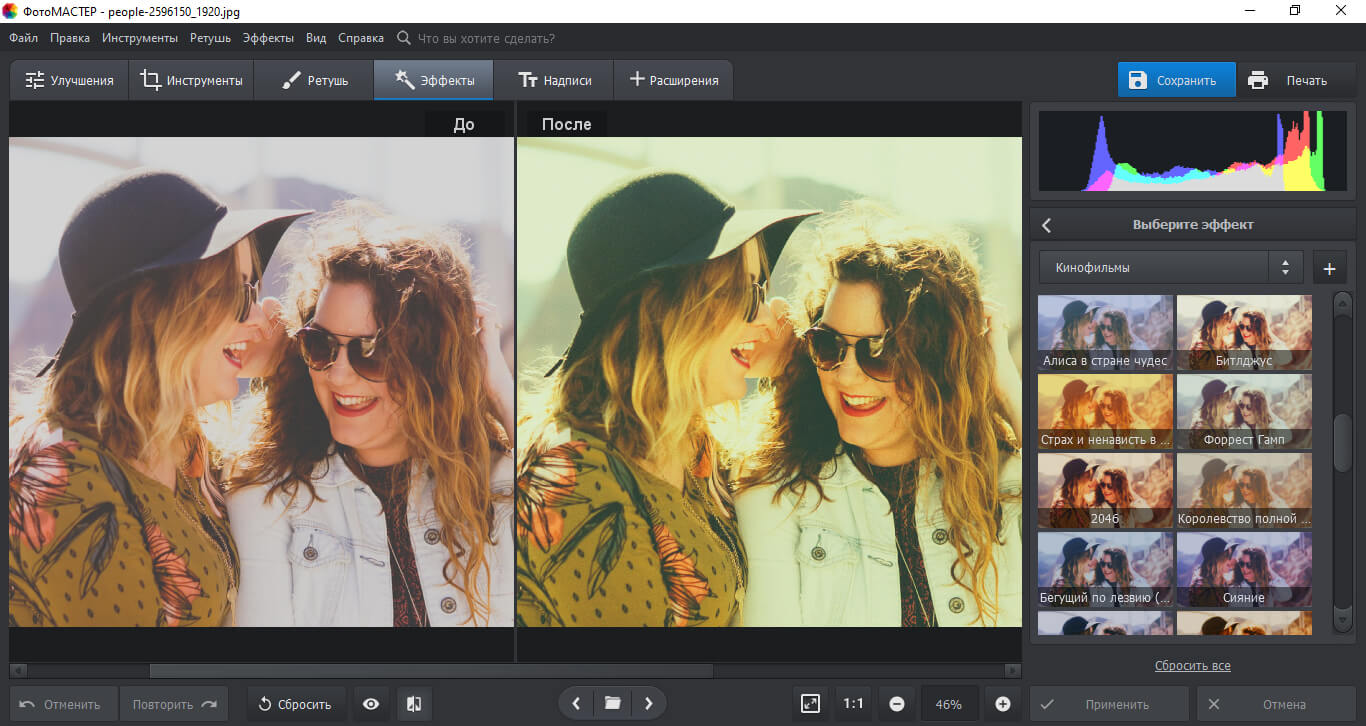
Как убрать грин скрин в фотошопе. kak ispravit cveta na foto v odin klik 14. Как убрать грин скрин в фотошопе фото. Как убрать грин скрин в фотошопе-kak ispravit cveta na foto v odin klik 14. картинка Как убрать грин скрин в фотошопе. картинка kak ispravit cveta na foto v odin klik 14. Доброго всем времени суток! Сегодня в программе фотошоп мы будем удалять фон с картинки. Такая необходимость зачастую возникает, когда надо заменить один фон на другой. Можно например взять объект с одной фотографии, фон с другой и получить в итоге другое по исполнению фото. Достаточно востребованый прием и мы сегодня рассмотрим его на следующих простых примерах.

В разделе «Инструменты» есть функция «3D Lut», которая предлагает готовые пресеты для обработки. Вы можете использовать любой фильтр из предложенных или загрузить новый.
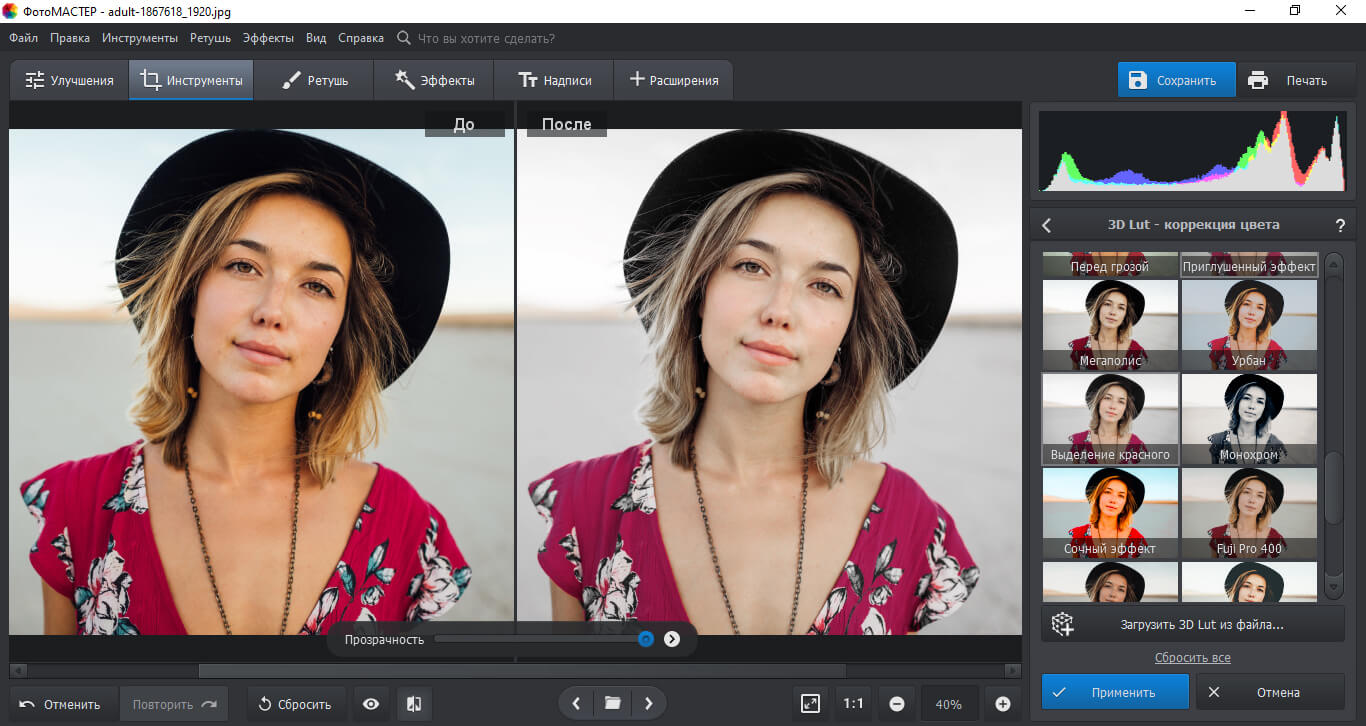
Как убрать грин скрин в фотошопе. kak ispravit cveta na foto v odin klik 15. Как убрать грин скрин в фотошопе фото. Как убрать грин скрин в фотошопе-kak ispravit cveta na foto v odin klik 15. картинка Как убрать грин скрин в фотошопе. картинка kak ispravit cveta na foto v odin klik 15. Доброго всем времени суток! Сегодня в программе фотошоп мы будем удалять фон с картинки. Такая необходимость зачастую возникает, когда надо заменить один фон на другой. Можно например взять объект с одной фотографии, фон с другой и получить в итоге другое по исполнению фото. Достаточно востребованый прием и мы сегодня рассмотрим его на следующих простых примерах.

Тонирование

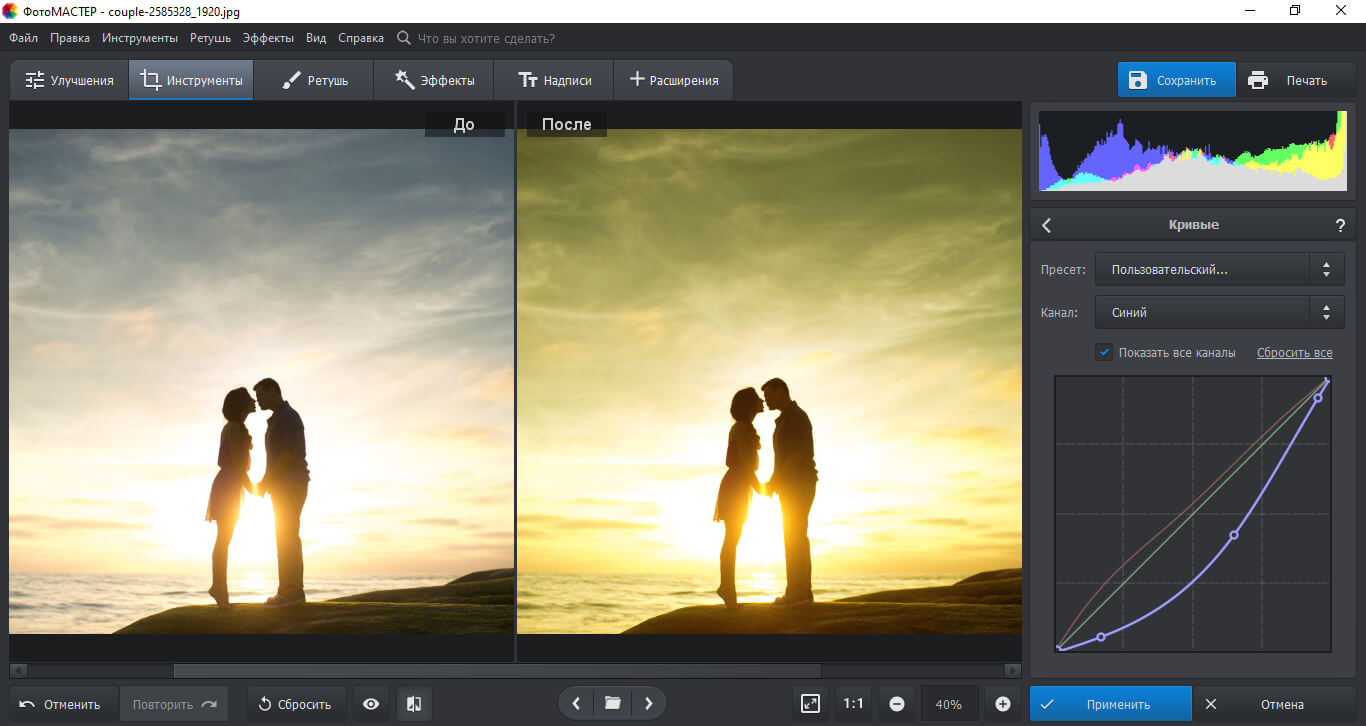
Вы можете придать один цвет изображению в художественных целях. Воспользуйтесь кривыми или функцией «Тонирование» в разделе «Эффекты».

Чтобы сделать это с помощью кривых, просто перетащите линию в нижнюю область или верхнюю и тем самым уменьшите или увеличите силу канала. Для оформления изображения в голубых тонах необходимо убрать красный оттенок, для фиолетового уменьшить зеленый, для желтого — синий. Также можно их сочетать для достижения желаемого стиля.
Как убрать грин скрин в фотошопе. kak ispravit cveta na foto v odin klik 16. Как убрать грин скрин в фотошопе фото. Как убрать грин скрин в фотошопе-kak ispravit cveta na foto v odin klik 16. картинка Как убрать грин скрин в фотошопе. картинка kak ispravit cveta na foto v odin klik 16. Доброго всем времени суток! Сегодня в программе фотошоп мы будем удалять фон с картинки. Такая необходимость зачастую возникает, когда надо заменить один фон на другой. Можно например взять объект с одной фотографии, фон с другой и получить в итоге другое по исполнению фото. Достаточно востребованый прием и мы сегодня рассмотрим его на следующих простых примерах.

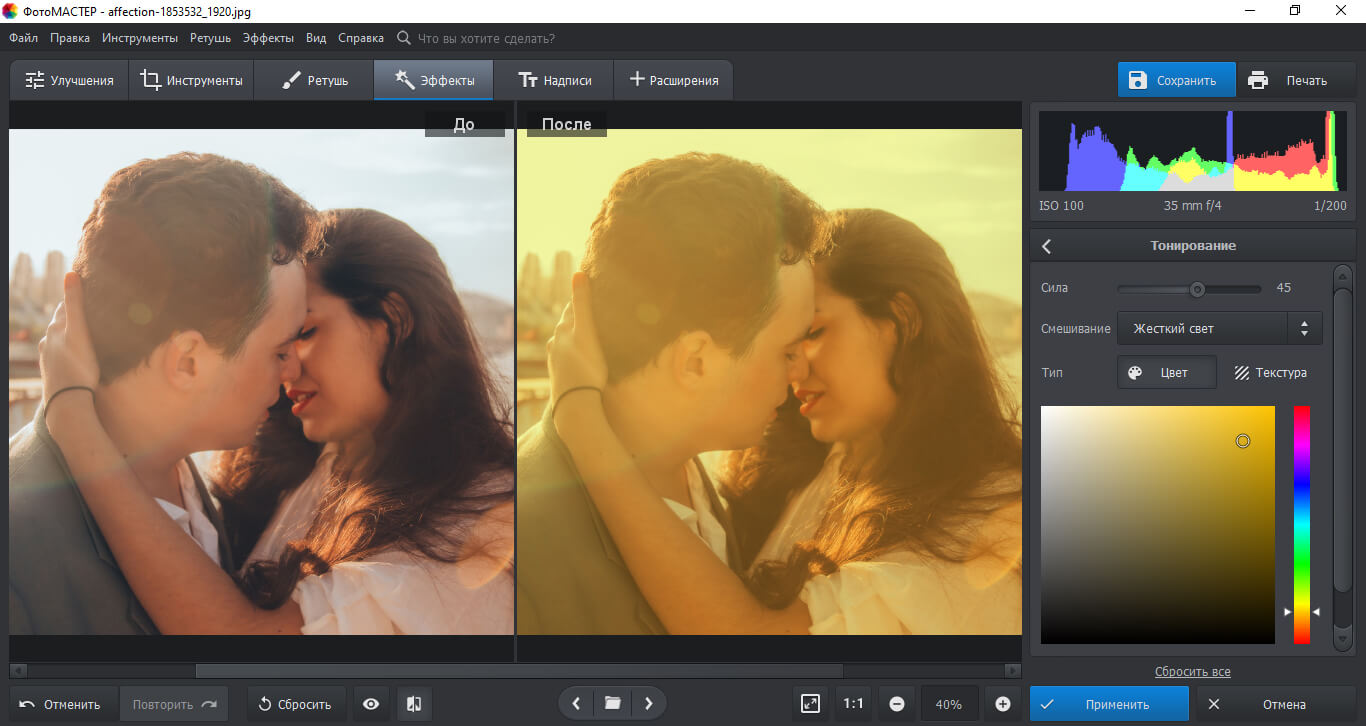
Самый быстрый способ придать картинке один цвет — воспользоваться функцией «Тонирование». Укажите его на палитре, установите силу воздействия и режим смешивания.
Как убрать грин скрин в фотошопе. kak ispravit cveta na foto v odin klik 17. Как убрать грин скрин в фотошопе фото. Как убрать грин скрин в фотошопе-kak ispravit cveta na foto v odin klik 17. картинка Как убрать грин скрин в фотошопе. картинка kak ispravit cveta na foto v odin klik 17. Доброго всем времени суток! Сегодня в программе фотошоп мы будем удалять фон с картинки. Такая необходимость зачастую возникает, когда надо заменить один фон на другой. Можно например взять объект с одной фотографии, фон с другой и получить в итоге другое по исполнению фото. Достаточно востребованый прием и мы сегодня рассмотрим его на следующих простых примерах.

Дополнительные возможности для улучшения качества

Чтобы повысить качество картинки и получить впечатляющий результат, вы также можете произвести следующие действия в программе:

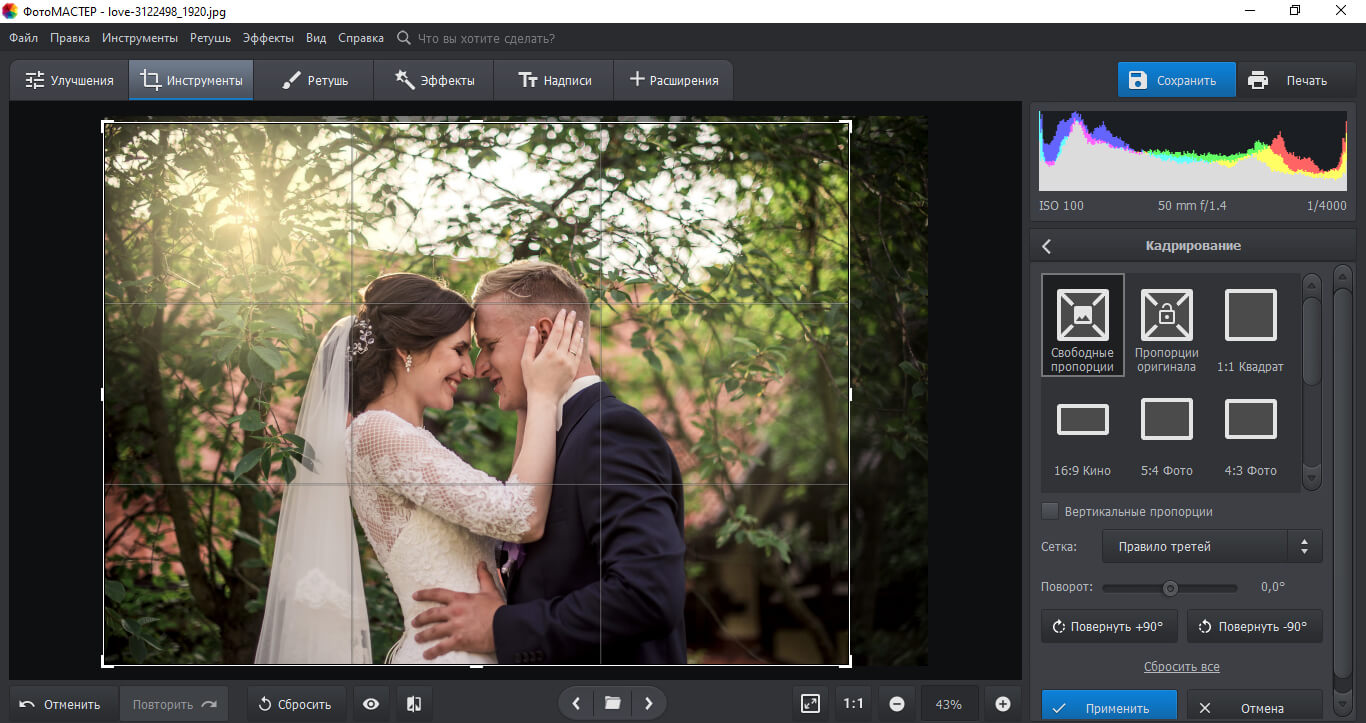
1. Кадрирование и геометрия. Обрежьте лишнее со снимка и создайте акцент на главном объекте съемки. Также вам может потребоваться исправить искажения и пропорции, заваленный горизонт или усилить иллюзию расстояния.
Как убрать грин скрин в фотошопе. kak ispravit cveta na foto v odin klik 18. Как убрать грин скрин в фотошопе фото. Как убрать грин скрин в фотошопе-kak ispravit cveta na foto v odin klik 18. картинка Как убрать грин скрин в фотошопе. картинка kak ispravit cveta na foto v odin klik 18. Доброго всем времени суток! Сегодня в программе фотошоп мы будем удалять фон с картинки. Такая необходимость зачастую возникает, когда надо заменить один фон на другой. Можно например взять объект с одной фотографии, фон с другой и получить в итоге другое по исполнению фото. Достаточно востребованый прием и мы сегодня рассмотрим его на следующих простых примерах.

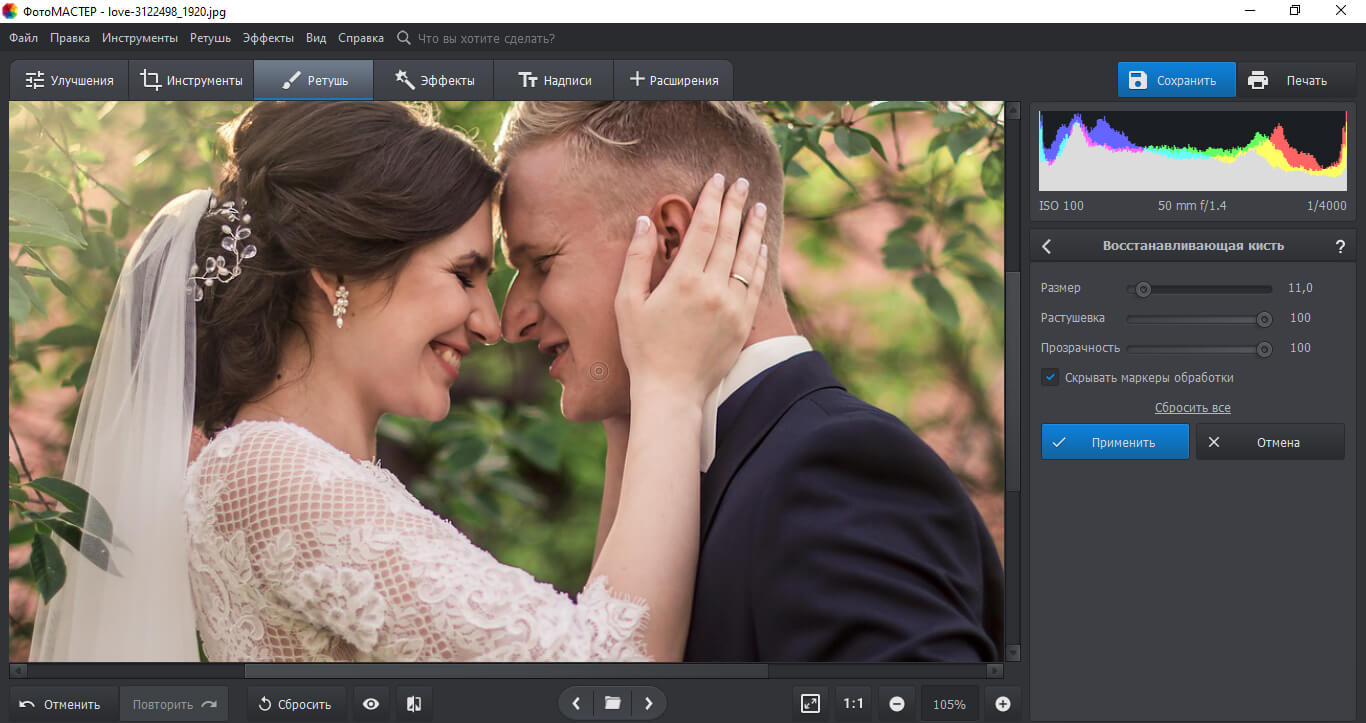
2. Ретушь снимка. Если вы обрабатываете портрет — вам потребуется улучшить кожу, скрыть мелкие недочеты, скорректировать глаза, брови, губы и зубы. Пейзажам необходимо удалить пыль, грязь, лишние предметы и объекты, пятна.
Как убрать грин скрин в фотошопе. kak ispravit cveta na foto v odin klik 19. Как убрать грин скрин в фотошопе фото. Как убрать грин скрин в фотошопе-kak ispravit cveta na foto v odin klik 19. картинка Как убрать грин скрин в фотошопе. картинка kak ispravit cveta na foto v odin klik 19. Доброго всем времени суток! Сегодня в программе фотошоп мы будем удалять фон с картинки. Такая необходимость зачастую возникает, когда надо заменить один фон на другой. Можно например взять объект с одной фотографии, фон с другой и получить в итоге другое по исполнению фото. Достаточно востребованый прием и мы сегодня рассмотрим его на следующих простых примерах.

3. Отрегулируйте баланс белого с помощью параметров «Температура» и «Оттенок».

4. Скорректируйте экспозицию. Программа позволит исправить фото с помощью функции улучшения. Регулировка экспозиции — это процесс, позволяющий сделать снимок настолько ярким или темным, насколько вы хотите. Обратите внимание, что когда вы увеличиваете яркость, может иногда появляться цифровой «шум».

5. Измените контраст. Когда он становится слишком высоким, вы видите резкое изображение, где все тона либо очень темные, либо светлые. Когда он слишком низок, вы видите плоскую картинку, на котором не выделяются элементы. Установите среднее значение.

6. Отрегулируйте насыщенность. Не стоит устанавливать слишком высокое значение, чересчур неестественные оттенки могут испортить всю картинку. Не стоит уменьшать более чем на 25. Так можно полностью лишить снимка всех оттенков.
Как убрать грин скрин в фотошопе. kak ispravit cveta na foto v odin klik 20. Как убрать грин скрин в фотошопе фото. Как убрать грин скрин в фотошопе-kak ispravit cveta na foto v odin klik 20. картинка Как убрать грин скрин в фотошопе. картинка kak ispravit cveta na foto v odin klik 20. Доброго всем времени суток! Сегодня в программе фотошоп мы будем удалять фон с картинки. Такая необходимость зачастую возникает, когда надо заменить один фон на другой. Можно например взять объект с одной фотографии, фон с другой и получить в итоге другое по исполнению фото. Достаточно востребованый прием и мы сегодня рассмотрим его на следующих простых примерах.

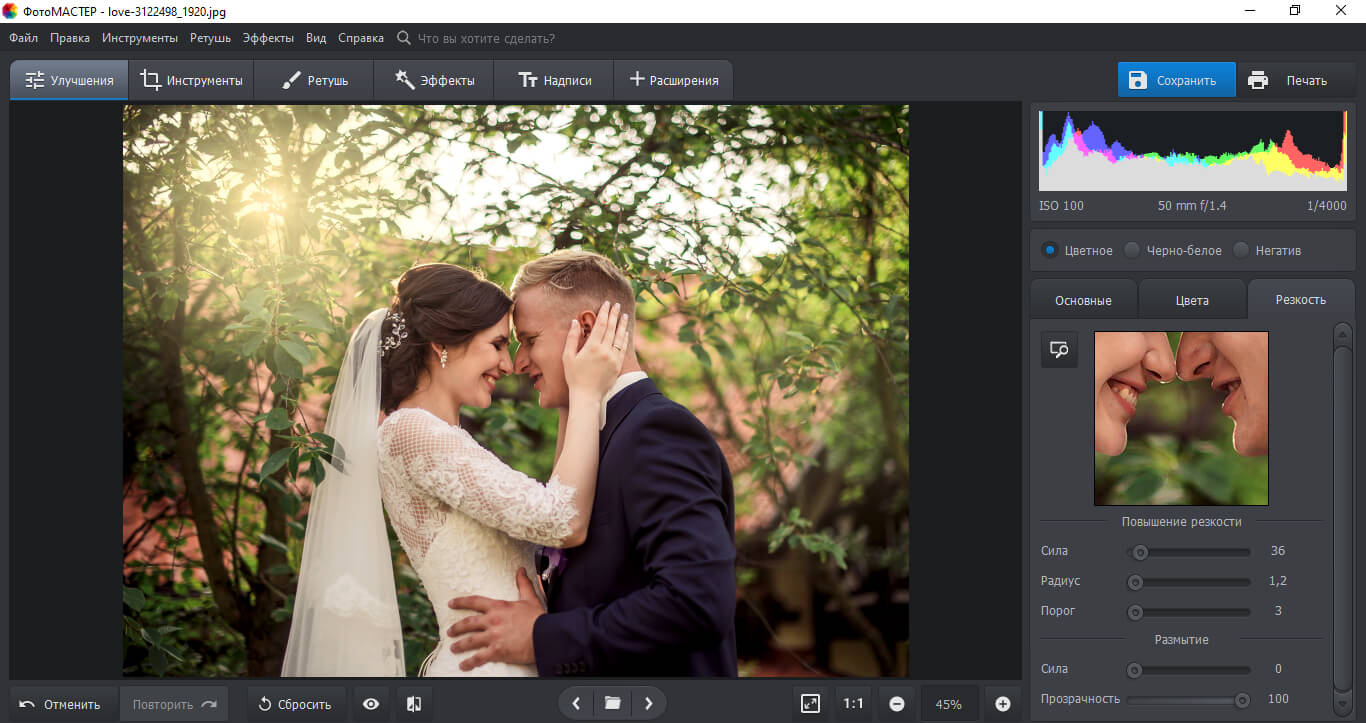
7. Увеличьте резкость. Повышение резкости кадра придает ему более четкий и чистый вид. Начните с 50 процентов, затем отрегулируйте уровень вверх или вниз, чтобы получить резкость, которую вы предпочитаете. Слишком высокое значение может привести к ухудшению качества.
Как убрать грин скрин в фотошопе. kak ispravit cveta na foto v odin klik 21. Как убрать грин скрин в фотошопе фото. Как убрать грин скрин в фотошопе-kak ispravit cveta na foto v odin klik 21. картинка Как убрать грин скрин в фотошопе. картинка kak ispravit cveta na foto v odin klik 21. Доброго всем времени суток! Сегодня в программе фотошоп мы будем удалять фон с картинки. Такая необходимость зачастую возникает, когда надо заменить один фон на другой. Можно например взять объект с одной фотографии, фон с другой и получить в итоге другое по исполнению фото. Достаточно востребованый прием и мы сегодня рассмотрим его на следующих простых примерах.

Теперь вы знаете, как улучшить фото в один клик. Сделайте это с помощью программы для редактирования фото. Настраивайте каждую деталь, корректируйте кривые, тонируйте изображение. ФотоМАСТЕР позволит не только произвести качественную цветокоррекцию, но и сделать ретушь, кадрировать снимок, применять встроенные фильтры, заменять фон, добавлять зернистость. Попробуйте редактор прямо сейчас!

Источник

Добавить комментарий

Ваш адрес email не будет опубликован. Обязательные поля помечены *

