Как убрать графический ключ с хонора
Как отключить или изменить графический ключ на Андроид: лучшие способы и видеоинструкции
Нередко пользователи мобильных устройств сталкиваются с ситуацией, когда нужно отключить графический ключ с Андроида. Чаще всего проблема возникает в тот момент, когда последовательность жестов была забыта. После этого и возникает желание убрать ключ, чтобы в любое время быстро получать доступ к устройству, особенно когда нужно срочно позвонить.
Назначение ключа
Это вид пароля, в котором используются не буквы или цифры, а заданная пользователем геометрическая фигура. Установить графический код на Android очень просто — нужно последовательно выбрать опции «Настройки», «Безопасность» и «Блокировка экрана». При выборе ключа пользователь должен нарисовать фигуру, содержащую минимум четыре точки. После этого код необходимо повторить, и система его примет. Если необходимо спрятать пароль от посторонних, то можно отключить опцию «Показывать ключ».
В результате во время разблокировки устройства на дисплее не будут отображаться след от движения пальца. Чаще всего по умолчанию используется вид блокировки «Слайдер». Чтобы получить доступ к устройству, необходимо лишь потянуть пальцем за определенную область дисплея.
В последних прошивках существует несколько видов паролей:
| Тип пароля | |
| Голосовой | Разблокировка смартфона происходит с помощью голосовой команды |
| Фейсконтроль | Вход возможен по фотографии, сделанной фронтальной камерой |
| PIN-код | Телефон защищен с помощью цифрового пароля |
| Пароль | Допускается введение не только цифр, но и букв |
| Графический ключ | Уникальный графический рисунок |
| Отпечаток пальца | Индивидуальный пароль. |
Чтобы отключить графический ключ, в настройках нужно зайти в соответствующее меню, а затем выбрать опцию «Безопасность». После этого необходимо кликнуть по «Блокировка экрана» и ввести существующий код. Затем можно выбрать новый способ блокировки дисплея либо не использовать эту функцию.
Простые способы
Чаще всего проблем с восстановлением забытого кода не возникает. Перед тем как переходить к использованию кардинальных методов, стоит попробовать простые.
Аккаунт Google
Каждый пользователь создает собственную учетную запись Гугл. С ее помощью можно получить доступ не только к сервисам компании, но и к другим веб-ресурсам. Использование аккаунта является наиболее простым способом снять блокировку графического ключа с Андроида. Если код был несколько раз введен с ошибками, то операционная система предложит пользователю указать данные для входа в учетную запись.
Как только это будет сделано, блокировка снимается. Если пароль от аккаунта был забыт, то для его восстановления можно использовать компьютер. Если, кроме смартфона, под рукой нет других устройств, можно восстановить ключ непосредственно с него. Для этого телефон должен быть подключен к интернету либо сети Wi-Fi. Чтобы убрать графический ключ с планшета, нужно выполнить несколько действий:
Вызов на устройство и разрядка батареи
Способ со звонком на девайс подойдет только для версий операционной системы от 2.2 и ниже. Чтобы отменить графический ключ с Андроида, нужно сначала сделать вызов на устройство. Когда на заблокированный телефон поступит входящий звонок, его следует принять и во время разговора свернуть меню, кликнув на центральную кнопку. После этого остается зайти в «Настройки» и сменить либо удалить ключ.
Также отключить графический ключ в телефоне можно с помощью полной разрядки аккумуляторной батареи. Для этого необходимо выполнить следующие действия:
Перезагрузка настроек
Этот способ стоит использовать в ситуации, когда отключение кода другими методами невозможно. При его применении можно стереть не только сам ключ, но и всю информацию на устройстве. Иногда не получается убрать пароль с помощью перезагрузки настроек даже при выполнении всех инструкций. Дело в том, что активация функции Reset на смартфонах разных производителей отличается.
В девайсах компании Самсунг для этого нужно сделать следующее:
В гаджетах Леново алгоритм действий другой. Сначала устройство нужно выключить, а затем одновременно нажать на клавиши «Включение», «Увеличение» и «Снижение громкости» и удерживать их до появления на дисплее меню. Выбрать команду wipe/factory reset и активировать ее. После перезагрузки планшета или телефона ключ отключается. В телефонах других производителей алгоритм действия будет иным.
Для опытных пользователей
Все описанные способы пригодятся неискушенным владельцам устройств на ОС Android. Однако опытные пользователи могут изменить ключ, не прибегая к сбросу настроек до заводских. Для этого потребуется определенный софт.
Специальный файловый менеджер
Для хранения информации о коде операционная система создает особый файл. Если его удалить, то убирается и ключ, после чего пользователь может спокойно войти в телефон. Однако для работы с этим файлом необходим специальный софт, например, AROMA File Manager. Кроме того, придется установить на смартфон и любое меню Recovery.
Чтобы поменять графический ключ, пользователь должен следовать инструкции:
Выполнив все эти действия, остается лишь удалить файл с информацией о ключе. Все остальные данные, хранящиеся на девайсе, останутся нетронутыми.
Применение программы ADB
Довольно редко даже после удаления файла с данными о ключе смартфон остается в заблокированном состоянии. Программа ADB устанавливается на ПК и обладает широкими функциональными возможностями. С ее помощью можно решить поставленную задачу. Следует помнить, что для работы с ней в девайсе должна быть активирована опция «Отладка по USB». Также потребуется скачать дополнительный скрипт.
Когда утилита ADB будет скачана, ее нужно поместить в корневой каталог диска С. Подключив гаджет к компьютеру, следует выполнить несколько действий:
Затем предстоит ввести любой пароль, и можно убрать старый ключ.
Если ни один из описанных методов не помог, стоит посетить сервисный центр. Однако чаще всего пользователи справляются с поставленной задачей по удалению графического ключа самостоятельно. Чтобы в будущем не возникало проблем с вводом паролей, их стоит записывать в блокнот.
Как убрать блокировку экрана на Хонор
Средства защиты личной информации, в частности различные блокировки экрана мобильных устройств, pin-коды, Face ID, могут быть очень полезными. Даже если мы потеряем телефон, то вряд ли какие-либо данные будут доступны тем, кто его найдёт. Ведь им придётся делать Hard Reset, чтобы получить доступ к системе. Эти средства хороши для тех, кому они действительно нужны. В этой статье вы сможете прочитать, каким образом снять блокировку экрана на смартфоне Хонор.
Каким образом выключить графический ключ на Хонор
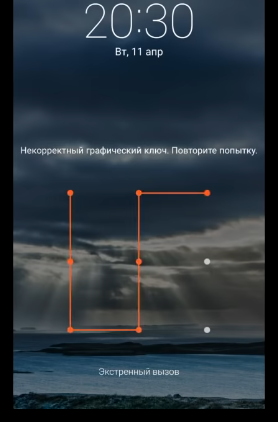
Отключать его нам также приходится вручную. Если вы купили телефон бывший в употреблении и не можете разблокировать, свяжитесь с владельцем и узнайте у него соответствующие данные для входа.
Теперь вы сможете входить в систему без ввода графического ключа. Если его необходимо включить, пройдите снова по тому же пути и выполните активацию. Вам нужно будет придумать новую комбинацию точек для вашего Хонора, которые нужно соединять для ответа. Вы можете использовать старую комбинацию, если она вам больше нравится. Мы рассмотрели инструкцию отключения блокировки, если нам известен ключ. Теперь попробуем отключить её, если ключ мы не знаем.
Как убрать блокировку экрана, если забыл графический ключ
Если вы по какой-то причине не можете вспомнить графический ключ для входа в смартфон Honor, можно попробовать его разблокировать следующим способом:
Когда вы попадёте на рабочий стол, вы сможете отключить блокировку сенсорного экрана на вашем смартфоне Хонор по инструкции выше. Но знание резервного пин-кода обязательно. Именно он даёт нам доступ к устройству даже в том случае, если вы забыли основной ключ.
Выключение запроса пин-кода на телефоне Хонор
Чтобы выключить pin-код оператора на Хоноре:
Если речь идёт о коде, который задаётся отдельно в мобильном устройстве Honor для блокировки экрана, то в этом случае вы не сможете его нигде найти. В случае, если он забыт, и вы не можете вспомнить пин-код устройства, необходимо перепрошивать мобильный телефон. Так как эта проблема не решается сбросом настроек или Hard Reset. После такой процедуры смартфон продолжает требовать код для входа.
Удаление запроса ключа для блокировки экрана на Honor
Порядок действий для сброса настроек на смартфоне Honor:
После включения вам нужно будет авторизоваться в системе Google. В окне, где система предлагает авторизацию вы можете выбрать пункт для создания нового аккаунта. В новой системе вы можете создать или убрать полностью блокировку экрана на вашем телефоне Хонор. Так как новая система не будет требовать от вас ввода графического ключа. Используйте функцию доступа по отпечатку пальца, если она предусмотрена в устройстве.
Как разблокировать телефон Хонор, если забыл пароль, графический ключ
6 способов разблокировать телефон huawei если забыл пароль (графический ключ) – huawei devices
ОБНОВИТЬ СТРАНИЦУ С ОТЗЫВАМИ
10секунд на кнопке включения
Спасибо-спасибо-спасибо. для моего HUAWEI VNS-L21 хватило 10 секунд!
У меня не работают кнопка включения. Что надо делать? У меня Huawei y5 2020. Пожалуйста помогите.
16 08 2020 22 22 HUAWEI Y3 помог первый способ спасибо
у мене не один варант отвэта не памог у меня HUAWEI P 30 PRO
Спасибо. Первый способ помог на хонор 8А(вообще ни на что не реагировал просто чёрный экран был)
Хонор 7с. Помогло нажатие кнопки «питание» в теч 10 сек
Спасибо огромное! Помогло долгое удерживание кнопки питания. Перезагрузился и все в порядке). Уже половину дня сижу без телефона — ни на что не реагировал.HUAWEY Y6. Батарея не съемная.
Спасибо большое помог 1 способ.
Помогло нажатие 15 сек. Спасибо!
Ознакомился. Помогло нажатие 15 сек. HUAWEY Y5 был полный стопор — отпустил. Спасибо!
Ни чего не помогло. Хонор 6х выключается и тут же включается. Даже при нажатии всех клавиш.
Нажал кнопку отключение и держал секунд 15, отключиться. Спасибо за подсказку.
Хонор 7а. Кнопка перезагрузки👍
Хонор 7а кнопка питания. Спасибо.
Большое спасибо,помог 2 й способ.Уже расстроилась,но все гениальное просто.
Благодарю. Помог 1й способ. На 10й секунде телефон ожил.
Всё гениальное просто!))) Huawei Y5 «отвис». Стоило дольше обычного подержать нажатой кнопку питания))) Спасибо, ребята!)
Спасибо. Y7 помог пепвый способ, секунд тридцать пришлось держать.
Завис хуавэй после перезагрузки продолжил лагать,что делать??
Спасибо огромное. Очеееень помогло.
Хуавей 6 первый способ помог перезагрузить и теперь я могу дозвониться и принять звонки. А то звонки не осуществляется и кнопка выключения не функционировала. Теперь все работает нормально
Спасибо!Мне помогло 15-ти секундное удержание кнопки питания,телефон перезагрузился.Не знала,что можно так долго удерживать кнопку. Модель HUAWEI MT7-L09
Спасибо за помощь, всё получилось, зделала всё как написано и хуавей заработал
огромное спасибо за информацию, все помогло. получился второй вариан)))) ура
Помог 1 способ советую смотреть тут завис хонор 7с ставлю 5 звезд
Доброго времени суток!huawei p9 lite 2020 года не выходит из меню recowery после неудачного обновления системы,пробовала предложенные способы перезагрузки-возвращается в меню снова и снова,батарея не съёмная. Нужен совет. Спасибо заранее.
Здравствуйте! Огромное спасибо за информацию. У меня Huawei Lait20 вырубился, я думала это все… Помогла вторая комбинация действтий.
Помог первый способ, HUAWEI Mate 20 lite. Спасибо
Хонор 10!сначало долго глючил а на третий день вообще выключился! Из выше указаных способов вообще ничего не помогло! Не знаю что теперь с ним делать!
Помог первый способ Huawei Honor 7 очень выручили
Помог первый способ, HUAWEI Mate 20 lite. Спасибо
Кнопки не помогли, вынимание акка да. на андроиде самсунг удержание питания всегда работает
Нашла этот сайт после двух таких зависаний, через полгода пользования появилось, модель Y6 хуавей, с каждой установкой обновлений телефон работает все хуже, после зависаний много раз вытаскивала симку, не помогало, удерживала кнопку питания по 10-20 сек, не помогало, в этот раз с психу просто нажала и очень долго дежала, вот тогда и включился, после этого и нашла ваш сайт, незнаю что будет дальше, мягко говоря разочаровалась в телефоне.
Спасибо большое. Первый способ помог.
Пробовал жать кнопки согласно рекомендации, результата ноль
Телефон повис во время зарядки через 5 дней использования. Экран при включении еле синий, входящие вызовы идут. Модел HUAWEI Y6 2020
Дуже дякую, допоміг перший спосіб, кнопку виключення тримала, але не 15 секунд. Модель телефона Huawei Y5 (2020)
Не могла включить телефон, после прочтения совета удалось включить удерживая обе кнопки! Спасибо!
Больше про Хуавей: РОТЕК Телеком – Оборудование Huawei, RAD, Evertz, Huawei-3Com, SDH оборудование, IP-TV, оборудование доступа, телерадиовещательное оборудование, видеоконференцсвязь, Scopus, Ceragon, Т-130.
Благодарю, ваш совет на длительное удерживание нажатия двух кнопок помог решить вопрос
большое спасибо, одновременное нажатие кнопок оживило телефон Хонор 7 с
Спасибо большое, помогло длительное удержание кнопки питания, забыла про это. У меня Honor 8 Lite.
Помогло кратковременное подключение к компу.
Спасибо большое за совет, 10 секунд подержала кнопку вкл/выкл
Телефон висит в голубок экране((( Попробовала все комбинации клавиш для включения и перезагрузки… моргнет и снова висит в голубом экране ((( У кого-нибудь такое было?
Спасибо, помогло У меня хонер 7а про
Спасибо за совет помогло
Огромное спасибо! Вы меня спасли!
Спасибо, у меня телефон хонор 5 икс, поддержал кнопку питания и всё прошло
Планшет хайвей т1-701у не реагировал тачскрин, перезагрузила долгим нажатием на вкл. Секунд 20-30, все заработало
нажать и держать кнопку выкл 15 сек идеально сработало. Спасибо за совет!
Спасибо. Помог второй вариант. Телефон завис от игры
Вышеуказанные способы не помогали, завис так, что не реагировал ни на какие кнопки. Сделала следующее:вытащила сим карты и флешку (боковой слот), при этом телефон проснулся и предложил перезагрузиться, так как в настройках было сохранение информации на флешку. Флешку вытащили, телефон предлагает сохранять на внутреннюю память, а для этого перезагрузиться. Я, естественно, соглашаюсь. Телефон Honor7.
Спасибо,огромное,Ваша статья помогла,думала уже выкидывать телефон
Спасибо большое не знала что делать очень помог способ удерживать кнопку питания и уменьшить звук
Первый! Спасибо за помощь!
Спасибо большое! я нажала кнопки все сразую и мой любимый и хороший смартфон выключился.наконец.и потом перезагрузился сам,большое вам спасибо.
Огромное спасибо! Долгое нажатие кнопки «питание» помогло!
Жал питание,перезагрузка с 11 секунды.Благодарю помогло!
Большое спасибо. Вы очень помогли. С уважением, Юлия
ничего не помогло. Телефон запищал и я его выключил подождал чуть чуть решил включить а он не включается. Что не делал заряжал как вышеуказанное делал ничего не выходит. Помогите если знаете как решить у меня Honor 6a
Помог первый способ. Надо дольше держать кнопку » питание »
Огромное вам спасибо. Так бы не знаю, что делал
Если не помогли никакие вышеуказанные способы, то заворачиваете смартфон в герметичный полиэтиленовый мешочек и ложите в морозильную камеру холодильника. При замерзании апрарат выключается. Затем не вытаскивая из мешочка (во избежание образования конденсата в смартфоне) нагреваете смартфон до комнатной температуры и включаете. Аппарат ожил!
Спасибо первый способ помог
Здравствуйте! Скажите, что мне нужно сделать, чтобы устранить системную неполадку в Honor 6C.
Спасибо, первый способ помог!
Honor7a первый способ помог. Спасибо!
Спасибо, первый способ помог. Хонор 8 лайт.
Спасибо! Хуавей р9 завис. Подержал кнопку включения 15 секунд и оля-ля..)) все работает! Спасибище.
Р8 просто подольше держать кнопку
питание 2 кнопки громкости. везде ерунду пишут, а у вас работает без сервиса))
спасибо огромное за совет, помогло, вроде среагировал и перезагрузился))))
Помог один способ. Подержать 15 сек кнопку питания. Телефон перезагрузился и стал реагировать.
Здравствуйте! спасибо, огромное за Ваш совет. у меня сегодня завис мой Honor 8. я уже и не знала, что делать. С телефонами. со съёмными батареями было проще-снял батарею и всё заработало. Хорошо, что сразу нашла Ваш сайт и Ваши советы. Помогло одновременное нажатие на кнопку громкости и питания. Спасибо, человеческое!)
андроид хуавейй модель cro-l22 второй способ помог
Первый способ помог хонор 6А
Спасибо большое за информацию
Здравствуйте. А почему он вообще зависает? Какова изначальная причина? Телефону пол года. И может ли такое являться заводским браком? Спасибо
Огромное спасибо, для honor 5x помог первый способ, поддержали кнопку секунд 12-13 и он перезагрузился.
Помог второй способ, Хуавей а5
помог первый способ,модель телефона хуавей Y7
спасибо большое! Помог второй способ.
Спасибо первый способ помог
Нам помог первый способ, спасибо большое.
Хуавей, помог первый способ 15 сек держать на кнопку вкл выкл., перезагрузился, работает. Спасибо
Хорошо, спасибо. А далее что, перепрошивать? Ведь «фокус» повторяется..
Спасибо, помогло. Красавчики
Добрый день. У меня такая проблема. После ночи, когда включаю планшет, вай фай включается но не подключается к моему. И потом на экране я не могу его выключить. Он просто не реагирует на выключение. Только после того как я выключаю планшет, он включается и потом подключается к вайфаю. Что это может быть?
Первый способ помог! Honor 8 4/64
Величезна подяка. Перший спосіб подіяв. Ви врятували мою психіку. ))
Honor 6a просто резко завис, помог первый способ, подержала где-то пол минутки. Спасибо)
Всё перепробовала нечего не помогает!SOS!
ОГРОМНЕЙШЕЕ СПАСИБО! Первый способ СПАСИТЕЛЬНЫЙ!УВАЖЕНИЕ МАСТЕРАМ!
Огромное при огромное спасибо, помог первый способ, прямо камень с души упал)))))))
очень большое спасиба,чтобы я без вас делала,у меня чуть сердце не остоновилось от волнования..люблю вас
Спасибо! Первый способ помог
Супер. Спасибо большое! Первый способ помог.
Cпасибо огромное!Очень помог 1 способ.Телефон лежал вечера и не выключался.
30-03-2020 Спасибо. Первый способ помог.
первый способ помог. огромное спасибо за совет. очень благоарен
Ваш совет помог, подержала кнопку включения и отключения телефона секунд 15-20 и он отключился.до этого часа 3 не выключался.Спасибо.
Спасибо большое! Первый способ помог
Спасибо большое! Мне помог 1 способ.
Спасибо за инфо,мне помагло
СПАСИБО ВАМ БОЛЬШОЕ 1 СПОСОБ ПОМОГ!
перезагрузил A6 кнопками ВКЛ ПОВЫШЕНИЕ ГРОМКОСТИ.но у меня вопрос-отчего зависает?тлфн практически новый.неделя с салона.глюк-белый экран.может кто знает?
после зависания телефона hauwei 2020г. длительное удержание кнопки отключения помогло- тел. перезагрузился. Спасибо!
Дуже дякую за допомогою! )
телефон отключился. но теперь он не включается. на зарядку не реагирует не как.
Спасибо большое! Помог второй способ. Телефон хуавей.
Телефон Honor 8 lite примитивные способы не помогают телефон включается и зависает на логотипе Хонор и все пробовал снимать батарею не помогло, что делать?
На морозе сел телефон и перестал реагировать на зарядку. При перезагрузке сразу выключался. Помог способ № 2 (питание и уменьшение звука). Держал до тех пор пока не пошла зарядка. телефон Honor 8
Спасибо. помог 1 способ для телефона honor 6A.
Мне помог первый способ! СПАСИБО БОЛЬШУЩЕЕ.
ХУАВЕЙ НОВА 2 ЗАВИС НА КАМЕРЕ, ПЕРЕЗАГРУЗИЛСЯ ЧЕРЕЗ 15 СЕК ПОСЛЕ УДЕРЖАНИЯ КНОПКИ «ПИТАНИЕ»
Хуавей MediaPad T 1 8.0 перезапустился после 9 секунд
хонор-9 ожил через 9секунд
Спасибо, первый вариант помог секунд через 7. Планшет MediaPad T3
Спасибо за помощь.Помог первый вариант-секунд через 6-8. Просто и супер.
Здравствуйте! Что делать если смартфон не реагирует на команды после перезагрузки и выключения то же самое?
Спасибо, первый вариант помог, а я чуть было не понес к мастерам.
хонор 4с pro Помог 1 способ.
огромное спасибо, нам помог первый способ. удерживали секунд 10.но потом дали минуту отдохнуть и спокойно включили.
Добрий день мени непидходять два способа. Хард резет тож непомога. Поможить будь ласка.
Огромное спасибо за помощь,помогла вторая комбинация,и все данные сохранены!)))))))
Спасибо вам, первый способ помог оживить телефон!
Спасибо первый вариант помог!)))
Все помогает. Проблема в том что все время зависет. Даже месяца нет как купили.обидно. что можно сделать?
Огромное спасибо, я этот способ уже использовала, в прошлый раз помог способ 2, а в этот раз сначала держала соответственно 1 варианту, но держала мало, сейчас прочла вновь статью и держала дольше — помогло)))))))))))))
Ребята, огромное спасибо. Ведь просто не знала что делать долгое время. Помог способ № 2. Молодцы.
Спасибо второй способ помог
Спасибо!Помог первый способ (Хуавей Р8)
Спасибо огромное, получилось перезагрузить
Огромное Вам спасибо за помощь! Все получилось! Помог первый способ.
всё получилось с первым способом, спасибо
Ребят спасибо огромное, у меня заел планшет поддержал кнопку питания около 20-и секунд и он включился, вы лучшие.
у меня hyawel y3 мне поиог первый способ спасибо
3 способа без потери данных снять графический ключ с андроид
Не удается выйти из режима восстановления причины и что делать
Бывают ситуации, когда iPhone не может выйти из режима восстановления. Такую ситуацию называют Recovery Mode Loop. Ее появление связано с тем, что во время восстановления производится полное диагностирование системы. При возникновении ошибок iPhone заново начинает процедуру Recovery Mode и так до бесконечности. Причины появления Loop чаще всего связаны с программными ошибками. К примеру, с прерыванием установки.

Увеличить
Выйти из режима восстановления можно через iTunes. Следует подключить iPhone к компьютеру и посмотреть, обнаружен ли девайс. Если да, то делаете восстановление смартфона. Учтите, что в результате этой процедуры сотрутся все пользовательские данные и на девайс будет установлена последняя версия iOS.

Увеличить
Если же выйти из Recovery Mode при помощи iTunes не получилось, то нужно использовать сторонние программы. Их функциональность во многом схожа, мы рассмотрим приложение Reiboot. Оно позволяет как войти в режим восстановления, так и выйти из него. Делается это все одной кнопкой, а вам лишь нужно подключить iPhone к компьютеру. Преимуществом использования сторонних утилит является сохранение данных на iPhone.

Увеличить
Recovery на китайском
Устройства, произведенные в Китае, оснащены системным меню на языке производителя. Для удобства использования требуется сопоставить пункты меню recovery на китайском языке со стандартными пунктами, идентичными по содержанию и набору функций.
Для вызова меню рекавери необходимо:
Перемещаться по пунктам настроек вверх и вниз пользователь может кнопками громкости, для выбора конкретного действия используется кнопка «домой».
Основные разделы системного меню рекавери на китайском языке соответствуют стандартному переводу:
Для выхода из настроек достаточно нажать кнопку отключения питания.
Для восстановления заводских настроек устройства производится hard reset (хард резет). Выполнить этот пункт можно двумя способами – в меню и, для случаев, когда смартфон не включается, сочетанием клавиш. Hard reset на китайском телефоне в меню удобно использовать только при настроенном русском языке пунктов:
Для тех случаев, когда аппарат не включается или не доступно русифицированное меню, сброс хард резет на китайском телефоне выполняется через раквери или нажатием кнопок «Питание» «Домой» «Громкость вниз», далее выбрать wipe.
Выполнение хард резета удалит все личные данные пользователя из памяти гаджета.
Сброс настроек на китайском устройстве Wipe data factory reset позволяет пользователю очистить кэш, удалить установленные приложения и ошибки, вызываемые их работой, сохранив при этом медиа файлы – музыку, фото, изображения.
Вызвать меню рекавери на ОС Андроид в устройстве Xiaomi можно выполнив стандартную последовательность действий. Выключить смартфон, после чего одновременно зажать кнопки: громкость вверх, домой и питание. Кнопки увеличения/уменьшения громкости используются для перемещения по пунктам, клавиша выключения – для выбора, активации одного из действий.
На Андроиде в системном меню recovery можно не только сбросить, но и протестировать работу телефона в пункте Factory mode. Он представлен несколькими подпунктами, расшифровка их значения на русском языке:
Включение функции nfc на смартфоне huawei (honor) – пошаговая инструкция
Порядок включения функции NFC описан в статье Как включить функцию NFC на смартфоне HUAWEI (honor)?. Для перехода к статье нажмите здесь.
Конечно, проще всего NFC включать вторым способом через Панель уведомлений, но мы опишем порядок её включения через Настройки телефона, чтобы выяснить, установлено ли на вашем смартфоне Платежное приложение для оплаты касанием.
Поэтому переходим ко 2 этапу.
В связи с тем, что ваш смартфон, выпущенный корпорацией HUAWEI, работает под управлением Операционной Системы (ОС) Android, то на ваш телефон необходимо установить приложение для электронных платежей с мобильных устройств Google Pay (от англ. Pay — платить, оплатить, рассчитаться).
До 20 февраля 2021 года приложение Google Pay носило название Android Pay.
Как привязать банковскую к телефону huawei honor
Для того, чтобы привязать банковскую карту к телефону Huawei Honor выполните следующие действия:
С этого момента вы можете оплачивать товары и услуги, просто прикладывая ваш смартфон со включенным NFC к любому терминалу бесконтактной оплаты.
Как работают методы в программе adb run?
1. Метод — удаляется файл gesture.key из папки /data/system
Если у Вас что-то не вышло с программой Adb Run можете попробовать вручную проделать туже операцию.
Нажмите на ПК кнопки CTRL R и введите данное поле команду cmd и Enter:
введите данное поле команду cmd
Введите последовательно команды (программа ADB RUN должна быть установлена):
После чего перезагрузите Android и введите любой графический ключ.
2. Метод — обнуляются данные в system.db из папки /data/system
Если у Вас разблокировка не прошла с помощью программы Adb Run можете попробовать вручную проделать туже самою операцию
нажмите на ПК кнопки CTRL R введите данное поле команду cmd и Enter
Введите последовательно команды:
adb shellcd /data/data/com.android.providers.settings/databasessqlite3 settings.dbupdate system set value=0 where name=’lock_pattern_autolock’;update system set value=0 where name=’lockscreen.lockedoutpermanently’;.quit
После чего перезагрузите Android и смартфон или планшет будет разблокирован!
Как разблокировать bootloader
Разблокировать загрузчик возможно на большинстве популярных устройств самых разных производителей. Чтобы обойти PIN-код на Android, можно его открыть заблаговременно. Для этого нужно:
Открытый загрузчик требуется для установки кастомного Recovery, отличающегося расширенными возможностями. Искать придется в сети, поскольку официально проект CWM Recovery больше не существует. Также Recovery нужен для получения рут или удобной для пользователя неофициальной прошивки.
Как разблокировать huawei и honor – забили пароль, графический ключ
Эта инструкция направлена на то, чтобы показать как разблокировать Huawei и Honor если забыли пароль или графический ключ, установленный вами в телефоне. На данный момент мобильные гаджеты являются неотъемлемой частью нашей жизни. В памяти аппаратов мы храним различную информацию, в том числе и важную, нежелательную к просмотру посторонним лицам. Потому о решении задачи по защите наших данных от посторонних глаз стоит позаботится в первую очередь. К счастью разработчики программного обеспечения позаботились об этом и создали немалый набор способов защиты вроде паролей, графических ключей, распознавания отпечатка и даже лица владельца.
Однако иногда бывают ситуации, когда полезное становится проблемой для самого пользователя мобильного устройства. К примеру, вы дали ребенку поиграться смартфоном или планшетом, после чего обнаруживается, что Ваше чадо заблокировало аппарат любым из доступных способов защиты и разблокировать его не удается, или же банально сами позабыли код блокировки. И вот сегодня мы расскажем Вам как разблокировать телефон Huawei и Honor если был забыт пароль или ключ. Сразу же отметим, что предоставленные ниже инструкции по сбросу применимы для всех видов блокировки.

Несмотря на невозможность войти в рабочее пространство системы, мы по прежнему можем выключить смартфон, зажав кнопку питания. И так, делаем следующее:
Весь выше описанный процесс как делается сброс пароля на Хуавей и Хонор показано на видео:
Как разблокировать планшет на андроид (забыл графический ключ, пароль)

Судя по статистике, у многих возникают проблемы при разблокировании планшета. К сожалению, даже если устройство на гарантии, бесплатно вам его не разблокируют. Придется заплатить деньжат, но зато вам не нужно будет прилагать какие-то усилия. Не желаете тратить деньги на оплату в СЦ? Не беда, читаем дальше. В этой статье я затрону восстановление доступа к устройству в случае если вы забыли свой пароль или графический ключ для входа.
1) Если у вас был включен интернет
В случае если при невозможности разблокировки ваш планшет был подключен к интернету можете попробовать следующее: когда вы много раз подряд будете неправильно вводить ключ (как правило, после пятого раза в течении 30 секунд) внимательно следите за экраном — выскочит окошко, где будет предложено восстановить доступ, и ввести ваш логин и пароль от почтового ящика Гугл (gmail). В некоторых случаях предложение о восстановлении доступа будет находится внизу поля ввода ключа, как у Nexus 7.


2) Если у вас есть софт от производителя
Еще один вариант — это разблокировка планшета средствами фирменных программ. Типа Kies от Samsung или HiSuite от Huawei. Бывает, что народ забывает (или не знает, в случае покупки бэушных девайсов) даже почтового Google-ящика, к которому привязан аккаунт Google Play. Этот софт может помочь.
3) Если была включена отладка по USB в настройках
Весьма редкий метод сброса разблокировки через программу ADB RUN, он может вам помочь только в случае если у вашего планшета была включена отладка по USB в настройках. При заблокированном планшете вы естественно не сможете включить отладку. Все же, если вы не сможете — попробуйте, вдруг эта опция была включена, а вы и не знали.

6. Подключите свое Андроид устройство к компьютеру с помощью кабеля USB
7. Нажмите кнопку «1» на клавиатуре, и подтвердите свой выбор клавишей Enter. Таким образом, вы активируете функцию “Device attached?”, которая проверит, подключен ли ваш планшет к компьютеру.
Если программа сообщает, что планшет не подключен, это значит что драйвера ADB либо не установлены, либо установлен неподходящий драйвер. Перечитайте пункт 2 и 3, и скачайте подходящий драйвер, а затем правильно установите его. Получилось? Идем дальше. Если не получилось, продолжать нет смысла.
8. Видите строку “Unlock Gesture Key”, и цифру возле нее? Вот этот пункт нам и нужен. Жмем на клавиатуре компьютера цифру «6», подтверждаем свой выбор клавишей Enter.

9. Далее откроется окошко, в котором предлагается два автоматических способа. Если вы нажмете “1”, файл gesture.key, отвечающий за хранение графического ключа удалится. После этого вам останется лишь перезагрузить устройство, и ввести абсолютно любой графический ключ. Второй способ просто обнулит файл system.db, и вы сможете пользоваться своим устройством, как и раньше.

3) Если есть меню Recovery
Отличный совет в комментариях дал Дима, и полезное уточнение внес Александр:
ВНИМАНИЕ, если способ выше вам не помог, нажимайте одновременно клавиши « уменьшить громкость » и клавишу включения во втором пункте.
Если же на вашем планшете нет кнопок громкости, а сделать сброс надо, то тут уже надо инструкцию читать. У всех по разному он делается. Но вот у Explay Informer 701 хард резет делается так:
1. нажимаем и удерживаем нажатой кнопку «назад»
2. нажимаем, но не удерживаем, кнопку включения 1 раз
3. отпускаем «назад»
4. появиться лично сам Андроид, нажимаем кнопку «домой»
5. меню появилось, выбираете сброс в нем
Владельцам китайских планшетов возможно пригодиться совет от Натальи, который она дала в комментариях:
1. Выключаем планшет
3. Потом опять подержать кнопку включения и кнопку громкости вместе и далее должно выскочить меню recovery.
4) Если надежды больше нет
В случае же полного отчаяния я рекомендую вам просто отнести планшет в сервис или ремонт. Да, вы заплатите какую-то сумму, но поверьте, иногда лучше просто заплатить, чем мучатся с проблемой, потратив на нее кучу времени и нервов, и так и не решить. К тому же если виноват в возникшей проблеме не вы, а ваш друг, почему бы у него эту сумму не взять? Мне кажется это логичным. Так вы и «навариться» сможете, взяв чуть больше, чем стоила разблокировка у специалистов, в качестве моральной компенсации. Но дело ваше, конечно же.
Как сменить пароль от роутера
Чтобы сменить пароль маршрутизатора, вам необходимо зайти в соответствующий раздел меню. Однако интерфейс меню у аппаратов разных производителей выглядит по-разному. Рассмотрим некоторые популярные модели разных марок:


Как убрать блокировку экрана на телефоне хуавей и хонор: пошаговое руководство
Как убрать блокировку экрана на Хуавей и Хонор? Подобный вопрос не часто беспокоит владельцев смартфонов, поскольку блокировка предназначена для их же безопасности. Она помогает сохранить хранящиеся на телефоне данные и конфиденциальную информацию от посягательств посторонних людей. Но некоторым личностям кажется неудобной подобная мера защиты Android, поэтому они предпочитают избавиться от неё.

Чтобы деактивировать графический ключ или любой другой способ защиты, рекомендуется воспользоваться базовыми настройками Honor и Huawei:

Обычно перечисленных действий оказывается достаточно, чтобы добиться желаемого результата и выключить блокировку. Исключения составляют случаи, когда деактивации мешает установленное на смартфоне шифрование данных, сертификаты и требования прав администратора.
Если предложенный выше способ не помогает отключить блокировку экрана на Хуавей и Хонор, рекомендуется последовательно убрать все помехи и воспользоваться обходными вариантами.
Первым делом рекомендуется удалить со смартфона имеющиеся сертификаты. Для этого достаточно в том же разделе «безопасность» отыскать пункт, предлагающий очистить учётные данные, и воспользоваться им.

Следующим шагом станет отмена используемого на Андроид метода шифрования. Отключение функции производится в том же разделе. Поэтому никаких сложностей с достижением желаемого результата у владельцев Хонор не возникнет.
Если перечисленные методы не позволят снять запрет на отключение блокировки, стоит:

Обычно перечисленных действий оказывается достаточно для получения желаемого результата, а ненужная защита полностью пропадает.
Как установить пароль на смартфонах хуавей и хонор
Инструкция по установке пароля будет следующей:
Не обязательно использовать строго PIN-код. В Android можно выбрать один из следующих доступных вариантов:
Не важно какой из вариантов окажется для вас предпочтительней. Главное установить защиту, что обезопасит пользовательскую информацию от посторонних. Особенно, это необходимо сделать тем, кто пользуется банковскими приложениями или электронными кошельками в смартфоне.
Настройка и удаление пароля bios post password | huawei поддержка россия
Пароль BIOS POST Password обеспечивает безопасность и защиту компьютера и хранится на чипе BIOS ROM. После настройки пароля BIOS POST Password его необходимо будет вводить при запуске системы. Этот пароль нельзя удалить даже после переустановки системы.
Настройка пароля BIOS POST Password

Удаление пароля BIOS POST Password

Ответы на популярные вопросы
Теперь хотелось бы ответить на самые популярные вопросы по данной теме которые задают нам читатели:
Узнайте больше о huawei
Приложение кошелек huawei — деньги всегда при себе
Хотите выполнять платежи легко и безопасно, непременно установите на свой смартфон полезное приложение кошелек Huawei Pay и забудьте о наличных расчетах, бесконечных пересчетах и сдачах. Разработчики позаботились о том, чтобы максимально упростить жизнь, и осуществлять абсолютно любой платеж можно было с помощью всего одного электронного кошелька Huawei.
Совершая покупки в магазине, оплачивая счета в ресторанных заведениях, покупая авиа и ж/д билеты, просто поднесите дисплей смартфона к платежному терминалу, чтобы свершить оплату. Только представьте как же это удобно. Чтобы оплатить покупки в супермаркете, не нужно вспоминать, сколько наличных в кошельке, можно просто достать свой мобильный и расплатиться посредствам приложения кошелек Huawei Pay.
Отбрасываем все сомнения, вроде, «безопасно ли это». Все просто, быстро и доступно каждому с технологией бесконтактной оплаты NFС. Сервис работает в радиусе всего нескольких сантиметров и никто, кроме владельца устройства, не сможет воспользоваться средствами.
К сожалению не каждая модель смартфона Huawei поддерживает модуль NFС. Счастливые обладатели устройств серий Mate 20 (модели HMA-L29, LYA-L29, EVR-L29), 10 (ALP-L29, BLA-L29), 9 (MHA-L29, LON-L29); Р20 (EML-L29, CLT-L29), Р10 (VTR-L29, VKY-L29); Mate RS (NEO-L29), а также серии Honor 10, 9, View10 и 8 Pro могут смело отправляться в настройки для активации сервиса NFС и дальнейшей установки кошелька.
Способ активации NFС на смартфоне Huawei и установка кошелька:
Дальнейшие действия отправляют нас в «AppGallery»:
Безопасность любых банковских операций подтверждается личным паролем или сканированием отпечатка пальца, защита транзакции осуществляется на том же уровне, что и в банке или при оплате кредитно-дебетной картой. Конфиденциальность данных гарантируется благодаря особым токенам, которые замещают номера банковской карты.
Проводим форматирование используя рекавери
Данный метод применять стоит только в последнюю очередь. Например, когда рабочий стол вашего телефона перестал функционировать.


Вывод: мы с вами очень подробно просмотрели два метода как отформатировать телефон Андроид. Советую выбирать первый. Вторым пользуемся только в крайнем случае. Успехов!
Резервное копирование телефона huawei p30 / p20 / mate / honor на пк или mac с помощью 1 click
Шаг 1. Подключите телефон Huawei к компьютеруПосле запуска Android Toolkit на компьютере вы увидите три основных функции: восстановление данных Android, извлечение сломанных данных Android и резервное копирование и восстановление данных Android.
Шаг 2. Выберите режим резервного копированияВ следующем появившемся окне вам нужно будет выбрать один из двух разных режимов: один для резервного копирования данных Android, а другой для восстановления из созданной вами резервной копии.
Если вы хотите сделать резервную копию всех данных с телефона Huawei на компьютер, нажмите «Резервное копирование в один клик», Если вы хотите выбрать и вернуть нужные типы файлов, нажмите«Резервное копирование данных устройства», А затем подключите телефон Huawei к компьютеру.
Step 3. Включить режим отладки по USB на устройстве AndroidВ этот момент появляется всплывающее уведомление с просьбой включить режим отладки USB на устройстве Android, чтобы программа могла получить доступ к своей внутренней памяти.
Если вы сделали это на своем устройстве, вы перейдете к следующему шагу; в противном случае вам нужно будет следовать инструкциям на экране, чтобы включить его на устройстве. Для Android 4.2.x и более поздних версий перейдите в «Настройки»> «О телефоне».
Шаг 4. Выберите типы файлов для резервного копированияКак только вы это сделаете, вы попадете в новое окно. Оттуда вы захотите выбрать, какие типы файлов вы хотите создать резервную копию. В том числе контакты, видео, аудио, журналы вызовов, сообщения, изображения и документы поддерживаются.
Шаг 5. Резервное копирование выбранных данных с Huawei на компьютерПосле выбора файлов, которые вы хотите сделать резервную копию, просто нажмите кнопку «Пуск» в правом нижнем углу, и появится диалоговое окно для выбора пути вывода. Вы просто указываете каталог, в котором вы хотите сохранить вновь созданную копию ваших данных Android.
Затем нажмите кнопку «ОК», чтобы сохранить все данные с телефона Huawei на компьютер. Оранжевый индикатор выполнения отобразится и укажет процент завершения процесса.
Теперь вы создали резервную копию данных телефона Huawei на компьютере, после того, как вы успешно восстановили заводские настройки телефона, вы также можете восстановить файл резервной копии на телефоне снова.
Способ 2
Второй способ разблокировать планшет Хуавей, если забыт пароль, заключается в аппаратном сбросе без использования recovery. Чтобы провести Hard Reset, потребуется:
Описанных действий оказывается достаточно для достижения нужного результата.
Ставим пароль на папку
Опции, которая позволяет установить пароль на определенную папку, в системе Андроид не предусмотрено. Хотя это не значит, что вы не можете реализовать эту возможность. В Google Play вы найдете множество приложений, позволяющих закрыть доступ к конкретным приложениям или файлам в телефоне.
Мы бы рекомендовали скачивать программу – AppLock. Почему? Одна из главных причин – удобный и интуитивно понятный интерфейс, а также широкий функционал. Как им пользоваться?
Как вы уже поняли, выбранные файлы будут перемещены в это приложение. То есть, чтобы получить к ним доступ, необходимо открыть AppLock, ввести графический ключ и перейти в хранилище.
Установка на смартфоне huawei (honor) приложения google pay.
Пока мы не будем запускать это приложение, а перейдём в открытое нами ранее приложение Настройки телефона в его раздел NFC. Для этого на Панели навигации (это нижняя строка экрана, состоящая минимум из 3 кнопок навигации) нужно нажать на кнопку «Переключение приложений» в виде квадрата.
Переходим к 3 этапу.
У нас установлены все необходимые приложения, есть банковская карта, смартфон включен и разблокирован, тогда самое время перейти к привязке банковской пластиковой карты к смартфону для осуществления бесконтактных платежей с помощью смартфона.
Одно из преимуществ проведения бесконтактных платежей с помощью смартфона в том, что операция совершается очень быстро — достаточно приложить к терминалу разблокированный телефон с включенной функцией NFC.
При простом применении банковской карты без телефона вам при каждом платеже необходимо проходить подтверждение проводимой операции вводом пароля или ПИН-кода. Но так как смартфон сам имеет систему умной аутентификации (от англ. Authentication — процедура проверки подлинности) — телефон сам определяет, находится ли устройство в безопасном состоянии, и поэтому при платежах менее 1000 рублей вам не нужно дополнительно вводить пароль.
В заключение
Это единственные рабочие способы, как снять блокировку с телефона хонор и хуавей. Также вы всегда можете обратиться в официальный сервисный центр, если осталась гарантия и вам обязательно помогут.