Как убрать есет с компьютера

Как удалить антивирус ESET с компьютера

Как удалить антивирус ESET с компьютера через панель управления

Откройте панель управления Windows и выберите меню «Удаление программ», Установка и удаление программ» или «Программы и компоненты». Найдите в списке продукты ESET и удалите их, следуя указаниям в окне Мастера удаления.

Как убрать есет с компьютера. eset uninst 01. Как убрать есет с компьютера фото. Как убрать есет с компьютера-eset uninst 01. картинка Как убрать есет с компьютера. картинка eset uninst 01. Откройте панель управления Windows и выберите меню "Удаление программ", Установка и удаление программ" или "Программы и компоненты". Найдите в списке продукты ESET и удалите их, следуя указаниям в окне Мастера удаления.

Если ESET NOD32 или ESET Smart Security защищён паролем, то появится запрос на ввод пароля:

Как убрать есет с компьютера. eset uninst 02. Как убрать есет с компьютера фото. Как убрать есет с компьютера-eset uninst 02. картинка Как убрать есет с компьютера. картинка eset uninst 02. Откройте панель управления Windows и выберите меню "Удаление программ", Установка и удаление программ" или "Программы и компоненты". Найдите в списке продукты ESET и удалите их, следуя указаниям в окне Мастера удаления.

Если вы не помните установленный пароль, удаление антивируса не будет возможно стандартным способом: для удаления понадобится утилита ESET Uninstaller, о которой написано ниже.

Как убрать есет с компьютера. eset uninst 03. Как убрать есет с компьютера фото. Как убрать есет с компьютера-eset uninst 03. картинка Как убрать есет с компьютера. картинка eset uninst 03. Откройте панель управления Windows и выберите меню "Удаление программ", Установка и удаление программ" или "Программы и компоненты". Найдите в списке продукты ESET и удалите их, следуя указаниям в окне Мастера удаления.

Если введён правильный пароль, или не был установлен, будут предложены варианты восстановления или удаления антивируса. Нажмите «Удалить» для полного удаления ESET из системы:

Как убрать есет с компьютера. eset uninst 04. Как убрать есет с компьютера фото. Как убрать есет с компьютера-eset uninst 04. картинка Как убрать есет с компьютера. картинка eset uninst 04. Откройте панель управления Windows и выберите меню "Удаление программ", Установка и удаление программ" или "Программы и компоненты". Найдите в списке продукты ESET и удалите их, следуя указаниям в окне Мастера удаления.

Если вам будет предложено указать причину удаления антивируса, отметьте её и нажмите «Далее». Результат ответа не повлияет на дальнейший процесс деинсталляции:

Как убрать есет с компьютера. eset uninst 05. Как убрать есет с компьютера фото. Как убрать есет с компьютера-eset uninst 05. картинка Как убрать есет с компьютера. картинка eset uninst 05. Откройте панель управления Windows и выберите меню "Удаление программ", Установка и удаление программ" или "Программы и компоненты". Найдите в списке продукты ESET и удалите их, следуя указаниям в окне Мастера удаления.

Подтвердите удаления продукта:

Как убрать есет с компьютера. eset uninst 06. Как убрать есет с компьютера фото. Как убрать есет с компьютера-eset uninst 06. картинка Как убрать есет с компьютера. картинка eset uninst 06. Откройте панель управления Windows и выберите меню "Удаление программ", Установка и удаление программ" или "Программы и компоненты". Найдите в списке продукты ESET и удалите их, следуя указаниям в окне Мастера удаления.

Как убрать есет с компьютера. eset uninst 07. Как убрать есет с компьютера фото. Как убрать есет с компьютера-eset uninst 07. картинка Как убрать есет с компьютера. картинка eset uninst 07. Откройте панель управления Windows и выберите меню "Удаление программ", Установка и удаление программ" или "Программы и компоненты". Найдите в списке продукты ESET и удалите их, следуя указаниям в окне Мастера удаления.

Когда удаление будет завершено, нажмите кнопку «Готово»:

Как убрать есет с компьютера. eset uninst 08. Как убрать есет с компьютера фото. Как убрать есет с компьютера-eset uninst 08. картинка Как убрать есет с компьютера. картинка eset uninst 08. Откройте панель управления Windows и выберите меню "Удаление программ", Установка и удаление программ" или "Программы и компоненты". Найдите в списке продукты ESET и удалите их, следуя указаниям в окне Мастера удаления.

После завершения работы утилиты, подтвердите перезагрузку компьютера:

Как убрать есет с компьютера. eset uninst 09. Как убрать есет с компьютера фото. Как убрать есет с компьютера-eset uninst 09. картинка Как убрать есет с компьютера. картинка eset uninst 09. Откройте панель управления Windows и выберите меню "Удаление программ", Установка и удаление программ" или "Программы и компоненты". Найдите в списке продукты ESET и удалите их, следуя указаниям в окне Мастера удаления.

Удаление антивируса ESET утилитой ESET Uninstaller

Если ESET нет в списке установленных программ, удаление ESET не запускается или появляется ошибка при удалении, используйте утилиту удаления ESET Uninstaller. Эта утилита поддерживает удаление большинства персональных и серверных продуктов ESET, версий 5 и выше:

Предупреждение: Использование утилиты ESET Uninstaller может сбросить ваши настройки сети Windows. Если вы будете использовать утилиту, чтобы удалить ESET Mail Security for Microsoft Exchange Server для Server 2008, то вам будет необходимо переустановить драйверы сетевой карты.

Скопируйте утилиту «ESETUninstaller.exe» на рабочий стол.
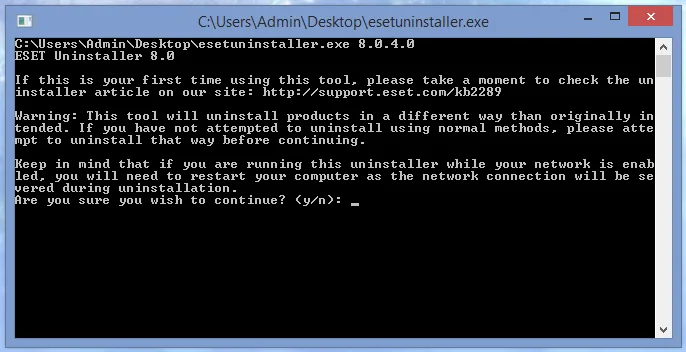
Как убрать есет с компьютера. eset uninst 10. Как убрать есет с компьютера фото. Как убрать есет с компьютера-eset uninst 10. картинка Как убрать есет с компьютера. картинка eset uninst 10. Откройте панель управления Windows и выберите меню "Удаление программ", Установка и удаление программ" или "Программы и компоненты". Найдите в списке продукты ESET и удалите их, следуя указаниям в окне Мастера удаления.

Примечание: Если утилита будет запущена не в «Безопасном режиме», то появится ошибка «ERROR! Your computer is running in an unsafe mode».

Как убрать есет с компьютера. eset uninst 12. Как убрать есет с компьютера фото. Как убрать есет с компьютера-eset uninst 12. картинка Как убрать есет с компьютера. картинка eset uninst 12. Откройте панель управления Windows и выберите меню "Удаление программ", Установка и удаление программ" или "Программы и компоненты". Найдите в списке продукты ESET и удалите их, следуя указаниям в окне Мастера удаления.

Утилита просканирует систему и покажет найденные программы ESET в пронумерованном списке. Выберите из списка установку ESET, которую вы хотите удалить, введя её номер и нажав ENTER. Обычно, утилита находит одну установку продукта ESET, которая будет в списке под номером 1:

Как убрать есет с компьютера. eset uninst 11. Как убрать есет с компьютера фото. Как убрать есет с компьютера-eset uninst 11. картинка Как убрать есет с компьютера. картинка eset uninst 11. Откройте панель управления Windows и выберите меню "Удаление программ", Установка и удаление программ" или "Программы и компоненты". Найдите в списке продукты ESET и удалите их, следуя указаниям в окне Мастера удаления.

Нажмите клавишу Y, для подтверждения удаления. После успешного удаления, внизу появится надпись «Press any key to exit»:

Как убрать есет с компьютера. eset uninst 13. Как убрать есет с компьютера фото. Как убрать есет с компьютера-eset uninst 13. картинка Как убрать есет с компьютера. картинка eset uninst 13. Откройте панель управления Windows и выберите меню "Удаление программ", Установка и удаление программ" или "Программы и компоненты". Найдите в списке продукты ESET и удалите их, следуя указаниям в окне Мастера удаления.

Как убрать есет с компьютера. eset uninst 14. Как убрать есет с компьютера фото. Как убрать есет с компьютера-eset uninst 14. картинка Как убрать есет с компьютера. картинка eset uninst 14. Откройте панель управления Windows и выберите меню "Удаление программ", Установка и удаление программ" или "Программы и компоненты". Найдите в списке продукты ESET и удалите их, следуя указаниям в окне Мастера удаления.

После закрытий окна утилиты, перезагрузите компьютер.

Дополнительные команды: Введите ESETUninstaller.exe /help для просмотра доступных команд. Используйте параметр /mode=offline для поиска ESET на загрузочных носителях или /mode=online для поиска на жестких дисках, если утилита не обнаруживает их автоматически. Используйте параметр /force для автоматического удаления всех найденных продуктов ESET без запросов.

Например, для автоматического удаления всех продуктов ESET с перезагрузкой системы, используйте команду: ESETUninstaller.exe /force /reboot

Полный список команд представлен на скриншоте ниже:

Источник

Как полностью удалить антивирус ESET NOD32 с компьютера?

Как убрать есет с компьютера. unistall eset nod32. Как убрать есет с компьютера фото. Как убрать есет с компьютера-unistall eset nod32. картинка Как убрать есет с компьютера. картинка unistall eset nod32. Откройте панель управления Windows и выберите меню "Удаление программ", Установка и удаление программ" или "Программы и компоненты". Найдите в списке продукты ESET и удалите их, следуя указаниям в окне Мастера удаления.

Данная инструкция поможет вам удалить антивирусные программы ESET NOD32 Antivirus или ESET Smart Security с компьютера и ноутбука.

Способ №1:

1. Нажмите «Пуск → Все программы → ESET → ESET Smart Security / ESET NOD32 Antivirus → Удалить».

2. Перезагрузите компьютер.

3. После перезагрузки, подтвердите, что вы можете видеть скрытые файлы и папки.

Нажмите «Пуск → Панель управления → Свойства папки → Вид» и выберите вариант «Показывать скрытие файлы, папки и диски».

3.2. Windows Vista, Windows 7:

Нажмите «Пуск → Панель управления → Параметры папок → Вид» и выберите вариант «Показывать скрытие файлы, папки и диски».

Переместите указатель мыши в правый нижний угол экрана, в открывшейся панели нажмите на кнопку «Параметры → Панель управления → Параметры папок → Вид» и выберите вариант «Показывать скрытие файлы, папки и диски».

Примечание: Если в «Панели управления» вы не можете найти «Параметры папок», в строке «Просмотр», выберите «Мелкие значки».

4. Найдите и удалите следующие папки:

C:\Documents and Settings\All Users\Application Data\ESET

C:\Documents and Settings\%USER%\Application Data\ESET

4.2. Windows Vista, Windows 7, Windows 8:

Способ №2:

В некоторых случаях полностью удалить ESET NOD32 стандартными средствами невозможно. Что же делать? Решение есть!

Внимание! При удалении антивируса с помощью утилиты ESET Uninstaller возможен сброс сетевых настроек Windows.

2. Далее перезагружаем компьютер, нажимаем клавишу «F8» с интервалом в одну секунду и выбираем «Безопасный режим» загрузки. При этом может потребоваться выбрать загружаемое устройство (Boot Device). Выбираете тот жёсткий диск, на котором располагается загружаемая операционная система, нажимаете клавишу «Enter», затем «F8», после чего выберите строку «Безопасный режим».

3. Запустите ESET Uninstaller, дважды кликнув мышью на иконке утилиты.

4. Далее появится командная строка, где пользователю задаётся вопрос, желает ли он продолжать работу. Выбираем «Да», введя на английской раскладке клавиатуры букву «Y».

Как убрать есет с компьютера. unistall eset. Как убрать есет с компьютера фото. Как убрать есет с компьютера-unistall eset. картинка Как убрать есет с компьютера. картинка unistall eset. Откройте панель управления Windows и выберите меню "Удаление программ", Установка и удаление программ" или "Программы и компоненты". Найдите в списке продукты ESET и удалите их, следуя указаниям в окне Мастера удаления.

5. На следующий запрос нажимаем клавишу «1», а затем «Enter».

Как убрать есет с компьютера. unistall eset 1. Как убрать есет с компьютера фото. Как убрать есет с компьютера-unistall eset 1. картинка Как убрать есет с компьютера. картинка unistall eset 1. Откройте панель управления Windows и выберите меню "Удаление программ", Установка и удаление программ" или "Программы и компоненты". Найдите в списке продукты ESET и удалите их, следуя указаниям в окне Мастера удаления.

6. На третий запрос также вводим «Y».

Как убрать есет с компьютера. unistall eset 2. Как убрать есет с компьютера фото. Как убрать есет с компьютера-unistall eset 2. картинка Как убрать есет с компьютера. картинка unistall eset 2. Откройте панель управления Windows и выберите меню "Удаление программ", Установка и удаление программ" или "Программы и компоненты". Найдите в списке продукты ESET и удалите их, следуя указаниям в окне Мастера удаления.

7. В итоге в окне появится строка на английском языке «Press any key to exit» («Нажмите на любую клавишу для выхода»), что и следует сделать, после чего перезагружаем операционную систему, на этот раз в обычном режиме.

Источник

Пресс-центр

Как удалить антивирус

Как удалить антивирус

Вопрос, как удалить антивирус с ПК полностью, возникает перед пользователем, желающим переустановить некорректно работающую программу, инсталлировать на компьютер или ноутбук другое антивирусное ПО — или довериться встроенному в Windows «Защитнику». Самые часто совершаемые в этом случае ошибки — удаление или ярлыка с рабочего стола, что ни в коей мере не мешает антивируснику продолжать работу, или каталога приложения, помещенного в папке Program Files. Последнее, в зависимости от качества самозащиты антивируса, или приводит к регулярным сбоям в работе всей операционной системы, или просто невозможно — необходимые для функционирования данные будут сохранены в исходном каталоге. В статье мы расскажем, как удалить установленный антивирус — быстро и без ошибок.

Отключение самозащиты

В зависимости от того, какой антивирусный продукт вы используете, в нём могут быть реализованы разные степени защиты:

● От изменения исполняемых файлов и баз данных вредоносными кодами.

● От полного или частичного удаления каталога, в котором содержатся данные программы.

● От удаления системными средствами или сторонними программами.

Чтобы получить возможность деинсталлировать приложение, посмотрите, не активированы ли перечисленные модули — и на время деинсталляции отключите их. Сделать это можно в меню настроек или кликнув правой кнопкой мыши по значку антивируса, располагающемуся в строке состояния.

Когда ограничение на изменение программных файлов будет снято, приступайте к предлагаемой ниже инструкции, как удалить антивирус с компьютера. Мы рассмотрим три основных варианта действий: системными средствами, при помощи сторонних приложений и с использованием предлагаемого разработчиком деинсталлятора.

Стандартный метод

Чтобы избавиться от антивирусника, не устанавливая дополнительные приложения и не посещая сайт разработчика, используйте встроенный в операционную систему инструмент «Удаление или изменение программы». На примере Windows 10 процесс выглядит так:

После удаления данных рекомендуем перезагрузить компьютер. Недостаток рассмотренного выше способа — неполное удаление остатков антивирусного ПО, в том числе записей в системном реестре. Чтобы избавиться от следов приложения, используйте специальные «чистильщики» — например, WiseCleaner или CCleaner; для очистки после деинсталляции подойдут бесплатные версии программ.

Сторонние деинсталляторы

Второй возможный ответ на вопрос, как удалить старый антивирус, — использование специального приложения, которое после деинсталляции умеет очищать остатки антивирусного ПО, включая не удалённые файлы и записи в системном реестре. Среди таких программ можно назвать:

На примере первого приложения процесс удаления антивирусного ПО выглядит так:

Когда данные будут стерты, можете закрыть программу для деинсталляции. Рекомендуем сразу перезагрузить Windows — если не было перезапуска ОС в ходе удаления антивирусного ПО.

Оригинальная утилита для деинсталляции

Производители, заботящиеся об удобстве пользователя, часто предлагают фирменные деинсталляторы. В этом случае вопрос, как полностью удалить антивирус, решается предельно просто:

Программ, работающих со стопроцентной эффективностью, нет. Даже оригинальная утилита для удаления антивирусного ПО может оставить ненужные файлы — поэтому после удаления советуем вновь перезапустить компьютер или ноутбук и воспользоваться любым приложением для чистки следов антивирусника, в том числе записей в системном реестре.

Что делать при неудавшейся деинсталляции

Причин, почему не удаляется антивирус, можно назвать много: от неотключения функций самозащиты до некорректно выполненной деинсталляции или сбоев в работе утилиты, занимающейся удалением данных. Общий порядок действий при невозможности нормально деинсталлировать антивирусное ПО таков:

После удаления старого антивируса не забудьте установить новый. Рекомендуем остановиться на ESET NOD32 — простом и быстром продукте, доступном для бесплатного тестирования в течение 30 суток со дня инсталляции и обеспечивающем полную защиту ПК от вредоносных данных.

Источник

Как удалить Антивирус Eset NOD32 (Internet Security) [5 способов]

Несколько способов удалить NOD32 Антивирус и NOD32 Internet Security в Windows 10.

Содержание

Статья на других языках

Стандартный способ удалить NOD32

Рекомендуемый способ удалить антивирус Eset NOD32:

После завершения удаления, перезагрузите компьютер.

Как удалить NOD32 вручную (утилита esetuninstaller)

В большинстве случаев удаление программ ESET завершается успешно при использовании стандартных средств удаления программ Windows. Однако, если установка программы была завершена некорректно, если удаление программы было произведено вручную, либо с помощью стороннего ПО, может потребоваться использование специальной утилиты для удаления — Eset Uninstaller. Использование утилиты также потребуется в случае переустановки программы, если в её работе возникают сбои, связанные с некорректной установкой.

EsetUninstaller — это официальная утилита для удаления программ Eset NOD32 (Антивирус Eset NOD32, Eset NOD32 и др.). Используется при неудачной попытке стандартных средств удаления программ Windows.

Чтобы удалить антивирус Eset NOD32 вручную, выполните:

Антивирус Eset NOD32 (Internet Security) успешно удален с вашего компьютера, перезагрузите компьютер.

Как удалить NOD32 используя Microsoft Troubleshooter

Еще один вариант удалить антивирусы Eset NOD32, использование утилиты Microsoft Troubleshooter (Microsoft Program Install and Uninstall)

Microsoft Program Install and Uninstall — это средство устранения неполадок, связанных с установкой и удалением программ, помогает автоматически устранять неполадки, которые блокируют установку или удаление программ. Кроме того, оно восстанавливает поврежденные разделы реестра.

Служба поддержки Microsoft Windows

Для удаления антивируса Eset NOD32 с компьютера, выполните следующие шаги:

Нажмите Закрыть средство устранения неполадок и перезагрузите компьютер, программа успешно удалена.

Как удалить NOD32 используя PowerShell

В некоторых случаях, для удаления программ Eset NOD32 предпочтительным способом будет удаление с помощью Windows PowerShell.

Чтобы удалить Антивирус Eset NOD32 (Internet Security) используя PowerShell, выполните:

После завершении работы скрипта, система перезагрузится автоматически. Программа успешно удалена.

Как удалить NOD32 используя Командную строку

Еще один способ удаления программ Eset — использование командной строки Windows (CMD).

Чтобы удалить NOD32 с помощью CMD, выполните:

После перезагрузки системы, программа успешно удалена.

Видео

Смотрите видео «5 способов удалить антивирус Eset NOD32» на нашем канале Youtube.

🟢 Как удалить антивирус Eset NOD32 (пример NOD32 Internet Security), обсуждалось в этой статье. Надеюсь вы выбрали подходящий способ и смогли полностью удалить Eset NOD32 (антивирус, Internet Security, Smart Security и др.). Однако, если вы столкнетесь с каким-то проблемами при настройке, не стесняйтесь написать в комментариях. Я постараюсь помочь.

Источник

Полное удаление антивируса ESET NOD32 с компьютера

Антивирус ESET NOD32 является лучшим продуктом в своем классе. Он прост в использовании и, конечно же, хорошо защищает от многочисленных угроз, угрожающих безопасности компьютера.

Иногда возникают случаи, когда антивирус необходимо удалить, (например, для установки другого ПО), при которых многие пользователи сталкиваются с рядом определенных проблем.

Как убрать есет с компьютера. lazy placeholder. Как убрать есет с компьютера фото. Как убрать есет с компьютера-lazy placeholder. картинка Как убрать есет с компьютера. картинка lazy placeholder. Откройте панель управления Windows и выберите меню "Удаление программ", Установка и удаление программ" или "Программы и компоненты". Найдите в списке продукты ESET и удалите их, следуя указаниям в окне Мастера удаления.
Разработчики ПО защищают не только ваш ПК, но и свой продукт от вирусных угроз, ведь современные вирусные программы могут удалять антивирус с компьютера без ведома пользователя. Чтобы избежать этого, разработчики предусмотрели возможность удаления программы только при использовании конкретных способов.

Стандартные методы ОС

Многие задаются вопросом, как удалить антивирус eset nod32 с компьютера.

Можно попытаться сделать это стандартным методом операционной системы Windows:

Как убрать есет с компьютера. lazy placeholder. Как убрать есет с компьютера фото. Как убрать есет с компьютера-lazy placeholder. картинка Как убрать есет с компьютера. картинка lazy placeholder. Откройте панель управления Windows и выберите меню "Удаление программ", Установка и удаление программ" или "Программы и компоненты". Найдите в списке продукты ESET и удалите их, следуя указаниям в окне Мастера удаления.

Как убрать есет с компьютера. lazy placeholder. Как убрать есет с компьютера фото. Как убрать есет с компьютера-lazy placeholder. картинка Как убрать есет с компьютера. картинка lazy placeholder. Откройте панель управления Windows и выберите меню "Удаление программ", Установка и удаление программ" или "Программы и компоненты". Найдите в списке продукты ESET и удалите их, следуя указаниям в окне Мастера удаления.

После проделанных действий на экране появится деинсталлятор. Пользователю необходимо следовать указаниям, позволяющим произвести удаление программы. Если во время деинсталляции продукта возникли ошибки, то необходимо произвести удаление ПО другими методами.

Возможные ошибки и способ их решения

Во время удаления антивируса «ESET NOD32» могут возникать различные ошибки, что приводит к сбою удаления ПО.

Распространенные ошибки во время удаления антивируса «ESET NOD32»:

Это наиболее частые ошибки, которые возникают при удалении «ESET NOD32».

Видео: удаляем антивирус

Откат действия, базовый механизм фильтрации отсутствует

Эта ошибка встречается наиболее часто в тех ситуациях, если компьютер находится под управлением пиратской версии операционной системы Windows 7 и Windows 8. Дело в том, что в пиратских версиях ОС могут быть отключены некоторые службы.

Также пользователь может видеть не только ошибку «Откат действия, базовый механизм фильтрации отсутствует», но и другие:

Чтобы избавиться от данной ошибки, необходимо проделать следующие действия:

Как убрать есет с компьютера. lazy placeholder. Как убрать есет с компьютера фото. Как убрать есет с компьютера-lazy placeholder. картинка Как убрать есет с компьютера. картинка lazy placeholder. Откройте панель управления Windows и выберите меню "Удаление программ", Установка и удаление программ" или "Программы и компоненты". Найдите в списке продукты ESET и удалите их, следуя указаниям в окне Мастера удаления.

Как убрать есет с компьютера. lazy placeholder. Как убрать есет с компьютера фото. Как убрать есет с компьютера-lazy placeholder. картинка Как убрать есет с компьютера. картинка lazy placeholder. Откройте панель управления Windows и выберите меню "Удаление программ", Установка и удаление программ" или "Программы и компоненты". Найдите в списке продукты ESET и удалите их, следуя указаниям в окне Мастера удаления.

Как убрать есет с компьютера. lazy placeholder. Как убрать есет с компьютера фото. Как убрать есет с компьютера-lazy placeholder. картинка Как убрать есет с компьютера. картинка lazy placeholder. Откройте панель управления Windows и выберите меню "Удаление программ", Установка и удаление программ" или "Программы и компоненты". Найдите в списке продукты ESET и удалите их, следуя указаниям в окне Мастера удаления.

Как убрать есет с компьютера. lazy placeholder. Как убрать есет с компьютера фото. Как убрать есет с компьютера-lazy placeholder. картинка Как убрать есет с компьютера. картинка lazy placeholder. Откройте панель управления Windows и выберите меню "Удаление программ", Установка и удаление программ" или "Программы и компоненты". Найдите в списке продукты ESET и удалите их, следуя указаниям в окне Мастера удаления.

Код 2350

Данный тип ошибки «Код 2350» может возникать в двух случаях: при установке программы и при ее удалении.

Для того, чтобы избавиться от ошибки «Код 2350» необходимо проделать следующие действия:

Как убрать есет с компьютера. lazy placeholder. Как убрать есет с компьютера фото. Как убрать есет с компьютера-lazy placeholder. картинка Как убрать есет с компьютера. картинка lazy placeholder. Откройте панель управления Windows и выберите меню "Удаление программ", Установка и удаление программ" или "Программы и компоненты". Найдите в списке продукты ESET и удалите их, следуя указаниям в окне Мастера удаления.

Установочный файл недоступен

Чтобы избавиться от ошибки «Установочный файл недоступен» необходимо проделать следующие действия по ее устранению:

Как убрать есет с компьютера. lazy placeholder. Как убрать есет с компьютера фото. Как убрать есет с компьютера-lazy placeholder. картинка Как убрать есет с компьютера. картинка lazy placeholder. Откройте панель управления Windows и выберите меню "Удаление программ", Установка и удаление программ" или "Программы и компоненты". Найдите в списке продукты ESET и удалите их, следуя указаниям в окне Мастера удаления.

Как убрать есет с компьютера. lazy placeholder. Как убрать есет с компьютера фото. Как убрать есет с компьютера-lazy placeholder. картинка Как убрать есет с компьютера. картинка lazy placeholder. Откройте панель управления Windows и выберите меню "Удаление программ", Установка и удаление программ" или "Программы и компоненты". Найдите в списке продукты ESET и удалите их, следуя указаниям в окне Мастера удаления.

Как убрать есет с компьютера. lazy placeholder. Как убрать есет с компьютера фото. Как убрать есет с компьютера-lazy placeholder. картинка Как убрать есет с компьютера. картинка lazy placeholder. Откройте панель управления Windows и выберите меню "Удаление программ", Установка и удаление программ" или "Программы и компоненты". Найдите в списке продукты ESET и удалите их, следуя указаниям в окне Мастера удаления.

Как убрать есет с компьютера. lazy placeholder. Как убрать есет с компьютера фото. Как убрать есет с компьютера-lazy placeholder. картинка Как убрать есет с компьютера. картинка lazy placeholder. Откройте панель управления Windows и выберите меню "Удаление программ", Установка и удаление программ" или "Программы и компоненты". Найдите в списке продукты ESET и удалите их, следуя указаниям в окне Мастера удаления.

Возможно, программа удалена

Ошибка «Во время удаления программы произошла ошибка» чаще всего возникает тогда, когда пользователь удалял ПО неправильно, то есть просто-напросто удалил лишь папку с программой.

В этой ситуации в реестре все еще находятся файлы антивируса, и чтобы избавиться от данной ошибки необходимо выполнить следующие действия:

Как убрать есет с компьютера. lazy placeholder. Как убрать есет с компьютера фото. Как убрать есет с компьютера-lazy placeholder. картинка Как убрать есет с компьютера. картинка lazy placeholder. Откройте панель управления Windows и выберите меню "Удаление программ", Установка и удаление программ" или "Программы и компоненты". Найдите в списке продукты ESET и удалите их, следуя указаниям в окне Мастера удаления.

Как убрать есет с компьютера. lazy placeholder. Как убрать есет с компьютера фото. Как убрать есет с компьютера-lazy placeholder. картинка Как убрать есет с компьютера. картинка lazy placeholder. Откройте панель управления Windows и выберите меню "Удаление программ", Установка и удаление программ" или "Программы и компоненты". Найдите в списке продукты ESET и удалите их, следуя указаниям в окне Мастера удаления.

Как убрать есет с компьютера. lazy placeholder. Как убрать есет с компьютера фото. Как убрать есет с компьютера-lazy placeholder. картинка Как убрать есет с компьютера. картинка lazy placeholder. Откройте панель управления Windows и выберите меню "Удаление программ", Установка и удаление программ" или "Программы и компоненты". Найдите в списке продукты ESET и удалите их, следуя указаниям в окне Мастера удаления.

Как удалить антивирус NOD32 утилитой ESET Uninstaller

Для того, чтобы удалить антивирус можно воспользоваться специально разработанной утилитой «ESET Uninstaller». Она также поможет удалить NOD32, если забыт пароль.

Для того, чтобы произвести удаление «NOD32» с помощью утилиты «ESET Uninstaller» необходимо:

Как убрать есет с компьютера. lazy placeholder. Как убрать есет с компьютера фото. Как убрать есет с компьютера-lazy placeholder. картинка Как убрать есет с компьютера. картинка lazy placeholder. Откройте панель управления Windows и выберите меню "Удаление программ", Установка и удаление программ" или "Программы и компоненты". Найдите в списке продукты ESET и удалите их, следуя указаниям в окне Мастера удаления.

Как убрать есет с компьютера. lazy placeholder. Как убрать есет с компьютера фото. Как убрать есет с компьютера-lazy placeholder. картинка Как убрать есет с компьютера. картинка lazy placeholder. Откройте панель управления Windows и выберите меню "Удаление программ", Установка и удаление программ" или "Программы и компоненты". Найдите в списке продукты ESET и удалите их, следуя указаниям в окне Мастера удаления.

Как убрать есет с компьютера. lazy placeholder. Как убрать есет с компьютера фото. Как убрать есет с компьютера-lazy placeholder. картинка Как убрать есет с компьютера. картинка lazy placeholder. Откройте панель управления Windows и выберите меню "Удаление программ", Установка и удаление программ" или "Программы и компоненты". Найдите в списке продукты ESET и удалите их, следуя указаниям в окне Мастера удаления.

Загрузка в безопасном режиме для пользователей Windows 7 выполняется следующим образом:

Как убрать есет с компьютера. lazy placeholder. Как убрать есет с компьютера фото. Как убрать есет с компьютера-lazy placeholder. картинка Как убрать есет с компьютера. картинка lazy placeholder. Откройте панель управления Windows и выберите меню "Удаление программ", Установка и удаление программ" или "Программы и компоненты". Найдите в списке продукты ESET и удалите их, следуя указаниям в окне Мастера удаления.

Для пользователей Windows 8 запустить ОС в безопасном режиме можно следующим образом:

Как убрать есет с компьютера. lazy placeholder. Как убрать есет с компьютера фото. Как убрать есет с компьютера-lazy placeholder. картинка Как убрать есет с компьютера. картинка lazy placeholder. Откройте панель управления Windows и выберите меню "Удаление программ", Установка и удаление программ" или "Программы и компоненты". Найдите в списке продукты ESET и удалите их, следуя указаниям в окне Мастера удаления.

Встроенный деинсталлятор ESET

Удалить «NOD32» можно с помощью встроенного деинсталлятора.

Сделать это можно следующим способом:

Как убрать есет с компьютера. lazy placeholder. Как убрать есет с компьютера фото. Как убрать есет с компьютера-lazy placeholder. картинка Как убрать есет с компьютера. картинка lazy placeholder. Откройте панель управления Windows и выберите меню "Удаление программ", Установка и удаление программ" или "Программы и компоненты". Найдите в списке продукты ESET и удалите их, следуя указаниям в окне Мастера удаления.

Важно! Производить удаление антивируса «ESET NOD32» рекомендуется с помощью встроенного деинсталлятора. Если удаление программы производится с помощью стандартного средства операционной системы Windows «Удаление программ», то полностью удалить антивирус таким способом не выйдет.

Как убрать есет с компьютера. lazy placeholder. Как убрать есет с компьютера фото. Как убрать есет с компьютера-lazy placeholder. картинка Как убрать есет с компьютера. картинка lazy placeholder. Откройте панель управления Windows и выберите меню "Удаление программ", Установка и удаление программ" или "Программы и компоненты". Найдите в списке продукты ESET и удалите их, следуя указаниям в окне Мастера удаления.

Важно! В некоторых случаях файлы ПО могут просто-напросто не удалиться. Чтобы удалить их можно воспользоваться бесплатной утилитой «Unlocker».

В этой статье были рассмотрены способы удаление антивируса ESET NOD32, которые позволяют полностью очистить компьютер от программы.

Источник

Добавить комментарий

Ваш адрес email не будет опубликован. Обязательные поля помечены *