Как убрать допуск в компасе
Как убрать допуски в Компасе?
При расстановке размеров на чертежах деталей и сборок Компас автоматически подставляет значения допусков. В некоторых ситуациях в них необходимости нет. Потому у начинающих проектировщиков возникает вопрос, как убрать допуски в Компасе, о чем и будет идти речь в этой статье.
Что такое допуск?
Начать статью хотелось бы с определения того, что такое вообще допуск, и зачем он вообще нужен.
Допуск — диапазон отклонения от нулевой линии. «Отверстие выполнено диаметром А с допуском +0,5» — это означает, что действительный диаметр отверстия находится между диаметром, заданным нулевой линией (номинальный размер=А) и диаметром А+0,5мм. Грубо говоря, это просто размер отклонений от идеального размера, так как точно нужный размер в реальных условиях производства сделать крайне сложно.
По этой причине в размеры деталей закладываются допуска, которые регламентируют приемку готового изделия. Если же размеры не укладываются в указанные пределы, то изделие признается браком.
Как убрать допуски в Компасе?
Не всегда отображение допуска необходимо на чертеже, поэтому нередко его приходится отключать в Компасе. Сделать это можно несколькими способами.
Способ 1. Через параметры во вспомогательной панели
После того, как получен чертеж детали или сборки, а так же расставлены размеры с автоматически включенными допусками (рис. 1), можно просто выделить нужные размеры и в панели «Параметры» напротив значения «Допуск» из списка выбрать «Выключен» (рис.2). В данном случае допуск никуда не пропадает, его отображение просто убирается.
Способ 2. Через системные настройки КОМПАСа
Как убрать допуски в Компасе другим путем, чтобы не приходилось постоянно выделять размеры и вручную их отключать? В этом случае осуществим такой вариант.
Перейдите в «Параметры» со вкладки «Настройка» панели инструментов (рис. 3). В новом окне выберете вкладку «Новые документы», из списка найдите «Графический документ» — «Размеры» — «Допуски и предельные значения» — «Допуски по умолчанию» (рис. 4). Выберете любой из типов представленных допусков, нажмите на него, а затем просто сотрите (рис. 5).
В ином случае можно выбрать просто другой тип допуска, который будет использоваться по умолчанию. К слову, в этом способе, допуск не скрывается, а вообще выключается, так как его назначение по умолчанию становится убранным.
Таким образом можно убрать допуски в Компасе, или и вовсе их изменить.
Как в Компасе убрать допуски с размеров?
Допуски ставятся автоматически, как их убрать?

По умолчанию в программе «Компас» ставятся допуски.

Есть несколько способов «убрать» допуск.
Убрать допуск на совсем.
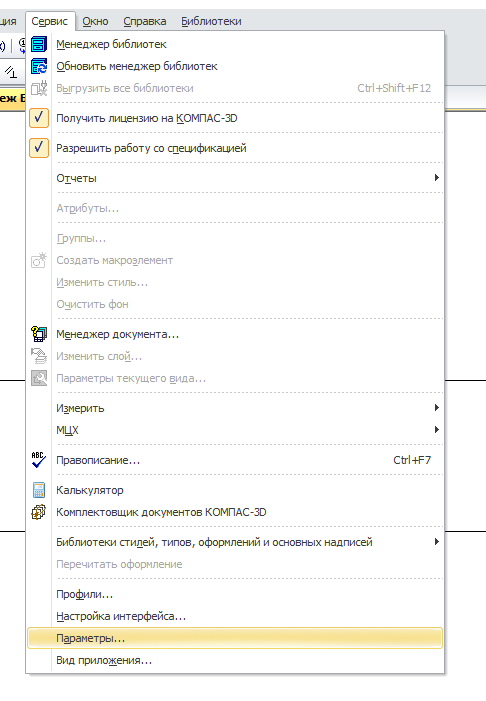
Перейдите из меню «Сервис» в «Параметры».
Далее переходим во вкладку «Новые документы». В разделе «Графические документы» необходимо найти меню «Размеры», потом «Допуски и предельные отклонения». Выбираем пункт «Допуски по умолчанию».
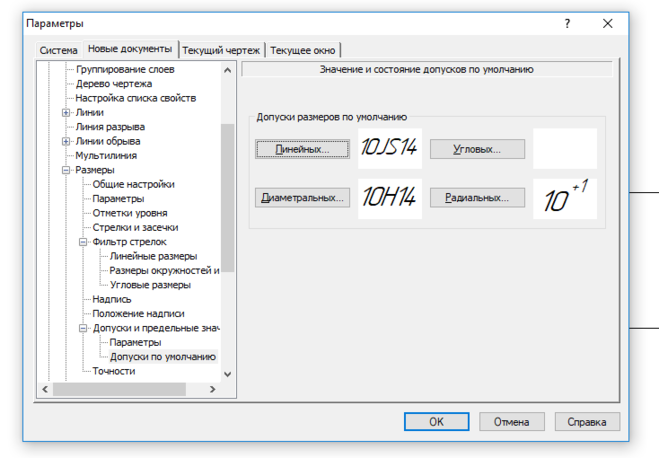
Тут можно задать допуски по умолчанию для линейных, угловых, диаметральных, радиальных.
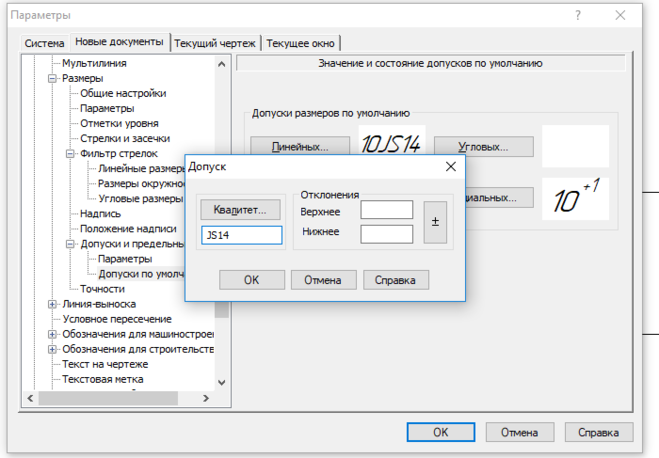
Выбираем нужный квалитет или его отсутствие. Нажимаем на ОК.
Убрать «не нужный допуск».
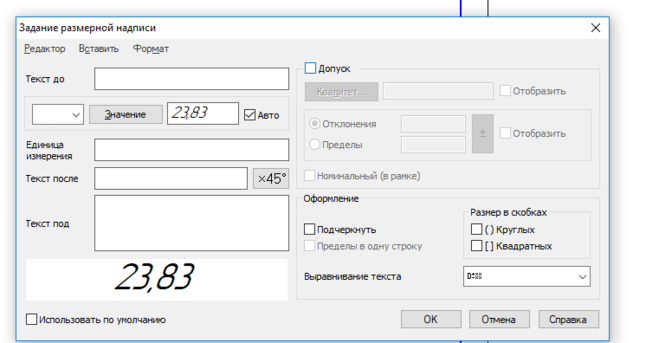
При постановке или редактировании размера нажмите на окошко «Размерная надпись».
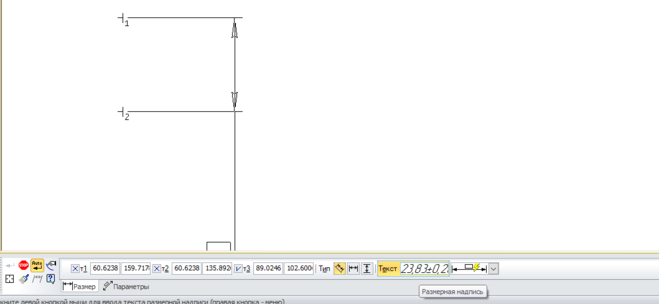
Уберите галочку из окошка «Допуск».
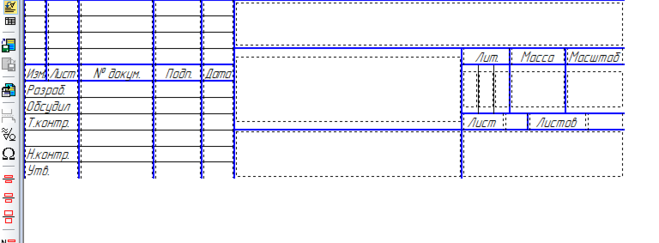
У вас появилась необходимость изменить стандартные поля штампа по своему усмотрению? Сделать это обычным редактированием основной надписи нельзя.
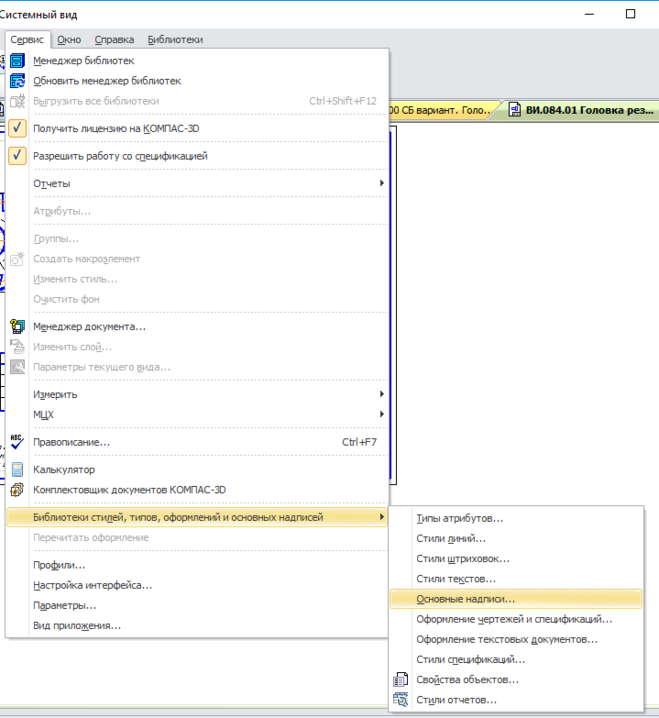
Для редактирования полей основной надписи необходимо выбрать на Стандартный панели меню Сервис.
В ниспадающем меню выбрать Библиотека стилей. далее Основные надписи, как показано на рисунке.
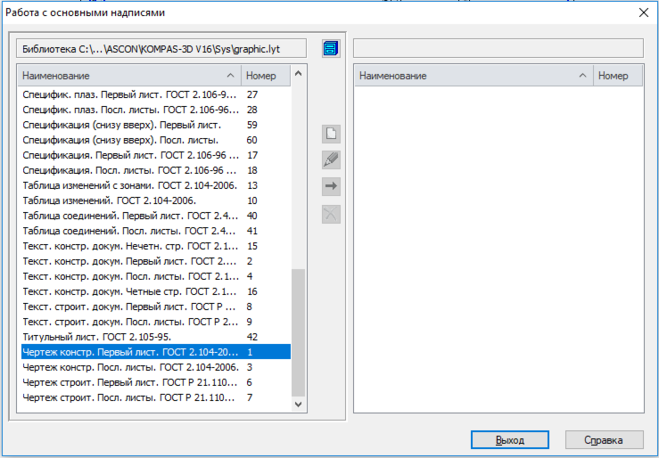
В открывшемся окне необходимо выбрать: чертеж. констр. первый лист (см. рисунок).
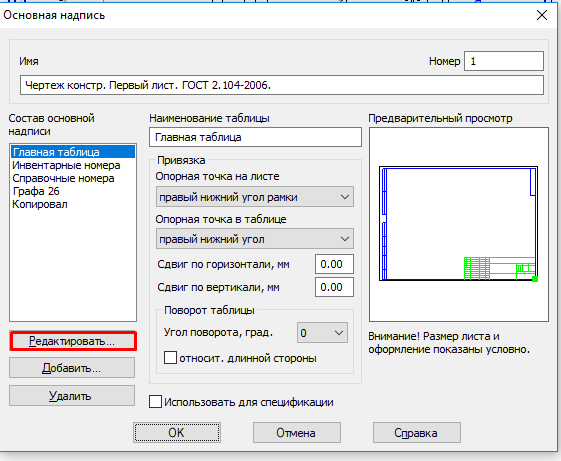
В данном окне можно редактировать штамп чертежа. Для этого необходимо нажать на кнопку Редактировать.
Теперь можно приступать к редактированию.
А что Вам мешает самому скачать с официального сайта компаса полнофункциональную 30-ти дневную пробную версию КОМПАС-3D V15 и сохранить чертёж в версии 13? Ссылку для скачивания высылают на электронную почту.
А может и просто бесплатного вьювера (утилиты просмотра) будет достаточно? Есть там как 32-х битная, так и 64-битная версии. Размеры соответственно 223 МБ и 193 МБ. Моим коллегам по работе, для просмотра и печати документов КОМПАС-3D и КОМПАС-3D LT любой версии оказалось достаточным скачать и установить именно его.
Существует несколько способов вставить чертёж (или другое содержимое) из Компаса в Ворд.
1 способ
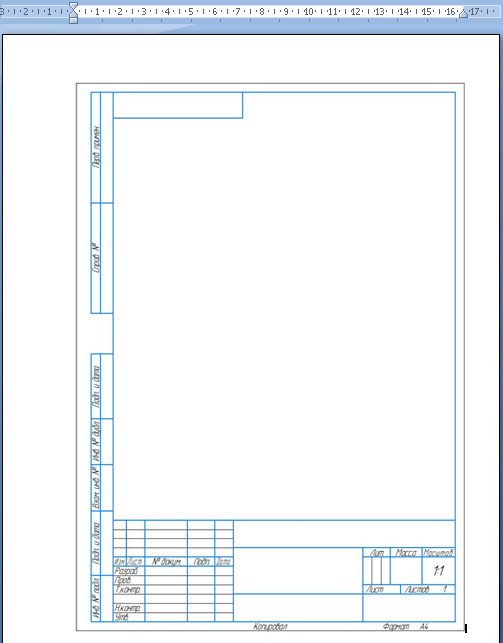
1) Сначала нужно сохранить этот чертёж в графический файл.
Форматы, которые поддерживаются в Компасе: bmp, jpeg, png, gif, tiff.
Для сохранения файла выберите в главном меню программы пункт «Сохранить как».
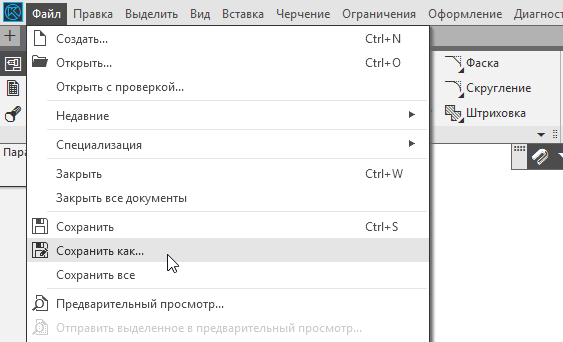
Укажите в специальном поле имя файла и в качестве типа файла выберите один из графических форматов (например, jpeg).
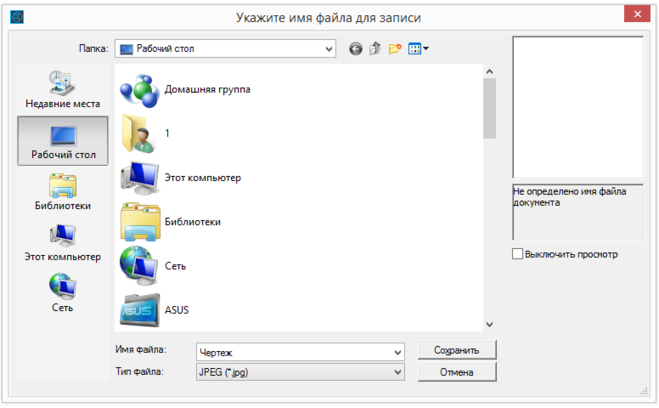
Затем нажмите на кнопку «Сохранить».
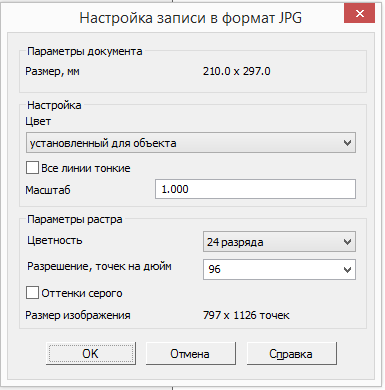
Дополнительно можно указать параметры сохранения (масштаб, разрешение и др.).
2) Перейдите в документ Ворд и поставьте курсор в то место, куда необходимо вставить чертёж.
На панели инструментов «Вставка» нажмите на «Рисунок».
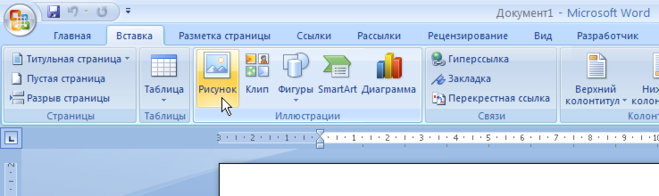
Теперь остаётся в открывшемся окне выбрать файл, который вы сохранили из Компаса, и нажать на кнопку «Вставить».
Чертёж появится в документе.
2 способ
Если требуется скопировать в Ворд какой-то отдельный фрагмент, то можно сделать скриншот экрана.
Удобнее всего это делать с помощью специальных программ, которые позволяют создавать скриншоты отдельной части экрана.
Например, я пользуюсь программой Lightshot (скачать её можно здесь).

3 способ
Если вам в дальнейшем может понадобиться отредактировать этот чертёж, то можно вставлять его не в виде картинки, а в виде специального объекта.
1) Сохраните всё в формате Компаса, то есть в формате cdw.

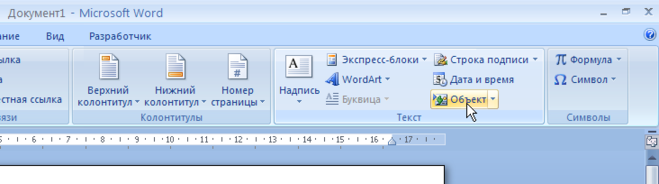
2) В Ворде на панели инструментов «Вставка» нажмите на «Объект».
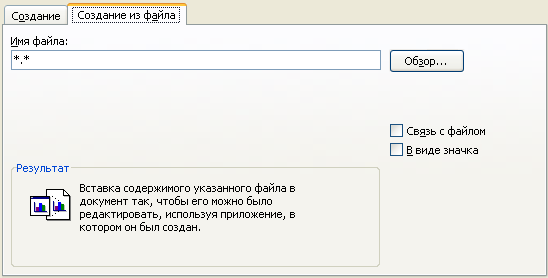
Содержимое данного файла вставится в документ и будет доступным для редактирования (для редактирования нужно будет щёлкнуть 2 раза по чертежу, после чего он откроется в отдельном окне).
Как Убрать Рамку в Компасе Вокруг Объектов или Видов
В этой статье – как убрать рамку в компасе вокруг объектов или видов.
По умолчанию в компасе вокруг созданного вида или построенного объекта появляется серая рамка. Если она вам мешает, то вы можете ее убрать. Сегодня мы расскажем, как отключить отображение рамки вокруг объектов.
Как в компасе убрать рамку
Чтобы убрать серую рамку в компасе:
Теперь у вас не будут появляться рамки вокруг видов и объектов.
Видеокурсы по обучению программе КОМПАС-3D
Чтобы узнать все возможности программы КОМПАС-3D, пройдите видеокурс «Эффективная Работа в КОМПАС-3D» для версии 17 и выше.
«Эффективная Работа в КОМПАС-3D» для версии 17 и выше – видеокурс по КОМПАС-3D для версий V17 и выше. В курсе показаны все основы 3D моделирования в программе КОМПАС-3D. Кроме того, в курсе есть создание чертежей, сборок и спецификаций в соответствии с требованиями ЕСКД.
Видео – как убрать рамку в компасе
Чтобы узнать как в программе компас убрать рамку вокруг объекта, вы можете посмотреть видео с нашего канала в youtube. В нем наглядно и на примерах показано, как убрать рамку в компасе.
Другие статьи по теме КОМПАС-3D
Кроме этой статьи, на сайте есть другие советы по работе в компас 3d. Здесь вы найдёте много интересного о работе в КОМПАС-3D и других программах.
Приглашаем в наш канал на youtube:
Чтобы не пропустить новые статьи, добавьте наш сайт в закладки.
Была ли эта информация полезной? Оставьте комментарий и поделитесь с друзьями.
Как в Компасе Убрать Рамку Чертежа
В этой статье – как в компасе убрать рамку чертежа. По умолчанию в компасе чертежи создаются с оформлением, как конструкторский чертеж. Если вы хотите убрать оформление чертежа, то здесь вы узнаете как это сделать.
Как в компасе убрать рамку чертежа
Чтобы убрать рамку чертежа в компасе:
Если вы хотите убрать все рамки:
Теперь вы убрали рамки чертежа в компас 3d.
Видеокурсы по обучению программе КОМПАС-3D
Если вы хотите повысить свой уровень работы в КОМПАС-3D, то вам очень нужен этот курс:
В комплект кроме самого курса дополнительно входят ещё 3 бонусных курса:
«Трехмерное моделирование в КОМПАС-3D» Более 100 уроков – Курс подойдёт не только начинающим пользователям, но и тем, кто уже давно работает в КОМПАС-3D. В общем курс для всех категорий пользователей: инженеров, преподавателей, студентов, фрилансеров и т.п.
Видео – как в компасе убрать рамку чертежа
Чтобы узнать как в программе компас убрать рамку, вы можете посмотреть видео с нашего канала в youtube. В нем наглядно и на примерах показано, как отключить рамку в компасе.
Другие статьи по теме КОМПАС-3D
Кроме этой статьи, на сайте есть другие советы по работе в компас 3d. Здесь вы найдёте много интересного о работе в КОМПАС-3D и других программах.Посмотрите другие статьи по теме КОМПАС-3D
Приглашаем в наш канал на youtube:Шорткод
Чтобы не пропустить новые статьи, добавьте наш сайт в закладки.
Была ли эта информация полезной? Оставьте комментарий и поделитесь с друзьями.
Как в Компасе Убрать Рамку Чертежа
В этой статье – как в компасе убрать рамку чертежа. По умолчанию в компасе чертежи создаются с оформлением, как конструкторский чертеж. Если вы хотите убрать оформление чертежа, то здесь вы узнаете как это сделать.
Как в компасе убрать рамку чертежа
Чтобы убрать рамку чертежа в компасе:
Если вы хотите убрать все рамки:
Теперь вы убрали рамки чертежа в компас 3d.
Видеокурсы по обучению программе КОМПАС-3D
Если вы хотите повысить свой уровень работы в КОМПАС-3D, то вам очень нужен этот курс:
В комплект кроме самого курса дополнительно входят ещё 3 бонусных курса:
«Трехмерное моделирование в КОМПАС-3D» Более 100 уроков – Курс подойдёт не только начинающим пользователям, но и тем, кто уже давно работает в КОМПАС-3D. В общем курс для всех категорий пользователей: инженеров, преподавателей, студентов, фрилансеров и т.п.
Видео – как в компасе убрать рамку чертежа
Чтобы узнать как в программе компас убрать рамку, вы можете посмотреть видео с нашего канала в youtube. В нем наглядно и на примерах показано, как отключить рамку в компасе.
Другие статьи по теме КОМПАС-3D
Кроме этой статьи, на сайте есть другие советы по работе в компас 3d. Здесь вы найдёте много интересного о работе в КОМПАС-3D и других программах.Посмотрите другие статьи по теме КОМПАС-3D
Приглашаем в наш канал на youtube:Шорткод
Чтобы не пропустить новые статьи, добавьте наш сайт в закладки.
Была ли эта информация полезной? Оставьте комментарий и поделитесь с друзьями.