Как убрать disabled 3d max
Как убрать disabled 3d max

Вот клавиши в основновном пользовательском интерфейсе
Alt+A
Align (Выровнять)
А
Angle Snap Toggle (Включение/выключение угловой привязки)
N
Animate Mode Toggle Auto Key Toggle (Включение/ выключение режима Auto Key)
Alt+Ctrl+B
Background Lock Toggle (Включение/выключение блокировки фона)
, (запятая)
Backup Time One Unit (Время на одну единицу назад)
В
Bottom View (Окно проекции Вид снизу)
С
Camera View (Окно проекции Камера)
Ctrl+F
Cycle Selection Method (Метод выделения (циклически))
Ctrl+L
Default Lighting Toggle (Включение/выключение освещения по умолчанию)
Delete
Delete Objects (Удалить объекты)
D
Disable Viewport (Отключить окно проекции)
8
Environment Dialog (Окружающая среда)
Ctrl+X
Expert Mode (Режим Эксперт)
Alt+Ctrl+F
Fetch (Восстановить)
. (точка)
Forward Time One Unit (Время на одну единицу вперед)
F
Front View (Окно проекции Вид спереди)
End
Go to End Frame (Двигаться к последнему кадру)
Home
Go to Start Frame (Двигаться к первому кадру)
Shift+C
Hide Cameras Toggle (Скрыть камеру)
Shift+G
Hide Geometry Toggle (Скрыть геометрию)
G
Hide Grids Toggle (Скрыть направляющую сетку)
Shift+H
Hide Helpers Toggle (Скрыть вспомогательные объекты)
Shift+L
Hide Lights Toggle (Скрыть источники света)
Shift+P
Hide Particle Systems Toggle (Скрыть системы частиц)
Shift+W
Hide Space Warps Toggle (Скрыть объемные деформации)
Alt+Ctrl+H
Hold (Зафиксировать)
Alt+Q
Isolate Selection (Изолировать выделенное)
U
Isometric User View (Окно проекции Изометрия пользователя)
L
Left View (Окно проекции Вид слева)
Alt+0 (ноль)
Lock User Interface Toggle (Включение/выключение блокировки пользовательского интерфейса)
Ctrl+C
Match Camera To View (Согласовать камеру с окном проекции)
M
Material Editor (Редактор материалов)
Alt+W
Maximize Viewport Toggle (Переключатель увеличения окна проекции)
F11
MAXScript Listener (Отладчик MAXScript)
Ctrl+N
New Scene (Новая сцена)
Alt+N
Normal Align (Выровнять по нормалям)
Alt+Ctrl+ +пробеп
Offset Snap (Привязать к началу (при включенной привязке))
Ctrl+O
(буква «о»)
Open File (Открыть файл)
Ctrl+P
Pan View (Прокрутка изображения)
I (буква «i»)
Pan Viewport
(Центрирование окна проекции по положению курсора)
P
Perspective User View (Вид Перспектива)
Ctrl+H
Place Highlight (Разместить блик)
/ (прямой слэш)
Play Animation (Воспроизвести анимацию)
7
Polygon Counter (Количество полигонов)
Shift+Q
Quick Render (Быстрая визуализация)
Ctrl+Y
Redo Scene Operation (Повторить операцию над объектами в сцене)
Shift+Y
Redo Viewport Operation (Повторить операцию с окном проекции)
F9
Render Last (Повторить последнюю визуализацию)
F10
Render Scene (Визуализировать сцену)
0 (ноль)
Render To Texture (Визуализировать для текстуры)
F8
Restrict Plane Cycle (Ограничить плоскостью (циклически))
F5
Restrict to X (Ограничить осью X)
F6
Restrict to Y (Ограничить осью Y)
F7
Restrict to Z (Ограничить осью Z)
E
Rotate Mode (Режим вращения)
Ctrl+S
Save File (Сохранить файл)
Ctrl+E
Scale Cycle (Масштабировать (циклически))
Alt+X
See-Through Display Toggle (Включение/ выключение видеть сквозь объекты)
Ctrl+A
Select All (Выделить все)
Page Up
Select Ancestor (Выделить предка)
Page Down
Select Child (Выделить потомка)
Ctrl+l (буква «i»)
Select Invert (Инвертировать выделение)
Ctrl+D
Select None (Снять выделение)
Н
Select-By-Name Dialog (Окно Выделить по имени)
источник http://www.forum.3dmir.ru
Пробел
Selection Lock Toggle (Включение/выключение блокировки выделения)
» (кавычки)
Set Key Mode (Режим установки ключа)
К
Set Key (Установить ключ)
F2
Shade Selected Faces Toggle (Включение/ выключение тонирования выделенных граней)
Alt+6
Show Main Toolbar Toggle (Показать/скрыть основную панель инструментов)
Shift+F
Show Safeframes Toggle (Показать/скрыть область сохранения кадра)
J
Show Selection Bracket Toggle (Показать/скрыть габаритный контейнер)
Y
Show Tab Panel Toggle (Показать/скрыть панель (инструментов) вкладок)
R
Smart Scale (Масштабировать)
Q
Smart Select (Выделение (метод) (циклически))
Shift+Ctrl+P
Snap Percent Toggle (Включение/выключение процентной привязки)
S
Snap Toggle (Включение/выключение привязки)
\ (обратный слэш)
Sound Toggle (Включение/выключение звука)
Shift+l
(буква «i»)
Spacing Tool (Диалоговое окно Spacing Tool)
Shift+4
Spot/Directional Light View (Диалоговое окно Select Light)
1
Sub-object Level 1 (Подобъект первого уровня)
2
Sub-object Level 2 (Подобъект второго уровня)
3
Sub-object Level 3 (Подобъект третьего уровня)
4
Sub-object Level 4 (Подобъект четвертого уровня)
5
Sub-object Level 5 (Подобъект пятого уровня)
Insert
Sub-object Level Cycle (Подобъект уровня (циклически))
Ctrl+B
Sub-object Selection Toggle (Включение/ выключение выделения подобъекта)
Т
Top View (Вид сверху)
= (знак равенства)
Transform Gizmo Size Down (Уменьшить размер контейнера трансформации)
— (минус)
Transform Gizmo Size Up (Увеличить размер контейнера трансформации)
X
Transform Gizmo Toggle (Включение/выключение контейнера трансформации)
F12
Transform Type-In Dialog (Диалоговое окно трансформации)
Ctrt+Z
Undo Scene Operation (Отменить операцию в сцене)
Shift+Z
Undo Viewport Operation (Отменить операцию над окном проекции)
Alt+Shift+ +Ctrl+B
Update Background Image (Обновить изображение фона)
Alt+B
Viewport Background (Фон окна проекции)
F3
Wireframe / Smooth+Highlights Toggle (Переключатель Отображения каркасное/ Сглаженное+блики)
Alt+Ctrl+Z
Zoom Extents (Вся сцена)
Shift+Ctrl+Z
Zoom Extents All (Вся сцена во всех окнах проекции)
Z
Zoom Extents Selected All (Все выделенные объекты во всех окнах проекции)
Alt+Z
Zoom Mode (Масштаб)
Ctrl+W
Zoom Region Mode (Масштаб области)
[ (открывающая квадратная скобка)
Zoom Viewport In (Увеличить масштаб окна проекции)
] (закрывающая квадратная скобка)
Zoom Viewport Out (Уменьшить масштаб окна проекции)
Не подсвечивается выделенный объект


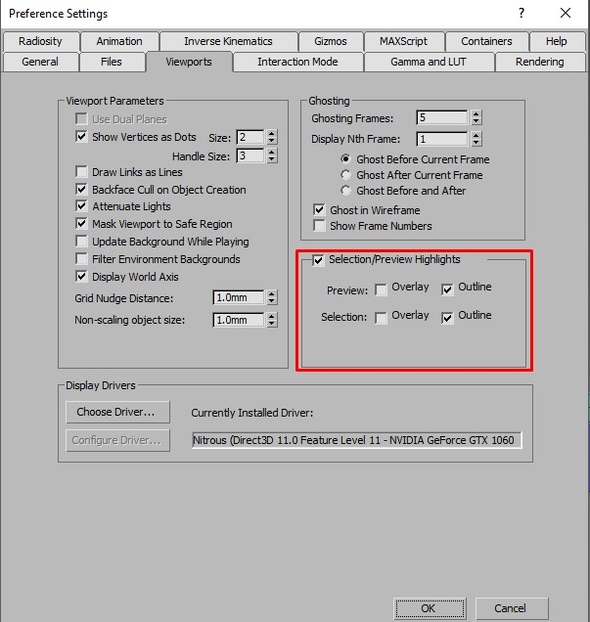

кэп) но это не то, что мне нужно
у меня раньше подсвечивались выделенные объекты без сетки на остальных
Ничего не понятно, но.
В активном окне на + правой кнопкой мыши Configure Viewports\ Visual Style& Appeareance\ Selection\Display Selected with Edged Faces
Ничего не понятно, но.
В активном окне на + правой кнопкой мыши Configure Viewports\ Visual Style& Appeareance\ Selection\Display Selected with Edged Faces
в 2019 максе нет такого, но, как я понял это тоже самое, что и F4, поэтому не подходит(

Ну, как нет. Есть, конечно. И НЕ то же самое, что F4. Ищите или в во вьюпорте. Или Views → Viewport Per-View Settings → Per-View Preferences → Display Selected with Edged Faces
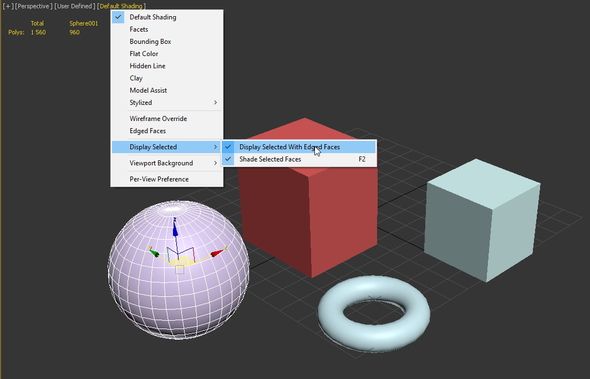
Ну, как нет. Есть, конечно. И НЕ то же самое, что F4. Ищите или в во вьюпорте. Или Views → Viewport Per-View Settings → Per-View Preferences → Display Selected with Edged Faces
ооооооогроооомное спаааасибо, безмерно Вам благодарен)
Оп, вот и подробности всплывать начали, а то инфы совсем никакой)
Оп, вот и подробности всплывать начали, а то инфы совсем никакой)

Ну, как нет. Есть, конечно. И НЕ то же самое, что F4. Ищите или в во вьюпорте. Или Views → Viewport Per-View Settings → Per-View Preferences → Display Selected with Edged Faces
Спасибо тебе, хороший человек))Сразу все понятно)))


аллилуя! спасибо тебе добрый человек!!как все просто
Как убрать «Disabled»? Или может есть какой то другой способ отключить подсветку?
Как убрать disabled 3d max
Место на диске и оперативная память, как известно, лишними не бывают, особенно на ноутбуках. Сегодня пойдет речь об удалении лишнего из уже установленного 3ds max. Это не только освободит место на диске, но и может ускорить запуск 3ds max. Да и лишние модули явно не увеличат скорость работы и стабильность программы. Приступим к чистке.
Для начала попробуем воспользоваться специальной утилитой, которая ставится с самим 3ds max. В Windows, в Меню Пуск вбиваем в поиск Uninstall Tool (без кавычек). Найдется программа удаления продуктов Autodesk. Открываем ее:

Выбираем все, что касается Material Library в разделе 3ds max. Она занимает около 2 Гигабайт на жестком диске.
Material Library — стандартная библиотека текстур самого 3ds max — занимает много места на диске, но популярностью она не пользуется. Перед удалением, конечно, можно посмотреть, из чего она состоит. Она лежит в папке: C:\Program Files\Common Files\Autodesk Shared\Materials\Textures\

Теперь выбираем галочки:
Autodesk Revit Interoperability — Занимает около 1 Гигабайта.
Civil View for 3ds max — Занимает около 600 Мегабайт.
Autodesk inventor Server Engine — Занимает около 650 Мегабайт.
Это приложения для обмена данными между 3ds max и другими продуктами Autоdesk. Если пользуетесь программами Revit, Civil View или Autоdesk inventor, то соответствующие галочки лучше оставить. Если нет — смело удаляем.
У вас будут выбраны следующие пункты:

Как видите, удалить можно почти все из списка, не считая самого 3ds max. И, конечно, других нужных вам программ от Autodesk, которые могут быть в этом списке. Теперь внизу окна нажимаем Удалить.
Остальное можно очистить уже средствами Windows. Идем в Установку и удаление программ (можно открыть через Мой компьютер или найти в панели управления).
Теперь находим и удаляем MAXtoA ( Кстати, в старых версиях 3ds max его нет). Это рендер Arnold Render, но вы, скорее всего, работаете в Corona Render или V-Ray, и он вам не нужен. Но если вы им не пользуетесь, он все равно загружается вместе с 3ds max, тормозя старт программы.

Кстати, всегда можно вернуть удаленные компоненты, заново запустив установку 3ds Max вашей версии – при этом сам 3ds Max не будет переустанавливаться, если он уже установлен. Вы сможете выбрать только нужные вам компоненты. Как это делается, видно на изображениях ниже. При переустановке вернется и Autodesk Application Manager, его можно повторно вручную удалить.


Хотите научиться работать в 3ds Max + Corona + Photoshop на профессиональном уровне? Мы вам поможем 🙂