Как убрать боковую панель самсунг
Как выключить панель Edge на Galaxy Note 8
В этом руководстве мы расскажем о том, как отключить функцию Edge смартфона Galaxy Note 8. Это выдвигающаяся панель на краю экрана даёт быстрый доступ к приложениям, контактам и функциональным возможностям, но некоторым пользователям она мешает. Если вы относитесь к их числу, читайте о том, как избавиться от панели.
Экран Edge на смартфонах Samsung представляет собой небольшую белую панель на верхнем краю дисплея. Жестом раскрыв его, вы увидите избранные контакты и популярные приложения. Также здесь есть нечто под названием Edge Lighting, что тоже можно отключить.
У панели Edge немало достоинств. По умолчанию на выбор даётся 14 панелей Edge, дополнительные можно скачать самостоятельно. Если вам эта панель не нужна, за пару секунд её можно отключить.
Как отключить панель на Galaxy Note 8

Дополнительно можно отключить Edge Lighting для избавления от сияющих краёв, когда смартфон лежит экраном вниз.
На всё это уйдёт несколько секунд. Другой вариант позволяет жестом открыть панель Edge и нажать на иконку шестерёнки внизу посередине экрана. В этом меню панель также можно отключить.
Это же меню обладает другой опцией отключения Edge Lighting, чтобы мерцание боковых сторон экрана при входящих уведомлениях не мешало пользователям.
Настройка экрана Edge на Samsung Galaxy Note 8
Прежде чем полностью отключить данную функциональность, можно попробовать настроить её по своему усмотрению. Боковая панель даёт пользователям Galaxy Note 8 множество функций.

Теперь экран Edge находится слева наверху и стал намного меньше. Меню настроек позволяет перетаскивать панель Edge вверх или вниз по экрану. Чтобы предотвратить случайное нажатие, можно выбрать наиболее удобную для вас сторону. Выберите сторону, измените размер панели и сделаёте её прозрачной, чтобы она была незаметной. Выберите вариант по своему вкусу.
После изменений у вас останутся полезные функциональные возможности, на которые вы не будете постоянно случайно нажимать.
Как настроить боковую панель Edge на Samsung Galaxy
Содержание
Панель Edge – это панель быстрого доступа к важным функциям смартфона. Она скрыта сбоку экрана. Когда панель свернута, на экране отображается маркер панели.
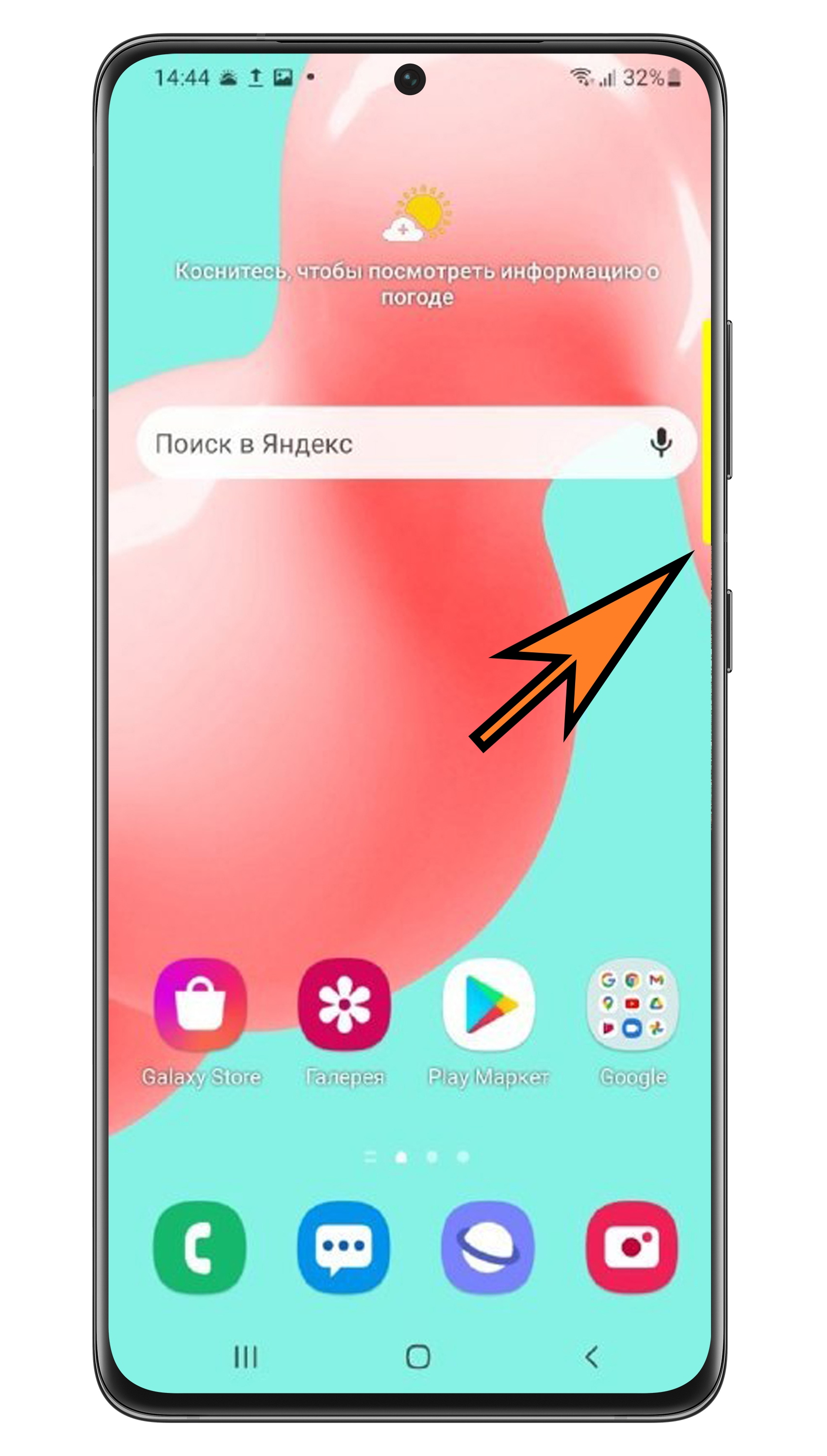
В развернутом виде панель выглядит так:
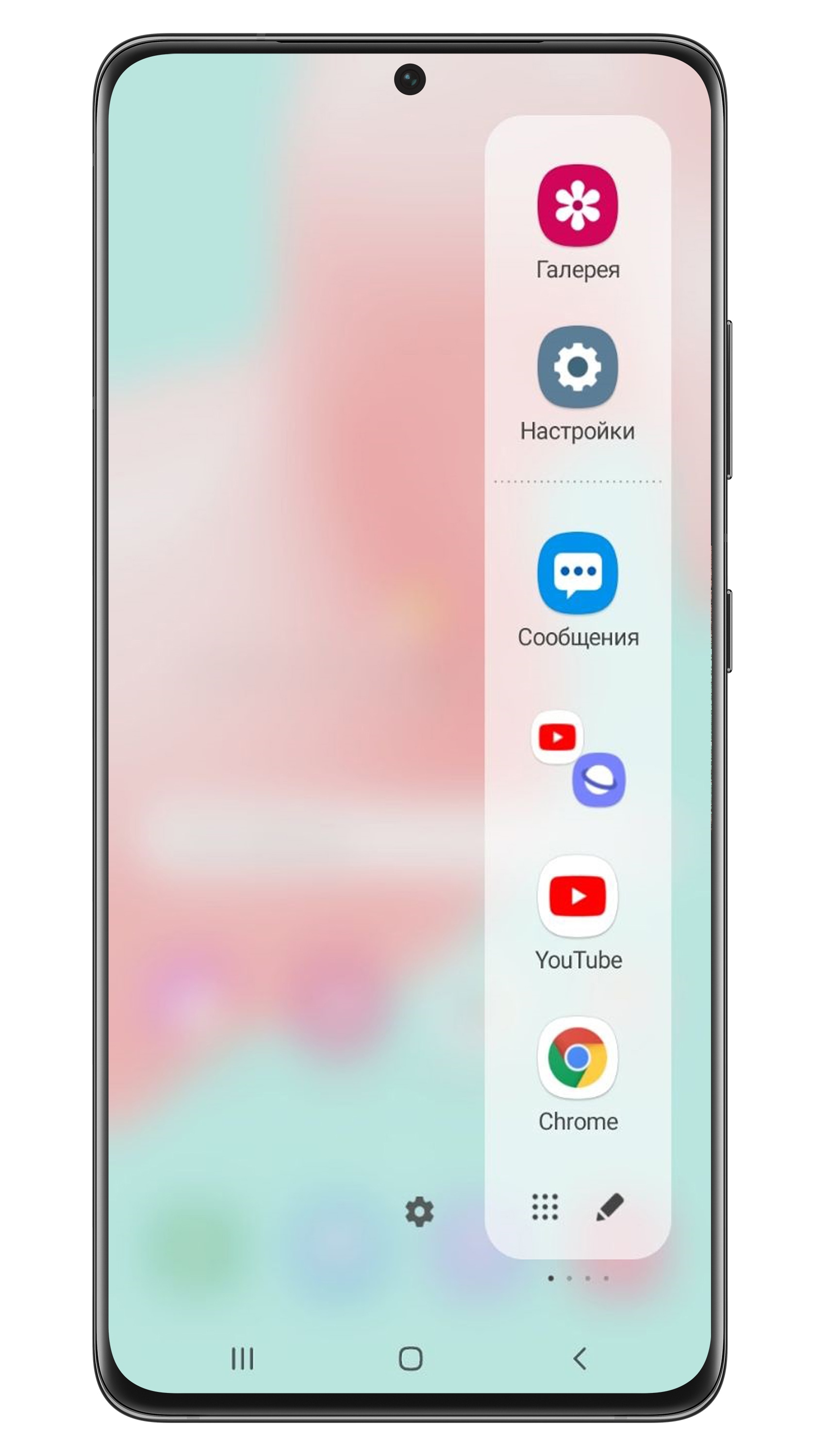
Вы можете сами выбирать, из каких страниц будет состоять панель Edge на вашем смартфоне и настраивать их содержание. Точки снизу панели обозначают страницы.
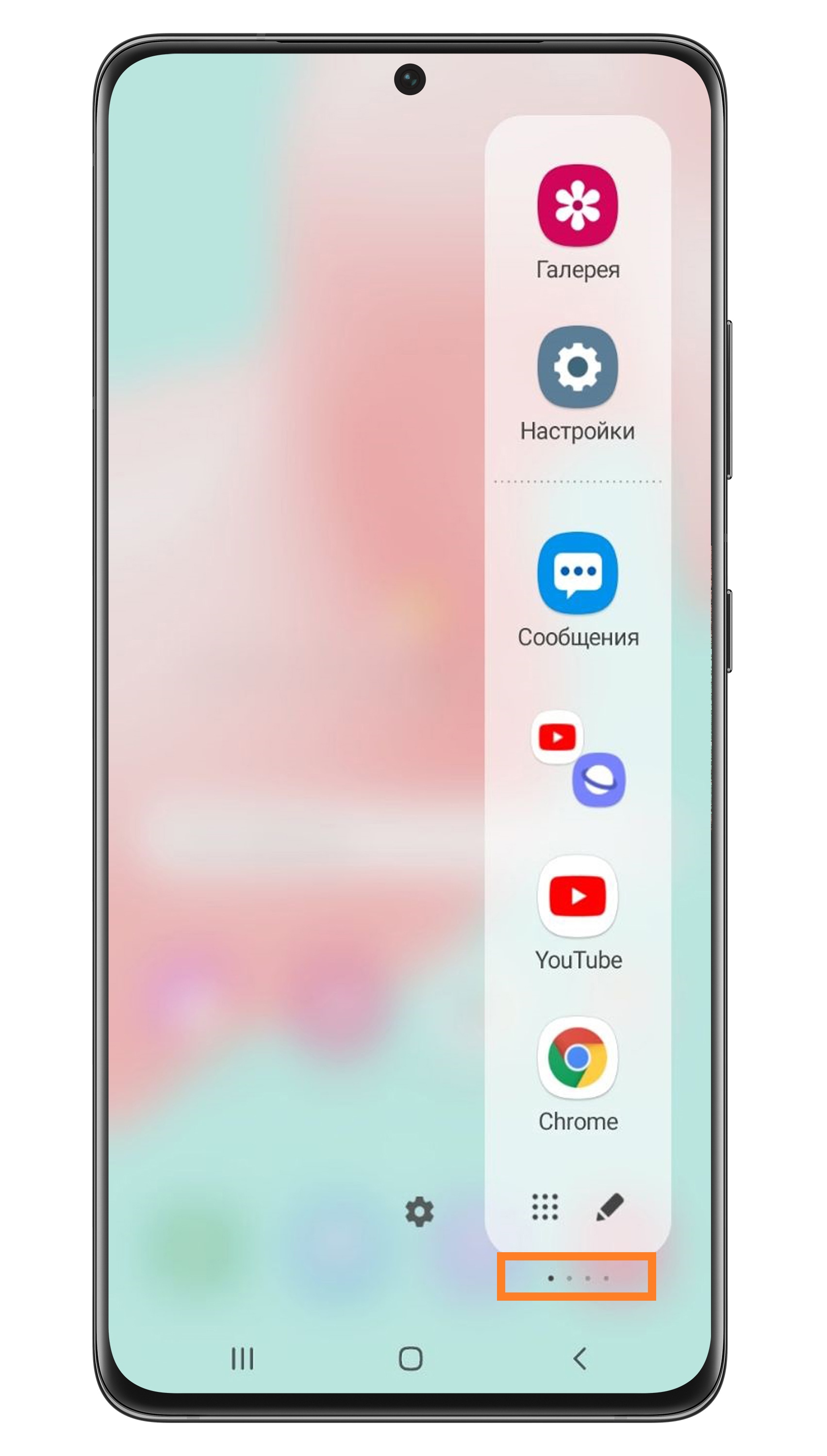
Что можно настроить в панели Edge
Выберите панели Edge
Вы можете выбрать несколько панелей, но не более 10. Если вы выберете несколько панелей, боковая панель Edge будет состоять из нескольких страниц.
Нажмите сюда, чтобы узнать, как выбрать панели на Андроид 11
Нажмите сюда, чтобы узнать, как выбрать панели на Андроид 10, 9
Настройте содержание панелей
Некоторые из панелей можно настроить. Например, на странице с приложениями можно выбрать, какие именно приложения будут показываться в боковой панели.
Обратите внимание, что некоторые панели нельзя изменить. Например, «Погода» и «Напоминания».
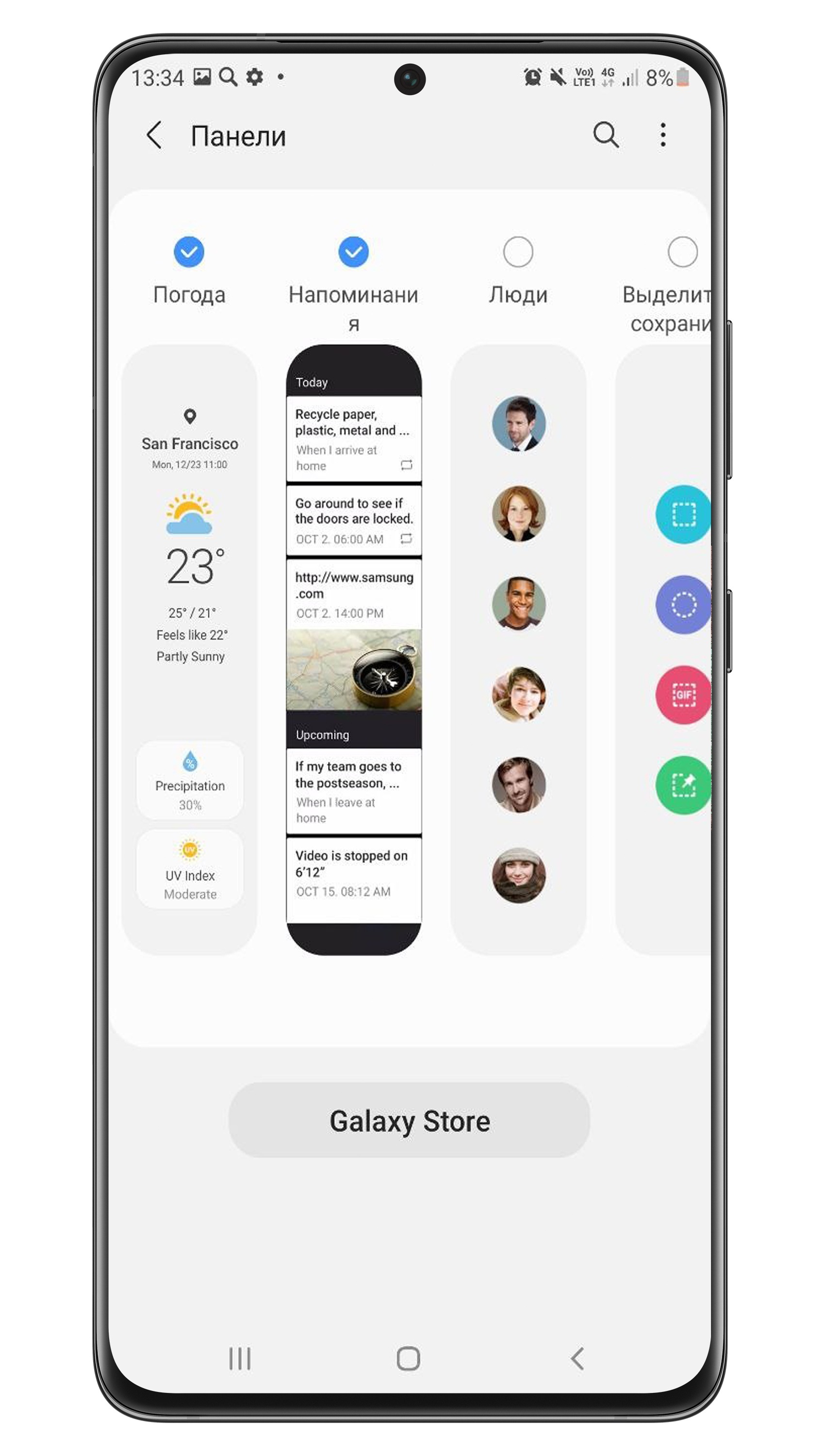
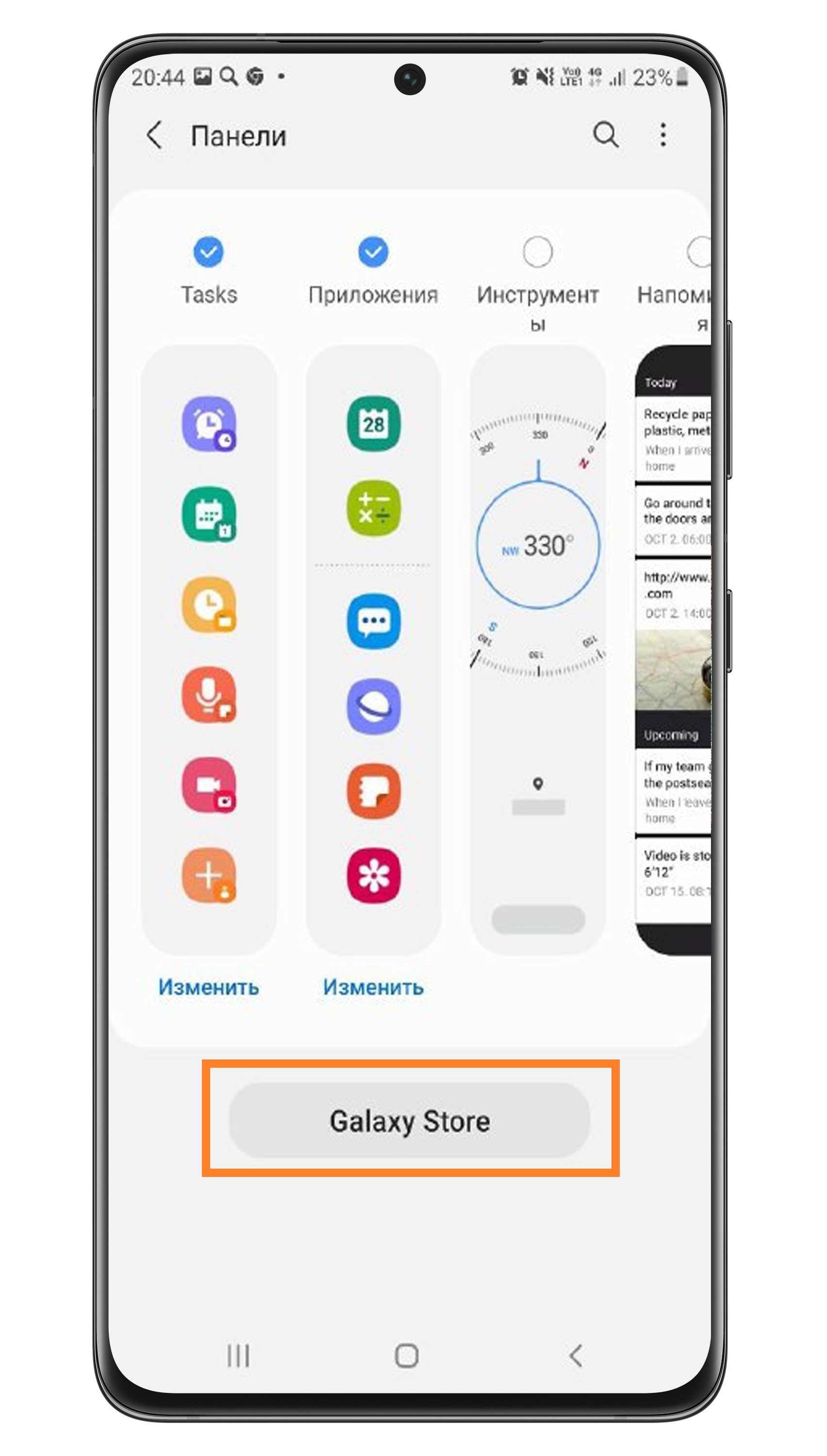
Нажмите сюда, чтобы узнать, как настроить панели на Андроид 11
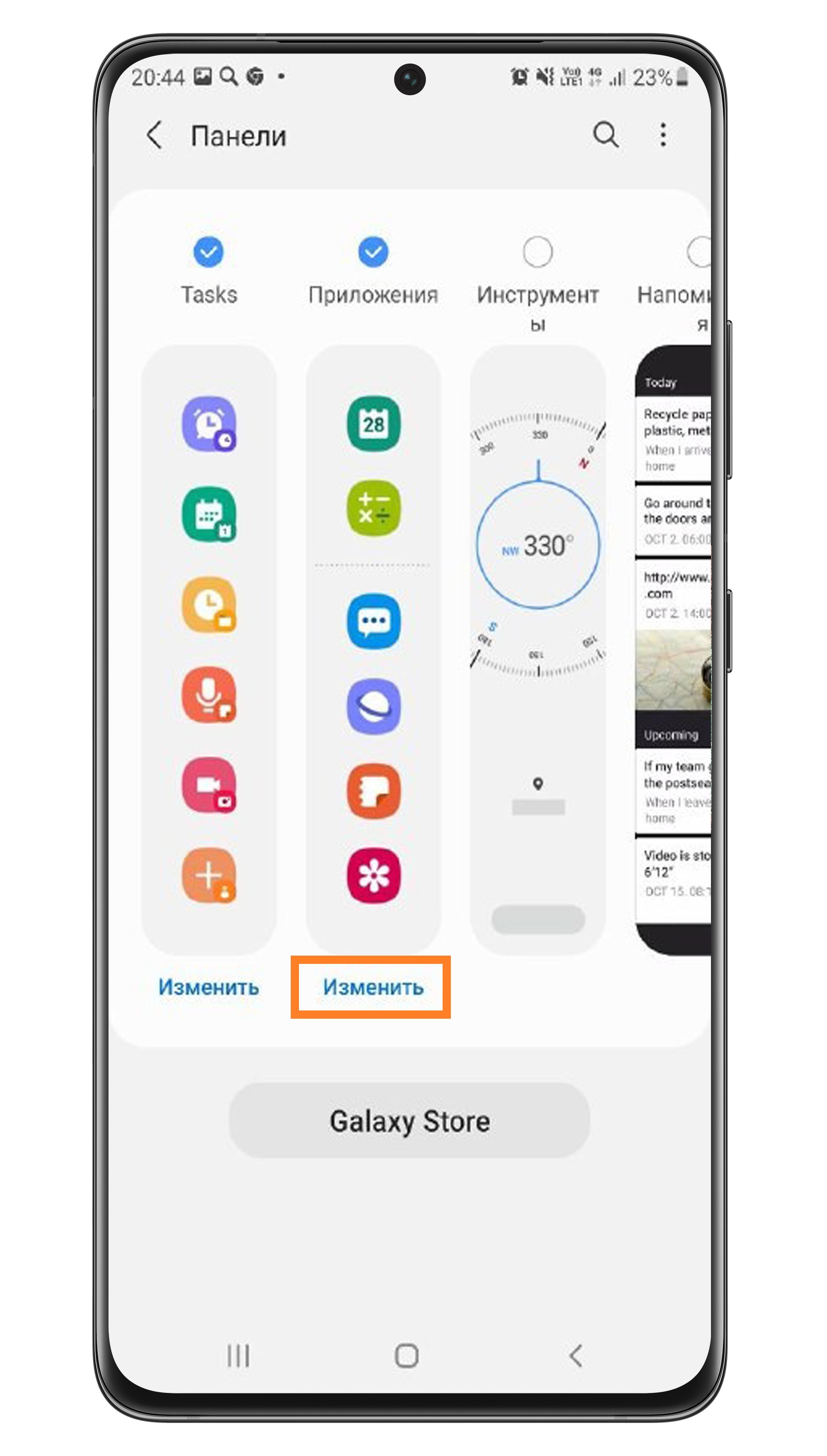
Панели, которые можно настроить:
Нажмите сюда, чтобы узнать, как настроить панель
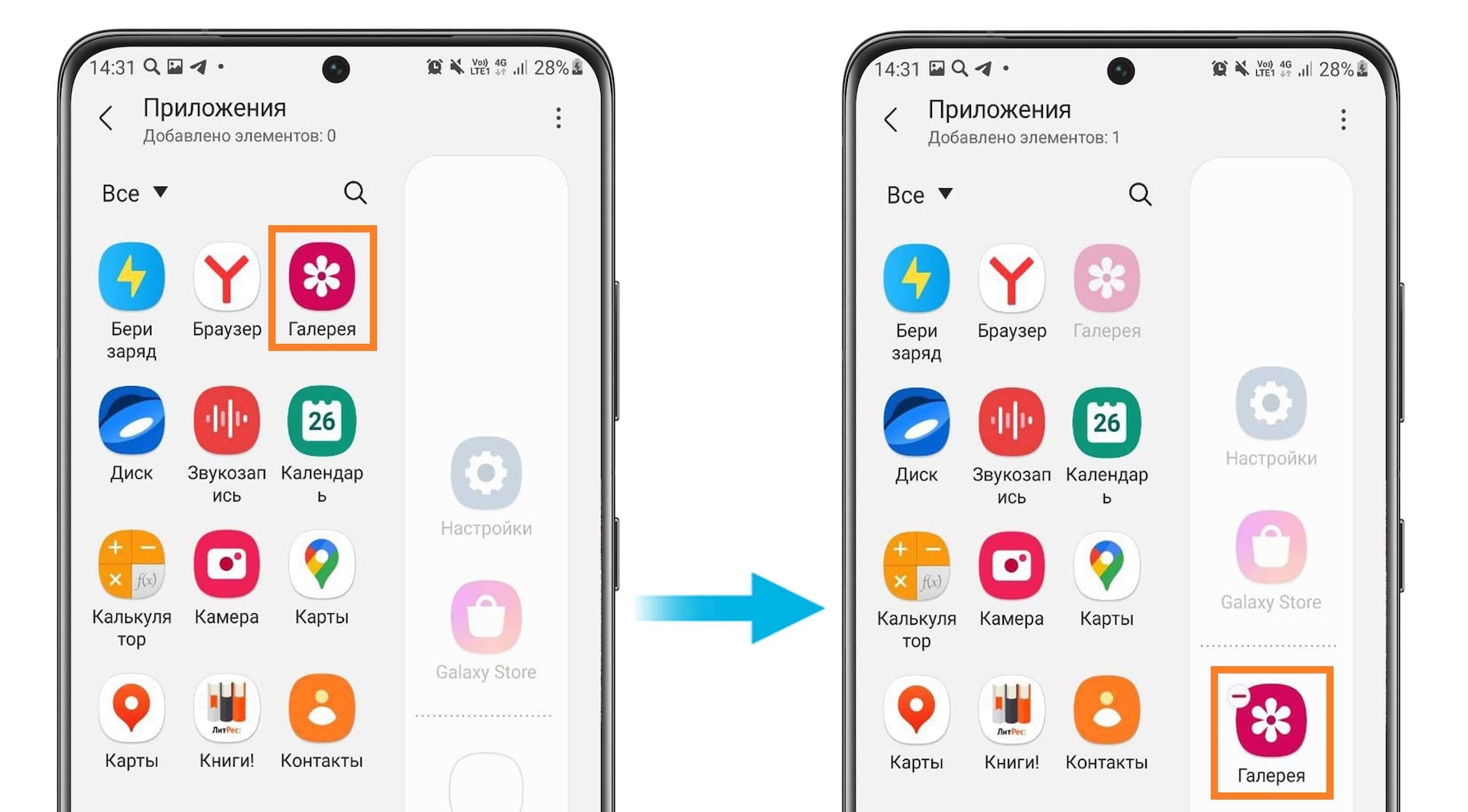
Шаг 3. Справа снизу находятся все выбранные приложения. Чтобы удалить приложение из панели, нажмите на красный минус в углу иконки.
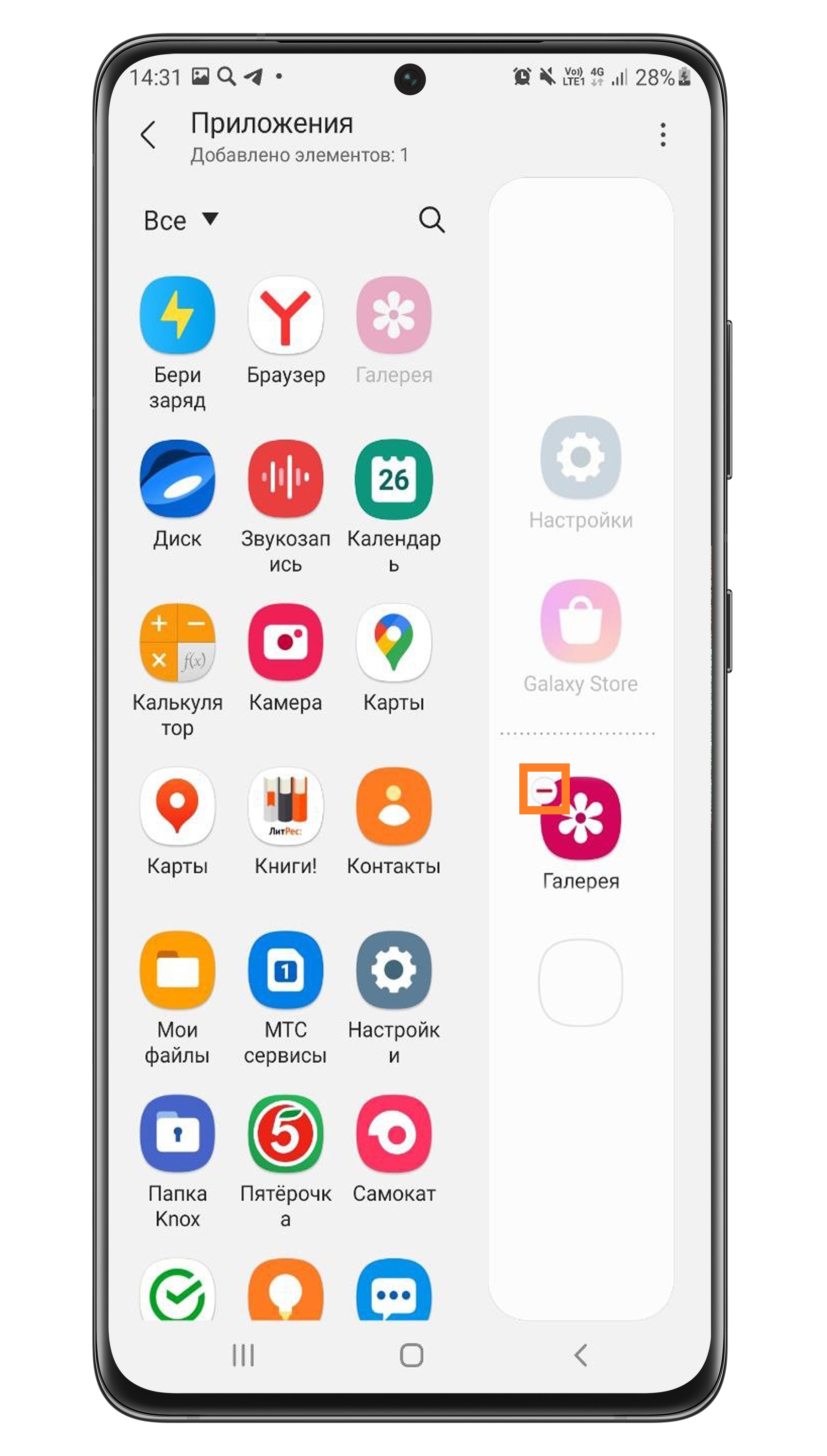
Шаг 4. Вы можете запускать два приложения одновременно в режиме двойного экрана прямо с панели. Выберите, по какой команде приложения будут запускаться в данном режиме.
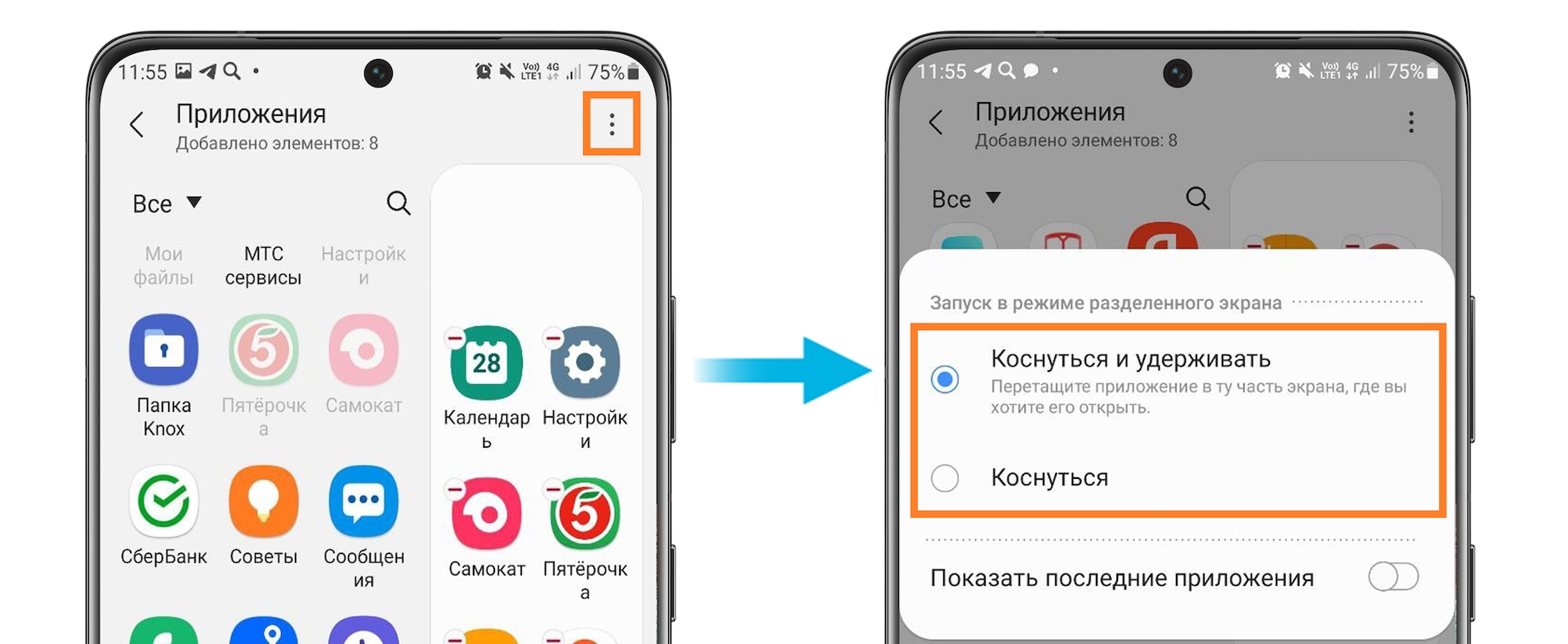
Нажмите здесь, чтобы узнать, как запустить приложения в режиме двойного окна с панели
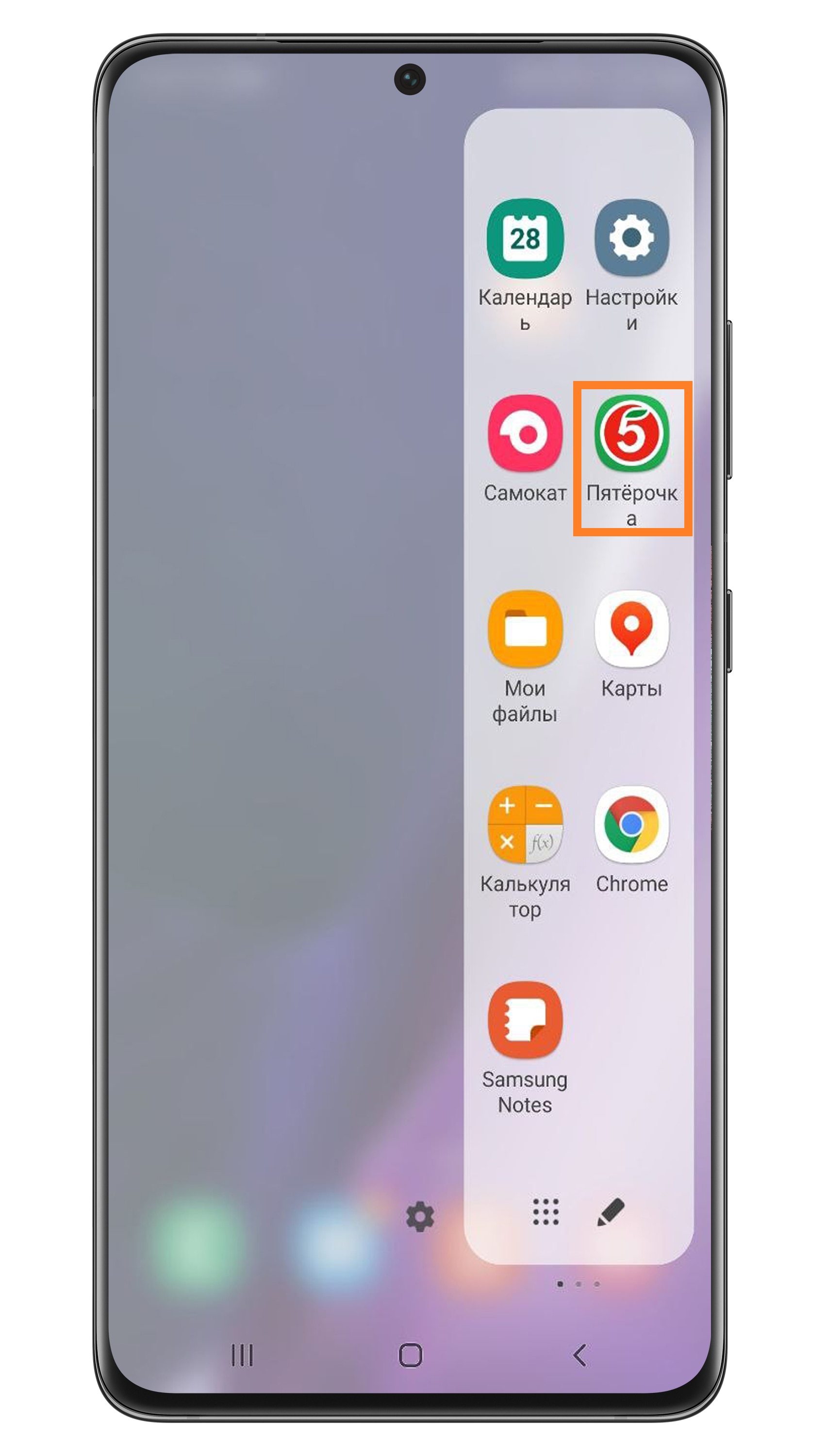
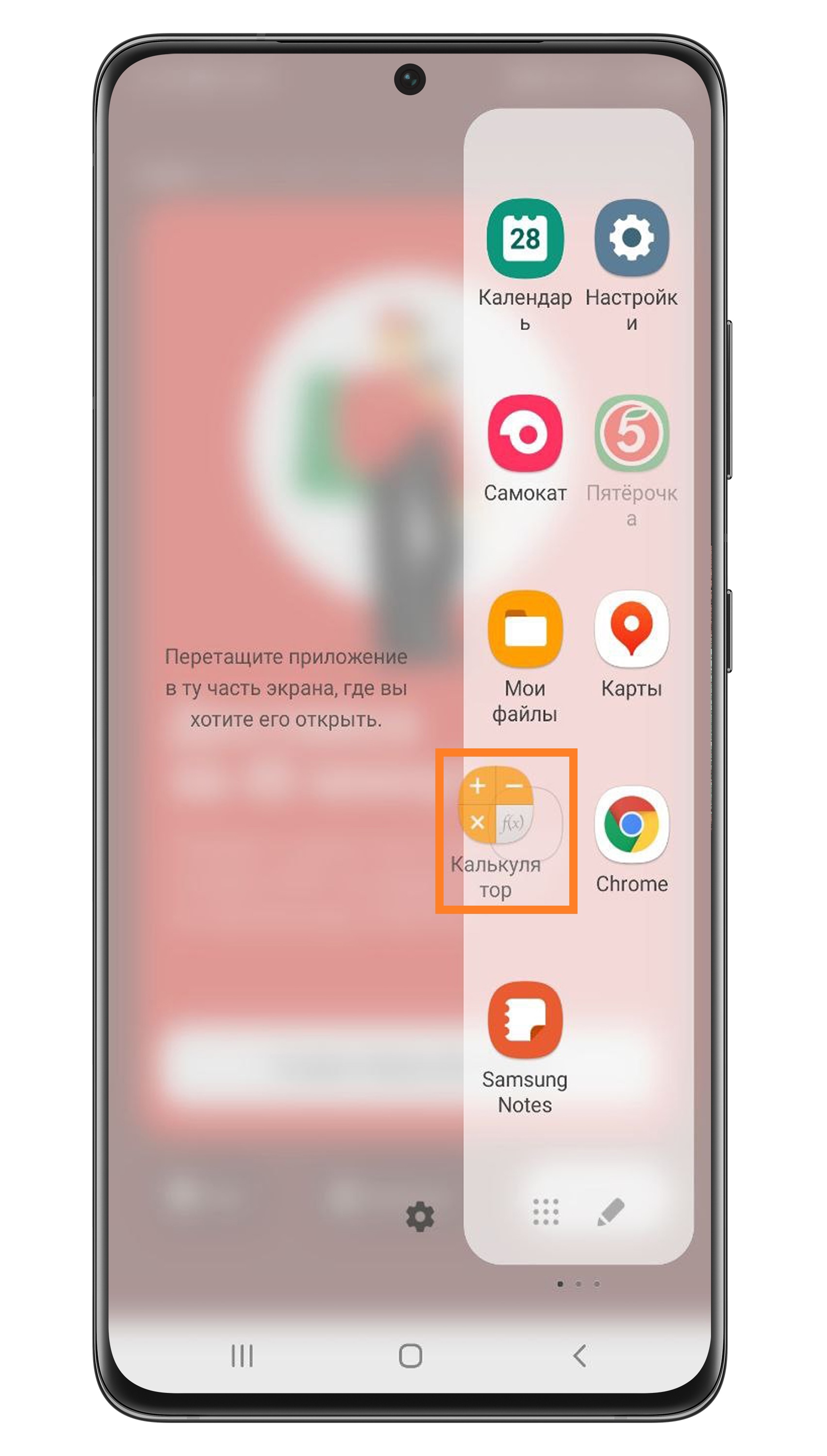
Шаг 2. Вновь откройте панель.
Шаг 3. Вы также можете запустить третье приложение в режиме всплывающего окна. 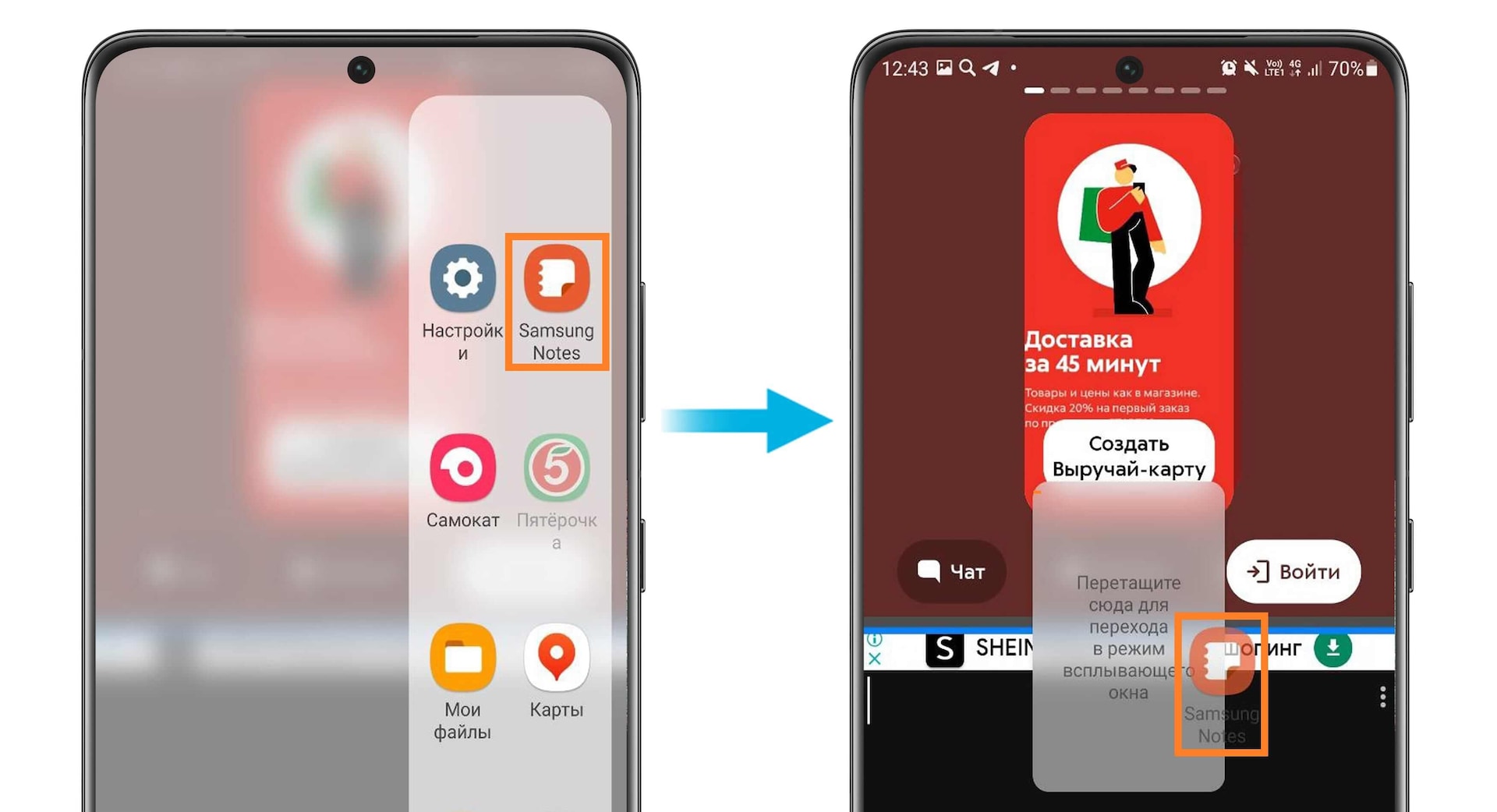
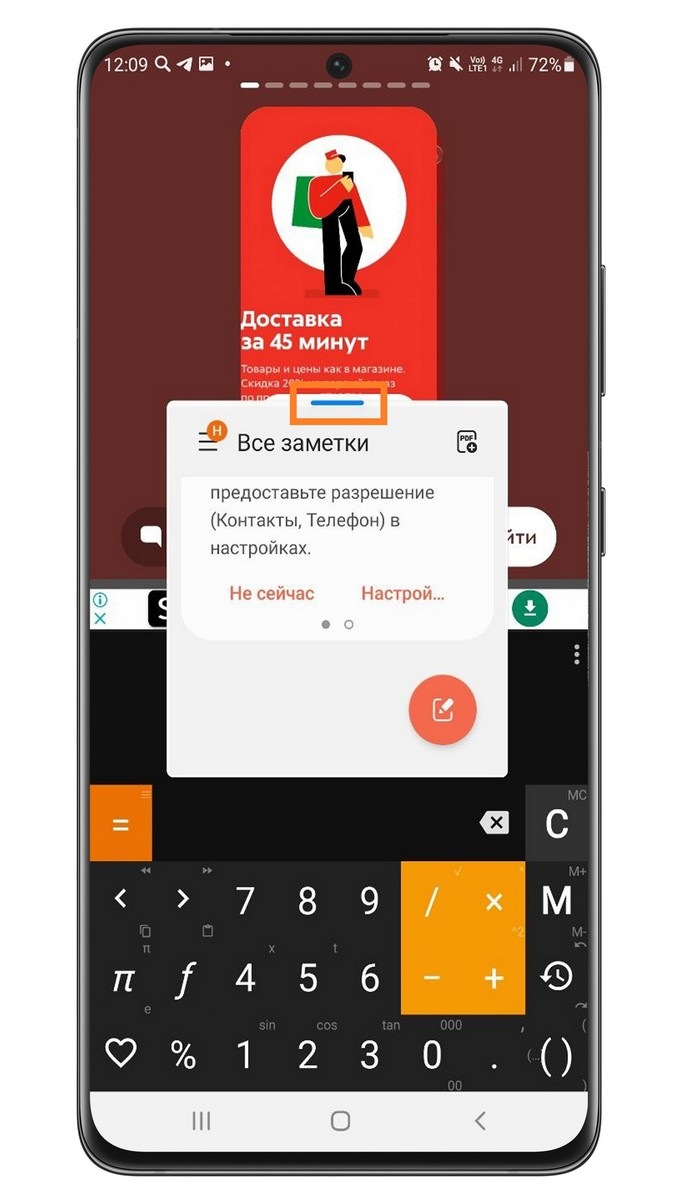
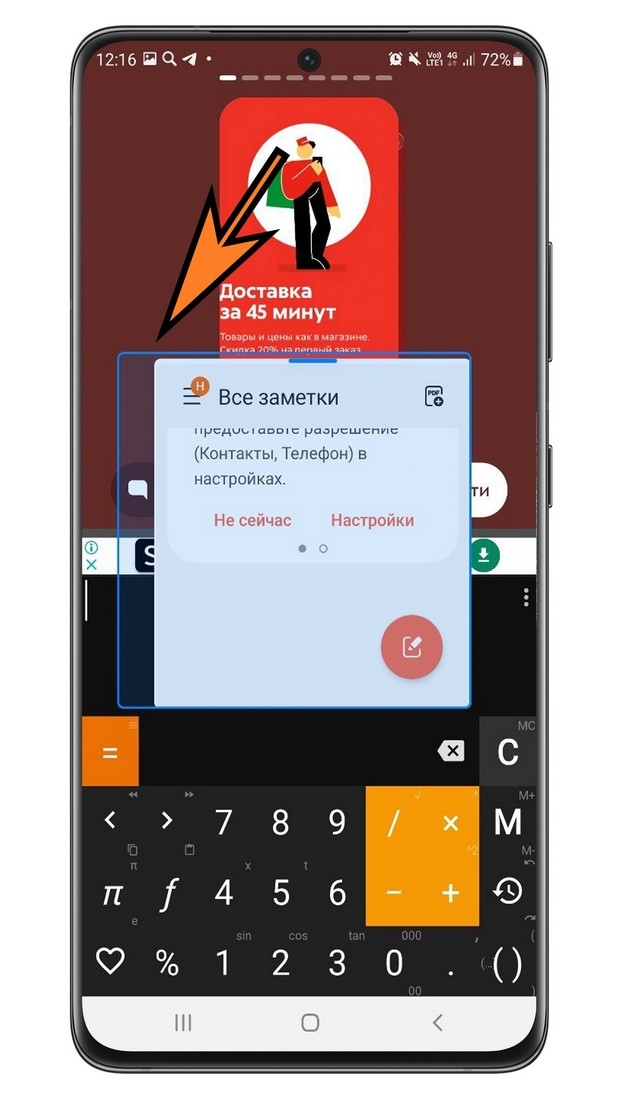
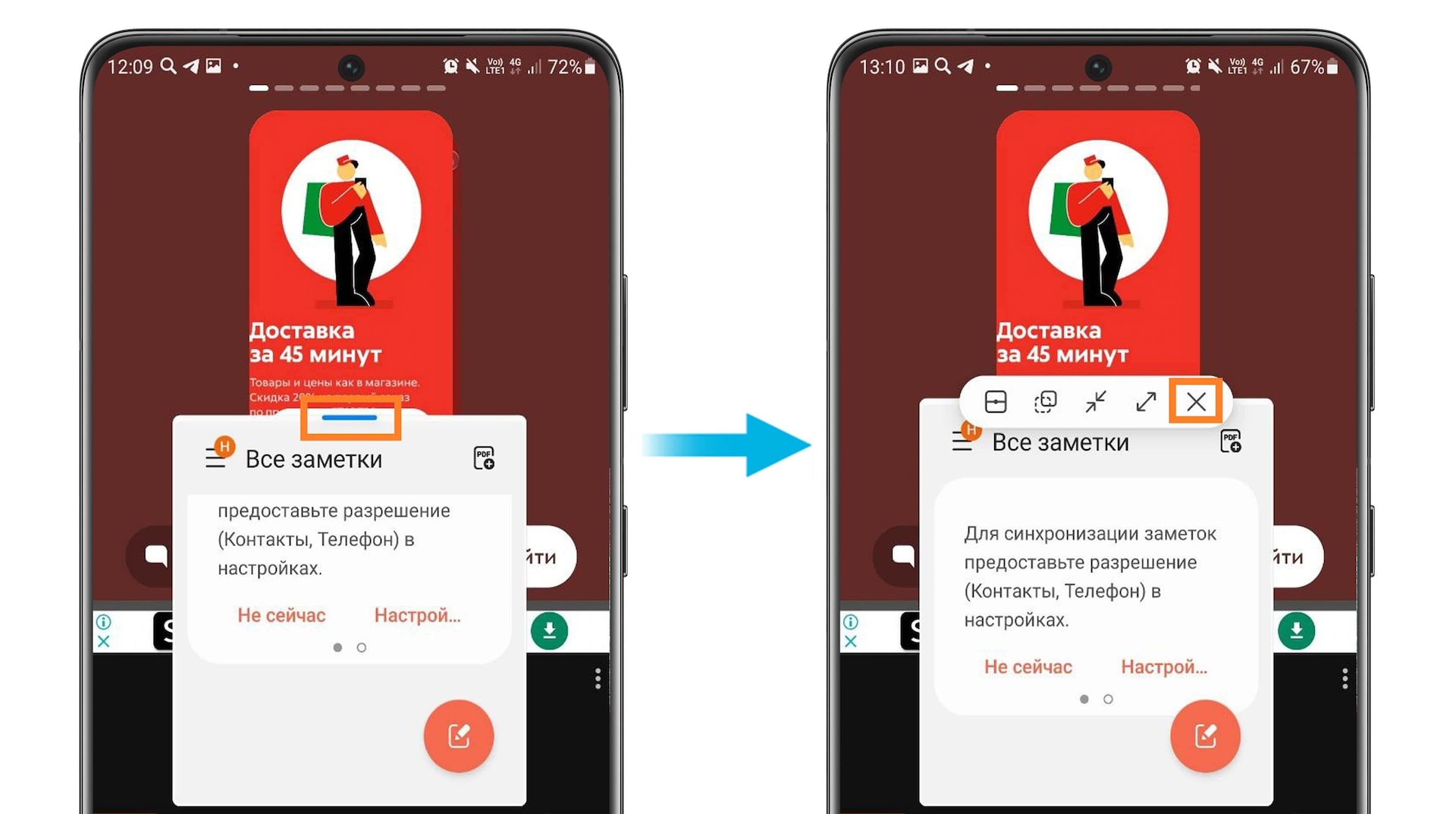
Так будут выглядеть три одновременно открытые приложения: «Пятерочка» сверху, «Калькулятор снизу» и «Samsung Notes» как всплывающее окно посередине экрана.
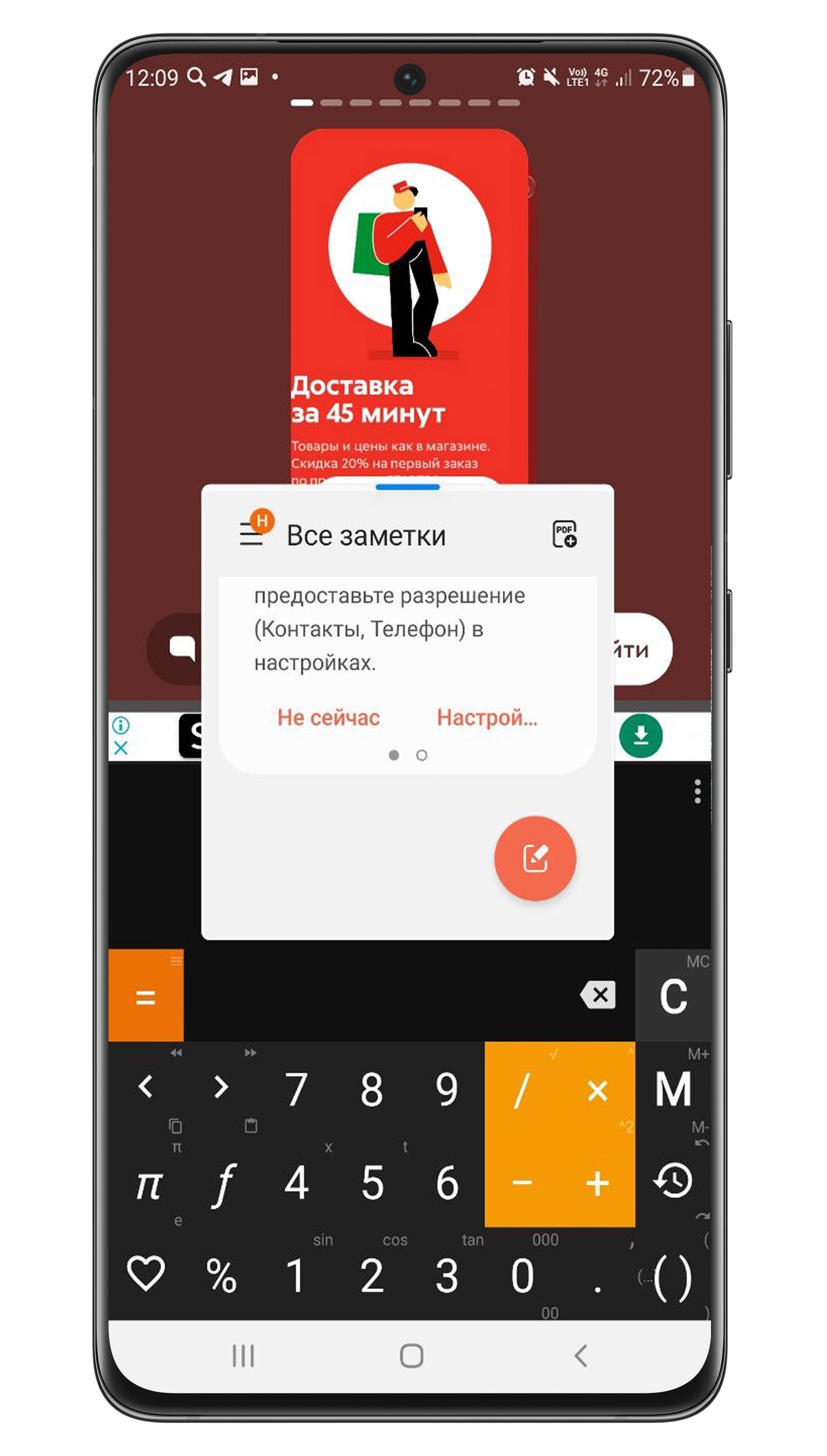
Чтобы перемещать всплывающее окно, удерживайте синюю полоску сверху.
Чтобы изменить размер окна, потяните за его угол.
Чтобы удалить всплывающее окно, нажмите на синюю полоску сверху, а затем на крестик.
Нажмите сюда, чтобы узнать, как настроить панель
Шаг 2. Cлева отобразятся контакты, которыми вы пользуетесь чаще всего. Нажмите на контакт, чтобы добавить его на панель.
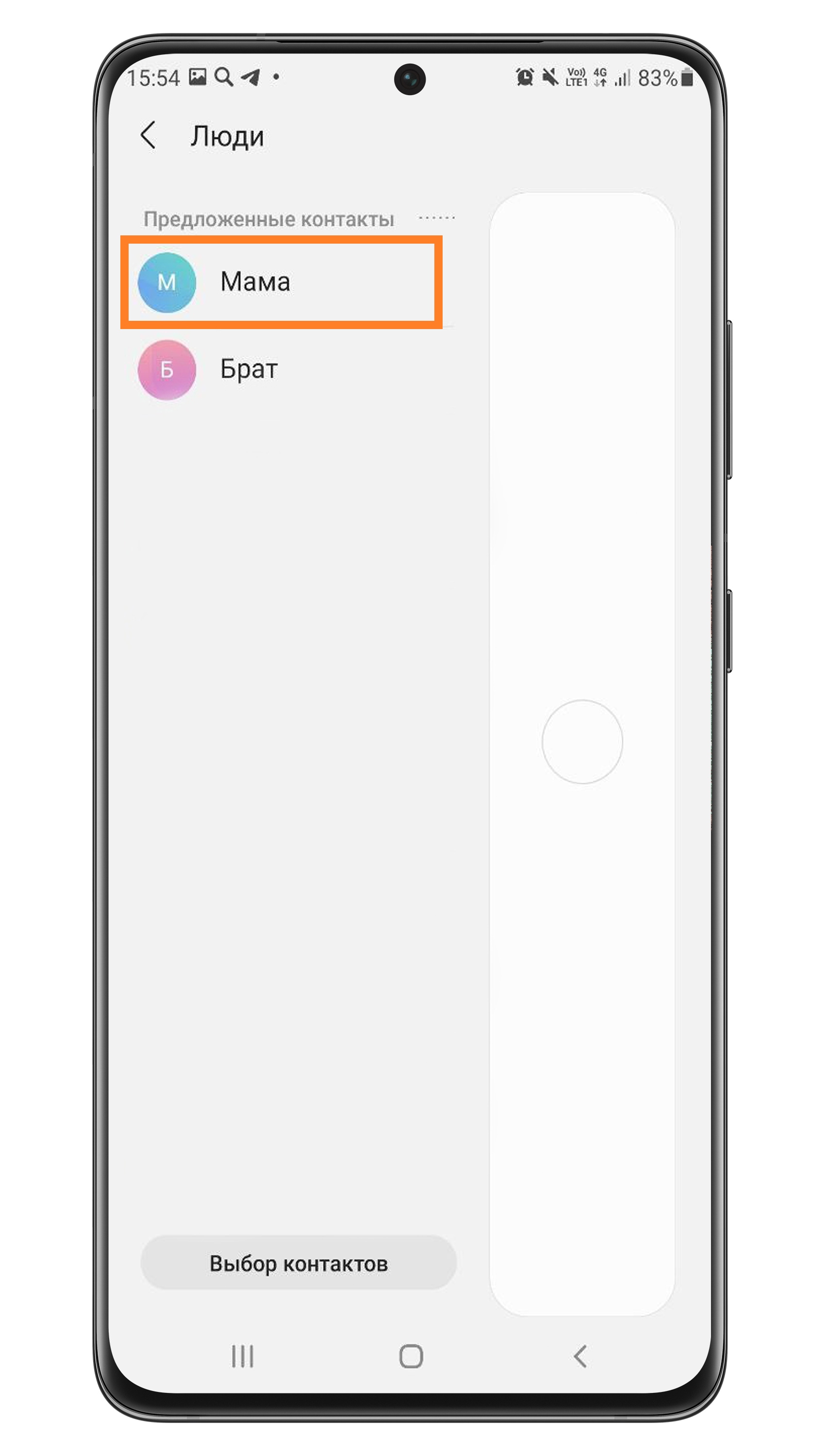
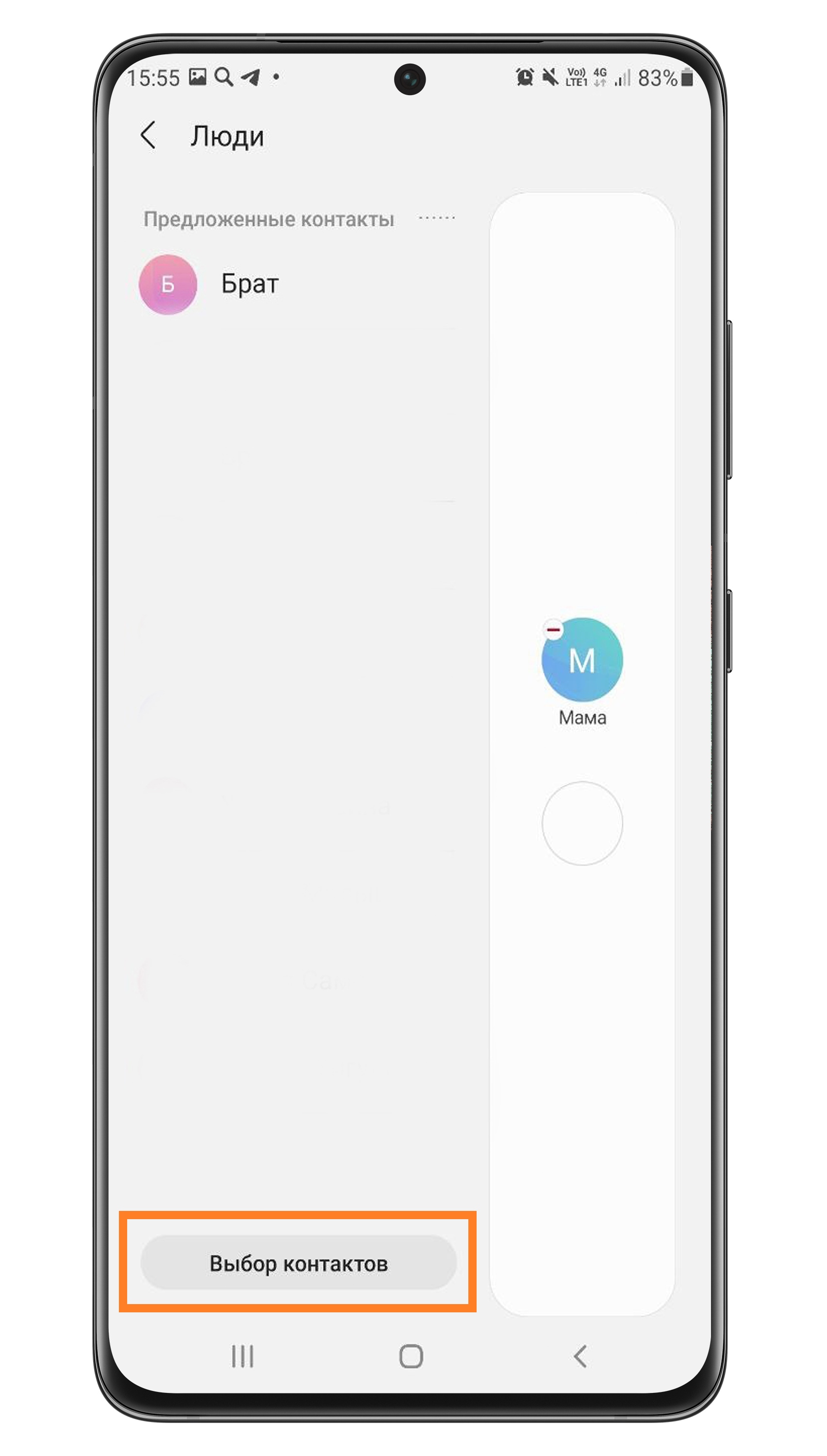
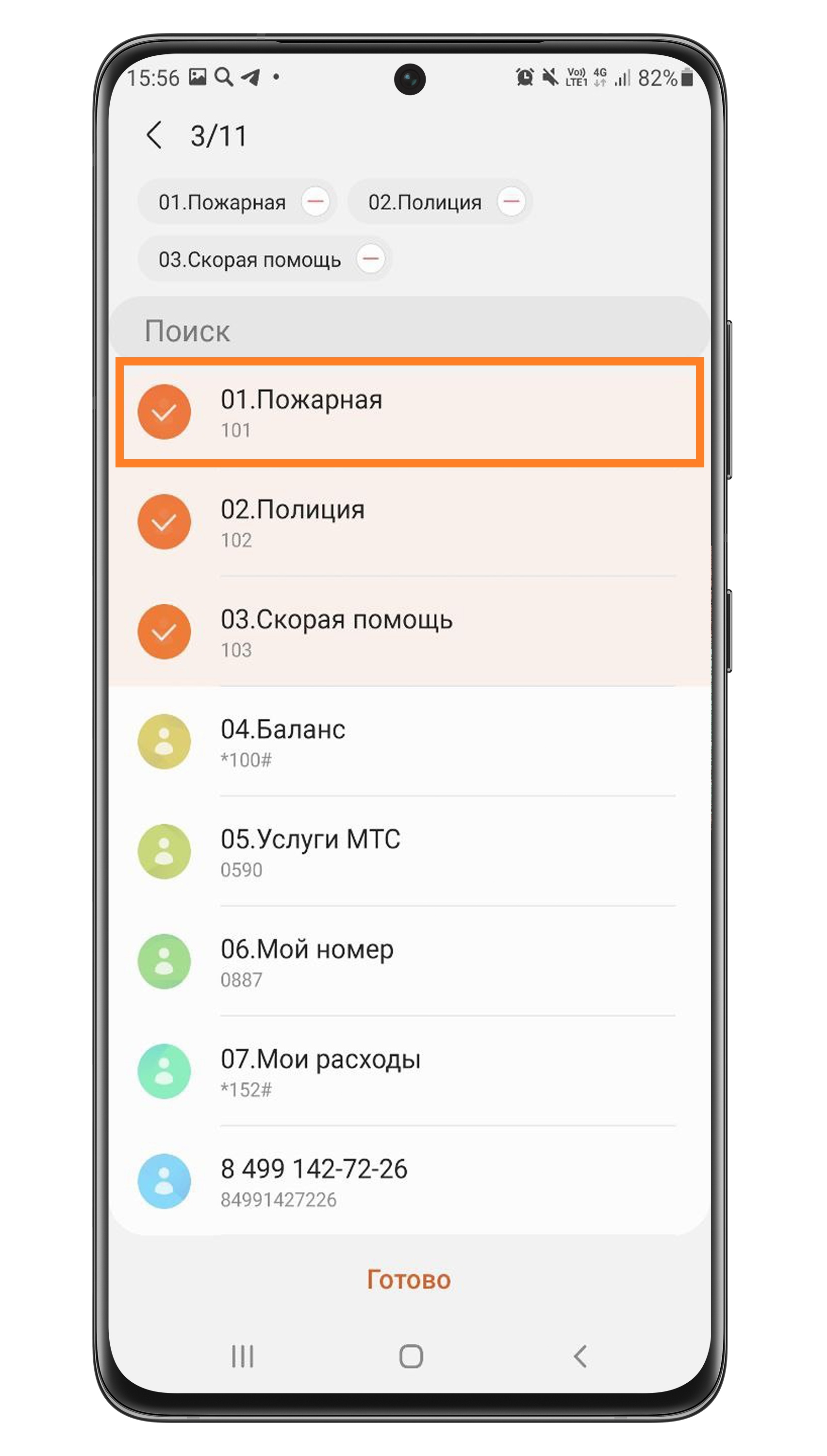
Шаг 4. Выбранные контакты отобразятся в столбике справа. Удалить оттуда контакт можно, нажав на минус в углу иконки.
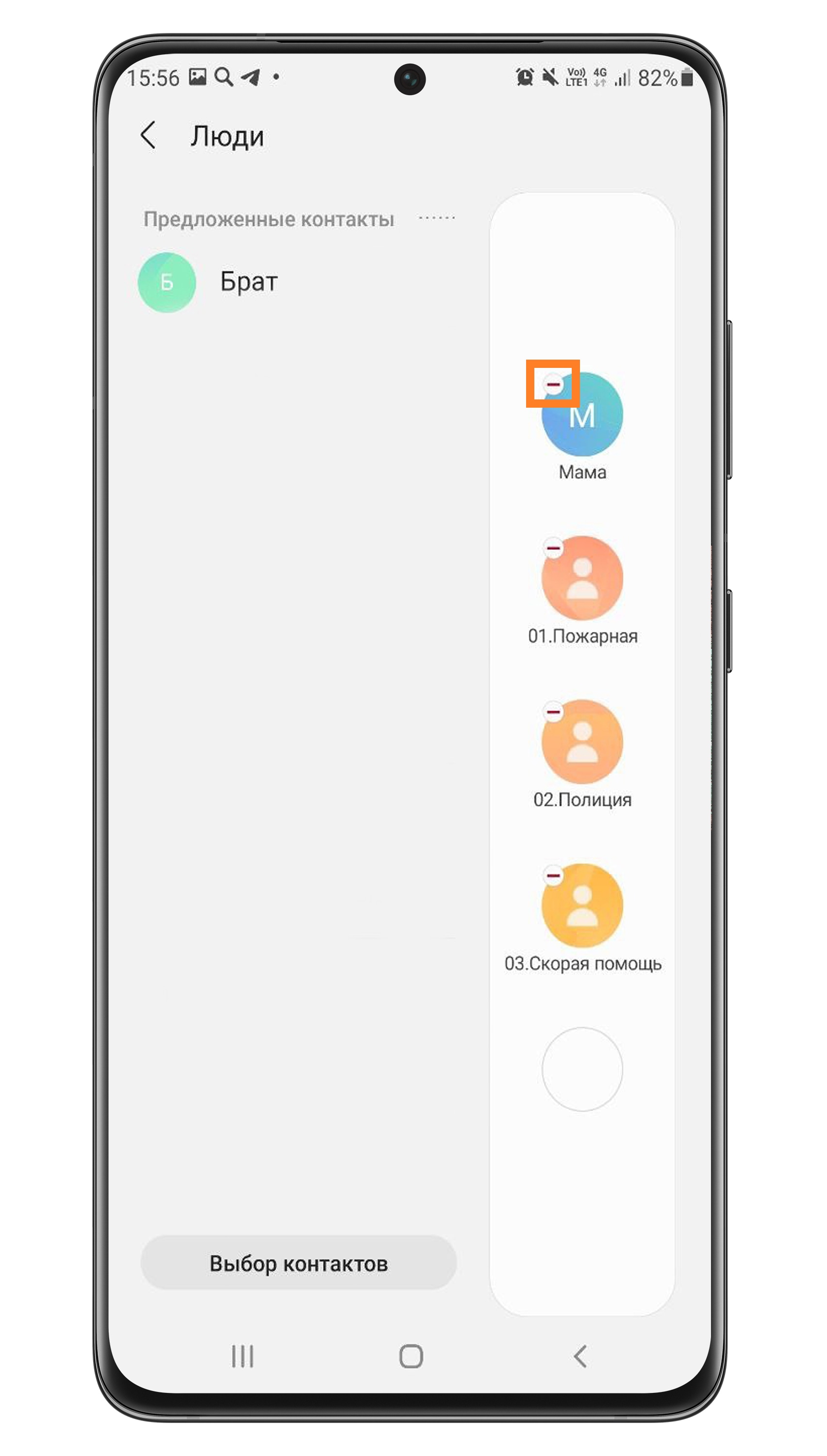
Шаг 5. Посмотрите, как контакты будут выглядеть на панели Edge. Нажмите на контакт, чтобы позвонить ему или написать сообщение.
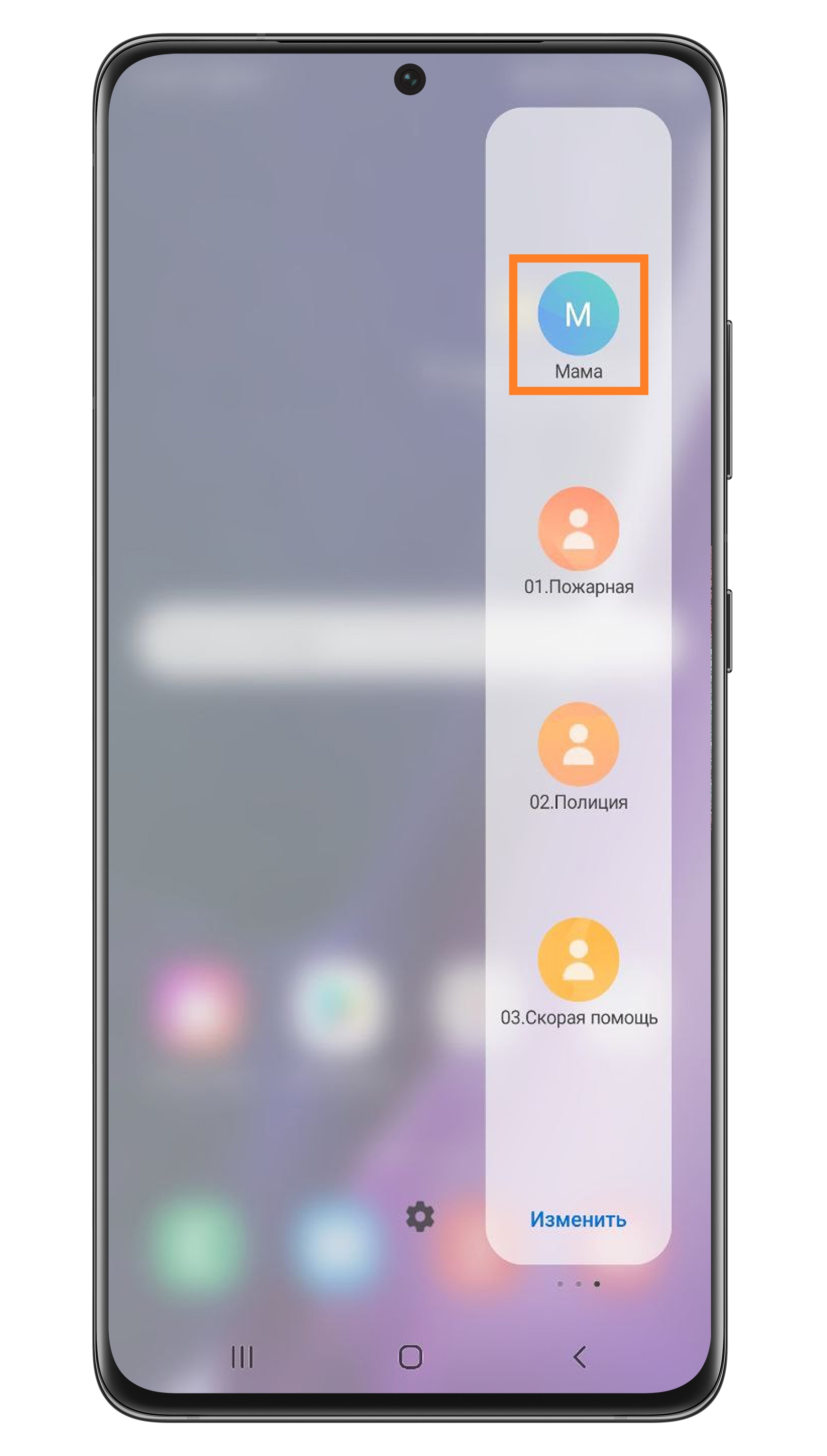
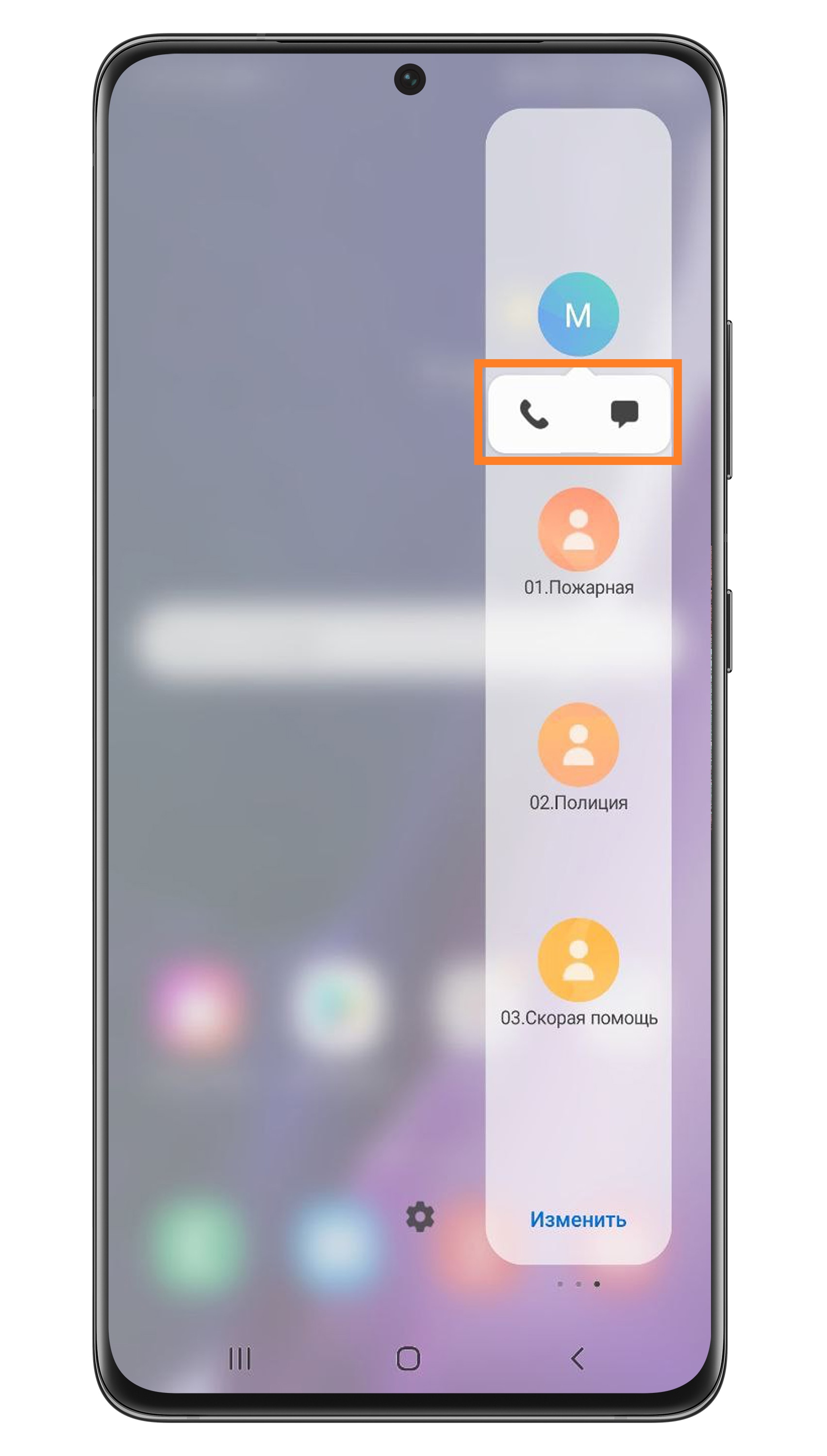
Шаг 6. Снизу контакта появятся значки вызова и SMS. Нажмите на соответствующий значок, чтобы позвонить или написать сообщение.
Нажмите сюда, чтобы узнать, как настроить панели на Андроид 10, 9
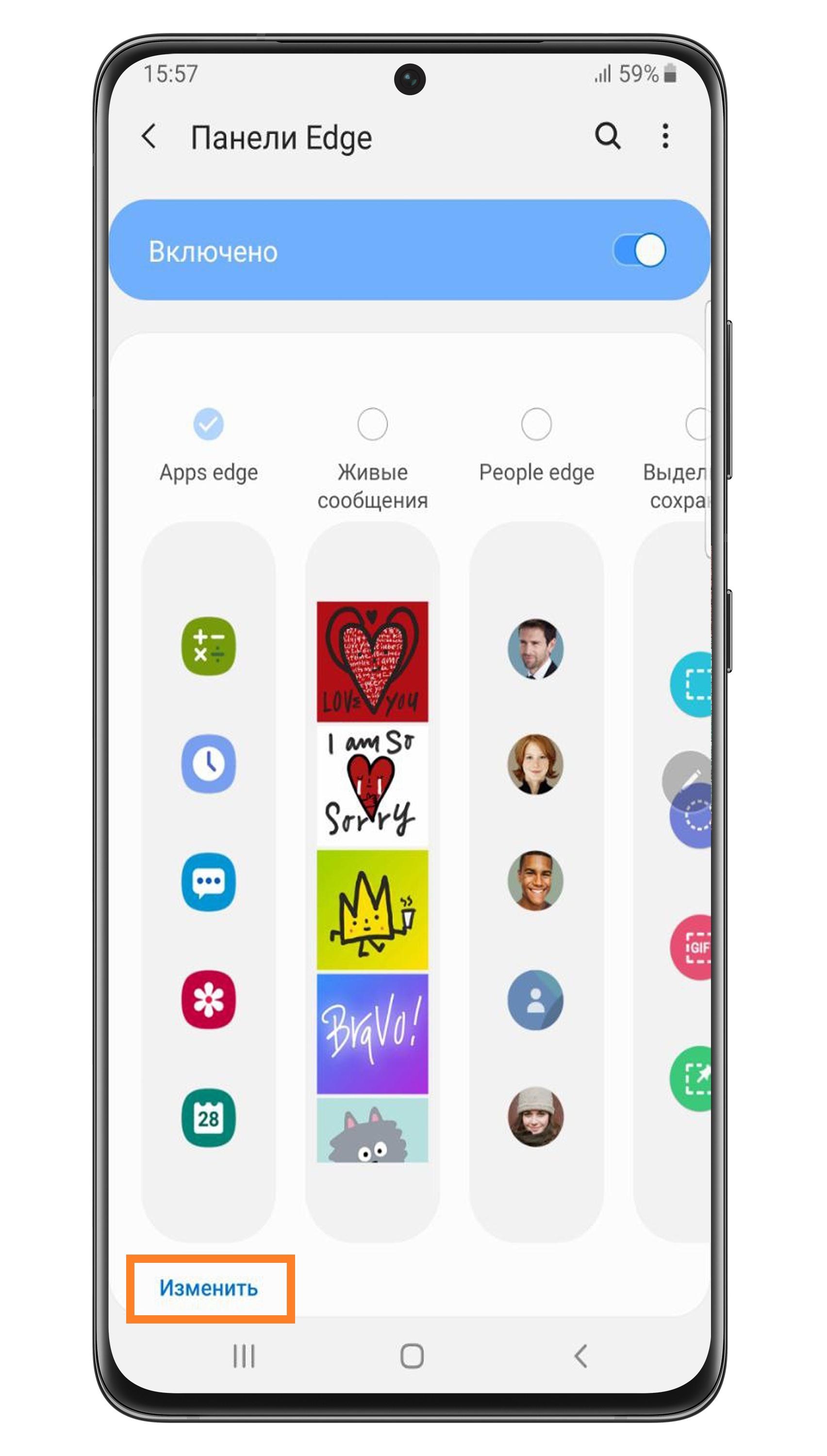
Панели, которые можно настроить:
Нажмите сюда, чтобы узнать, как настроить панель
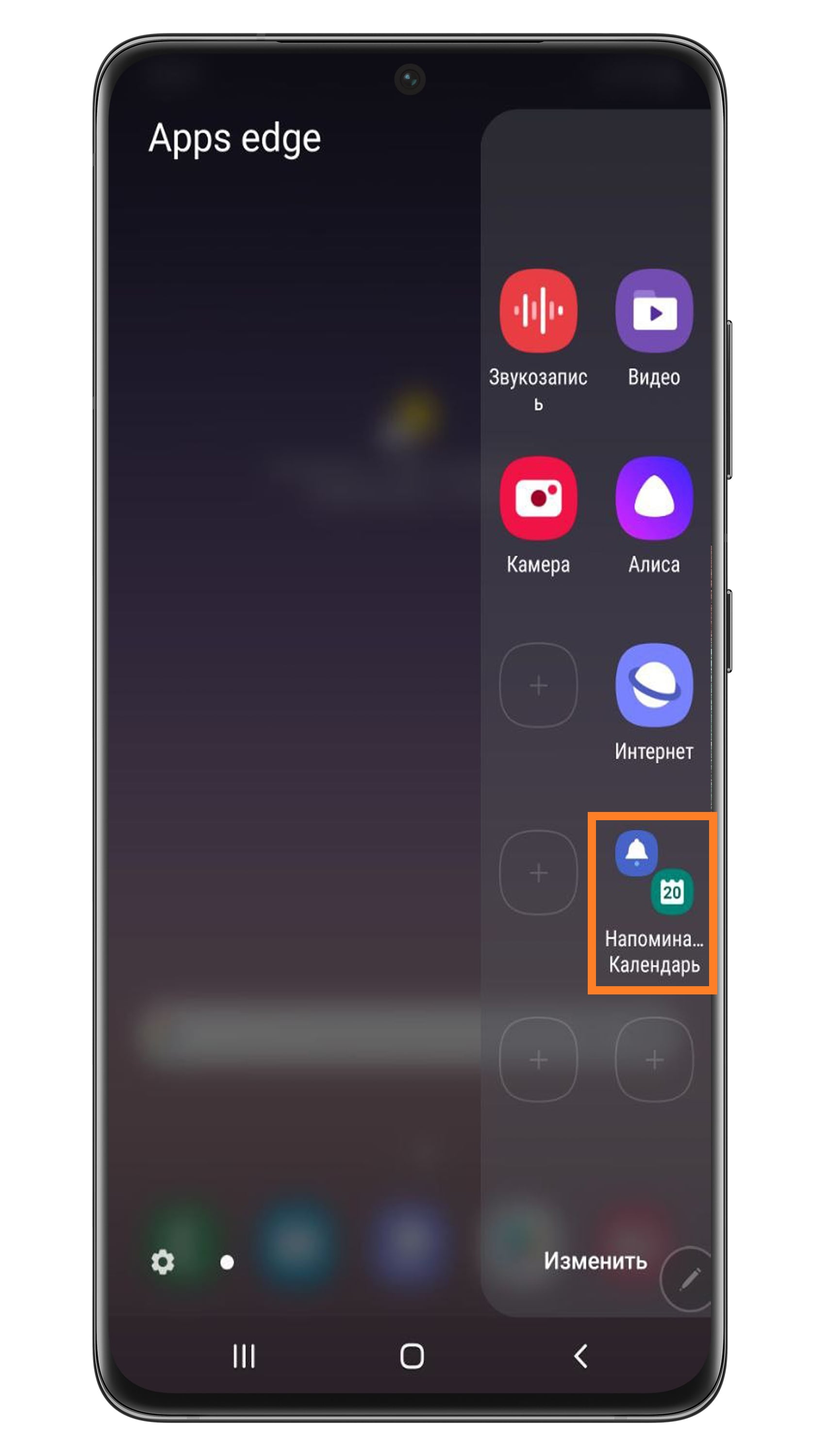
Шаг 2. Слева на экране будут показаны все приложения. Чтобы добавить приложение на боковую панель, нажмите на его иконку – и она переместится в список справа. Приложения из списка справа будут выводиться на боковую панель.
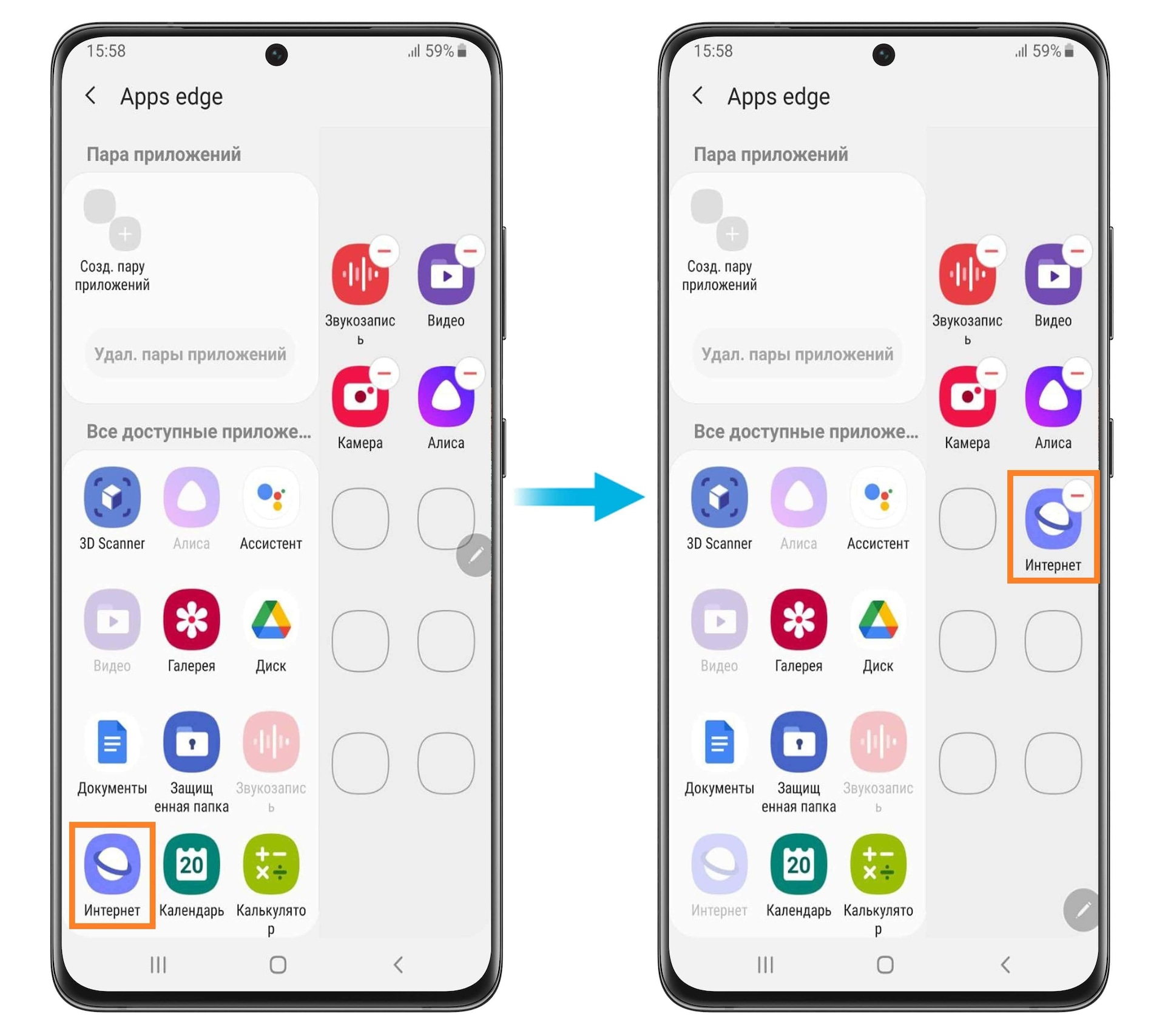
Шаг 3. Чтобы удалить приложение из панели, нажмите на красный минус в углу иконки.
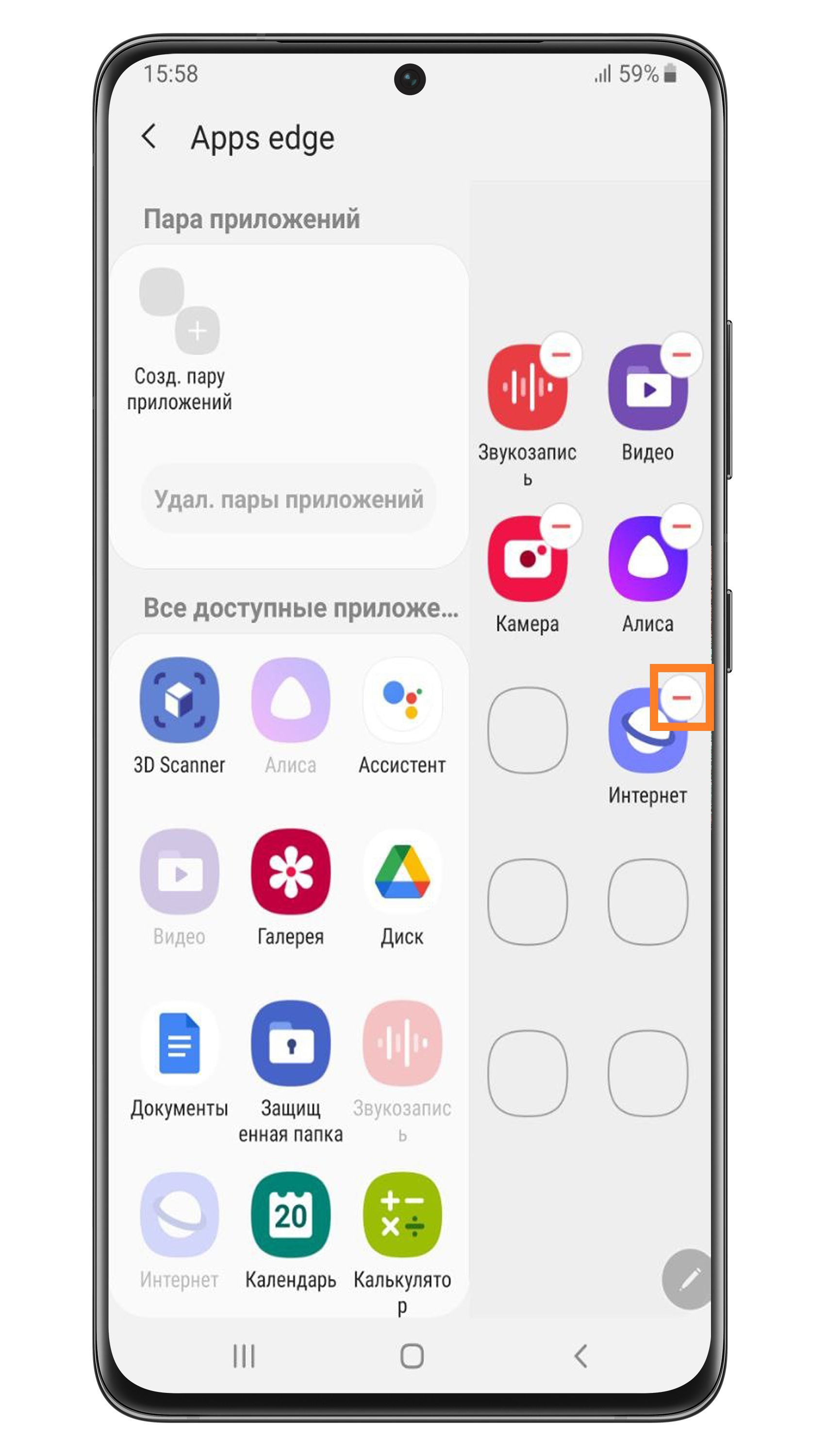
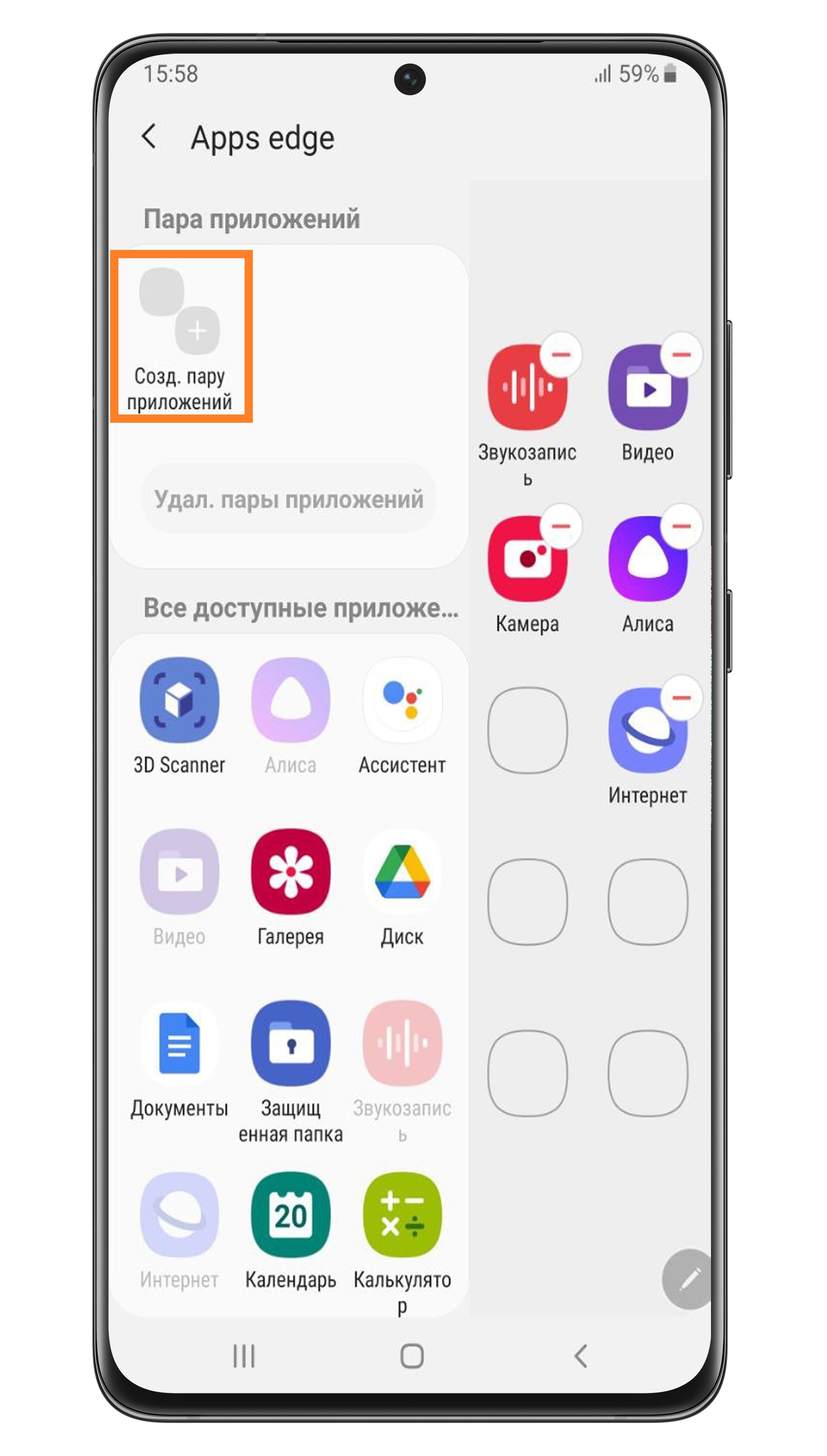
Шаг 5. Выберите два приложения, нажав на их иконки.
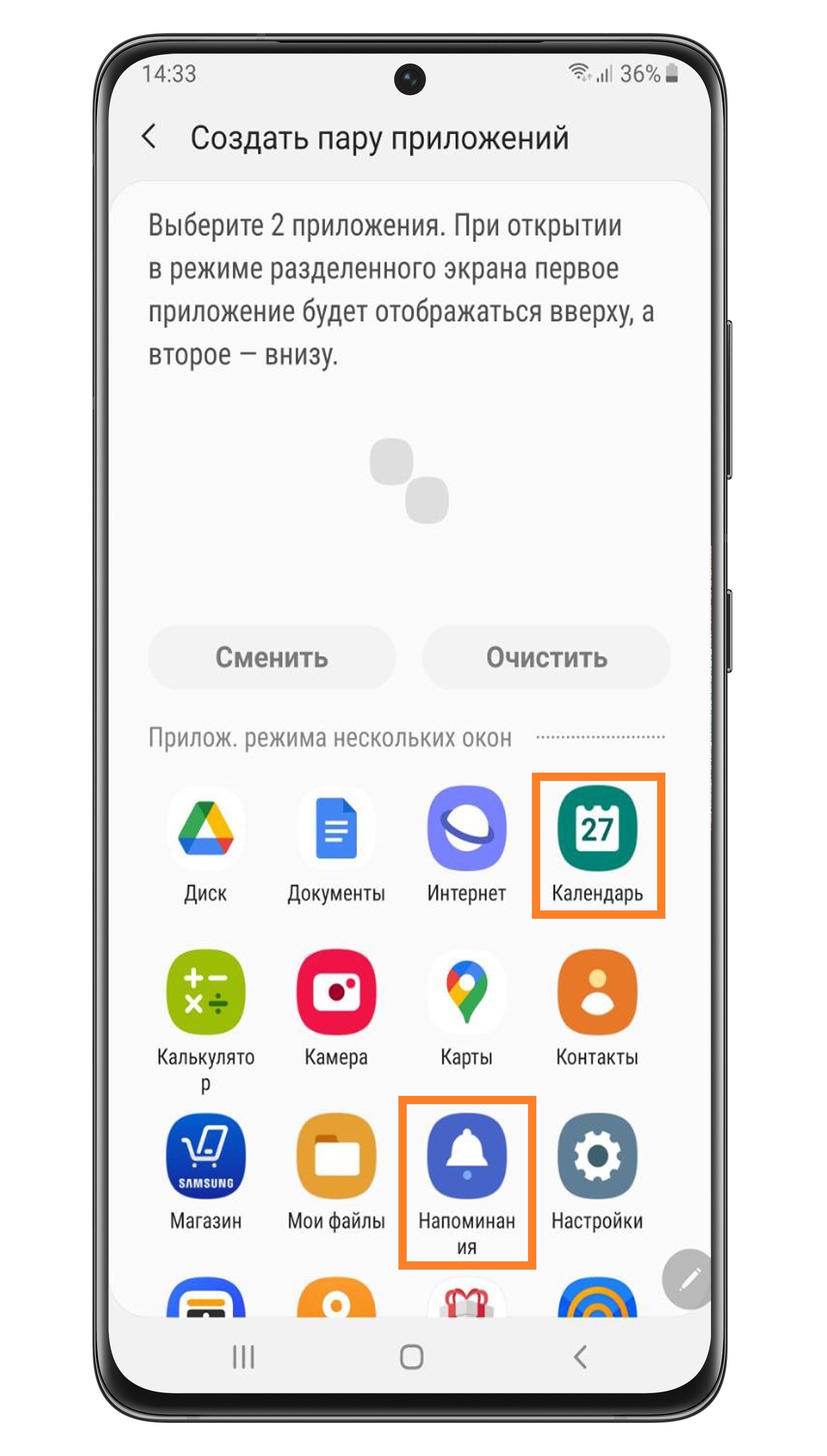
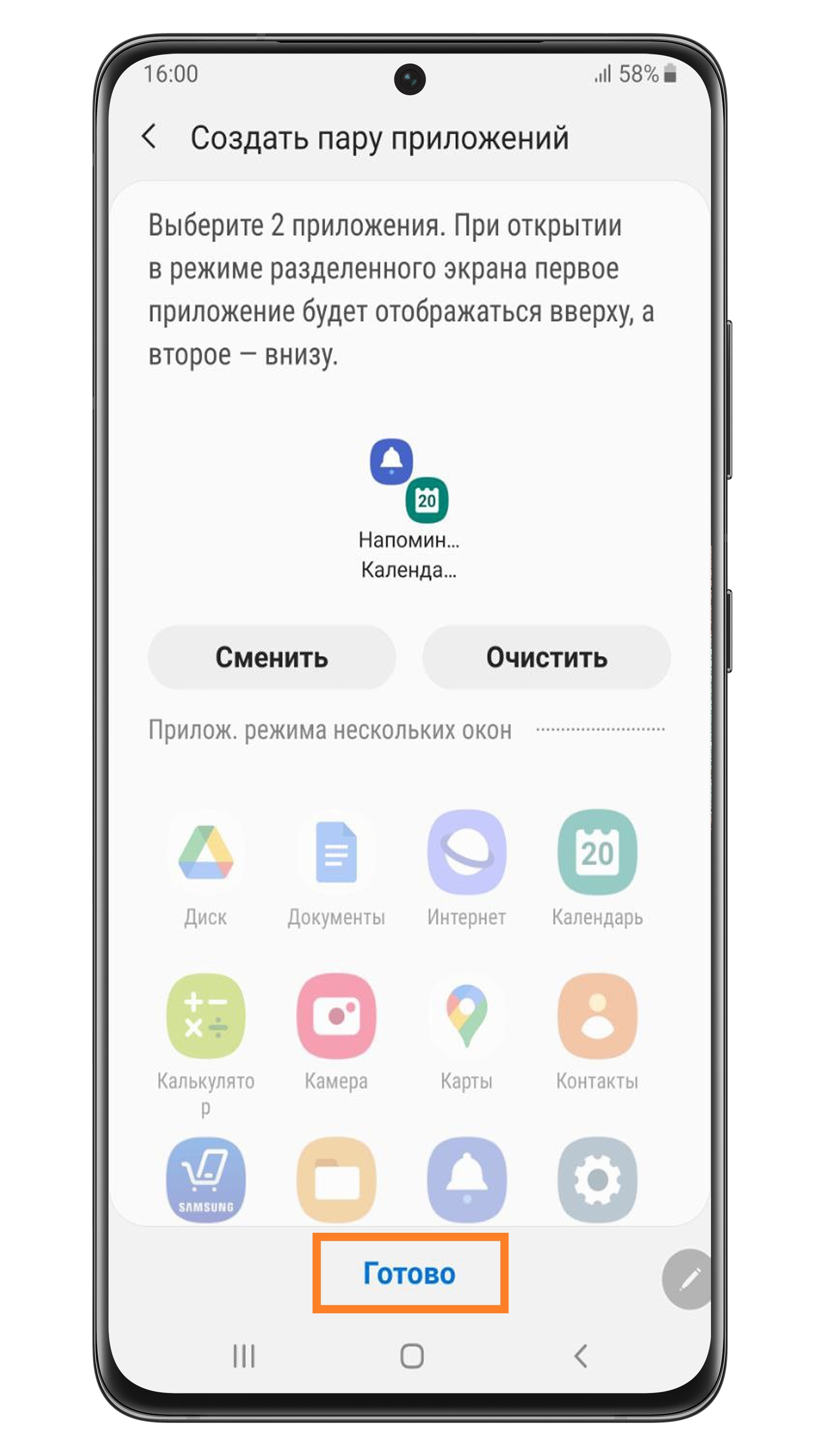
Шаг 7. Посмотрите, как это будет выглядеть на панели Edge.
Нажмите на пару приложений, чтобы открыть их в режиме разделенного экрана.
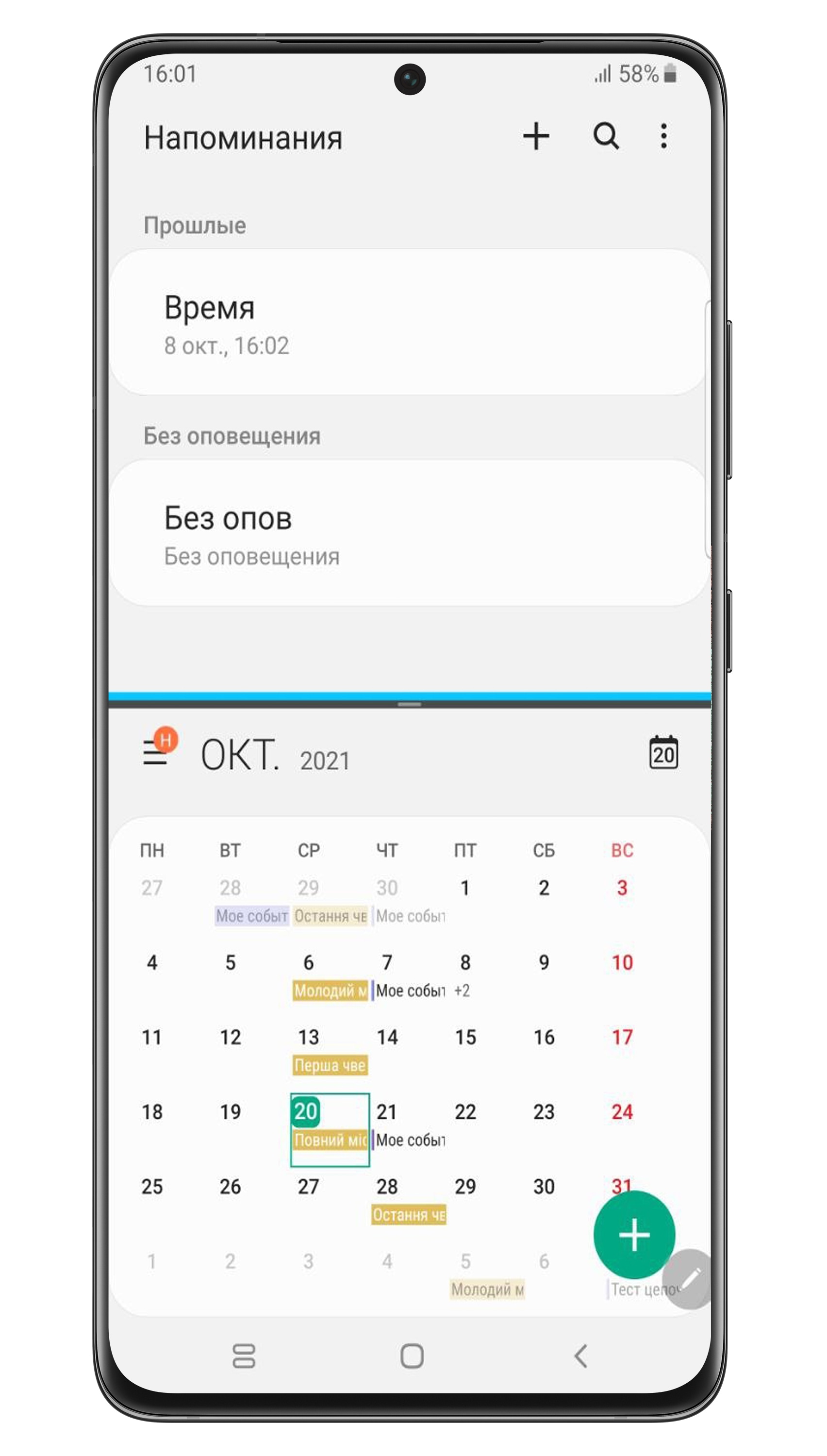
Шаг 8. Так выглядит пара приложений в режиме разделенного экрана. На данном примере сверху «Напоминания», а снизу «Календарь».
Нажмите сюда, чтобы узнать, как настроить панель
Шаг 2. Cлева отобразятся контакты, которыми вы пользуетесь чаще всего. Нажмите на контакт, чтобы добавить его на панель.
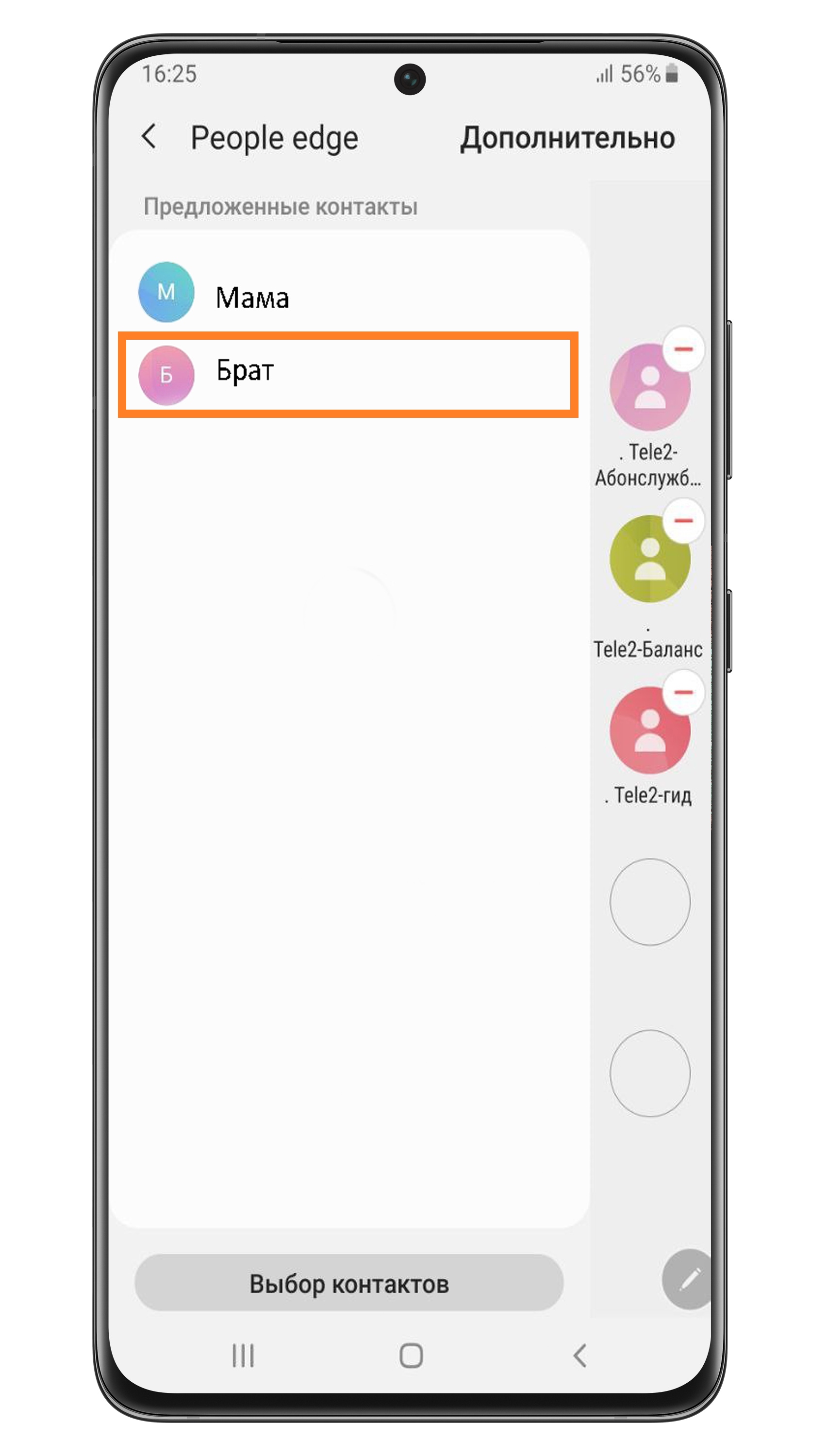
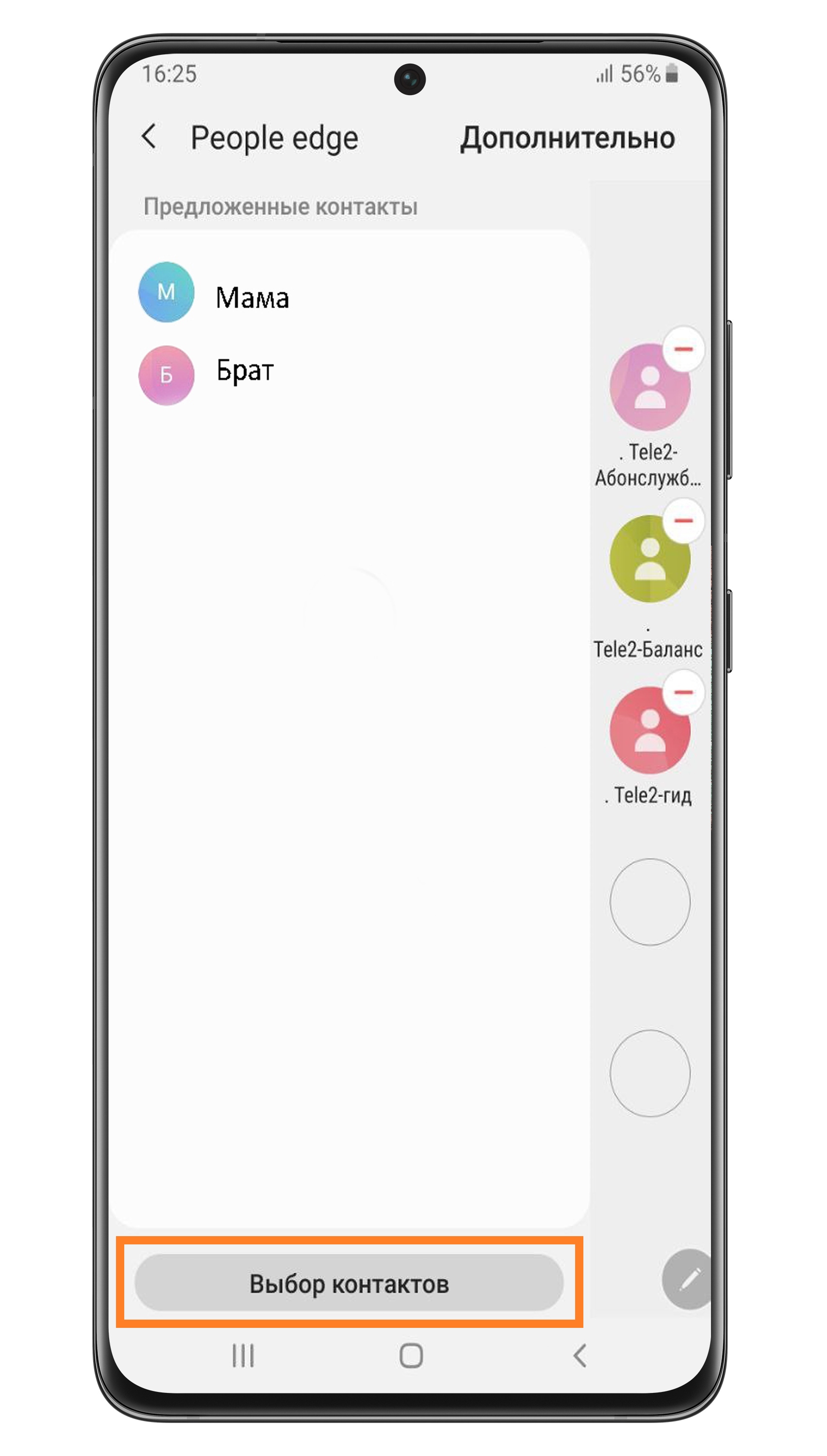
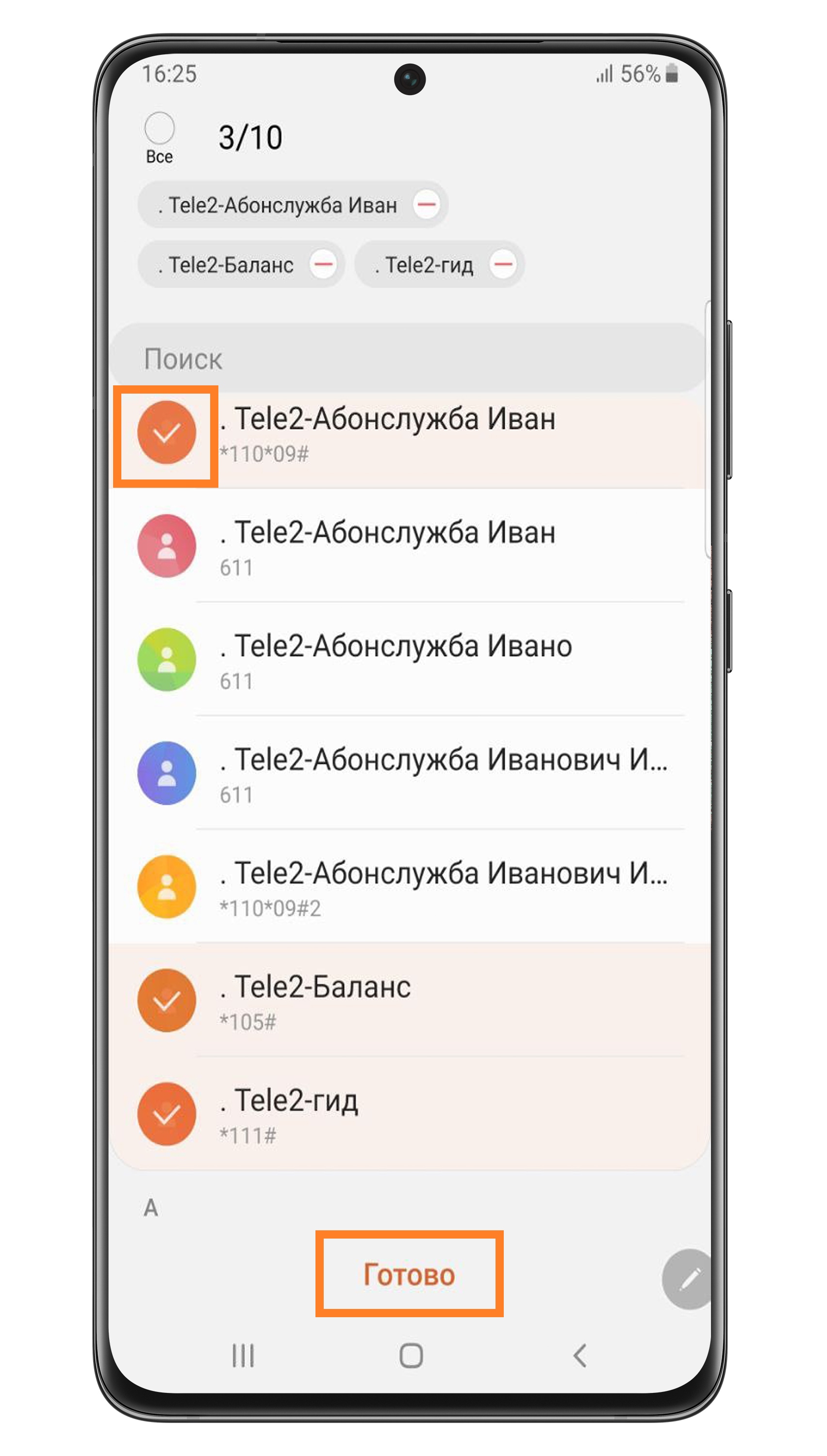
Шаг 5. Выбранные контакты отобразятся в столбике справа. Удалить оттуда контакт можно, нажав на минус в углу иконки.
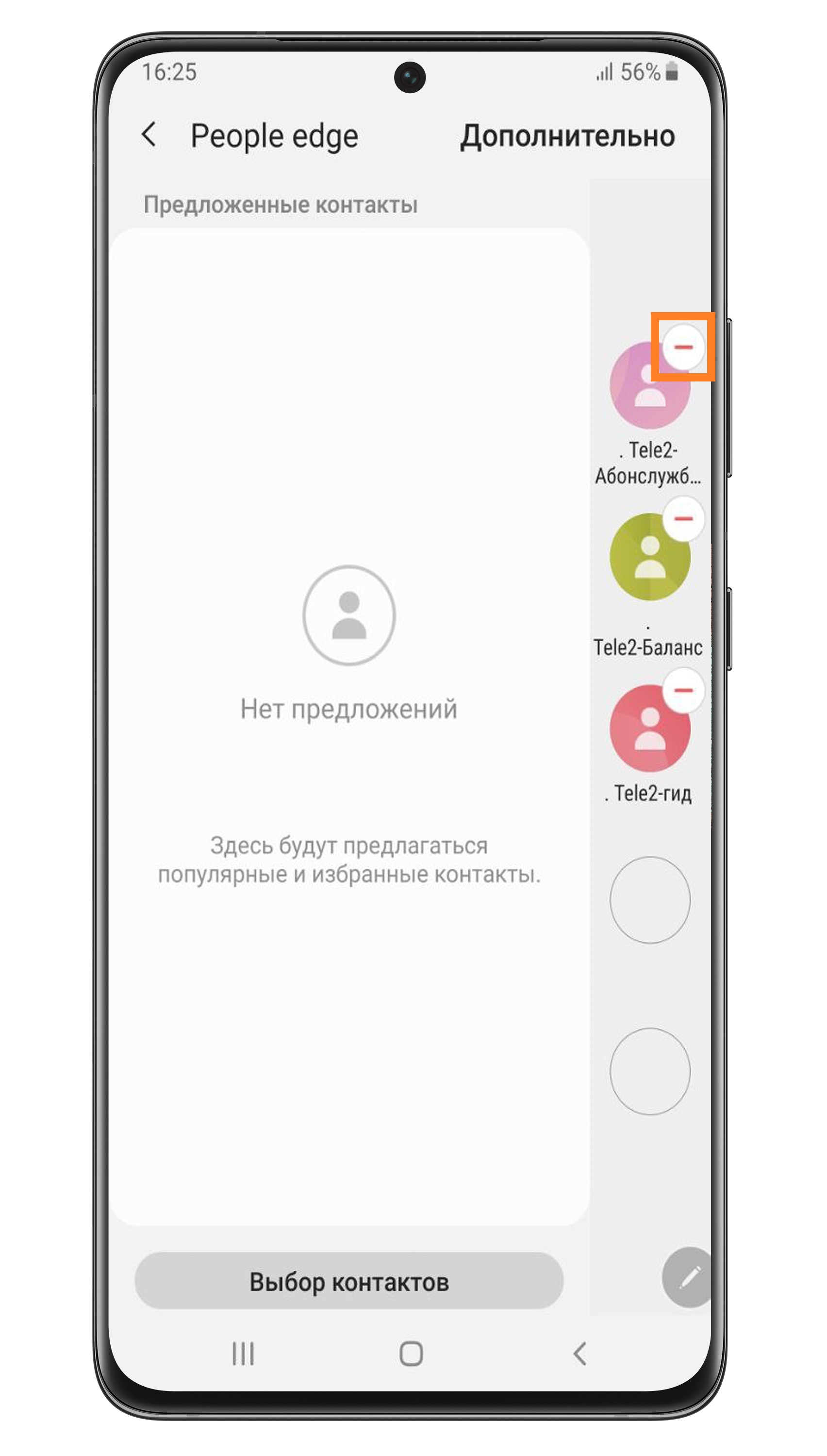
Шаг 6. Посмотрите, как контакты будут выглядеть на панели Edge. Нажмите на контакт, чтобы позвонить ему или написать сообщение.
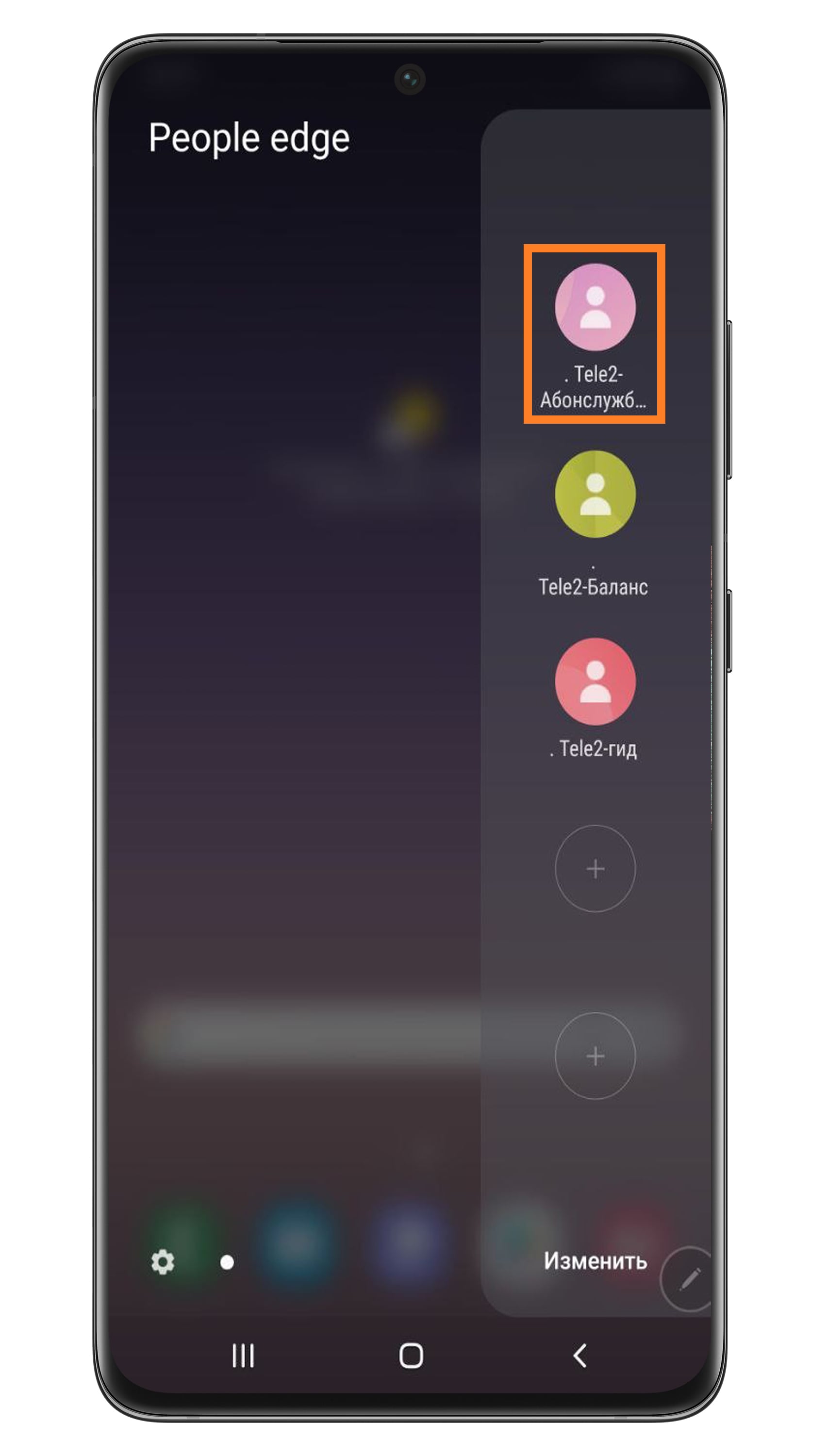
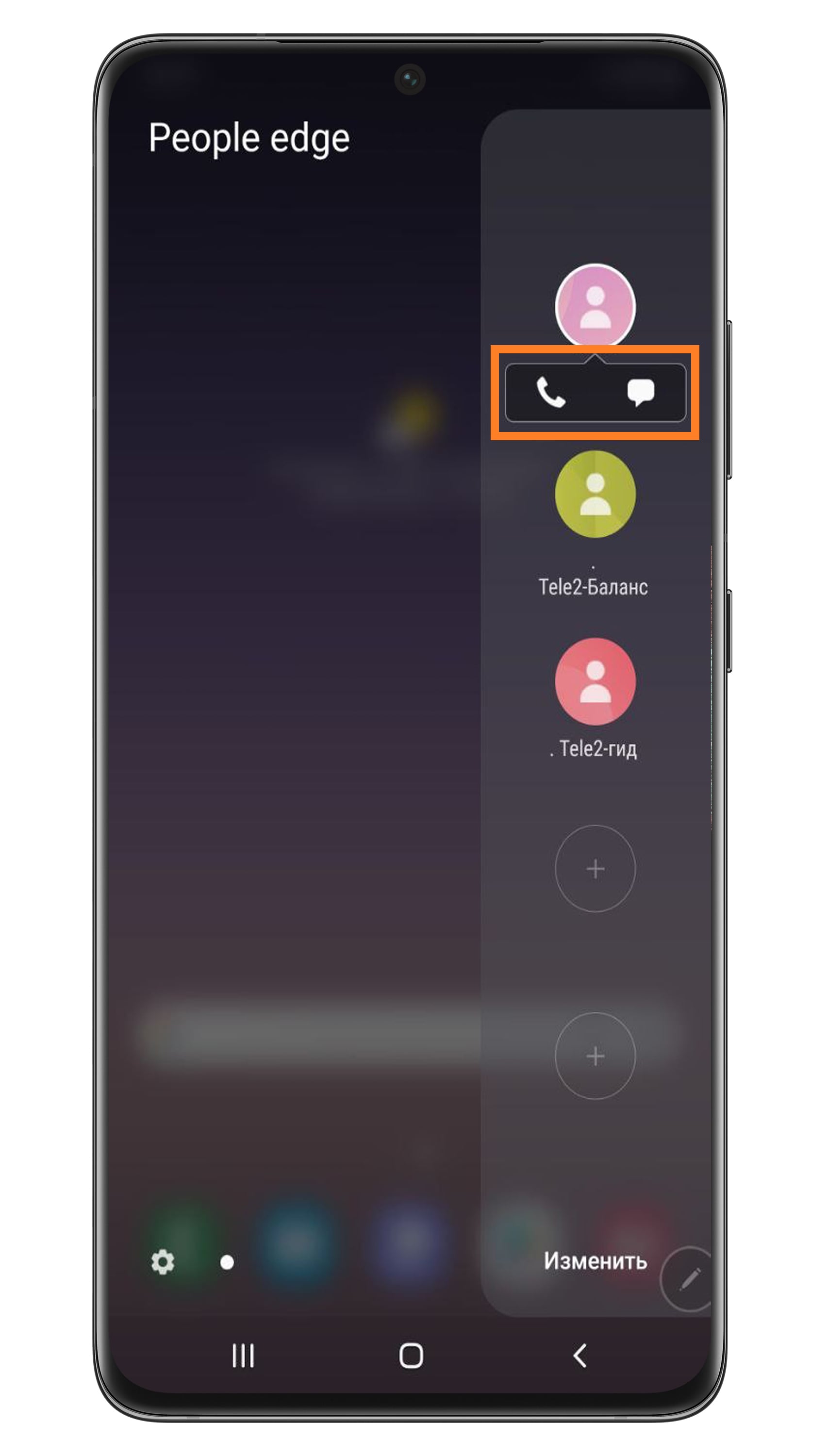
Шаг 7. Снизу контакта появятся значки вызова и SMS. Нажмите на соответствующий значок, чтобы позвонить или написать сообщение.
Нажмите сюда, чтобы узнать, как настроить панель
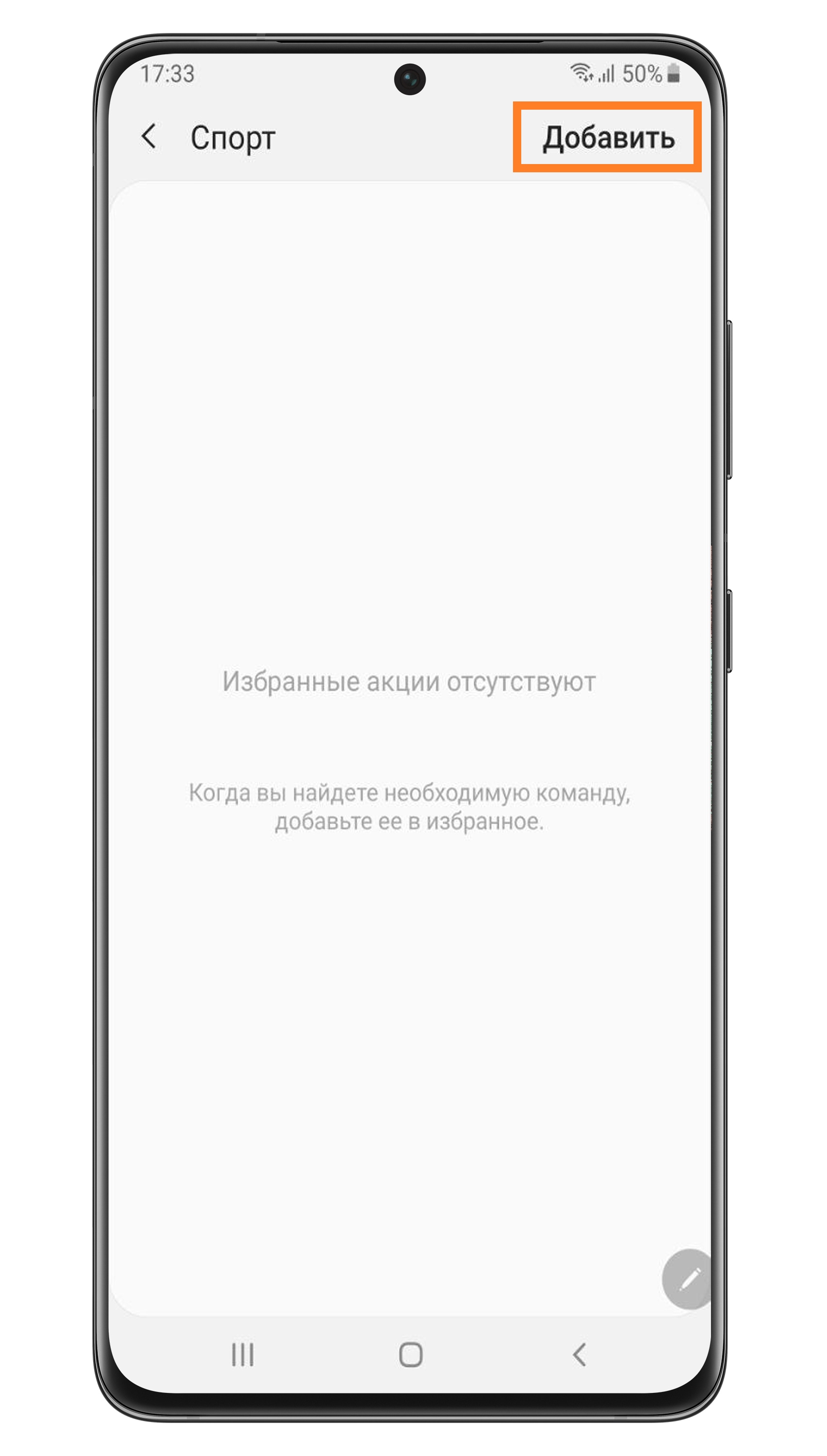
Шаг 2. Нажмите Добавить в верхнем углу.
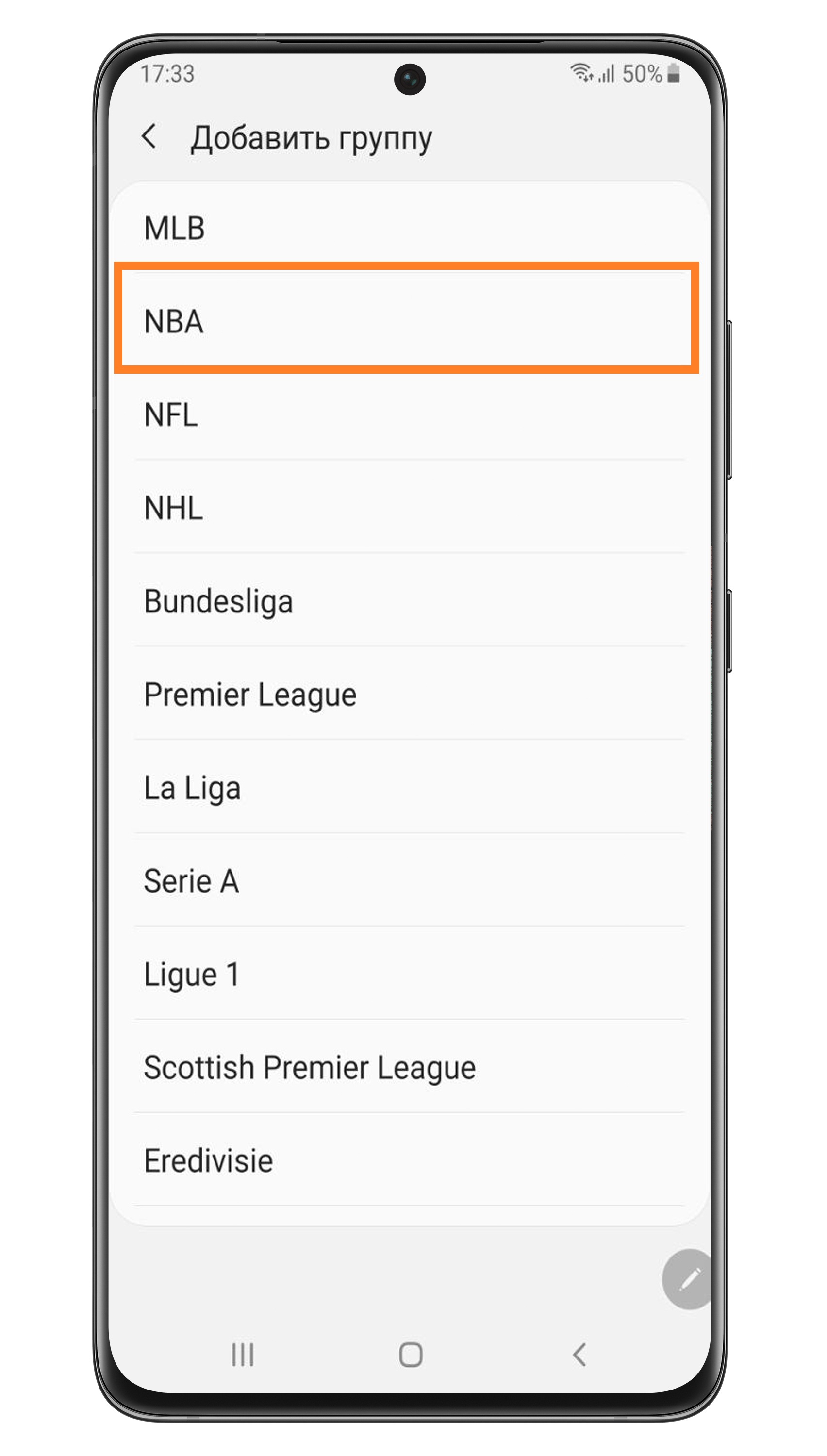
Шаг 3. Выберите группу (раздел), например NBA.
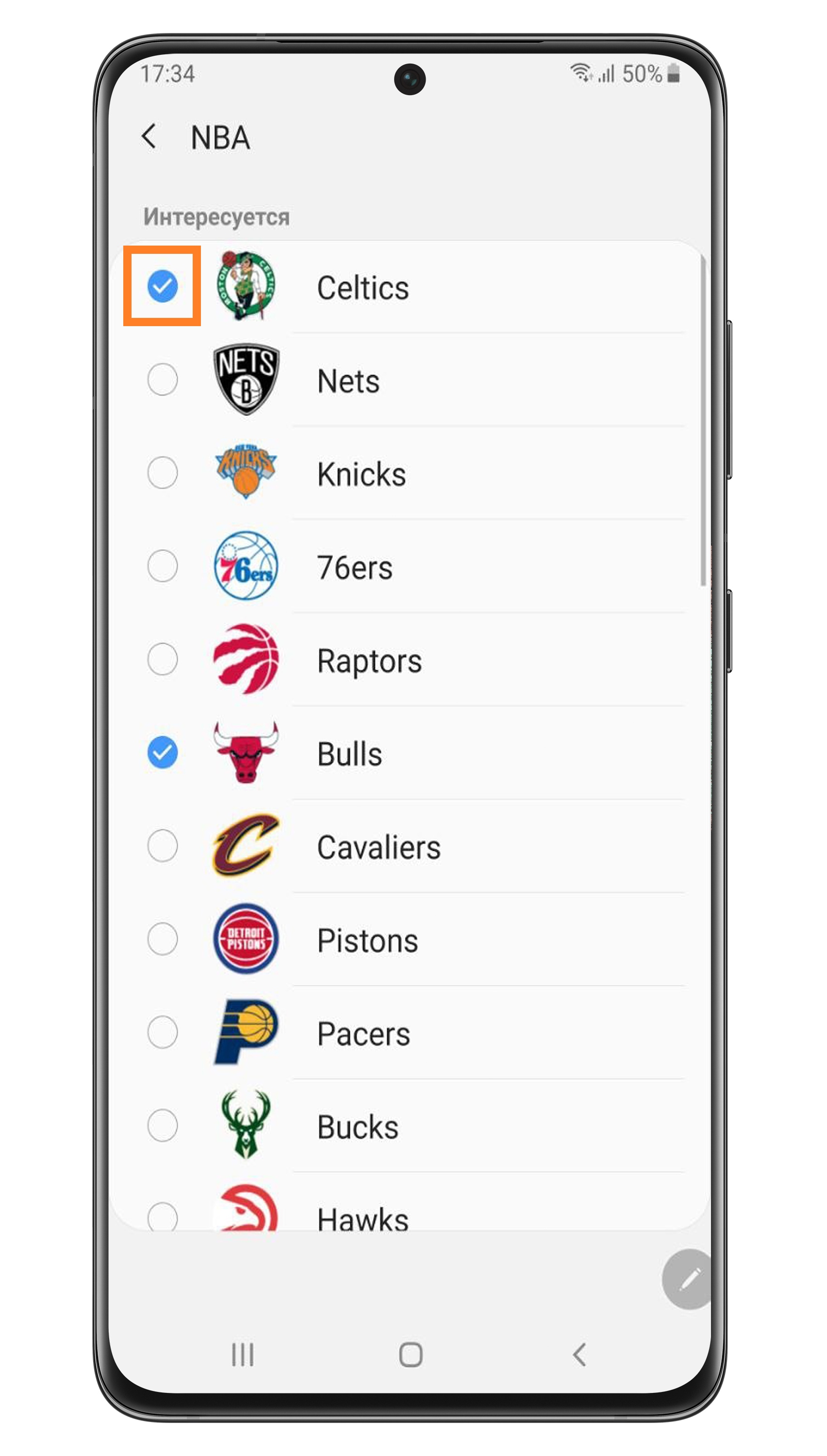
Шаг 4. Выберите команды, за которыми хотите следить – нажмите на кружок рядом с их названием, чтобы он отметился галочкой.
Шаг 5. Вернитесь назад (нажмите на стрелку в верхнем левом углу).
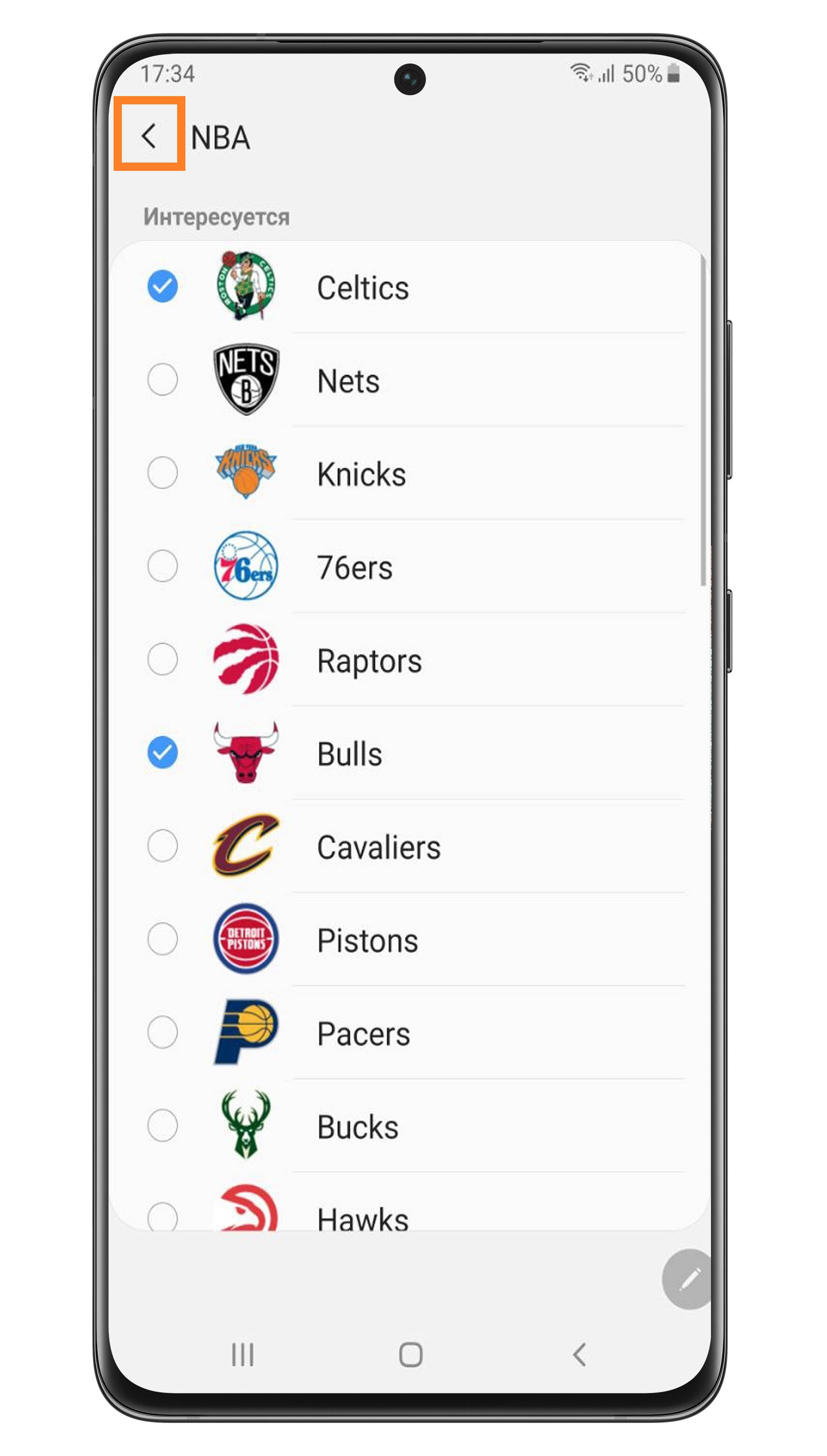
Шаг 6. Можете добавить еще группу. Если больше не будете добавлять группы, снова нажмите на стрелку в верхнем левом углу.
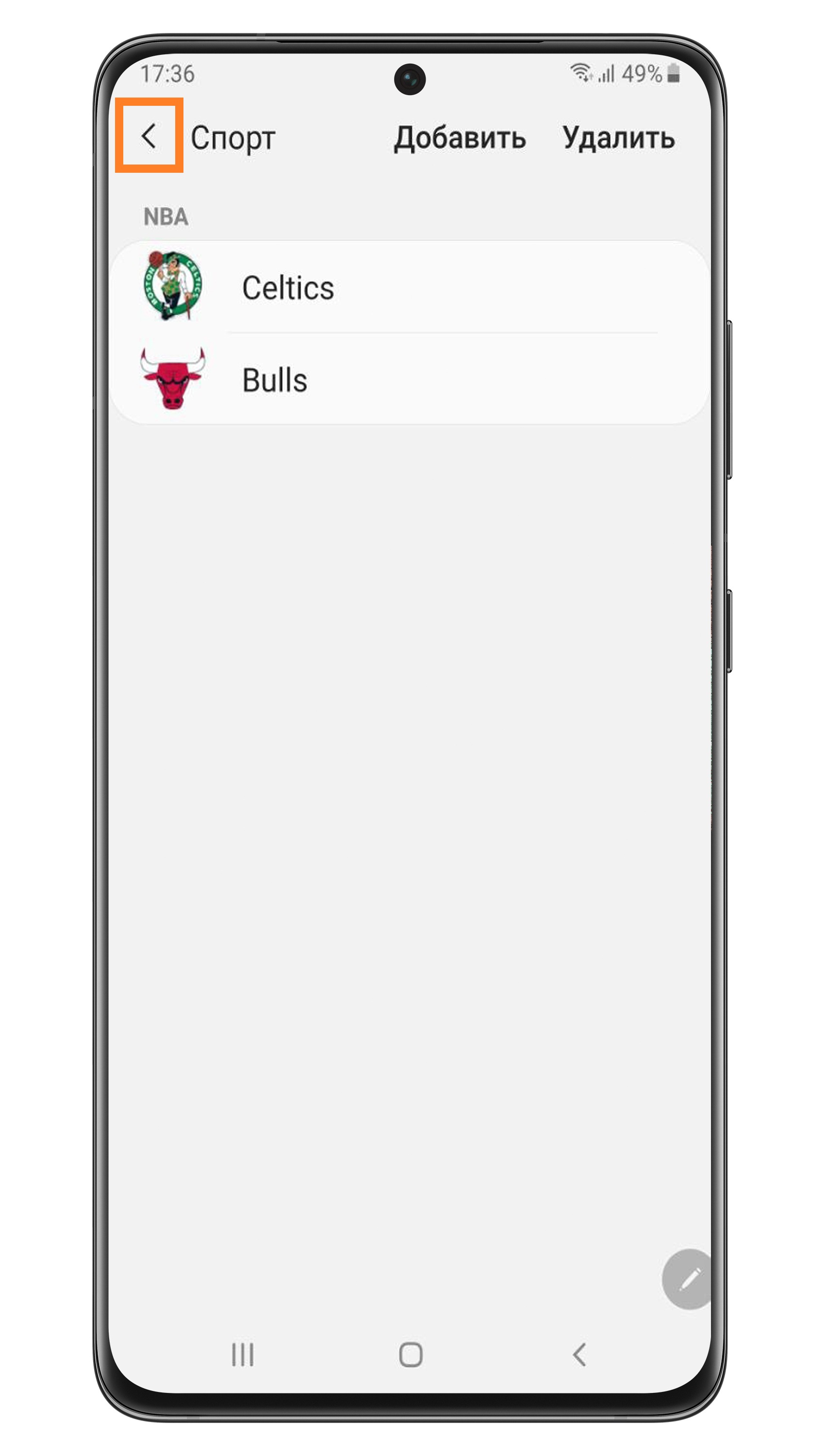
Шаг 7. Откроются выбранные вами команды.
Чтобы удалить команду, нажмите Удалить в верхнем правом углу.
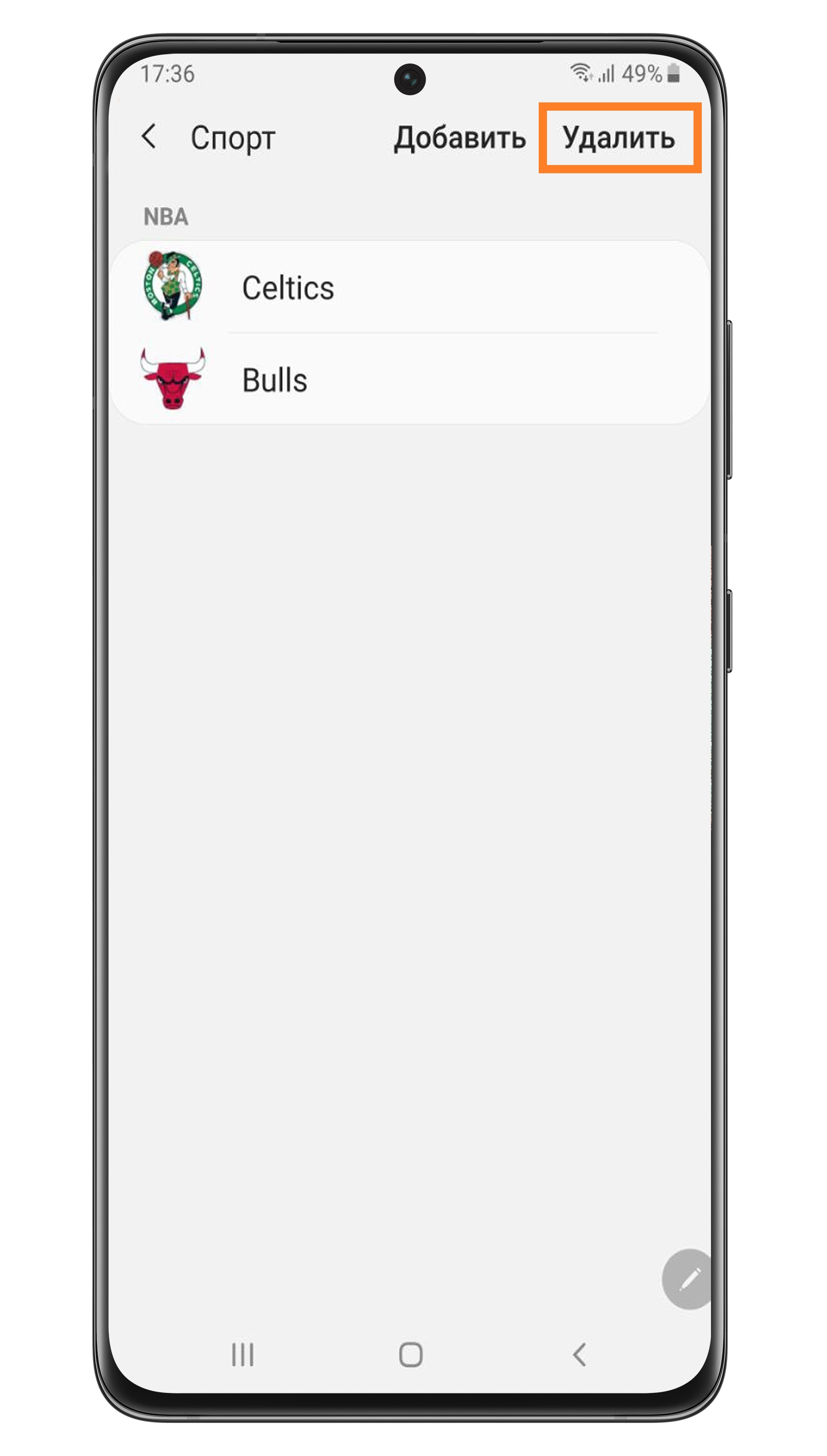
Шаг 8. Выберите команды – нажмите на кружок рядом с их названием, чтобы он отметился галочкой.
Затем нажмите Удалить внизу. Команда удалится.
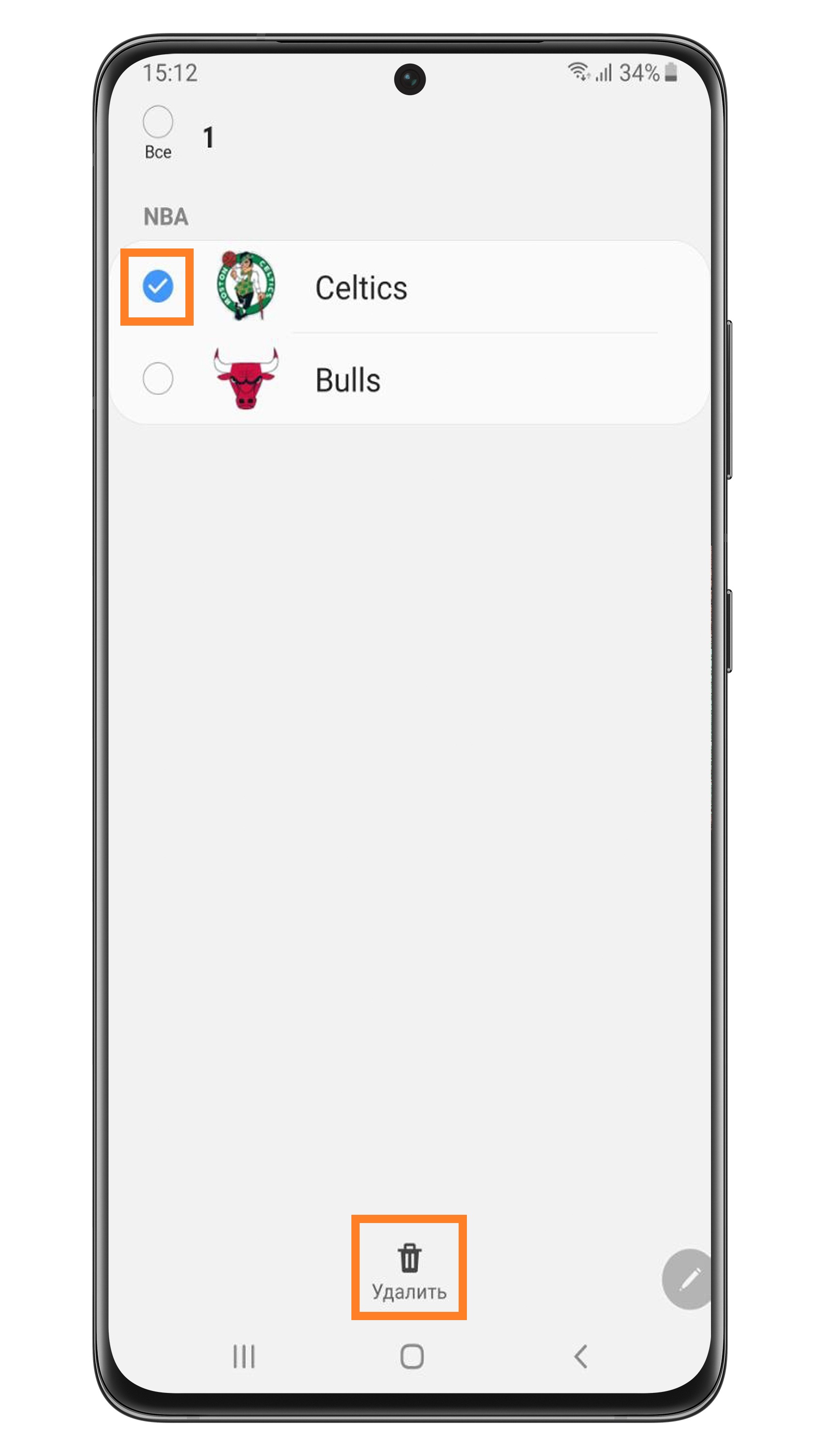
Шаг 9. Посмотрите, как выглядит панель «Спорт» на главном экране.
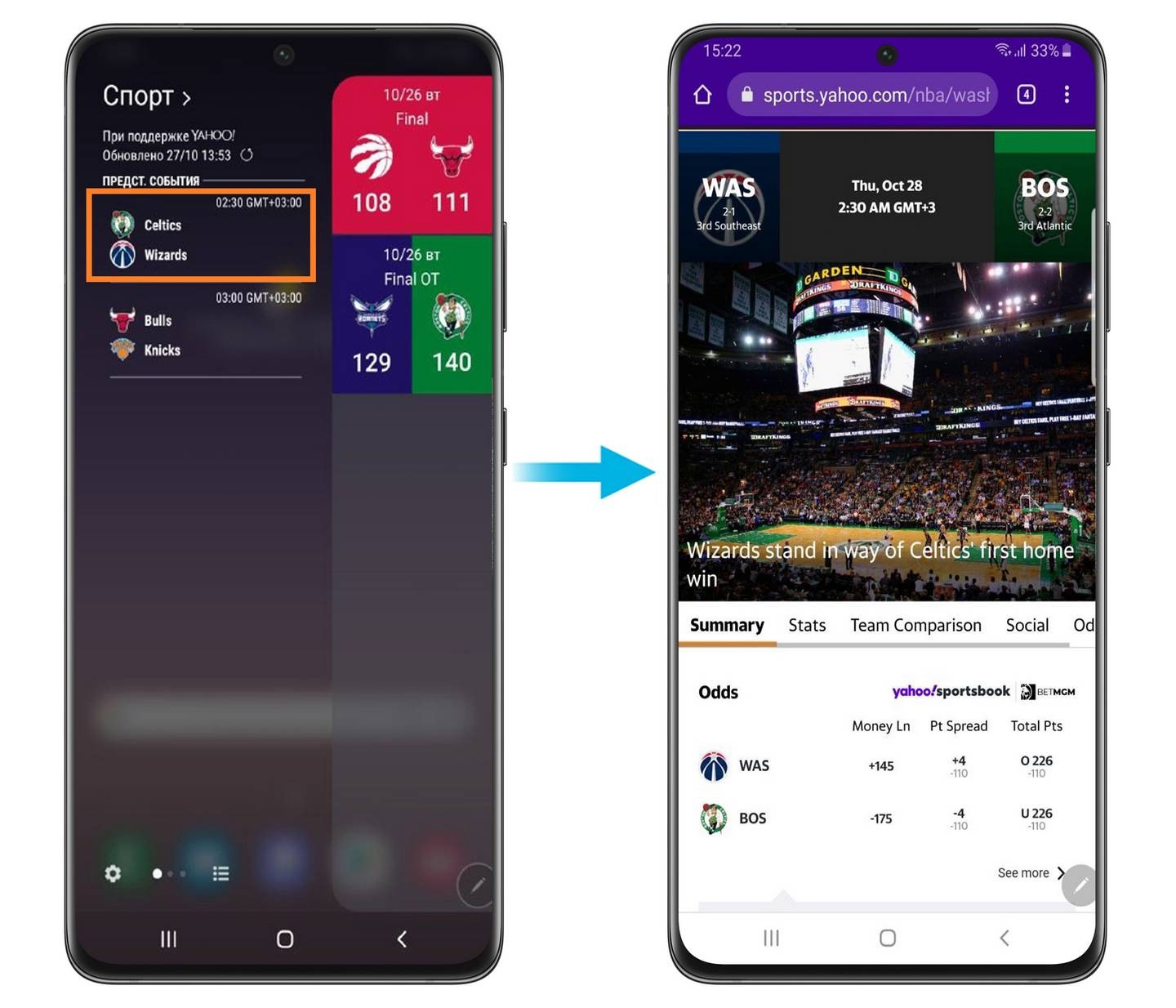
Вы можете нажать на панели на интересующее вас событие, чтобы посмотреть подробную информацию. Она откроется в браузере.
Настройте маркер панели
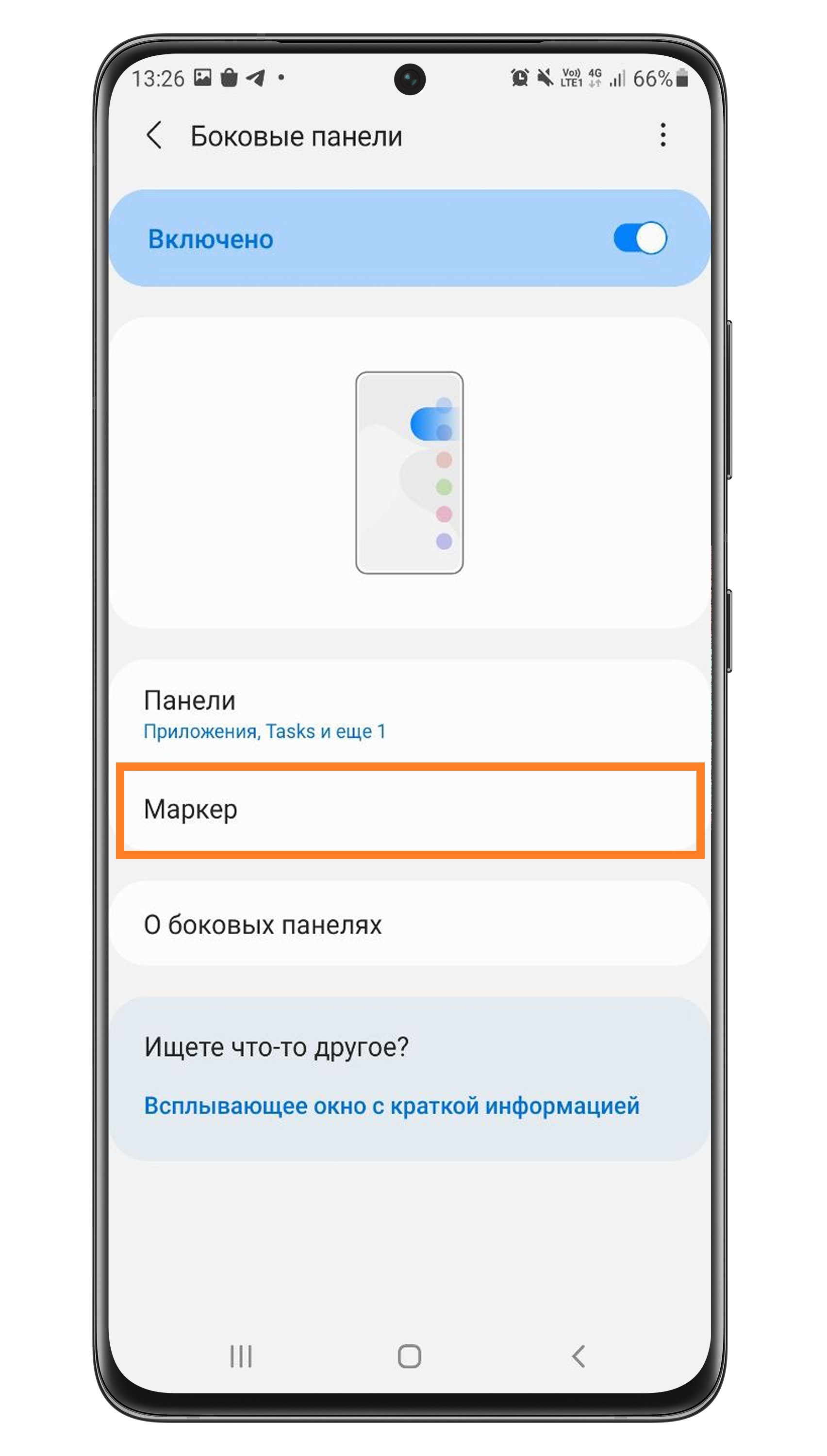
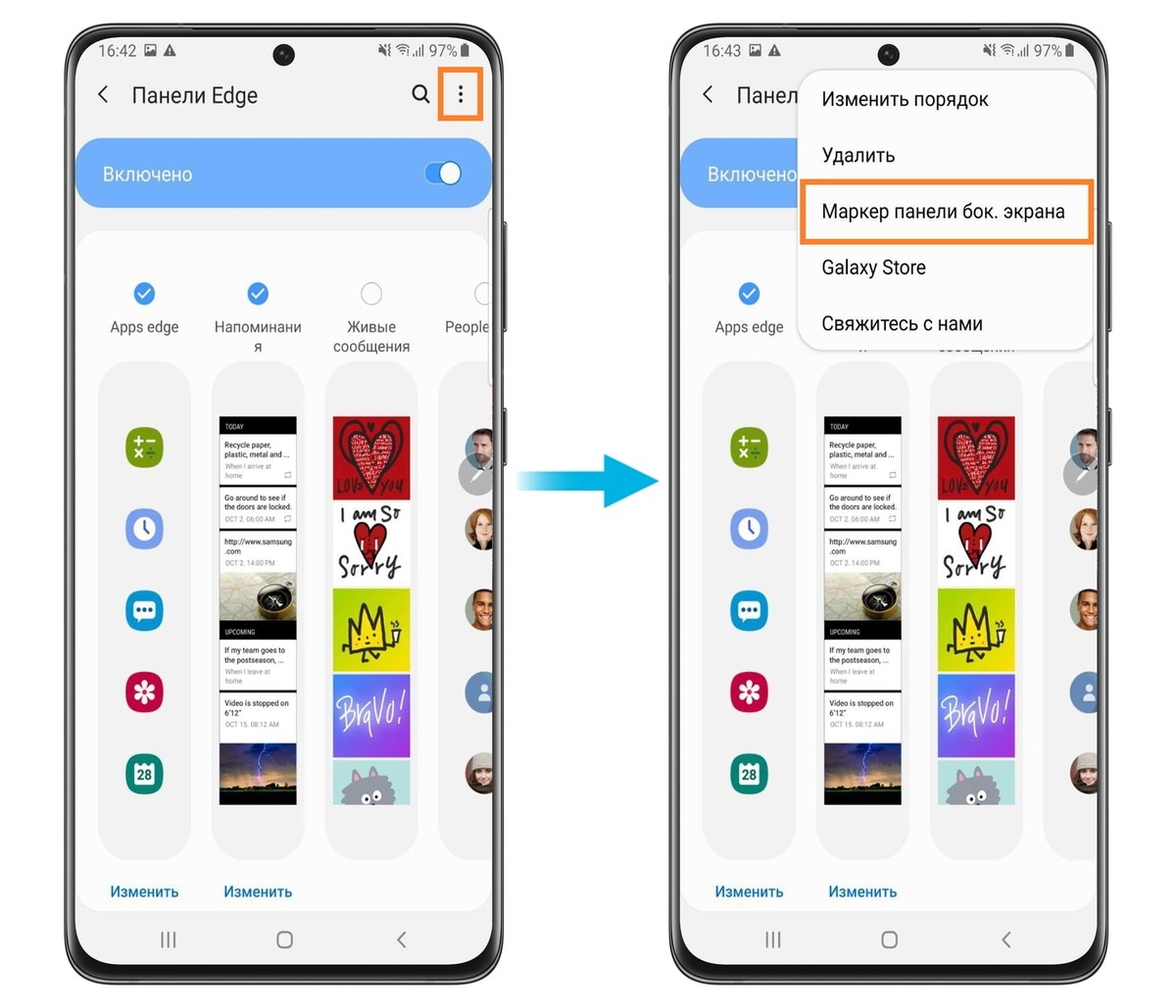
Нажмите здесь, чтобы узнать, как настроить положение маркера
Шаг 1. Нажмите на маркер и удерживайте нажатие, пока маркер не подсветится синим цветом.
Шаг 2. Когда маркер станет синим, продолжайте удерживать его и перемещайте по вертикали.
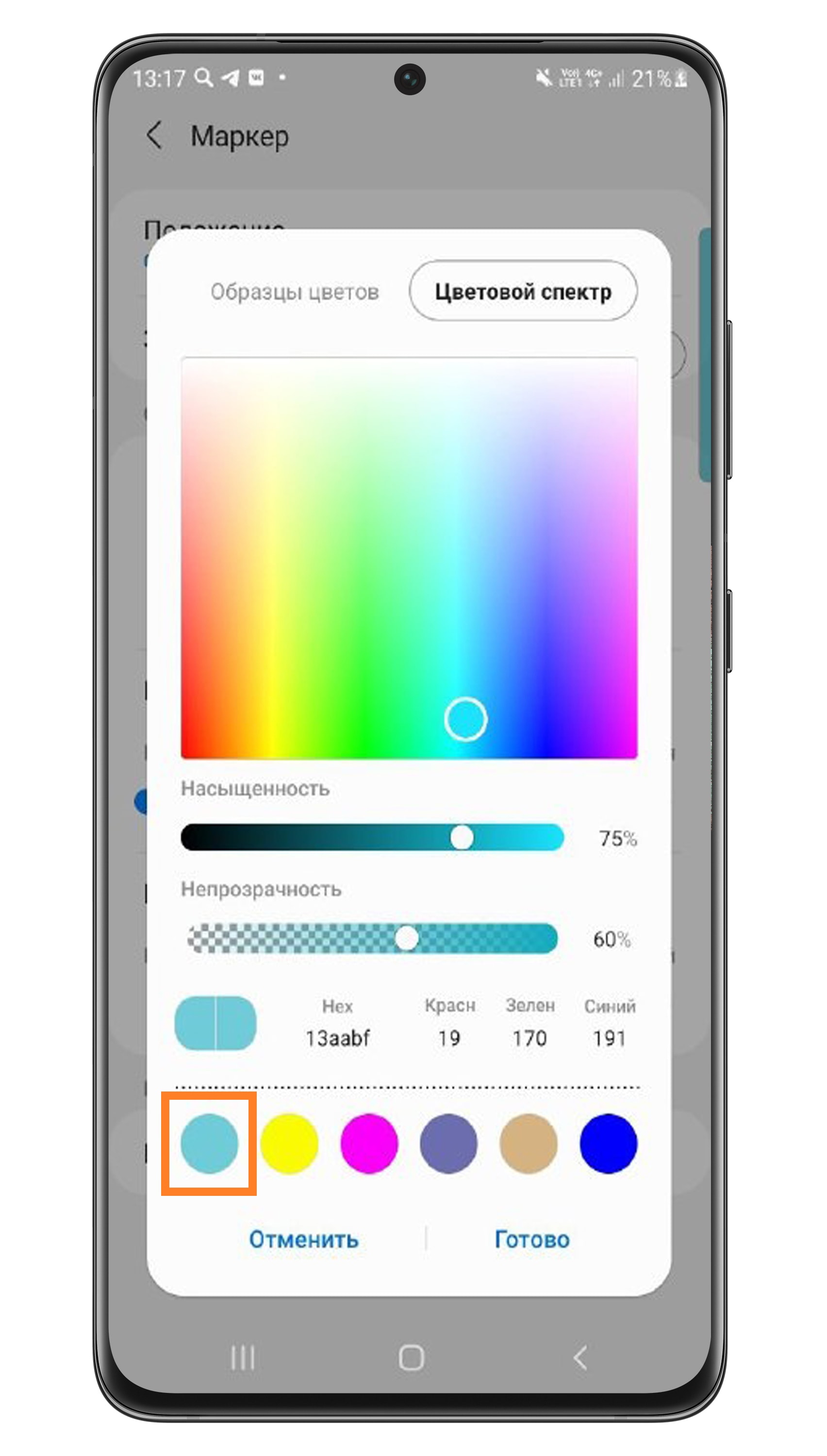
Нажмите здесь, чтобы узнать, как настроить цвет маркера
Либо переключитесь на Цветовой спектр и нажмите на ту область цвета, которая вам нравится.
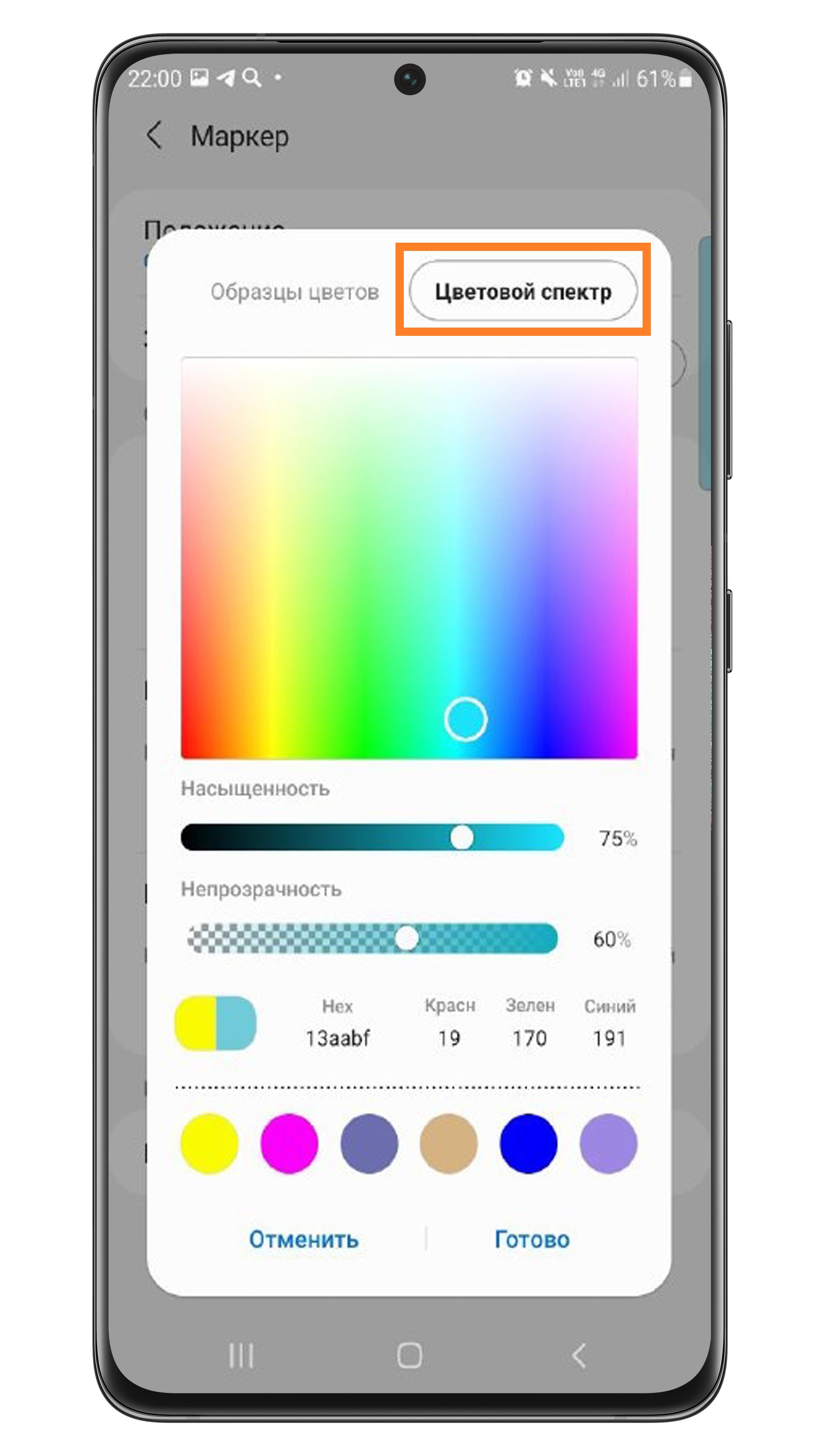
Ниже вы можете отрегулировать насыщенность и прозрачность выбранного цвета. Для этого сдвигайте ползунок влево или вправо.
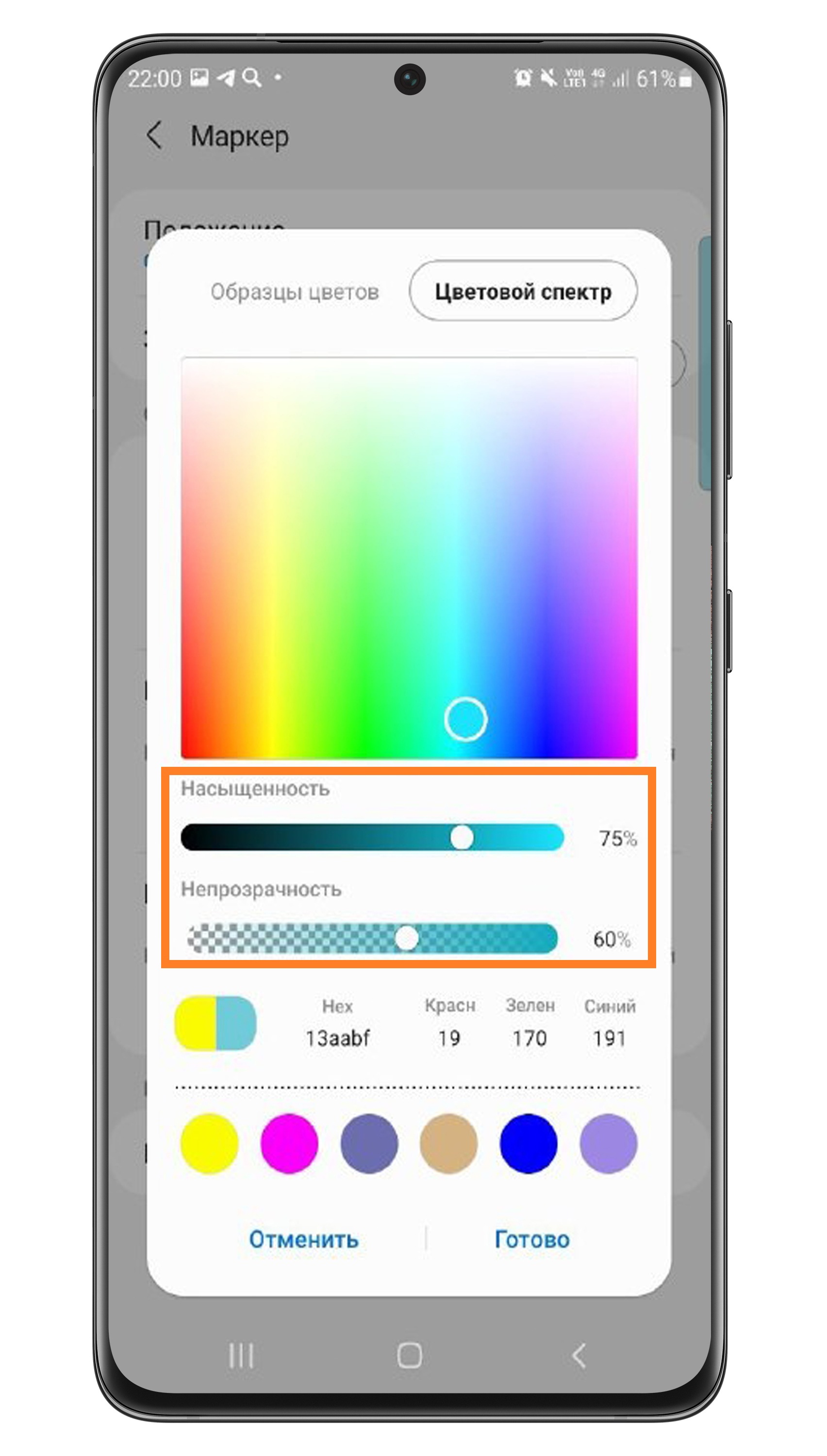
Настройка цвета закроется, а выбранный цвет добавится в палитру цветов.
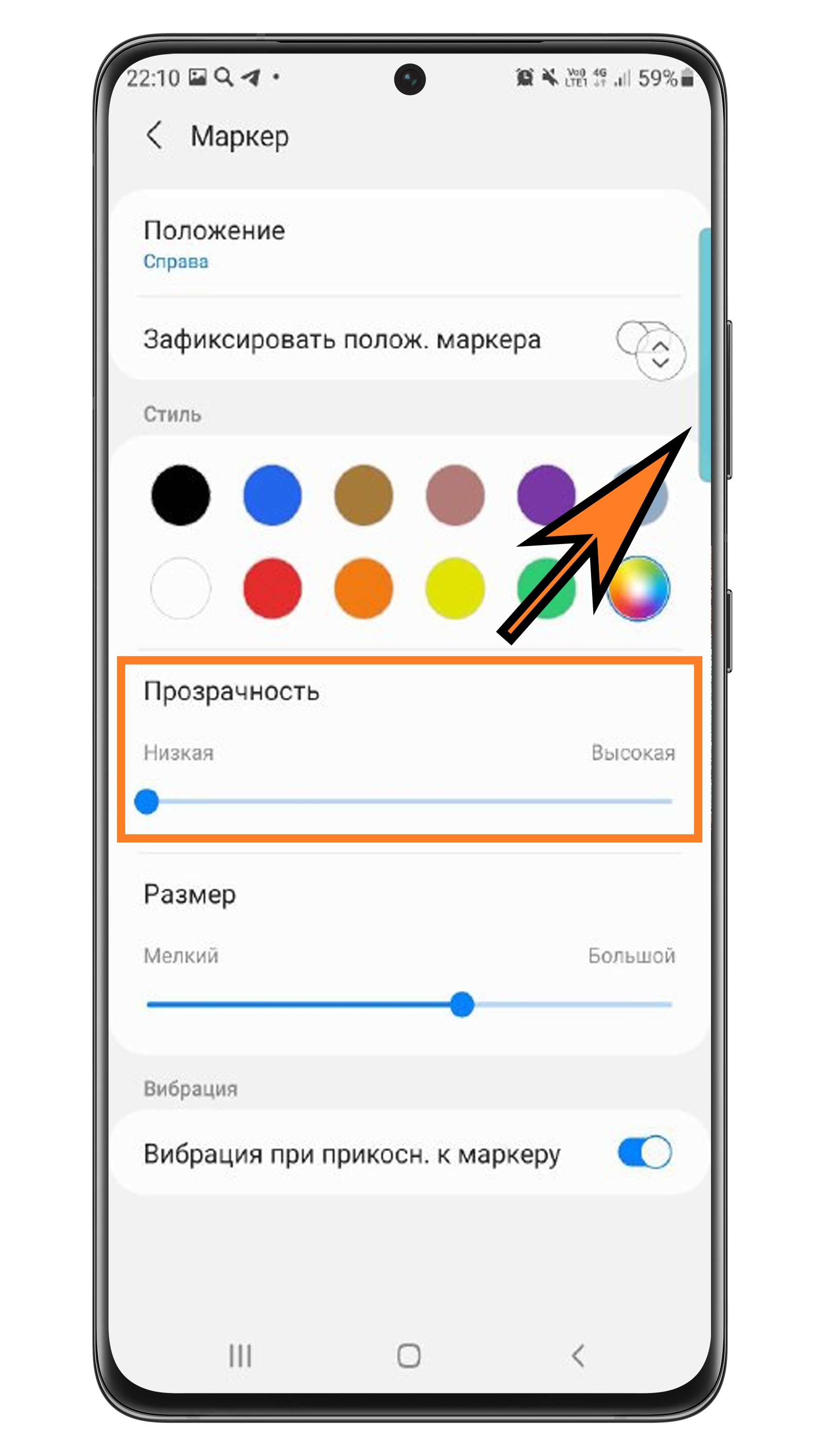
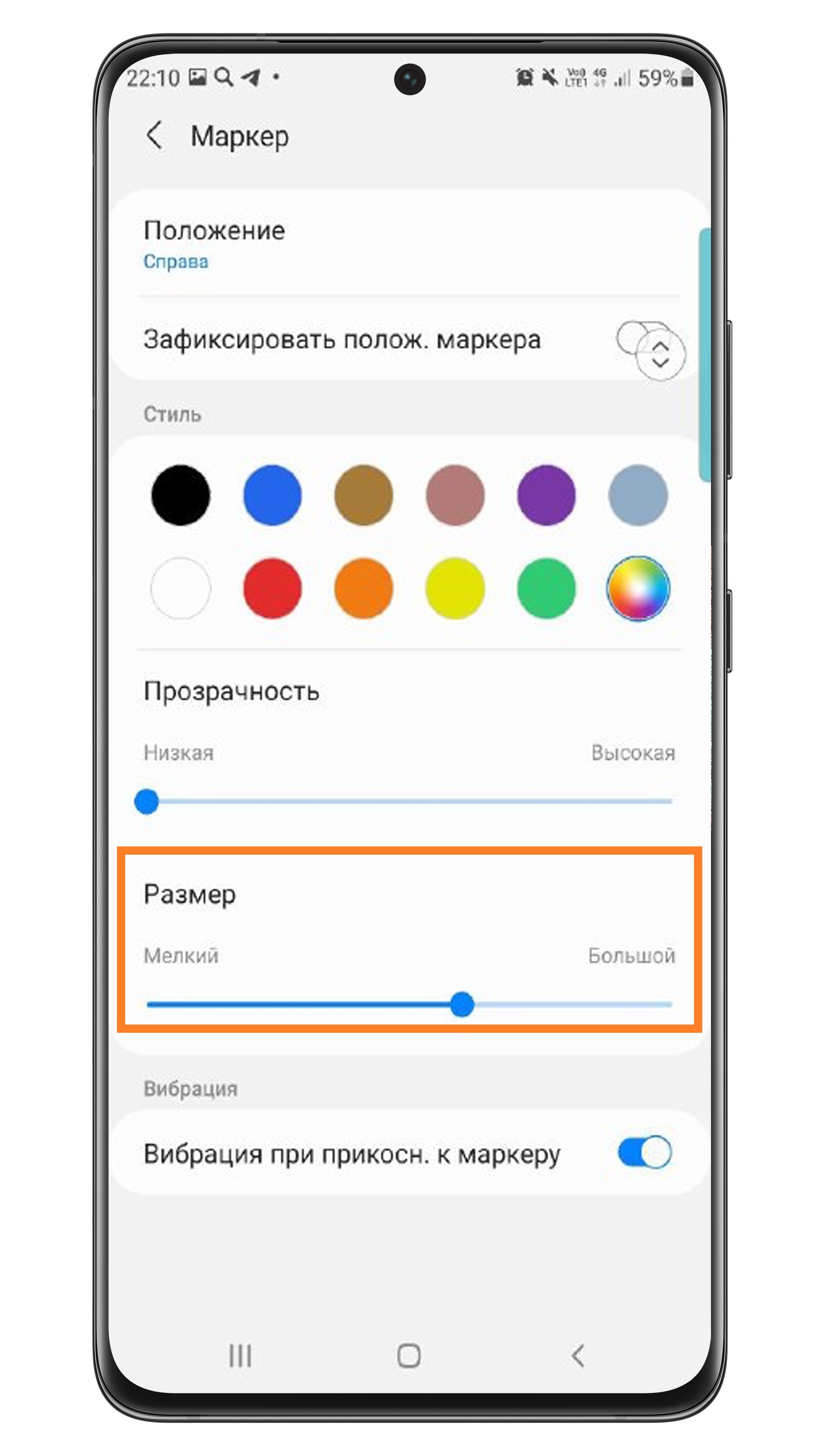
Нажмите здесь, чтобы узнать, как настроить прозрачность и размер маркера
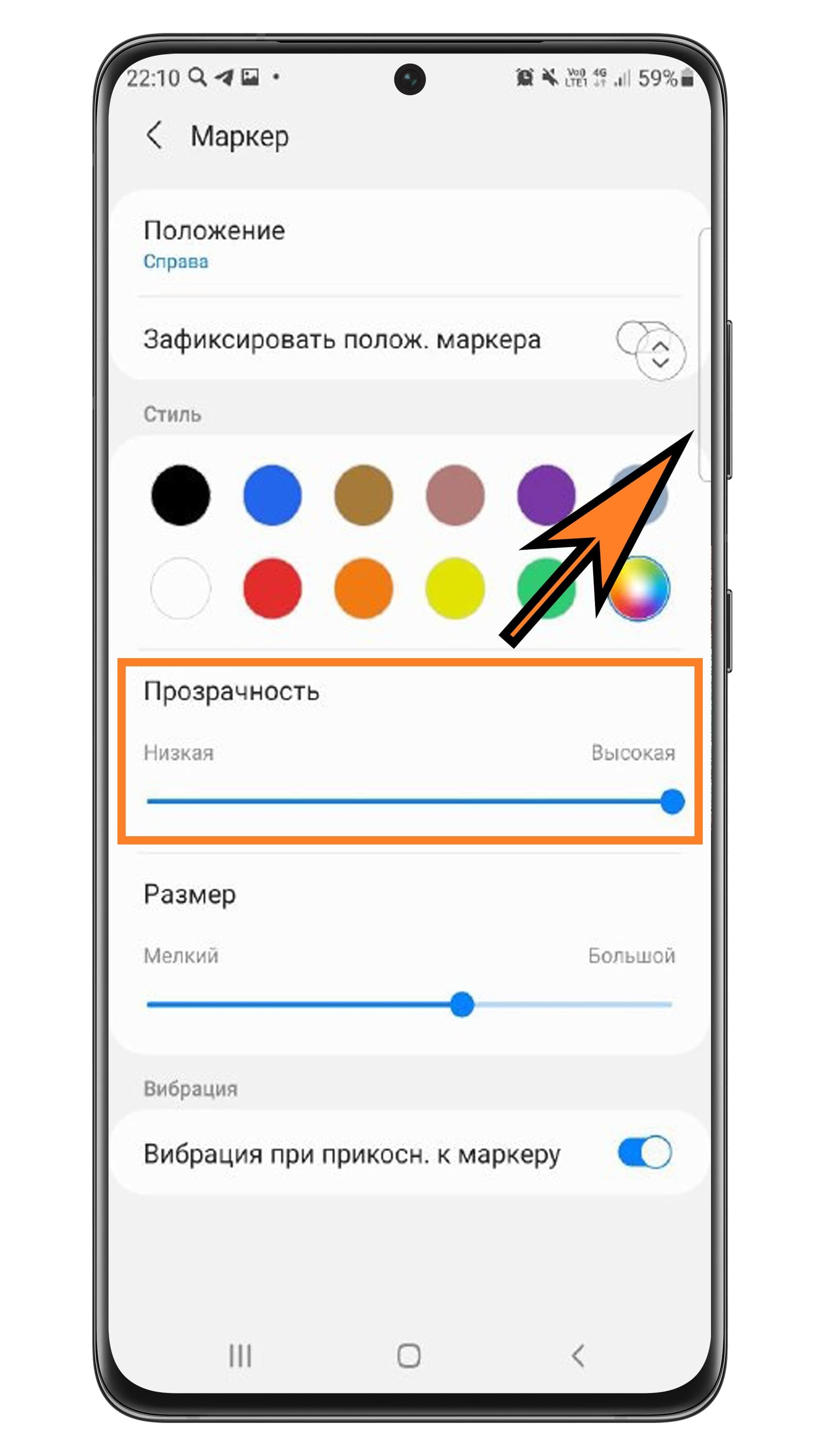
Непрозрачный маркер полностью перекрывает фон.
Как скрыть панель навигации в Samsung One UI
В этом уроке мы покажем вам, как скрыть панель навигации в Samsung One UI. С выпуском Android 9.0 Pie компания Google закупила массу новых вкусностей. Среди них жесты навигации были одной из самых обсуждаемых функций. Теперь вы можете легко провести снизу, чтобы вернуться домой, смахнуть слева или справа, чтобы вернуться, или смахнуть вверх от середины и удерживать, чтобы открыть меню недавних приложений. Samsung также приняла эту новую версию Android в виде One UI. Как только пользователи получили указанное обновление на своих устройствах, им стало интересно попробовать новые жесты.
До обновления вы могли без проблем скрыть панель навигации для всех приложений. Но после обновления Android 9 One UI упомянутой опции нигде не было. Это смутило довольно много пользователей, и их запросы могли быть найденный по всему Форумы сообщества Samsung. Так что, если вы ищете способы исправить это, то это руководство вам пригодится. Сегодня мы покажем вам, как скрыть панель навигации в Samsung One UI. Скрыв их, вы можете легко опробовать новые жесты навигации. Следуйте приведенным ниже инструкциям.
Скрыть панель навигации в Samsung One UI
На форуме Reddit у многих пользователей была такая же проблема. В связи с этим мы поделимся двумя разными методами, которые помогут вам. Попробуйте тот, который соответствует вашим требованиям.
Метод 1: через меню настроек
Самый простой из двух методов. Все устройства Samsung с OneUI (или даже OneUI 2.0) имеют эту встроенную функцию, которая позволяет отключать или скрывать панель навигации. Вот как это можно было сделать:
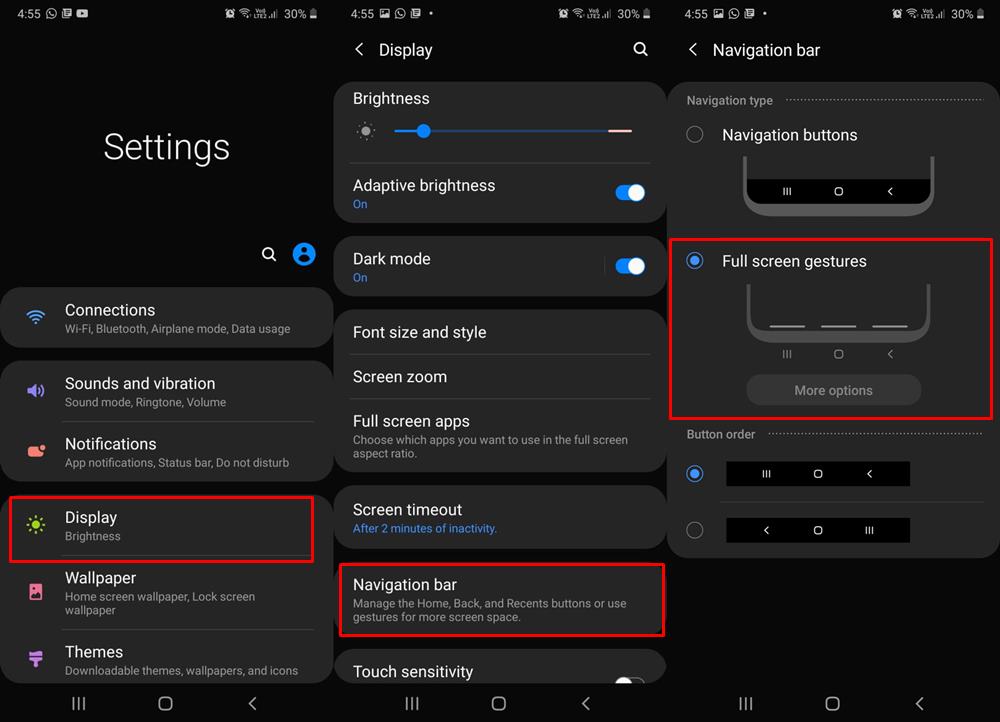
После того, как вы сделали выбор, вы увидите, что теперь будет видна кнопка «Дополнительные параметры». Одной из важных функций является чувствительность жеста назад. Проблема с жестами назад заключалась в том, что они конфликтовали с некоторыми гамбургер-меню приложения (например, с тем, которое вы получаете в Play Store в левой части экрана). Таким образом, используя этот параметр, вы можете соответствующим образом настроить его чувствительность.
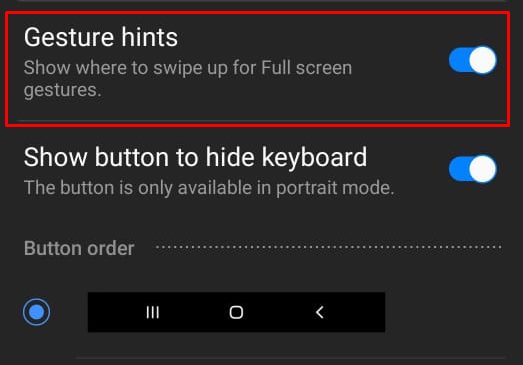
Точно так же будет опция Gesture Hints. Если вы привыкли к этим жестам, вы можете отключить указанный переключатель. Тогда отныне вы не будете отвлекаться на эти подсказки. С учетом сказанного, это были шаги, чтобы скрыть панель навигации в Samsung One UI с помощью меню настроек.
Метод 2: скрыть панель навигации с помощью команд ADB
Если вы относитесь к числу технических энтузиастов, которым нравится играть с техническим жаргоном, этот раздел может быть интересен. Хотя этот метод не предлагает никаких дополнительных преимуществ, чем первый метод, тем не менее, нет ничего плохого в том, чтобы знать несколько различных методов для достижения указанной задачи. В этой заметке вот как скрыть панель навигации в Samsung One UI с помощью ADB.
На этом мы завершаем руководство о том, как скрыть панель навигации в Samsung One UI. Мы разделили два разных метода для одного и того же, попробуйте тот, который соответствует вашим потребностям. В заключение, вот несколько советов и приемов для iPhone, советов и приемов для ПК, а также советов и приемов для Android, которые вам также стоит попробовать.
Как удалить боковую панель в галерее Самсунг?
Как мне избавиться от боковой панели в моей галерее Samsung?
Нажмите на значок с вкладками и перетащите боковую панель на противоположную сторону экрана. Теперь у вас есть подвижная боковая панель. Пользователь также имеет возможность размещать и удалять приложения в лотке и из него. После того, как вы нажмете и удерживаете значок с вкладками, боковая панель Android дает вам возможность редактировать.
Как изменить вид галереи на Samsung?
Вы можете изменить настройки для каждого альбома в любое время.
Как изменить вид галереи?
а). Нажмите на значок приложений. б). Теперь нажмите на приложение «Галерея», а затем нажмите на «Альбомы», чтобы открыть список различных представлений галереи.
Как мне избавиться от боковой вкладки на моем Samsung Galaxy?
Чтобы открыть меню, проведите пальцем влево по ручке панели Edge; это серая вкладка в правой части экрана. Затем коснитесь значка настроек (он выглядит как шестеренка). Выберите или отмените выбор краевой панели, которую вы хотите добавить или удалить.
Как изменить вид на моем телефоне Samsung?
Чтобы изменить настройку автоповорота, выполните следующие действия:
Галерея Samsung уходит?
(Pocket-lint) — Samsung убивает некоторые функции в Samsung Cloud, включая Drive Storage и Gallery Sync. С 30 июня 2021 года в США и Великобритании вы не сможете синхронизировать свои файлы и изображения с облаком, а все существующие файлы, которые вы сохранили, будут удалены.
Как удалить боковую панель из галереи?
@slquoue: если вы откроете альбом и проведете вправо по миниатюрам, появится боковая панель, показывающая другие ваши альбомы. Если вы хотите избавиться от этого, просто проведите пальцем влево.
Как управлять галереей Samsung?
Как изменить фотогалерею по умолчанию на Samsung?
Вы можете изменить приложение по умолчанию для импорта фотографий, выполнив следующие действия:
Где хранятся фотографии из моей галереи?
Фотографии, сделанные на камеру (стандартное приложение для Android), хранятся либо на карте памяти, либо в памяти телефона, в зависимости от настроек телефона. Расположение фотографий всегда одинаково — это папка DCIM / Camera. Полный путь выглядит так: / storage / emmc / DCIM — если изображения находятся в памяти телефона.
Как перейти от увеличения к галерее?
Начать встречу или присоединиться к ней. По умолчанию мобильное приложение Zoom отображает Active Speaker View. Если один или несколько участников присоединятся к собранию, вы увидите миниатюру видео в правом нижнем углу. Проведите пальцем влево от активного выступающего, чтобы переключиться в режим галереи.
Как получить просмотр галереи в Zoom?
Мобильное приложение Zoom на Android и iOS может отображать Active Speaker или Gallery View.
Как мне получить боковую панель на моем Samsung?
Как использовать крайнюю панель?
Как убрать боковую панель на самсунге?
Как отключить боковую панель на самсунге?
Как отключить боковую панель на Galaxy S9
Как убрать боковую панель в галерее самсунг?
Для этого откройте боковую панель и нажмите на иконку шестерёнки в нижнем левом углу. Выберите нужные панели и снимите выделение из остальных.
Как убрать нижнюю панель на самсунге?
Как переместить панель EDGE?
Для удобства использования Панель Edge можно увеличить её размер и переместить в удобное место. Чтобы открыть приложение Панель Edge, сожмите телефон по бокам в нижней части. Перетащите Панель Edge влево, чтобы использовать ее в левой части экрана. Или снова перетащите ее в правую часть экрана.
Как удалить боковую панель?
Итак, чтобы отключить правую боковую панель, необходимо сделать следующее:
Как включить панель EDGE?
Чтобы включить или убрать панель Edge, на экране телефона заходим в Меню, нажимаем «Настройки». Заходим, выбираем «Дисплей», далее находим «Изогнутый экран». Далее включаем или отключаем «Панели Edge».
Что делать если не отображаются фотографии в галерее?
Ответ. Фотографии не сохраняются во внутренней памяти, поскольку недостаточно памяти на телефоне. Вам нужно удалить ненужные файлы, перенести приложения на карту памяти, если есть такая возможность. … В результате удалились все файлы, телефон не показывает фото в галерее.
Где находится панель вкладок в галерее?
Панель вкладок отображается в нижней части экрана приложения и позволяет быстро переключаться между различными разделами приложения. Панели вкладок являются полупрозрачными, могут иметь фоновый оттенок, сохранять одинаковую высоту во всех ориентациях экрана и скрыты при отображении клавиатуры.
Как поменять местами фото в галерее андроид?
Вы можете изменить порядок изображений в галерее в любой момент.
…
Для изменения порядка изображений в галерее:
Как убрать нижние кнопки на самсунге?
Зайдите в настройки.
Что значит EDGE в Samsung?
Что такое EDGE. Его преимущества В последнее время на прилавках наших магазинов все чаще появляется таинственное слово EDGE. … Тогда же была представлена его первая расшифровка как Enhanced Data Rates for GSM Evolution (Усовершенствованная Технология передачи данных для Развития GSM).
Как настроить панель быстрого доступа на самсунге?
Добавление задачи через панель быстрых настроек Android