Как убрать боковую панель на самсунге
Как настроить боковую панель Edge на Samsung Galaxy
Содержание
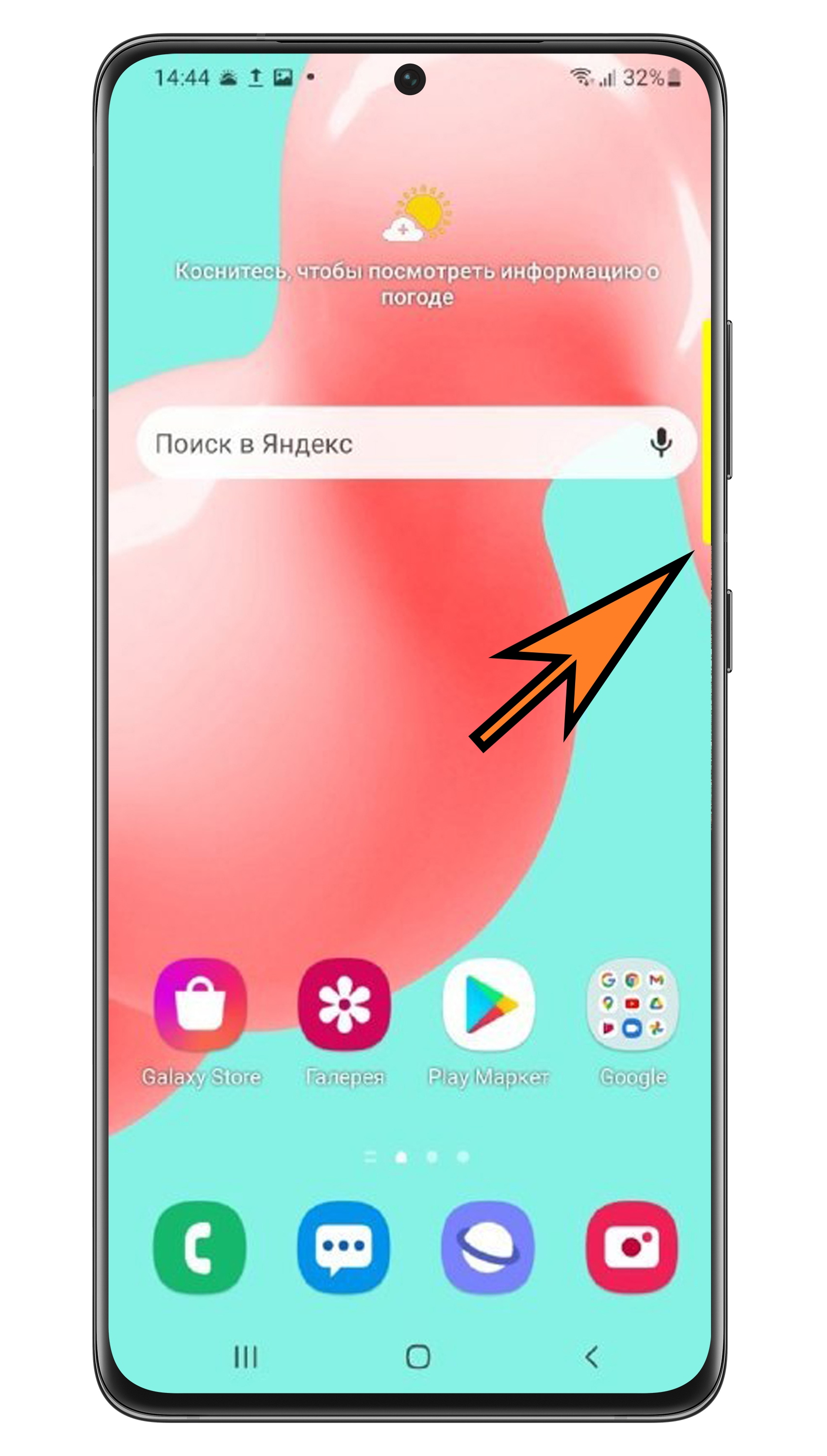
Панель Edge – это панель быстрого доступа к важным функциям смартфона. Она скрыта сбоку экрана. Когда панель свернута, на экране отображается маркер панели.
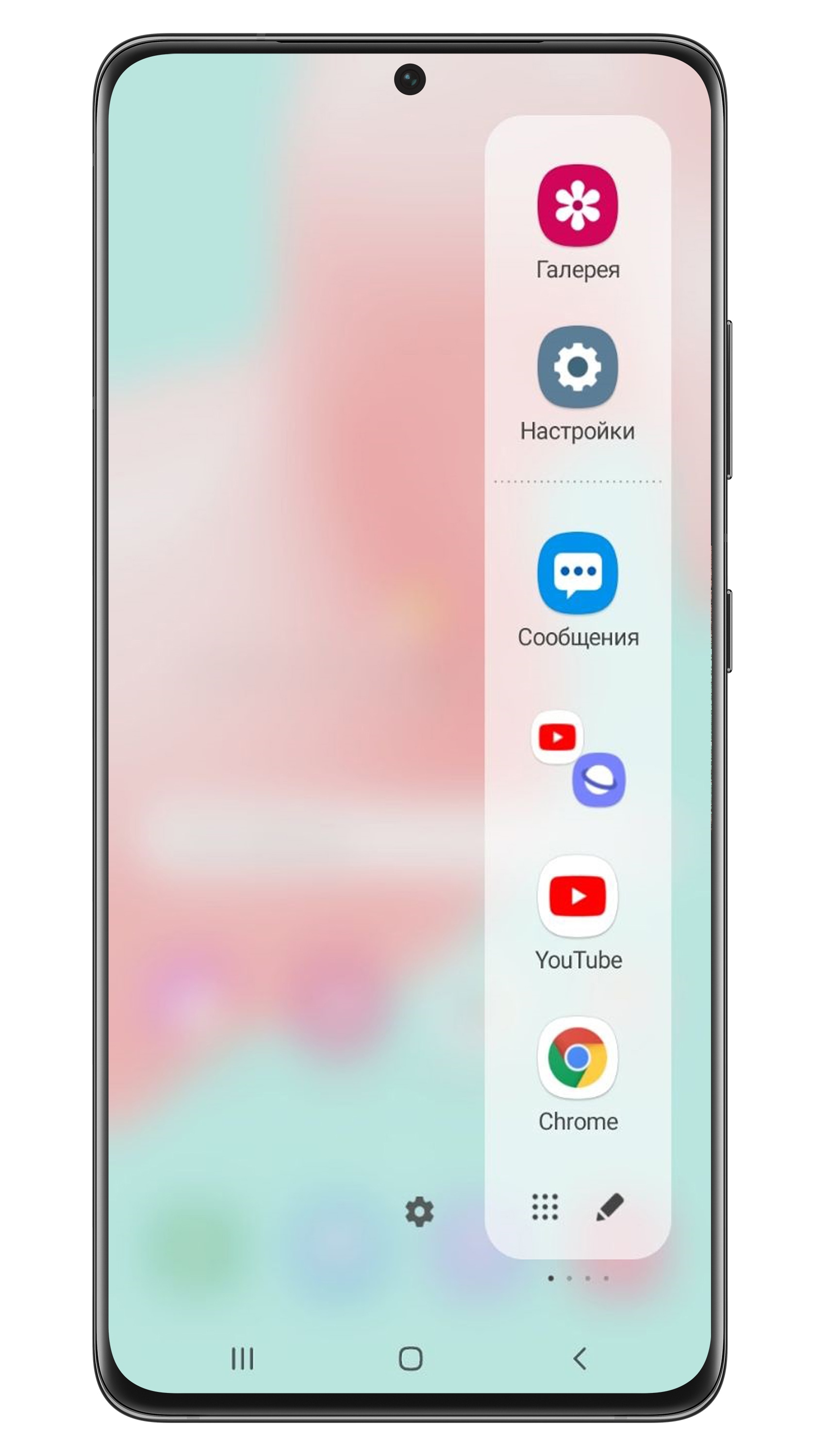
В развернутом виде панель выглядит так:
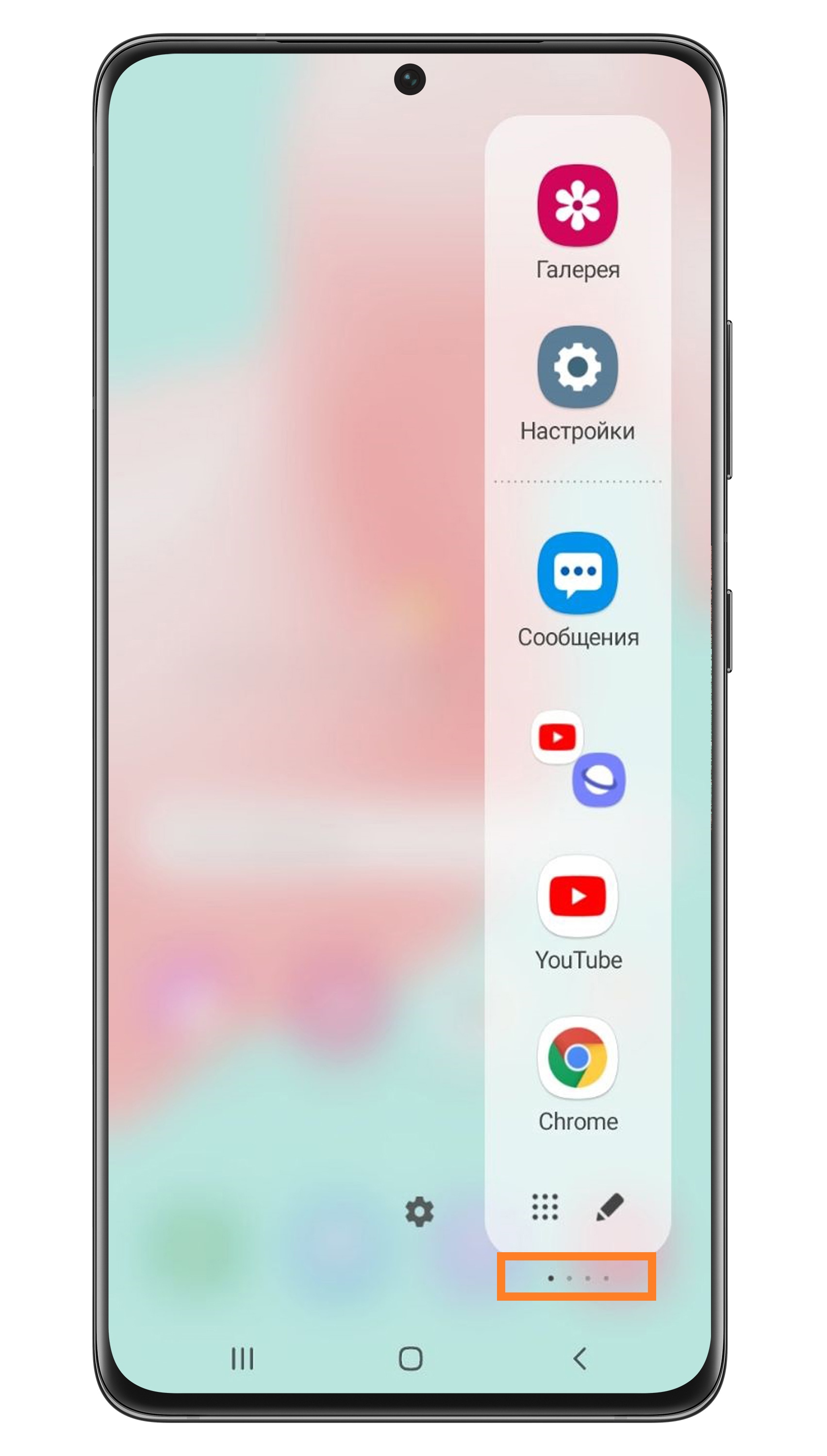
Вы можете сами выбирать, из каких страниц будет состоять панель Edge на вашем смартфоне и настраивать их содержание. Точки снизу панели обозначают страницы.
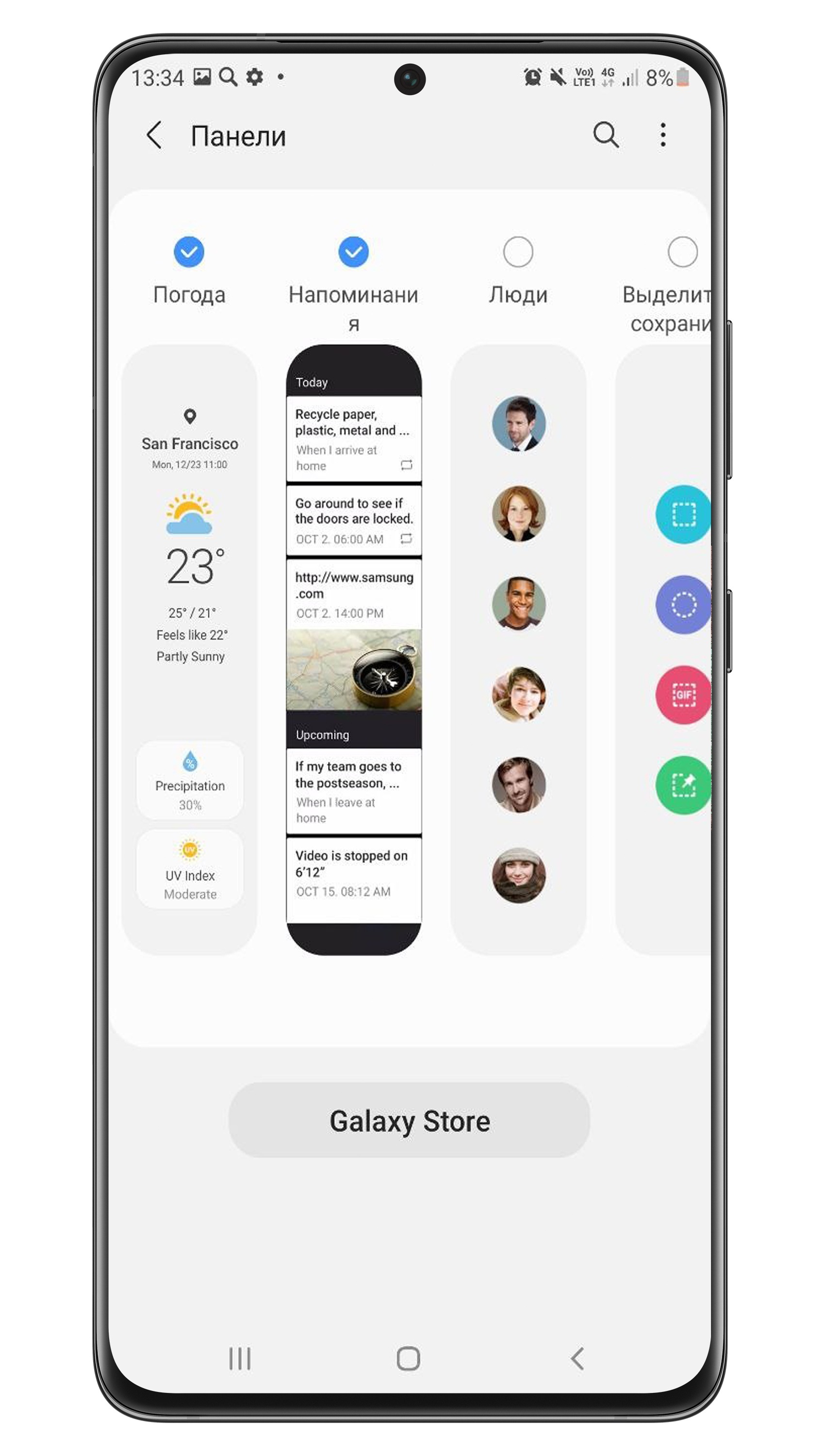
Что можно настроить в панели Edge
Выберите панели Edge
Вы можете выбрать несколько панелей, но не более 10. Если вы выберете несколько панелей, боковая панель Edge будет состоять из нескольких страниц.
Нажмите сюда, чтобы узнать, как выбрать панели на Андроид 11
Нажмите сюда, чтобы узнать, как выбрать панели на Андроид 10, 9
Настройте содержание панелей
Некоторые из панелей можно настроить. Например, на странице с приложениями можно выбрать, какие именно приложения будут показываться в боковой панели.
Обратите внимание, что некоторые панели нельзя изменить. Например, «Погода» и «Напоминания».
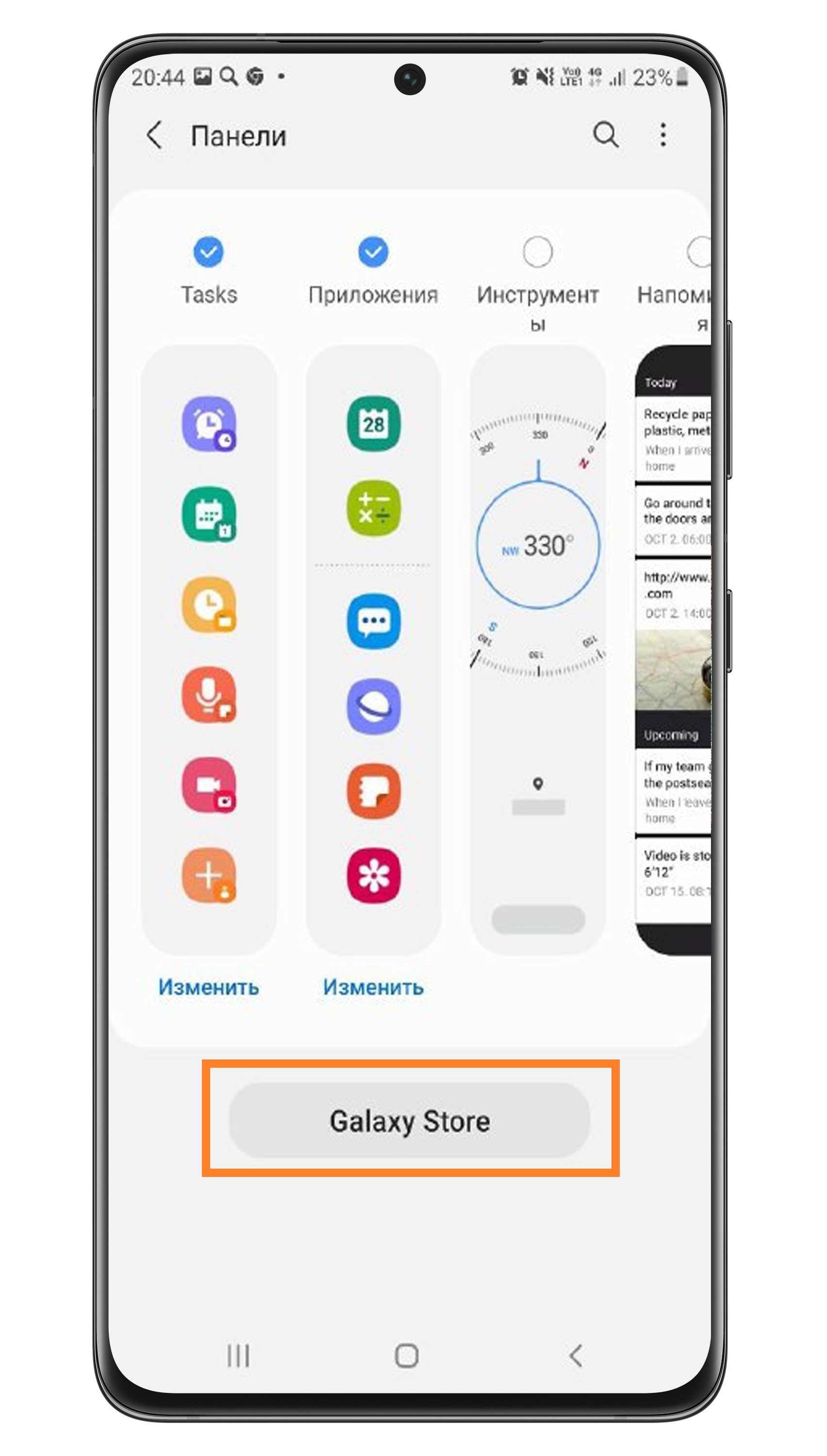
Нажмите сюда, чтобы узнать, как настроить панели на Андроид 11
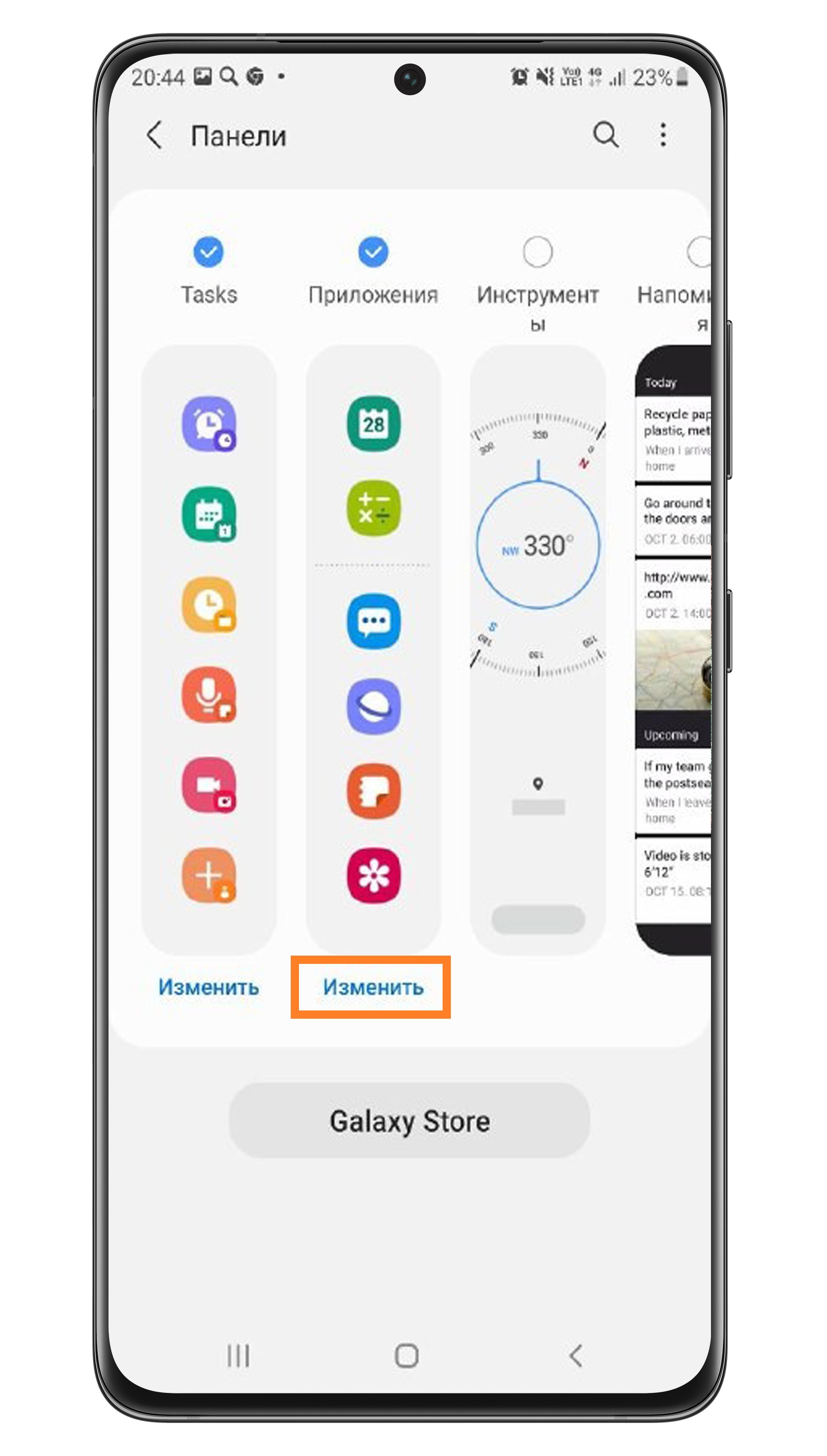
Панели, которые можно настроить:
Нажмите сюда, чтобы узнать, как настроить панель
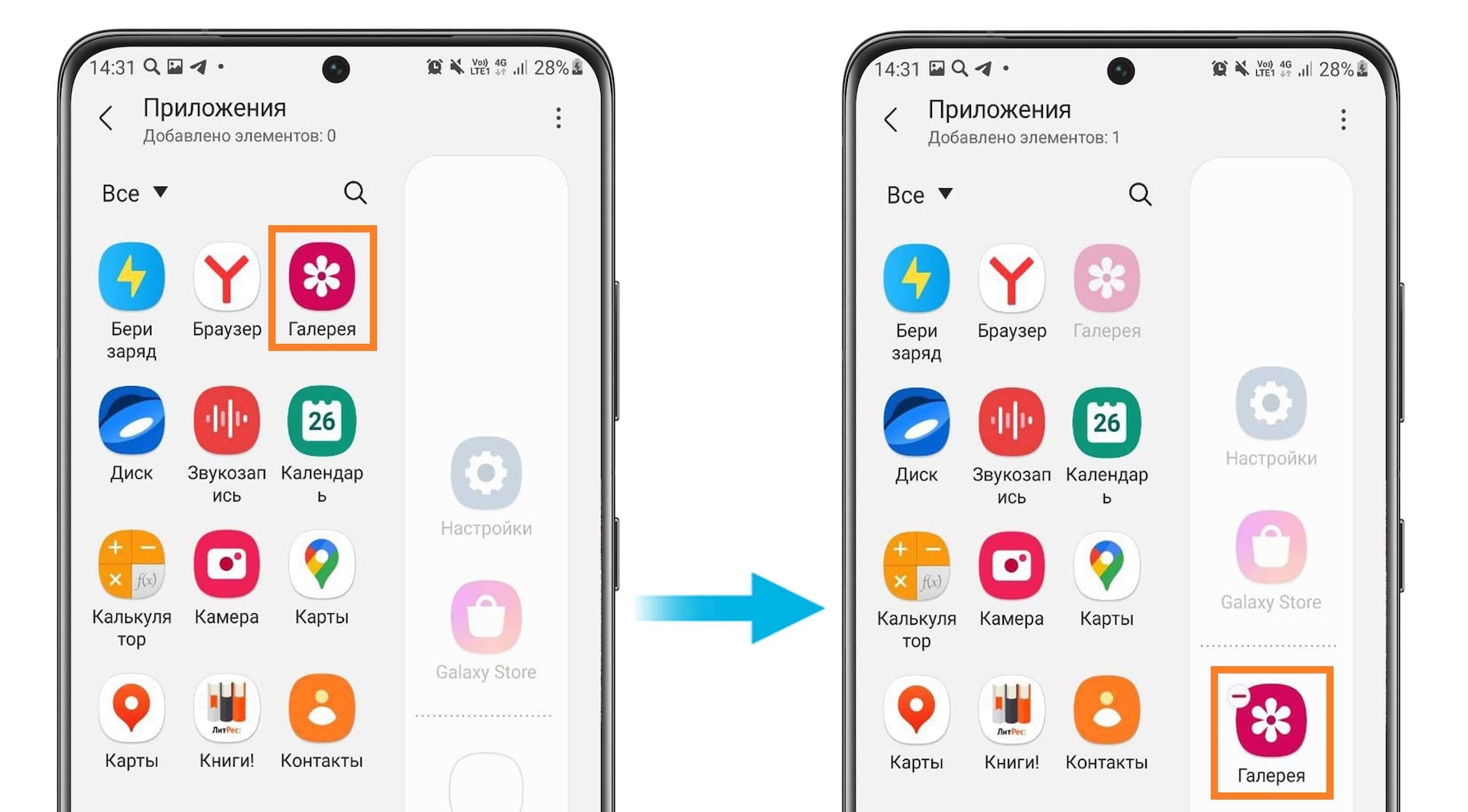
Шаг 3. Справа снизу находятся все выбранные приложения. Чтобы удалить приложение из панели, нажмите на красный минус в углу иконки.
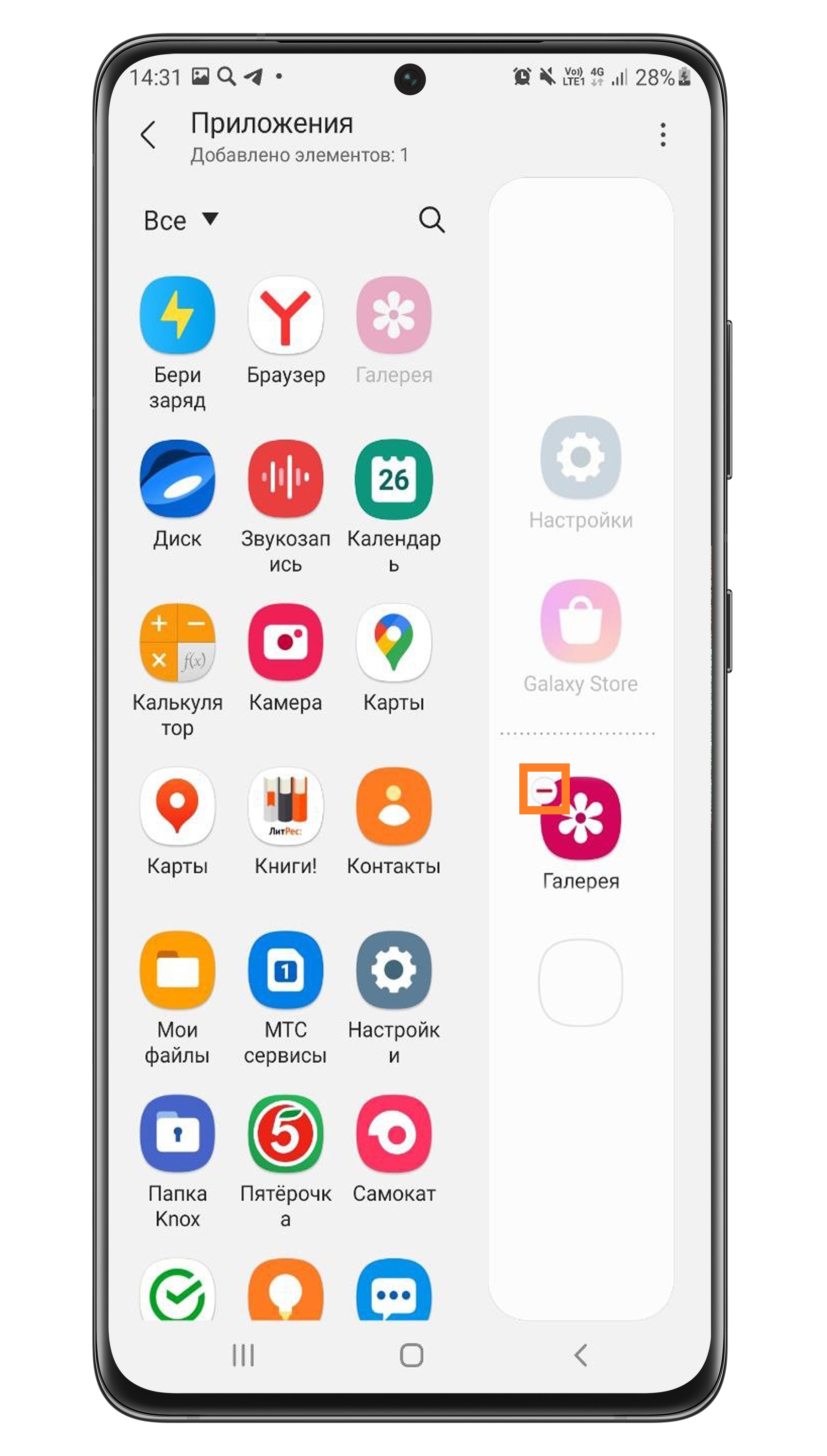
Шаг 4. Вы можете запускать два приложения одновременно в режиме двойного экрана прямо с панели. Выберите, по какой команде приложения будут запускаться в данном режиме.
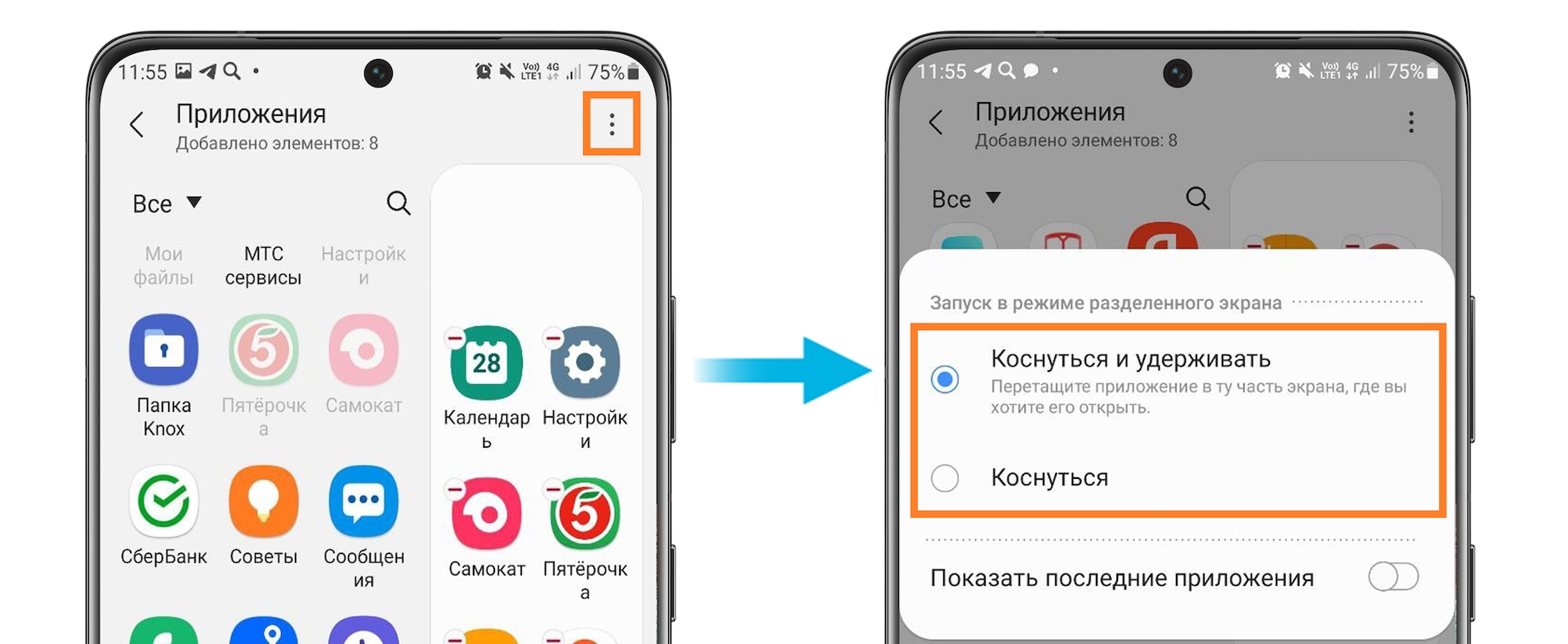
Нажмите здесь, чтобы узнать, как запустить приложения в режиме двойного окна с панели
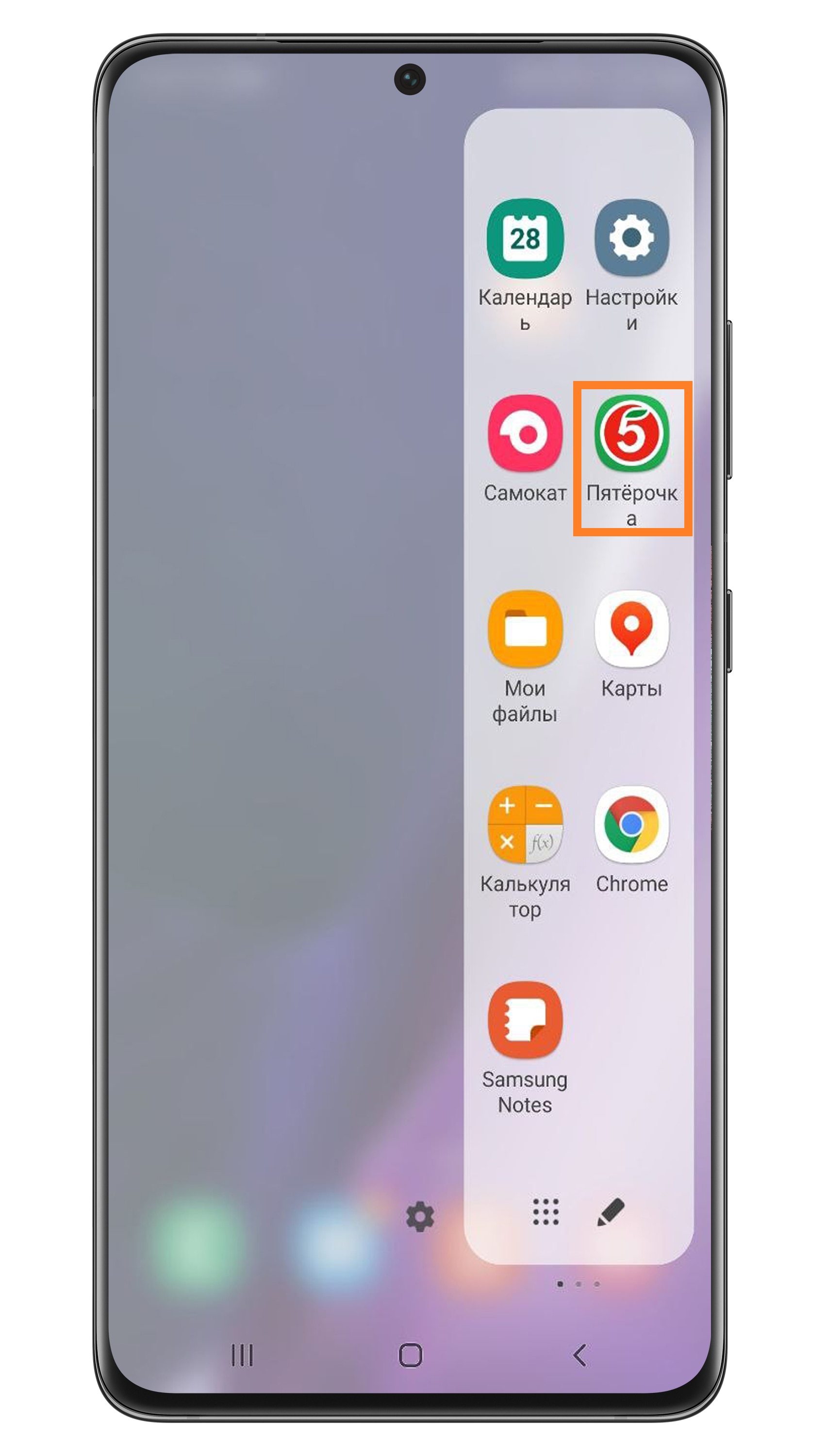
Шаг 2. Вновь откройте панель.
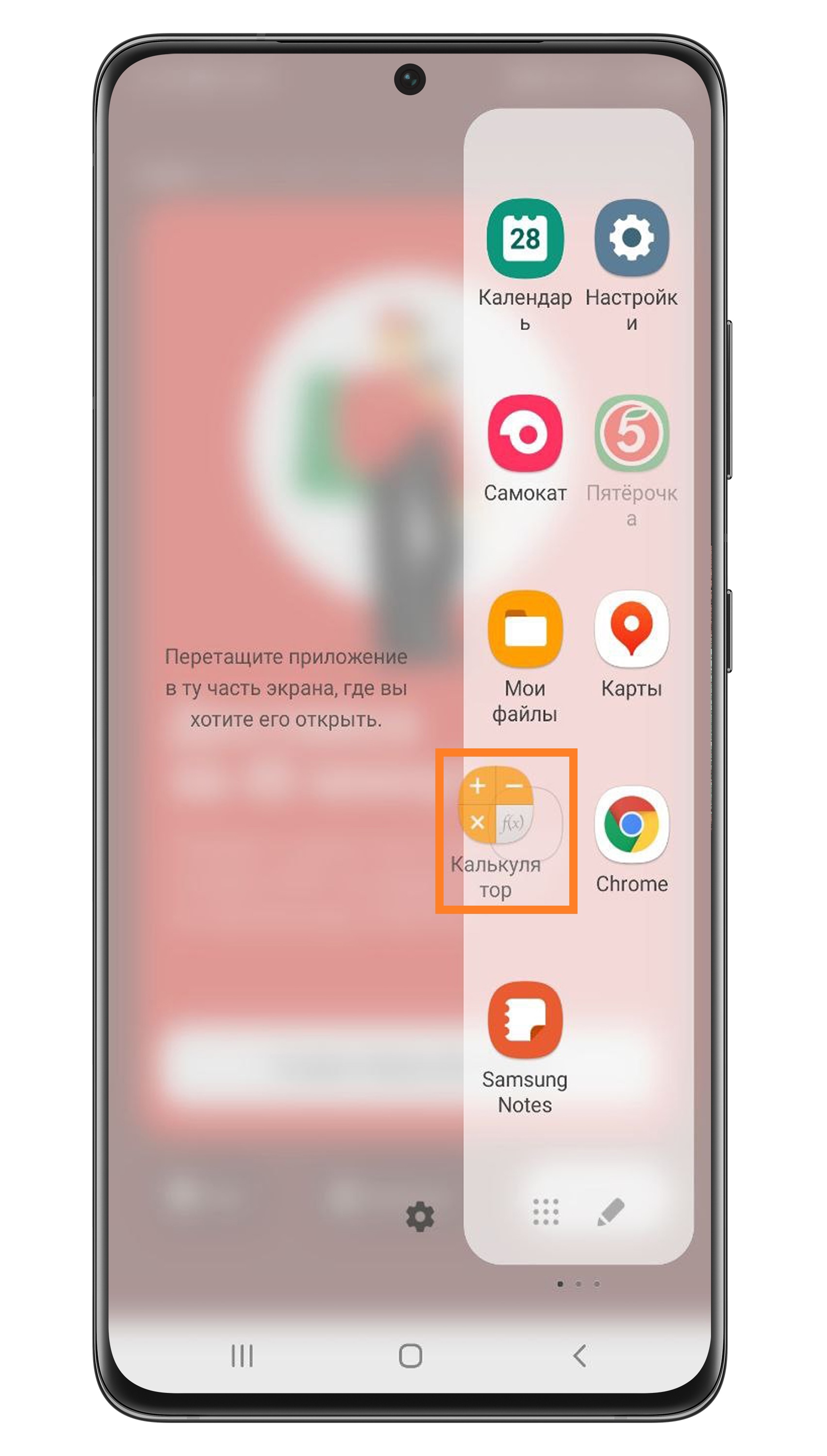
Шаг 3. Вы также можете запустить третье приложение в режиме всплывающего окна. 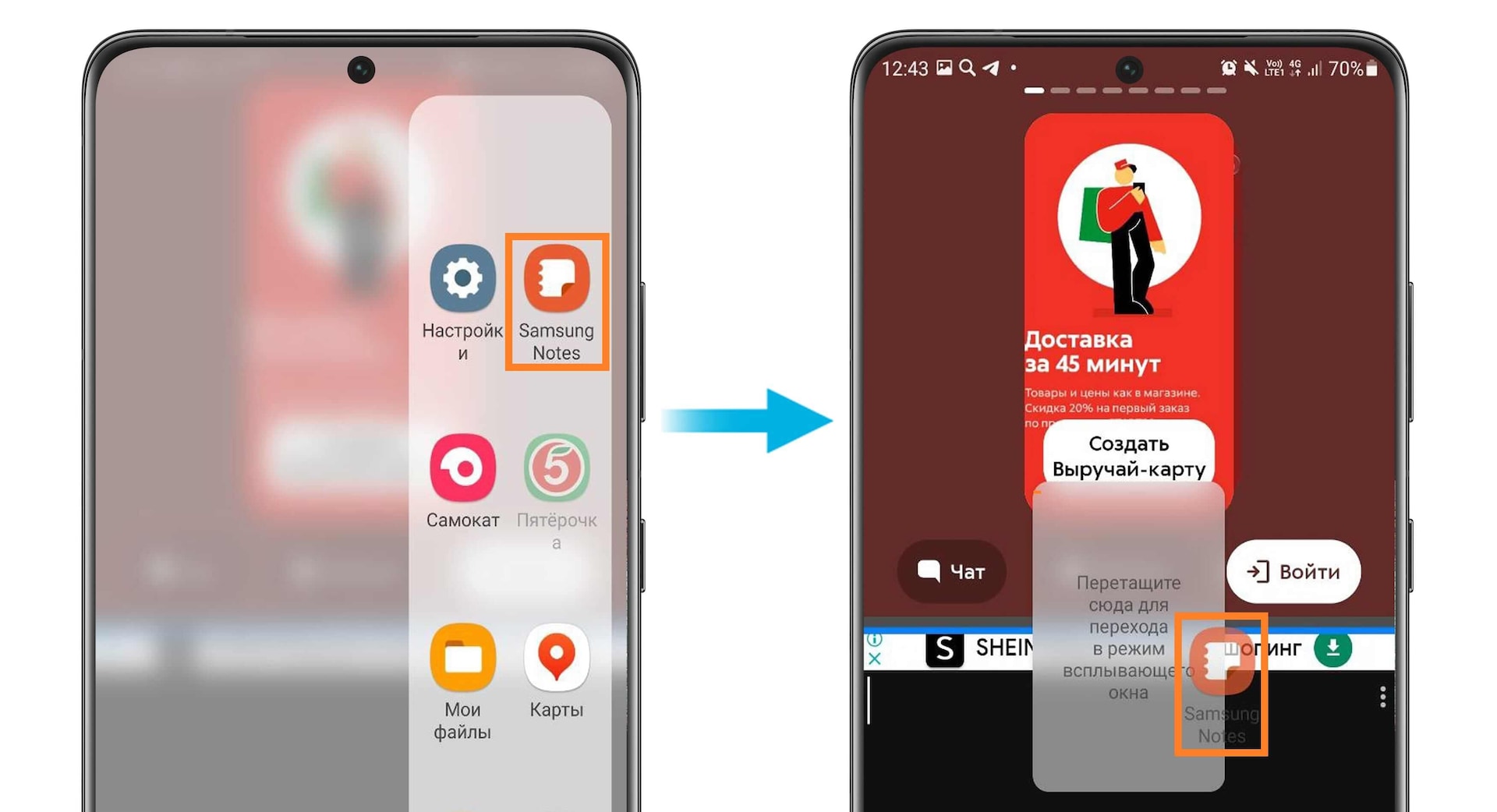
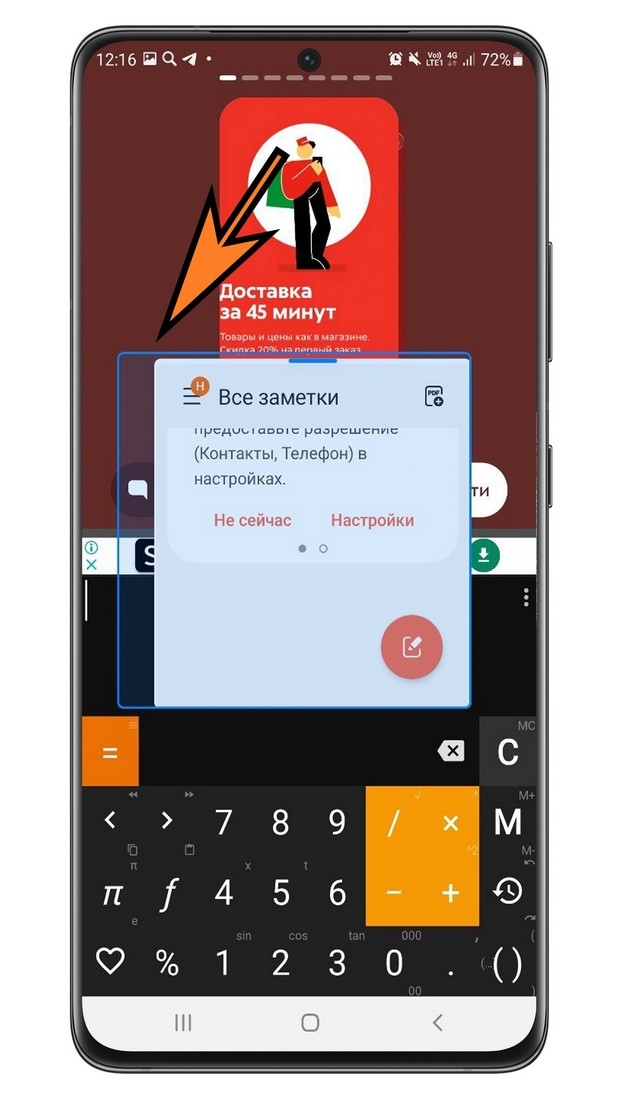
Так будут выглядеть три одновременно открытые приложения: «Пятерочка» сверху, «Калькулятор снизу» и «Samsung Notes» как всплывающее окно посередине экрана.
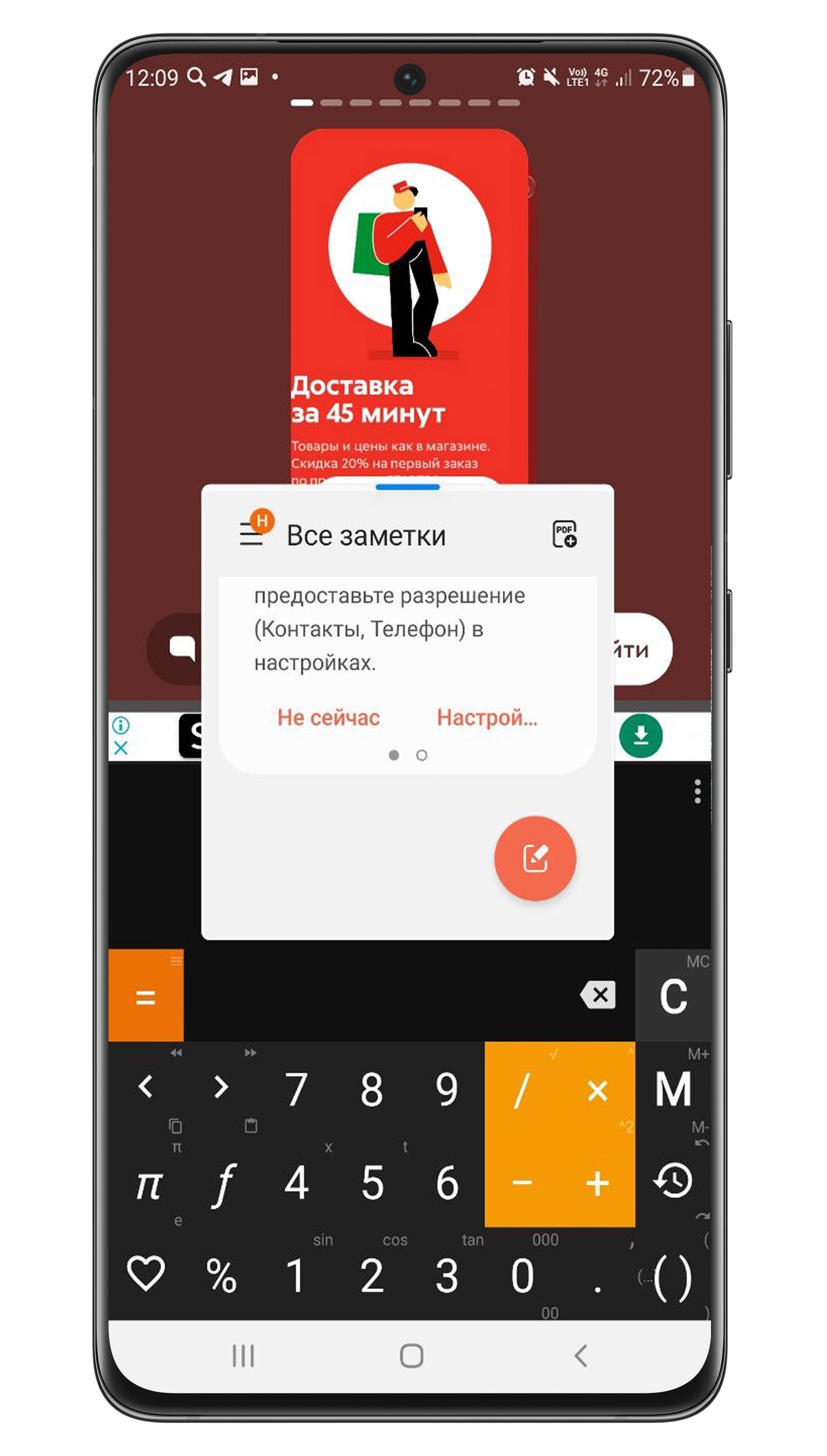
Чтобы перемещать всплывающее окно, удерживайте синюю полоску сверху.
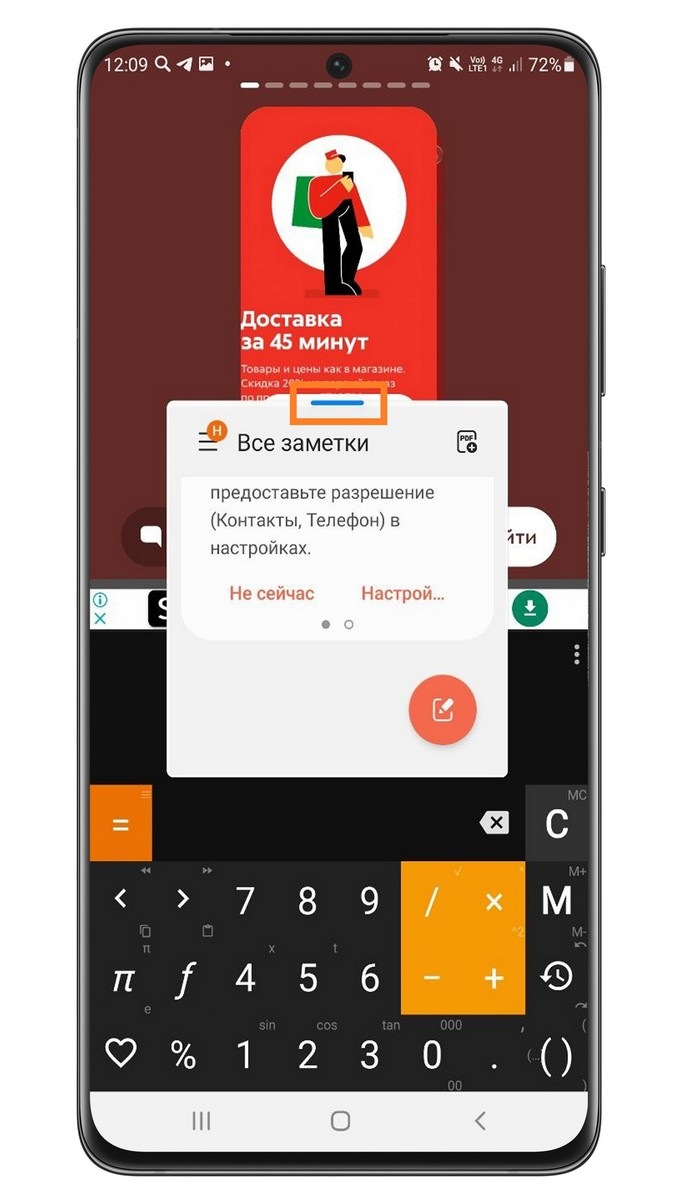
Чтобы изменить размер окна, потяните за его угол.
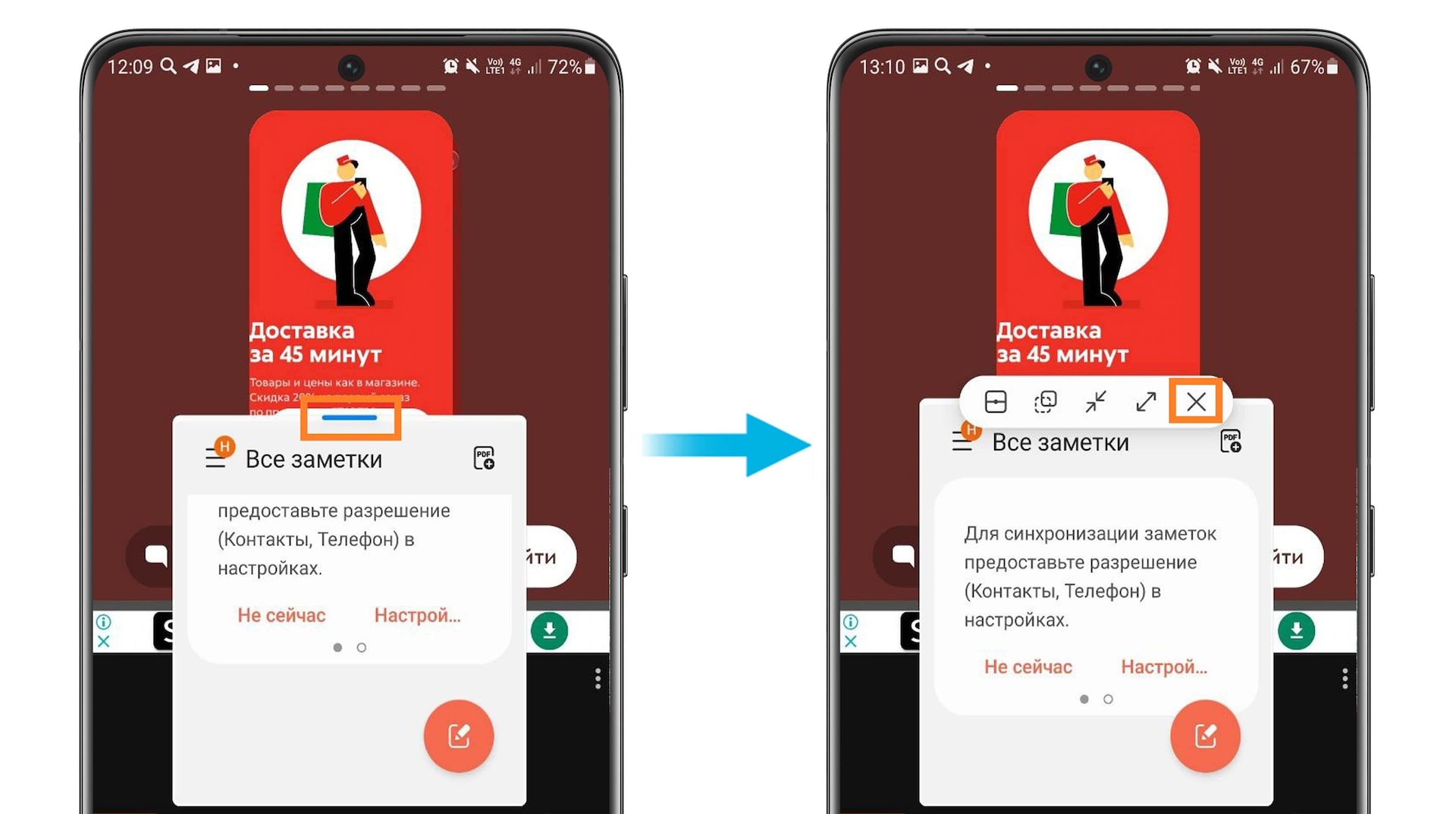
Чтобы удалить всплывающее окно, нажмите на синюю полоску сверху, а затем на крестик.
Нажмите сюда, чтобы узнать, как настроить панель
Шаг 2. Cлева отобразятся контакты, которыми вы пользуетесь чаще всего. Нажмите на контакт, чтобы добавить его на панель.
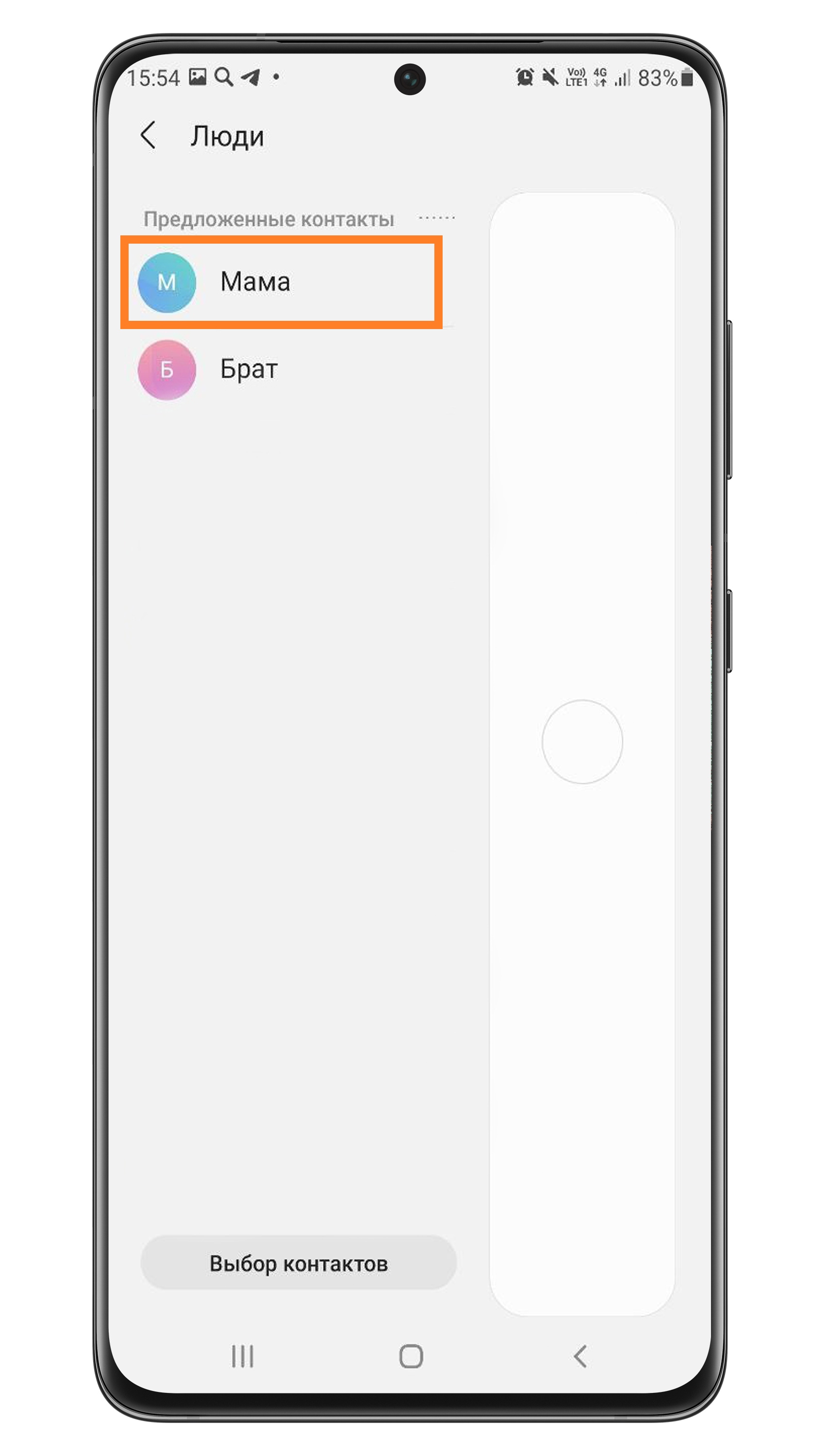
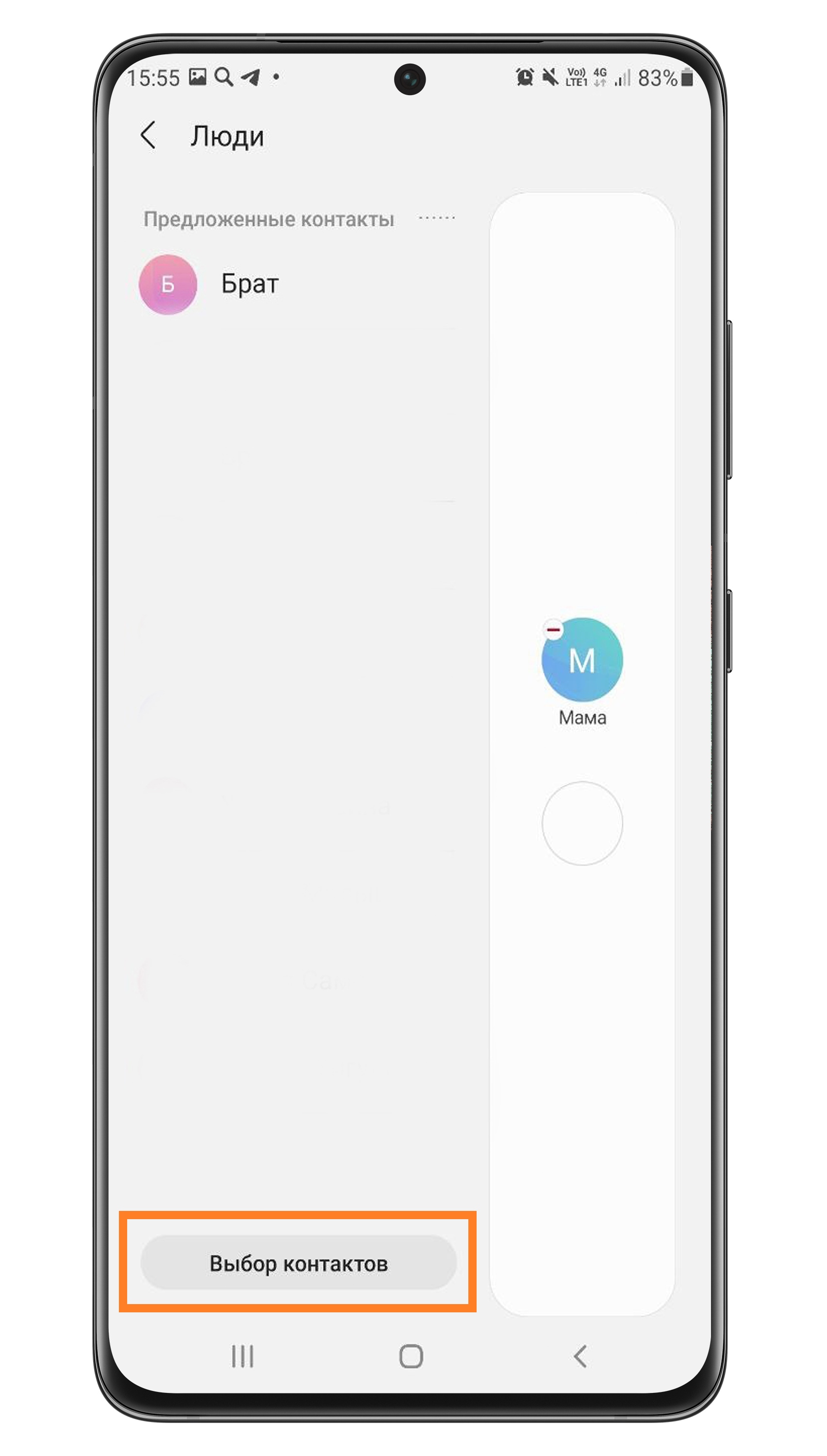
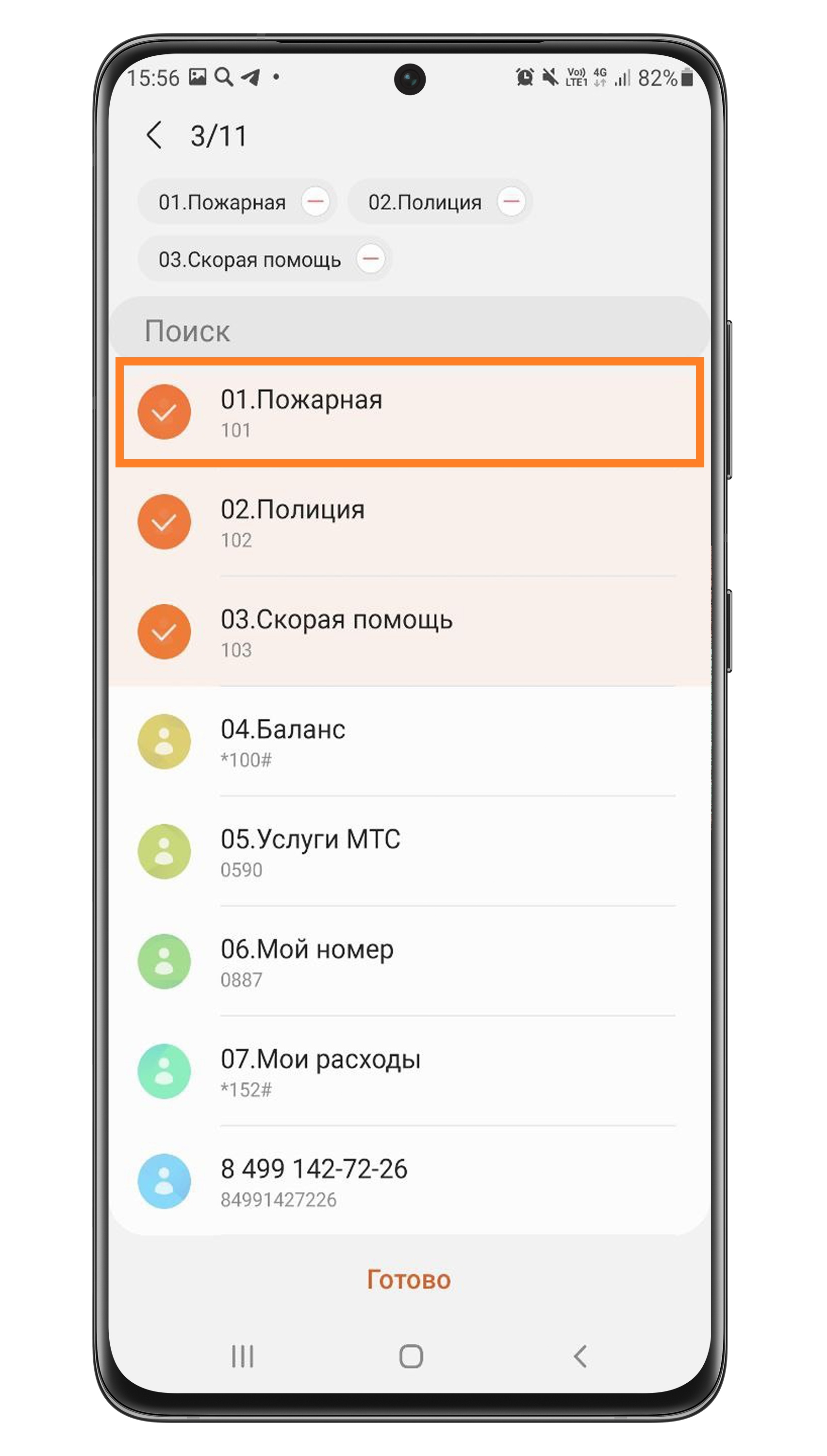
Шаг 4. Выбранные контакты отобразятся в столбике справа. Удалить оттуда контакт можно, нажав на минус в углу иконки.
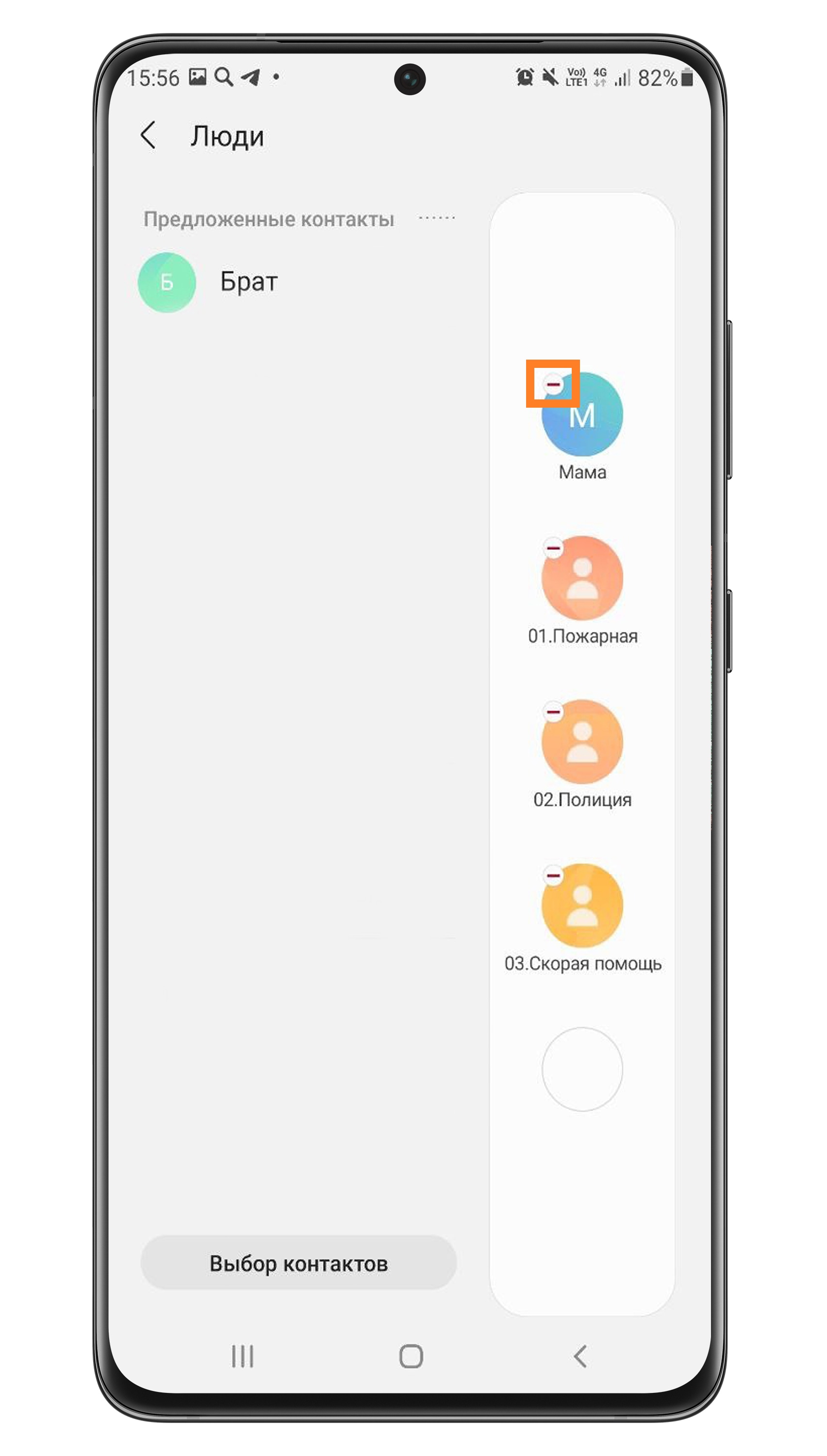
Шаг 5. Посмотрите, как контакты будут выглядеть на панели Edge. Нажмите на контакт, чтобы позвонить ему или написать сообщение.
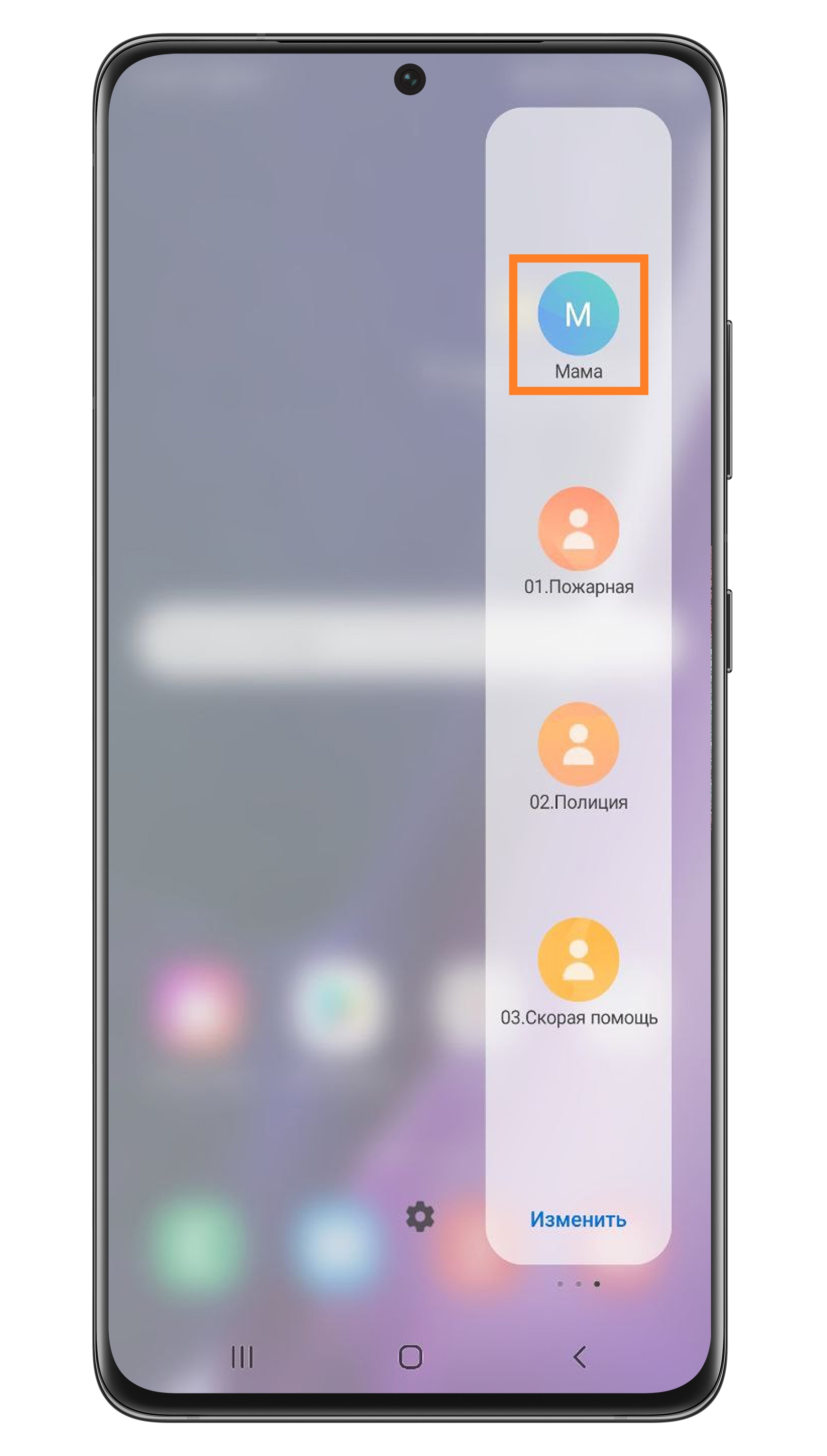
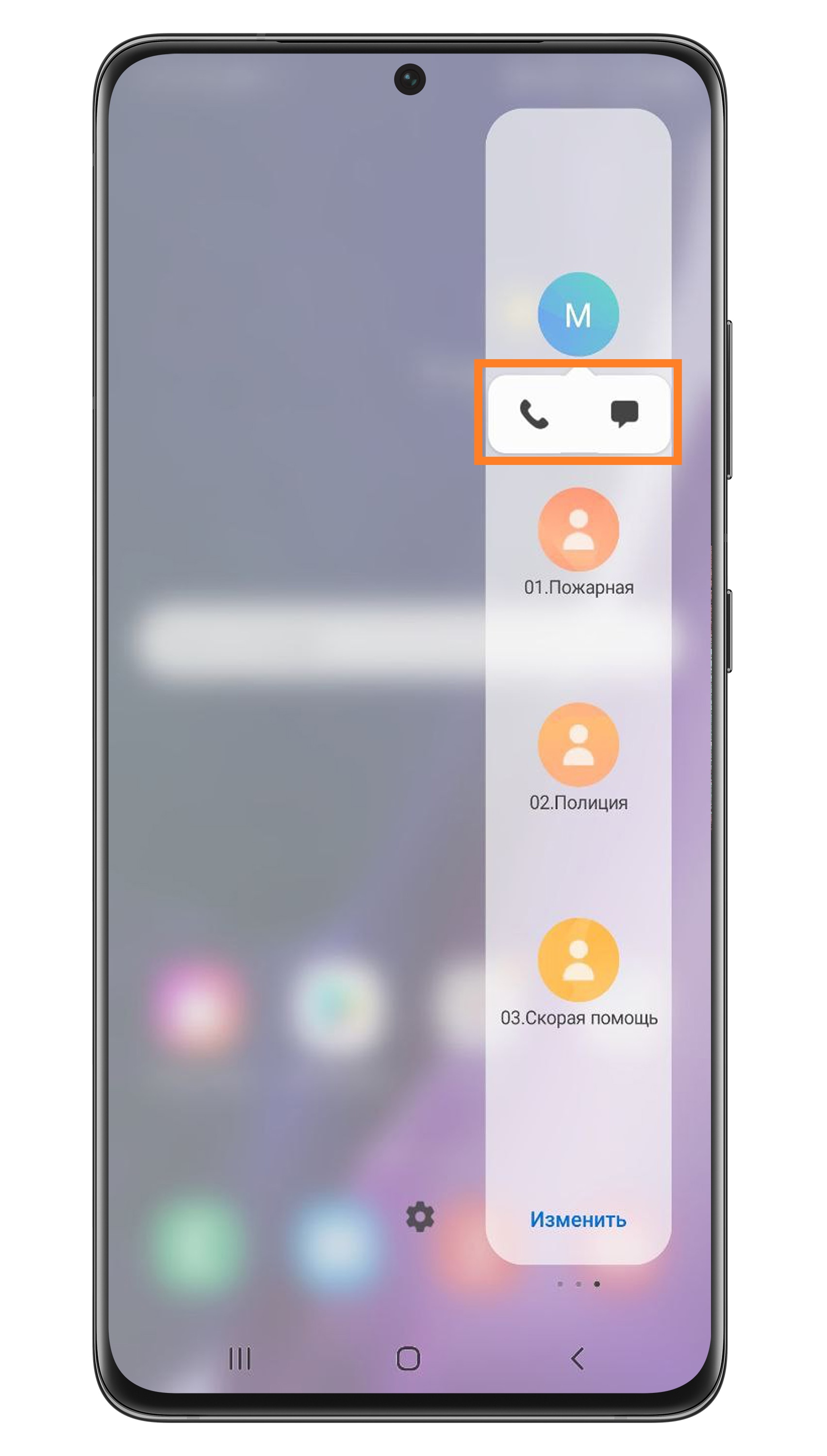
Шаг 6. Снизу контакта появятся значки вызова и SMS. Нажмите на соответствующий значок, чтобы позвонить или написать сообщение.
Нажмите сюда, чтобы узнать, как настроить панели на Андроид 10, 9
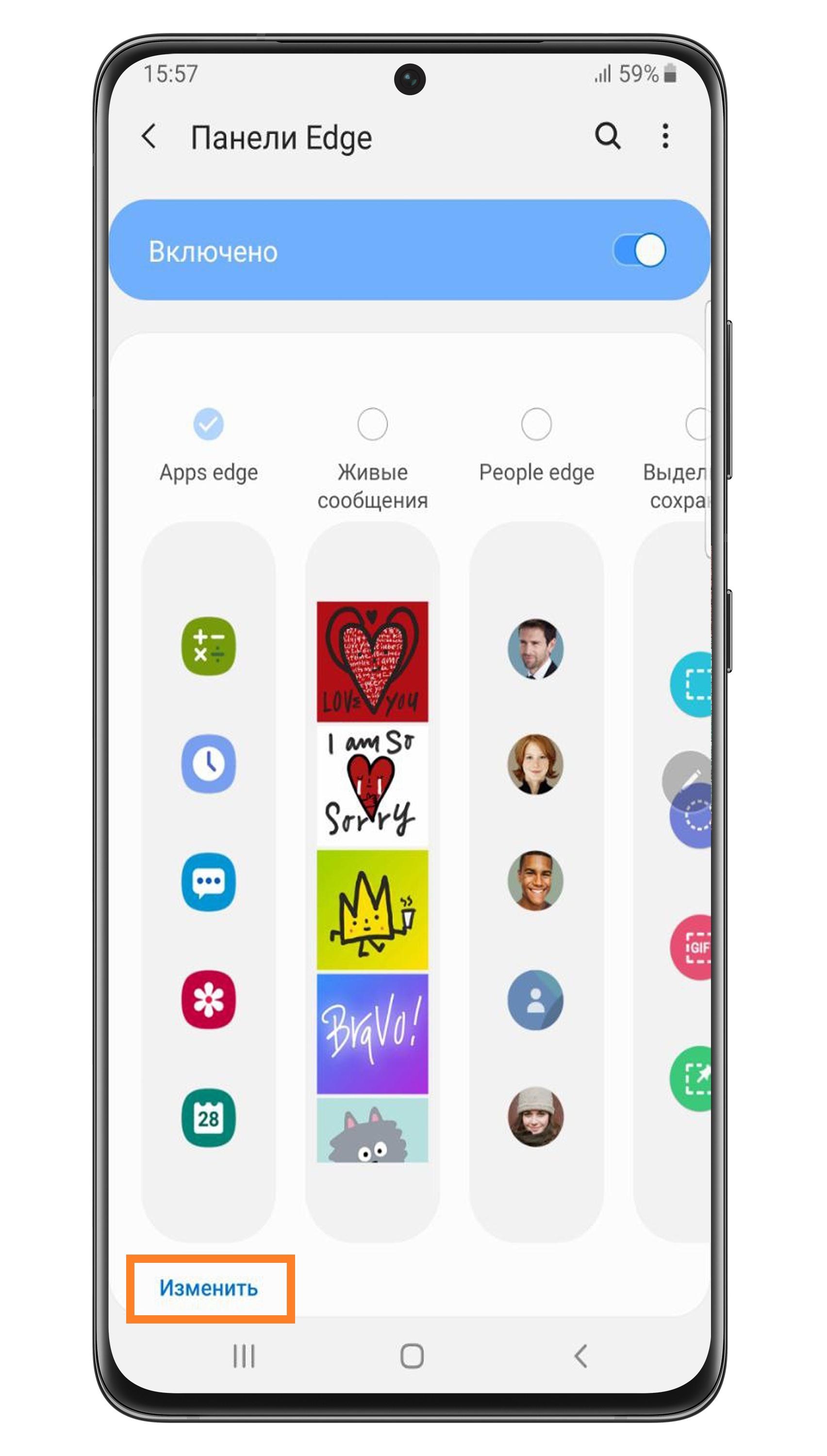
Панели, которые можно настроить:
Нажмите сюда, чтобы узнать, как настроить панель
Шаг 2. Слева на экране будут показаны все приложения. Чтобы добавить приложение на боковую панель, нажмите на его иконку – и она переместится в список справа. Приложения из списка справа будут выводиться на боковую панель.
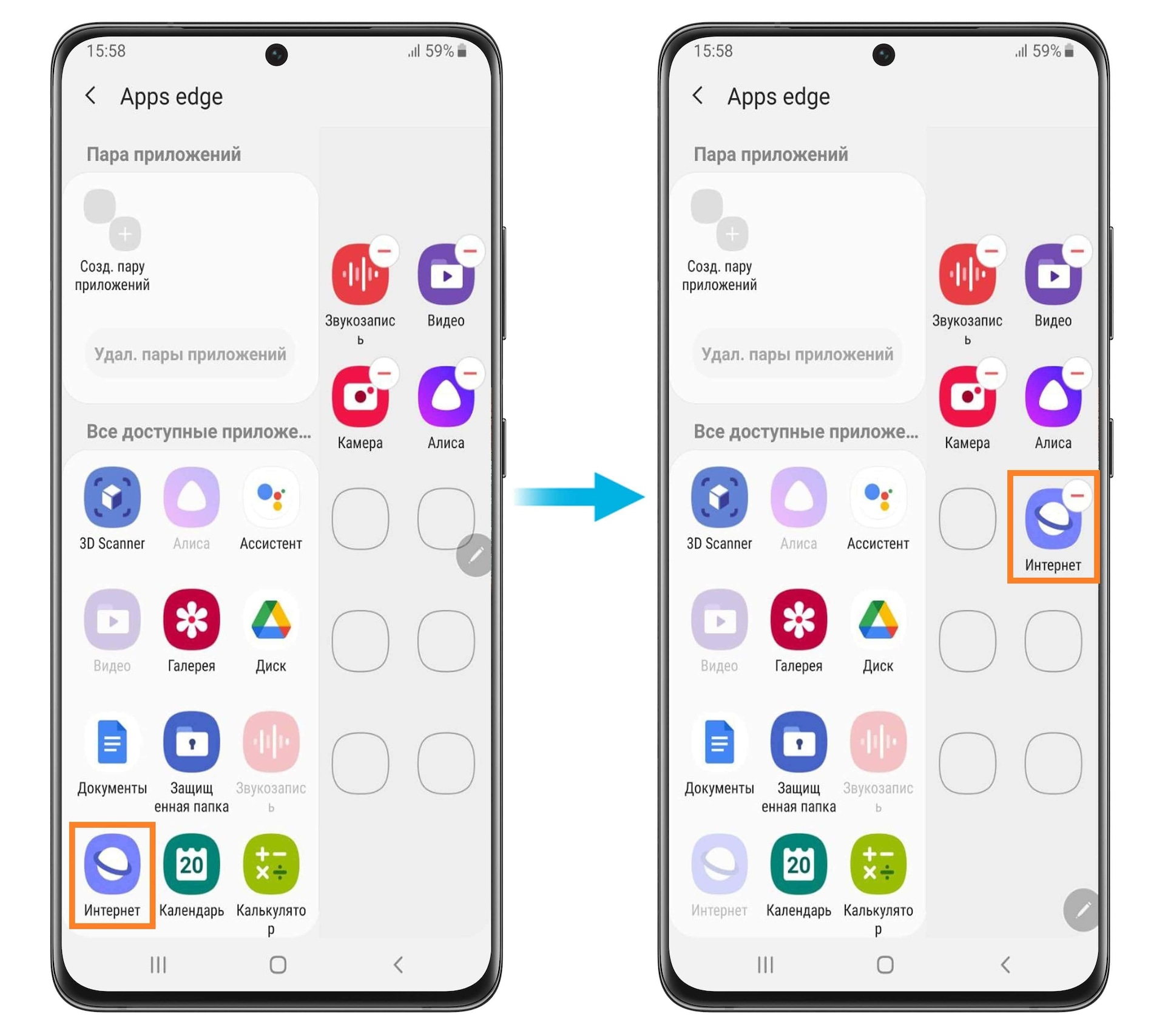
Шаг 3. Чтобы удалить приложение из панели, нажмите на красный минус в углу иконки.
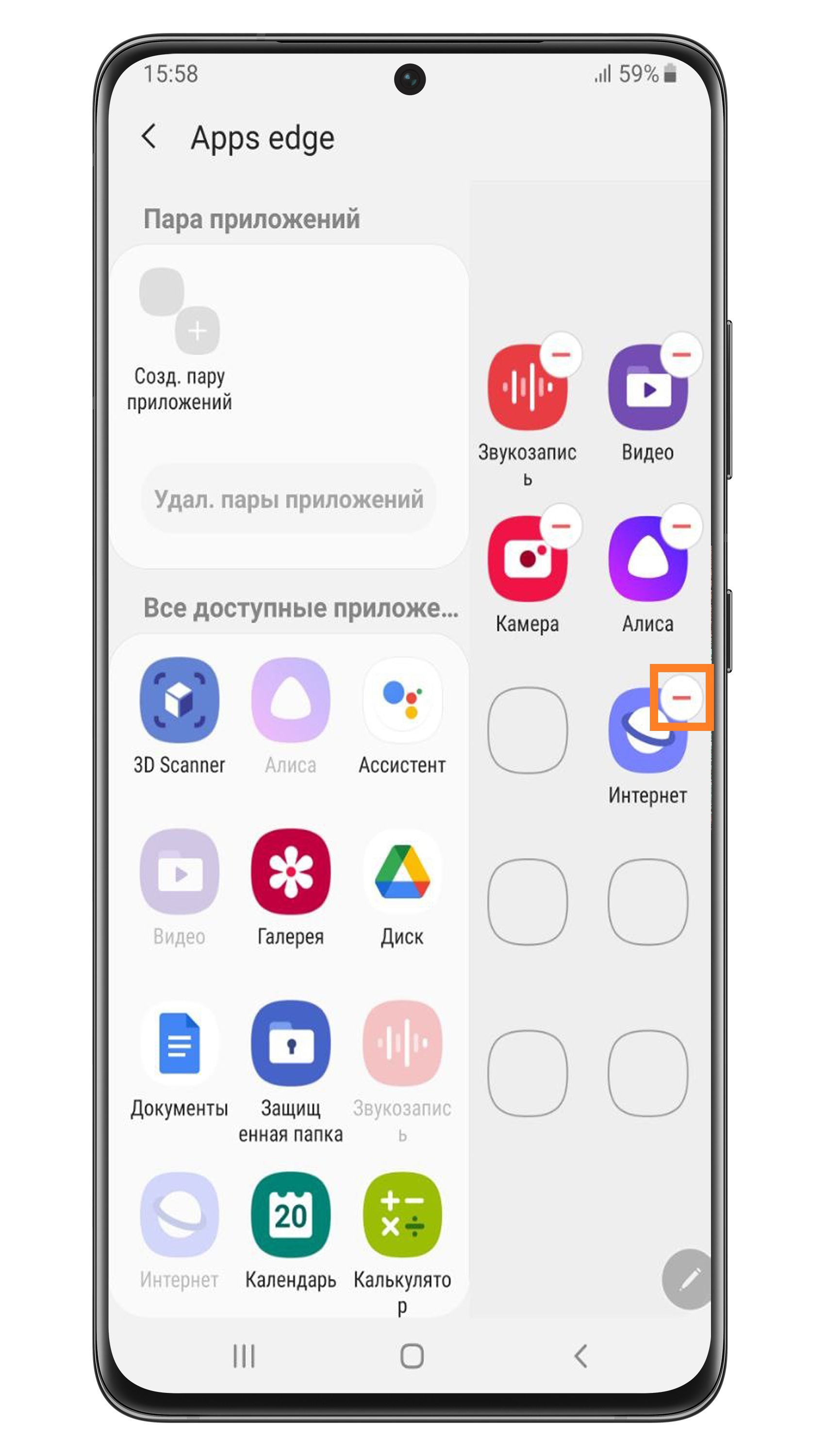
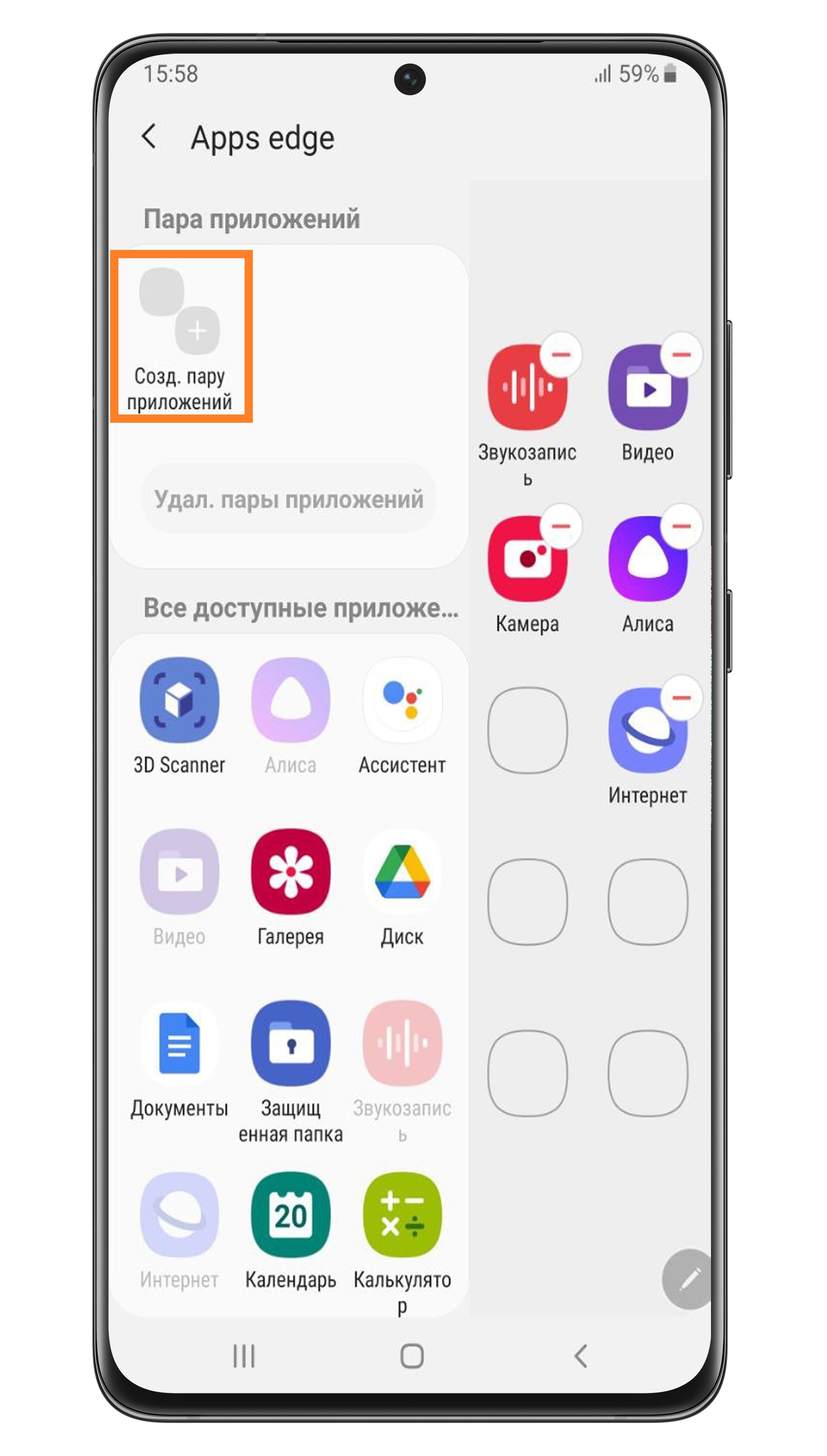
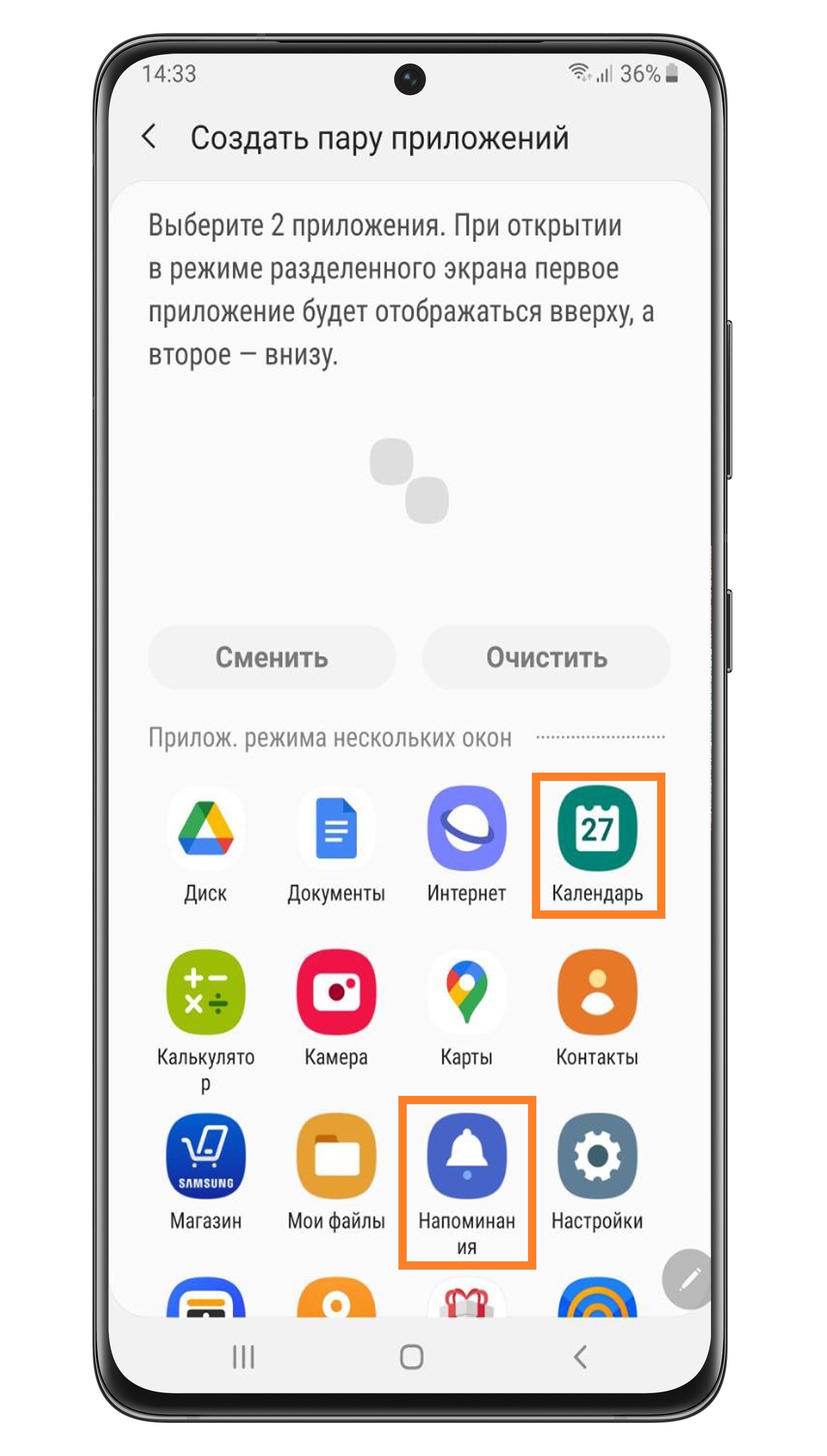
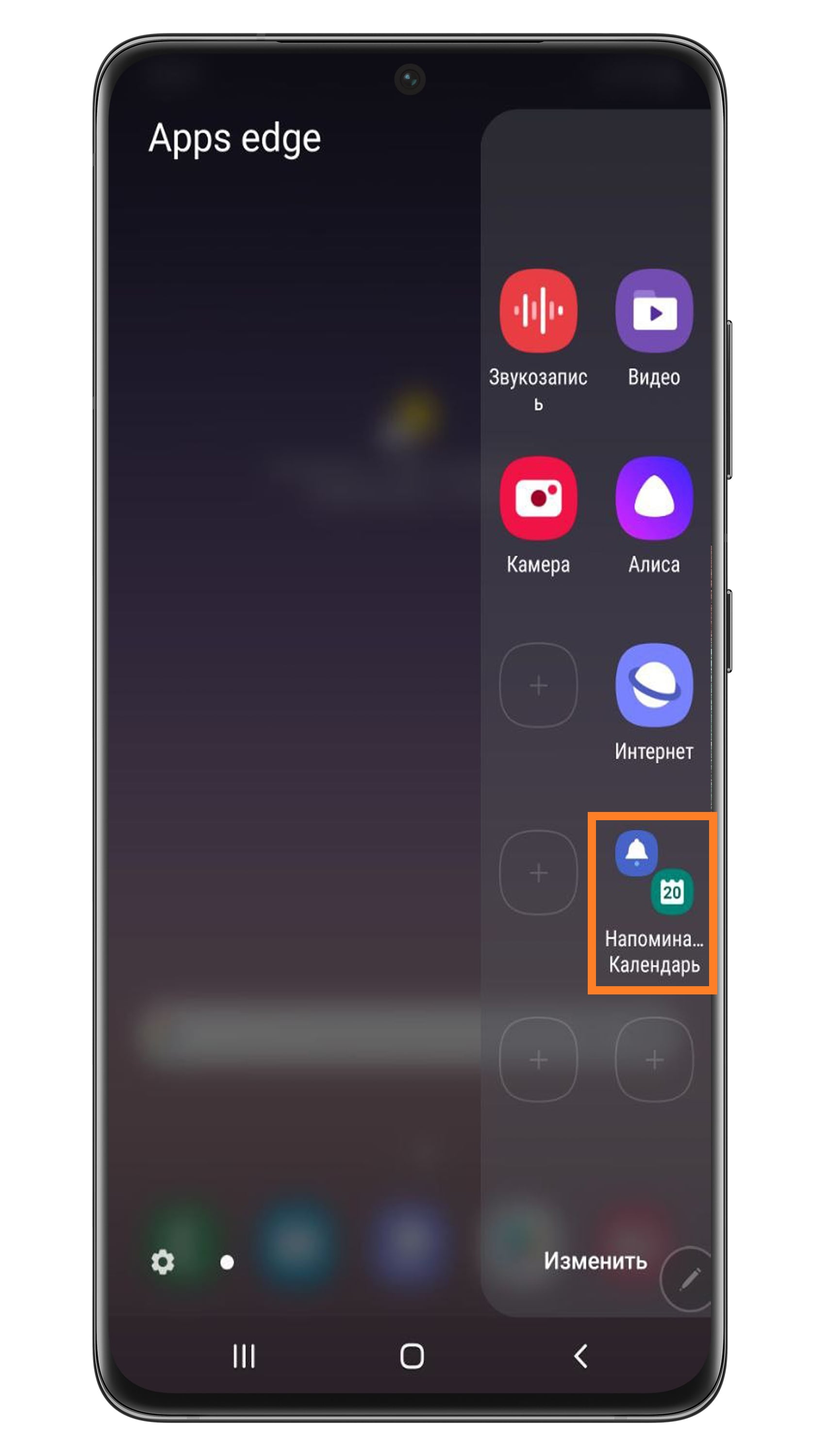
Шаг 5. Выберите два приложения, нажав на их иконки.
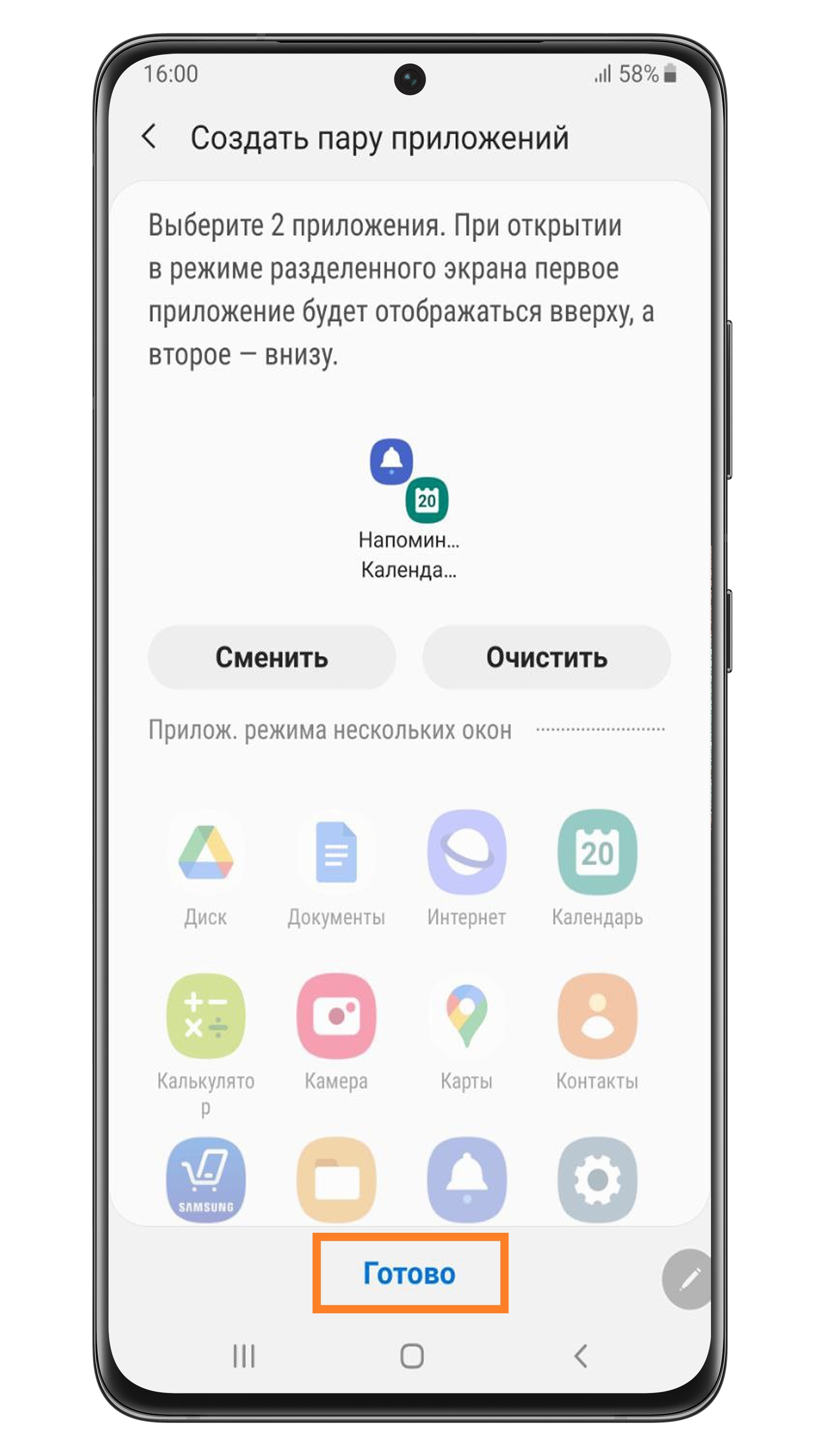
Шаг 7. Посмотрите, как это будет выглядеть на панели Edge.
Нажмите на пару приложений, чтобы открыть их в режиме разделенного экрана.
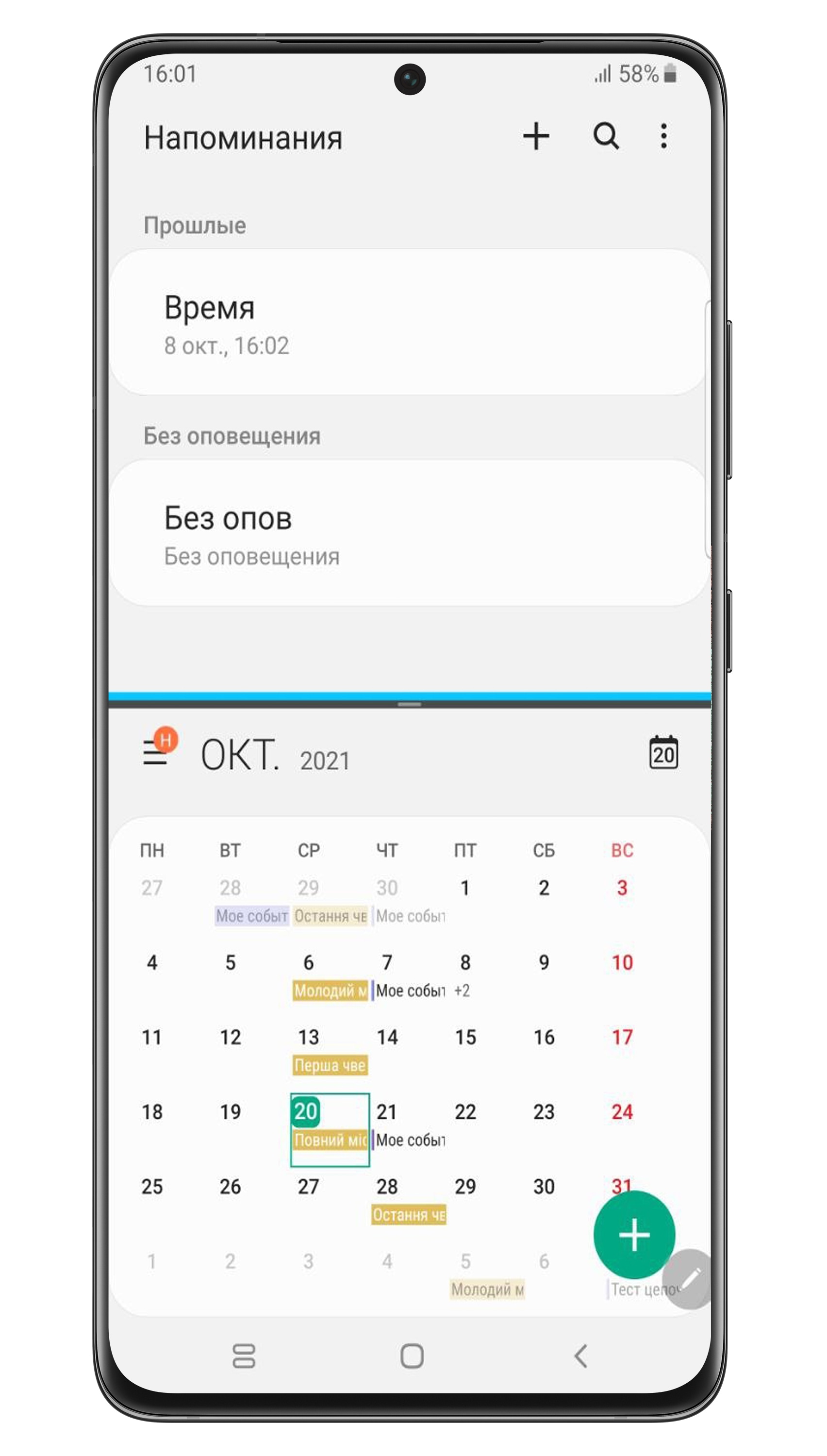
Шаг 8. Так выглядит пара приложений в режиме разделенного экрана. На данном примере сверху «Напоминания», а снизу «Календарь».
Нажмите сюда, чтобы узнать, как настроить панель
Шаг 2. Cлева отобразятся контакты, которыми вы пользуетесь чаще всего. Нажмите на контакт, чтобы добавить его на панель.
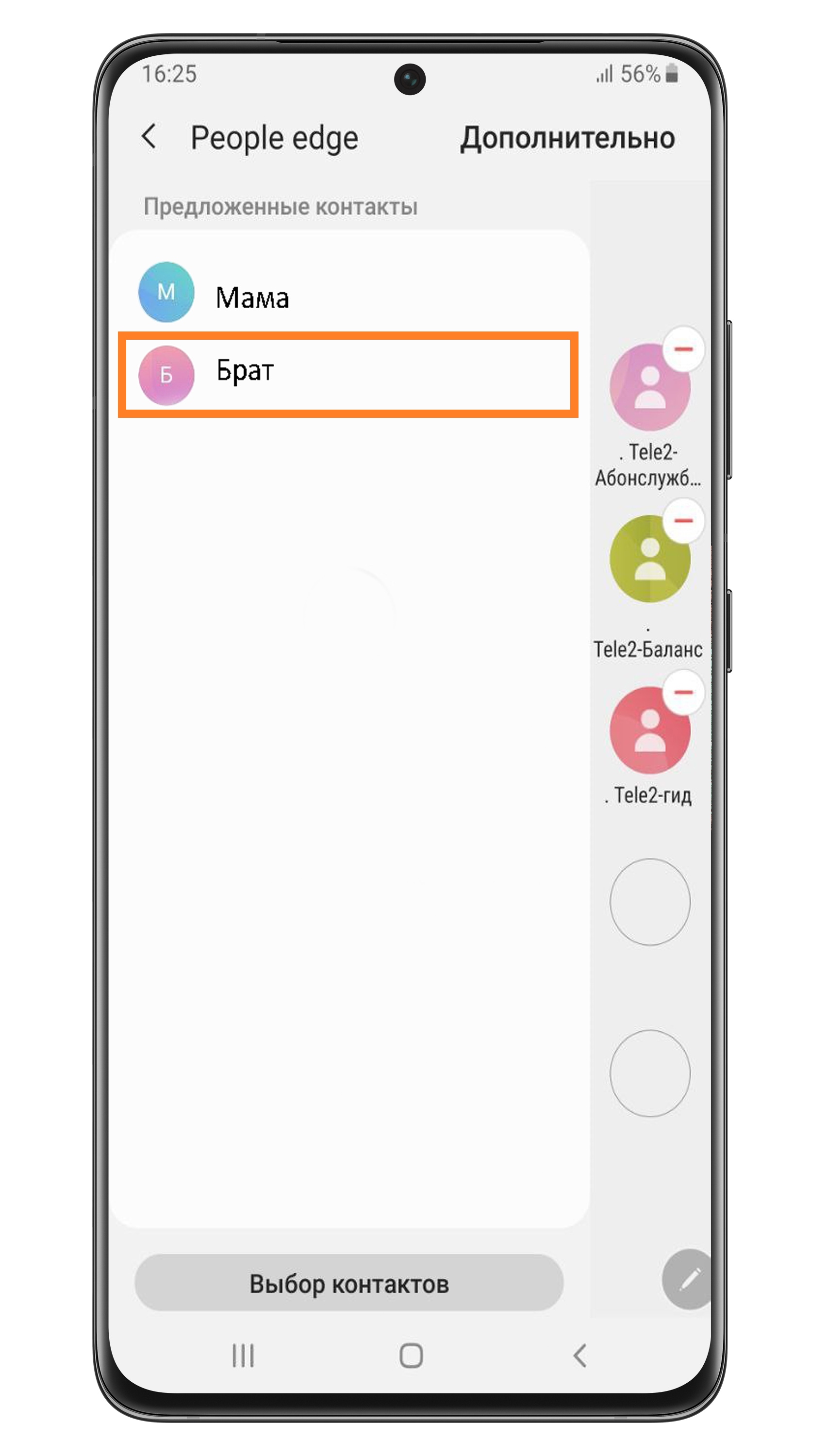
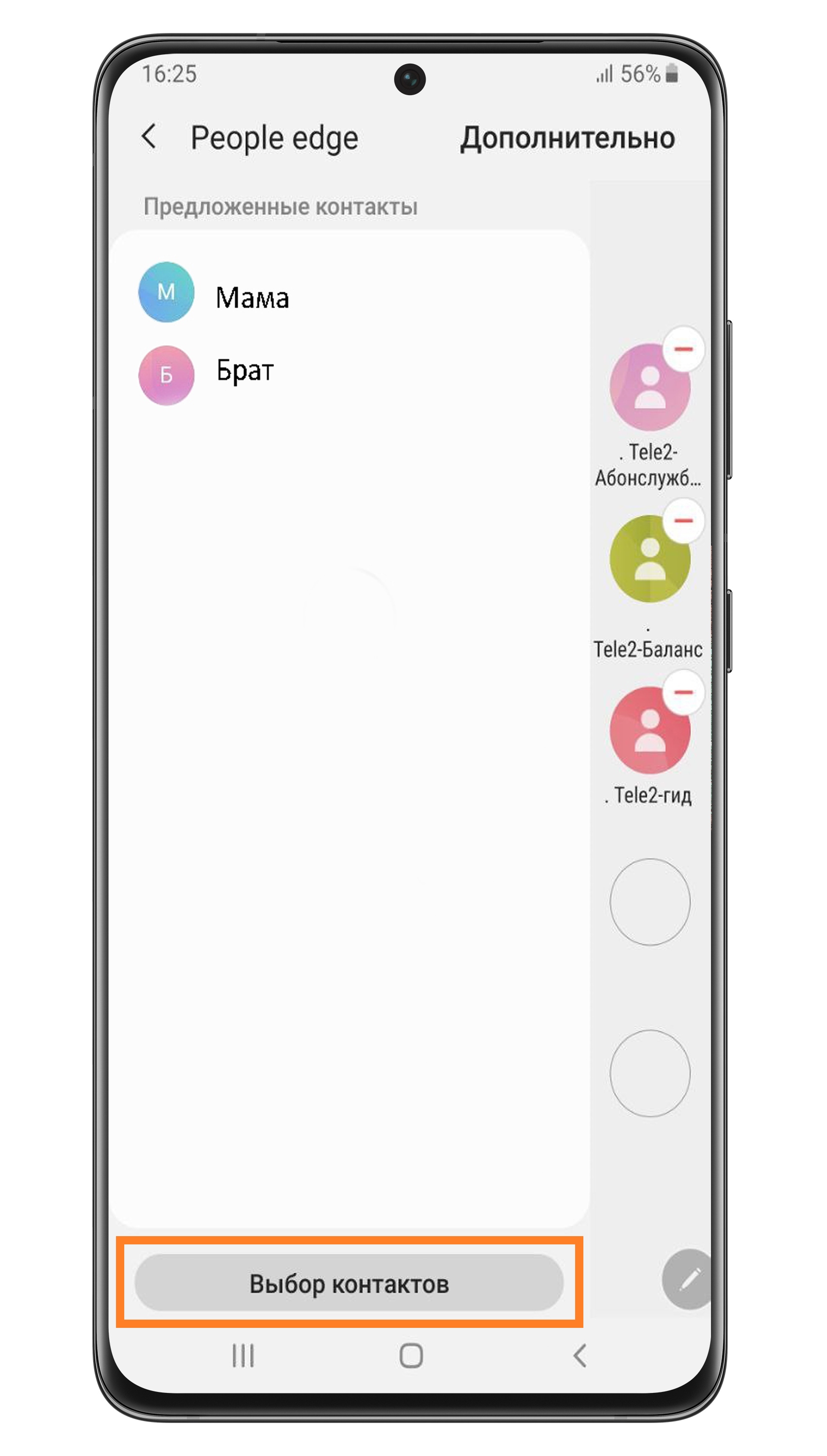
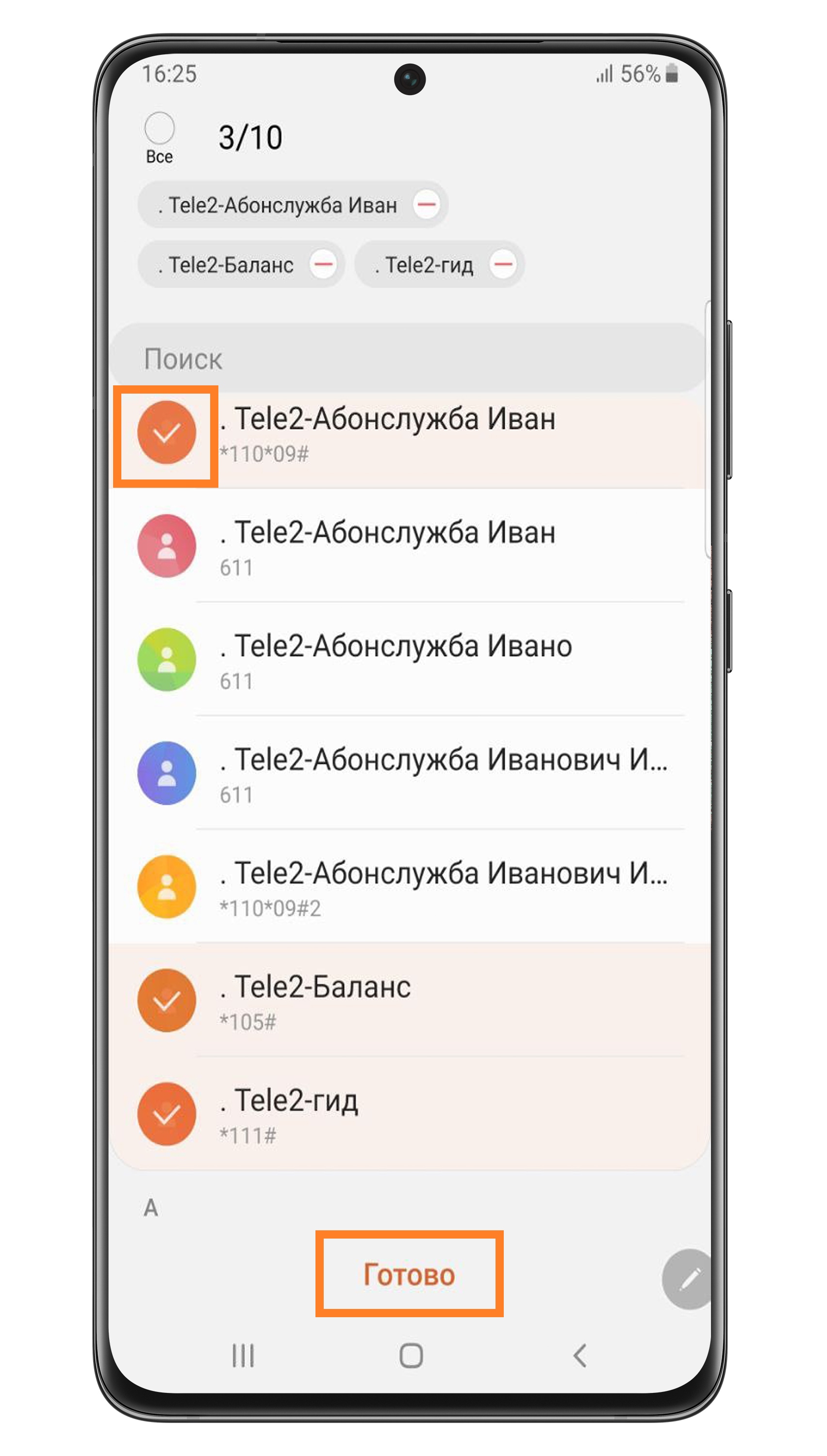
Шаг 5. Выбранные контакты отобразятся в столбике справа. Удалить оттуда контакт можно, нажав на минус в углу иконки.
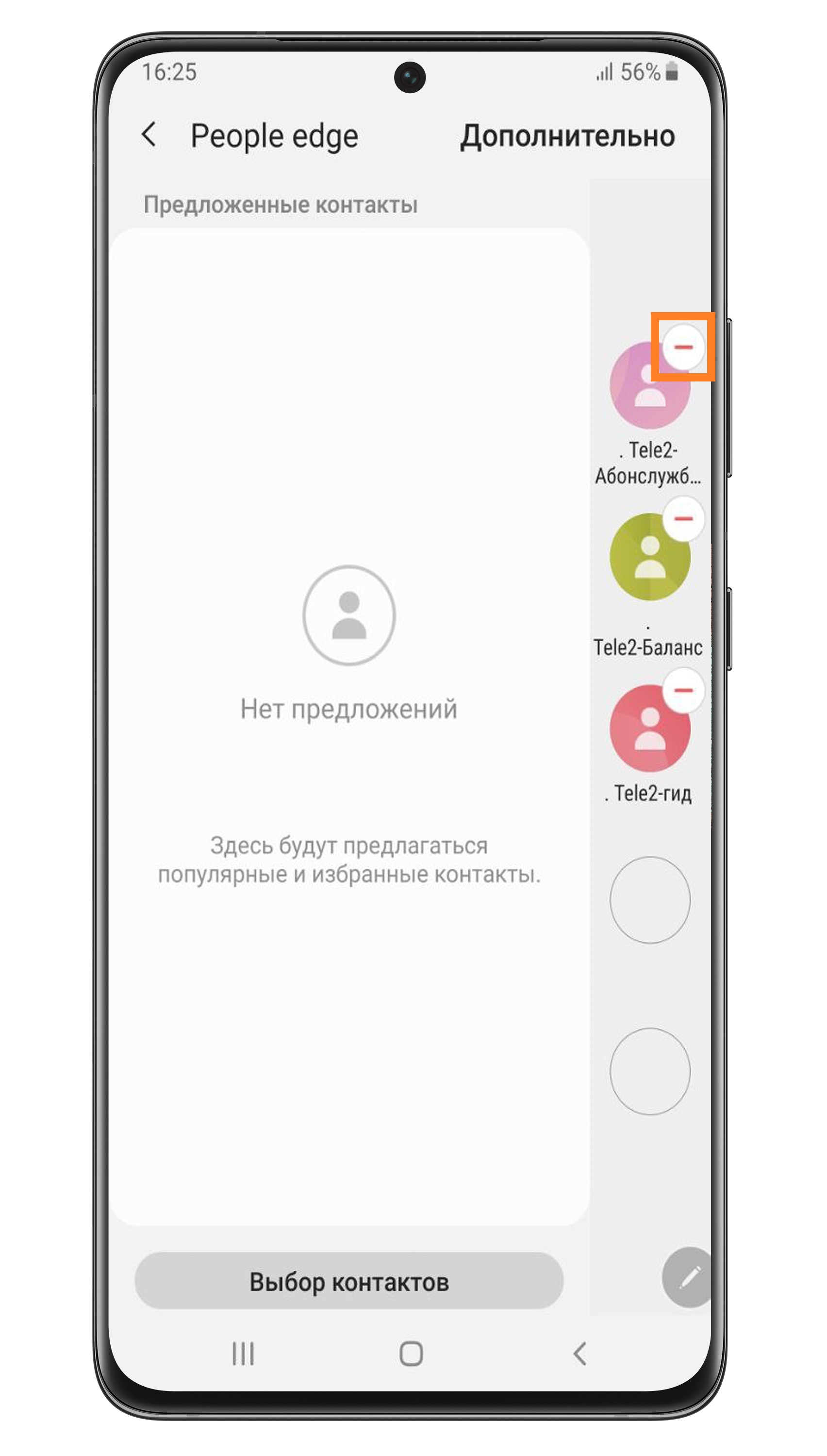
Шаг 6. Посмотрите, как контакты будут выглядеть на панели Edge. Нажмите на контакт, чтобы позвонить ему или написать сообщение.
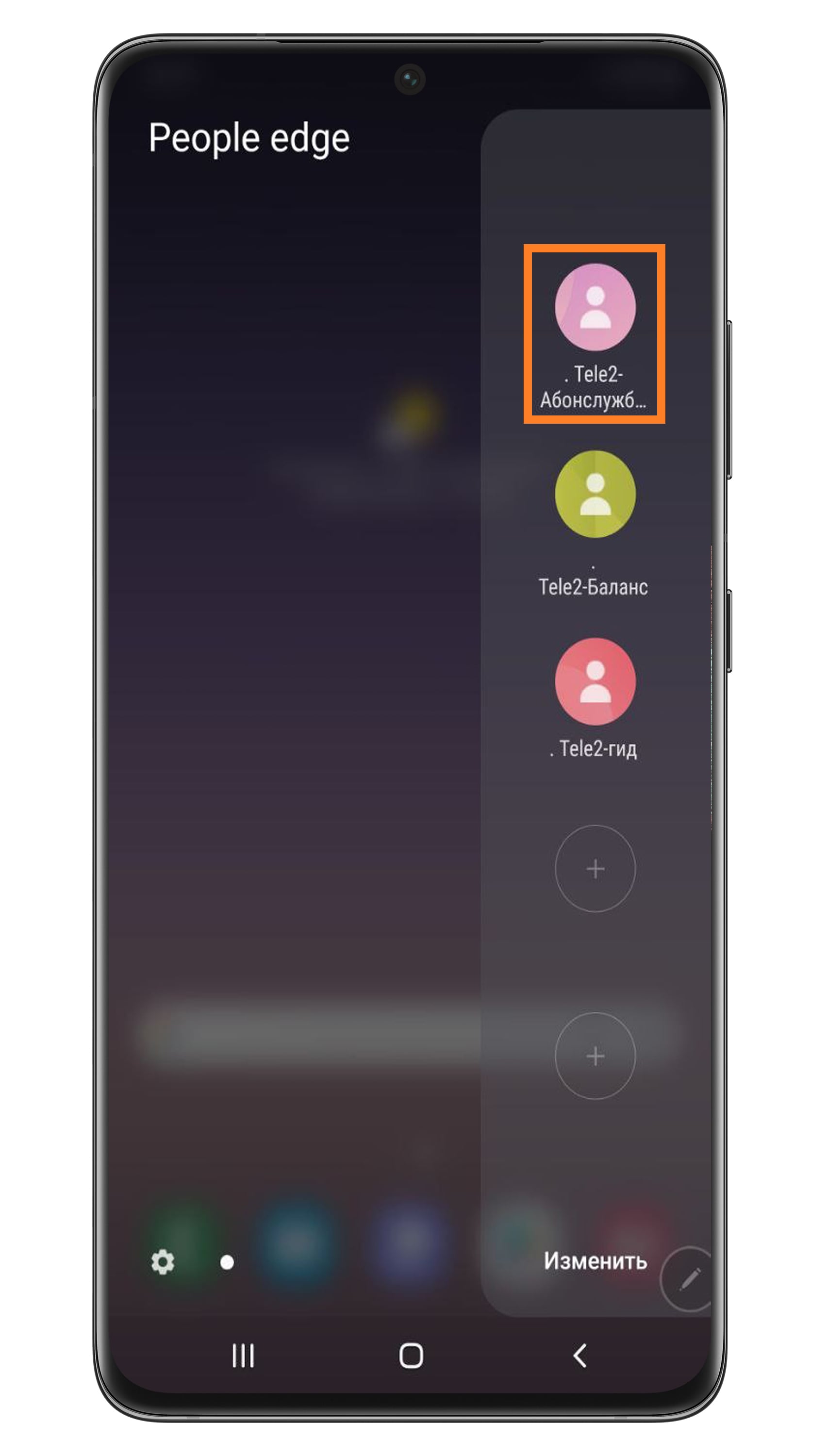
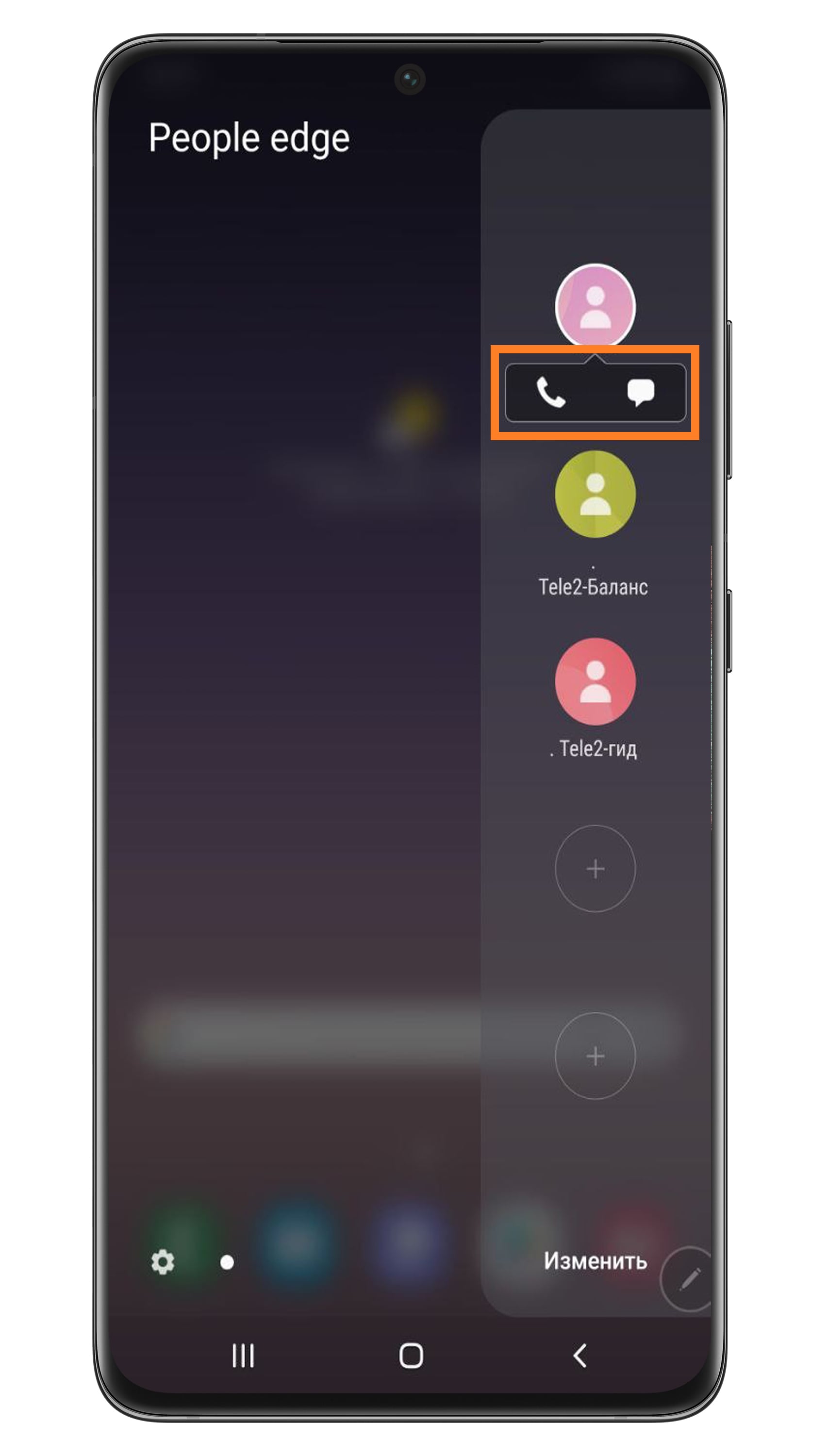
Шаг 7. Снизу контакта появятся значки вызова и SMS. Нажмите на соответствующий значок, чтобы позвонить или написать сообщение.
Нажмите сюда, чтобы узнать, как настроить панель
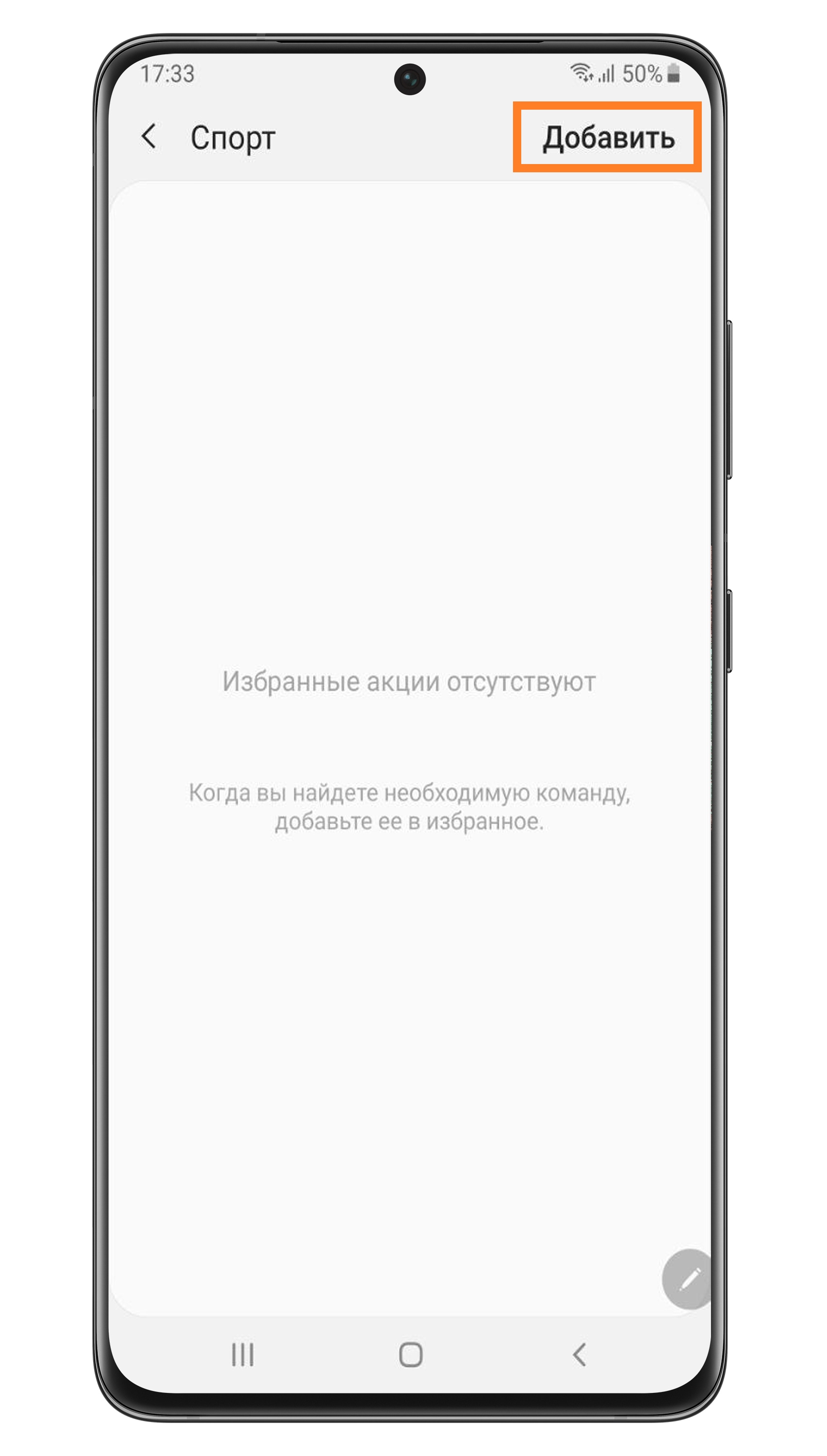
Шаг 2. Нажмите Добавить в верхнем углу.
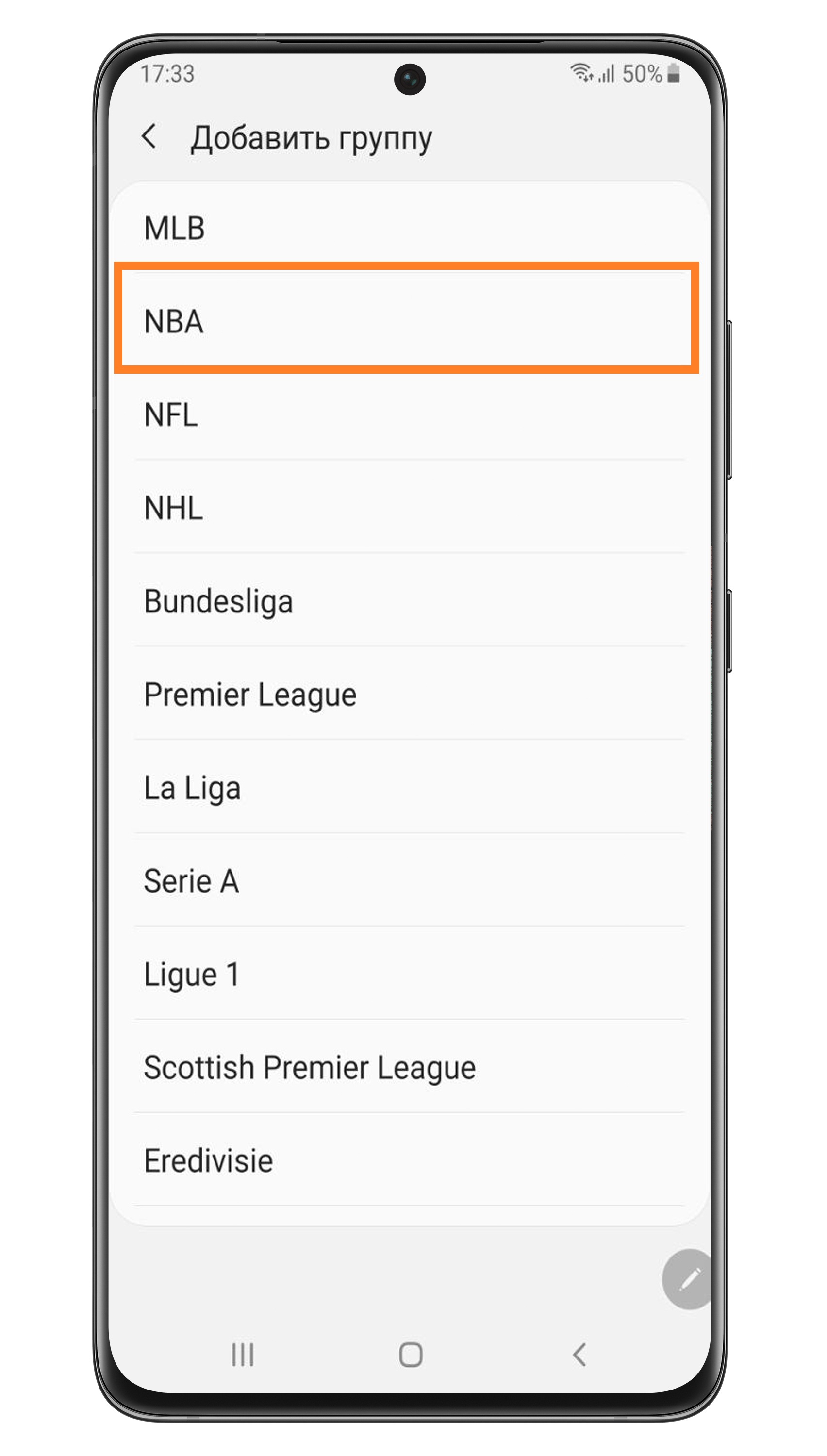
Шаг 3. Выберите группу (раздел), например NBA.
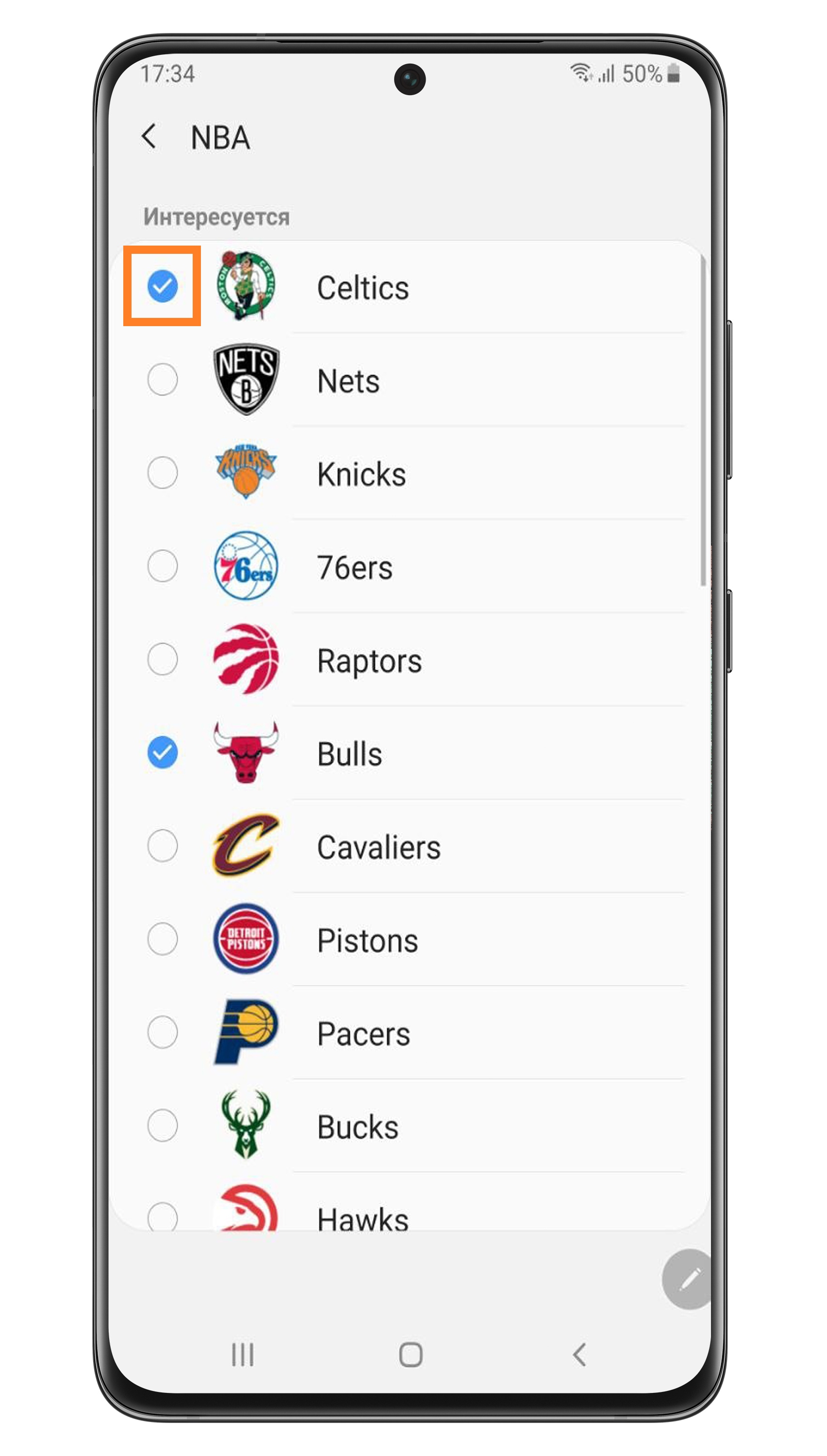
Шаг 4. Выберите команды, за которыми хотите следить – нажмите на кружок рядом с их названием, чтобы он отметился галочкой.
Шаг 5. Вернитесь назад (нажмите на стрелку в верхнем левом углу).
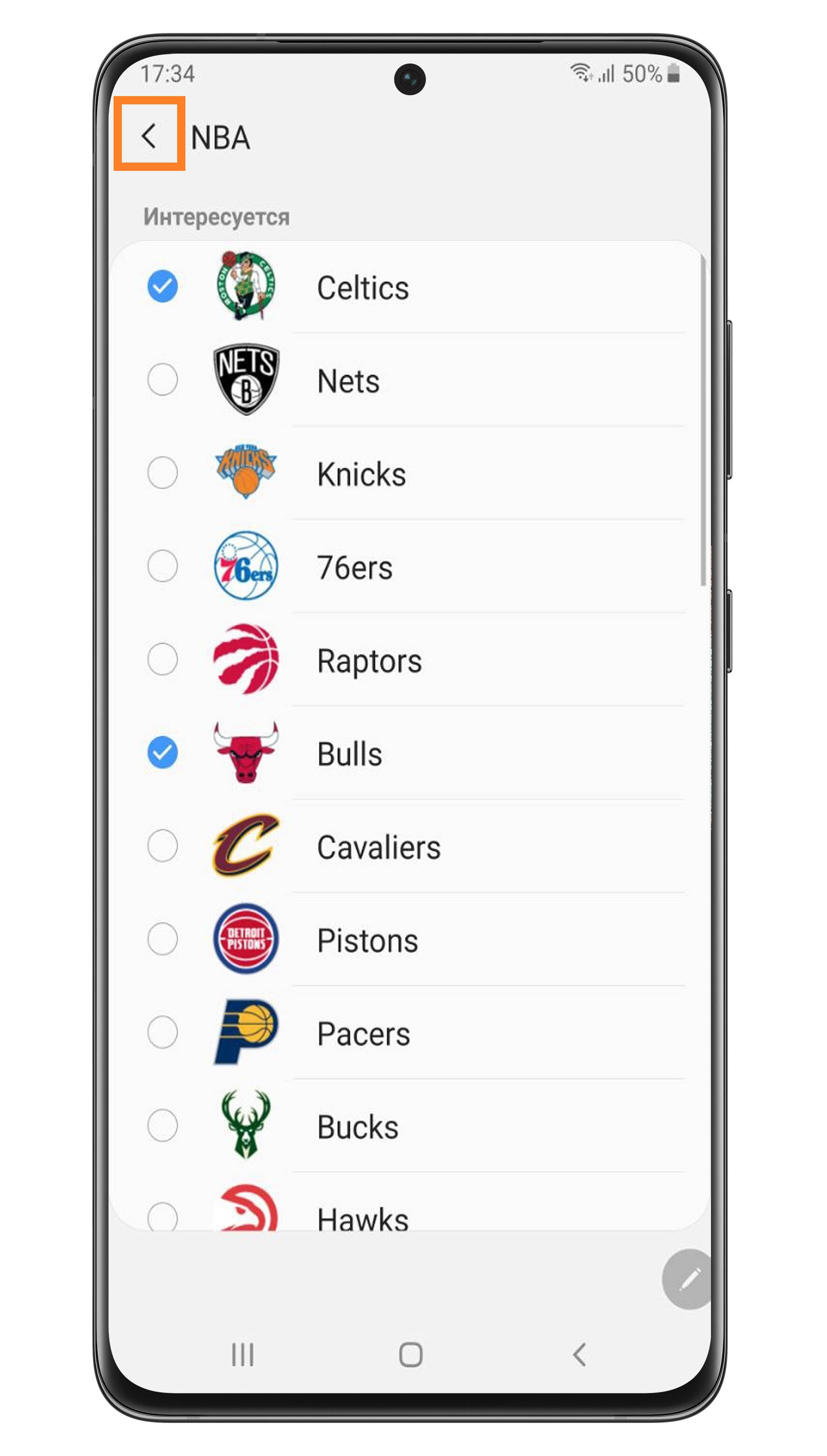
Шаг 6. Можете добавить еще группу. Если больше не будете добавлять группы, снова нажмите на стрелку в верхнем левом углу.
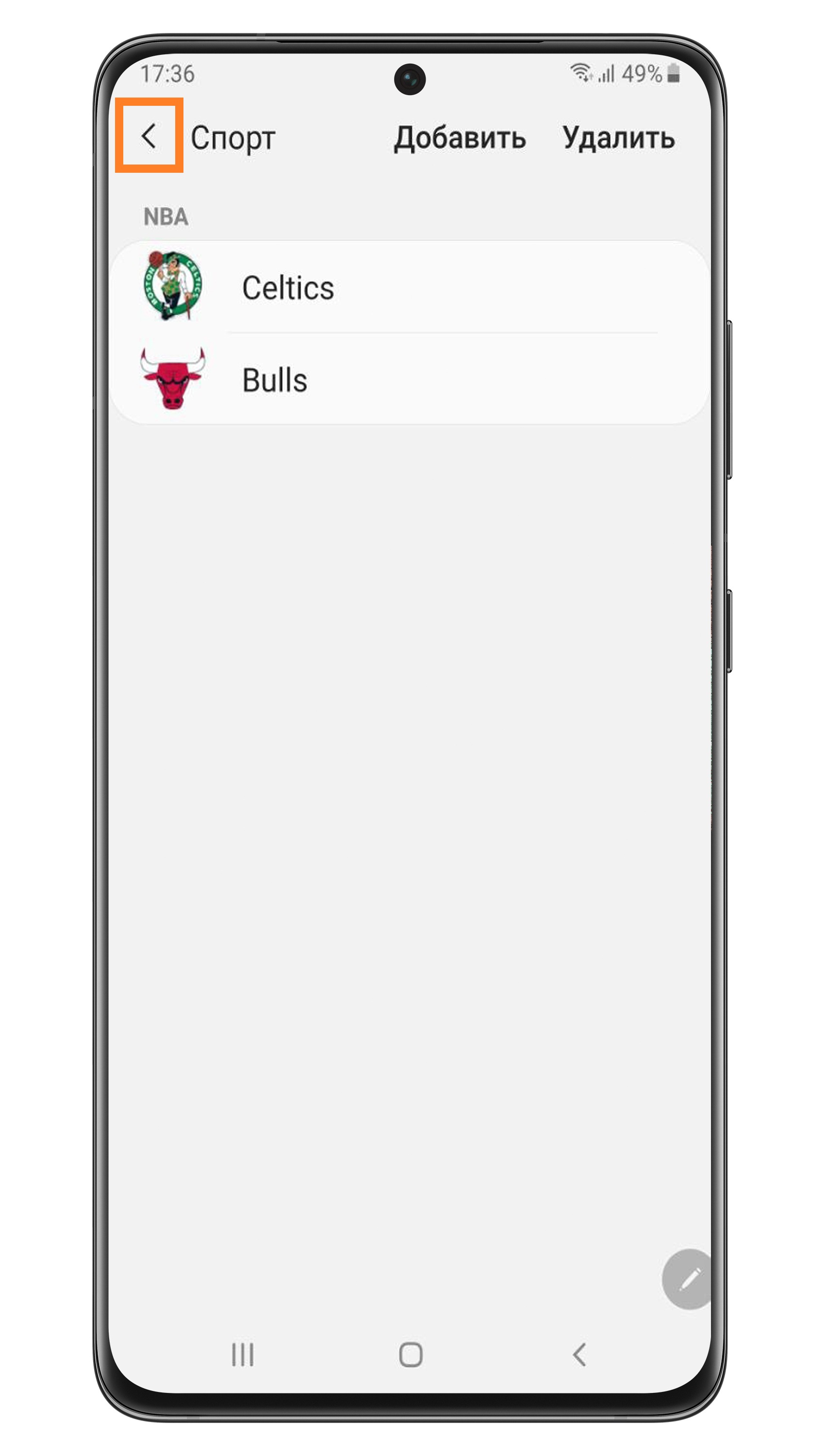
Шаг 7. Откроются выбранные вами команды.
Чтобы удалить команду, нажмите Удалить в верхнем правом углу.
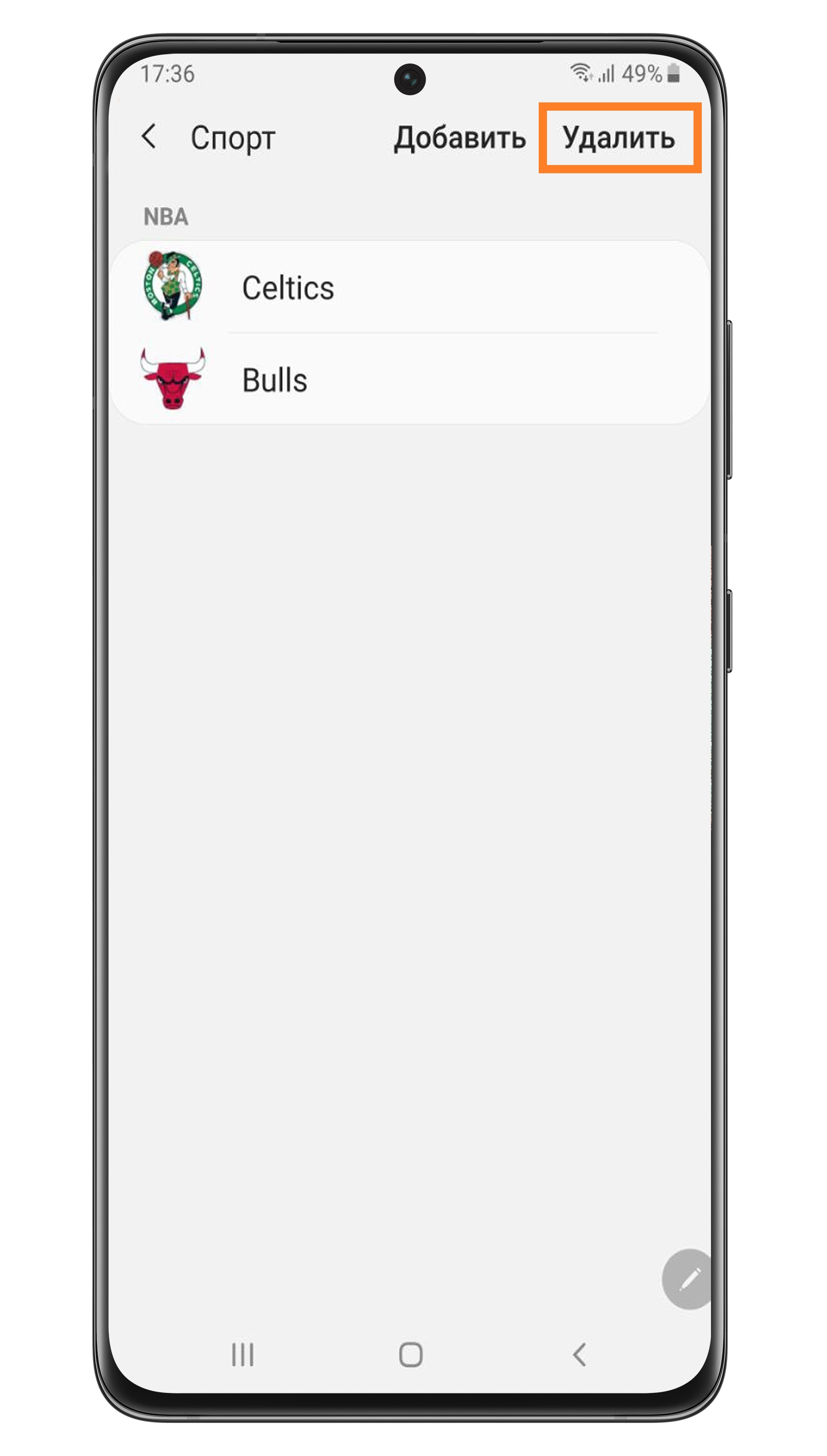
Шаг 8. Выберите команды – нажмите на кружок рядом с их названием, чтобы он отметился галочкой.
Затем нажмите Удалить внизу. Команда удалится.
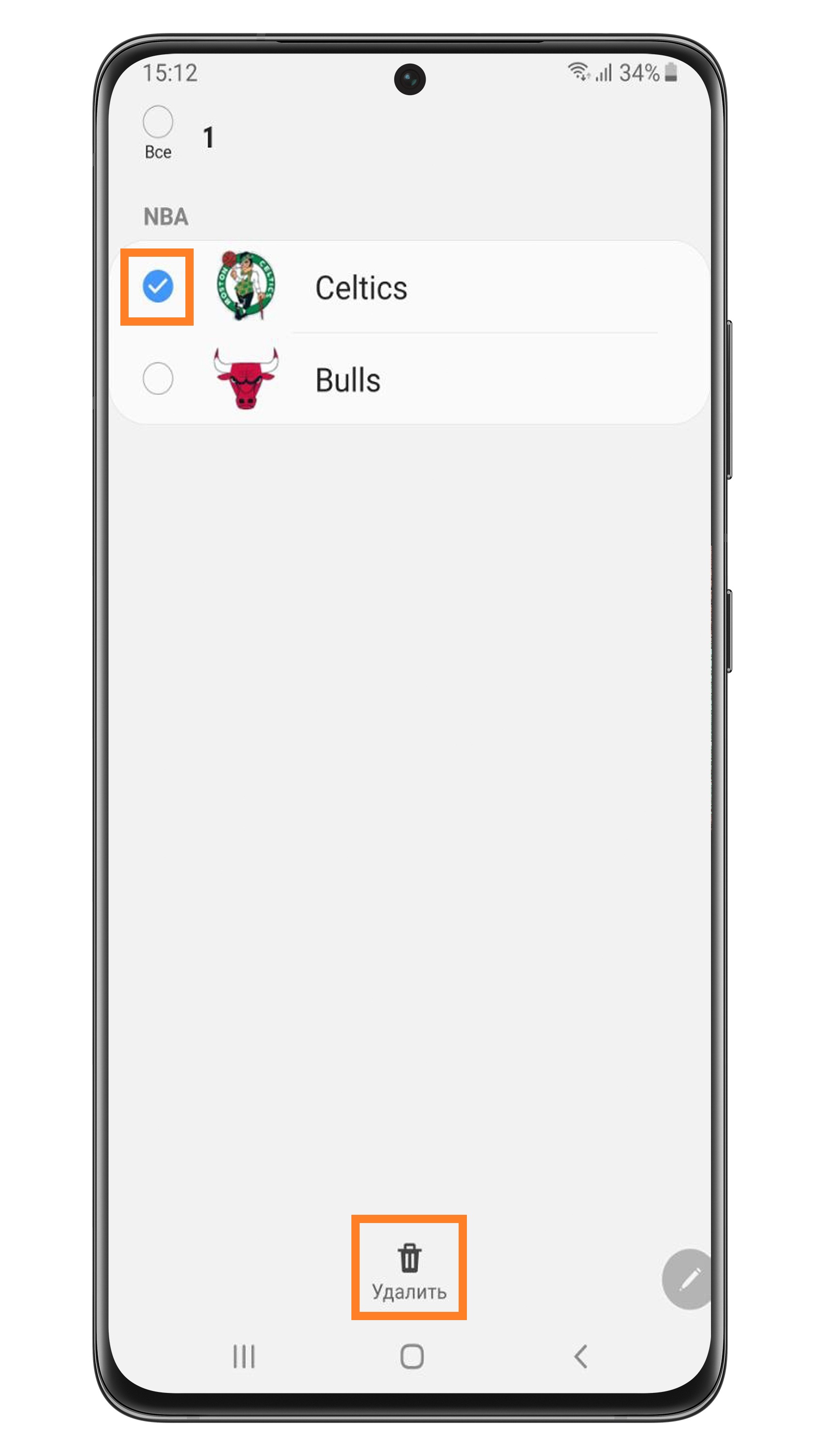
Шаг 9. Посмотрите, как выглядит панель «Спорт» на главном экране.
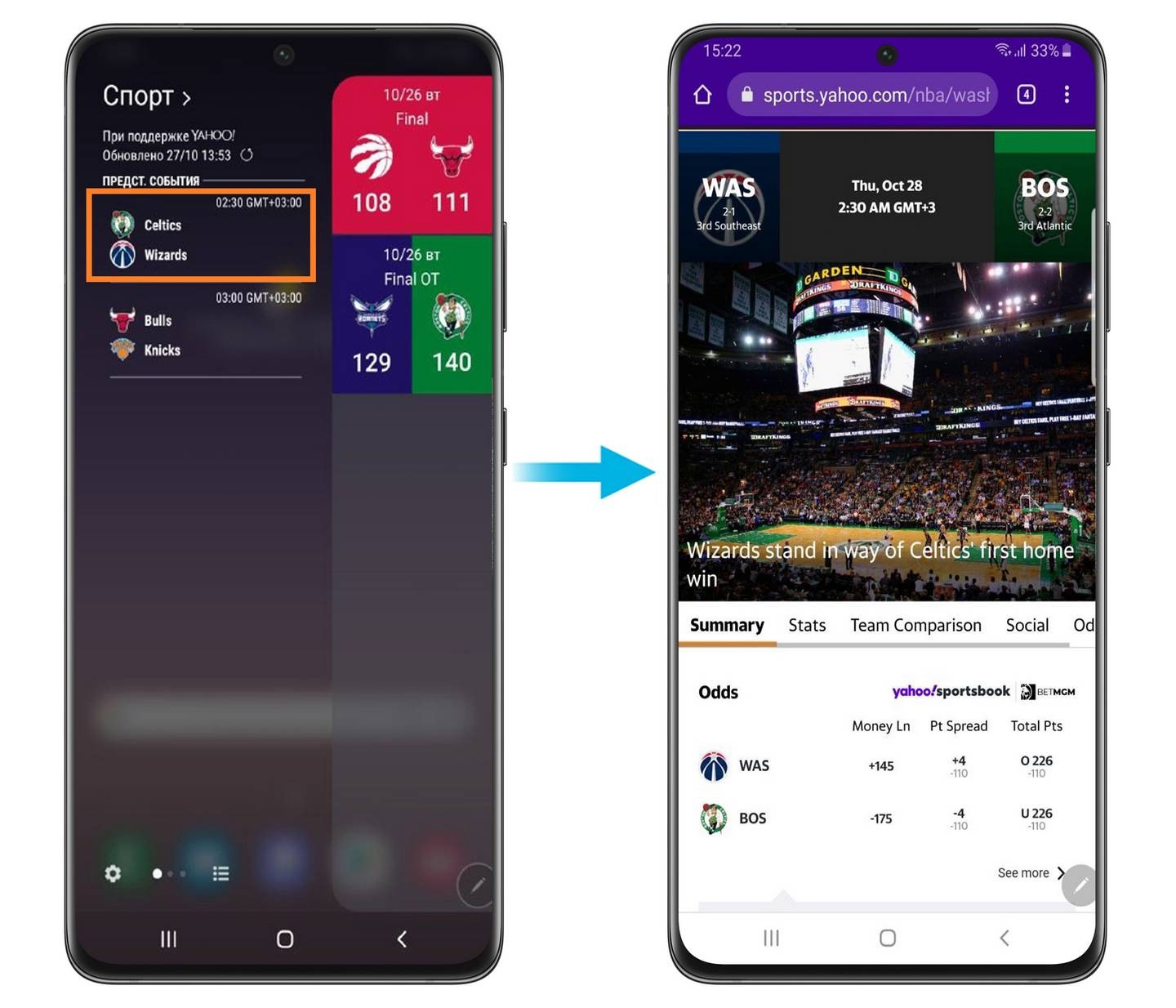
Вы можете нажать на панели на интересующее вас событие, чтобы посмотреть подробную информацию. Она откроется в браузере.
Настройте маркер панели
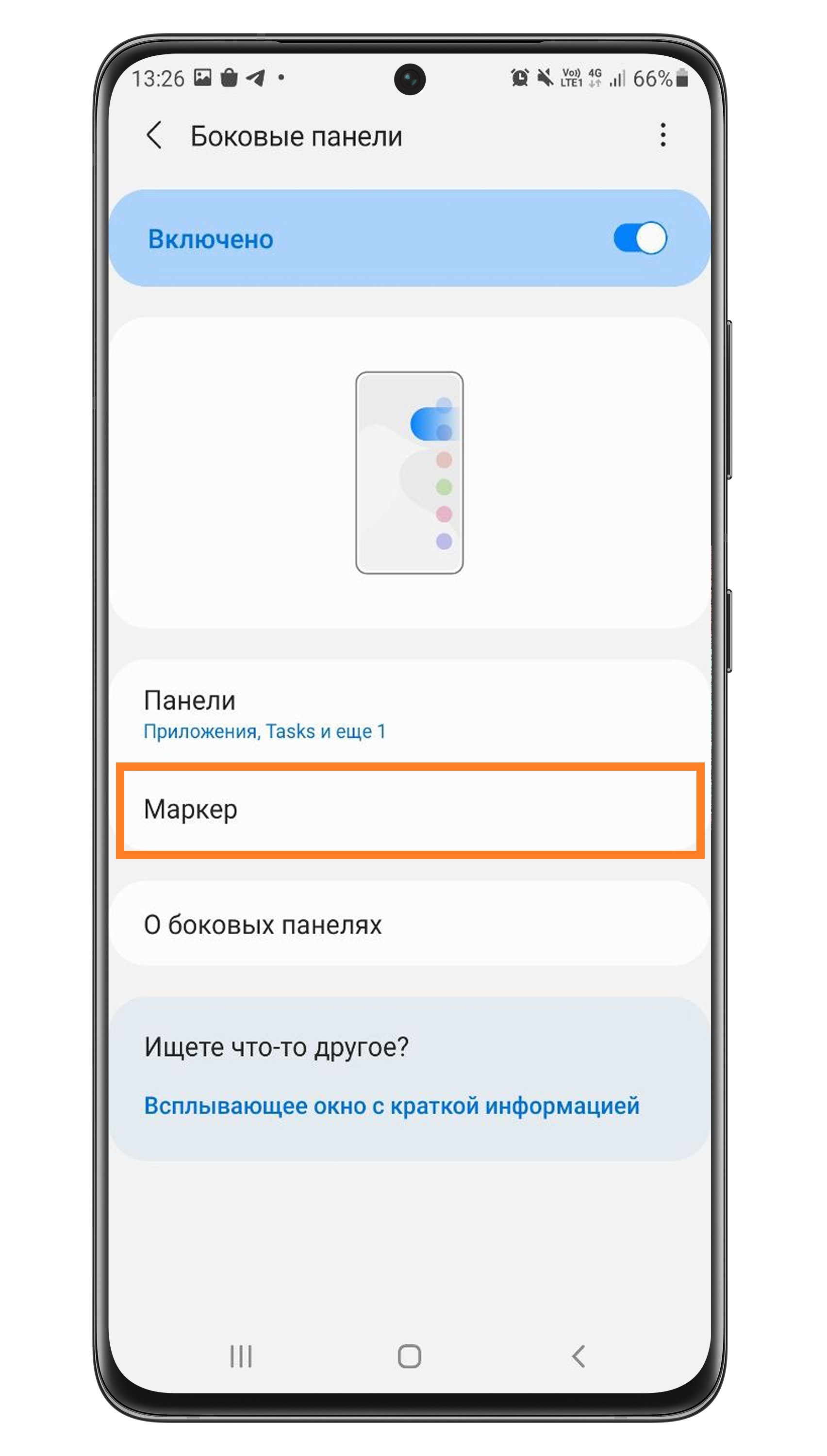
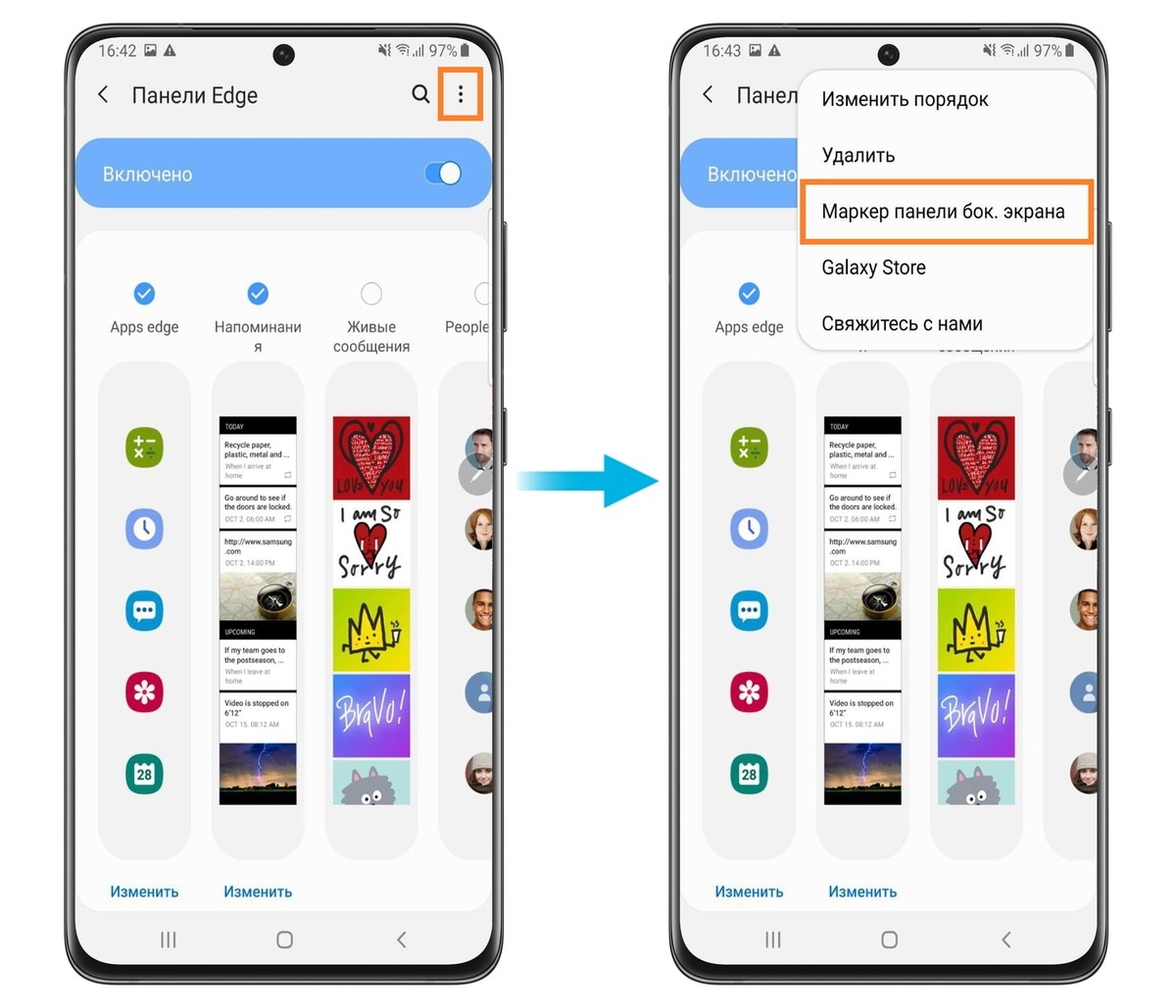
Нажмите здесь, чтобы узнать, как настроить положение маркера
Шаг 1. Нажмите на маркер и удерживайте нажатие, пока маркер не подсветится синим цветом.
Шаг 2. Когда маркер станет синим, продолжайте удерживать его и перемещайте по вертикали.
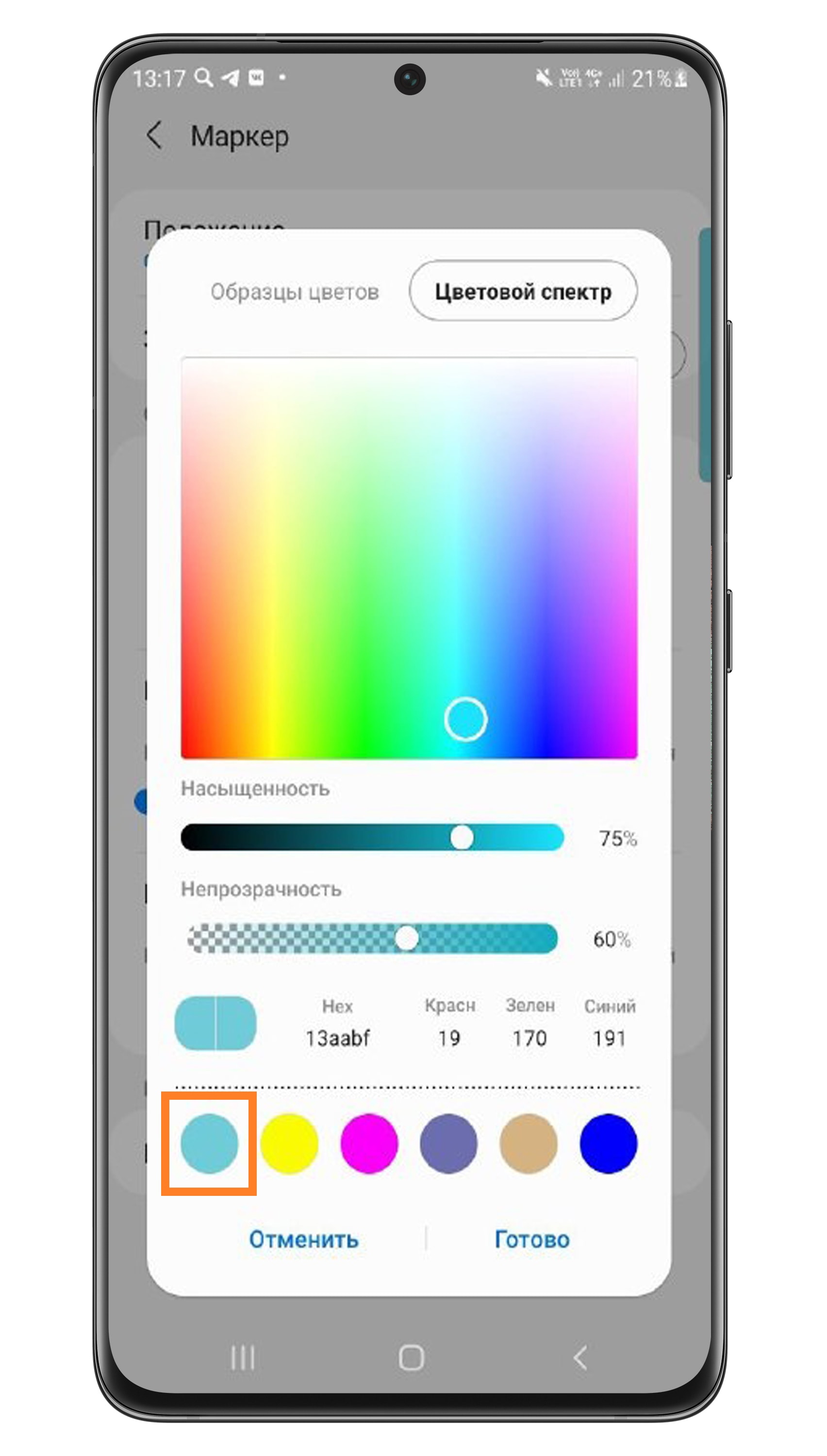
Нажмите здесь, чтобы узнать, как настроить цвет маркера
Либо переключитесь на Цветовой спектр и нажмите на ту область цвета, которая вам нравится.
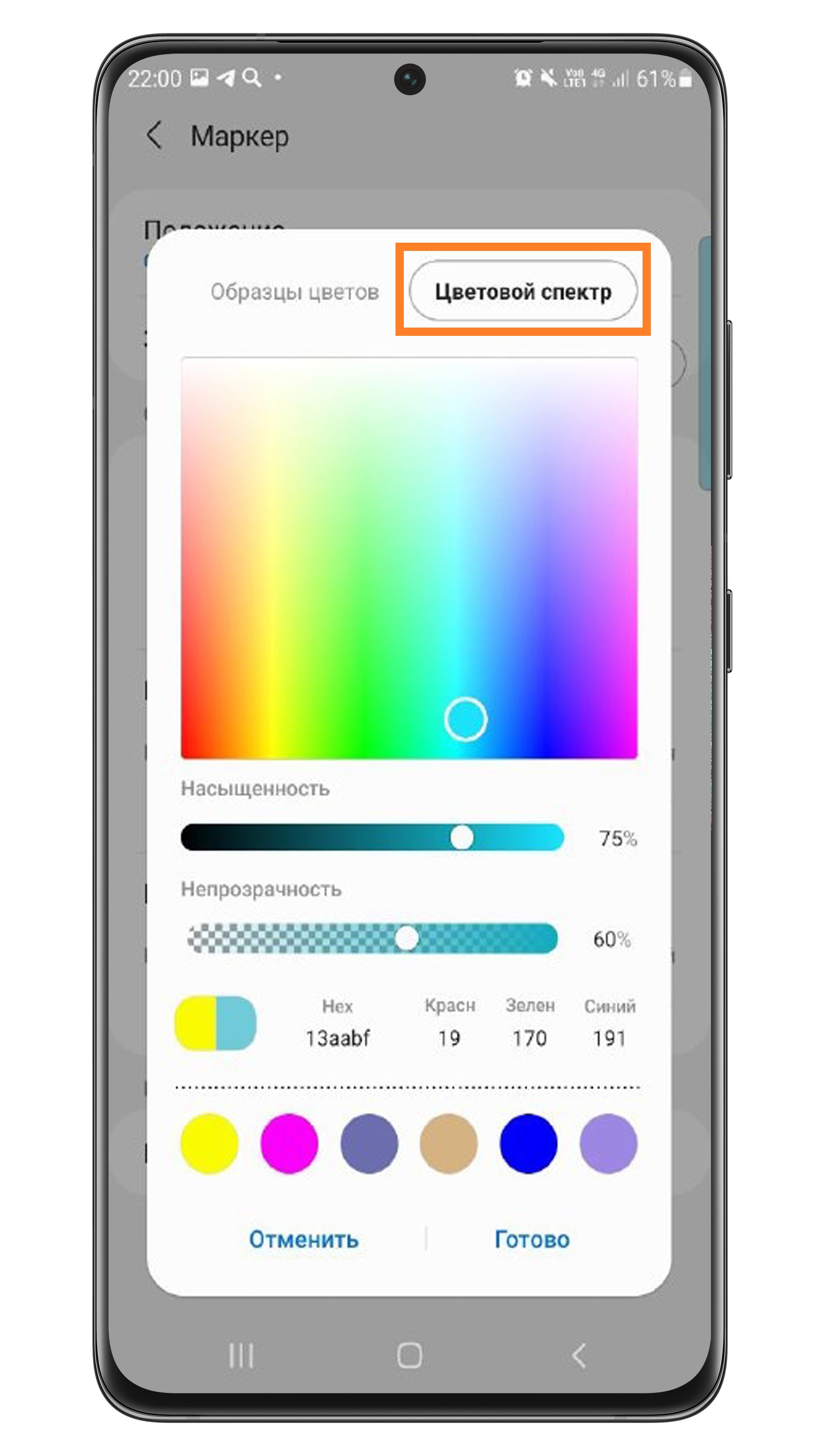
Ниже вы можете отрегулировать насыщенность и прозрачность выбранного цвета. Для этого сдвигайте ползунок влево или вправо.
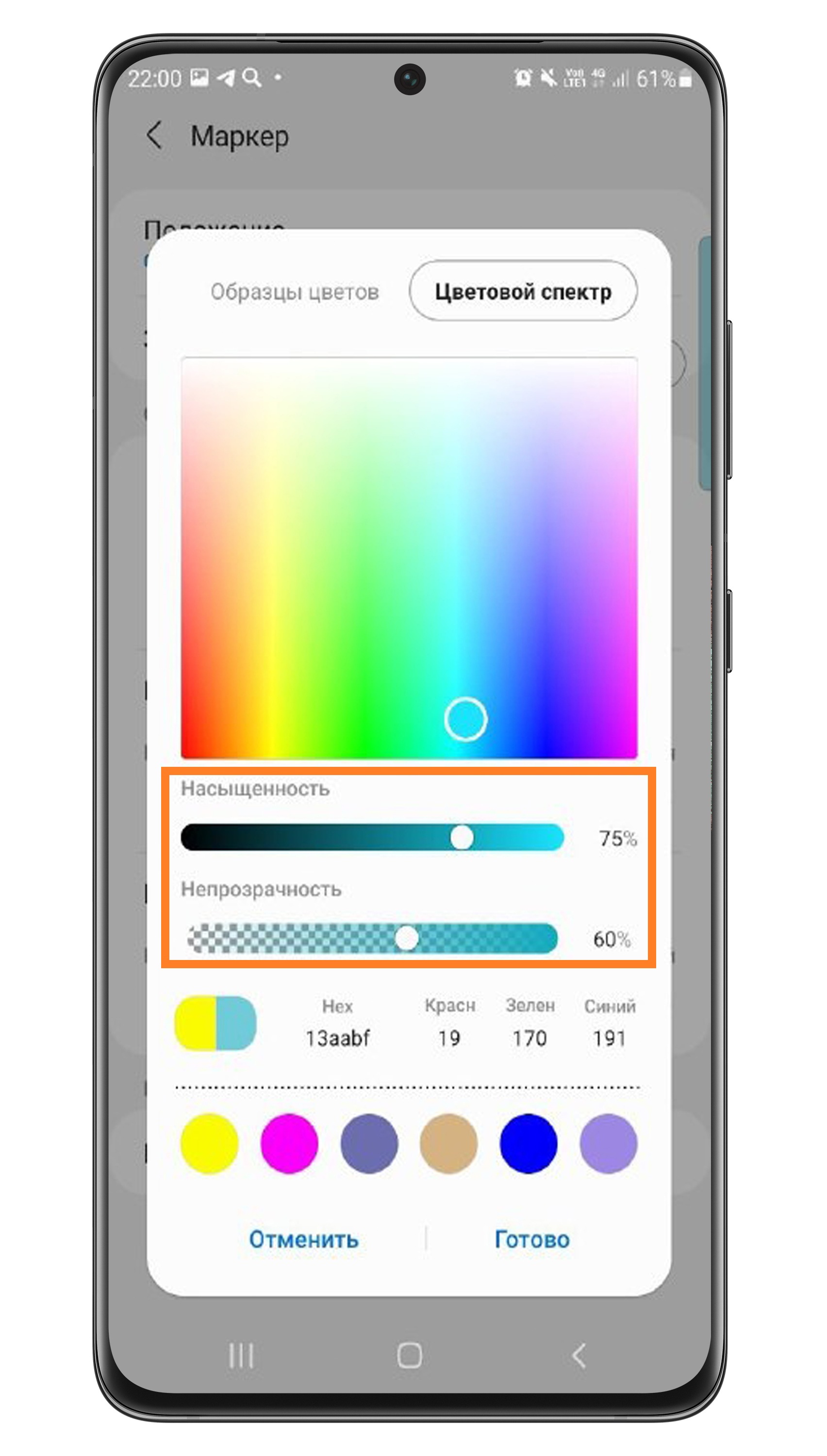
Настройка цвета закроется, а выбранный цвет добавится в палитру цветов.
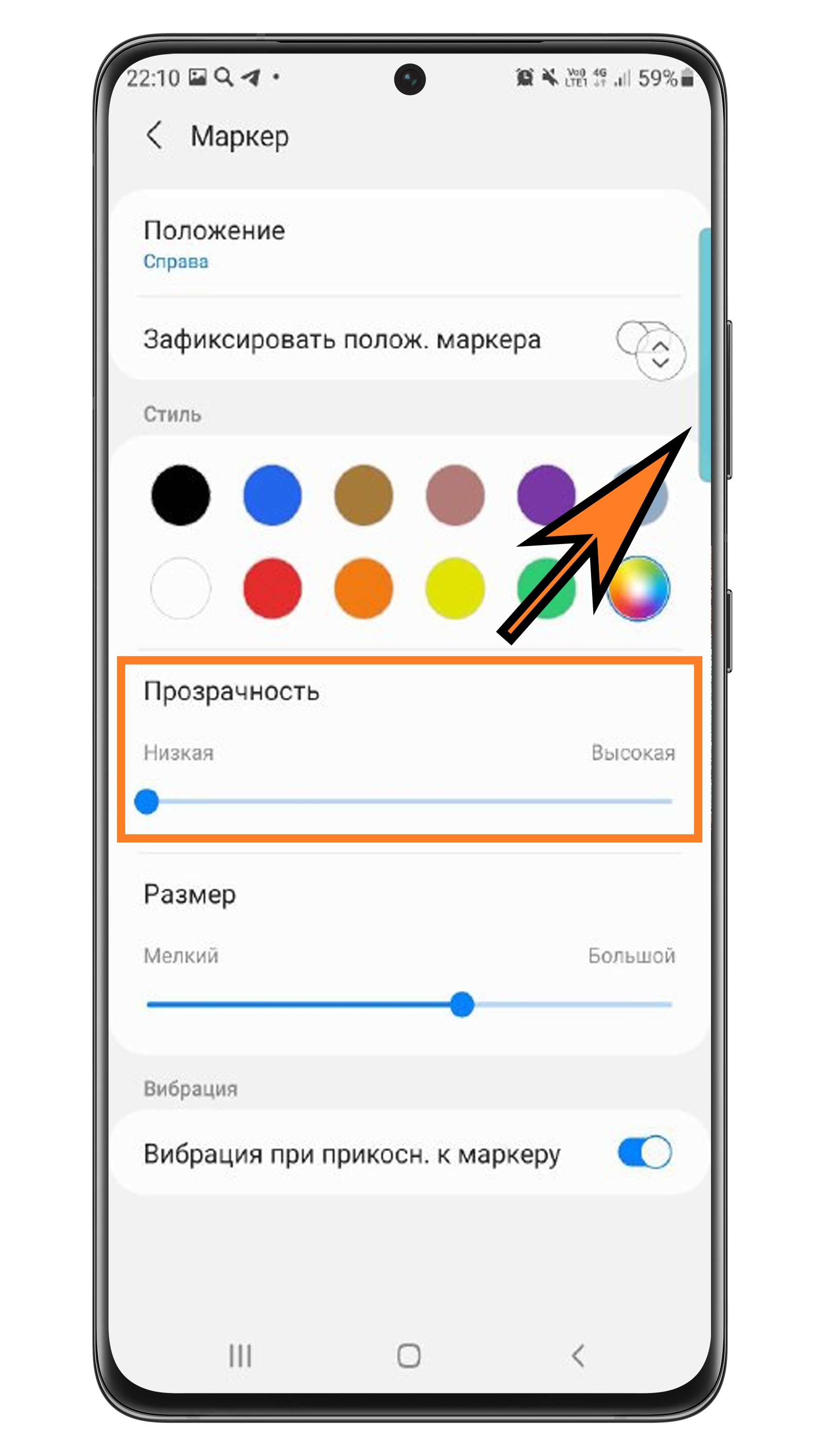
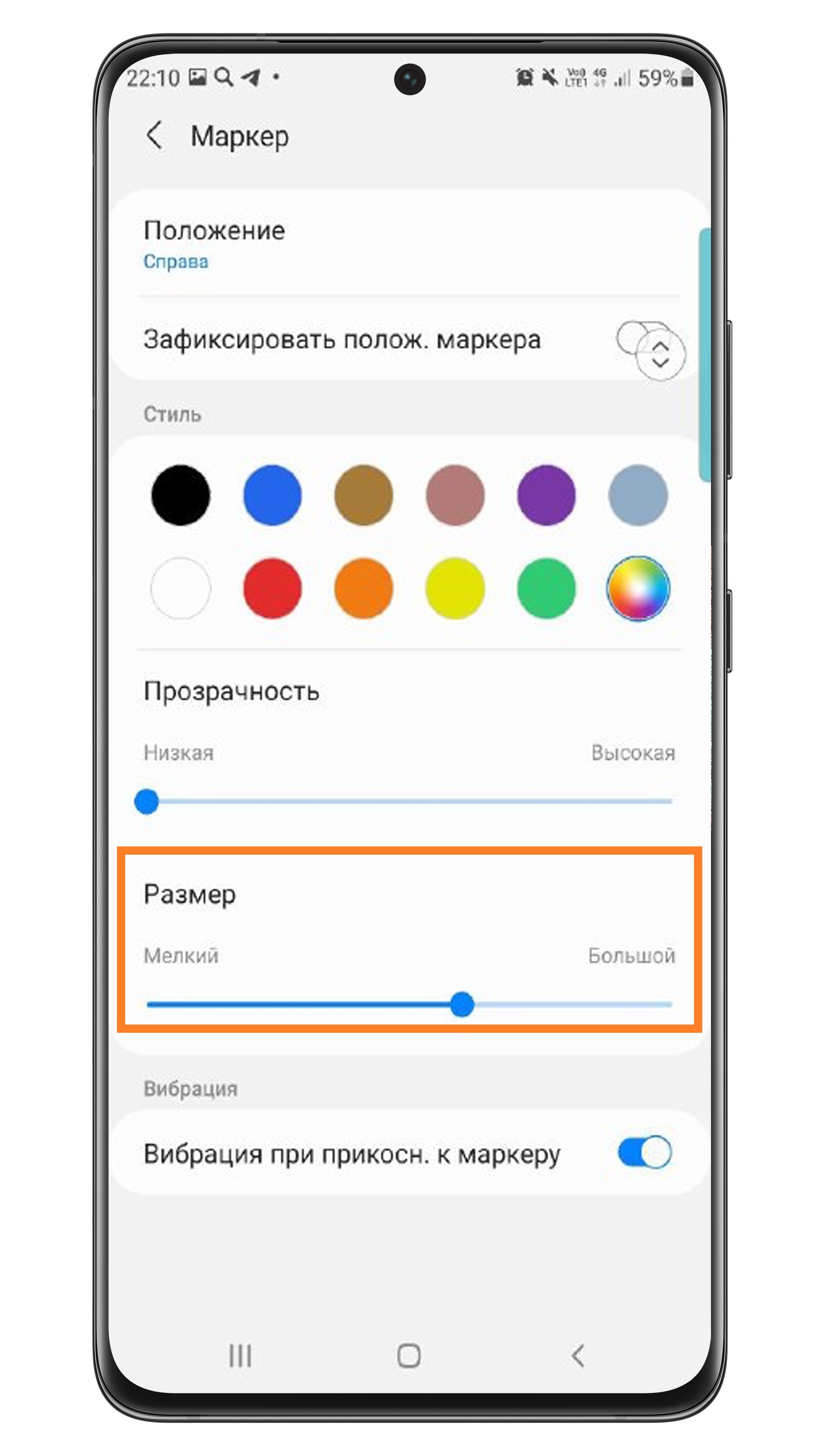
Нажмите здесь, чтобы узнать, как настроить прозрачность и размер маркера
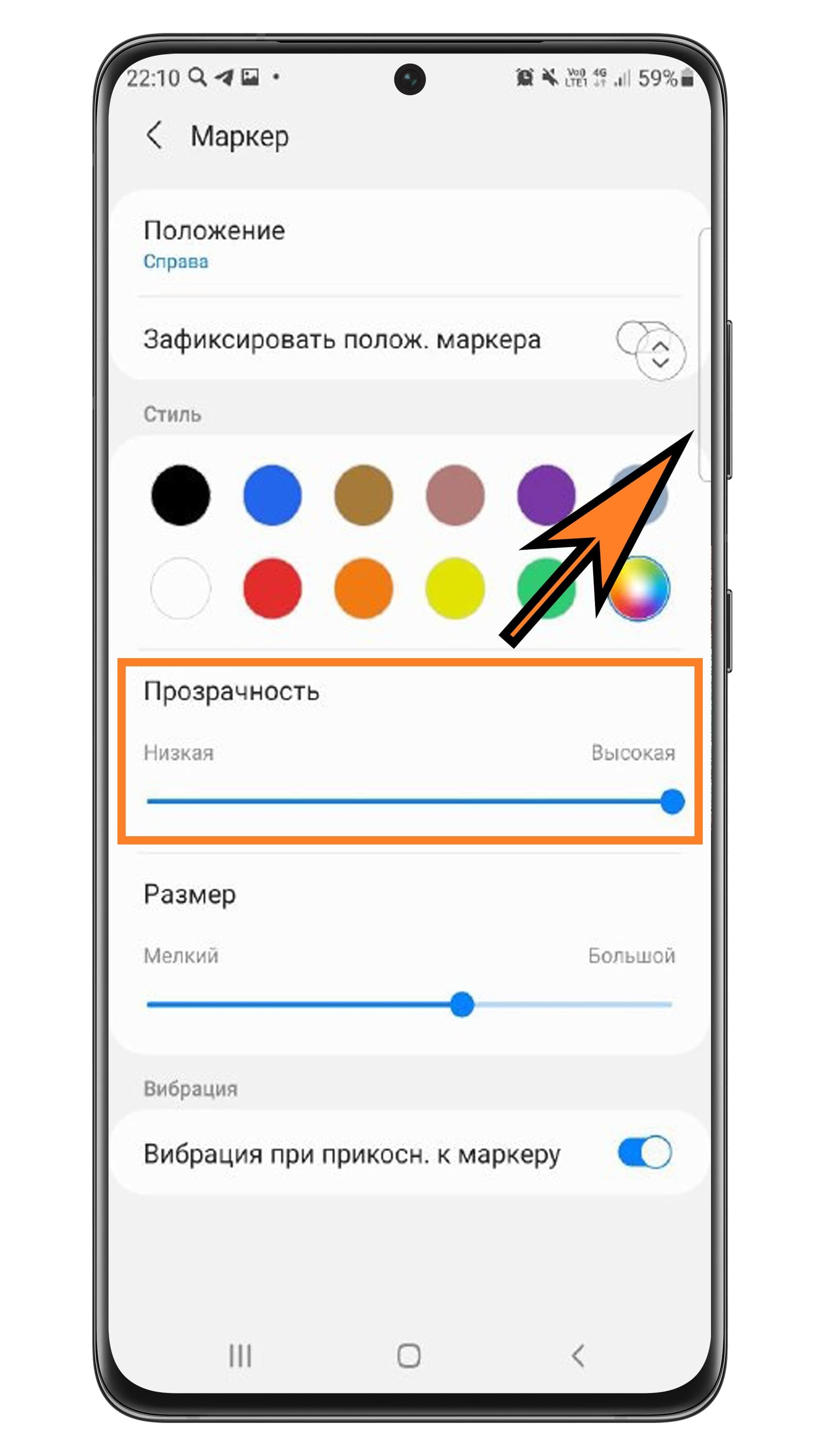
Непрозрачный маркер полностью перекрывает фон.
Как отключить боковую панель на самсунге?
Как убрать навигационную панель на самсунге?
Запускаем настройки телефона и в разделе “Дисплей” нажимаем на пункт “Навигационная панель”. В отличии от смартфонов Xiaomi, настройки Samsung не позволяют просто скрыть панель и при необходимости свайпом вверх поднимать ее для навигации.
Как убрать нижнюю панель на самсунг с8?
Находим и активируем опцию «Показать и скрыть» (если и эту опцию вы не нашли.
Как включить панель EDGE?
Чтобы включить или убрать панель Edge, на экране телефона заходим в Меню, нажимаем «Настройки». Заходим, выбираем «Дисплей», далее находим «Изогнутый экран». Далее включаем или отключаем «Панели Edge».
Что такое Apps EDGE?
Приложение Samsung Apps Edge позволяет добавить на экран вашего смартфоне Samsung перемещаемое окошко с пятью наиболее используемыми приложениями. … Samsung Apps Edge — незаменимое приложение, которое позволяет владельцам смартфона Samsung легко и быстро получить доступ к их любимым приложениям.
Как восстановить нижнюю панель на Андроиде?
Откройте Настройки, найдите и перейдите в раздел Скрыть навигационную панель/Скрыть навигационные кнопки, и посмотрите, включен ли переключатель. Если да, возможно. вы случайно нажали на стрелку вниз на навигационной панели и скрыли ее. Проведите по экрану снизу вверх, чтобы отобразить панель навигации.
Как поменять нижнюю панель на самсунге?
Как отключить Samsung Daily?
Способ 1: Отключение виджетов на «Домашнем экране»
Как отключить EDGE в телефоне самсунг?
EDGE отключить нельзя. И расход аккумулятора от него вряд ли намного выше. А вот и неправда-комбинация клавиш- *#4777*8665# там надо галочку поставить-чтоб вручную чего-то было и через некоторое время у меня значок этот пропал.
Как переместить панель EDGE?
Для удобства использования Панель Edge можно увеличить её размер и переместить в удобное место. Чтобы открыть приложение Панель Edge, сожмите телефон по бокам в нижней части. Перетащите Панель Edge влево, чтобы использовать ее в левой части экрана. Или снова перетащите ее в правую часть экрана.
Что такое подсветка Edge на телефоне?
и подсветка Edge. Когда активирована подсветка Edge, края дисплея Note загорятся, чтобы привлечь внимание к телефону. Если вы положите свой телефон лицевой стороной вниз на стол, вы все равно увидите цветную подсветку из-за изогнутых краёв экрана. Вы можете настроить эффект подсветки, цвет, прозрачность и ширину.
Как отключить дополнительный экран Bixby на смартфоне Samsung
Если говорить точнее, то на смартфонах, проданных на территории стран России и СНГ, голосовой помощник Bixby не работает по причине того, что этот продукт, пока ещё, не имеет русскоязычную версию.
В последнее время все основные мировые лидеры в IT-отрасли и разработчики программного обеспечения, очень активно разрабатывают системы программного обеспечения под названием Искусственный Интеллект (ИИ). Опубликованные прогнозы развития в области техники на ближайшие десятки лет определили, что страны, которые смогут «вырваться» вперёд в области создания Искусственного Интеллекта (ИИ) смогут стать мировыми лидерами, обеспечив себе экономическое влияние на другие страны и власть.
Поэтому корпорация Samsung, будучи одним из основных лидеров в производстве мобильных устройств, тоже включилась в процесс разработки ИИ. Так же как и корпорация Google с Google Assistant, Amazon с Alexa и Apple со своим голосовым помощником Siri, Samsung создала своего умного виртуального помощника Bixby, который показал достаточно высокий уровень созданного продукта «разговаривающего» пока на английском, корейском и китайском языках. Поэтому, в последнее время корпорация предпринимает большие усилия по расширению языковых возможностей своего продукта, в том числе и русского.
Но, тем не менее, большинство последних моделей телефонов Samsung в своём стандартном наборе приложений уже имеют программы голосового помощника Bixby. Более того, на корпусе телефона появилась специальная кнопка Bixby, нажав на которую вы активируете голосового помощника. Правда, на некоторых моделях эта функция отдана «долгому нажатию» кнопки питания, после которой вы попадаете на дополнительный экран Bixby, расположенный слева от Начального (Главного) экрана телефона.
Опять же, учитывая, что «свято место пусто не бывает», и ввиду того, что русскоязычной версии пока нет, это экран Bixby сегодня отдан службе Samsung Daily.
 Скрин №1 – вид основной страницы Samsung Daily (экран Bixby).
А как отключить ненужный экран Bixby с Samsung Daily, пока не заработал русскоязычный голосовой помощник на смартфонах Samsung Galaxy?
Далее мы опишем эту простую процедуру на примере редакционного смартфона Samsung A50 с Операционной Системой Android 10.
Инструкция по отключению дополнительного экрана Bixby на смартфонах Samsung Galaxy.
1. Находясь на Главном экране нужно свести свайпом два пальца вместе, и Вы перейдёте в режим настройки экрана.
2. Теперь в режиме настроек экрана нужно перейти на левый экран, сделав свайп вправо. На смартфонах Самсунг крайний левый экран заранее зарезервирован для голосового помощника Bixby, который, в нашем случае, пока занимает служба Samsung Daily.
 Скрин №3 – свайпом перейти на левый экран от Начального (Главного экрана).
3. После этого нужно выключить экран Bixby, нажав на переключатель службы Samsung Daily.
 Скрин №4 – выключить переключатель экрана службы Samsung Daily.
4. Теперь экран Bixby выключен.
 Скрин №5 – вид настроек экрана службы Samsung Daily в выключенном состоянии.
Переходим на Главный экран, нажав на кнопку «Домой» и попытаемся перейти на экран Bixby, пролистнув страницу экрана вправо. Оказалось, что левее Главного экрана теперь ничего нет. Ненужный пока экран Bixby выключен.
Теперь, когда вы будете долго удерживать кнопку питания на заблокированном смартфоне, вы будете попадать уже на Главный экран смартфона.
Как удалить боковую панель в галерее Самсунг?
Как мне избавиться от боковой панели в моей галерее Samsung?
Нажмите на значок с вкладками и перетащите боковую панель на противоположную сторону экрана. Теперь у вас есть подвижная боковая панель. Пользователь также имеет возможность размещать и удалять приложения в лотке и из него. После того, как вы нажмете и удерживаете значок с вкладками, боковая панель Android дает вам возможность редактировать.
Как изменить вид галереи на Samsung?
Вы можете изменить настройки для каждого альбома в любое время.
Как изменить вид галереи?
а). Нажмите на значок приложений. б). Теперь нажмите на приложение «Галерея», а затем нажмите на «Альбомы», чтобы открыть список различных представлений галереи.
Как мне избавиться от боковой вкладки на моем Samsung Galaxy?
Чтобы открыть меню, проведите пальцем влево по ручке панели Edge; это серая вкладка в правой части экрана. Затем коснитесь значка настроек (он выглядит как шестеренка). Выберите или отмените выбор краевой панели, которую вы хотите добавить или удалить.
Как изменить вид на моем телефоне Samsung?
Чтобы изменить настройку автоповорота, выполните следующие действия:
Галерея Samsung уходит?
(Pocket-lint) — Samsung убивает некоторые функции в Samsung Cloud, включая Drive Storage и Gallery Sync. С 30 июня 2021 года в США и Великобритании вы не сможете синхронизировать свои файлы и изображения с облаком, а все существующие файлы, которые вы сохранили, будут удалены.
Как удалить боковую панель из галереи?
@slquoue: если вы откроете альбом и проведете вправо по миниатюрам, появится боковая панель, показывающая другие ваши альбомы. Если вы хотите избавиться от этого, просто проведите пальцем влево.
Как управлять галереей Samsung?
Как изменить фотогалерею по умолчанию на Samsung?
Вы можете изменить приложение по умолчанию для импорта фотографий, выполнив следующие действия:
Где хранятся фотографии из моей галереи?
Фотографии, сделанные на камеру (стандартное приложение для Android), хранятся либо на карте памяти, либо в памяти телефона, в зависимости от настроек телефона. Расположение фотографий всегда одинаково — это папка DCIM / Camera. Полный путь выглядит так: / storage / emmc / DCIM — если изображения находятся в памяти телефона.
Как перейти от увеличения к галерее?
Начать встречу или присоединиться к ней. По умолчанию мобильное приложение Zoom отображает Active Speaker View. Если один или несколько участников присоединятся к собранию, вы увидите миниатюру видео в правом нижнем углу. Проведите пальцем влево от активного выступающего, чтобы переключиться в режим галереи.
Как получить просмотр галереи в Zoom?
Мобильное приложение Zoom на Android и iOS может отображать Active Speaker или Gallery View.
Как мне получить боковую панель на моем Samsung?
Как использовать крайнюю панель?
Как убрать панель google слева samsung s21
Как убрать панель поиска Google с рабочего стола
Действительно ли вы пользуетесь виджетом панели поиска Google на смартфоне? Если нет, то как его убрать, чтобы он не занимал полезное место, да и просто не портил внешний вид рабочего стола?
Как удалить панель поиска Google
Удаление панели поиска Google – это процесс несложный, но отличается на разных моделях смартфонов. В большинстве случаев вам достаточно долго нажать на панель поиска, чтобы появилась возможность удалить или скрыть её.
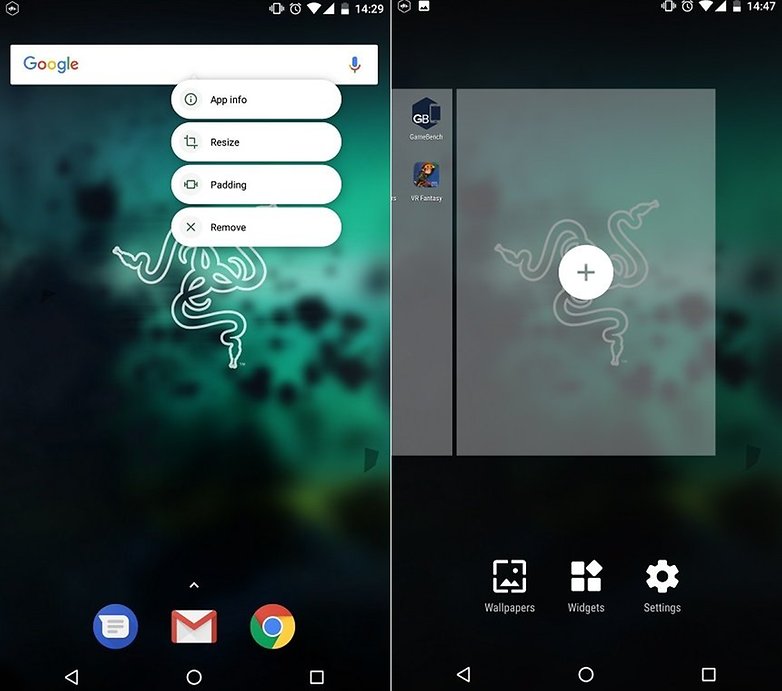
Например, на телефонах Samsung и LG панель поиска можно удалить так же, как и обычный виджет. А вот на Sony Xperia такой способ может не сработать.
Ниже приведены несколько примеров того, как это сделать. Для вашей модели может подойти какой-то из них.
Способ для Samsung
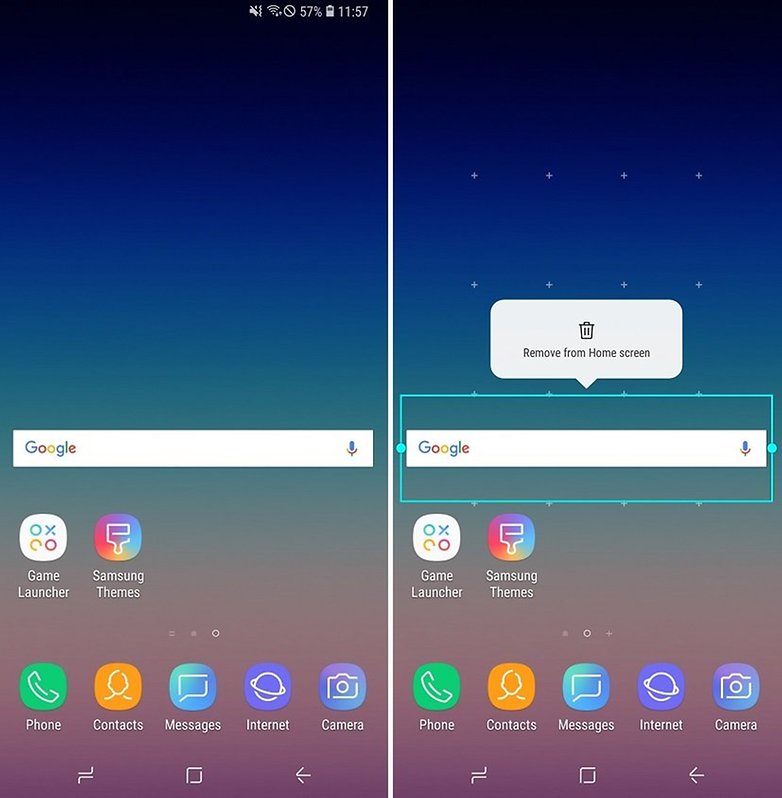
Чтобы вернуть строку поиска:

Способ для Sony

Вернуть панель поиска можно примерно так же, как и в предыдущем случае.
Отключить приложение Google
Иногда может помочь отключение приложения Google в настройках. Вот как это сделать:
Следует предупредить, что этот способ может отключить также Google Assistant и другие зависимые службы, как, например, голосовой поиск и уведомления Google о погоде и транспорте.
Проверьте настройки рабочего стола
Можно также попробовать следующий способ:
Использование стороннего лаунчера
Ещё один простой способ избавиться от панели поиска Google – установить лаунчер. Среди таких можно выделить, например, Nova Launcher и Apex Launcher. Здесь вы можете найти подборку хороших лаунчеров.

Следует отметить, что это, наверное, единственный способ избавиться от панели поиска Google на устройствах Pixel от Google.
Получение root-прав
Это не совсем простой способ, который позволяет получить полный доступ к настройкам вашего устройства. Обратите внимание, что этот способ может аннулировать гарантию на ваше устройство. Кроме того, без специальных знаний вы рискуете испортить смартфон без возможности восстановления.

Знаете другие способы, как удалить панель поиска с главного экрана? Можете поделиться ими в комментариях!
Как удалить строку поиска Google с экрана смартфона Samsung

У корпорации Google, создателя Операционной Системы Android, есть все права, чтобы держать всех пользователей смартфонов в своей экосистеме. Вот почему панель поиска Google занимает важное место на Главном экране каждого нового устройства Android.
Если вы не используете панель поиска, которая просто занимает место на Главном экране, то вы просто можете убрать её.
А почему можно удалить строку поиска Google с Главного экрана?
Google хочет, чтобы её служба помощников была успешной, и они поместили виджет со значком микрофона в строке поиска в надежде, что вы будете использовать его благодаря удобному расположению. Самая главная причина для удаления строки поиска — это «экранная недвижимость»: эта панель занимает пространство, которое можно было бы лучше использовать, отображая значки приложений или ваши шикарные обои.
А как удалить виджет строка поиска Google с экрана смартфона Samsung?
На телефонах Samsung это делается очень просто. Далее мы опишем эту процедуру на примере редакционного смартфона Samsung A50 с ОС Android 10.
Инструкция по удалению виджета строки поиска Google с Главного экрана телефона Samsung.
1. Нажмите и удерживайте палец на панели поиска Google 2-3 секунды.
alt=»1 Удалить панель Google» width=»330″ height=»711″ />Скрин №1 – нажать на виджет строки поиска Google и удерживать 2-3 секунды.
2. Появится всплывающее окно, в котором есть пункт «Удалить с экрана». Нажмите на этот пункт.
alt=»2 Удалить панель Google» width=»330″ height=»711″ />Скрин №2 – появилось всплывающее окно. Нажать на пункт «Удалить с экрана».
3. Эту панель поиска можно не только удалить с экрана, но и переместить на другое место. Для этого нужно нажать на неё и удерживать 2-3 секунды до появления всплывающего окна. А затем, свайпом, не отрывая палец от экрана, переместить виджет на новое место.
4. Вид Главного экрана без строки поиска Google. Теперь, на этом самом центральном месте Главного экрана можно поместить иконки наиболее востребованных приложений.
alt=»3 Удалить панель Google» width=»330″ height=»711″ />Скрин №3 – вид Главного экрана смартфона без строки поиска Google.
Порядок восстановления панели поиска Google на экране телефона будет описан в статье «Как вернуть панель поиска Google на экран смартфона Samsung», и чтобы перейти на него нажмите здесь.
Как убрать или включить боковую панель на Самсунг
Многим владельцам телефонов Самсунг знакома такая фишка оболочки OneUI, как боковая панель, с помощью которого можно получить доступ к быстрым функциям телефона или приложениям. Называется эта панель — Edge и располагается она обычно с правой стороны, но ее можно также перенести в любую сторону и выглядит приблизительно вот так:
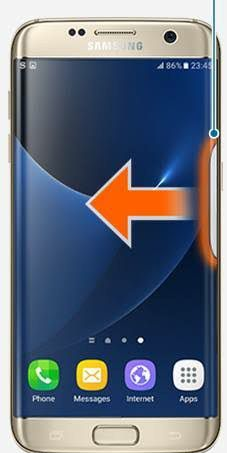
Есть два типа пользователей. Те, которым данная панель мешает и они хотели бы ее убрать и те, кому она нравится и пользуется ей постоянно. В этой статье я расскажу, как убрать боковую панель на Самсунг или как включить ее, если вы случайно ее отключили.
Как на самсунг убрать или включить боковую панель
Впервые панель Edge дебютировала в тот момент, когда компания Samsung начала делать закругленные экраны в своих телефонах Galaxy. Призвана она была улучшить взаимодействие пользователя с системой и, возможно, кому-то это даже понравилось. Если вы из таких людей, которые не пользуются этой панелью, то убрать боковую панель можно следующим образом.
Открываем настройки телефона и переходим в раздел Дисплей.
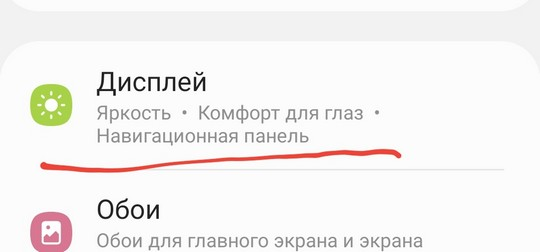
После этого находим пункт меню Панели Edge и отключаем его.
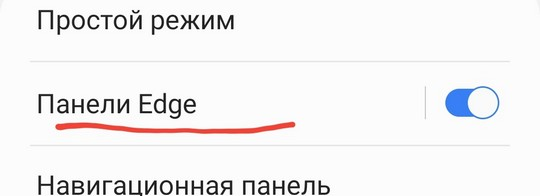
Все, после этого панель сбоку экрана на вашем Самсунге пропадет. Довольно просто, особенно когда знаешь что искать.
Включить боковую панель можно таким же образом. Дисплей — Панели Edge. Для настройки боковой панели на Самсунг нужно тапнуть по самой надписи, а не по переключателю. Откроется панель настроек, где можно выбрать интересующие вас панели и настроить каждую индивидуально.