Как убрать блеск с фотографии
Как в фотошопе убрать жирный блеск с лица?
Доброго всем времени суток! Сегодня мы займемся изучением возможностей такой замечательной программы, как фотошоп. Перечислить функционал, всё, что можно сделать в этой программе сложно. Легче сказать чего в ней нельзя сделать. Этот уникальный редактор способен превратить даже плохую фотографию в шедевр. В сегодняшнем выпуске мы будем делать ретушь.
Самый лучший вариант изучить возможности Photoshop – это делать все с помощью специальных примеров или уроков. Необходимо вам провести какую-либо замену, что-то убрать или подчистить, открываем соответствующий урок и на его примере колдуем над своей фотографией.
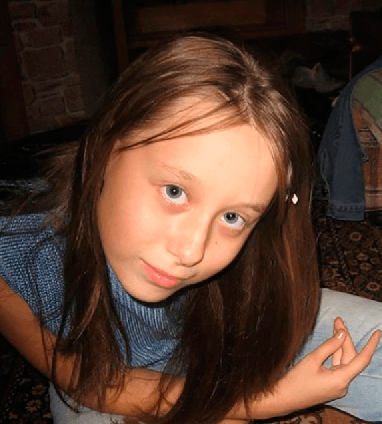
Мы будем использовать инструменты, с помощью которых можно убрать с портрета жирный блеск. Часто, при использовании вспышки на лице получаются бликующие пятна. Смотрится такой портрет не совсем эстетично. Ведь многие фото мы делаем не учитывая освещение — быстро, на авось. А объектив даже очень хорошей камеры видит не так, как наши глаза. Это — типичное фото.
Бывает, очень хорошо выходит портрет, но все портит именно неправильное освещение при съемке. Поэтому необходимо такие блики убрать. Как сделать подобную операцию и будет рассмотрено в данной статье. На выходе мы должны получить вот такое фото:
Убираем жирный блеск лица в Photoshop CS
В фотошопе есть одно хорошее свойство. Он работает с так называемыми слоями. При проведении любых манипуляций с фотографиями, создаются слои. Это хорошо тем, что в случае каких-то нежелательных операций или же что-то не получилось, можно удалив слои, не затронуть исходную фотографию. Например, Вы добавили текст на фото — он будет расположен на отдельном слое. Сделали тут же фон — он расположен уже на другом, «собственном» слое.

Однако, приступим. В фотошопе есть свой обширный набор инструментов. Совсем как у художников. И сделать данную операцию можно например с помощью двух таких инструментов: архивной кисти или же восстанавливающей кисти. Каждый из этих двух вариантов мы и рассмотрим. А вы уж выбирайте какой вам интереснее. Здесь все зависит от исходного качества фото, в процессе становится понятно, какой инструмент сработает эффективнее.
Убираем блеск архивной кистью
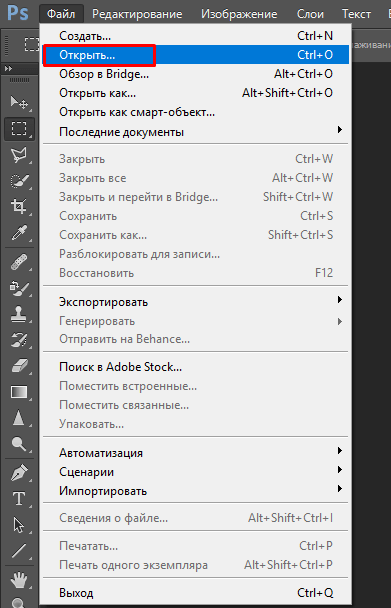
Для начала вставляем в программу нужную фотографию. Можно открыть фотографию через стандартное верхнее меню «Файл» — «Открыть».
Кликаем по загруженному изображение (слою) и, нажав правую кнопку в открывшемся меню выбираем «Создать дубликат слоя». В результате получим копию загруженной в программу фотографии.

У вас будет нижний слой (фон) – оригинал и верхний – его копия.
Обратите внимание, что сбоку у оригинала стоит замок. Это значит, что слой закрыт и чтобы работать с ним надо этот замок снять. А вот у верхнего слоя (его копии) замка нет. Потому мы и будем работать с этим слоем. Кроме того, все изменения затронут только этот слой, а оригинал останется неизменным. Так что в случае чего, всегда можно вернуться к исходной фотографии.
Теперь в разделе фильтров находим фильтр «Размытие по Гауссу» (Фильтр — Размытие — Размытие по Гауссу (Filter — Blur — Gaussian Blur) ). Ставим степень размытия на глаз, таким образом чтобы проблемная область стала практически однородной по яркости на размытом изображении с и применяем этот фильтр, нажав «ОК».
Далее, необходимо для этого фильтра установить архивную кисть. Для этого открываем вкладку «История», и в строке «Размытие по Гауссу, кликаем на пустой пиктограммке. В результате там появится рисунок кисти. На видео ниже подробно рассказываю, как найти «Историю».
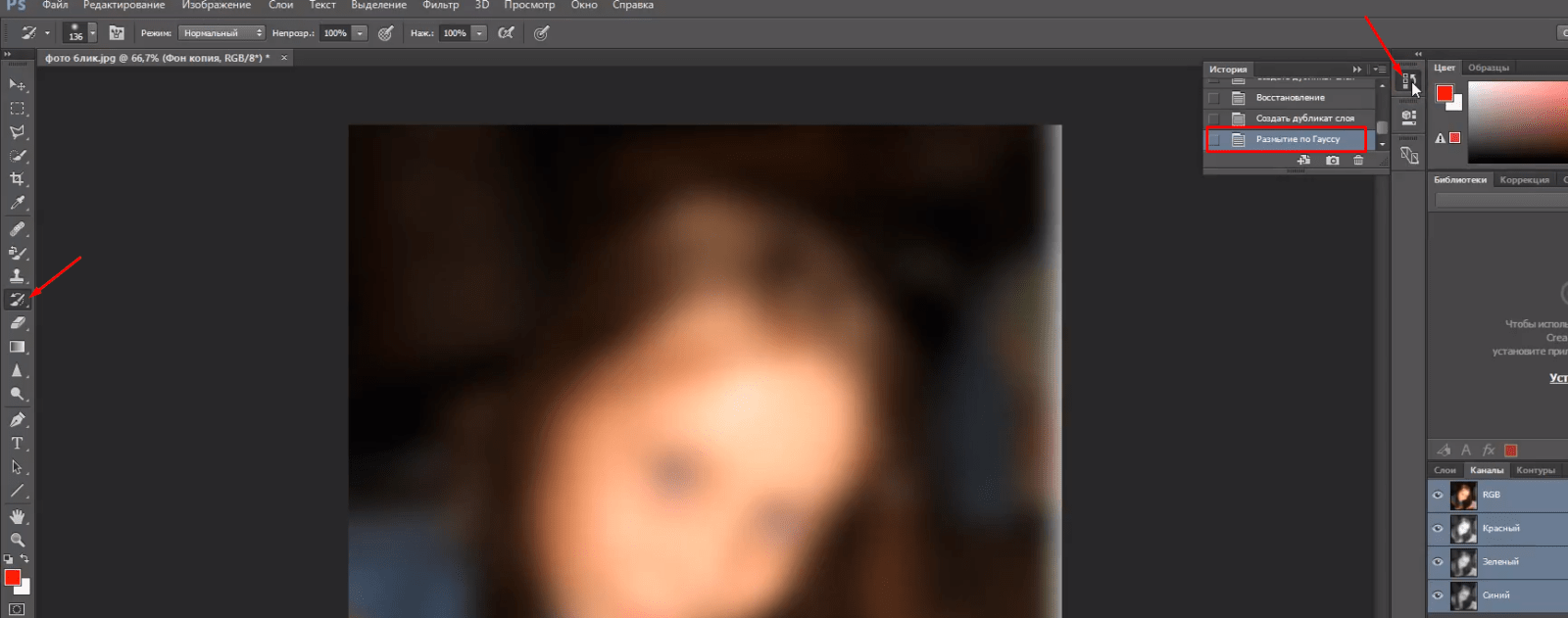
Не уходя из этой же вкладки «История», кликаем в ней наше действие «Создать дубликат слоя». При этом увидим, что изображение на рабочем столе программы вновь стало резким, а не размытым. Мы таким образом работая с дубликатом из истории действий Photoshop возьмем настройки для нашей кисти из слоя «Размытие по Гауссу».
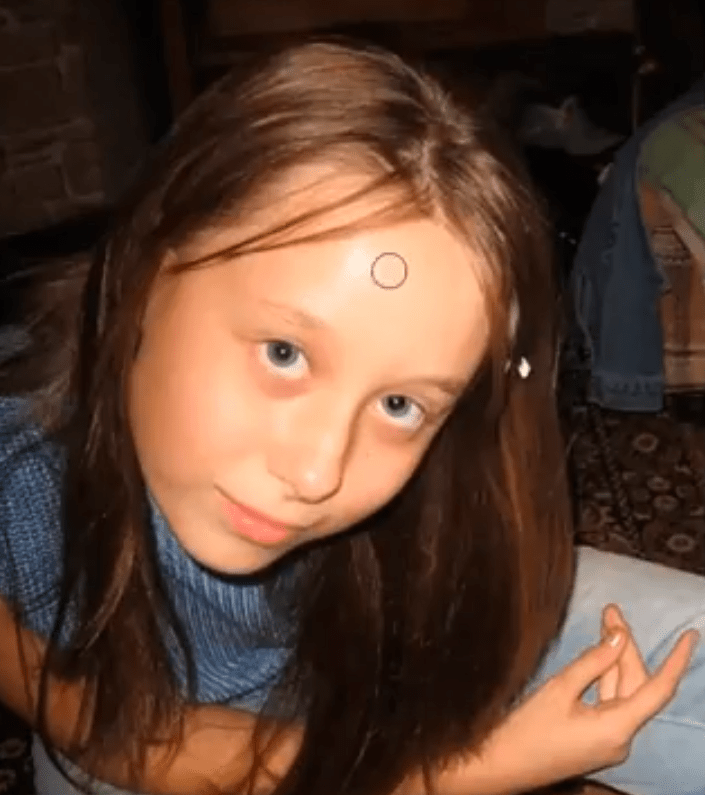
Диаметр у кисти выбираем тот, который вам нужен. В целом, он зависит от площади редактируемого объекта. Маленький объект – маленькая кисть, большой объект – большая кисть. Теперь осталось провести кистью по местам, которые необходимо убрать и получаем нужный нам результат.
На видео ниже наглядно показано, как убрать блики с лица инструментом «Архивная кисть», и что такое «История»:
Убираем блеск восстанавливающей кистью
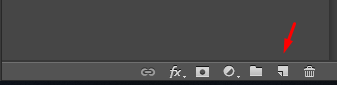
В этом варианте, первым делом, в палитре «Слои» надо создать новый слой (не дубликат). С этой целью кликаем левой клавишей мыши внизу палитры «Слои» на иконке листочка с загнутым уголком (второй справа).
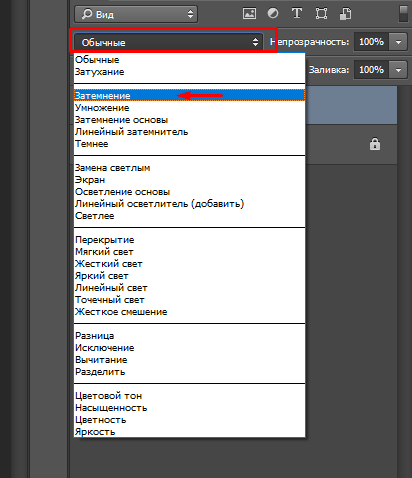
Для этого слоя устанавливаем режим наложения «Затемнение».
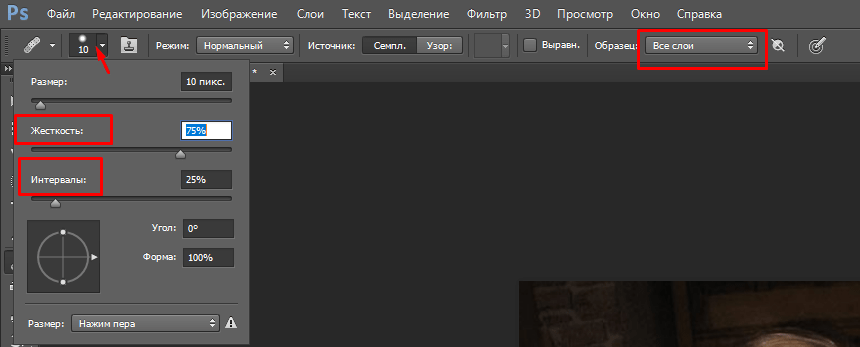
Теперь выбираем инструмент «Восстанавливающая кисть». Первой в раскрывающемся списке стоит «Точечная восстанавливающая кисть», не перепутайте, нам нужна просто восстанавливающая. Ставим для нее жесткость 75%, а интервал – 25%. В строке «образец» ставим «Все слои».
Теперь при нажатой клавише «Alt», выбираем рядом с бликом область для образца закрашивания. При этом курсор из кружка изменит свой рисунок на что-то наподобие мишени. После того, как отпустите клавишу, круг для закрашивания приобретет цвет выбранного участка. Нам осталось поводить при нажатой левой клавиши мыши по закрашиваемому светлому участку и наблюдать, как он меняет цвет – затемняется.
Обратите внимание, рядом с кистью «бегает» крестик. Он берет цвет за образец. Главное, что бы этот крестик не попал на другой участок, где цвет или темнее, или светлее, или вообще, там находится какой-либо другой объект. Тогда закрашиваемый участок приобретет тот цвет, по которому «прошелся» этот крестик.
Закрасив все, получим тот же результат, что и в первом варианте. Для наглядности я снял видео о том, как пользоваться восстанавливающей кистью. Этот инструмент требует неторопливости и внимания, но когда привыкаешь — все быстро.
Как убрать жирный блеск с лица в фотошопе – онлайн?
Любителям не устанавливать программы, а делать все в онлайн режиме поможет онлайн-версия фотошопа, расположенная по адресу https://photoshop-online.biz. Здесь процедура «лечения» несколько проще. Ведь онлайн версии бесплатны. Открываем страничку, сразу появится сообщение, что сделать: нарисовать, загрузить с компа или же с сайта и открыть из библиотеки. Выбираем второй пункт – «Загрузить с компьютера». В результате откроется окно программы с загруженной фотографией. Как и в обычной версии, создаем дубликат слоя. Для этого правой кнопкой мыши нажимаем на выделенный синим основной слой и выбираем «Дублировать слой». Пока отличия от реального фотошопа незначительны.
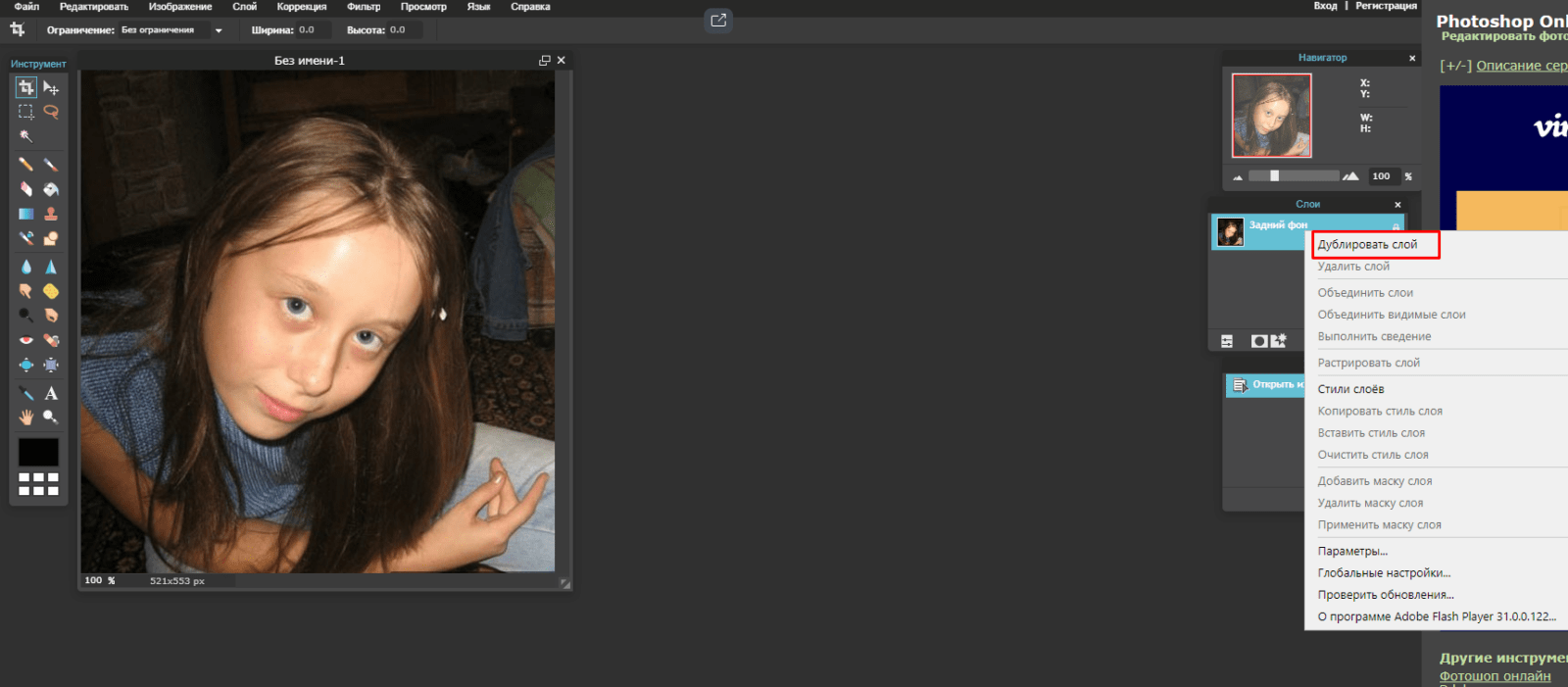
Над основным слоем (называется «Задний слой»), появится новый, с которым и будем работать. Следующим этапом выделяем иконку пипетка. Это еще один инструмент Photoshop.
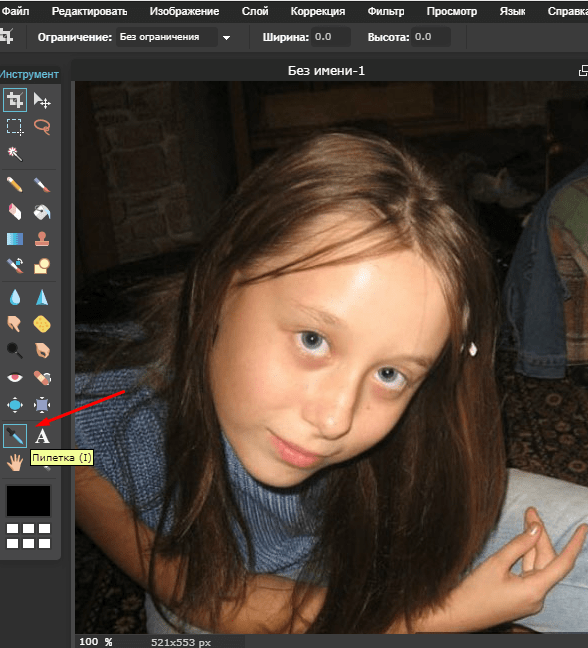
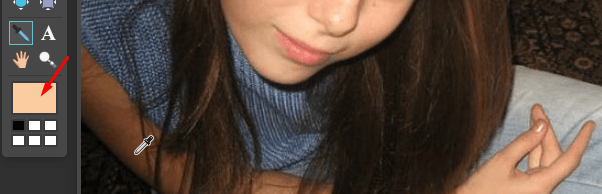
Теперь кликаем инструментом по области рядом с бликом и на панели инструментов увидим, что появился выбранный цвет. Мы уже так делали, помните?
Далее, выбираем инструмент «Кисть».
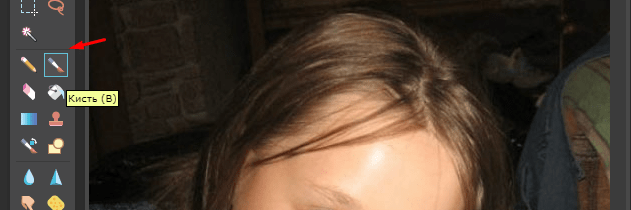
Устанавливаем непрозрачность в пределах 40. Ставим кисть на место закраски и начинаем очень аккуратно закрашивать.

Цвет тоже выбираем аккуратно, что бы он не выбился, не был темнее. Если светлее, не страшно, можно рядом найти чуть темнее и прокрасить по новой, а вот если выберете темнее, то в истории придется удалять все проделанные операции. Получаем результат. Сегодня мы узнали что такое слои, научились с ними работать и применили три различных инструмента для решения задачи. На сегодня всё!. Удачи вам в ретуши фотографий!
Как убрать жирный блеск в фотошопе
В этом уроке по работе с фотошопом будет показан один из многочисленных способов улучшения качества кожи на фотографии, а именно мы рассмотрим метод, как убрать жирный блеск в фотошопе.

Откроем исходное изображение.

Так как эффект красных глаз сразу бросается в глаза, то в первую очередь избавимся от него. Выбираем инструмент » Красные глаза » ( J ) со стандартными настройками.

Щёлкаем левой клавишей мыши по глазам. Получаем вот такой результат.

В палитре » Слои » создаём новый слой, для чего щёлкаем левой клавишей мыши на второй справа иконке внизу палитры » Слои «. Режим наложения для нового слоя устанавливаем на » Затемнение «.


Начинаем с блика на лбу. Берём источник рядом с бликом и постепенно закрашиваем его. Чтобы не запутаться переименовываем слой (два раза левой клавишей мыши щёлкаем по названию слоя и вводим своё название). Регулируем непрозрачность слоя, так как блик полностью убирать, можно только ослабить его видимость.

Вот что получилось на этом этапе.

Повторяем все эти операции для бликов на щеке и носу. Вот так выглядит палитра » Слои » после устранения, вернее ослабления всех бликов на лице девочки.

А вот окончательный результат нашей ретуши.

Мы с Вами ответили на вопрос: «Как убрать жирный блеск в фотошопе«.
Как стать МАСТЕРОМ по ретуши портретных фотографий?
Ответ здесь
Форма для подписки находится ниже.

Комментарии


Понравилось? Поделитесь:
Добавить комментарий
Популярные уроки сайта:
Как повысить резкость…

Как повысить резкость портретной фотографии В этом уроке по работе с фотошопом будет показан интересный приём придания резкости.
Как, не выделяя объект…

Как, не выделяя объект на фото, размыть задний фон Нажатие на одну кнопку, позволит нам проделать.
Создание маски для вы…

Создание маски для выделения неба Частая проблема для фото, на которых снято небо – это «выбитое».
4 способа автоматичес…

4 способа автоматического увеличения насыщенности цветов Для получения красивых цветов существует довольно много способов. Но, как.
Как добавить отсутств…

Как добавить отсутствующий объем на портретный снимок. 3 способа. Метод №3: «Микширование каналов + Постеризация». Продолжаем рассмотривать быстрые.
Как добавить отсутств…

Как добавить отсутствующий объем на портретный снимок. 3 способа. Метод №2: «Микширование каналов». Продолжаем рассмотривать быстрые способы.
Как добавить отсутств…

Как добавить отсутствующий объем на портретный снимок. 3 способа. Метод №1: «Карта градиента». У нас с Вами.
Как создать маску и за…

Как создать маску и защитить нужные области фото Продолжаем обработку фотографии городского пейзажа. В этом уроке мы.
Как сделать на фото кр…

Как сделать на фото красивые цвета Продолжаем обработку фотографии городского пейзажа. В этом уроке рассмотрим очень классный.
Как сделать новогодни…

Как сделать новогодний текст в фотошопе Всем привет! Сегодня мы будем создавать текст из картинок. Используя приемы, показанные.
Как усилить резкость …

Как усилить резкость и не получить белые резкие ореолы. 3 способа При усилении резкости фотошоп добавляет.
Как сделать градиентн…

Как сделать градиентный фон в фотошопе Всем привет! Сегодня мы будем создавать градиентный фон в фотошопе. Такой фон.
Как устранить посторо…

Как устранить посторонний оттенок и сделать фото полноконтрастным Этот урок посвящен удалению лишнего цветового оттенка и.
Как устранить посторо…
Как устранить посторонний оттенок В предыдущем уроке, после выполнения приема по устранению проблемного цвета, слишком сильно.
Как устранить посторо…
Как устранить посторонний оттенок В уроке применен простой прием удаления проблемного или постороннего оттенка цвета с.
Как добавить лучи сол…
Как добавить лучи солнца на фото В этом уроке будет показан несложный способ добавления лучей снимок.
Как добавить лучи сол…
Как добавить лучи солнца на фото Продолжение урока по добавлению лучей солнца на фотографию.
Снежный текст в фотош…

Снежный текст в фотошопе Здравствуйте, друзья! Сегодня в уроке «Снежный текст в фотошопе» я покажу вам.
Усиливаем детализаци…
Усиливаем детализацию на фото В этом уроке разберем, как сделать усиление детализации на фото в фотошопе. [youtube.
Как поправить яркие с…
Как поправить яркие света и глубокие тени В этом уроке рассмотрим на примере, как можно исправить.
Как быстро изменить ц…
Как быстро изменить цветовую схему интерфейса, не заходя в настройки фотошопа В этом уроке рассмотрим быстрое.
Как сделать новогодню…

Как сделать новогоднюю открытку в фотошопе Всем привет! Сегодня мы будем рисовать новогоднюю открытку. Новый Год – теплый.
Как быстро и удобно ра…
Как быстро и удобно работать с линейками и направляющими В этом уроке рассмотрим способ работы с.
Быстрая коррекция цве…
Быстрая коррекция цвета и тона В этом уроке рассмотрим быструю коррекцию цвета и тона в фотошопе. [youtube.
Как сделать так, чтобы…
Как сделать так, чтобы снимок выглядел в Интернете, так же, как и в фотошопе В этом.
Как легко и быстро осл…
Как легко и быстро ослабить блики в фотошопе В уроке на примере рассмотрим ослабление бликов в.
Как сделать обводку т…

Как сделать обводку текста в фотошопе Всем привет! Сегодня мы создадим эффект обводки текста. Такой текст вы с.
Соглашение / Оферта
Автор сайта: Накрошаев Олег, Все права защищены Copyright, © 2009-2020
Как убрать жирный блеск и блики с лица в Photoshop
 Здравствуйте, друзья! Продолжаем дальше знакомство с темой ретуши лица. Тема эта очень популярна и обширна, ведь каждый или каждая из нас хочет, чтобы лицо на фотографии выглядело идеально. И сегодня мы научимся убирать блеск с кожи при помощи фотошопа.
НеИдеальная картинка
Естественный блеск кожи, который в повседневной жизни, при общении и т. д. обычно не замечается, может достаточно сильно испортить фотографию, ведь фотокамера чутко улавливает каждый блик света на вашем лице! Согласитесь, это меняет ваш вид не в лучшую сторону. И если есть такая возможность, то почему бы не убрать эти блики с фотографии, чтобы люди видели только вашу естественную красоту.
Когда я изучала эту тему, то обнаружила просто уйму способов устранения бликов и жирного блеска. Самые простые из них мне не понравились, лицо на фотографии, точнее кожа, после такой обработки выглядела не очень естественно. Поэтому я выбрала один, довольно таки профессиональный, способ ретуши бликов на лице и сейчас я вас с ним ознакомлю.
Путь к совершенству
Без лишних реверансов, начнем!

Прежде всего, нам надо сохранить текстуру кожи и для этого мы сделаем копию основного слоя.
Далее открываем «Фильтр», выбираем «Другое», а в выпадающем списке – «Цветовой контраст»:

В появившемся окошке ставим показатель примерно 2,5 пикселя и кликаем ОК:

Выключаем видимость слоя-копии. Далее снова копируем основной слой и маленькие блики размываем при помощи инструмента «Палец».
Делаем еще одну копию, включаем «Фильтр», выбираем «Размытие», а в выпадающем списке – «Размытие по Гауссу»:

Открывается окно, в нем при помощи ползунка определяем размытие до такой степени, чтобы блик стал практически незаметен. Жмем ОК:

Добавим к слою маску – «Слои», далее – «Слой-маска», в открывшемся списке – «Скрыть все»:

Затем берем белую мягкую кисть и ставим ее непрозрачность около 20%. Проходим кистью в тех местах, где есть блики.
Теперь включаем слой с фактурой кожи, выделяем его и ставим режим смешивания «Перекрытие»:

При обработке те участки кожи, которые были зарисованы кистью, утратили свою фактуру, поэтому ее нужно восстановить. Добавляем этому к слою слой-маску, включаем кисть и в тех местах, где нужно восстановить фактуру кожи, проходим ею.
Сливаем все копии основного слоя воедино – выделяем их (зажав Ctrl и кликнув каждый из них). Если же вас не устраивает полученный результат – вы можете затемнить блики инструментом «Затемнитель»:

Готово! Сливаем воедино слой и фон и можем сохранять фотографию. Для наглядности я сравнила результаты до и после:

Предлагаю изучить так же видео инструктаж:
Убираем блики и жирный блеск на фото при помощи Photoshop
Makeup.Pho.to автоматически уберет прыщи, разгладит мелкие морщины, отбелит зубы и устранит эффект красных глаз
Виртуальный натуральный макияж и ретушь лица в один клик: скройте недостатки кожи, отбелите зубы и белки глаз
Makeup.Pho.to ретушь поможет вам:
Отзывы о Makeup.Pho.to
Airbrushes your pics to look flawless Amazing app, I love how it automatically corrects all the flaws and lighting, then you can also do lots of other cool effects. I deleted all my old photo apps after getting this one 🙂
Excellent app My favourite app, really cool, quick, and I use it all the time. Now I can’t share my photo without this. Because it makes my photos way much better.
Love it! This works very well with imperfections. I was very pleased with the results. Thank you.
Как улучшить портрет онлайн?
Думаете, что вы не фотогеничны? Считаете, что вам не помогут даже уроки макияжа? Не знаете, как отретушировать свое фото?
Все намного проще! Добро пожаловать на онлайн сервис ретуши лица Makeup.Pho.to!
Сервис ретуши портретов Makeup.Pho.to делает лицо на фото более привлекательным, при этом сохраняя естественность.
После автоматического улучшения фотопортрета вы сможете самостоятельно поиграться с настройками виртуального макияжа и исключить некоторые опции. Чтобы ваша кожа выглядела более загорелой, а второстепенные детали отошли на второй план, примените «гламурный эффект» (он также называется эффектом «soft focus» или «гламурная ретушь»).
Makeup.Pho.to сможет улучшить даже групповую фотографию в онлайн режиме. Продвинутый алгоритм распознает все лица на фото и автоматически произведет ретушь лица, добавив естественный макияж. С Makeup.Pho.to сделать ретушь портрета можно максимально легко и быстро! Забудьте о неудачных фото!
Сохранение и публикация
Если вам понравился улучшенный результат и вы хотите сохранить отретушированный портрет или поделиться им с друзьями, нажмите кнопку «Сохранить и поделиться».
Отредактированный портрет будет загружен на бесплатный фотохостинг Share.Pho.to, а вы получите короткую «красивую» ссылку на фото для отправки друзьям и размещения в социальных сетях. При необходимости вы сможете удалить загруженное фото.
Мобильный салон красоты
Мобильное приложение Visage Lab позволяет быстро отретушировать фото и применить к нему различные фото эффекты. Просто загрузите портрет, и приложение за несколько секунд уберет прыщики, морщинки, акне, сделает глаза более выразительными и отбелит зубы.
Вы также сможете превратить фото в ретро-открытку, добавить интересный фон или стильные фильтры.