Как убрать автоответ в outlook
Отправка автоматических ответов об отсутствии на рабочем месте из Outlook
Отправлять автоответы об отсутствии на рабочем месте можно двумя способами. Выбор зависит от типа учетной записи электронной почты.
Откройте вкладку Файл, а затем выберите из двух приведенных ниже рисунков тот, который соответствует вашей версии Outlook.
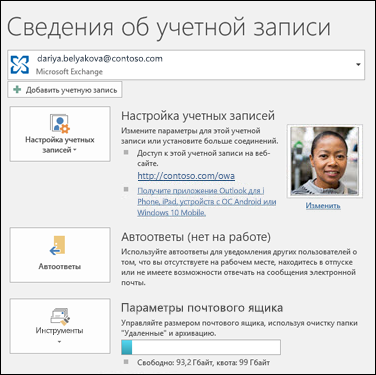
Если вы не видите кнопку Автоответы, следуйте инструкциям по настройке автоматических ответов.
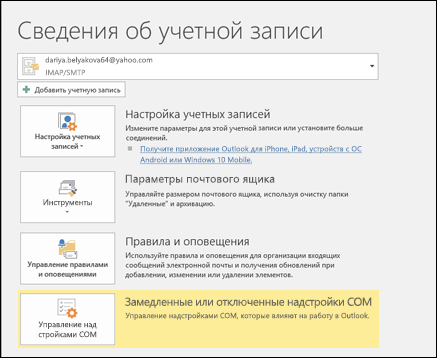
Настройка автоматических ответов
Выберите пункты Файл > Автоответы.

Примечание. Для Outlook 2007 на вкладке Сервис выберите пункт Заместитель.
В диалоговом окне Автоответы выберите команду Отправлять автоответы.
Кроме того, можно указать диапазон дат для автоматических ответов. Начиная с указанной даты их отправка прекратится. В обратном случае автоматические ответы нужно будет отключить вручную.
Примечание: Если вы не видите кнопку Автоответы, настройте отправку сообщений об отсутствии на рабочем месте с помощью правил и оповещений.
На вкладке В пределах организации введите текст ответа, который будет отправляться сотрудникам организации, если вас нет на рабочем месте.
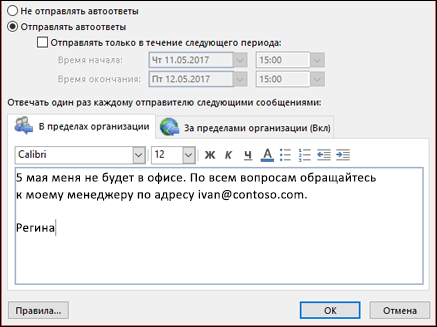
Примечание: При отправке автоматических ответов любым отправителям за пределами организации автоматические ответы будут отправляться для всей почты, включая информационные бюллетени, рекламу и спам. Если вы хотите отправлять автоматические ответы пользователям за пределами вашей организации, рекомендуем выбрать параметр Только моим контактам.
Чтобы сохранить параметры, нажмите кнопку ОК.
Отключение автоматических оповещений об отсутствии на работе
Если приложение Outlook настроено для отправки автоматических ответов, сообщение об этом отображается под лентой. Чтобы отключить автоматические оповещения об отсутствии на работе, выберите команду Отключить. Чтобы изменить даты для автоматических ответов и сообщений, воспользуйтесь инструкциями выше для изменения параметров.
Примечание. В Outlook 2007 для отключения автоматических ответов об отсутствии на рабочем месте откройте вкладку Сервис, выберите пункт Заместитель и снимите флажок Отправлять автоответ об отсутствии.

Обновление параметра «Автоответы» в мобильном приложении Outlook

Параметр «Автоответы» можно обновить в Outlook для iOS или Outlook для Android. Щелкните здесь, чтобы получить приложение и управлять параметром «Автоответы» в пути.
Устранение неполадок Нет параметра «Автоответы»
Если в меню «Файл» отсутствует параметр Automatic Replies, вероятно, вы используете Gmail, Yahoo либо другую учетную запись POP или IMAP, которая не поддерживает функцию автоматических ответов в Outlook. Вы можете настроить правило для автоматического ответа на входящие сообщения, однако для этого должно быть постоянно запущено приложение Microsoft Outlook. Дополнительные сведения см. в статье Использование правил для ответа на сообщения.
Настройка автоматических ответов (нет на месте)

Попробуйте сами!
Обладатели подписки Microsoft 365 могут настроить автоматические ответы на время своего отсутствия на рабочем месте или отсутствия доступа к электронной почте.
Выберите пункты Файл > Автоответы.
Примечание: Если вы не видите кнопку Автоответы, следуйте инструкциям по отправке сообщений об отсутствии на рабочем месте с помощью правил.
Установите переключатель Отправлять автоответы.
Если вы не хотите, чтобы сообщения отсылались сразу, выберите Отправлять только в течение следующего периода.
Выберите начало и окончание периода, в течение которого должны отправляться автоматические ответы.
Введите сообщение. Вы можете отформатировать текст с помощью панели инструментов или вырезать и вставить отформатированный текст, включая текст гиперссылок.
Чтобы настроить автоматические ответы для контактов за пределами своей организации, откройте вкладку За пределами организации, установите флажок Автоответ отправителям за пределами организации, введите сообщение и нажмите кнопку ОК.
Кнопка ОК может отсутствовать из-за настроек разрешения и масштабирования экрана. Чтобы решить эту проблему, можно изменить настройки разрешения и масштабирования экрана или использовать монитор с большим экраном.
Отправка автоматических ответов об отсутствии на рабочем месте в Outlook в Интернете
Используйте автоматические ответы, чтобы сообщать другим людям, что вы не сможете сразу ответить на их письма. Автоматические ответы отправляются один раз каждому отправителю.
Примечание: Если инструкции не совпадают с тем, что вы видите, возможно, используется более поздняя версия Outlook в Интернете. См. инструкции для классической версии Outlook в Интернете.
В верхней части страницы щелкните на значок Параметры  > Просмотреть все параметры Outlook > Почта > Автоматические ответы.
Щелкните выключатель Включить автоматические ответы.
Установите флажок Отправлять ответы только в определенный период времени, а затем введите время начала и окончания отправки автоматических ответов.
Если вы не укажете период, автоматические ответы будут отправляться до тех пор, пока вы не выключите их, щелкнув выключатель Автоматические ответы включены.
Установите флажок напротив нужных вам параметров:
Отключить календарь на этот период
Автоматически отклонять новые приглашения на события, поступающие в этот период
Отклонить и отменить мои собрания в этом периоде
В поле в нижней части окна введите сообщение, которое нужно отправлять во время вашего отсутствия.
При желании вы можете изменить шрифт и цвет текста с помощью параметров форматирования в верхней части окна или настроить внешний вид сообщения другим способом.
Если вы хотите, чтобы отправители за пределами вашей организации получали автоматические ответы, установите флажок Отправлять ответы за пределы вашей организации.
Когда все будет готово, в верхней части окна нажмите кнопку Сохранить.
Если вы не указали период отправки автоматических ответов (действие 4 выше), вам нужно будет выключить их вручную. Чтобы выключить автоматические ответы, войдите в Outlook в Интернете, выберите Параметры  , щелкните пункт Просмотр всех параметров, выберите элемент Почта, затем — раздел Автоматические ответы и щелкните выключатель Автоматические ответы включены.
Инструкции для классической версии Outlook в Интернете
На панели навигации выберите Параметры > Автоматические ответы.
Выберите параметр Отправлять автоматические ответы.
Установите флажок Отправлять ответы только в следующий период времени, а затем введите время начала и окончания отправки автоматических ответов.
Если вы не укажете период, автоматические ответы будут отправляться до тех пор, пока вы не отключите их, выбрав параметр Не отправлять автоматические ответы.
Установите флажок напротив нужных вам параметров:
Отключить календарь на этот период
Автоматически отклонять новые приглашения на события, поступающие в этот период
Отклонить и отменить мои собрания в этом периоде
Если вы хотите, чтобы отправители за пределами вашей организации получали автоматические ответы, установите флажок Отправлять автоматические ответы отправителям за пределами организации.
В поле в нижней части окна введите сообщение, которое нужно отправлять во время вашего отсутствия.
При желании вы можете выделить его и с помощью параметров форматирования в верхней части окна изменить шрифт и цвет текста, добавить эмодзи или настроить внешний вид сообщения другим способом.
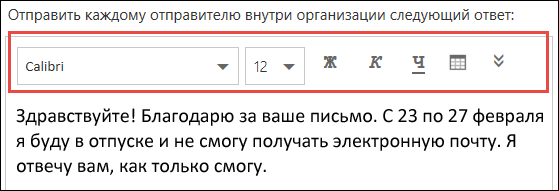
Когда все будет готово, в верхней части страницы нажмите кнопку ОК.
Если вы не указали период отправки автоматических ответов (действие 4 выше), вам нужно будет отключить их вручную. Чтобы отключить автоматические ответы, войдите в Outlook в Интернете, выберите Параметры > Автоматические ответы и установите флажок Не отправлять автоматические ответы.
Параметры > Автоматические ответы
Эта статья применима к приложению Outlook Web App. Оно используется организациями, в которых работа почтовых серверов управляется с помощью Exchange Server 2013 или 2010. Если вы используете Microsoft 365 или Exchange Server 2016, вашей почтовой программой является Outlook в Интернете. Для получения справки по Outlook в Интернете см. раздел Получение справки по Outlook в Интернете.
Воспользуйтесь функцией автоответа, если вы хотите сообщить людям, от которых получаете сообщения электронной почты, о том, что вы не сможете ответить на них сразу. После включения этой функции каждому отправителю сообщения будет один раз отправлен автоматический ответ.
Чтобы открыть страницу Автоматические ответы с главной страницы Outlook Web App, в верхней части страницы нажмите кнопку Параметры и выберите команду Автоматические ответы из списка в области навигации.
После изменения параметров на этой странице нажмите кнопку Сохранить, чтобы применить изменения.
Отправлять автоматические ответы. Выберите этот параметр, чтобы включить автоматические ответы. Когда они включены, на полученные сообщения отправляются ответы. После выбора этого параметра необходимо ввести текст сообщения в поле Отправить каждому отправителю внутри организации следующий ответ. Если текст сообщения не указан, отправители не будут получать автоматический ответ.
Отправлять ответы только в этот период времени. Выберите этот параметр, чтобы задать период времени, включая даты и время, в течение которого будут отправляться автоматические ответы. Для установки дат и времени периода отправки автоматических ответов воспользуйтесь списками Время начала и Время окончания.
Заменить текущее сообщение автоматического ответа следующим. Установите этот флажок, чтобы заменить текущий автоматический ответ для внутреннего использования новым текстом, указанным в текстовом поле ниже.
Отправлять автоматические ответы внешним отправителям. Установите этот флажок, чтобы отправлять автоматические ответы не только внутренним, но и внешним отправителям. Ответ, указанный для внешних отправителей, используется только для отправителей вне организации. Если текст сообщения не указан, внешние отправители не будут получать автоматический ответ.
Отправлять ответы только отправителям из моего списка контактов. Выберите этот параметр, чтобы отправлять автоматические ответы только отправителям, которые входят в список контактов.
Отправлять ответы всем за пределами организации. Выберите этот параметр, чтобы отправлять автоматические ответы всем отправителям за пределами организации. Это относится и к людям из списка контактов.
Заменить текущее сообщение автоматического ответа для внешних абонентов следующим. Установите этот флажок, чтобы заменить автоматический ответ для внешнего использования новым текстом, указанным в текстовом поле ниже.
Для получения дополнительных сведений об облегченной версии Outlook Web App, например о том, как вернуться обратно к обычной версии, а также об особенностях и ограничениях облегченной версии, см. статью Outlook Web App Light.
Настраиваем автоответ в Outlook на период отпуска
В отпуске совсем не хочется читать корпоративную почту и отвлекаться на рабочие моменты. Автоответ в Outlook позволяет оповестить коллег и клиентов о вашем отсутствии на рабочем месте и невозможности ответить на письмо.
Вы можете написать любую уточняющую информацию, например, телефон коллеги, подменяющего вас на период отпуска и сразу перенаправить все письма на его почтовый ящик.
Функция доступна во всех версиях программы и активируется очень просто. Давайте разберемся, как настроить автоответ в Outlook 2007 и более новых версиях.
Настройка автоматического ответа Outlook 2007
Уже 10 лет прошло с момента выхода Outlook 2007, но его до сих пор активно используют пользователи слабых компьютеров. Поэтому для начала необходимо рассказать о настройке автоответа в этой версии Outlook, тем более, что она значительно отличается от новых версий.
Автоответ в Outlook 2007 называется «Заместитель». Для его настройки перейдите в меню «Сервис» — «Заместитель».

Отметьте пункт «Меня нет на работе» и напишите текст уведомления, которое должны получать люди, когда вас нет на месте.

Обратите внимание. Правила обработки сообщений находятся в этом же меню, под текстом вашего автоответа.
После внесения всех изменений закройте окно «заместителя» нажав кнопку ОК.
Настройка автоматического ответа Outlook 2010
Чтобы настроить автоответ в Outlook 2010 кликните меню «Файл» в левом верхнем углу. Перейдите в меню «Сведения» и выберите там пункт «Автоответы».

В открывшемся окне вы можете включить или отключить автоответы. По умолчанию автоответчик отключен. Для включения автоответов выберите пункт «Отправлять автоответы».
Если вы покидаете рабочее место на известное время, например, улетаете в отпуск, то вы можете установить временные рамки, в которые автоответы будут действовать. Для указания периода действия поставьте галку рядом с пунктом «Отправлять только в течении следующего периода» и укажите время и дату действия автоответов.
Если галка не стоит, то автоответы будут включены пока вы их не отключите.

Далее вам необходимо придумать текст письма для отправителей, когда вы в отпуске или в командировке.
Пример автоответа Outlook 2010 на время отпуска:
В период с 1 по 14 июля я нахожусь в отпуске и не могу ответить на ваше письмо. На период моего отсутствия по всем вопросам обращайтесь к моему коллеге Петровой Анне.
Телефон: +7 123 456-78-90
Пример автоответа Outlook 2010 на время командировки:
До 10 июля я нахожусь в командировке и к сожалению, не могу ответить вам сейчас.
Если вопрос срочный, свяжитесь со мной по телефону +7 123 456-78-90.
Вставьте текст автоответа в поле «В пределах организации».

Рекомендую перейти на закладку «За пределами организации», поставить галку «Автоответ за пределами организации» и вставить туда такой же текст. Таким образом, все отправители получат уведомления о вашем отсутствии.
Можно создать правила автоответчика, которые будут применяться в момент вашего отсутствия. Нажмите «Правила» в текущем окне.

Чтобы создать правило нажмите кнопку «Добавить».

В открывшемся меню вы можете сделать так, чтобы письма, полученные от определенного человека (например, очень важного клиента) перенаправлялись вашему коллеге. Или чтобы письма содержащие в теме письма слово «счёт» сразу отправлялись в бухгалтерию.

После создания нажмите два раза кнопку ОК, чтобы выйти из режима настроек автоответов.
На этом настройка автоответов в Outlook 2010 завершена.
Настройка автоматического ответа Outlook 2013 и Outlook 2016
Настройка автоответа в Outlook 2013 и 2016 идентична, поэтому рассматривать будем на примере более новой версии.
Откройте Outlook и зайдите в меню «Файл» в левой верхней части программы.

Зайдите в закладку «Сведения» и выберите «Автоответы».
Откроется окно создания автоответов, которое в принципе идентично Outlook 2010.

Для включения автоответов поменяйте переключатель на пункт «Отправлять автоответы».
Чтобы автоматические ответы в Outlook отправлялись только в определенный период, поставьте галку рядом с пунктом «Отправлять только в течении следующего периода». Не забудьте указать время начала и конца действия автоответчика. Например, дату своего последнего дня перед отпуском и дату первого рабочего дня после отпуска.
Напишите текст, который будут получать ваши отправители в период вашего отсутствия.
Пример автоответа Outlook 2013 и Outlook 2016:
До 18 июля включительно я нахожусь в отпуске.
По всем вопросам обращайтесь к Козлову Виктору.
При необходимости отформатируйте текст, выбрав предпочитаемый размер и цвет шрифта.
Напишите текст автоматического ответа для отправителей вне вашей организации. Для этого перейдите на вкладку «За пределами организации» и включите этот пункт.

Нажав на кнопку «Правила», можно точечно настроить обработку входящих писем. Программа позволяет настраивать множество параметров и условий входящей почты.
Для примера на картинке, показано правило, которые пересылает все письма с почтового ящика 12345@computernotes.ru с темой СРОЧНО на адрес kozlov@computernotes.ru.

После завершения нажмите кнопку «ОК», чтобы закрыть окно.
Изменить автоответы и настроенные правила можно в любой момент вернувшись в меню «Пуск» — «Сведения» — «Автоответы».
Видео создания автоответов в Outlook
Ниже я предлагаю посмотреть несколько видео инструкций по созданию автоответов в Outlook. Если у вас остались какие-либо вопросы обязательно задавайте их в комментариях.