Как убрать автообновление приложений айфон
Как отключить автоматическое обновление приложений на iPhone?
Заряд вашего iPhone улетает просто на глазах, мобильный трафик вечно на нуле и вы замечаете, что приложения никогда не требуют обновления? Поздравляем, вы стали заложником одной из новых функций iOS — автоматического обновления приложений. В этой статье мы расскажем не только о том как отключить эту функцию, но и дадим ценный совет по ее правильной настройке.
В теории, функция автоматического обновления приложений — вещь очень полезная. Но к сожалению, не все пользователи имеют тариф сотовый связи, заточенный под загрузку из Сети даже небольших обновлений (не говоря уже про многомегабайтные обновления игр). Другим же, функция может быть не по душе из-за отсутствия чувства контроля, да и узнать, что же такое за обновление вышло для любимого приложения всегда интересно. В любом случае с функцией автоматического обновления приложений на iPhone необходимо разобраться.
Как отключить автоматическое обновление приложений на iPhone?
Шаг 1. Перейдите в меню Настройки
Шаг 2. Зайдите в пункт iTunes Store, App Store
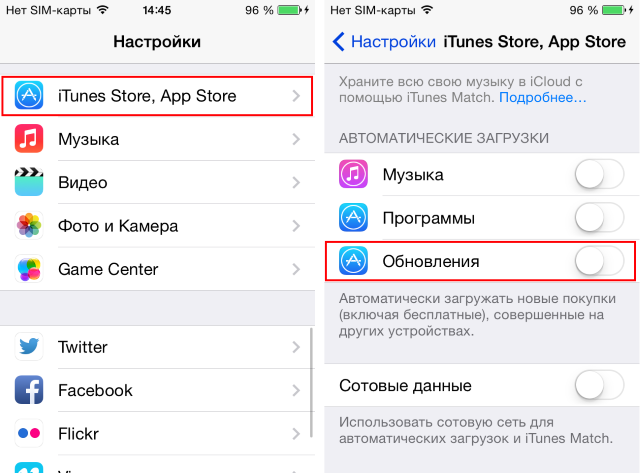 Шаг 3. Пролистайте до раздела Автоматические загрузки
Шаг 4. Деактивируйте переключатель Обновления
Здесь же, заодно, вы можете выключить автоматическую загрузку музыки и программ, что поможет в случае, если вы активные пользователь нескольких устройств Apple. После отключения автоматического обновления приложений, которое мы только что сделали, необходимо помнить — все обновления придется делать вручную из приложения App Store. Переживать не стоит, так как на нем, в случае выхода новой версии какого-либо приложения появится цифра и вы поймете, что настала пора обновляться.
Если автоматическое обновление вам все же по душе, но вы не хотите расходовать мобильный трафик, то решение найдется и в этом случае. Разработчики из Apple предусмотрели возможность автоматического обновления приложений только лишь при активном подключении к сети Wi-Fi и активировать такую возможность не составляет труда.
Как настроить автоматические обновления приложений на iPhone только по Wi-Fi?
Шаг 1. Перейдите в меню Настройки
Шаг 2. Зайдите в пункт iTunes Store, App Store
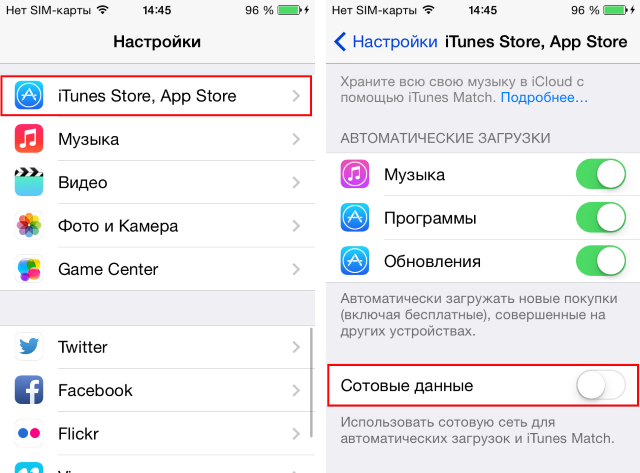 Шаг 3. Активируйте переключатель Обновления
Шаг 4. Отключите тумблер Сотовые данные, располагающийся в самом низу экрана
Готово! Теперь, при подключении вашего смартфона к Wi-Fi, который, например, имеется у вас дома, ваши приложения будут автоматически обновляться и лишний раз думать о сохранности мобильного трафика не придется.
Отключение автоматического обновления приложений iPhone
В Айфонах предоставлено большое количество опций для пользователей, как и разных приложений. Если программ и игр накапливается много, то владельцу приходится часто обновлять их. А уж если у пользователя SIM-карта с определенным объемом трафика, то не всегда удобно и выгодно делать это в автоматическом режиме. В связи с этим возникает вопрос – как же отключить автоматическое обновление приложений, чтобы делать это в ручном режиме тогда, когда будет удобно?
Из статьи вы узнаете
Отключение автообновления
Все загрузки осуществляются через сервис Apple Store, поэтому управление обновлениями тоже происходит здесь.

На этом процесс закончен! Также стоит отметить, что выбирать конкретные ограничения для загрузок определенных приложений или игр не получится, так как данной опции в настоящее время в iOS не предусмотрено!
Отключение загрузок через сеть
Как мы и говорили ранее, основная проблема – это автоматическая загрузка и обновление приложений через сотовую сеть вашего оператора, а так как объем строго ограничен, это не всегда выгодно. Но этот момент разработчики iOS предусмотрели, поэтому вы можете установить такие настройки в Айфоне, чтобы программы и игры обновлялись автоматически только при подключении к беспроводной сети Wi-Fi.
Отключение автоматического обновления iOS
Для экономии трафика также рекомендуем вам отключить автоматическое обновление iOS, когда выходят новые версии. Вы всегда сможете обновить в ручном режиме и загрузить все необходимые файлы в один клик, но при этом вы будете уверены, что объем трафика не расходуется на сторонние сервисы.
Дополнительные советы
Если вам необходимо обновить приложения и игры, но при этом у вас нет доступа к интернету на Айфоне, вы можете подключить его к вашему компьютеру через USB, открыть программу iTunes и авторизоваться под тем же Apple ID, что и на устройстве, и обновить все приложения, а также и iOS, если это требуется. Интернет-соединение при этом будет использоваться то, которое подключено к компьютеру. В большинстве случаев это оптоволокно или 3G-4G-модемы.
Несмотря на то, что отключить автообновление конкретных приложений или игр нельзя, вы можете ограничить им обновление контента и использование сети. Сделать это можно в несколько кликов:
Важно! Вы можете не совершать всех этих операций, чтобы отключить автоматическое обновление. Вам достаточно активировать режим «Энергосбережения», который заблокирует эту опцию самостоятельно. Как только вы его отключите, система обновит приложения, если для них будут новые версии!
В целом, как видите, iOS довольно гибкая платформа, несмотря на то, что управлять обновлениями конкретных приложений в привычном нам виде нельзя.
Обновление приложений на устройствах Apple вручную
Вы можете отключить автоматические обновления и обновлять приложения вручную. Либо вы можете включить автоматические обновления, чтобы вам не приходилось обновлять каждое приложение вручную.
Обновление приложений вручную
На iPhone и iPad приложения из App Store по умолчанию обновляются автоматически. Если возникает проблема, вы можете обновить приложение вручную.
Обновление приложений на iPhone или iPad вручную
Обновление приложений на компьютере Mac вручную
Если вы установили на компьютере Mac приложение не из App Store, за помощью в обновлении обратитесь к разработчику приложения.
Обновление приложений на часах Apple Watch вручную
Включение и выключение автоматического обновления
Если вы предпочитаете обновлять вручную все приложения, можно отключить автоматическое обновление. После выключения этой функции вы будете получать уведомления от App Store каждый раз, когда становится доступно обновление для одного из ваших приложений.
Включение и выключение автоматического обновления на iPhone или iPad
Включение и выключение автоматических обновлений на компьютере Mac
Включение и выключение автоматических обновлений на часах Apple Watch
Или откройте приложение Watch на устройстве iPhone, прокрутите до пункта App Store и нажмите его, затем включите или выключите параметр «Автообновление».
Включение и выключение автоматических обновлений на Apple TV HD или 4K
Информация о продуктах, произведенных не компанией Apple, или о независимых веб-сайтах, неподконтрольных и не тестируемых компанией Apple, не носит рекомендательного или одобрительного характера. Компания Apple не несет никакой ответственности за выбор, функциональность и использование веб-сайтов или продукции сторонних производителей. Компания Apple также не несет ответственности за точность или достоверность данных, размещенных на веб-сайтах сторонних производителей. Обратитесь к поставщику за дополнительной информацией.
Как отключить автообновление приложений на iPhone и iPad
По умолчанию приложения на iPhone и iPad обновляются автоматически по ночам при подключении к источнику питания и сети Wi-Fi. Это очень полезная функция, если вы из тех, кто предпочитает пользоваться последними версиями приложений. Однако не все предпочитают новые версии.
К примеру, однажды утром вы просыпаетесь и обнаруживаете, что ваш любимый фоторедактор полностью поменял дизайн. Что делать, если вам не нравится этот дизайн? Вернуться к предыдущей версии приложения будет непросто. Именно поэтому лучше отключить автообновление, чтобы не попадать в такие ситуации.
Как отключить автообновление приложений на iPhone и iPad
Шаг 1: Откройте приложение Настройки на своём iPhone или iPad.
Шаг 2: Выберите категорию iTunes Store и App Store.

Шаг 3: В секции Автоматические загрузки нажмите на переключатель рядом с Программы, чтобы он стал серым.
Теперь все приложения на iPhone или iPad вам нужно будет обновлять вручную.
Как вручную обновлять приложения на iPhone и iPad
Когда вы отключите автообновление, вам всё равно как-то придётся обновлять свои приложения. Некоторые могут перестать работать без обновлений. А некоторые обновления вам захочется установить.

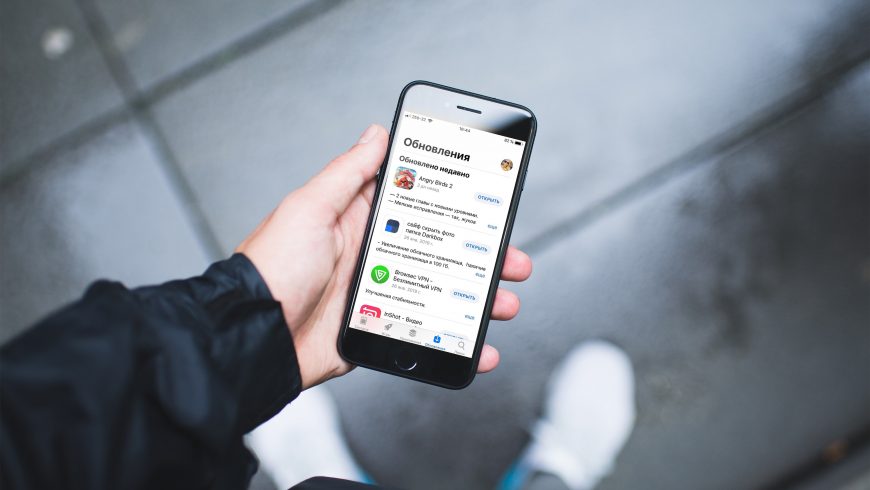
Чтобы вручную обновить приложения, зайдите на вкладку Обновления в App Store. Здесь вы увидите список всех доступных обновлений. Чтобы узнать, что нового в обновлении, можно прочитать приписку к нему, нажав на кнопку «Ещё».
Затем нажмите кнопку обновления рядом с теми приложениями, которые хотите обновить. Также доступен вариант «Обновить все».
Как отключить автоматическое обновление приложений на Android и iOS
Случается, в обновленной версии программы появляются досадные ограничения для пользователя или меняется метод монетизации: к примеру, внутренние покупки замещает подписка. Чтобы апдейт не случился без вашего ведома, лучше отключить автоматическое обновление приложений и проверять их вручную.
Содержание
Как отключить автоматическое обновление приложений на Android
Это универсальный способ, который работает на телефонах и планшетах с Google Play — Samsung, Xiaomi и других (то есть на всех, кроме новых Huawei и HONOR).
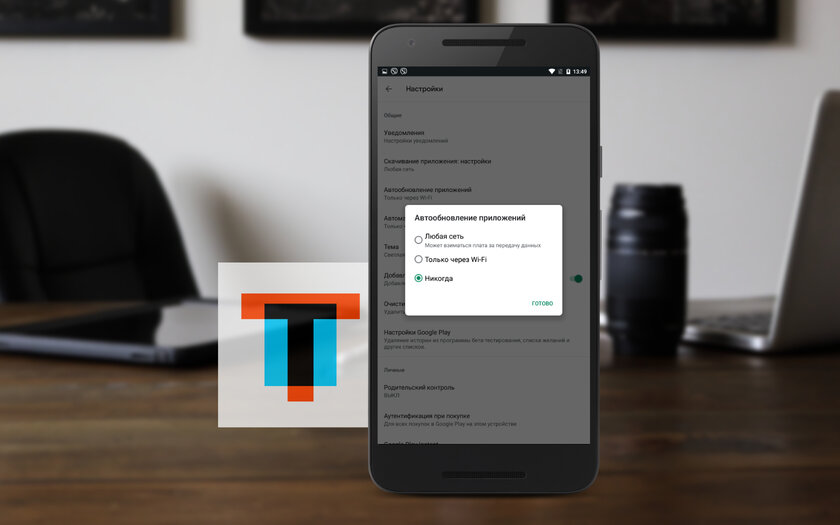
Шаг 1. Откройте Google Play.
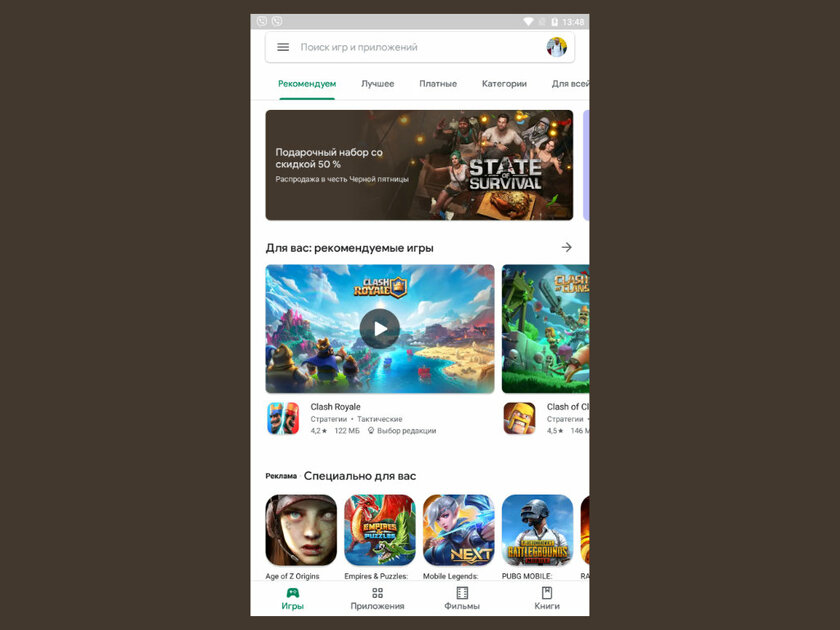
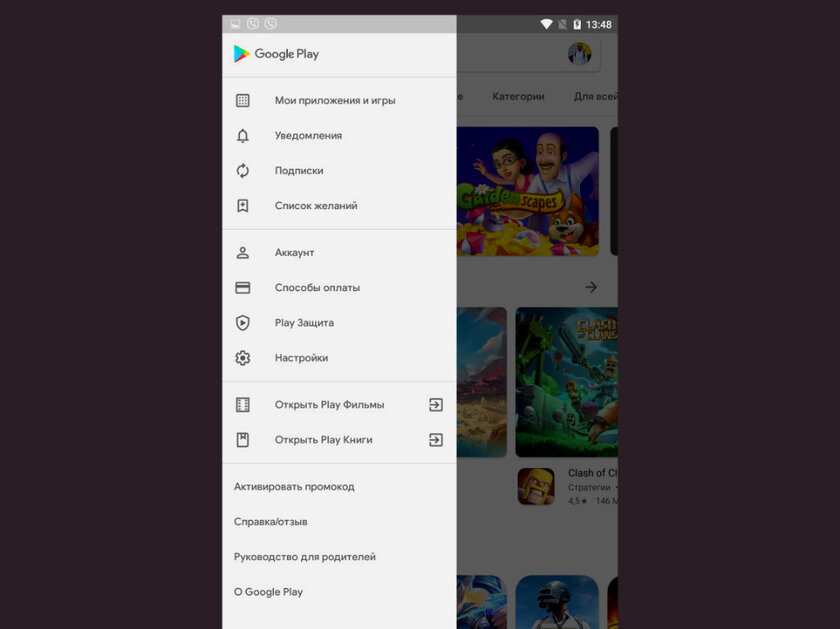
Шаг 2. Разверните боковое меню дополнительных действий и перейдите в раздел «Настройки».
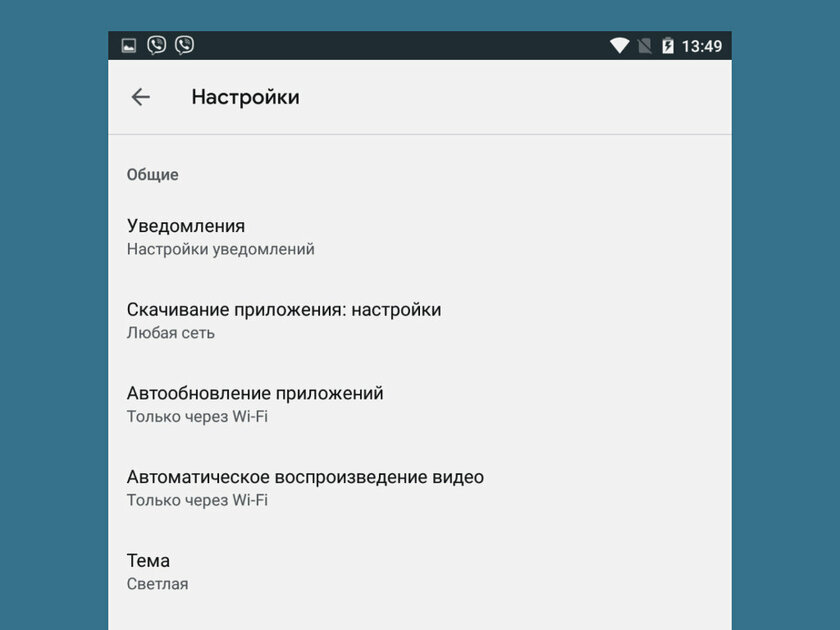
Шаг 3. Нажмите на пункт «Автообновление приложений».
Шаг 4. Выберите вариант «Никогда».
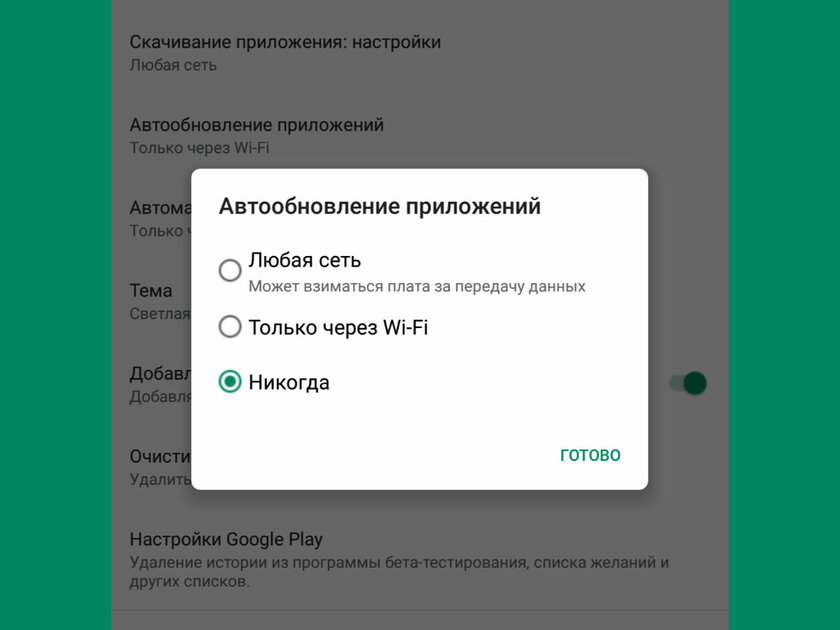
Теперь вы сможете устанавливать обновления для приложений вручную. Для этого откройте Google Play, разверните боковое меню и выберите пункт «Мои приложения и игры». После этого нужно перейти в раздел «Обновления» и выбрать необходимые, если они доступны в данный момент.
Если вы используете смартфоны Huawei или HONOR без Google Play и устанавливаете приложения из App Gallery, отключить их автоматические обновления получится через меню «Я» > «Настройки». Здесь нужно открыть пункт «Загрузка приложений по мобильной сети» и выбрать вариант «Выключить», а также перевести в неактивное положение переключатель «Автообновление по Wi-Fi».
Аналогичные параметры есть и в других магазинах приложений. Если же вы устанавливали софт из сторонних источников, отключить его автоматическое обновление получится в его встроенных настройках.
Как отключить автоматические обновления приложений на iPhone
Шаг 1. Откройте «Настройки».
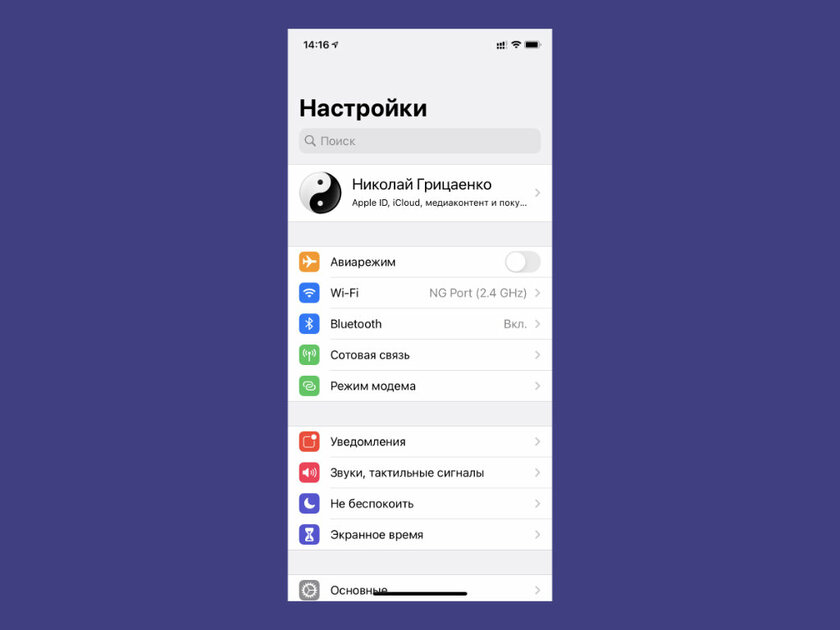
Шаг 2. Перейдите в раздел App Store.
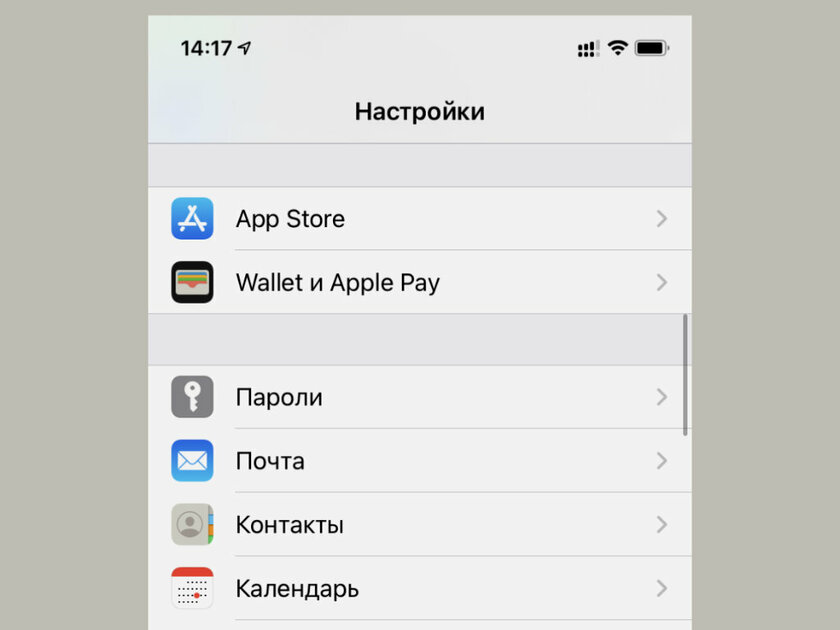
Шаг 3. Переведите в неактивное положение переключатель «Обновления ПО» в пункте «Автоматические загрузки».
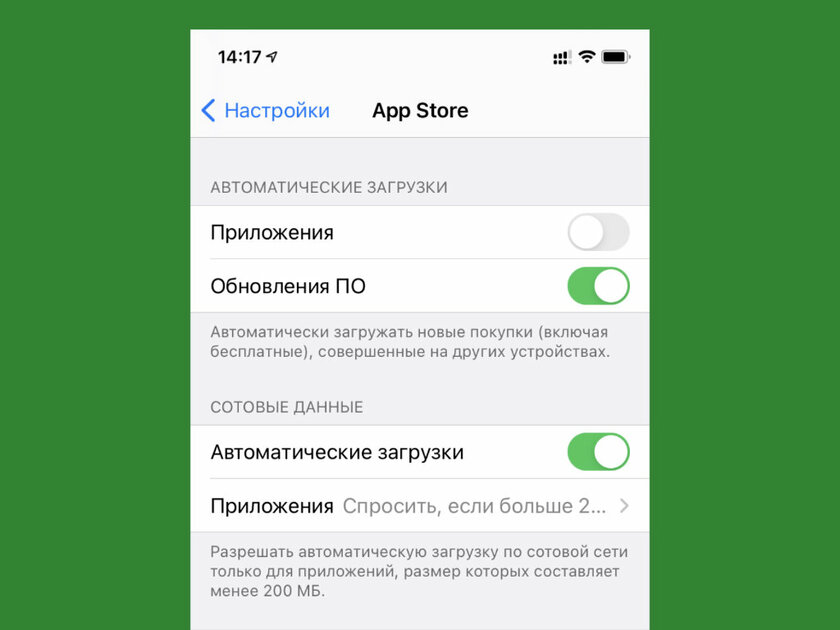
После этого вы сможете устанавливать обновления приложений выборочно. Для этого откройте на Айфоне App Store и перейдите в раздел своей учетной записи Apple ID: предлагаемые апдейты размещены в нижней части данного меню и вы можете установить конкретный с помощью кнопки «Обновить».
⚠️ Если инструкция перестала работать или у вас возникли проблемы на каком-то шаге — пожалуйста, сообщите об этом в комментариях. Мы обязательно изучим проблему и обновим статью.