Как убрать атрибут скрытый с папки
Как снять атрибут скрытый с папки
Если после заражения вирусами у Вас на компьютере или флешке папки/файлы стали скрытыми, а в свойствах атрибут «скрытый» неактивен, не спешите расстраиваться, дальше мы разберем как можно снять атрибут скрытый с папки или файла.
Нажимаем Пуск-Выполнить или Win+R, в открывшемся окне набираем cmd и нажимаем Ok.
Внимание!
1. В выше приведеном примере E: путь к моей флешке, у Вас он может отличаться
2. Будьте внимательны, если Вы запустите эту команду без указания пути, а в командной строке будет корневой диск на которой установлена система (например C:), это приведет к тому, что со всех системных файлов на диске будет снят этот атрибут, а это не есть хорошо!
Комментарии к этой заметке:
Комментарий добавил(а): Олег
Дата: 2014-01-29
Спасибо очень помогло
Комментарий добавил(а): alisher
Дата: 2014-02-15
Комментарий добавил(а): Землянский Алексей
Дата: 2014-02-15
alisher, /S Обработка файлов с указанными именами в текущем каталоге и во всех его подкаталогах. /D Обработка файлов и каталогов.
Комментарий добавил(а): Елия
Дата: 2014-05-17
Комментарий добавил(а): сергей
Дата: 2014-09-15
Комментарий добавил(а): Александр
Дата: 2014-11-19
Спасибо за информацию) Очень помогло)))
Комментарий добавил(а): Пользователь
Дата: 2014-11-30
Комментарий добавил(а): Алекссей
Дата: 2014-12-24
Спасибо. Действует безотказно
Комментарий добавил(а): Падлыч
Дата: 2014-12-31
Комментарий добавил(а): Спасибо!
Дата: 2015-01-12
Комментарий добавил(а): Алдр
Дата: 2015-01-12
Спасибо, не подключайте фдэшки на комп без антивируса
Комментарий добавил(а): Юрий
Дата: 2015-02-20
Комментарий добавил(а): Землянский Алексей
Дата: 2015-02-24
Юрий, если у Вас windows 7 или выше, cmd надо запускать с правами администратора, это должно помочь
Комментарий добавил(а): Александр
Дата: 2015-03-23
а если нужно снять атрибут только для чтения с флеша? Какие действия?
Комментарий добавил(а): Дмитрий
Дата: 2015-04-02
Комментарий добавил(а): Дмитрий
Дата: 2015-11-20
Большое спасибо за данную инструкцию!
Комментарий добавил(а): Ваха
Дата: 2015-11-30
Круть. Спасибо крупное.решилось сходу.Леха 6.0,6.0 и так скильки надо
Комментарий добавил(а): Евгений
Дата: 2016-03-15
Спасибо, хоть один человек толково объяснил.
Комментарий добавил(а): Виталий
Дата: 2016-06-28
Все сработало, спасибо большое!
Комментарий добавил(а): Андрей
Дата: 2017-02-27
Я тоже хочу поблагодарить за крайне полезную инфо.
Комментарий добавил(а): Маре
Дата: 2017-05-23
Благодарен. Я уж собирался копировать содержимое папок и так вручную приводить все в порядок. Сэкономили время. Совсем забыл про командную строку. хотя начинали учиться с нее.
Комментарий добавил(а): Станислав
Дата: 2017-06-16
А если нужно только папки в корневой директории?
Комментарий добавил(а): Фёдор
Дата: 2018-04-18
Комментарий добавил(а): Серый
Дата: 2019-02-11
Супер неделю не мог решить этот ребус! Спасибо!
Комментарий добавил(а): Стас
Дата: 2021-09-24
Как снять атрибут «скрытый» и «системный»?
У меня компьютер был заражен вирусом, который сделал все файлы скрытыми, как их вернуть в нормальный вид?
R Атрибут «Только чтение».
A Атрибут «Архивный».
S Атрибут «Системный».
[диск:] [путь] [имя_файла]
Указание файла или набора файлов для обработки.
/S Обработка файлов с указанными именами в текущей папке и во всех ее подпапках.
/D Обработка и файлов, и папок.
Например команда:
снимет атрибуты «скрытый» и «системный» со всех файлов и папок в текущем каталоге командной строки.
Рассмотрим подробнее порядок действий для снятия аттрибута «скрытый» и «системный» с файлов и папок. В данном примере пострадала флешка на фотоаппарате.

Открываем флеш-диск фотоаппарата и видим чистую папку.

Чтобы удостовериться что там что-то есть надо
«Показывать скрытые папки и файлы»

Подтвердить отображение системных файлов.

Наши потерянные папки стали видны
можно проверить их содержимое.

Запускаем командную строку
Пуск => Выполнить => cmd
переходим на нашу флешку
снимаем атрибуты «скрытый» и «системный» со всех файлов и папок на флешке

После перечисленных действий для снятия аттрибута
видим все свои документы в целости и сохранности.
Как убрать атрибут скрытый с папки
Этот форум закрыт. Спасибо за участие!
Лучший отвечающий

Вопрос
По флэшкам пользователей прошелся вирус.
Он устанавливает на папках признак «скрытый» и делает его недоступным.
Подобными свойствами обладают папки «System Volume Information», «$Recycle.Bin», файлы «pagefile.sys» и некоторые другие системные файлы.
Как снять атрибут «скрытый», если штатными средствами сделать это невозможно?
Ответы
Все ответы
Тут нужно лезть в реестр. В параметры Explorer. Искать ключ ShowHidden или что-то типа того. Вирус скорее всего использует его. Его нужно удалить, перезагрузиться, и потом уже штатными средствами установить галку «показывать скрытые файлы и папки».
Анализ безопасности AVZ тоже может помоч.
Не забывайте отмечать почты как ответы, а также помечать полезные сообщения!
Попробуйте сначала захватить права владельца на эти объекты и выставить полный доступ в параметрах безопасности (перед этим нужно включить показ скрытых файлов). Вирус случайно не этот:
http://support.microsoft.com/kb/962007/ru
?
В этой статье есть подробная инструкция по его ручному удалению. Кроме того, рекомендую воспользоваться бесплатными утилитами типа AVZ.
Я не зря написал какие объекты в ОС обладают похожими свойствами. Попробуйте снять атрибут «скрытый» с папки «System Volume Information». Атрибуты для этой папки устанавливала Microsoft, а не вирусы.
Вирус Kido/Conficer мне знаком. Ещё 2 месяца назад этот вирус не изменял атрибуты папок, а только блокировал возможность включения просмотра скрытых файлов и папок.
Тут нужно лезть в реестр. В параметры Explorer. Искать ключ ShowHidden или что-то типа того. Вирус скорее всего использует его. Его нужно удалить, перезагрузиться, и потом уже штатными средствами установить галку «показывать скрытые файлы и папки».
Анализ безопасности AVZ тоже может помоч.
Не забывайте отмечать почты как ответы, а также помечать полезные сообщения!
Согласен, тут без реестра не обойтись.
Пользователи по умолчанию не могут просматривать скрытые папки и файлы, а включать им такую возможность я не хочу. Хотя включается и отключается она исправно.
Кроме того я не писал, что у меня в сети вирус. Наоборот, антивирусная программа ловит вирус при подключении флэшки, пользователь тут же соглашается его удалить, антивирусная программа его удаляет, но не удаляет последствия деятельности вируса. На флэшке остаются папки и файлы с атрибутом «скрытый». Поэтому пользователи возмущаются: «Почему я вижу мои файлы на домашнем компьтере, но не вижу их на компьютере предприятия?».
Объяснять им, почему это происходит, не всегда получается.
Настолько привык к графическому интерфейсу, что совсем забыл об утилите attrib. Старушка из состава DOS справилась с заданием.
Попутно вскрылось несколько интересных особенностей графического интерфейса Windows.
Как открыть скрытые папки на Windows 10
Скрытые папки — это папки с атрибутом «Скрытый». По умолчанию такие папки не отображаются в интерфейсе Windows. Увидеть их можно только после внесения изменений в настройки.
Обычно атрибут «Скрытый» автоматически устанавливается для системных папок и файлов. Это позволяет убрать их из интерфейса Windows, тем самым уменьшив вероятность их случайного повреждения или удаления. Также через «Свойства» этот атрибут может быть установлен и самим пользователем.
В данном материале мы расскажем о том, как открыть скрытые папки на Windows 10 и снять с них атрибут «Скрытый».
Как открыть скрытые папки через «Проводник»
Для того чтобы открыть скрытую папку нужно включить отображение скрытых папок в интерфейсе Windows 10. Для этого откройте любую папку (например, « Документы ») и перейдите на вкладку « Вид ».
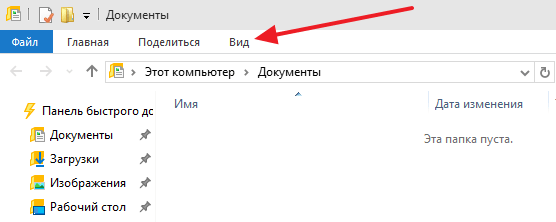
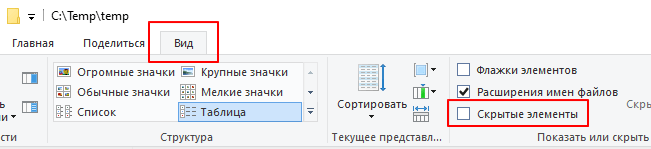
После того как вы перешли на вкладку « Вид » нужно установить отметку напротив функции « Скрытые элементы ». Это сразу включит отображение скрытых папок и файлов (без системных файлов).
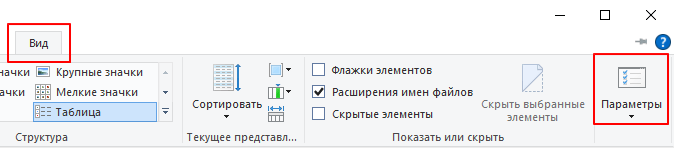
Если вы хотите видеть и системные файлы, то нужно нажать на кнопку « Параметры », которая также находится на вкладке « Вид ».
В результате перед вами должно открыться окно « Параметры папок ». В этом окне снова нужно перейти на вкладку « Вид ».
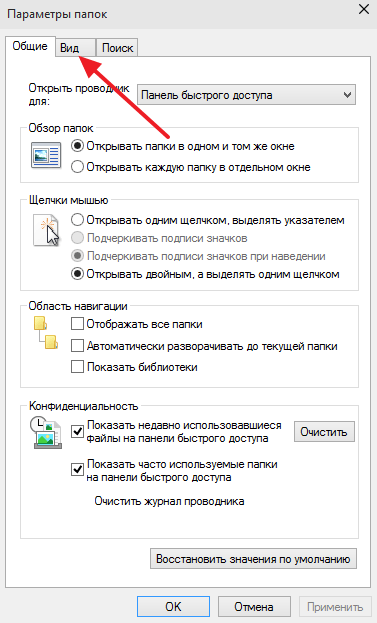
На вкладке « Вид » есть список дополнительных параметров. В этом списке нужно включить параметр « Показывать скрытые файлы, папки и диски », а также отключить параметр « Скрывать защищенные системные файлы ».
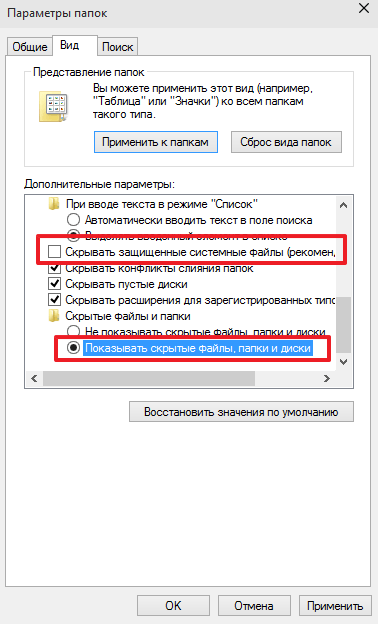
После внесение этих настроек окно « Параметры папок » нужно закрыть нажатием на кнопку « Ok ». В результате скрытые папки и файлы (включая системные файлы) начнут отображаться в интерфейсе Windows 10, и вы сможете их открывать.
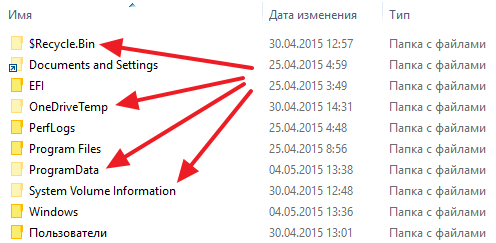
После включения отображения скрытых папок вы сможете отличать их по иконке. Иконка скрытых папок и файлов будет отображаться полупрозрачной.
Как открыть скрытые папки через командную строку
Указанные выше действия также можно выполнить и через командную строку. Для этого нужно запустить командную строку и выполнить указанные ниже команды.
Включить отображение скрытых файлов:
Отключить отображение скрытых файлов:
Включить отображение системных файлов:
Отключить отображение системных файлов:
Как снять атрибут «Скрытый» с файлов и папок
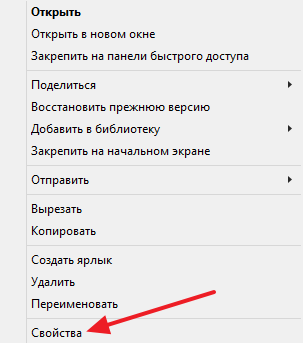
При необходимости мы можем снять с папки или файла атрибут скрытый. Для этого нужно кликнуть по нему правой кнопкой мышки и выбрать пункт меню « Свойства ».
В окне « Свойства папки » нужно снять галочку напротив функции « Скрытый » и нажать на кнопку « Ok » для того чтобы сохранить настройки.
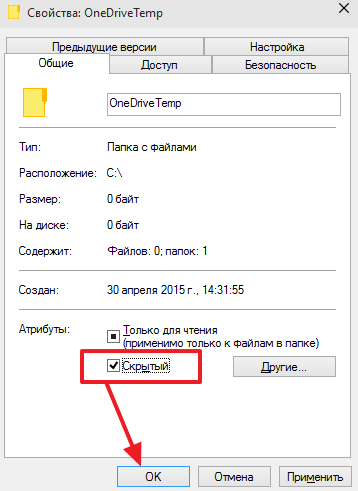
После этих несложных манипуляций папка перестает быть скрытой и будет отображаться даже тогда, когда отображение скрытых папок отключено.
Как снять атрибут «Скрытый» через командную строку
Также атрибут « Скрытый » можно снять с помощью командной строки. Для этого нужно открыть командную строку и перейти в папку, где расположены скрытые файлы или папки.
Для перехода в нужный каталог используйте следующую команду:
Например, для того чтобы перейти в каталог « e:\temp\ » нужно выполнить:
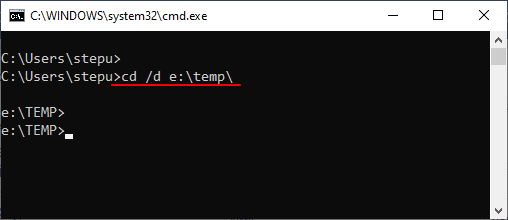
После этого нужно снять атрибут « Скрытый » с помощью следующей команды:
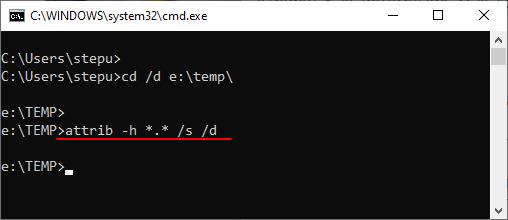
Последние две команды бывают полезны для восстановления файлов после заражения флешки вирусами. Так как многие вирусы устанавливают файлам указанные атрибуты.
Создатель сайта comp-security.net, автор более 2000 статей о ремонте компьютеров, работе с программами, настройке операционных систем.
Задайте вопрос в комментариях под статьей или на странице «Задать вопрос» и вы обязательно получите ответ.

В свойствах папки, галочка скрытый мутная и не убирается?
Попробуйте убрать данный атрибут с помощью командной строки. Откройте командную строку, перейдите в папку со скрытыми папками/файлами и выполните вот такую команду:
Большое спасибо за эту команду! Стандартными средствами Windows не получалось.
далёк я от этого, думал по проще способ есть. на накопителе все скрыто. спасибо.
Как убрать атрибут скрытый с папки

Как снять атрибуты Системный и Скрытый через командную строку

Как сделать файл скрытым
Добрый день уважаемые читатели блога pyatilistnik.org, ранее мы рассмотрели Как включить отображение системных файлов в Windows и Как включить отображение скрытых файлов в Windows 7 а что если снять данные атрибуты через Свойства файла не возможно, тогда нам с вами поможет командная строка.
Ранее я рассказывал как открыть командную строку, открываем. Теперь переходим в нашу проблемную папку, по опыту это чаще всего флеш-карта или внешний жесткий диск. Поэтому открываем компьютер, смотрим букву диска и вводим в командную строку следующую команду вида:
Где, вместо *путь* нужно ввести путь в нужный каталог.
В моем случае вид будет вот такой: cd /D h:\
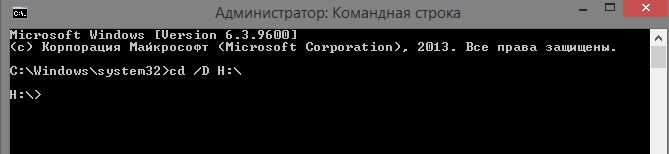
Как снять атрибуты Системный и Скрытый через командную строку-01
И вводим следующую команду:
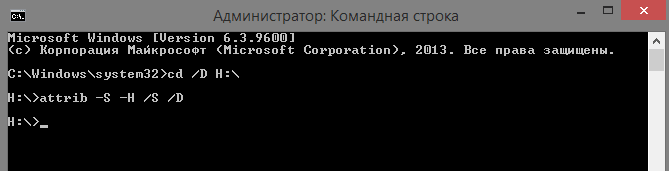
Как снять атрибуты Системный и Скрытый через командную строку-02
Она снимет атрибуты «Скрытый» и «Системный» со всех файлов и папок в данном каталоге.
Команда для снятия атрибутов, определенной папки и файлов на диске:
Команда для снятия атрибутов всех папок и файлов на диске:
Для всех папок и файлов на диске:
Атрибут S «Системный», H «Скрытый», R «Только чтение», A «Архивный»
*.* Для всех папок и файлов
— Снятие атрибута
+ Установка атрибута
/S Обработка файлов и каталогов с указанными именами в текущем каталоге и его подкаталогах
/D Обработка файлов и каталогов
Вот так просто вы узнали как снять атрибуты Системный и Скрытый через командную строку и познакомились с утилитой командной строки attrib.
Популярные Похожие записи:
3 Responses to Как снять атрибуты Системный и Скрытый через командную строку
Я в виндовс 10 в командную строку ввел просто atrrib и все у меня перестала работать поиск у меню пуск, туда ввожу командная строка и ноль реакции. Так же win+x там тоже нет командной строки((( натворил что не поиск ни командную не найти. Что я сделал введдя атриб в кмд? И как вернуть по стандарту как было раньше?
Добрый день, к сожалению я не знаю с какими ключами вы и что вводили, как вариант можете попробовать произвести восстановление с точки, вот пример такого http://pyatilistnik.org/error-0xc0000098-we-solve-in-a-minute/, вам нужен раздел «Восстановление системы»
при желании можно удалять и в других папках
скопировать-вставить ниже и перепрописать папки
обычное дело это
C:\Windows\Temp и C:\Users\имя профиля\AppData\Local\Temp