Как убрать артефакты видеокарты amd
Убираем артефакты видеокарты

Из-за чего появляются артефакты на видеокарте знает не каждый пользователь. Переживать сразу не стоит, потому что в некоторых случаях можно исправить проблему самостоятельно. Непонятные цветные изображения мешают работе, поэтому необходимо устранять причину сбоя.
Что такое артефакты на видеокарте
Появляются сбои с картинками неожиданно: на экране начинают мелькать яркие картинки, они могут быстро исчезнуть или долгое время мигать разными красками. Артефакты в видеокарте бывают таких видов:

Часто возникают артефакты в играх, так как компьютер несет в это время сильную нагрузку. Даже после выхода из игры, могут появится сбои на экране. Причины артефактов в играх – видеокарта не обрабатывает как надо изображение. Поэтому и появляются искаженные картинки на экране.
Важно искаженные изображения отличать от битых пикселей. Они представляют собой салатовые или белые зоны на экране. Они стоят на месте, никуда не двигаются. Пиксели всегда видны на рабочем столе, потому что относятся к проблемам монитора, а не к программным характеристикам.
Как избавиться от артефактов на видеокарте
Зачастую возникновение искажений на мониторе происходит при выполнении программы, требовательной к ресурсам. Для исправления ошибок необходимо выполнить следующее:
Если эти советы не помогли, то необходимо проверить работоспособность конкретного приложения. Бывают игры, которым необходим объем памяти выше, чем предлагает вставленная карта. От этого и появляются артефакты на видеокарте.
Неисправности аппаратного типа
Зачастую геймеры встречаются с аппаратными артефактами: на экране могут появиться в любое время при работе на ПК битые пиксели. Причины такого явления бывают разные:
Такие артефакты не зависят от нагрузки на карту. Они живут своей жизнью то исчезая, то появляясь. Но со временем происходит их нарастание. Поломка может привести к тому, что компьютер не будет загружаться или после загрузки станет регулярно виснуть. Это говорит о сбоях в самой карте.
Система охлаждения
Если термопаста на компьютере старая, давно ее не меняли, то видеокарта выдает артефакты. В этом случае достаточно провести чистку ПК от пыли:
Иногда приходится менять термопасту. Наносят ее тонким слоем на чип процессора, который находится под кулером. Такую работу лучше выполнять в сервисе или продвинутому пользователю. Так как сложно несведущему человеку открыть крышку, снять кулер, вообще понять где находится термопаста.
Питание
Артефакты видеокарты могут появиться из-за недостаточной электроэнергии, поступающей от блока питания. Причины две:
Бывает, что дополнительное питание не подключено к разъему. От БП должен идти кабель, который надо подключить к видеокарте.
Монитор
Причины артефактов в играх или приложениях могут быть от неправильного подключения монитора. Достаточно для проверки пошевелить разъемы на видеокарте и мониторе. Если проблема не исчезла, то надо попробовать подключить ПК к другому монитору. Изображение четкое, без помех, значит неисправен кабель или монитор.
Сервисный центр
Если лечить артефакты на видеокарте не получиться такими способами, то следует обратиться в сервисный центр. Так как может быть дело в механическом повреждении или отслоился графический чип.
Специалист может предложить покупку новой видеокарты, потому что после ремонта старая опять может сломаться. Обычно гарантию мастер дает не больше года.
Программные неисправности
Часто видеокарта артефачит в 3D-приложениях, это говорит о том, что проблема в программе. Например, неправильный разгон адаптера приводит к появлениям искажений на экране. Бывает слабая мощность карты, которая не может справиться с мощностью приложения.
Отменение последствий разгона
Убрать артефакты видеокарты Nvidia, которые появились после ее сильного разгона, не сложно. Задача решается просто:
Если компьютер оснащен старой версией видеокарты, имеющей маленький объем памяти, то справиться самому с поломкой не удастся.
Обновление драйверов
Устаревшие драйвера тоже бывают причиной того, когда появляются графические артефакты в играх. Для этого надо обновить Direct X и видеокарты. Скачать новые версии можно на сайтах производителей:
Что делать, если после установки драйверов на видеокарту появляются артефакты
Некоторые игры создают помехи на экране, потому что они плохо оптимизированы. При обращении в техподдержку можно быстро решить проблему. Но иногда убрать артефакты в играх можно будет только после замены видеокарты на более мощную модель. Иногда достаточно того, чтобы сбросить все настройки до параметров, установленных по умолчанию. Приложение может начать работать без помех.
Изменение графических настроек в играх
Черные артефакты, которые появляются во время игры, могут постоянно менять картинки. Это зависит от того, что происходит на экране монитора. Адаптер не может справиться с запросами игры, поэтому стоит зайти в параметры графики.

Затем сменить их на средние и минимальные настройки, с их помощью приложение будет работать без появления разрозненных рисунков на мониторе.
Проверка через другие программы и приложения
Даже на новой видеокарте, установленной на ноутбук или компьютер могут происходить различные помехи. Не следует проводить проверку причины только на одном драйвере. Необходимо запустить другие программы, посмотреть, как они работают. Сегодня разработчики создают игры, которые уже изначально заложены с ошибками. Тогда при запуске их с любого устройства начнут появляться артефакты. Это просто проверить.
Рассмотренные методы исправления ошибок и избавление от артефактов на видеокарте помогут многим пользователям. Аппаратные и программные причины возникновения артефактов устраняются простыми способами. Но не всегда проблема исчезает полностью, поэтому лучше обратиться в сервисный центр к специалистам. Они помогут решить проблему, проведут диагностику устройства.
Артефакты на экране монитора — 5 способов как их убрать
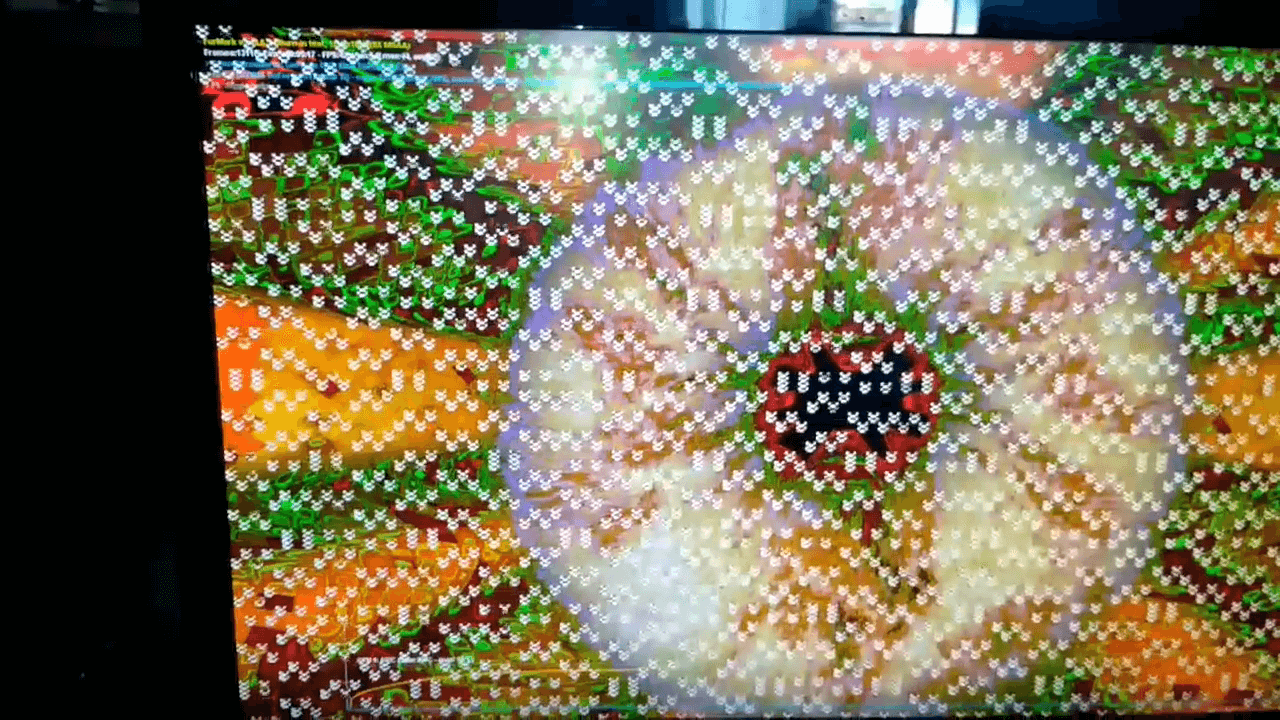
Артефакты на экране монитора представляют собой различные искажения, рябь или мерцание, которые мешают комфортному просмотру изображения, текста или видео. Они могут свидетельствовать о том, что есть определенные неполадки. Артефакты возникают как при поломке комплектующих, так и по причине устаревших драйверов. Обычно производится диагностика, позволяющая узнать, в чем именно дело.
Почему появляются артефакты на экране монитора:
Прошивка видеокарты/драйверы
Иногда артефакты могут проявлять себя только в определенные моменты. Так, их можно заметить в какой-то определенной игре или программе. В этом случае можно понять, что все сложности связаны с драйверами видеокарты. Пользователю необходимо согласно правилам провести обновления драйверов, исходя из того, какой марки у него устройство. Кроме того, проблема может заключаться в прошивке.
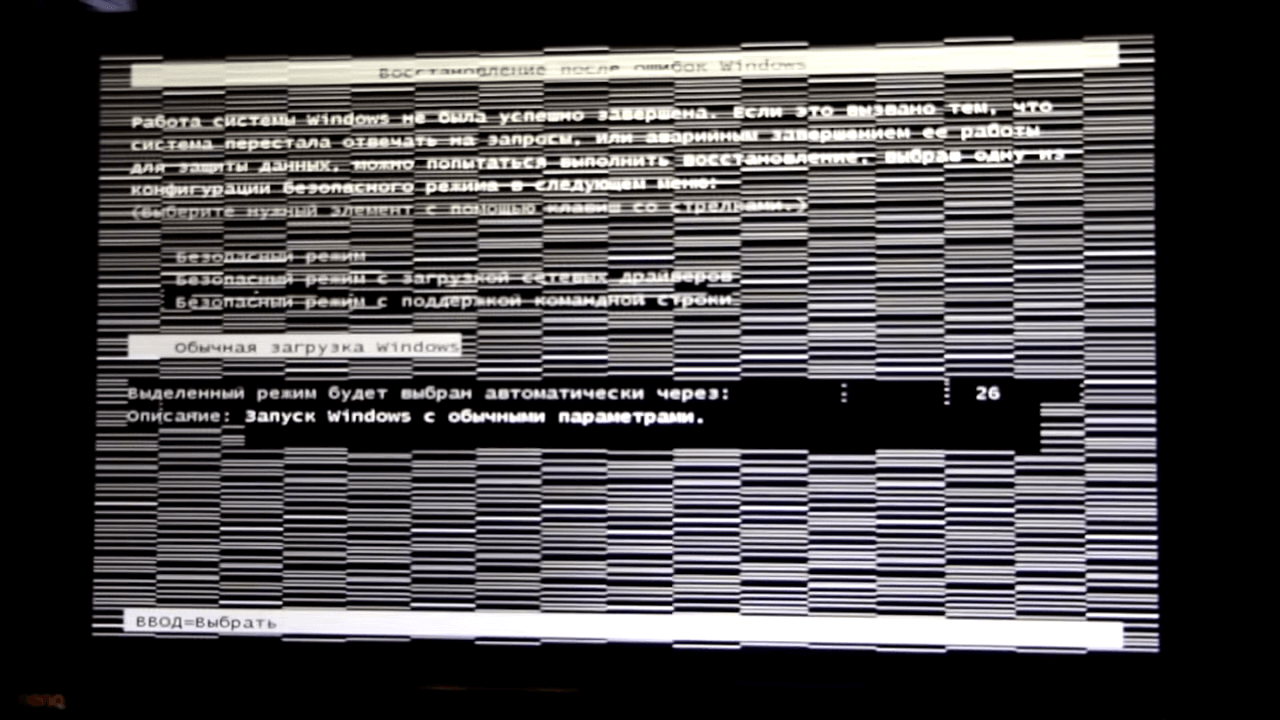
Если она производилась самостоятельно, а затем произошла поломка, то она и может влиять на появление артефактов. Если артефакты еще дают возможность увидеть, что происходит на экране, то нужно воспользоваться специальной утилитой. Это может быть, к примеру, AMD Flash или Nvflash. Если на мониторе не удается ничего увидеть, то стоит воспользоваться сторонней видеокартой или графическим чипом. Нужно произвести процесс прошивки обычными или как говорят «родными» методами.
Разгон видеокарты/перегрев
Графические процессоры постоянно растут в цене, поэтому пользователи часто предпочитают не приобретать новые устройства, а разгонять их. Этот способ позволяет при помощи ПО искусственно повысить частоту работы видеокарты. Однако это тоже нужно делать по всем правилам. Как правило, артефакты при неверном разгоне карты могут проявить себя не сразу. Они станут заметны в требовательных играх или после запуска системы. Когда повышается температура при работе на высоких частотах, то изображение на мониторе появляется с помехами. Иногда даже пыль может стать причиной того, что возникли проблемы.
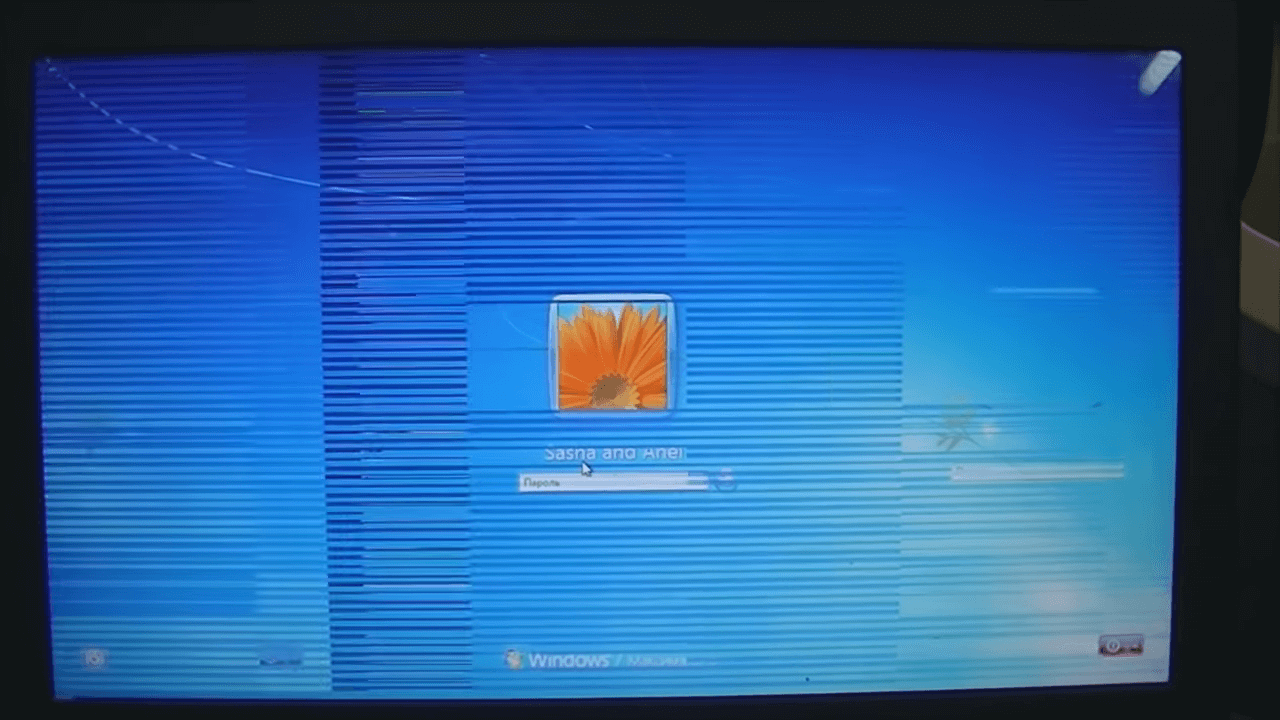
Она собирается на кулере, и он не способен нормально охлаждать комплектующие. В любом случае пользователю необходимо произвести чистку компьютера. Эта проблема может возникнуть и на ноутбуке. В некоторых случаях помогает замена термопасты. Также стоит задуматься о дополнительном охлаждении, позволяющим избежать перегрева. Но если ничего не помогает, то разгон придется отложить или приобрести более стойкую видеокарту.
Отвал графического чипа
С этой проблемой получится справиться не сразу. Узнать о том, что произошел отвал графического чипа можно, если артефакты появились уже при запуске системы. Некоторые пользователи отмечают, что сложности проявляются, когда запускается Виндоус. Для полного решения этой проблемы обычно обращаются в сервисный центр. После диагностики можно получить более подробную информацию. Иногда пользователи сами пробуют делать прогрев, но он невозможен без специального оборудования и может привести к ухудшению ситуации.
Проблема с кабелем монитора
При повреждении этого важного элемента есть возможность столкнуться с артефактами. Это может быть как разрыв, так и другие проблемы, влияющие на работу кабеля. Можно легко узнать виноват ли именно он. Пользователю стоит проверить гнезда при помощи другого интерфейса. Также присоединение другого рабочего кабеля покажет, в чем именно состоит проблема.
Проблема в блоке питания монитора
Эта часть компьютера тоже может быть причиной. Если блок питания слабый и не справляется со своими задачами, то возможно появление артефактов на экране. Это можно проверить при подключении более мощного блока питания.
Неисправность монитора
Пользователь сам в состоянии узнать, виноват ли его монитор в том, что он видит на нем артефакты. При подключении другого монитора станет понятно, в чем причина. Если он будет работать нормально, то это значит, что проблемы именно в сломанном мониторе.
Полосы на экране монитора белые, синие, красные, вертикальные, горизонтальные, что они означают
С этими сложностями знакомы многие пользователи. Появление данных полос не сулит ничего хорошего. Стоит уточнить, что если они появляются только при запуске в какой-то определенной программе, то здесь есть связь софта с видеокартой или ее драйверами.
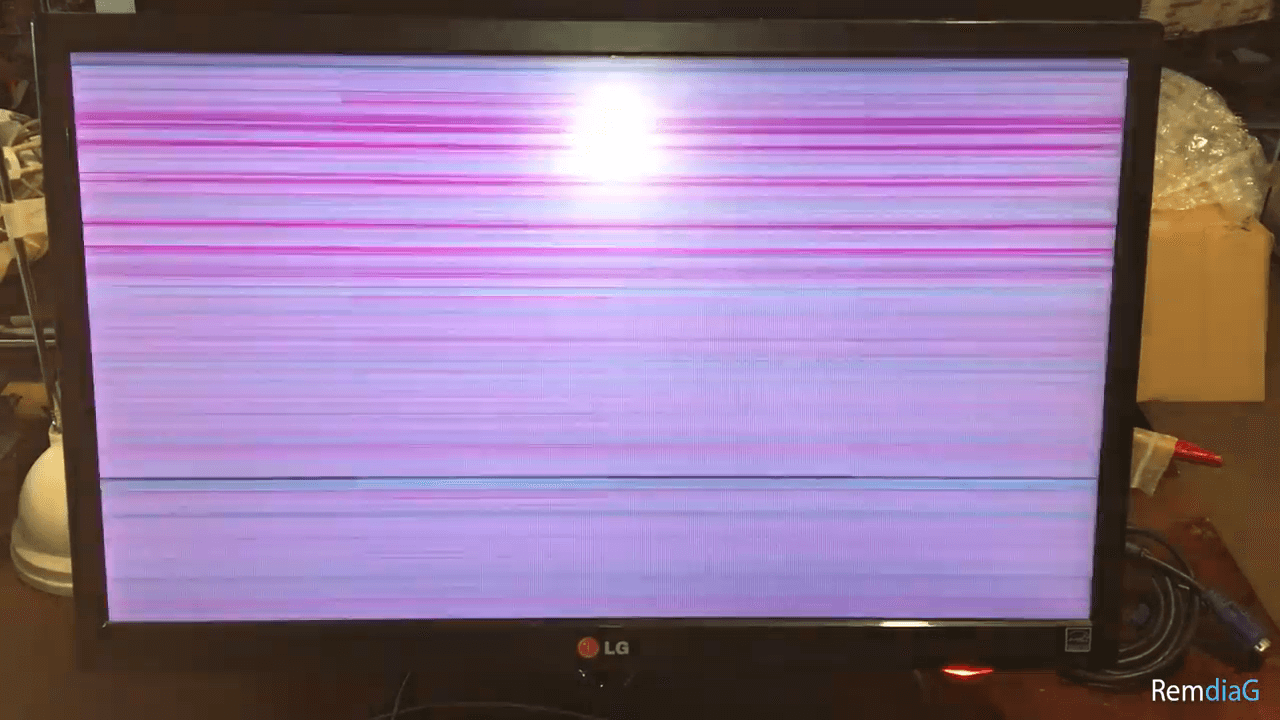
Поэтому стоит узнать, имеет ли отношение программа к отображению данных полос, чтобы устранить неполадки.
Кроме того, причинами появления полос могут стать:
Некоторая часть неполадок решается при помощи ремонта. Однако иногда можно пробовать применить некоторые методы:
Как убрать артефакты на мониторе — топ 5 способов
Немало пользователей, когда видят артефакты на своем мониторе, то обращаются к специалистам для решения этой поломки. Однако можно для начала попробовать самостоятельно провести некоторые действия, чтобы убрать артефакты на мониторе.
Бывает и такое, что приходится заменить саму видеокарту. После этого могут пропасть артефакты, которые усложняли нормальную работу. Конечно, для этого нужно знать, что проблема именно в самой видеокарте. Важно испробовать все вышеперечисленные методы, дающие возможность понять, что именно вызывает проблему. Обращение в мастерскую может стать последним этапом, ведь многие проблемы пользователь способен решить самостоятельно.
Графические артефакты видеокарты, откуда они берутся и как с ними бороться?
 Видеокарта является одной из самых важных комплектующих компьютера и отвечает непосредственно за вывод изображения на экран. Как и любая комплектующая – у неё есть свой ресурс, со временем видеокарта может начать некорректно работать. Чаще всего под такой некорректной работой подразумеваются артефакты видеокарты, проявляющиеся на экране компьютера или ноутбука.
Что такое артефакты?
Артефакты – это появление разных графических искажений на экране, к примеру разноцветные пиксели, полосы на весь экран, засветы изображения и т.д.
Причины появления артефактов
По большей части дефекты картинки возникают лишь при нагрузках в требовательных играх или при работе в графических приложениях (Cinema 4D, Photoshop, Blender, Premiere и т.д.). Это связано с тем, что графическое ядро видеокарты испытывает большую нагрузку и не справляется с ней. Но нередки и случаи, когда такие отклонения проявляются постоянно, даже при обычной работе компьютера. Существует два типа артефактов:
Аппаратные Артефакты
Аппаратные артефакты – это сложные артефакты видеокарты, причины которые они таят в себе, вызваны проблемами технической частью компьютера. Гораздо проще разобраться с программной частью. Но если характер проблемы определён верно и неисправности связаны с железом, то есть несколько возможных способов избавиться от артефактов на видеокарте.
Очистка системы охлаждения
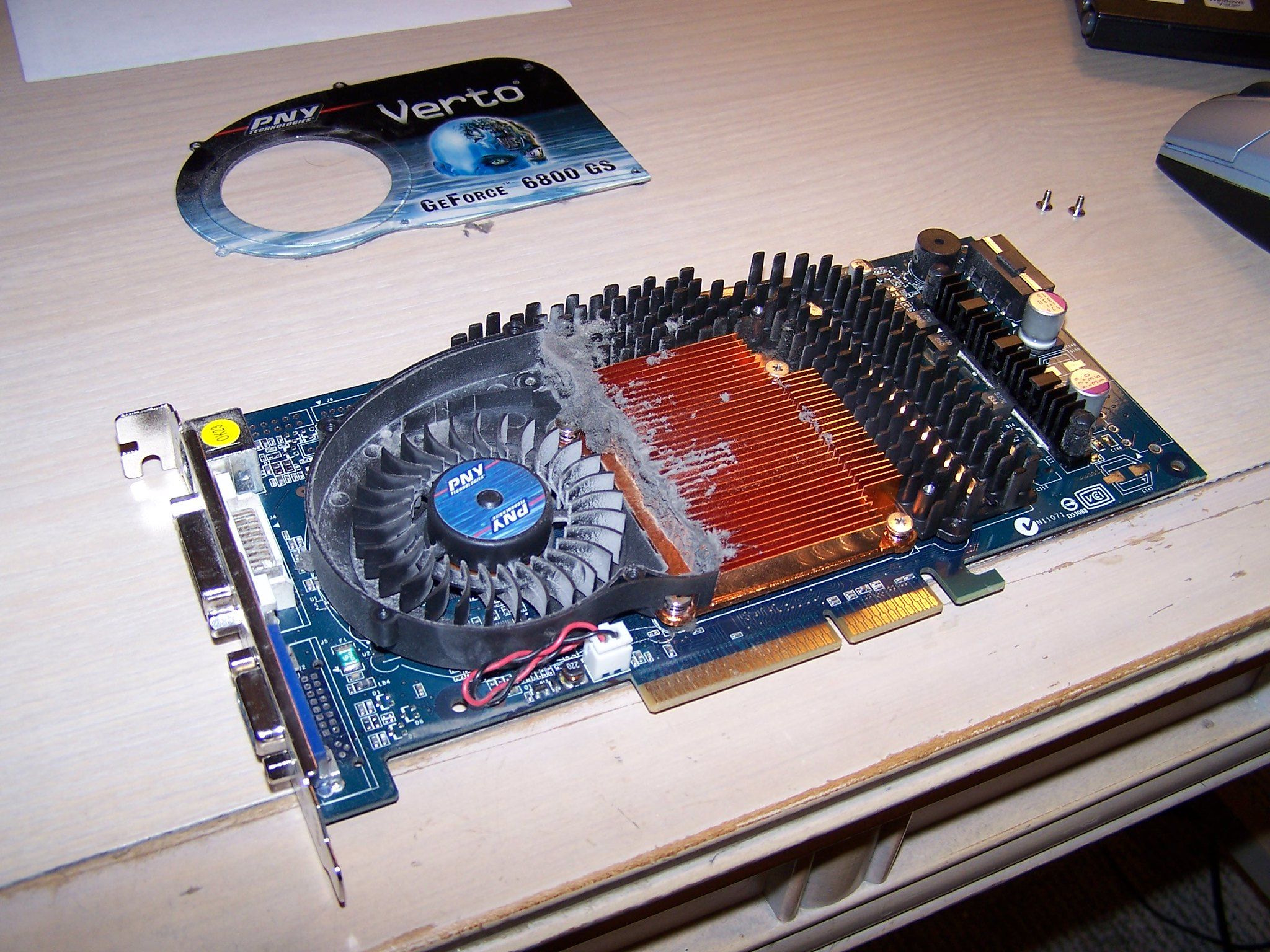
Артефакты, связанные с неполадками самой видеокарты – это довольно серьезная проблема. Обычно причиной аппаратных неисправностей является перегрев видеочипа. Происходит это, как правило, в летний сезон. Когда на улице стоит жаркая погода, а компьютер плотно спрятан в столе и выполняет при этом тяжелые задачи. В этом случае устранить артефакты видеокарты может помочь чистка системы охлаждения.
Для начала, если компьютер стационарный, то нужно открутить болты стенок корпуса и снять одну из них, после этого, можно баллоном со сжатым воздухом продуть всю систему (делать это нужно не в помещении) или же снять саму видеокарту и почистить её отдельно, так будет лучше.
Важное замечание – нельзя чистить электрические элементы влажной тряпкой и т.д. Чистку лучше осуществлять сжатым воздухом.
Видеокарта должна крепиться к корпусу одним или парой болтов, которые находятся во внутренней части корпуса компьютера. Болт располагается на той железной подложке в которую вставляется кабель от монитора. После того как винт будет снят, нужно вытащить видеоадаптер из разъема, предварительно вытащив провода питания из видеоадаптера, после отогнув небольшой отросток от слота самой карты, достать её.
Теперь нужно проверить видеокарту и её внешнее состояние, а уж после тщательно почистить. Неполадки могут быть вызваны вздувшимися конденсаторами или отслоением видеочипа. С подобными проблемами лучше сразу нести видеокарту в ремонтный сервис. А случай с отслоением чипа – сложный и его тяжелее выявить. Если же внешне, никаких признаков проблем нет – то можно приступать к чистке.
После чистки нужно поставить комплектующие назад и посмотреть результат. Если проблемы остались, то на, то могут быть ещё пару причин.
Если же проблема возникла на ноутбуке, то без должной сноровки тяжело будет с ней справиться самостоятельно. Во-первых, ноутбук очень тяжело разобрать не повредив никаких элементов. В ноутбуке нет как таковой системы охлаждения в привычной форме, поэтому вылечить артефакты должна помочь замена термопасты. Не обладая должными знаниями, лучше отдать это дело профессионалам, дабы не повредить плату.
Проверка питания
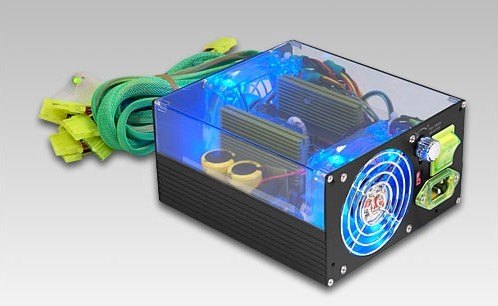
Также, одной из проблем вызывающей артефакты – могут стать перебои питания. Возможно, отошел коннектор питания видеокарты и его просто нужно поправить, либо же видеоадаптер потребляет слишком много мощности и БП не справляется. В первом случае нужно разобрать компьютер и проверить надежно ли все закреплено. Во втором же случае, нужно просто узнать суммарное потребление энергии всеми элементами ПК и максимально выдаваемую мощность установленным блоком питания. В случае, если мощности не хватает, то БП придётся заменить на более ресурсоемкий.
При сборке компьютера всегда нужно брать блок питания с запасом, на 100-150 Вт больше требуемой мощности, дабы при апгрейдах не возникало проблем с питанием.
Проверка Монитора
Причиной хаотического разброса частей изображения может крыться и в мониторе, используемом для вывода изображения. Это можно довольно просто проверить одолжив у кого-либо экран для тестов. Также, проблема может крыться в неплотном подключении провода, либо в видеокарту, либо же в сам монитор. Ну, а если для работы с ПК используется старый экран, то дело может быть в переходнике на новый разъем видеокарты.
Обращение в сервисный центр
Если же после всех проделанных махинаций на экране остаются мерцающие пиксели и плывущее изображении, то проблема кроется либо в плохой программной составляющей, либо же в отслоении чипа. Решить такую проблему самостоятельно не имея должных знаний сложно, лучше отнести видеокарту в ближайший сервисный центр, чтобы специалисты «привели в чувства» чип памяти видеокарты. Но стоит помнить, что такой ремонт прослужит недолго, после чего придется попрощаться со старой «железкой» и купить новую.
Программные артефакты
Программные артефакты – это сбои, связанные с недоработками и ошибками в самой программной составляющей. Причин, из-за которых на экране образуется «каша» из пикселей может быть множество.
Откат разгона
Одна из основных причин программных артефактов – это неправильный разгон видеоадаптера. При разгоне лучше использовать специальные авторизованные утилиты и постепенно поднимать частоту чипа памяти, при этом каждый раз проводя тест видеокарты на корректную работу. Если пользователь ПК опытный и прибегал к разгону, ему будет легко откатиться к исходным настройкам, чтобы исправить возникшие артефакты.
Также, лучше всего сбросить настройки BIOS’а, для этого при загрузке компьютера требуется нажать клавишу F10 или DEL, либо на некоторых моделей ноутбуков нужно нажимать F12. После того, как откроются настройки биоса, необходимо перейти в пункт под названием «EXIT» и найти там строчку «Load Setup Default», нажав на которую, нужно будет подтвердить действие, и настройки вернутся к исходным.
Для разгона видеокарты лучше использовать такие утилиты, как GPU-Z и MSI Afterburner. Также, перед разгоном нужно позаботиться о достаточном уровне охлаждения
Обновление Драйверов
Если изображение артефачит именно во время работы с конкретным приложением или же рябь появилась после установки чистой системы, то проблема скорее всего кроется в драйверах. В новых системах по типу: Windows 10 и проч. Драйвера обычно подгружаются автоматически в фоновом режиме, то есть для их установки даже делать ничего не надо. Но если же на компьютере установлена старая система, то на помощь придут диски с ПО, которые обычно кладутся в коробку с купленной комплектующей ПК. Нужно лишь вставить диск или электронный носитель в пк, и установить драйвера.
Если же дисковод или сами драйвера отсутствуют – это тоже не беда, их легко можно загрузить в интернете. Сделать это можно двумя схожими путями:
Понижение настроек графики
Этот пункт подойдет не всем, ведь это напрямую связано с играми или же с некоторыми 3D программами. Если артефакты возникают только в определенной компьютерной игре или программе, при этом все способы решения проблемы уже перепробованы. Избавимся от них упрощением настроек графики снизив их до минимума или же на пару делений. Это уменьшит уровень нагрузки на видеочип и соответственно может вылечить артефакты, возникающие при игре. В случае же с 3D программами, некоторые из них имеют поддержку упрощенной обработки и нужно воспользоваться этим, найдя подобный пункт в настройках.
Заключение
Видеокарта – крайне важный элемент компьютера, поэтому нужно тщательно следить за её состоянием. Если ни одна из рекомендаций не помогла убрать артефакты, то нужно обратиться в сервисный центр к ремонтникам, которые должны помочь.
Артефакты видеокарты — что делать, как исправить?
Здравствуйте дорогие друзья и читатели блога. Поскольку сейчас жара с каждым днем все сильнее дает о себе знать и возможно не все читали статью о том « как подготовить компьютер к лет у ». Хочу рассказать о том как быть, когда у Вас выходит та или иная железка из строя.
Сегодня в подробностях разберем возможные ситуации с видеокартами, а именно артефакты на мониторе и что с ними делать. Самому недавно пришлось столкнуться с оной проблемой, но об этом чуть позже.
1 Артефакты видеокарты
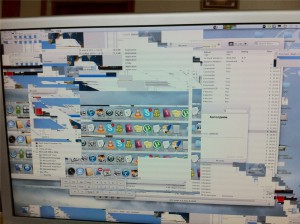
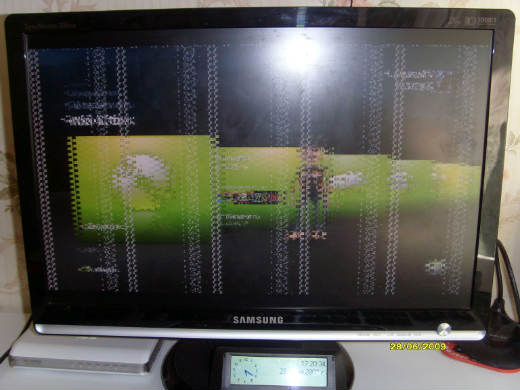
Это искажения на мониторе различного характера, например изображение хаотически раскидано по монитору или сопровождается появлением различных полос на мониторе.
Простыми словами, видеокарта не может нормально обрабатывать изображение и посылает на монитор искаженное изображение. В результате мы видим плавающую картинку.
Артефакты видеокарты, возникают по различным причинам, их можно разделить на две группы — это аппаратные и программные. Начнем с аппаратных:
1.1 Аппаратные
Это артефакты, которые проявляются, как в 2D (рабочий стол, окно загрузки Windows )так и в 3D (игры, приложения) режимах работы видеокарты.
У меня недавно была ситуация с видеокартой 8800 GTS Asus. При запуске компьютера сама загрузка сопровождалась артефактами, при этом температурные показатели были в норме.
После загрузки системы, артефакты не переставали радовать своим присутствием, хотя иногда пропадали:-) Все это заканчивалось в течении 5 минут. Компьютер зависал. Пришлось отнести видеокарту в сервис, где чип припаяли обратно.
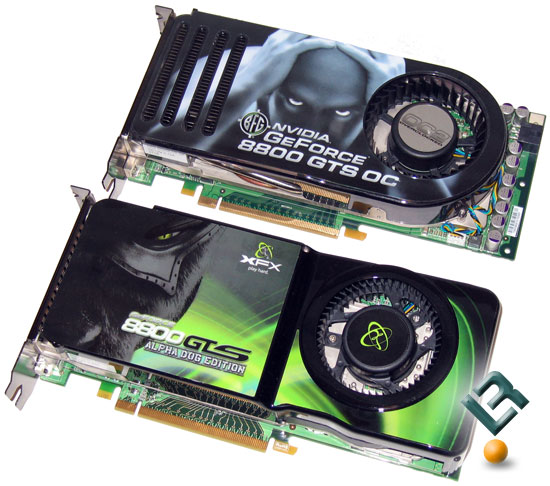
Как оказалось позже, это особенность 8- й серии Nvidia. Из-за больших чипов G80, созданных на древнем 90нм техпроцессе, которые при нагревании отслаиваются и появляются артефакты.
Также, чип может в некоторые моменты нормально контактировать с платой и тогда артефакты исчезали на 5-7 минут. Затем компьютер зависает.
После прогревания, конечно видеокарте осталось недолго жить, в лучшем случае год. Поэтому такие проблемы решаются заменой видеокарты.
Тоже самое касается чипов памяти, они могут перегреться, в результате придется их менять. В этом случае видеокарта может прослужить дольше, все зависит от мастера который делает Вам оную процедуру.
Еще, карточка может просто перегреваться, в результате в 2 D приложениях, по идеи артефактов быть не должно, а в 3 D они обязательно будут.
Проверьте температуру видеокарты под нагрузкой, с помощью программы AIDA (в прошлом Everest). Отличная программа, которая протестирует все железки вашего компьютера и покажет реальные результаты нагрева компонентов ПК. Подробней разберем её позже, сейчас статья не об этом.
Если температура видеокарты превышает 90 градусов (новые модели видеокарт GTX560ti например) или достигает 90 градусов (старые видеокарты Radeon 9600 например), то необходимо сменить термопасту, прочистить имеющий кулер от пыли и установить дополнительный ( подробней здесь ).
к меню ↑
1.2 Программные
Программные, это артефакты возникающие исключительно в 3D приложениях или в каких нибудь определенных играх. Например после разгона, Вы запуская любую 3 D игру и видите артефакты.
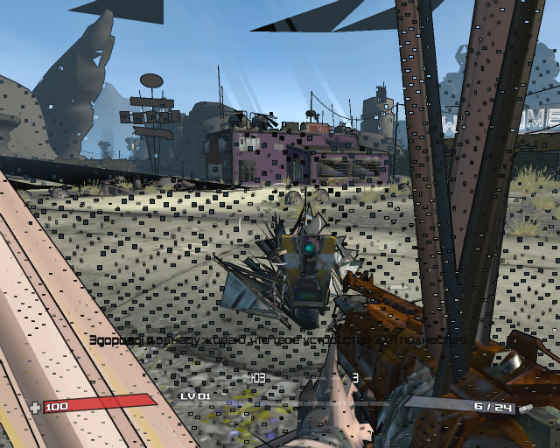
В этом случае, желательно сбросить частоты по умолчанию, далее следуя рекомендациям по охлаждению ( подробней здесь ), прочистить кулер, возможно заменить на более качественный.
Затем следуя статье о разгоне видеокарты ( здесь ), выполнить все пошагово. Там, увеличивая частоту пошагово и тестируя их, вы сразу сможете вычислить причину артефактов, а именно перебор с частотой GPU или памяти.
Также бывают ситуации, когда артефакты возникают в определенных 3D приложениях (например игра Metro 2033 ), при этом в остальных играх и программах все нормально.
Просмотрите информацию об игре на сайте, возможно там как раз описана проблема с Вашей видеокартой, а значит, решение будет расписано там-же. В любом случае в течении месяца решение должно появится.
Также возможны проблемы со старыми видеокартами, из-за малого объема памяти или поддержки шейдеров всего лишь второй версии как например в Ati Radeon 9600.
При запуске новых игр, (если оные вообще запустятся) возможно появления артефактов. В этом случае необходимо менять видеокарту, так как никакие программы не помогут, а поддержка видеокарт старой серии давно прекращена производителем.
Сами артефакты видеокарты, это довольно неприятная штука, и чаще всего они встречаются при перегреве оной.
У моего друга Radeon HD4850 в течении каждого месяца лета, доходила до максимальной температуры и компьютер перегружался. Приходилось каждый месяц чистить видеокарту от пыли и менять термопасту.
Хорошо когда, артефакты видеокарты программные а не аппаратные. Потому что в последнем случае, после лечения, видеокарта проживет не долго (в лучшем случае год). Важно при появлении артефактов, быстро принять меры, иначе придется приобретать новую.
Чуть не забыл. Еще бывают ситуации, когда при покупке новой видеокарты, вы включаете компьютер, а у Вас изображение полностью искаженно.
Также как говорилось выше, вскоре будут рассмотрены варианты перегрева остальных компонентов компьютера, в том числе процессора. Будем проводить тесты на основе популярной программы AIDA.
Также рассмотрим как сделать реболлинг — прогрев видеокарты в домашних условиях. Подпишитесь на обновления чтобы не пропустить.
Так что всех желающих, буду рад видеть на этом блоге. Низких Вам температур, этим жарким летом:-)