Предположим, у вас есть список чисел, которым предшествует скрытый апостроф, и апостроф отображается только на панели формул, когда вы выбираете ячейку, как показано на следующем снимке экрана. А теперь вы хотите удалить начальный апостроф из значения ячейки. Чтобы удалить их по одному, потребуется много времени, здесь я расскажу о некоторых быстрых приемах решения этой проблемы.
Удалите начальный апостроф из чисел с помощью вставки в качестве значений
1. Выберите диапазон данных, в котором вы хотите удалить начальный апостроф, и нажмите Ctrl + C скопировать их.
2. Затем щелкните одну ячейку, в которую вы хотите поместить результат, и щелкните правой кнопкой мыши, затем выберите Значение 123 из Параметры вставки, см. снимок экрана:
3. И вы можете видеть, что начальный апостроф был удален из чисел.
Удалите начальный апостроф из чисел с текстом в столбец
В Excel Текст в столбец функция также может помочь вам решить эту задачу.
1. Выберите диапазон данных, в котором вы хотите удалить начальный апостроф.
2. Затем нажмите Данные > Текст в столбецИ в Мастер преобразования текста в столбцы, нажмите Завершить кнопку напрямую, см. снимок экрана:
3. И теперь вы обнаружите, что все начальные апострофы были удалены из чисел.
Удалите начальный апостроф из чисел с кодом VBA
Если вас интересует код VBA, я могу создать для вас код для решения этой задачи.
1. Удерживайте ALT + F11 ключи в Excel, и он открывает Microsoft Visual Basic для приложений окно.
2. Нажмите Вставить > Модульи вставьте следующий код в Окно модуля.
Код VBA: удалить начальный апостроф из чисел
3, Затем нажмите F5 ключ для запуска этого кода, и в появившемся окне подсказки выберите диапазон данных, который вы хотите использовать, см. снимок экрана:
4, Затем нажмите OK, все начальные апострофы удалены из выбранных ячеек.
Удалите начальный апостроф из чисел с помощью Kutools for Excel
Kutools for ExcelАвтора Преобразование текста в число Утилита может помочь вам преобразовать числа, отформатированные как текст, в обычные числа одним щелчком мыши и одновременно удалить начальный апостроф.
После установки Kutools for Excel, пожалуйста, сделайте следующее:
1. Выберите диапазон данных, который вы хотите использовать.
2. Нажмите Kutools > Content > Преобразование текста в число, см. снимок экрана:
3. В Преобразование текста в число диалоговое окно, выберите Текст на номер под Тип преобразования, затем нажмите Ok or Применить При нажатии кнопки выбранные числа, сохраненные в виде текста, были преобразованы в действительные числа, а начальные апострофы сразу удаляются. Если вы хотите преобразовать его обратно, нужно только проверить Число в текст in Преобразование текста в число dialog.см. скриншоты:
У меня не хочет, смотри вложенный файл «Что получается»
И тоже сообщение с другим кодом «Что выходит»
Вложения
Что получается.rar (396.6 Кб, 354 просмотров)
Что выходит.rar (343.1 Кб, 301 просмотров)
Малюк, я перепробовал все известные мне хитрости касаемо MS Excel, множество редко используемых функций и т.п. Ничего не помогает. На мой взгляд, чтобы решение было сравнительно быстрым без лишнего загромождения листа, сделайте следующее: 1. Выделяете нужный диапазон ячеек. 2. Выполняете команду Главная=>Редактирование=>Очистить=>Очистить форматы 3. В строке формул апострофы исчезнут, но в ячейках по-прежнему останется запись наподобие =0,07*0,250 4. Не снимая выделение ячеек жмите на клавиатуре последовательно F2 и Enter
P.S. Такой способ не вершина инженерной мысли, но все же. Это на примере офиса 2007
Способ который нашёл я: 1. Указываем пустую ячейку и из контекстного меню нажать копировать. 2. Ctrl+A затем контекстное меню-специальная втавка поставить галку на форматы нажать ОК 3. Ctrl+H в нём найти:1 заменить на:1 нажать «Заменить всё» найти:2 заменить на:2 нажать «Заменить всё» . найти:9 заменить на:9 нажать «Заменить всё» Всё теперь всё без апострофов
Вот как-бы макрос на это дело написать
Да, я понял суть вашего способа
Сам тоже рассматривал возможность использования специальной вставки, правда пробовал с домножением на единицу. Видимо, в этом вопросе нет решения с 2-3 простыми действиями. С макросами, к сожалению, я не силен. Помочь в этом деле не смогу.
Один из знаков препинания на клавиатуре – апостроф, и в таблицах Excel он обычно означает текстовый формат чисел. Этот символ нередко возникает в неподходящих местах, такая проблема бывает и с другими знаками или буквами. Выясним, как очистить таблицу от мешающих бесполезных символов.
Как убрать апостроф, видимый в ячейке
Апостроф – специфический знак препинания, его пишут только в конкретных случаях. К примеру, он может появиться в именах собственных или в числовых значениях. Однако иногда пользователи Excel прописывают апострофы в неправильных местах. Если лишних знаков в таблице слишком много, можно заменить их на другие. Выясним, как сделать это за несколько быстрых шагов с помощью инструментов программы.
Заменить апострофы можно не только на одном листе, но и во всей книге. Нажмите кнопку «Параметры» в диалоговом окне замены – появятся новые опции. Чтобы вставить один символ вместо другого на всех листах документа, выбираем в пункте «Искать» опцию «В книге» и нажимаем «Заменить все».
Как убрать невидимый апостроф перед строкой
Иногда при копировании значений из других программ в строке формул перед числом появляется апостроф. Этого символа нет в ячейке. Апостроф указывает на текстовый формат содержимого ячейки – число форматируется как текст, и это мешает проведению расчетов. Такие символы невозможно убрать с помощью изменения формата, инструментовExcelили функций. Необходимо воспользоваться редактором Visual Basic.
Внимание! Если нет возможности составить макрос самостоятельно, воспользуйтесь этим текстом.
9
SubApostrophe_Remove()
For Each cell In Selection
If Not cell.HasFormula Then
v = cell.Value
cell.Clear
cell.Formula = v
End If
Next
Удаление лишних пробелов из таблицы
Лишние пробелы ставят в таблицах Excel, чтобы разделить большие числа на части или по ошибке. Если известно, что в документе слишком много пробелов, которых не должно быть, воспользуемся Мастером функций.
Важно! Невозможно очистить целый лист от лишних пробелов, придется каждый раз пользоваться формулой в разных столбцах. Операция занимает немного времени, поэтому трудностей не возникнет.
Как удалить невидимые специальные символы
Если специальный символ, оказавшийся в тексте, не считывается программой, его необходимо удалить. Функция СЖПРОБЕЛЫ не работает в таких случаях, потому что такой промежуток между символами – это не пробел, хотя они очень похожи. Известно два способа очистить документ от нечитаемых символов. Первый метод удаления незнакомых Excel символов задействует опцию «Заменить».
Во втором методе вновь применим возможности Мастера функций. Для примера вставим в одну из ячеек запись с переносом строки.
Некоторые символы невозможно удалить с помощью функции, в таких ситуациях стоит обратиться к замене.
Заключение
В статьей были рассмотрены все способы удаления апострофа. Следуя простым инструкциям, каждый пользователь сможет без проблем справиться с поставленной задачей.
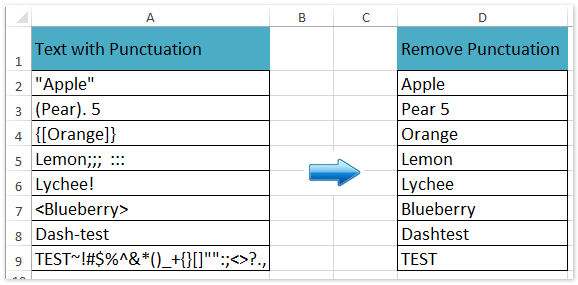
Например, в ячейках есть много знаков препинания, таких как запятая, квота, точка, вопросительные знаки и т. Д. Как можно быстро удалить их из ячеек в Excel? В этой статье представлены два решения, как показано ниже:
Этот метод представит функцию, определяемую пользователем, чтобы легко удалить все виды знаков препинания из ячеек в Excel. Пожалуйста, сделайте следующее:
1, нажмите другой + F11 клавиши, чтобы открыть окно Microsoft Visual Basic для приложений.
2. Нажмите Вставить > Модуль, а затем скопируйте и вставьте следующий код в новое окно открытия модуля.
VBA: удаление знаков препинания из ячеек в Excel
3. Сохраните пользовательскую функцию и закройте окно Microsoft Visual Basic для приложений.
И тогда вы увидите, что все знаки препинания удалены. Смотрите скриншот:
Только один щелчок, чтобы удалить формулы, но сохранить вычисленные значения из нескольких ячеек с помощью Kutools for Excel’s К фактическому утилита! Попробуйте!!
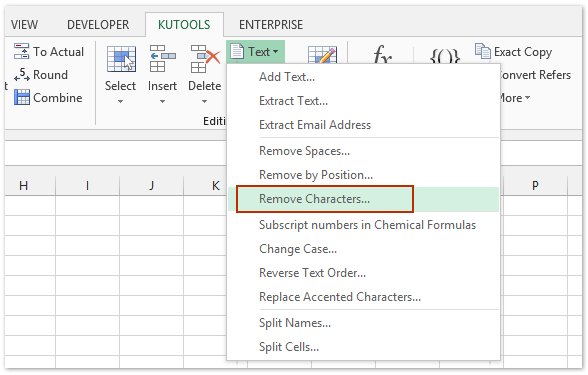
Этот метод представит Kutools for Excel’s Удалить символы утилита для быстрого удаления всех видов знаков препинания сразу из выделенного диапазона. Пожалуйста, сделайте следующее:
Kutools for Excel — Включает более 300 удобных инструментов для Excel. Полнофункциональная бесплатная 30-дневная пробная версия, кредитная карта не требуется! Бесплатная пробная версия сейчас!
1. Выберите диапазон, из которого вы удалите все знаки препинания, и нажмите Kutools > Текст > Удалить символы. Смотрите скриншот:
2. В открывшемся диалоговом окне «Удалить символы» установите только флажок На заказ вариант и введите знаки препинания
И тогда вы увидите, что все виды знаков препинания удалены из выбранных ячеек. Смотрите скриншот выше.
Kutools for Excel — Включает более 300 удобных инструментов для Excel. Полнофункциональная бесплатная 30-дневная пробная версия, кредитная карта не требуется! Get It Now