Как убрать аккаунт с гугла
12 эффективных способов удаления аккаунта Google с мобильных устройств
При подготовке к продаже смартфона или планшета, работающего на базе операционной системы Android, у пользователей часто возникают проблемы с удалением аккаунта Google. Особенно это актуально для владельцев устройств наиболее дорогого сегмента, в которых зачастую используется двойная защита от удаления Google-аккаунта.
Различные способы удаления аккаунта Гугл с мобильных устройств
Отвязать устройство от электронной почты Gmail можно различными способами: непосредственно в самом мобильном устройстве или с помощью компьютера. Особенности удаления аккаунта Google напрямую на смартфоне или планшете зависят от программного обеспечения конкретного устройства.
Зачем нужно удалять учетную запись Гугл?
Бывает так, что пользователь теряет данные для доступа к своему Google-аккаунту или приобрел новый смартфон или планшет, а со старого все данные необходимо удалить.
Как удалить аккаунт Гугл с устройства?
Удалить аккаунт Google можно двумя способами: навсегда удалив из всемирной паутины или же просто стерев его из памяти мобильного устройства.
На смартфоне
В смартфоне предусмотрено удаление аккаунта через настройки и мобильный браузер. Не все устройства поддерживают второй метод, поэтому рекомендуется работать именно с параметрами смартфона.
Через меню «Настройки»
Алгоритм действий будет следующим:
Через мобильный браузер
Порядок действий будет схож с предыдущим способом:
На ПК
При необходимости пользователь может полностью удалить Google-аккаунт. Для этого необходимо открыть Google-почту на компьютере (с помощью наиболее удобного браузера). Порядок действий следующий:


Появилось сообщение «Ошибка удаления аккаунта» — что делать?
Бывает так, что описанные выше методы не срабатывают. В итоге после перезагрузки устройства Google-аккаунт остается на месте или возникает ошибка удаления. В этом случае порядок действий немного поменяется.
Прекращение синхронизации
На китайских смартфонах часто по умолчанию активирована автоматическая синхронизация Google-сервисов. Чтобы удаление Google-аккаунта прошло без каких-либо проблем, её необходимо отключить. Для этого:


Изменение учётной записи в приложении Gmail
Очистка данных в приложениях
Добавление второй учётной записи
Потребуется вновь перейти в настройки смартфона. Дальнейший порядок действий будет следующим:
Удаление с помощью ROOT-прав
ROOT – это права суперпользователя. По умолчанию они недоступны пользователю. Для получения ROOT-прав нужно воспользоваться специализированными программами. Сам алгоритм их активации зависит от модели мобильного устройства. При наличии ROOT-прав процесс удаления аккаунта Google выглядит следующим образом:
Как выйти из аккаунта Гугл, без удаления аккаунта?
Многие пользователи используют учетные записи для регистрации в социальных сетях, интернет-магазинах, различных сайтах. Полное удаление аккаунта им не требуется. В этом случае можно просто удалить данные учетной записи с мобильного устройства.
На смартфоне
Обычно в смартфоне предусмотрено сразу несколько способов удаления данных учетной записи: через настройки Android, путем смены пароля и при помощи сброса к заводским настройкам.
В настройках Android


Сброс к заводским настройкам
При использовании этого метода со смартфона удалятся все данные, поэтому рекомендуется скопировать важные файлы в облачное хранилище или на ПК. Профиль Google при этом сохраняется. Его можно будет подключить к другим мобильным устройствам. Логин Google-аккаунта и пароль для входа в него после этой процедуры не изменятся.


После подтверждения осуществляемых действий мобильное устройство автоматически перезагрузится, после чего запустится процедура удаления данных. Контакты, программы, и файлы будут удалены. После завершения данной процедуры смартфон надо будет настроить заново и снова ввести данные доступа к Google-аккаунту.
На ПК
Учетную запись Google можно отвязать от мобильных устройств через компьютер, подключенный к интернету. Для этого можно воспользоваться любым удобным браузером.
В браузере Google Chrome
Воспользоваться этим способом можно, если ранее вы были авторизованы через браузер в почтовом сервисе от Google. Если же нет, то сначала нужно будет пройти стандартную процедуру авторизации.
В других браузерах


Пожалуйста, оставляйте ваши мнения по текущей теме материала. Мы очень благодарим вас за ваши комментарии, подписки, дизлайки, лайки, отклики!
Как удалить аккаунт гугл?
Для полноценного пользования всеми возможными сервисами Google, которых немало, создания аккаунта — это необходимость. Он содержит информацию о пользователе — его посещения страниц, закладки, пароли, открывает доступ к Google Play. Создание гугл аккаунта не требует большого количества времени и особых специальных знаний. Аккаунты гугл могут быть корпоративными и личными.
Корпоративные учетки создаются предпочтительно в компаниях, и у них есть доступ к следующим службам:
У личных аккаунтов гугл есть еще дополнительный доступ к службам:
Аккаунты Google удобны тем, что при его наличии вы получаете доступ к многим проектам, например, магазин Google Play, браузер Chrome, Google Диск, почта Gmail, YouTube и др., не регистрируясь в каждом сервисе отдельно. Но для нормального функционирования всех этих сервисов, необходима единая учетка Google.
Но случается так, что иногда требуется удалить аккаунт гугл. Приведем вероятные варианты этих случаев:
Перед удалением учетки, надо определиться, какая конечная цель этого действия. Есть два конечных исхода ее удаления:
Если же цель пользователя заключается лишь в том, чтобы его действия в интернете не сохранялись на аккаунте, то в Google Chrome есть функция Гость. При ее активации данные не будут записываться на вашу учетку. А если вы все-таки решились на удаление аккаунта гугл, то эта статья будет для вас полезной.
Содержание:
Удаление Google account из кеша браузера на ПК
Этот способ пригодится, если вы хотите стереть данные аккаунта с какого-то компьютера, но не удалив сам аккаунт и его данные все также будут храниться на сервере гугл.
Для этого, зайдите в браузер Google Chrome, в правом верхнем углу будет указана активная учетная запись. Нажимая на нее, откроется информация о активном аккаунте и о тех, которые открывались на этом компьютере.
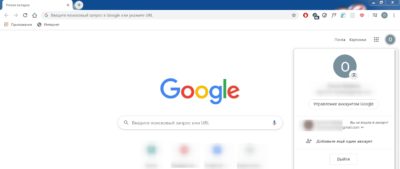
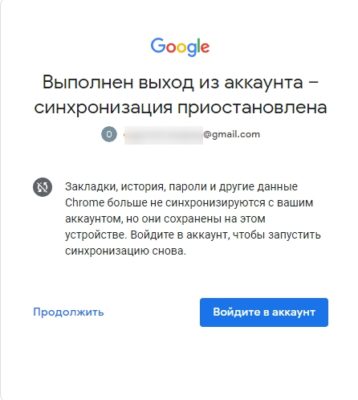
Чтобы выйти с конкретного аккаунта, не удалив его с компьютера, нажмите на значок аккаунта и команду Выйти. Это может пригодиться в случаях, когда необходимо остановить синхронизацию истории поиска, паролей и др. с аккаунтом Google. Затем, чтобы войти в аккаунт заново, необходимо будет ввести пароль от учетной записи.
Если необходимо удалить учетную запись с ПК, нажмите на верхний значок вашего аккаунта, возле поисковой строки.
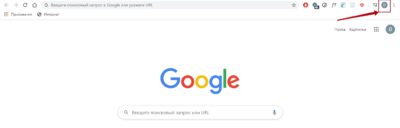
В открывшемся окне нажмите на шестеренку Управлять пользователями. Затем высветится окно Google активного аккаунта. Нажимаем в верхнем правом углу на три точки и высвечивается команда Удалить пользователя.
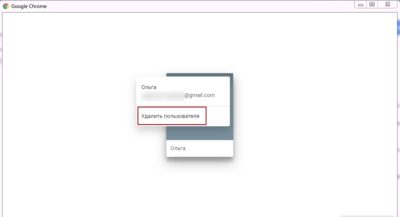
Подтверждаем действие и происходит удаление аккаунта из кеша браузера.
Когда вы потеряли смартфон и желаете запретить доступ к своему аккаунту на нем, или же вы хотите убрать доступ на другом каком-то устройстве, на котором ранее выполнялся вход в аккаунт, то воспользуйтесь следующим способом.
Для этого зайдите в Приложения гугл на главной странице браузера.
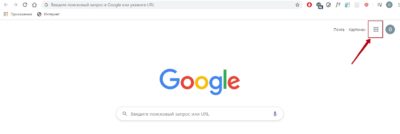
Затем нажмите на значок своего аккаунта, и перейдите в раздел Безопасность. Внизу страницы будет раздел Ваши устройства, где будут отображены все устройства, на которых ранее был выполнен вход в вашу учетную запись.
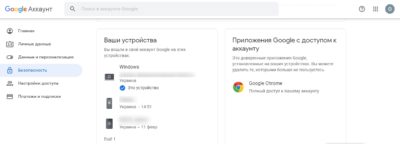
Чтобы удалить аккаунт на устройстве, выберите вкладку Управление устройствами. На нужном гаджете нажмите на значок с точками и укажите Выйти. Эта функция также будет полезна в случаях, когда устройство, с которого вы заходили в учетку уже не используется.
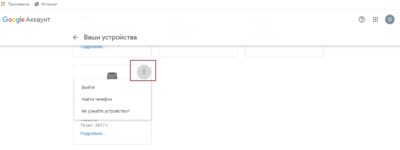
После этого указанный смартфон или компьютер автоматически выйдет с аккаунта.
Как отвязать Google account от смартфона, но при этом сохранив его
Чтобы удалить аккаунт гугл с телефона, необходимо открыть раздел его настроек. Затем найти вкладку Аккаунты. Нажимая на нее, откроется папка с учетками, доступными для смартфона, например, Viber, Telegram, Facebook, Instagram и др.
Выбираем Google и открывается раздел доступных аккаунтов гугл. Если их несколько, то нажимаем на нужный нам. Затем кликаем по значку с тремя точками, и выбираем Удалить аккаунт.
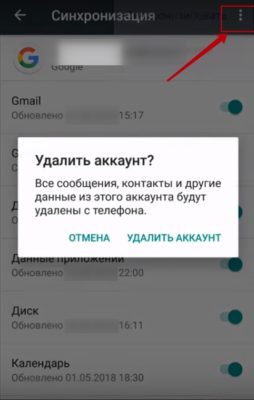
Этот способ также позволяет убрать аккаунт лишь с памяти смартфона, но не приведет к полному его удалению. В этой вкладке можно удалить и другие учетки, проделав с ними такие же процедуры. Используя для удаления приведенные и описанные выше методы вся информация в аккаунте — файлы, личные настройки, подписки, сохраненные контакты и др. останутся в нем.
Полное закрытие и удаления аккаунта с помощью ПК
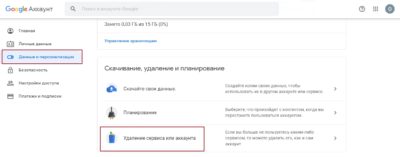
Этот способ позволяет удалить учетку не только с кеша браузера, но и с баз данных Google. Чтобы полностью удалить аккаунт гугл, зайдите в Приложения гугл, нажав на точки в верхнем правом углу на главной странице. Затем выберите миниатюрку своего аккаунта. В открывшемся разделе слева будет меню Данные и персонализация. Эта вкладка нам и понадобится.
Прокручивая это меню вниз, найдите вкладку Удаление сервиса или аккаунта, выберите ее.
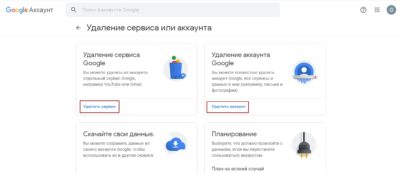
В открывшемся разделе можно удалить и какой-либо сервис Google, Gmail и др. (если это необходимо), и сам аккаунт гугл.
Полное закрытие и удаления аккаунта с помощью Android
Описанный ниже вариант удаления аккаунта похож, как и в случае с компьютером. Но для этого сначало надо зайти в Настройки смартфона, раздел Google. В открывшемся окне выбираем Управление данными и персонализация.
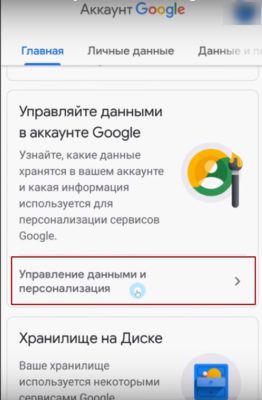
Заходим в этот раздел и находим вкладку Удаление аккаунта.
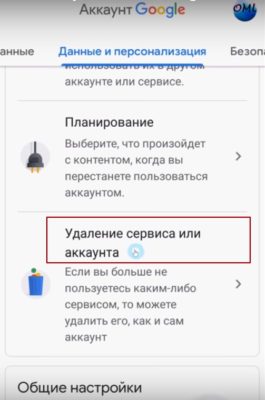
Так как это очень решительный шаг, то система перед тем, как удалить аккаунт гугл запросит пароль от него и далее очень внимательно надо прочесть всплывающее предупреждение о том, какие последствия будут после удаления аккаунта. Отметьте следующие два пункта галочкой, если вы не передумали и прочитали, к чему это приведет. Если вы отмечаете пункты галочками и подтверждаете свой выбор, то система удаляет учетку гугл.
Чем опасно удаление аккаунта
Удаление учетки может привести к необратимым последствиям, ее невозможно будет вернуть. Если учетная запись удалена недавно, то есть шанс, что ее можно восстановить (но он невысок), но если с момента удаления прошло немало время, то сделать это уже будет невозможно.
При полном удалении гугл аккаунта у вас пропадет доступ к таким функциям:
Самый главный страх при удалении аккаунта — это потеря всей информации, которая хранится на нем. Поэтому, если вы все-таки решительно настроены, то сначала выполните резервное копирование.
Чтобы создать резервную копию файлов, надо экспортировать их на сервер — Google-диск, DropBox и другие. Хоть это и займет немало времени (до 2 часов), в зависимости от занимаемого объема файлов, которые будут скопированы, но тогда вы будете уверены, что нужная информация не сотрется при удалении аккаунта.
6 способов удалить аккаунт Google со смартфона или планшета на Android
Регистрируя учетную запись Google на телефоне или планшете под Android, вы соглашаетесь с одним неявным условием: вас впустят, но не выпустят. Нет, никто не возьмет ваш аккаунт в плен и не «пригвоздит» навсегда к девайсу, просто зарегистрировать почту Gmail и сделать ее своей учетной записью — гораздо более понятная и очевидная операция, чем ее удаление. Впрочем, способов удалить аккаунт Google с Андроид-устройства существует предостаточно. Просто они не бросаются в глаза.
 Стандартный способ удаления аккаунта, рекомендуемый Google
 Стандартный способ удаления аккаунта, рекомендуемый Google
Этот способ заложен в функции Android. Он подойдет вам в следующих случаях:
За данные на планшете или смартфоне можете не переживать. После сноса аккаунта вся принадлежащая ему информация — приложения, файлы, контакты, личные настройки и прочее, останется на месте. Если вас это устраивает, поехали:
Что-то пошло не так и аккаунт не удаляется
Несколько раз приходилось сталкиваться с такой ошибкой — при попытке удаления единственного аккаунта Гугл на Андроиде (владельца гаджета) операция зависала и не завершалась, пока не остановишь ее вручную. Учетная запись при этом оставалась на месте.
Одно из решений оказалось на редкость простым. Оно — для случая, когда вы хотите авторизоваться на устройстве под другой учетной записью, сделать ее владельцем, а старую удалить.


На разных гаджетах и в разных версиях Андроида отдельные пункты этой инструкции могут выполняться не так, как описано. Но принцип везде один и тот же.
Удаление данных приложения «Аккаунты Google»
На некоторых устройствах удалить свой аккаунт можно еще одним несложным способом. Запустите системную утилиту «Параметры», перейдите в раздел «Приложения» на вкладку «Все». Найдите в списке «Аккаунты Google» и нажмите кнопку «Стереть данные».
На некоторых прошивках следует стирать данные не этого приложения, а «Служб Google».
Удаление учетной записи Гугл и всех пользовательских данных (возврат устройства к первоначальному состоянию)
Этот вариант применим в следующих случаях:
Удалить с телефона все аккаунты и всю пользовательскую информацию можно по-разному. Проще всего это сделать через меню того же приложения «Параметры». В моем примере кнопка сброса находится в разделе «Личные данные» — «Резервное копирование».
На других прошивках и подраздел, и кнопка могут называться иначе и располагаться в ином месте. В частности, на Samsung она находится в меню «Общие» и называется «Архивация и сброс», на некоторых Lenovo — в разделе «Восстановление и сброс» (кнопка «Сброс настроек»). На прочих аппаратах — где-либо еще. Уточните это в руководстве пользователя.
После нажатия кнопки сброса Android предупредит вас, что все приложения, настройки и аккаунты будут полностью удалены с планшета или телефона. Если вы согласны, нажмите еще раз «Сбросить настройки» и подождите около 5 минут. После перезапуска вы получите девственно чистое устройство.
Если девайс защищен паролем, который вы не помните, выполнить сброс можно еще парой способов:
Еще более жесткий метод удаления аккаунта, когда не помогает абсолютно ничего, это перепрошивка девайса через компьютер, что аналогично переустановке Windows на ПК. Пользовательских данных и приложений после этого, разумеется, тоже не останется.
Предупреждение: некоторые планшеты и телефоны настолько крепко привязываются к аккаунту владельца, что требуют авторизации под ним даже после сброса и перепрошивки. И обойти этот запрос очень и очень непросто (единого решения нет, для каждой марки девайса оно свое). Поэтому пока у вас есть доступ к сведениям вашего аккаунта Google, запишите логин и пароль в записную книжку или файл на другом устройстве и храните в надежном месте.
Для тех, у кого есть права root
У тех, кто успел получить права суперпользователя на своем девайсе, возможностей снести аккаунт Google на одну больше, чем у остальных. Вы можете просто удалить файл accounts.db, в котором Android хранит сведения об учетных записях. Для этого вам понадобится файловый менеджер с доступом к защищенным служебным данным, такой, как Root Explorer, и… ничего больше.
Итак, запустите Root Explorer, зайдите в папку /data/system (на отдельных прошивках — в /data/system/users/0/), откройте долгим касанием контекстное меню accounts.db и выберите «Удалить».
Как выйти из аккаунта Google Play, почты и других приложений без удаления учетной записи на Андроиде
Некоторые пользователи интересуются, можно ли убрать свой аккаунт только из магазина Google Play, почты Gmail и других приложений, где используется авторизация, но сохранить все файлы, программы и настройки на Android. Отвечаю: можно. Если способ добавления второго аккаунта через почтовую программу не помог, вы можете это сделать путем изменения пароля вашей текущей учетной записи Google.
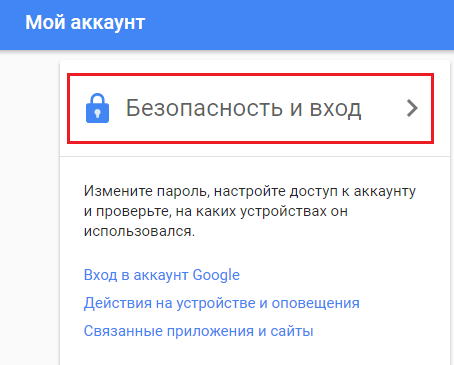
Если гаджет подключен к Интернету, при следующем входе в Google Play и почтовую программу система попросит вас авторизоваться. Вам останется только ввести данные новой учетной записи
Как удалить аккаунт Google на Android навсегда

Рассказываем, как можно безвозвратно удалить аккаунт Google на Android.
Вам не избежать знакомства с Google, если вы имеете под рукой смартфон на системе Android – ведь эта компания ее и разработала. Чтобы пользоваться функциями мобильника в полной мере, требуется завести аккаунт (учетную запись) Гугл и войти в него на Андроид – и тогда вы получите доступ к электронной почте Gmail, видеохостингу YouTube, магазину приложений Play Маркет… Да что там, даже обычные контакты с номерами можно сохранять в Гугле и переносить их на другие устройства.
Но что, если аккаунт устарел и больше не актуален? Или появилось желание избавиться от него насовсем, освободив зарезервированный под него номер телефона, и создать новый? В этом случае можно удалить аккаунт Гугл на Андроид навсегда.
Способ всего один – это удаление через настройки аккаунта. Соответственно, вы должны авторизовать его на устройстве с помощью электронной почты/номера телефона и пароля.
Последствия этого действия:
Отметим, что вы не просто стираете его с данного устройства, а требуете Google избавиться от него внутри своей системы без возможности восстановления на других мобильниках и на компьютере.
Подсказка: если же вы просто желаете удалить учетную запись именно с текущего устройства и планируете пользоваться ею в дальнейшем (например, на другом телефоне, компьютере), то вам сюда: Как выйти из аккаунта Google для Android.
Шаг 1. Зайдите в «Настройки» на смартфоне и найдите раздел «Google».

Шаг 2. Нажмите на «Управление аккаунтом Google».

Если же аккаунт у вас не один, то жмите на стрелочку рядом с адресом электронной почты и выберите тот, что желаете удалить.

Шаг 3. Выберите раздел «Данные и персонализация» и в нем – «Удаление сервиса или аккаунта». Обратите внимание, что данные перед удалением можно скачать и перенести на другой аккаунт.

Шаг 4. Нажмите на «Удаление аккаунта Google».

Шаг 5. Подтвердите, что это ваша учетная запись, введя от нее пароль.

Шаг 6. Ознакомьтесь с предупреждением. Мы уже упоминали, чем чревато удаление, но на этом экране вы в подробностях узнаете, какие данные потеряете.

Шаг 7. Поставьте галочки около двух соглашений и нажмите на «Удалить аккаунт».

Готово. Однако на устройстве аккаунт все еще останется – это временно. Такая мера безопасности создана на случай, если учетная запись удалена случайно лично ее владельцем или посторонними людьми. То есть, при попытке вновь авторизоваться вы увидите следующее.

Таким образом, аккаунт можно восстановить, но только в течение 20 дней после удаления. После истечения этого срока данные будут потеряны навсегда.
Как удалить аккаунт Google за 8 шагов?
Каждый из нас сегодня не представляет своей жизни без новых технологий. Смартфоны, планшеты, ноутбуки — все идет к тому, что в скором времени большинство функций можно будет выполнять удаленно и автоматизировано.
Компания Google является одним из первопроходцев данного направления. Синхронизация данных – одна из лучших задумок, воплощенных в жизнь. Вы имеете доступ к личным данным на любом устройстве, стоит лишь ввести логин и пароль. Но что делать, когда возникают трудности со сменой/удалением аккаунта Google?
Сегодня мы расскажем, как удалить аккаунт Google не только с компьютера, но и других портативных устройств.
Что такое аккаунт Google?
Аккаунтом называют регистрационную учетную запись пользователя в интернете, через которую происходит его идентификация на определенном ресурсе в сети.
При регистрации от вас могут потребовать указания личной информации, но так как она нигде не проверяется, многие изменяют данные на свое усмотрение. Эта особенность дает пользователям полную свободу действий в сети и обеспечивает высокий уровень анонимности (по желанию).
1. Зачем нужен аккаунт Google?
Сервис Google – гигант рынка IT по всему миру. Когда вы имеете учетную запись этого сетевого ресурса, перед вами открывается огромное количество новых возможностей.
При наличии Google аккаунта вы сможете за несколько кликов получить:
Кнопка « Войти через Google» доступна все в большем количестве сервисов сети, и это касается не только официальных приложений.
Однако, как и многие, рассматриваемый ресурс также не идеален. Немало пользователей сети жалуются на проблемы с удалением аккаунта Google, потому мы и решили рассмотреть данный вопрос более пристально.
2. Причины удаления аккаунта и последствия процедуры.
Зачем удалять аккаунт? Для каждого есть свои субъективные причины. Разработчики предусмотрели ряд ситуаций, толкающих пользователей на этот шаг. После выполнения данной процедуры, в некоторых сервисах Google выскакивает соответствующей вопрос.
К основным причинам удаления учетной записи Google относят:
Данные причины особо актуальны для пользователей браузера Google Chrome, который в 2017-2018 стал единоличным лидером рынка, как на персональных компьютерах, так и портативных устройствах.
Последствия удаления аккаунта Google:
Для браузера. Вы потеряете доступ к стандартным приложениям и сервисам Google. Подписки на YouTube, личные фотографии и видео, покупки через Google Play, почта – это далеко не весь список. Абсолютно все ресурсы, на которых осуществлялась регистрация через ваш аккаунт, будут требовать логин и пароль для авторизации.
Следует понимать, если ваша цель – сменить, а не удалить аккаунт, то на месте стертых данных для приложений будут отображаться замещенные, относящиеся уже к новой учетной записи.
8 подробных шагов, как удалить аккаунт Google
[adsense1]
Если вышеперечисленные последствия вас не пугают, перейдем непосредственно к самой процедуре.
В зависимости от ситуативности и возможных проблем, на весь процесс может потребоваться от 5 до 40 минут. Проблемы могут касаться как функционирования самого «железа», так и подвисаний на сервере ресурса.
Подготовительный этап.
Если требуется не просто удалить информацию, а сохранить некоторые данные для дальнейшего пользования, данный пункт для вас. Перед удалением проведите синхронизацию аккаунта на всех сервисах, где вы его использовали, в таком случае потеря данных будет минимальна. 
Скачать личные данные можно в специальном разделе Google (https://takeout.google.com/settings/takeout). Если вход в аккаунт не был выполнен, потребуется авторизоваться, и лишь после этого можно приступать непосредственно к процедуре.
На рисунке выше есть сокращенный перечень сервисов, для которых можно сохранить личные данные. Если какие-то из них вами использованы не были, либо нет желания оставлять информацию, просто нажмите на синий ползунок, стоящий рядом – тем самым вы избавите себя от лишнего «мусора» в вашем архиве.
Есть 4 способа сохранения архива на усмотрение пользователя.
Способ №1. По прямой ссылке.
В данном случае, останавливаемся на первом методе скачивания – « по ссылке» (3). После того, как все необходимые пункты выбраны, остается нажать кнопку создания и ждать, пока ссылка на скачку будет выслана системой на ваш почтовый ящик Google.
Пытаться удалить аккаунт, лучше всего, лишь удостоверившись, что все данные в архиве не повреждены. Если выдает ошибку при открытии пака или какие-то файлы при скачивании повредились, повторите алгоритм действий, описанный выше.
Способ №2. Используя диск Google.
[adsense3]
Ход действия аналогичен вышеописанному методу, но при выборе способа останавливаемся на интересующем нас – Google Диск. 
Информация будет отсортирована по папкам внутри архива, в зависимости от сервиса. Хранение осуществляется на вашем диске, а это значит, что удалить аккаунт Google, пока не скачаны файлы, не представляется возможным.
Выбирать данный способ будет разумным, если необходимо временно отсрочить перемещение архива на ПК/планшет/смартфон, но этот срок более 2-х недель – именно столько дается времени на скачивание файлов через прямую ссылку.
Способ №3. Сохранить в Dropbox.
[adsense4]
Набирающий популярность облачный сервис, основной функцией которого является хранение данных. Для осуществления желаемого необходимо быть владельцем аккаунта Dropbox, либо зарегистрироваться с нуля. 
После согласия с условиями и предоставления разрешения системы на перенос данных, вам на почтовый ящик придет ссылка архива уже в новом сервисе.
По скорости, данный способ – один из самых быстрых, но большим минусом является то, что бесплатный объем пространства на сервисе Dropbox составляет всего 2 ГБ. Крупные файлы сохранить не удастся, если, конечно же, вы не являетесь владельцем платной версии ресурса.
Если у вас маленький объем информации и нужно срочно удалить аккаунт Google, то данный способ стоит рассматривать, как одну из лучших альтернатив.
Способ №4. Сохранить в OneDrive.
[adsense5]
Еще один облачный сервис для хранения информации. Чтобы иметь возможность воспользоваться данным способом, пользователь обязан владеть платной/бесплатной версией аккаунта Microsoft. 
Дайте разрешение на экспорт информации, а после проверьте, не стоит ли общий доступ к данному документу – этот шаг обезопасит вас от утечки личных данных в сетевое пространство. Перенос информации займет до 3-х минут, после чего пользователь может смело удалить аккаунт Google, не опасаясь потерять важные данные.
При хранении документа на сторонних облачных сервисах, вы можете заметить, что архив отображается, как стороннее приложение, доступ к которому происходит через текущий сервис.
Чтобы удалить синхронизацию, достаточно выбрать соответствующий пункт через контекстное меню при щелчке на самом архиве. Но если вы снова захотите осуществить перенос информации, придется предоставлять права доступа заново.
Как удалить аккаунт Google с компьютера?
[adsense6]
В зависимости от целей, можно либо удалить аккаунт полностью, либо отключить отдельные его сервисы.
Если человек забыл пароль, то провести удаление учетной записи без прямого доступа к личному кабинету не получится. Для восстановления пароля следуйте инструкции на официальном сайте Google: https://accounts.google.com/ForgotPasswd
Как удалить аккаунт Google с браузера – пошаговая инструкция:


Если по каким-либо причинам данные были утеряны, либо вы просто их забыли, придется воспользоваться процедурой восстановления по стандартной схеме, ссылка на которую есть выше.


Прежде, чем удалить, сервис предложит сохранить важные данные(1). Как это делается мы описали выше. Далее, пользователь ознакомится с потерями, что он понесет при избавлении от своей учетной записи на Google(2).


Обратите внимание: часть данных, занимающих особо большой объем, могут удаляться сервисом в автоматическом режиме.
Данная инструкция является решением для частных владельцев аккаунтов Google. Корпоративную учетную запись можно удалить лишь с помощью обращения к администрации сайта.
Как удалить аккаунт Google на телефоне/планшете?
[adsense7]
Синхронизация данных «планшет-телефон-ПК» — весьма удобная связка, которая позволяет получать доступ к сервисам одной учетной записи на разных устройствах одновременно.
Удалить аккаунт на телефоне может быть тяжелее, нежели через стандартный браузер, так как там идет привязка непосредственно к системным приложениям. Мы разберем несколько методов решения данного вопроса, каждый из которых занимает различное количество времени в своей реализации, но приводит к одному и тому же итогу.
Метод №1. Через оболочку системы Android.
Чтобы удалить аккаунт, нам не потребуются дополнительные приложения или посторонние сервисы. Указанная функция доступна в самой оболочке системы – длительность процедуры не более 1 минуты. 
Для проведения действий может потребоваться повторный вход в личный кабинет. Когда у вас получится удалить аккаунт, необходимо будет провести перезагрузку девайса.
Метод №2. Через почту.
[adsense8]
Иногда удалить аккаунт стандартным путем не удается – устройство зависает и все данные, что предположительно должны были удалиться, остаются на месте. Решение проблемы – замена аккаунта Google через почту.
Для процедуры потребуется выполнить ряд действий:


Общий принцип аналогичен для большинства гаджетов, работающих под управлением операционной системы Android. Некоторые пункты алгоритма могут незначительно отличаться по причине различия версий приложения.
Метод №3. Через раздел «Аккаунты Google».
[adsense9]
Еще один быстрый способ, как удалить аккаунт Google с вашего портативного устройства. Осуществить задуманное можно из раздела «Параметры» / 
Выберите раздел «Приложения» и в нем найдите расположение аккаунтов сервиса. Стерев данные, вы удалите всю информацию по старой учетной записи, что была привязана к приложению.
Обратите внимание: при наличии нескольких аккаунтов, осуществите дополнительный выбор нужного вам, чтобы системой не было принято решение стереть абсолютно все.
Метод №4. «Обнуление» настроек.
[adsense10]
Еще один универсальный метод, но его действие распространится не только на один сервис, а затронет систему в целом.
Когда стоит использовать:
Месторасположение раздела может частично различаться и зависеть от производителя устройства. Чтобы не тратить уйму времени на поиски, используйте инструкцию по гаджету, где указано местонахождение абсолютно всех пунктов меню, а также функций, которые они выполнят.

Перед окончательным решением вас ознакомят, с какими данными придется распрощаться. Если ничего не смущает, и вы намерены продолжать далее, нажмите на соответствующую клавишу.
Весь процесс займет не более 6 минут. Во время смены настроек гаджет может неоднократно перезагружаться, потому не паникуйте раньше времени при возникновении подобных действий. На выходе пользователь станет владельцем «чистой» операционной системы, соответствующей той, что была при покупке.
Провести сброс к заводским настройкам можно еще несколькими способами:
Последний шаг, который может быть использован пользователем при неудаче предыдущих методов – смена прошивки устройства. Данная операция является аналогом переустановки операционной системы на ПК и осуществляется с помощью ноутбука/компьютера, через USB-кабель.
Способ №5. Используя сторонние приложения.
Удалить с помощью сторонних программных продуктов аккаунт Google можно, но проблемой может стать ограничение root-прав пользователя на управление системными файлами.
Представленный перечень по удалению аккаунта Google, дает возможность пользователю выйти практически из любой проблемной ситуации, в зависимости от начальных условий и целей.
Как удалить аккаунт Google из отдельного приложения?
Некоторые пользователя сталкиваются с ситуацией, когда требуется удалить аккаунт Google лишь с одного приложения, а не из системы полностью. Таим образом, на устройстве останутся нетронуты общие данные по ключевой учетной записи, а определённое приложение будет работать под новой.
Как это осуществить:


Полезный совет: если после произведения замены учетной записи или ее удаления гаджет стал подвисать, перезагрузите устройство.
Как полностью удалить гугл-аккаунт с компьютера?
Подробно об этом в видео-инструкции:
Решение вопроса, как удалить аккаунт Google, не займет много времени, если подойти к нему в «полном вооружении».