Как убавить звук на airpods
Подключение и использование наушников AirPods Max
В наушниках AirPods Max можно слушать музыку, совершать телефонные вызовы, использовать Siri и выполнять другие задачи.
Использование устройства iOS или iPadOS для настройки наушников AirPods Max
Если вы настраиваете наушники AirPods Max в первый раз, убедитесь, что на устройстве, с которым вы хотите создать пару, установлена актуальная версия ПО. Затем выполните следующие действия.
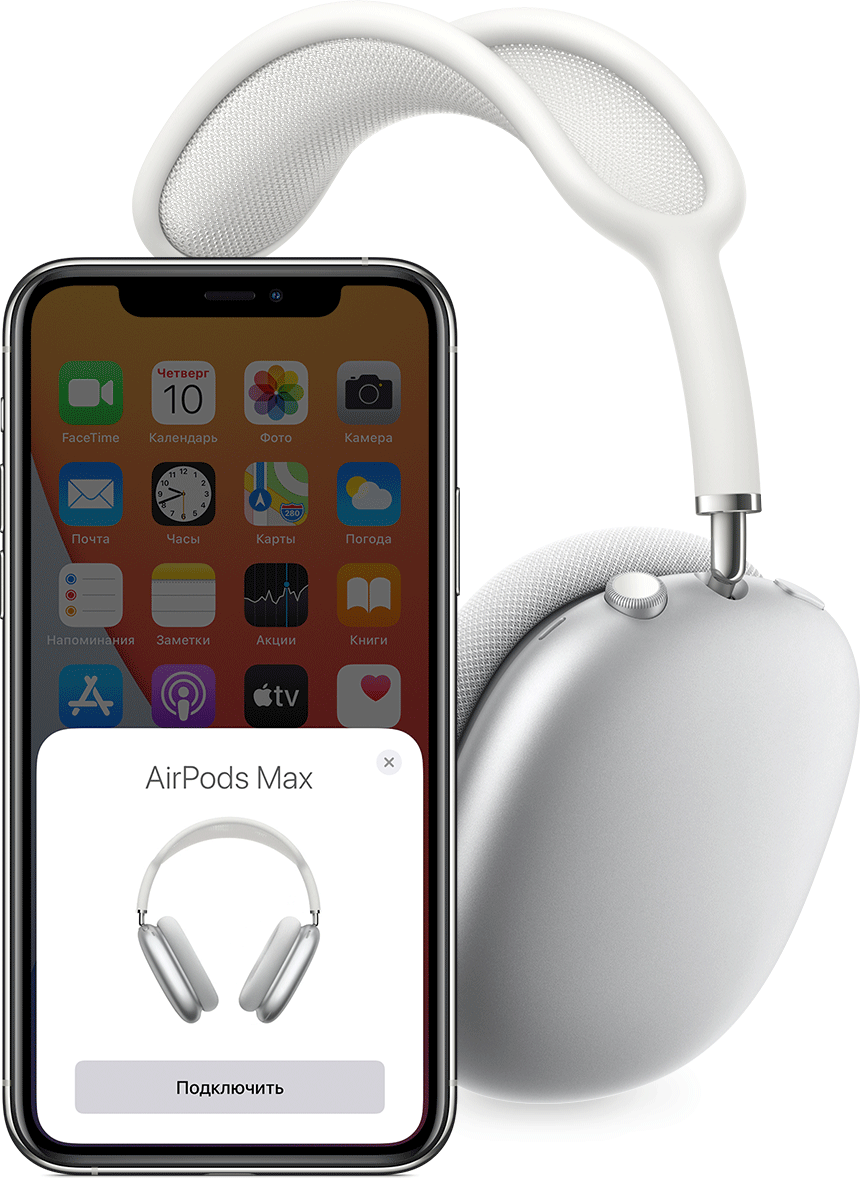

Управление звуком и его воспроизведение в наушниках AirPods Max
Воспроизведение аудио на устройстве начнется автоматически, как только вы наденете наушники AirPods Max на голову. Когда вы снимаете AirPods Max, воспроизведение приостанавливается. Но если надеть наушники обратно в течение 15 секунд, воспроизведение автоматически возобновится. Если приподнять один из наушников AirPods Max, воспроизведение приостановится.
Амбушюры AirPods Max отмечены буквами «L» и «R». Обязательно надевайте левый наушник на левое ухо, а правый наушник — на правое. Так вы сможете насладиться наилучшим качеством звучания и работой наушников.
Храните наушники AirPods Max в чехле Smart Case, чтобы продлить время работы от аккумулятора. Если хранить AirPods Max в сумке, наушники могут повредиться.
Чтобы подключиться к бортовой развлекательной системе в самолете и использовать наушники AirPods Max в проводном режиме, подключите к ним аудиокабель с разъемами Lightning и 3,5 мм.
Если настроена функция «Привет, Siri», скажите «Привет, Siri», чтобы задать вопросы, позвонить или управлять воспроизведением аудио. Для вызова Siri можно также нажать и удерживать колесико Digital Crown.
Переключение между режимами шумоподавления и прозрачности
В наушниках AirPods Max можно контролировать уровень слышимости окружающих звуков. Нажмите и удерживайте кнопку управления шумом для переключения между режимами шумоподавления и прозрачности. Чтобы настроить режимы, между которыми будет происходить переключение при нажатии кнопки, перейдите в меню «Настройки» > Bluetooth > AirPods Max > «Кнопка переключения функций».
Управление звуком
Для управления звуком используйте колесико Digital Crown:
Использование телефона и получение сообщений
Для управления звонками используйте колесико Digital Crown:
Если вам звонят, когда на вас надеты наушники AirPods Max, Siri может сообщить о вызове. Siri также может озвучивать текст входящих сообщений через AirPods Max.
Переключение между устройствами
Ниже описано, как переключить AirPods Max с прослушивания одного устройства на другое.
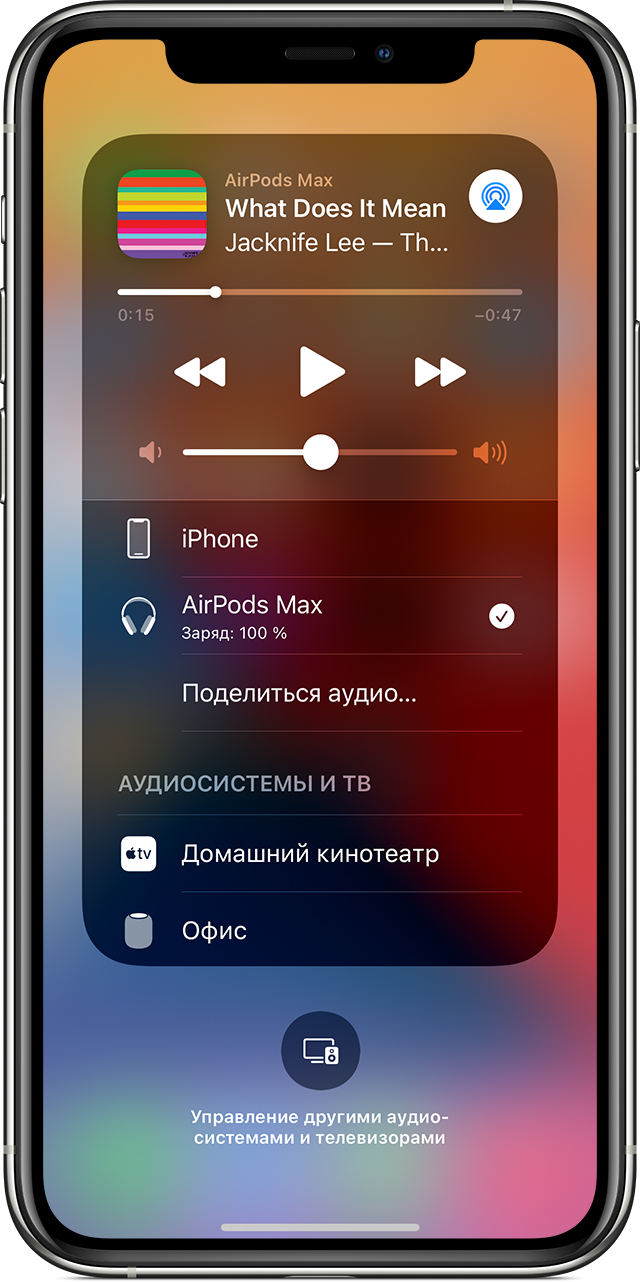
Автоматическое переключение
В некоторых случаях на экране Mac с macOS Big Sur отобразится уведомление о наушниках AirPods Max. Если навести указатель мыши на уведомление, появится кнопка «Подключить». Нажмите «Подключить», чтобы подтвердить подключение AirPods Max к другому устройству или сохраните сопряжение с компьютером Mac.
Чтобы выключить автоматическое переключение для компьютера Mac, откройте параметры Bluetooth на Mac, надев AirPods Max на уши. Нажмите кнопку «Параметры» рядом с наушниками AirPods Max в списке устройств. Нажмите «Подключаться к этому Mac», а затем выберите «Если последнее подключение было к этому Mac». Чтобы снова включить эту функцию, выберите «Автоматически».
Переключение вручную
Если необходимо воспроизводить аудиозаписи с другого устройства или переключить звук на другие наушники или колонки, выполните следующие действия.
На устройстве с iOS или iPadOS
На компьютере Mac
Зарядка AirPods Max
Чтобы зарядить наушники AirPods Max, подсоедините входящий в комплект поставки кабель с разъемом Lightning к порту в нижней части правого наушника. Можно использовать кабель USB-C/Lightning или кабель USB/Lightning. Затем подсоедините другой конец кабеля к зарядному устройству или порту USB.
Если вы не используете наушники AirPods Max, храните их в чехле Smart Case. Это поможет сохранить заряд аккумулятора.
Узнайте больше о зарядке на этой странице.
Что вам понадобится
Потребуется по крайней мере одно из следующих устройств.
Изменение настроек наушников AirPods и AirPods Pro
Узнайте, как изменить имя наушников AirPods, а также как настроить реакцию на двойное нажатие на AirPods (1-го и 2-го поколения), нажатие на AirPods (3-го поколения) или нажатие с удерживанием на AirPods Pro.
Присвоение имени наушникам AirPods
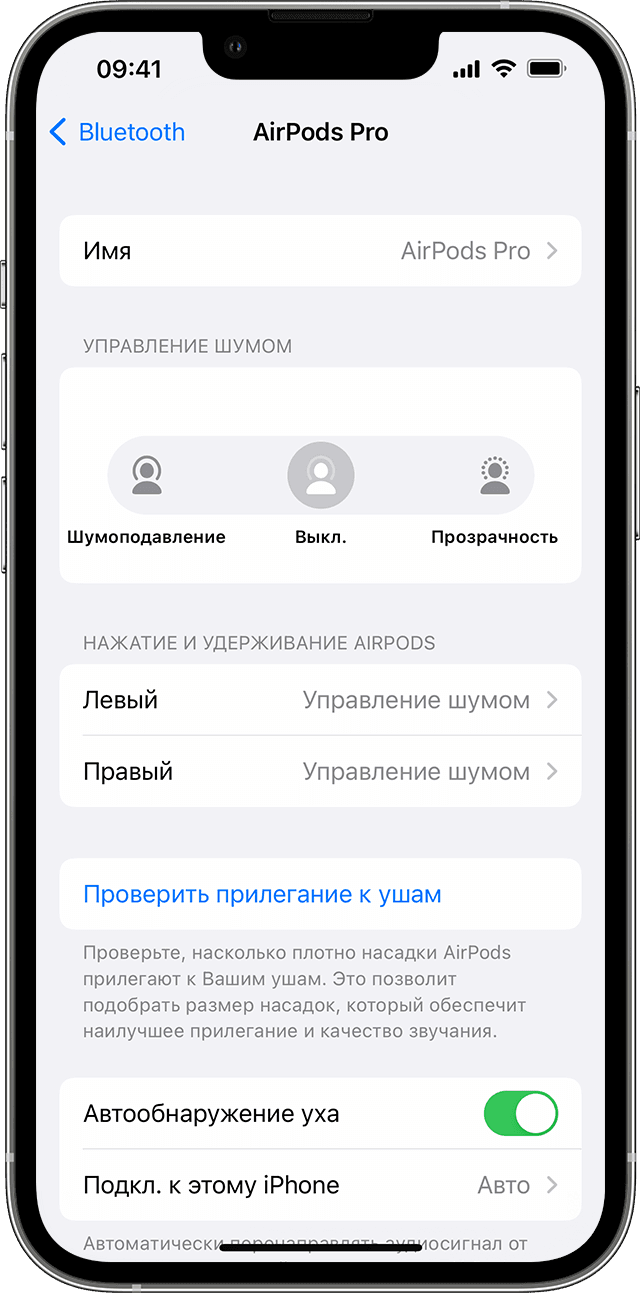
Выбор реакции при нажатии с удерживанием на AirPods Pro
У наушников AirPods Pro три режима управления шумом: «Шумоподавление», «Прозрачность» и «Выкл.». Вы можете переключаться между всеми тремя режимами управления шумом в Пункте управления или в меню «Настройки».
По умолчанию, если нажать и удерживать датчик нажатия на корпусе левого или правого наушника AirPods Pro, происходит переключение между режимами «Шумоподавление» и «Прозрачность». Вы можете выбрать, между какими режимами будет происходить переключение при нажатии с удерживанием.
Нажатие с удерживанием позволяет также использовать Siri. На экране настроек AirPods Pro нажмите «Левый» или «Правый» и выберите Siri. Один наушник AirPods можно использовать для Siri, а второй — для переключения между режимами управления шумом.
Изменение реакции на двойное нажатие на AirPods (1-го и 2-го поколения)
Можно настроить реакцию на двойное нажатие на один наушник AirPods (1-го и 2-го поколения) или на касание датчика нажатия на корпусе одного наушника AirPods (3-го поколения).
Включение или отключение функции «Автообнаружение уха»
По умолчанию наушники AirPods определяют, когда находятся в ушах, и принимают аудиопоток с устройства. Кроме того, наушники AirPods приостанавливают и возобновляют воспроизведение при извлечении одного из AirPods или останавливают воспроизведение, не возобновляя его, при извлечении обоих наушников. Если функция «Автообнаружение уха» включена, но наушники AirPods не используются, аудиозаписи воспроизводятся через динамики устройства.
Если функция «Автообнаружение уха» выключена, такие возможности недоступны и все аудиозаписи воспроизводятся в наушниках AirPods вне зависимости от того, носите вы их или нет.
Настройка микрофона слева, справа или автоматически
В каждом наушнике AirPod находится микрофон, позволяющий совершать телефонные вызовы и использовать Siri. По умолчанию для микрофона выбран параметр «Автоматически», поэтому любой из наушников AirPods может использоваться в качестве микрофона. Если используется только один наушник AirPod, он будет являться микрофоном.
Можно также задать для микрофона параметр «Всегда левый» или «Всегда правый». Также можно задать для микрофона параметр «Всегда левый» или «Всегда правый», чтобы в качестве микрофона всегда использовался только правый или левый наушник AirPods (даже если он не находится в ухе или находится в футляре).
Guide-Apple
Самые интересные новости о технике Apple и не только.
Как регулировать громкость на AirPods Pro?
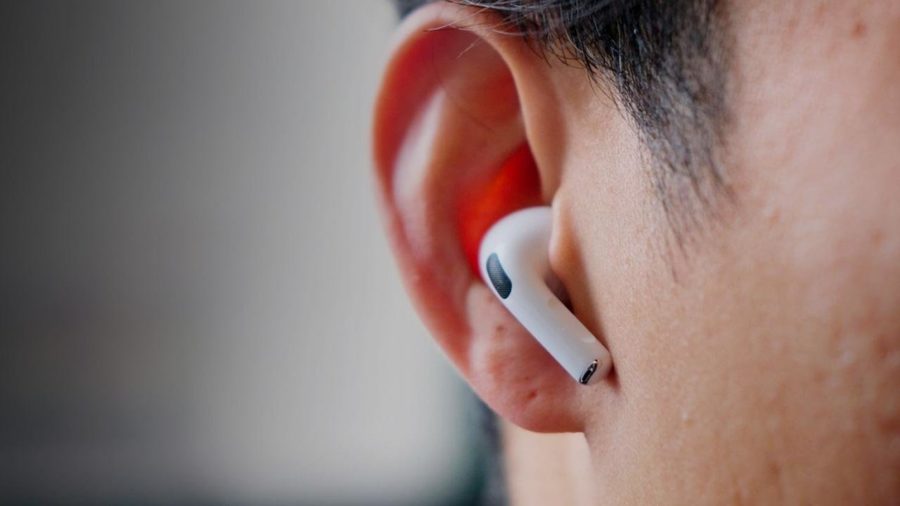
Как и прошлое поколение AirPods, AirPods Pro имеет лишь один минус и это управление громкостью.
Почему Apple не хочет продумать этот момент, вообще не понятно. Но плюсов больше, чем негативных сторон и поэтому, люди продолжают любить эти наушники.
Сегодня я расскажу вам о трёх способах, как можно контролировать звук ваших АирПодс Про.
Как управлять громкостью на AirPods Pro?
Перед вами открывается целых три варианта, как можно регулировать громкость вашего девайса.
При помощи iPhone или iPad
Первый и пожалуй основной способ, это конечно же устройство, к которому подключены наушники.
Используем обычные кнопки регулировки громкости. Таким образом, не придётся даже разблокировать устройство.
Да, не самый удобный вариант. Если он не нравиться, переходим к другим.
При помощи Apple Watch или фитнес браслетов
Носимые девайсы являются настоящими компаньонами и они помогают не только получать уведомления и измерять пульс.
Не забывайте, что при их помощи можно управлять музыкой и громкостью в том числе.
Если у вас есть Apple Watch, просто крутите колесико Digital Crown.
В фитнес трекерах для этой функции существует отдельное окно. Если это Mi Band 4, просто свайпните вправо или влево.
При помощи Siri
Как по мне, это самый неудобный способ. Но он существует и вы должны о нём знать.
Просто говорим «Привет, Сири. Сделай музыку громче» (например).
Хочется напомнить, что возможно эту функцию нужно будет настроить в ваших Настройках.
Если вы дома, или нет никого рядом, то это весьма удобно. Но вы наверно согласитесь, что в публичном транспорте это делать весьма неловко.
Способы регулировки громкости на AirPods
У покупателей, впервые выбирающих беспроводные наушники Apple, закономерно возникает вопрос – Как регулировать громкость на Airpods? Ведь у оригинальных вкладышей на ножке отсутствует пульт с кнопками, как у проводной модели Earpods. Разработчик предложил иные способы, о которых читайте далее.
Методы регулировки громкости на Airpods
Важно. На беспроводных «ушках» от Apple нет качельки тише/громче.
Пользователи таких моделей вынуждены выбирать для себя подходящий вариант изменения громкости воспроизведения гаджета при помощи сопряжённого телефона или другого устройства.

Громкость на Airpods, по задумке разработчиков, можно изменять несколькими способами.
Управление громкостью звучания
Дистанционное управление
Наушники Аирподс поддерживают функцию взаимодействия с голосовым ассистентом Siri. Чтобы менять интенсивность звука, пользователю достаточно вызвать помощника и отдать ему голосом соответствующий приказ: «Сделать громче» или противоположную по смыслу команду.

Активация Siri на моделях первого поколения производится двойным тапом по корпуса вкладыша. Последующие версии «ушек» механизм активации усовершенствован. Добавлен вариант вызова ассистента фразой «Привет, Сири».
На улице, в общественных местах и транспорте голосовое изменение громкости звучания неудобно. Уменьшить или увеличить громкость музыки достаточно просто при помощи сопряжённого гаджета:
Интересно. Владелец умных часов, сопряжённых с вкладышами, может с экрана гаджета дистанционно прибавлять и убавлять звук в «ушках», переключать треки.

Видео о том как настроить громкость на airpods
Использование пункта управления
Для настройки нужной звучности в наушниках Airpods 2 и других беспроводных аксессуарах бренда иногда удобно использовать функцию «Пункт управления» на сопряжённом Айфоне. «Пункт управления» по-разному открывается в зависимости от модели устройства:

Виджет «Пункт управления» состоит из нескольких блоков. Чтобы увеличить громкость в Airpods или снизить её, нужно нажать блок проигрывателя. Откроется окно детализации, в нижней части которого расположен бегунок интенсивности звуковоспроизведения. Передвигая его, можно настроить нужный уровень звука на наушниках.
Настройте уровень звука в наушниках на iPhone или iPad
Функция «Адаптация наушников» в iOS и iPadOS 14 и более поздних версий позволяет усиливать тихие звуки и регулировать уровень громкости отдельных звуковых частот в соответствии с особенностями слуха пользователя.
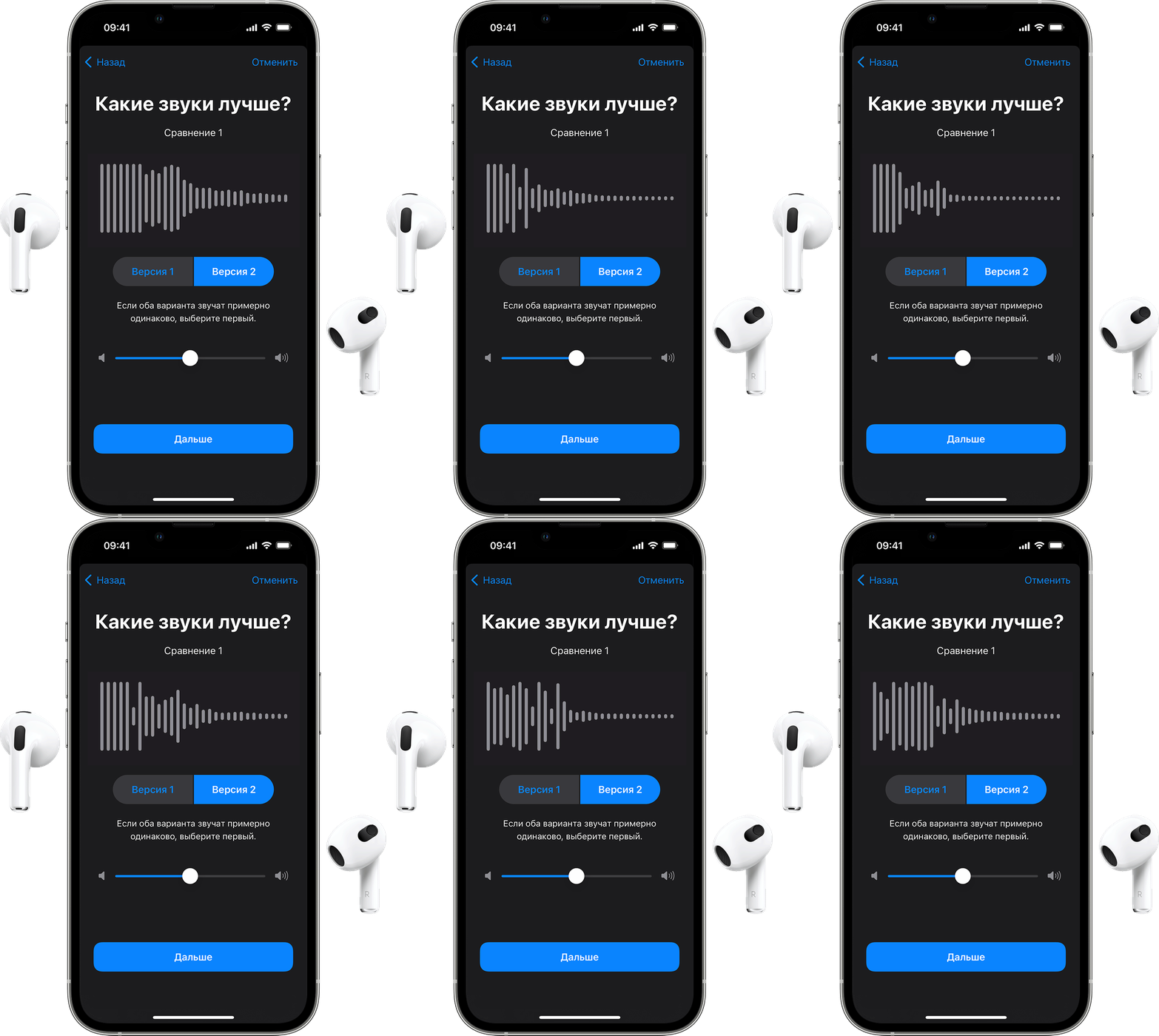
Функция «Адаптация наушников» доступна для следующих наушников:
Если включена функция автоматического переключения наушников AirPods между iPhone, iPad и Apple Watch (с watchOS 7), на всех этих устройствах будут использоваться пользовательские настройки звука. Исключение составляет переключение наушников на компьютер Mac.
Настройка звука с помощью функции «Адаптация наушников»
Использование пользовательской настройки звука
Использование аудиограммы из приложения «Здоровье»
Нажмите «Пользовательская настройка звука», затем «Использовать аудиограмму», чтобы использовать аудиограмму из приложения «Здоровье» для настройки звука в наушниках.
Если ваша аудиограмма практически симметричная, технология «Адаптация наушников» определит настройки левого и правого каналов исходя из средних значений для обоих ушей. Если ваша аудиограмма асимметричная, левый и правый каналы будут настроены в соответствии со значениями для уха, которое слышит лучше.
Ручная настройка звука
На экране настроек наушников можно вручную изменять параметры тембра и усиления тихих звуков. Нажмите «Воспроизвести образец звука», чтобы прослушать образец звука с текущими настройками. Во время воспроизведения образца звука вы можете менять настройки и сравнивать результаты.
Настройка баланса громкости между левым и правым каналами.
Настройте функцию «Прозрачный режим» на AirPods Pro
В меню «Адаптация наушников» можно включить функцию «Прозрачный режим» для AirPods Pro, чтобы усилить звучание голоса собеседника и настроить громкость внешних шумов в соответствии с особенностями вашего слуха. Узнайте больше о функции «Прозрачный режим» и о том, как его включить.
Когда функция «Прозрачный режим» включена, текущие настройки адаптации наушников могут повлиять на восприятие вашего голоса или повысить громкость внешних шумов. Для комфортного использования наушников необходимо настроить эти параметры. Установите бегунок на среднее значение тембра или усиления звука. Затем постепенно начните перетаскивать бегунок вверх до тех пор, пока не настроите оптимальную громкость голосов находящихся рядом людей или других внешних шумов.
Изменение настроек Прозрачного режима.
Использование режима «Общение» на AirPods Pro
В режиме «Общение» наушники AirPods Pro фокусируются на звуках речи человека, находящегося перед вами. Это помогает при общении лицом к лицу.
Чтобы включить режим «Общение», выполните следующие действия.