Как у jpg убрать фон
Как быстро убрать фон с фотографии
Требуется удалить фон с фото, но вы не знаете, как это сделать? Добиться нужной цели можно сразу несколькими способами. В данной статье мы расскажем, как стереть задний план с фотографии и сохранить файл с белым или прозрачным фоном, используя компьютерный софт, онлайн-сервисы или мобильные приложения.
Как удалить фон в программах для ПК
В отличие от онлайн-сервисов, компьютерный софт не зависит от скорости соединения и не накладывает ограничения на количество и размер файлов. От мобильных приложений ПО отличается более удобным управлением. Поэтому мы начинаем обзор именно с десктопных фоторедакторов.
ФотоМАСТЕР
ФотоМАСТЕР – это продвинутый редактор фото, включающий в себя большой набор автоматических инструментов. Софт удаляет фон в полуавтоматическом режиме и обладает высокой точностью анализа, позволяя получить качественный результат буквально за несколько кликов. Программа позволяет сохранить измененный снимок без потери качества как файл PNG с прозрачным либо белым задником.
ФотоМАСТЕР также позволяет заменить фон на фото на любой цвет или снимок. Софт совместим со всеми версиями Windows и почти не дает нагрузку на компьютер.
Adobe Photoshop
Adobe Photoshop позволяет удалять фон с фотографии сразу несколькими способами, благодаря чему можно получить качественный результат даже в сложных случаях. Софт самостоятельно анализирует снимок и создает выделение, вам даже не нужно указывать главный объект и фон. Также в фотошопе можно вручную регулировать края обрезки, что позволяет добиться плавных границ вырезаемого объекта. Результат можно сразу скачать с прозрачным или белым фоном или поменять задний план.
Стоит отметить крупным минусом ФШ его сильную нагрузку на процессор. Последняя версия редактора, в которой доступны настройки выделения и маски, совместима только с Windows 10 на 64 бита.
Paint.NET
Paint.NET – это базовый фоторедактор, в который входят опции редактирования фото и рисования. Софт позволяет проводить быструю обработку снимка: изменять контраст и насыщенность, кадрировать изображение, накладывать графику и пр. Так как софт включает в себя инструменты рисования, то вы можете в том числе воспользоваться ластиком, который поможет стереть любой участок фотографии.
В данном случае минусом становится длительность процедуры, особенно если у главного объекта сложные границы. Так как вы стираете задник вручную, плавного естественного перехода, как при работе в ФотоМАСТЕРЕ или PS, не получится.
Как убрать фон на картинке онлайн
Онлайн-редакторы подходят для тех, кому нужно быстро обработать один или два снимка. Они не требуют установки и обычно действуют в автоматическом режиме.
Removebg
RemoveBg автоматически анализирует загруженную фотографию и убирает фоновую заливку. Сайт позволяет сделать прозрачный фон у картинки либо заменить любой фотографией или цветом. Благодаря минималистичному дизайну и русской локализацией разобраться с управлением несложно. Background remover не требует регистрации и позволяет бесплатно обрабатывать неограниченное количество файлов.
Depositphotos
Canva
Canva предлагает пользователям крупный набор функций для графического дизайна, позволяя создавать макеты разного типа сложности. Среди возможностей сервиса также имеется инструмент удаления фона. Модуль работает в автоматическом режиме, от вас не требуется никаких действий. Канва позволяет работать без оплаты PRO-аккаунта, но в этом случае блокируются некоторые функции. В том числе изменить задник снимка вы сможете только после оплаты.
Как вырезать фон с изображения на телефоне
Мобильные приложения пригодятся тем, кто часто выкладывает фото-контент в социальные сети.
PicsArt
Background Eraser
Background Eraser справляется только с одной задачей: удаление заднего фона на фотографиях. При этом пользователь может сам выбрать, каким образом это сделать: автоматически или вручную. Присутствует журнал действий с неограниченным количеством откатов. Созданные картинки можно сохранить в память телефона или отправить в WhatsApp и использовать в качестве стикеров. Также можно заменить задний план или сохранить изображение с белым фоном. Приложение полностью бесплатное и не накладывает на фотографии водяной знак.
Snapseed
Snapseed включает в себя широкий выбор функций редактирования, предлагая на выбор пользователя автоматические фильтры и ручные инструменты. Фоторедактор совместим с телефонами айфон и андроид, полностью бесплатен и удобен в управлении. Но автоматически обрезать фон здесь не получится: как таковой такой функции не существует. Для данной цели потребуется применить другие инструменты.
Вывод
Он прост в управлении и предлагает идеальный баланс между автоматизированным действием и ручными настройками. Кроме того, с его помощью также можно быстро заменить задник на любое фото, а затем улучшить качество изображения.
11 инструментов, где можно быстро удалить фон с картинки или фото
Чтобы подготовить изображение для соцсетей, блога, рекламы, портфолио, интернет-магазина — или просто коллажа или поздравительной открытки — может понадобиться убрать или заменить фон. Оказывается, для этого совсем не нужно обращаться к дизайнеру-фрилансеру или самому осваивать сложные программы вроде Adobe Photoshop. Есть инструменты, которые решают задачу автоматически и в онлайне — даже без всяких лассо и волшебных палочек.
Remove.bg
Remove.bg — специализированный онлайн-сервис для удаления фона на изображениях от Kaleido AI GmbH. Дружественный интерфейс, русифицированный сайт, множество примеров и возможность сразу же — без регистрации и смс — опробовать искусственный интеллект на своей картинке.
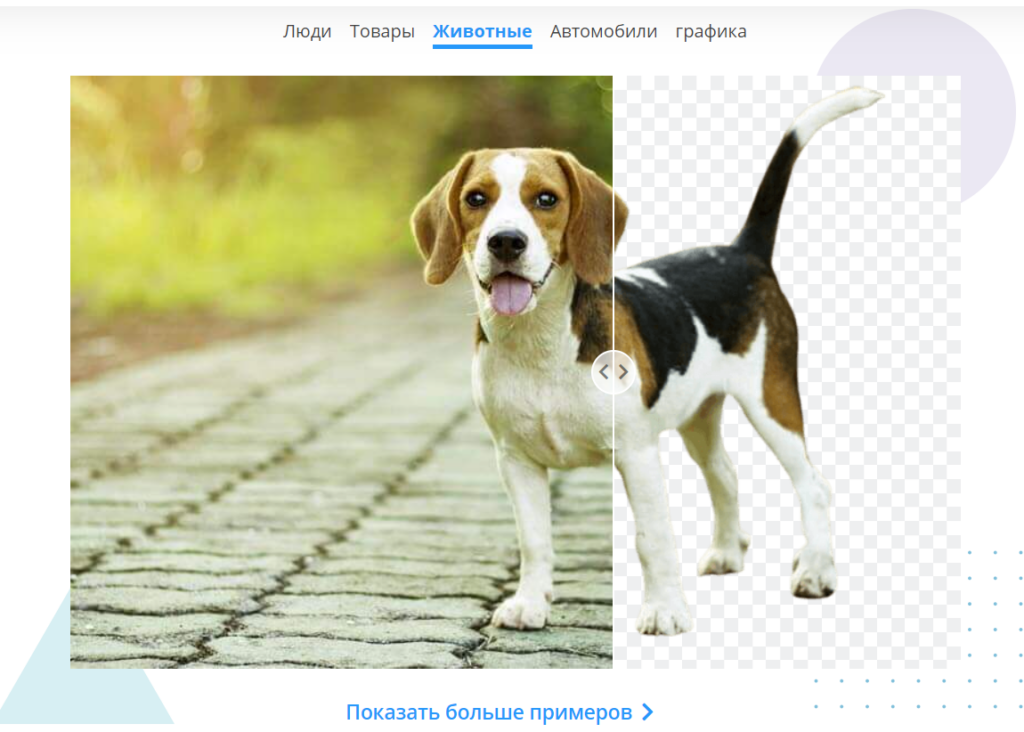
Функциональность:
Стоимость. Free-аккаунт включает только один кредит (это внутренняя валюта, позволяющая скачать одно HD-изображение) и 50 бесплатных превью (через приложения или API) в месяц. (На компьютере все превью всегда бесплатные.)
Чтобы скачать больше высококачественных картинок или фото, придется платить. Есть несколько вариантов: приобретать кредиты поштучно или оплачивать подписку. В общем, стоимость сильно варьируется в зависимости от количества и способа покупки (от 6,79 до 129 руб. за изображение.)
Adobe Photoshop Express
Да, у Adobe есть не только сложное десктопное ПО, но и простые онлайн-инструменты. Чтобы начать работу, нужна регистрация, но хорошая новость в том, что есть авторизация через Facebook и Google.
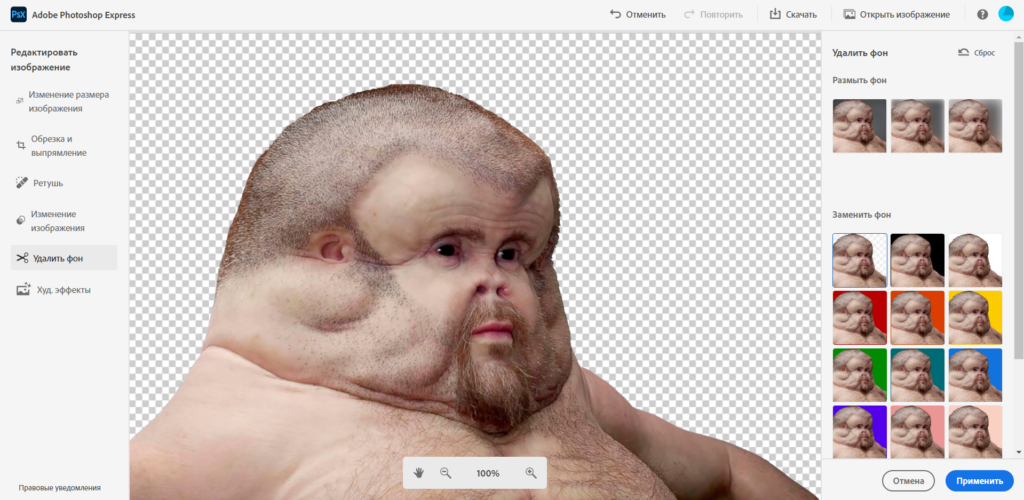
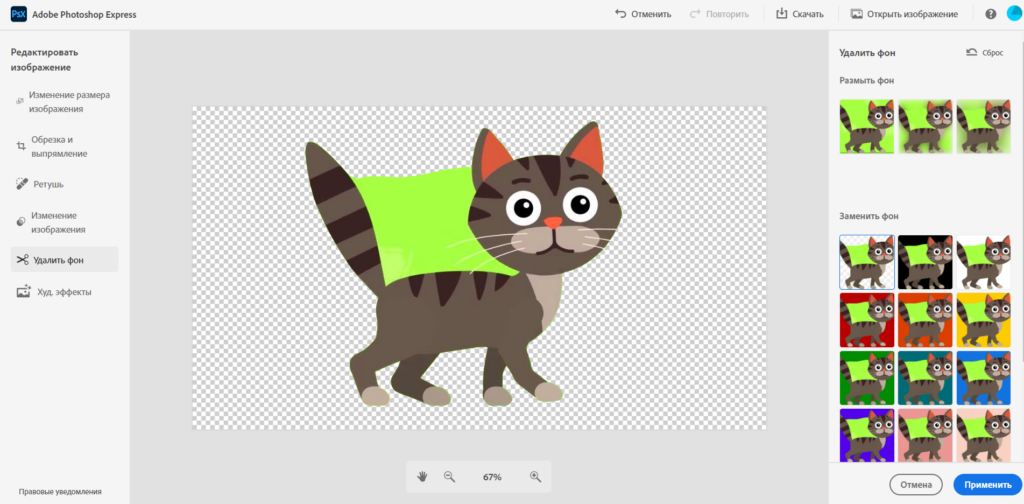
Возможности:
Стоимость. Бесплатно.
PhotoScissors
ФотоНожницы — специализированный онлайн-сервис, чтобы убрать фон с картинки или фотографии. Разработчики считают главными достоинствами продукта простоту и удобство.
Функциональность:
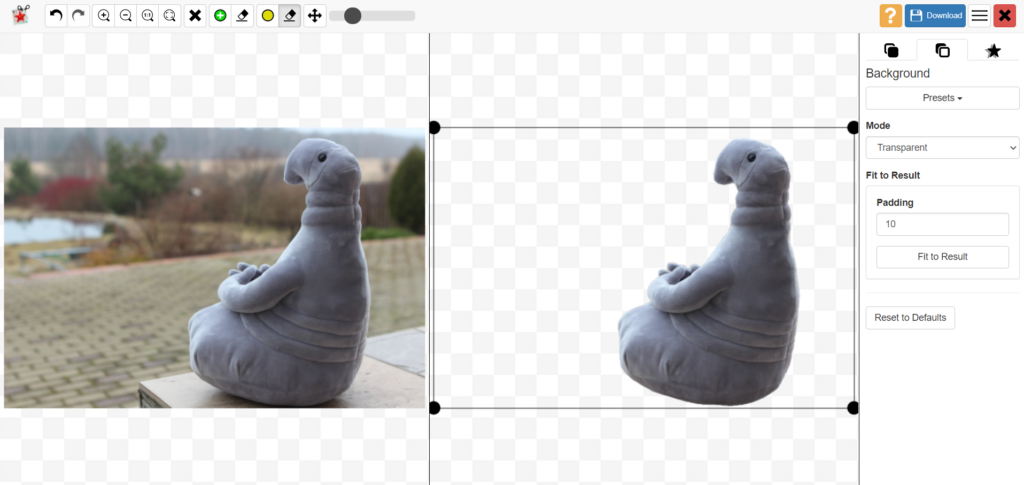 Демонстрация работы PhotoScissors
Clippingmagic
Еще один зарубежный инструмент для удаления фона. Позиционируется как классное решение для e-commerce, графического дизайна, бизнеса и не только.
Возможности:
Стоимость. Бесплатная версия не ограничивает по количеству загрузок, редактированию и предварительному просмотру, но за скачивание и удаление водяного знака придется заплатить. Самый дешевый тариф Light обойдется в 179 рублей в месяц — за эти деньги пользователь получает 15 кредитов. (Один кредит — одно изображение.)
Так работает Bulk Clipping для массовой обработки
FotoFuze
FotoFuze — еще более специализированное решение по удалению фона, где есть пакетная загрузка. Целевая аудитория: представители e-commerce, владельцы и сотрудники интернет-магазинов. Даже есть специальная опция — регистрация через Etsy (это такой зарубежный сайт для продажи хендмейда и винтажа).
Особенности:
Так работает FotoFuze
Canva
Canva — кроссплатформенный онлайн-редактор для графического дизайна, в котором можно создавать презентации, плакаты, логотипы, обложки, видео для соцсетей и так далее. Среди прочих есть инструмент для удаления фона.
Особенности:
Стоимость. Удаление фона есть только в тарифе Pro. 30 дней им можно пользоваться бесплатно, далее — от 665 рублей в месяц. Если покупать сразу на год, получается дешевле. А некоммерческие организации могут вообще не платить даже за профессиональный тариф.
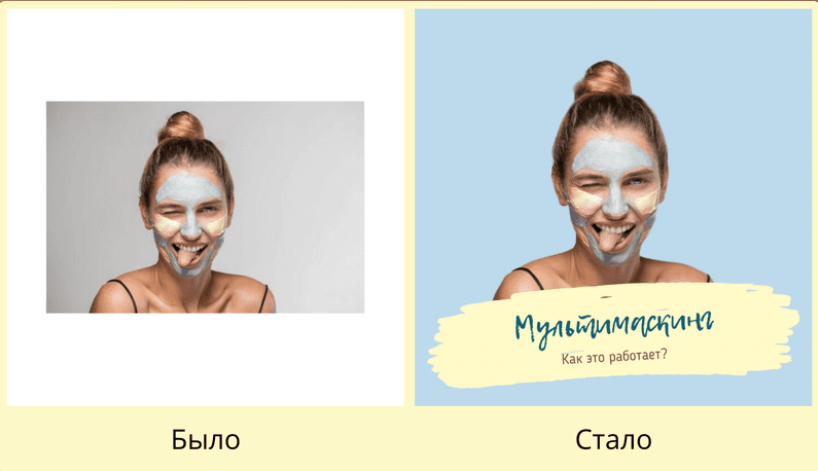 Пример того, как работает Canva
Crello
Crello — достойный конкурент Canva, который практически ничем не уступает, в том числе предлагает помощь по удалению фонов на картинках и фотографиях.
Возможности:
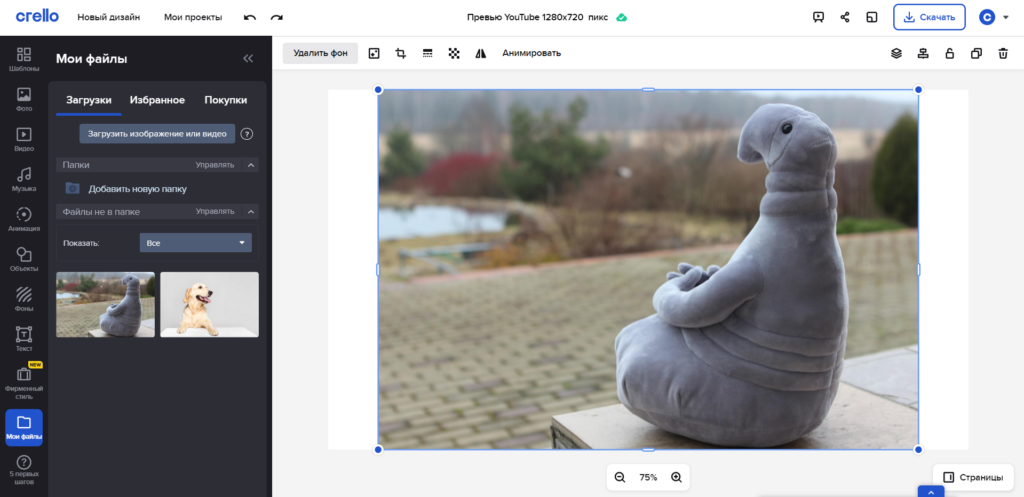 В процессе работы с Crello
Pixlr
Pixlr — еще один мощный онлайн-фоторедактор, где, помимо прочего, можно убрать фон.
Функциональность:
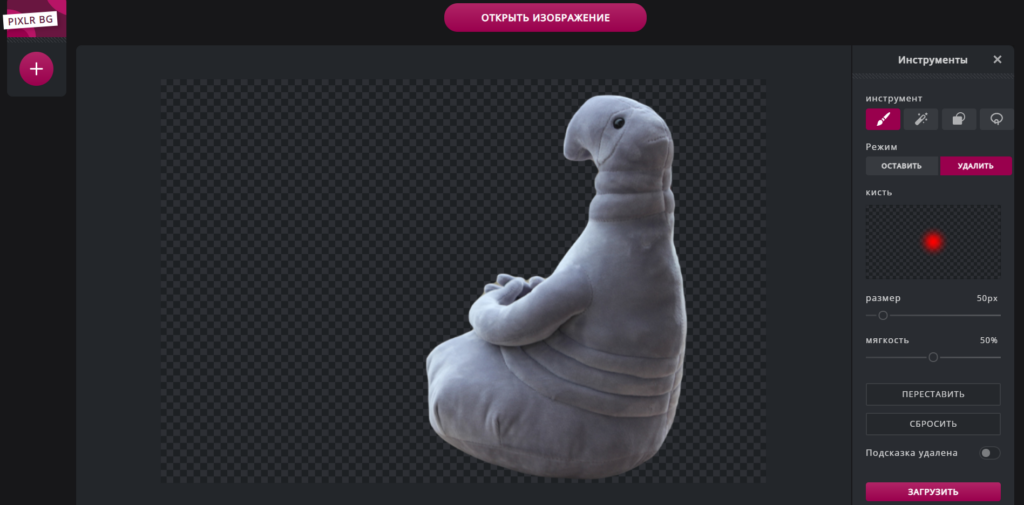 Удалитель фона от Pixlr — это просто и эффективно
CutOut
CutOut очень напоминает другой сервис из этой подборки — Remove.bg.
Что предлагают здесь:
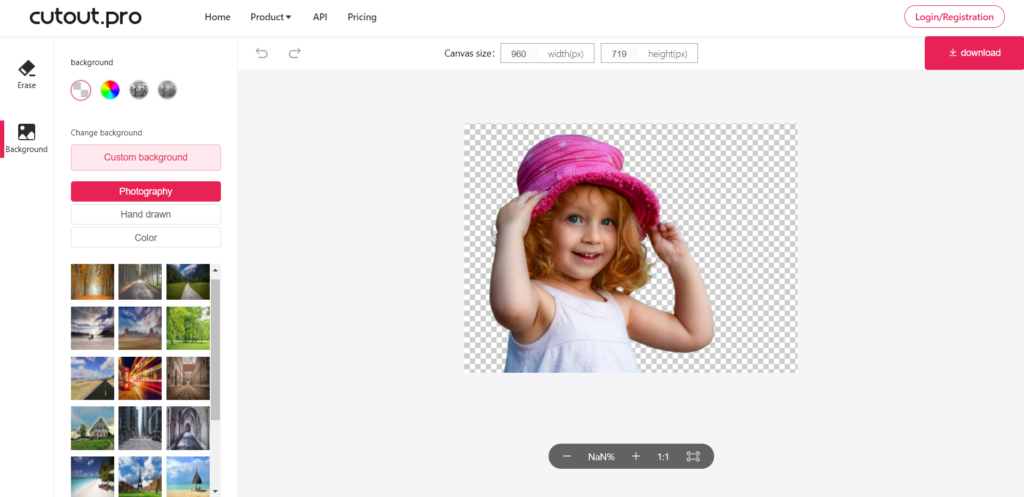 Так выглядит редактор Cutout.pro
Removal
Снова зарубежный сервис, предлагающий автоматическое удаление фонов с помощью искусственного интеллекта. Конкурирует с предыдущими: CutOut и Remove.bg.
Возможности:
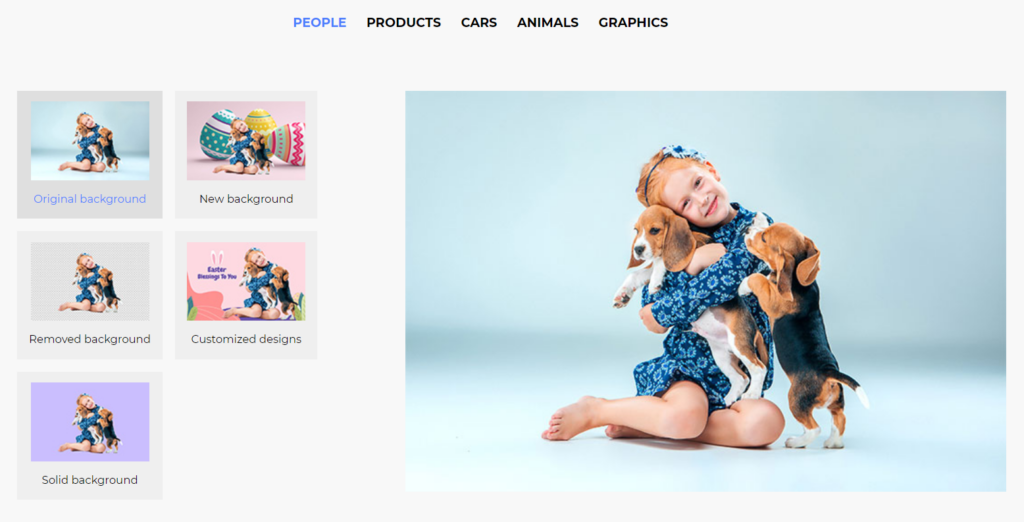 Примеры с сайта removal.ai
BgEraser
BgEraser — аналог вышеупомянутых Removal и CutOut, использующий продукт глубокого машинного обучения. Целевая аудитория: представители e-commerce, графические дизайнеры, владельцы бизнеса. Уже 40 000+ клиентов.
Функциональность:
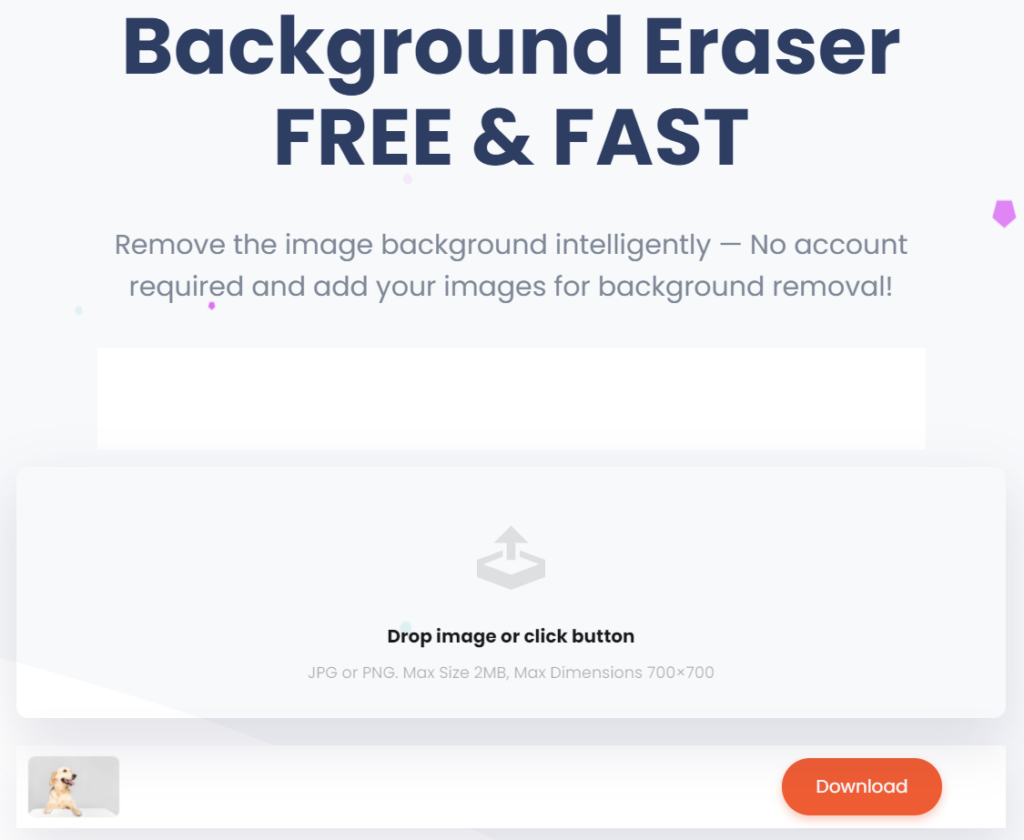 В отличие от других редакторов, нет никаких дополнительных настроек и постобработки
Для эффективных коммуникаций с клиентами и результативного продвижения в интернете явно недостаточно уметь делать красивые картинки. CyberMarketing помогает осваивать другие инструменты и важные направления: SEO, SMM, создание сайтов, контекстную и таргетированную рекламу, арбитраж трафика. Велкам: читайте статьи, смотрите вебинары, участвуйте в курсах.
Удалить фон с фото: 2 бесплатные программы онлайн | Убрать задний фон у фотографии
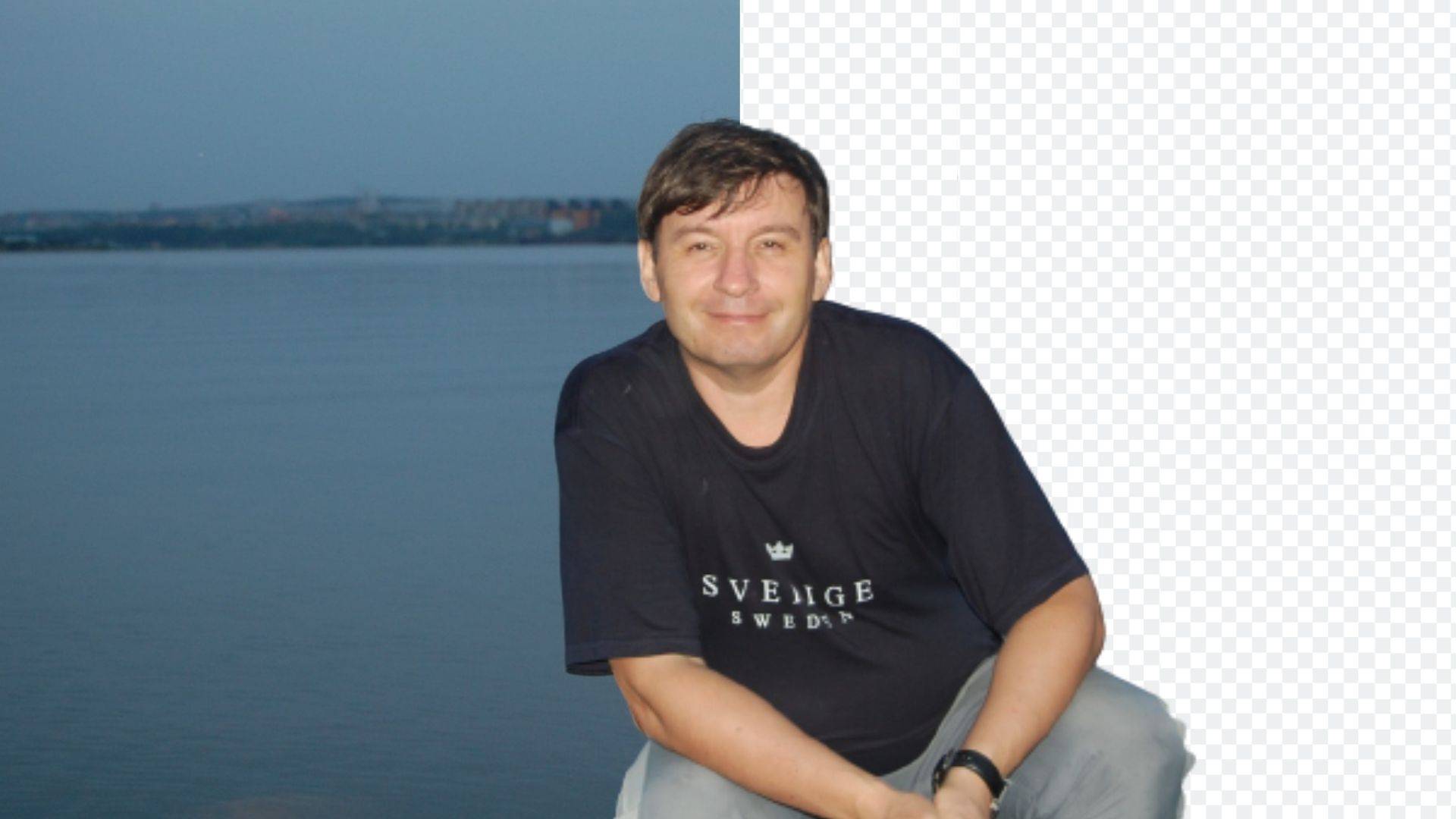
Удалить фон с фото — это часть работы при создании оригинальной картинки. Такую работу я провожу практически каждый день, так как требуется делать посты в Вконтакте и инстаграм, оформлять группы, творить красивые открытки для друзей. Вырезая ненужный фон с фотографии онлайн, я вспоминаю про своё раннее творчество.
Несколько лет назад я делал так называемы коллажи из фотографий и открыток для своих друзей к различным праздникам. Брал фотографию и вырезал ножницами нужный мне элемент. Обычно это был какой-то человек, вырезав которого я клеил на другую фотографию или открытку с определённым сюжетом.
Шло время и моё творчество вместе с техническим прогрессом перешло на новую ступень. Я стал осваивать компьютер и нужные для творчества программы. Моя деятельность перешла с офлайн в онлайн-работу. Чтобы эффективно работать искал новые современные онлайн-инструменты.
Сегодня я познакомлю вас с двумя бесплатными программами, с помощью которых ваша работа перейдёт на новый, качественный уровень. Первый сервис разработан командой из Вены и стал поистине шедевром среди их разработок. Второй — редактор изображений с больши́м функционалом послужит хорошим подспорьем в вашей работе.
Удалить фон с фото онлайн с помощью сервиса remove.bg
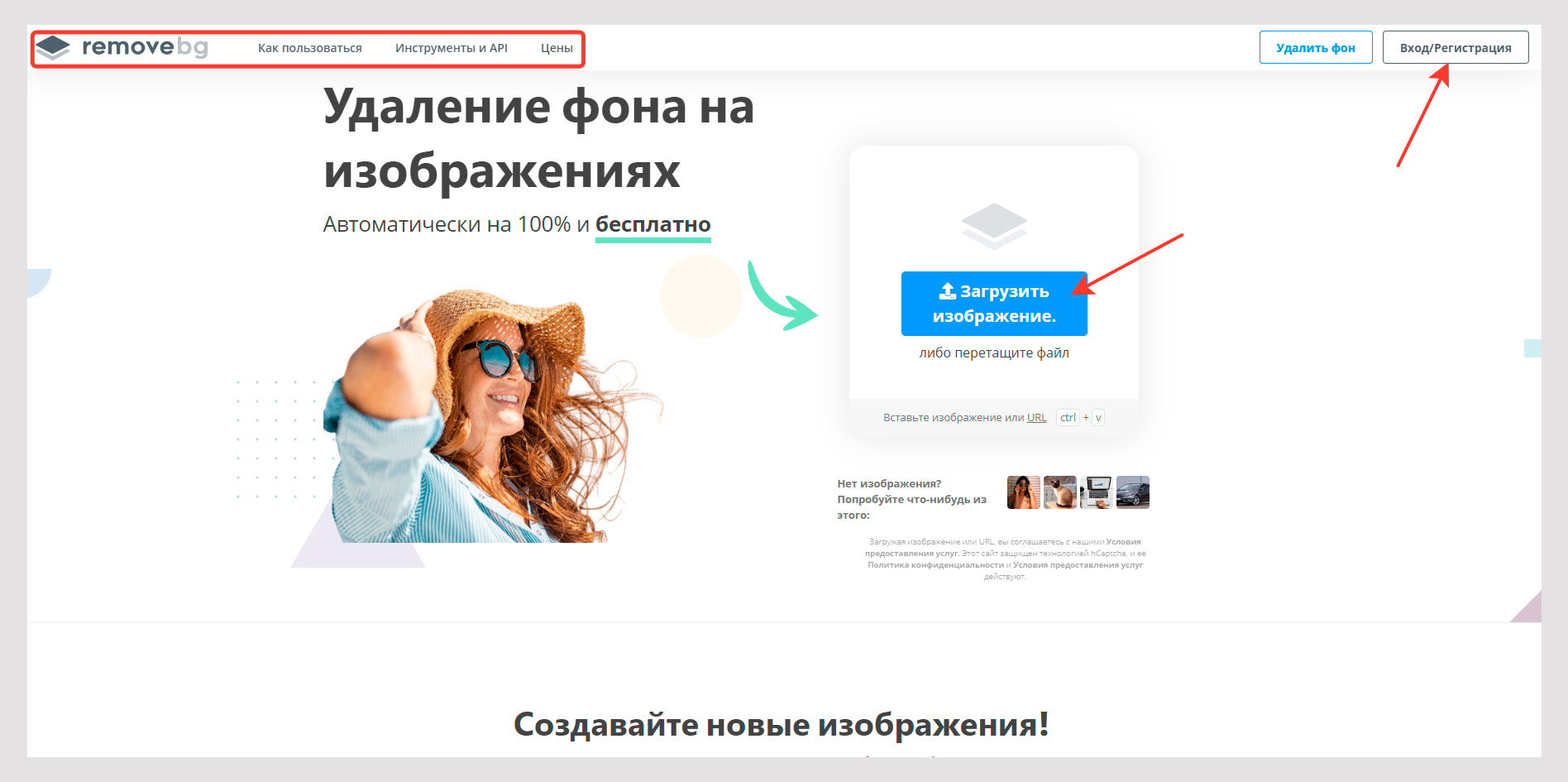
Чтобы убрать фон с нужного нам фото, заходим в сервис remove.bg.
Загружаем изображение с компьютера, нажав на «загрузить изображение» — любое изображение в формате jpg или png.
Размер файла должен быть до 12 мегабайт. На фотографиях вырезаемый объект должен быть на переднем плане. Как только картинка попадает в сервис, проходит буквально несколько секунд и результат налицо.
Основное действие выполнено. Дальше смотрите на оригинал и где удалён фон (1). Всё устраивает — нажимаем «скачать» (2). Если вам надо отредактировать полученный результат (Не весь задний фон убрался, вы сразу хотите поставить новый предложенный фон сервисом или загрузить свой), переходим к редактированию (3).
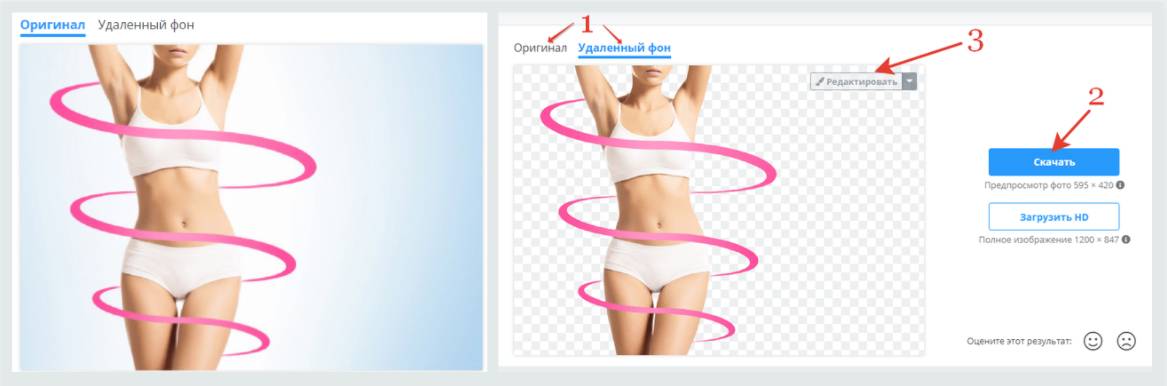
Редактирование полученного результата после удаления фона с фото
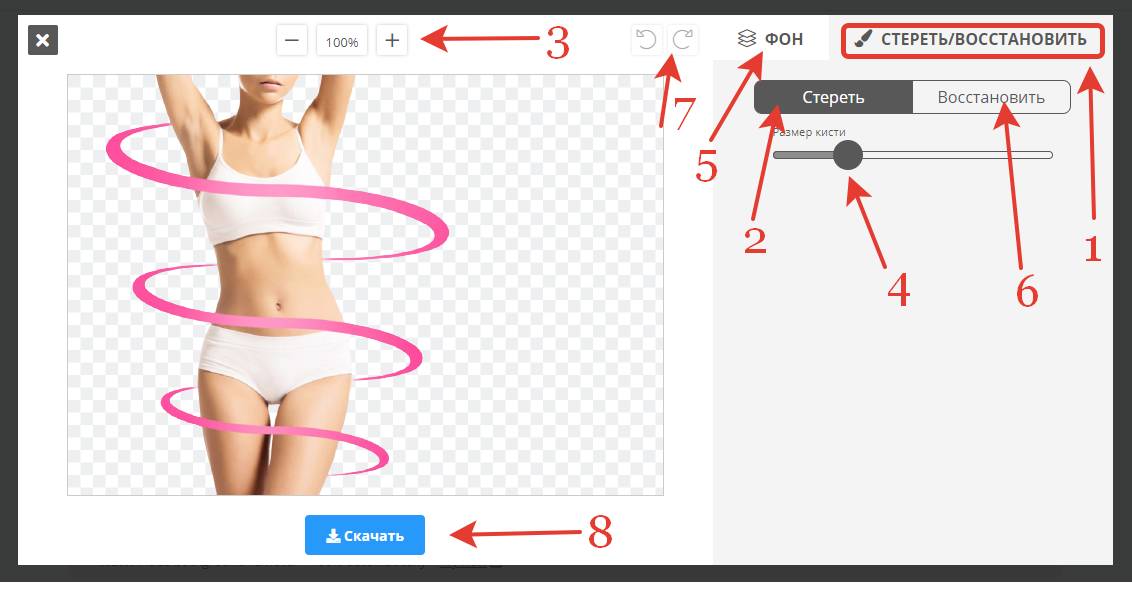
Что ещё можно посмотреть и применить в сервисе remove.bg

Remove.bg отличная программа для удаления фона с фото, но иногда приходится воспользоваться другой бесплатной программой, так как не удаётся отредактировать до нужного результата или не удаляет фон, так как сервис не может определить передний план.
В таком случае я прибегаю к помощи фоторедактора Photo Editor Online. В нём много различных редакторов для разных нужд, но мы рассмотрим только «Удалить фон на фото Онлайн».
Убрать фон с фото (картинки): фоторедактор Photo Editor Online
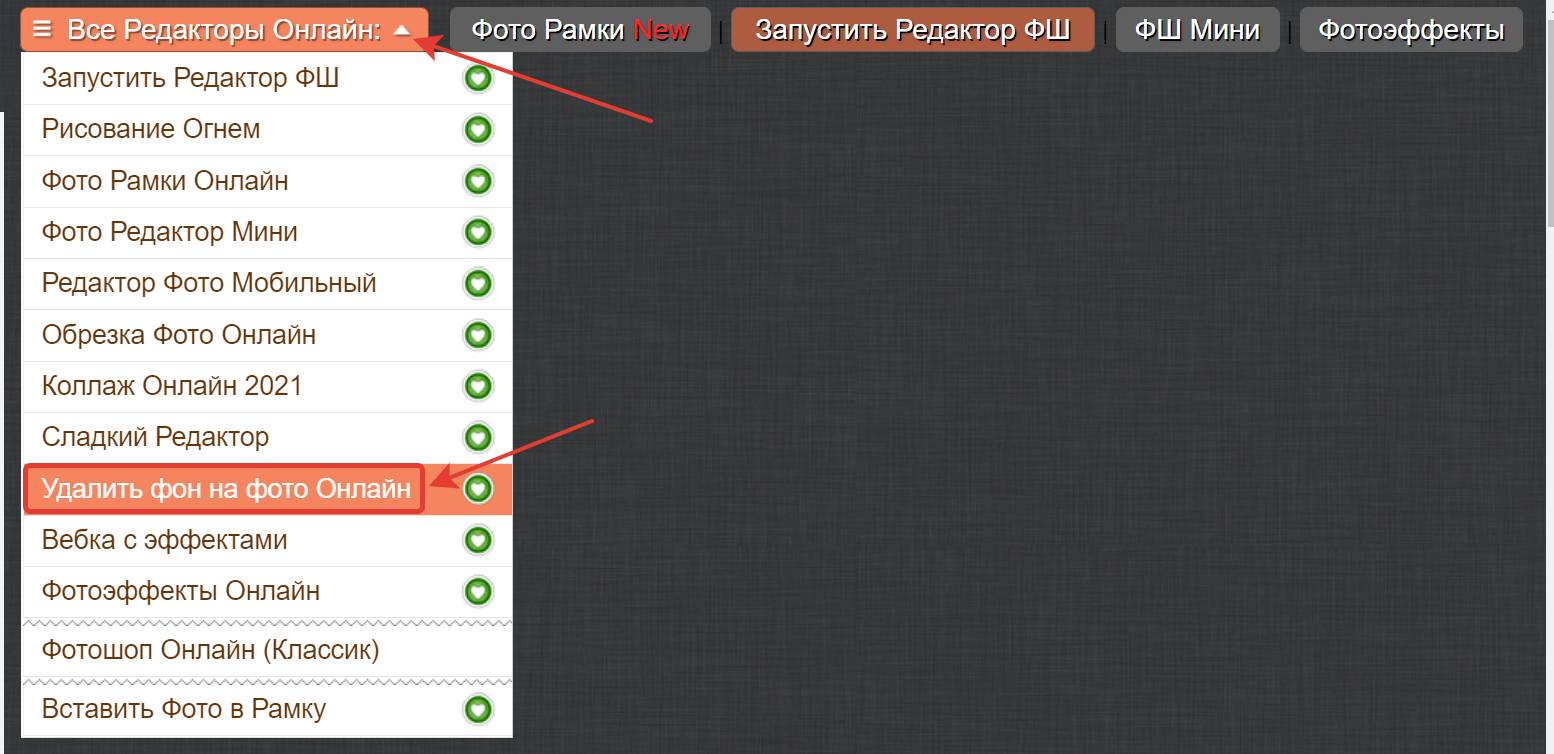
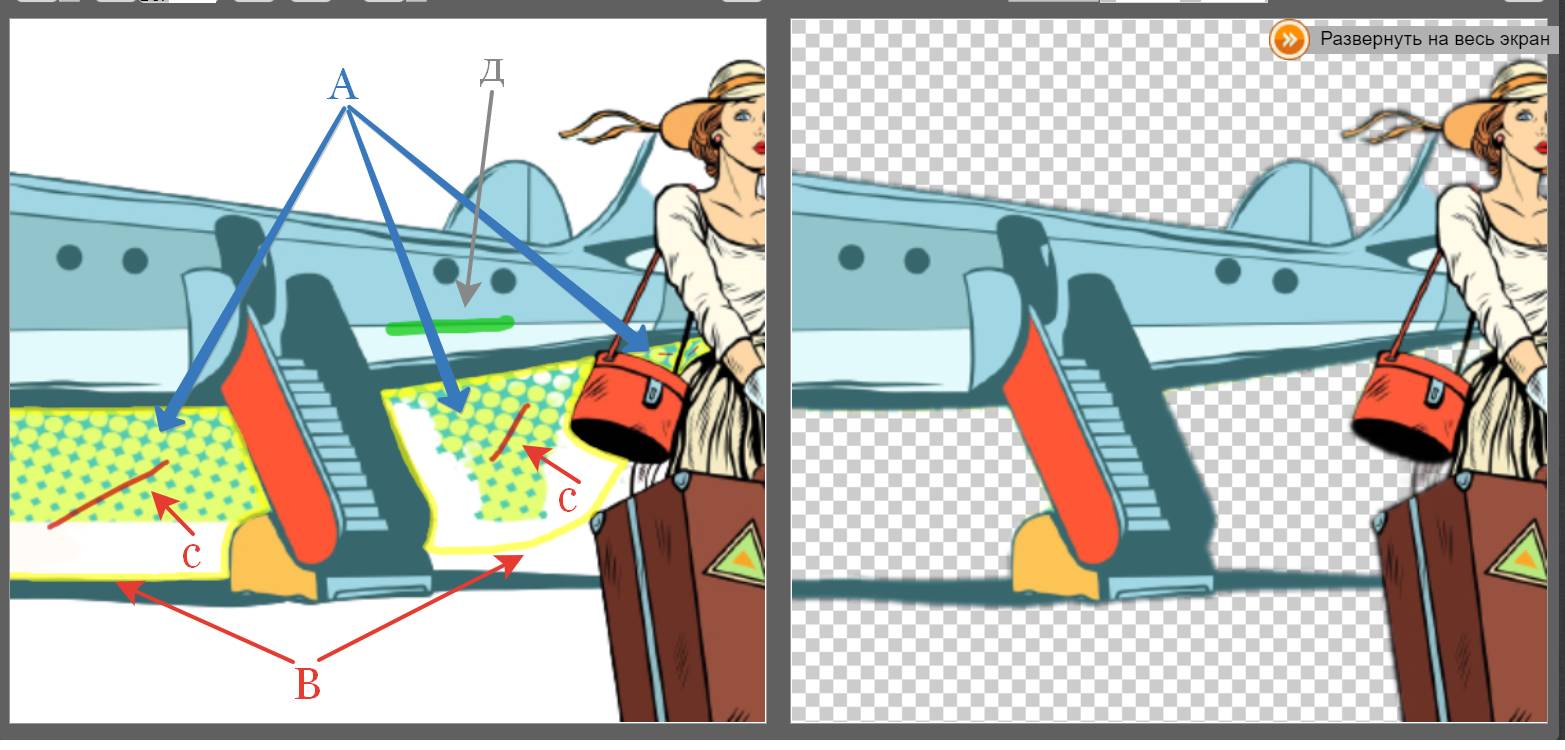
Начинаем работу в редакторе. Рассмотрим пошагово, как вырезается фон у картинки, применяя все инструменты в этом сервисе. Все инструменты я пронумеровал на скриншоте, и они соответствуют написанным ниже пунктам.
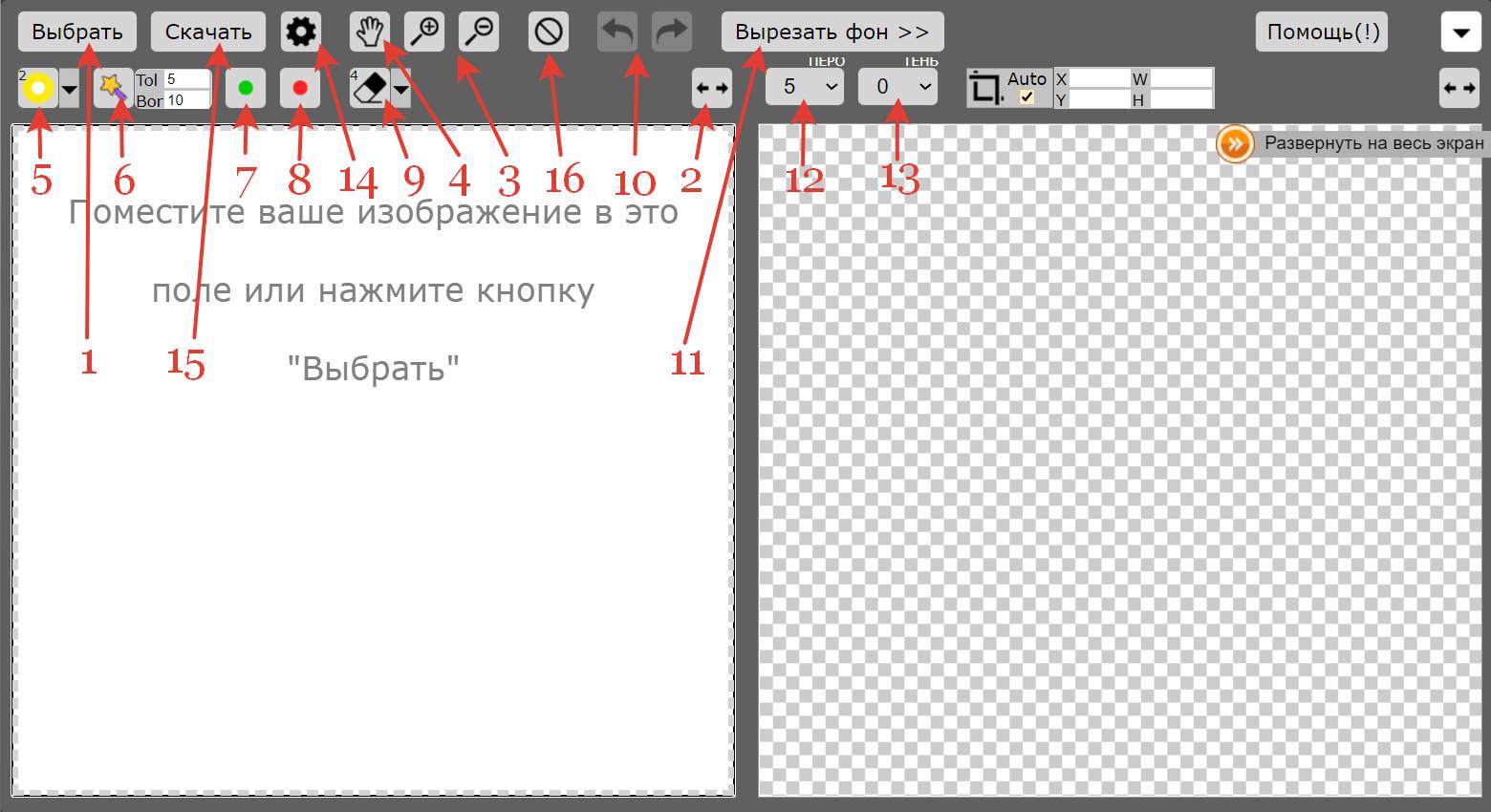
Для примера я взял фотографию, которую готовил для статьи «Мистические истории из Таиланда». Применив первый сервис, к сожалению, не весь задний зелёный фон удалился. Загрузив эту картинку во второй редактор, выполнил следующие действия:
На скриншоте видны все действия для удаления оставшегося фона. Получил фото без родного фона, чтоб сделать задуманную по тексту картинку.
Как удалить фон с фото | Видеоинструкция
Используя вышеперечисленные инструменты, вы легко удалите ненужный фон у любой фотографии. Чтоб ещё было нагляднее посмотрите видео, где я вырезаю фон с помощью двух сервисов.
Remove.bg удаляет фон автоматически и если нужно позволяет отредактировать изображение. Photo Editor Online мне нужен иногда для корректировки изображения, когда не справляется первая программа.
Выводы
Итак, я познакомил вас с двумя бесплатными сервисами по удалению фона с фотографии онлайн. Как оказалось, убрать задний фон с фото не такая и сложная задача, главное — это применить нужные сервисы.
Используя эти две программы и фоторедактор Канва, в котором я создавал обложку для группы ВК (Смотрите инструкцию), вы сможете делать красивые картинки. Это могут быть посты в соцсетях, поздравительные открытки, оформление своих аккаунтов и много другое.
Такие сервисы облегчают работу и высвобождают время для более интересной деятельности. Пусть ваше творчество расцветает, приносит радость и достойное вознаграждение.
Пишите в комментариях, насколько была полезной для вас статья и подписывайтесь на мой онлайн-дневник, чтоб быть в курсе событий.
9 способов убрать фон с картинки при помощи Photoshop
Мучаетесь, вырезая объект ластиком? Показываем способы, которые помогут избавиться от фона быстрее и проще.


Неопытные дизайнеры часто избавляются от лишних частей изображения с помощью ластика — этого делать не стоит, потому что он безвозвратно удаляет стертые пиксели.
Профессионалы пользуются Масками/Masks — они позволяют не удалять, а скрывать какие-либо части изображения, поэтому в любой момент можно восстановить картинку.
На фотографии, с которой нужно убрать лишнее, создается дополнительный слой — та самая Маска. Скрывать части изображения помогает черная кисть, а восстанавливать — белая.
Часто, когда новички делают выделение, а затем создают слой с Маской, скрывается не фон, а объект, который вырезали. Если так произошло, нужно просто отменить действие, нажав Ctrl + Z, и инвертировать выделение. Для этого выберите выделение активным инструментом, щелкните правой кнопкой мыши и инвертируйте выделенную область.
Теперь можно переходить к удалению фона с изображения.
Кисть и маска
Всегда можно создать маску и стереть ненужные области с помощью Кисти/Brush Tool черного цвета. Этот способ дает точный результат, но он долгий. Вернуть стертые области поможет кисть белого цвета.
Волшебная палочка
Волшебная палочка/Magic Wand — самый простой и быстрый способ удаления лишних частей изображения. Чтобы убрать фон с картинки при помощи Волшебной палочки, нужно задать значение допуска — чем оно выше, тем больше будет область выделения. Далее щелкните по области, которую хотите скрыть, и залейте ее черным цветом.
Если раскрыть дополнительные инструменты Волшебной палочки, вы увидите Быстрое выделение/Quick Selection Tool — это чуть более усовершенствованный вариант рассмотренного способа.
Как и все простые инструменты, Волшебная палочка действует достаточно грубо.
На объекте могут остаться следы скрытого фона, которые придется убирать с помощью Кисти. С ее помощью можно понять, подойдет ли объект для ваших целей, а уже потом думать о более качественной обтравке.
Лассо
Инструмент Лассо/Lasso Tool, а также дополнительные инструменты выделения Прямолинейное лассо/Polygonal Lasso Tool и Магнитное лассо/Magnetic Lasso Tool позволяют сделать быстрое выделение нужной области. Это удобно в случае, если нужен не объект целиком, а только его часть. Эту самую часть вы выделяете Лассо, а дальше работаете непосредственно с ней.
Вы становитесь профессионалом в Photoshop, когда начинаете комбинировать инструменты и искать нестандартные способы решения проблемы. Именно так и появляются лайфхаки. Например, если нужно вырезать куст с неоднородного зеленого фона, не всегда нужно прибегать к сложным способам обтравки. Можно вырезать объект при помощи простого Лассо, а края куста обработать при помощи кисти для создания травы, максимально похожей по контуру на вырезаемый объект.
Выделение и маска
Выберите инструмент Прямоугольное выделение/Rectangular Marquee Tool — наверху, в настройках инструмента, будет вкладка Выделение и маска/Select and Mask. После нажатия откроется отдельное окно с параметрами — можно выбрать кисть для выделения, отрегулировать ее радиус, настроить сглаживание, контрастность и растушевку. Чаще всего этот инструмент используется, чтобы улучшить выделение, сделанное более быстрым способом.
Каналы
Чтобы убрать фон с картинки при помощи Каналов/Channels, вам нужно перейти в соответствующую вкладку рядом со Слоями/Layers, выбрать самый контрастный из них, продублировать его и вызвать инструмент Кривые (Ctrl + M). При помощи кривой можно сделать объект еще более контрастным, создать выделение, щелкнув по каналу с зажатым Ctrl, включить обратно все каналы и создать маску, инвертировав выделение при необходимости.
Так же, как Выделение и маска, инструменты затемнения и осветления применяются в качестве средства улучшения уже готового выделения. Например, если вы выделили сложный объект с помощью Каналов, он может оказаться частично прозрачным — из-за того, что оттенки самой картинки передались на маску оттенками серого.
Исправить это просто: нужно перейти в режим редактирования маски — кликните по значку маски рядом со слоем с зажатым Alt, а затем осветлите или затемните нужные области с помощью инструмента Осветлитель/Dodge и Затемнитель/Burn.
Обтравка объекта с помощью Пера/Pen Tool — один из самых качественных способов убрать фон с картинки или объекта. Выбрав инструмент из панели слева, ваша задача — максимально корректно построить путь будущего выделения. Как только закончите выделять объект или его часть, нужно закрыть контур и залить его черным цветом, предварительно создав маску.
Режимы наложения
Если нужно добавить к картинке элементы, изначально размещенные на черном или белом фоне, то лучше всего подойдут Режимы наложения/Blending Modes. Какой из них выбрать, зависит от ситуации, но чаще всего используются Экран/Screen, Мягкий свет/Soft Light и Умножение/Multiply.
Параметры наложения
Найти этот инструмент можно, щелкнув по слою правой кнопкой мышки. Откроется окно со множеством функций, выберите вкладку Параметры наложения/Blending Options. Внизу окна увидите функцию Наложение/Blend If. Регулируя ползунки на палитре, можно убавить количество белых или черных оттенков, а также изменить канал на красный, синий или зеленый. Обратите внимание, если на ползунок нажать с зажатой клавишей Alt, он разделится на две половинки. Перемещая их, можно сделать выделение более мягким.
Цветовой диапазон
Это один из самых старых и проверенных способов убрать фон с картинки. Инструмент находится во вкладке Выделение/Select. Когда выбираете Цветовой диапазон/Color Range, открывается окно с его настройками. Ваша задача — с помощью пипеток и регулирования Разброса/Fuziness выбрать те оттенки, которые нужно стереть с изображения. Затем создайте маску, инвертируйте выделение при необходимости.
Не существует идеального способа убрать фон с картинки. Каждый из рассмотренных может пригодиться в разных ситуациях, поэтому важно знать если не все из них, то большинство.
Заключение
Стать настоящим профессионалом в Photoshop очень сложно. Если раньше начинающие специалисты страдали от недостатка уроков, то сегодня мы наблюдаем обратную проблему — переизбыток информации, среди которой еще нужно найти хороший контент. Выход — наш курс «Рекламная графика», с помощью которого вы станете настоящим гуру Photoshop.
Вы узнаете, как создаются визуализации для рекламы и красивые фоны для кино и видеоигр, поймете, как обрабатывают фотографии профессионалы, и откроете для себя новую востребованную профессию.

Пишет про дизайн в Skillbox. Работает директором по маркетинговым коммуникациям, изучает рекламную графику и 3D.
Удалить фон
Удаление фона от Pixlr AI
Автоматическое и бесплатное удаление фона изображения всего за пару секунд!
Современные инструменты на базе искусственного интеллекта от Pixlr позволяют удалять фон с фото и других объектов без утомительной ручной работы.
Удалите фон на нескольких изображениях одновременно, доведите результат до идеального с помощью наших инструментов для вырезания.

Our state of the art AI remove backgrounds from even the hardest objects, like people, cars, clothes and more.

Open multiple images at once and batch remove backgrounds in one go, no wait just productivity.

Save the result in up to 16 MPX (4096*4096px) Hi Quality. No limitation on size and quality for free bg removal.

If the Ai background removal result is perfect you can always use the powerfull manual tools to finetune the cutout.

Make it amazing by edit your photo, add a background or just make an wow impact? Bring it over to Pixlr X or Pixlr E and edit away.

Create prefect looking image for your E-commerce store front and boost your sales!