Как трекать время в jira
Отчет об отслеживании времени
Отчет «Отслеживание времени» (Time Tracking Report ) отображает полезную информацию о времени отслеживания задач для конкретной версии проекта. В этом отчете показаны исходные и текущие оценки времени для всех задач, и есть ли они впереди или позади первоначального графика. (Примечание: этот отчет доступен, только если отслеживание времени включено администратором JIRA).
На этой странице:
Надстройки для отслеживания времени для JIRA в Atlassian Marketplace могут предложить более подробные и мощные отчеты. Проверьте их здесь.
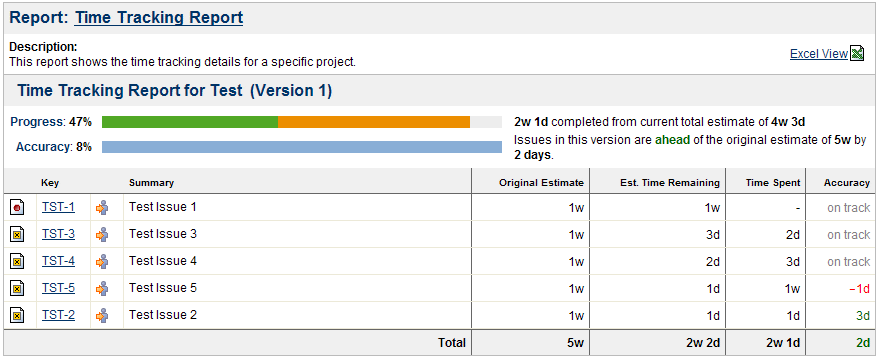
Как выглядит отчет по отслеживанию времени?
Созданный отчет будет выглядеть примерно так:
Скриншот: отчет «Отслеживание времени» (Time Tracking Report )
Или, если подзадачи включены, отчет будет выглядеть примерно так:
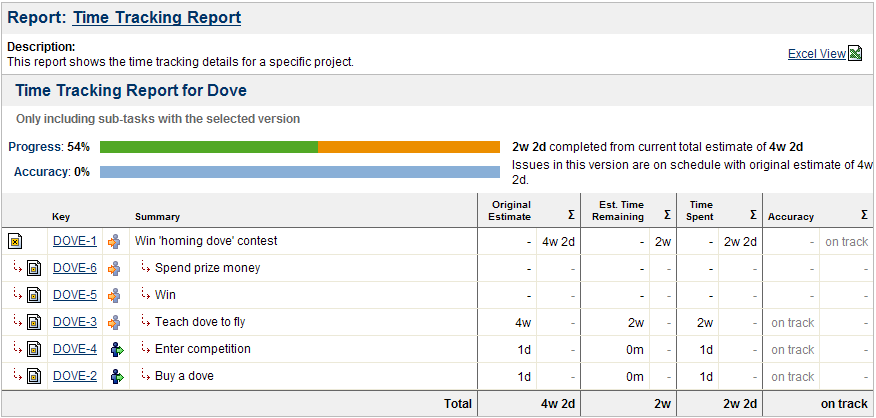
В таблице в отчете показаны задачи в версии:
Отчет также содержит два столбца (над таблицей), которые представляют собой совокупную информацию о времени отслеживания для версии:

Длина строки «Точность» (Accuracy) по сравнению с индикатором «Прогресс» (Progress) указывает, превышают ли задачи в этой версии или отстают от графика. Есть три случая:


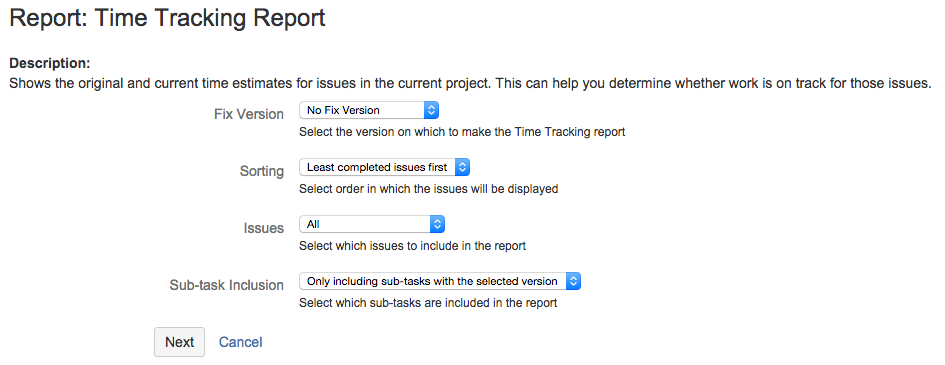
Создание отчета по отслеживанию времени
Чтобы создать отчет по отслеживанию времени, необходимо выполнить следующие шаги:
Как отметить затраченное на задачу время
Как записать потраченное время
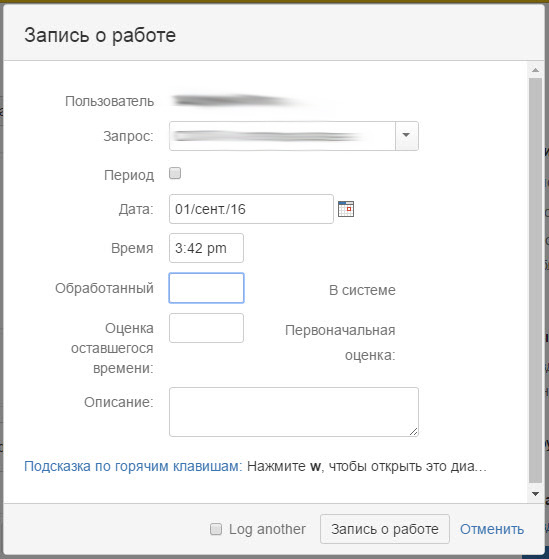
Чтобы отметить время в задаче, нажмите на кнопку Другие действия и выберите пункт Запись о работе.
Находясь в задаче можно быстро вызвать форму для записи затраченного времени. Для этого нажмите W на клавиатуре (раскладка клавиатуры должна быть английской).
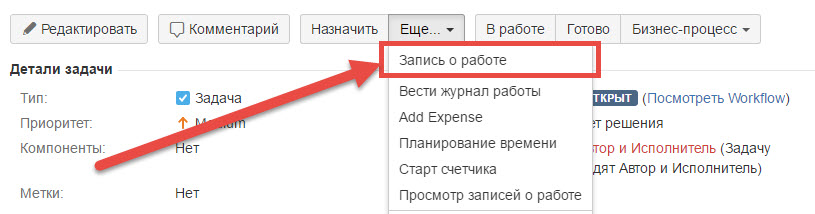
В открывшемся окне укажите:
Как посмотреть записанное время
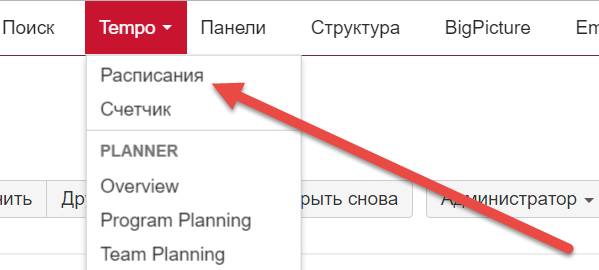
Чтобы посмотреть все записи времени, нажмите в верхней панели на пункт Tempo и выберите раздел Расписание.
Как автоматизировать запись времени, потраченного на задачу
Вы можете сохранить затраченное время более простым способом. Для этого перейдите в задачу, которую собираетесь выполнять и нажмите в верхнем меню пункт Tempo — Счетчик. В правом нижним углу появится таймер. Нажмите start для его запуска. После того, как закончили работу над задачей, нажмите кнопку Стоп. Откроется окно, в котором автоматически будет заполнен номер задачи и подсчитанное таймером время.
Регистрация времени работы над задачей
Об отслеживании времени работы над задачами
Примечание. Любой пользователь JIRA, имеющий разрешение «Обзор проекта», может просматривать информацию об отслеживании времени работы над задачами.
Если задача (или ее подзадачи) была зарегистрирована в рабочем журнале и / или задано исходное оценочное значение времени (Original Estimate), то будут отображены три цветные полосы, представляющие следующие интервалы времени:
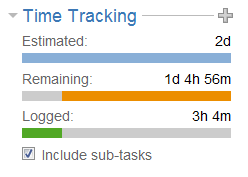
Если у вашей задачи есть одна или несколько подзадач, то:
Для того, чтобы зарегистрировать работу над задачей, выполните следующие шаги:
1. Запишите время, которое вы потратили, в неделях / днях / часах / минутах (вы можете использовать дроби, если хотите, например, «5.5h»).
 Это время будет добавлено к общей сумме времени, потраченной (Time Spent) на задачу.
2. Введите описание выполненной работы.
3. Отрегулируйте значение оставшейся оценки (Remaining Estimate) (т.е. оставшееся время, которое, по вашему мнению, потребуется, чтобы решить задачу).
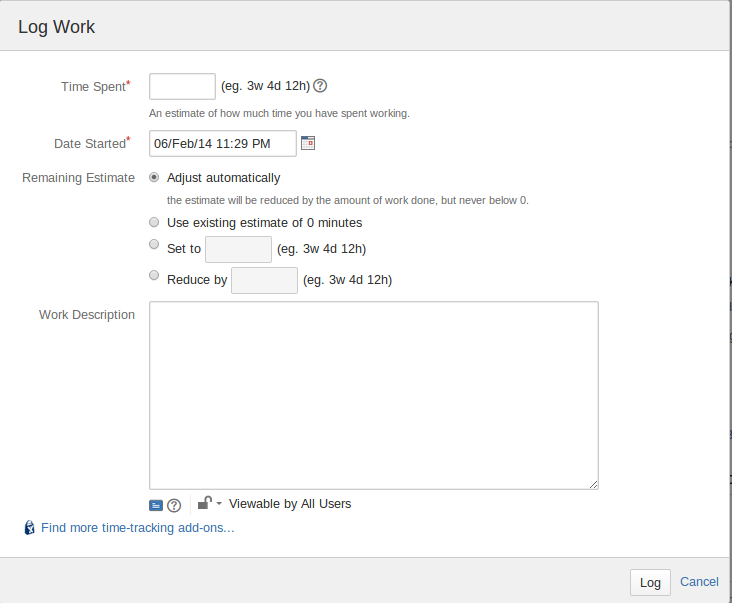
Зарегистрированная работа над задачей, отображена в диалоговом окне «Рабочий журнал» (Log Work), как показано ниже:
Кроме того, как только работа над задачей была зарегистрирована, становятся доступны различные отчеты, основанные на информации отслеживания времени.
Задание временных оценок
Перед записью работы над задачей вы можете указать исходную оценку (Original Estimate) для задачи (т. е. общее количество времени, которое, по вашему мнению, потребуется для решения задачи).
Если работа сначала регистрируется в связи с задачей, то «Потраченное время» (Time Spent) вычитается из «Исходной оценки (Original Estimate)», и полученное значение автоматически отображается в оставшейся оценке (Remaining Estimate). Когда последующая работа регистрируется, любое потраченное время (Time Spent) вычитается из оставшейся оценки (Remaining Estimate).
Однако на протяжении всего жизненного цикла задачи вы можете вручную изменить значения исходной оценки (Original Estimate) и / или оставшейся оценки (Remaining Estimate). Для того, чтобы сделать это:
1. Перейдите к существующей задаче, просмотрите ее и нажмите кнопку «Изменить»(Edit) в верхней части экрана, чтобы отредактировать эту задачу.
Создайте новую задачу, нажав кнопку «Создать задачу» (Create Issue) в верхней части экрана и заполните необходимые поля.
2. Отредактируйте следующие поля «Отслеживания времени» (Time Tracking):
Если функция отслеживания времени JIRA находится в режиме Legacy (наследование), и работа над задачей еще не была зарегистрирована, вы увидите поле «Исходная оценка» (Original Estimate). Однако, как только работа была зарегистрирована, вы увидите только поле «Оставшаяся оценка» (Remaining Estimate).
Если оба этих поля доступны и являются обязательными (обозначены красными звездочками), вы можете просто ввести одно значение и оставить другое значение пустым. Когда вы отправите форму, поле со значением будет скопировано в поле, которое осталось пустым.
4. Нажмите кнопку «Обновить» (Update) в нижней части экрана.
Если ваш администратор JIRA добавил возможность указывать / изменять оценки времени на других экранах перехода рабочего процесса в рабочем процессе JIRA по умолчанию (default workflow), вы также сможете указать / изменить оценки времени во время этих переходов рабочего процесса.
Кроме того, если ваш администратор JIRA добавил эту возможность на экраны JIRA, используемые другими типами задач, вы также можете указать оценки времени при создании или редактировании этих типов задач.
Ведение рабочего журнала
Работа с журналом при просмотре задачи
Для того, чтобы вести рабочий журнал при просмотре задачи, выполните следующие шаги :
1. Перейдите к задаче и просмотрите ее детали.
2. Выберите «Дополнительно» (More)> «Рабочий журнал» (Log Work).
3. Откроется диалоговое окно «Рабочий журнал» (Log Work).
Диалоговое окно «Рабочий журнал»
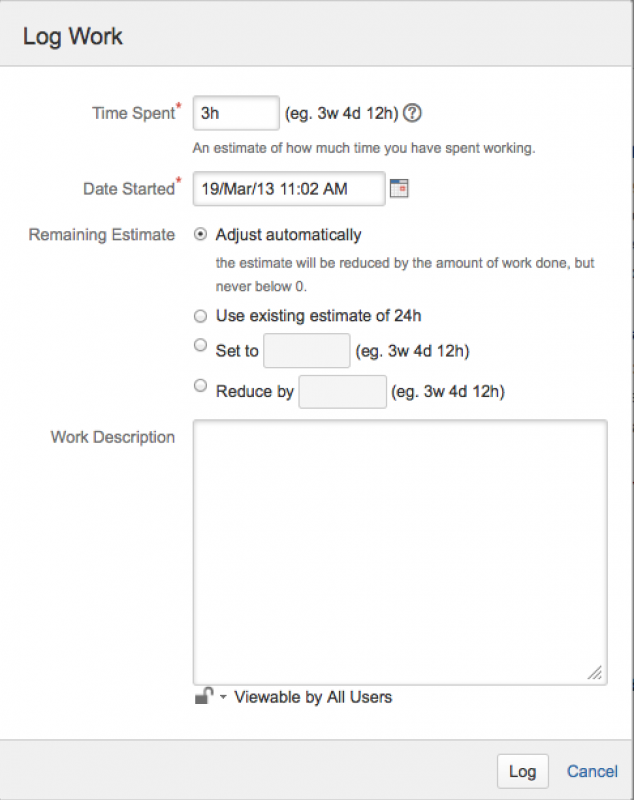
4. В поле «Потраченное время» (Time Spent) введите количество времени для регистрации. Используйте «w», «d», «h» и «m», чтобы указать недели, дни, часы или минуты. Например, чтобы записать два часа работы, введите «2h».
Если вы вводите число без указания единицы времени (например, если вы наберете «2» вместо «2h»), будет применяться единица времени по умолчанию, указанная вашим администратором JIRA.
5. В поле «Дата начала» (Date Started) нажмите значок календаря, чтобы выбрать дату / время, когда вы начали работать. Отобразится всплывающее окно календаря, где вы можете:
Если вы нажмете и удерживаете один из этих значков прокрутки, появится раскрывающееся меню, позволяющее выбрать месяц или год из списка предоставленных опций.
6. Поле «Оставшаяся оценка» (Remaining Estimate) влияет на значение остаточной оценки задачи. Выберите один из следующих вариантов:
Эта опция отображается только в том случае, если не были указаны оценки времени.
Этот параметр отображается, если задана временная оценка.
7. В поле «Описание работы» (Work Description) введите описание или комментарий о выполненной работе.
8. Нажмите значок навесного замка для того, чтобы можно было настроить этот рабочий журнал на просмотр только членами определенной роли или группы проекта. Либо вы можете разрешить просматривать его всем пользователям.
Чтобы пользователи могли просматривать рабочий журнал, они должны иметь разрешение «Обзор проекта» (Browse Project) для просмотра задачи и быть членом роли или группы проекта, выбранной на этом этапе.
9. Нажмите кнопку «Регистрация работы» (Log) в нижней части диалогового окна, чтобы отправить форму и закрыть это окно.
Работа с журналом при решении или закрытии задачи
В дополнение к работе с журналом при просмотре задачи вы также можете регистрировать работу при решении или закрытии задачи.
Для того, чтобы вести рабочий журнал при решении или закрытии задачи, выполните следующие шаги:
1. Перейдите к задаче и просмотрите ее детали.
2. Выберите «Рабочий процесс»> «Решить задачу или рабочий процесс»> «Закрыть задачу »(Workflow > Resolve Issue or Workflow > Close Issue).
Если этого не происходит, и вы хотите, чтобы комментарии были скопированы в описания рабочих процессов, попросите администратора JIRA включить параметр «Копировать комментарии JIRA» в установке «Описание рабочих потоков».
Если эта установка заблокирована:
4. Нажмите кнопку «Решить» (Resolve) (или кнопку с соответствующим названием для перехода или действия рабочего процесса), чтобы вернуться к задаче, и убедитесь, что:
Для редактирования записи в рабочем журнале выполните следующие шаги:
1. Перейдите к задаче и просмотрите ее детали.
2. Найдите раздел «Активность» (Activity) и выберите вкладку «Рабочий журнал» (Work Log).
3. Найдите запись в рабочем журнале, которую вы хотите отредактировать.
4. Нажмите значок «Редактировать»(Edit) (карандаш), расположенный справа от записи в рабочем журнале.
5. Отобразится экран «Редактировать рабочий журнал» (Edit Work Log). Отредактируйте поля окна «Рабочий журнал», как описано выше в разделе «Работа с журналом при просмотре задачи».
6. Нажмите «Журнал» (Log), чтобы вернуться к задаче, и убедитесь в следующем:
Для удаления записи в рабочем журнале выполните следующие шаги:
1. Перейдите к задаче и просмотрите ее детали.
2. Найдите раздел «Активность» (Activity) и выберите вкладку «Рабочий журнал» (Work Log).
3. Найдите запись в рабочем журнале, которую вы хотите удалить.
4. Нажмите значок «Удалить» (Delete), расположенный справа от записи в рабочем журнале.
5. Отобразится экран «Удалить рабочий журнал»(Delete Worklog). Поле «Настройка оценки» (Adjust Estimate) влияет на значение «Оставшаяся оценка» (Remaining Estimate) задачи. Выберите один из следующих вариантов:
6. Нажмите «Удалить» (Delete), чтобы подтвердить удаление и вернуться к задаче. Убедитесь что:
Индивидуальные установки JIRA
Ведение журнала и / или определение временных оценок на одном экране JIRA
Как описано выше, вы можете регистрировать работу при просмотре, решении или закрытии задачи или указывать оценки времени при создании или редактировании задачи.
Однако, JIRA может быть настроена для ведения рабочего журнала и определения временных оценок на одном и том же экране JIRA при выполнении любой операции JIRA, например, при редактировании или создании задачи или при переходе задачи в другой статус. Для этого администратор JIRA должен добавить поля «Рабочий журнал» (Log Work) и «Отслеживание времени» (Time Tracking) на соответствующий экран, используемый этой операцией.
Для того, чтобы зарегистрировать работу и / или указать оценки времени на одном экране JIRA, выполните следующие шаги:
1. Перейдите к задаче и просмотрите ее детали.
3. Если работа по ведению журнала является необязательной (поскольку администратор JIRA настроил поля «Рабочий журнал» как необязательные), вы можете выбрать, следует ли регистрировать работу в журнале во время вашей операции JIRA, используя флажок «Рабочий журнал» (Log Work).
Для получения дополнительной информации о том, как изменить эти поля, см. Раздел «Работа с журналом при просмотре задачи».
Если вы не создаете задачу или подзадачу или явно не используете действие «Работа с журналом» (см. выше), для ввода описания регистрируемой работы будет доступно только поле «Комментарий» (Comment), а не поле «Описание работы» (Work Description).
По умолчанию JIRA должна автоматически копировать содержимое вашего комментария (Comment) в описание рабочего процесса (Workflow Description). При этом рабочий журнал будет видимым для членов роли или группы проекта, выбранных в раскрывающемся списке значка висячего замка.
Если этого не происходит, и вы хотите, чтобы комментарии были скопированы в описания рабочих процессов, попросите администратора JIRA включить параметр «Копировать комментарии JIRA» в «Описания рабочих процессов».
Если этот параметр отключен:
Configure time tracking
Time tracking lets your team record the time they spend working on issues. It’s enabled by default in Jira; you won’t lose any existing data if you disable or re-enable it.
Atlassian Marketplace apps can extend Jira’s time tracking power.
Configure time tracking permissions
To track their time, you must grant users the Work On Issues permission in their project. To verify your project permissions for time tracking:
> Issues.
Click Permission schemes.
Next to the permission scheme you want to configure, click Permissions.
In the Time tracking permissions section, go to the Work On Issues permission and click Edit.
Select the users, groups or project roles that need to log work on issues.
Click Grant.
Enable or disable time tracking in projects
Time tracking is always enabled in Jira Cloud projects. You can control whether the feature is used in your projects by:
Showing or hiding the Time tracking field in your company-managed projects’ field configurations. Learn more about field configurations.
Adding or removing the Time tracking field on your team-managed projects’ issue types. Learn how to customize an issue’s fields in team-managed projects.
Configure time tracking
> Issues.
In the sidebar, under ISSUE FEATURES, select Time Tracking.
Click Edit global settings.
Configure time tracking settings by editing the following fields:
Field
Description
Working hours per day
The number of hours in your working day (decimal values are accepted).
Working days per week
The number of days in a working week (decimal values are accepted).
Time display format
Select the Pretty, Days, or Hours format that’ll appear on an issue’s Time Spent field.
Select the unit (Minute, Hour, Day, or Week) that will be applied to logged time if the user doesn’t specify one.
Copying of comments to work description
When enabled, comments added when transitioning an issue will be copied to the Work Description. User time log entries will only be visible to members of the project role or group selected. Disabling this option will make user time log entires visible to anyone by default.
5. Click Save.
In order to allow your team to enter an original estimate when creating or editing an issue, you’ll need to add the Time Tracking field to relevant screens associated with those operations. See Associating a screen with an issue operation for more details.
Change the time tracking provider
Jira Cloud applications support custom time tracking providers, which you can find in the Atlassian Marketplace. Marketplace apps can offer more advanced time tracking functionality in place of the default Jira time tracking features. To change your time tracking provider:
Find and install a custom time tracking add-on from the Atlassian Marketplace.
> Issues.
In the sidebar, under ISSUE FEATURES, select Time Tracking.
Choose the app from the Time tracking provider dropdown.
When you use a third-party time tracking provider, your data might be stored with the app developer. Every Atlassian Marketplace listing provides a link to a Data Security & Privacy statement from the vendor, which you can refer to for more information.
Отслеживание оплачиваемого и неоплачиваемого времени с использованием оплачиваемой функциональности
(i) Этот руководство создано с использованием Timesheets версии 9.
В этом руководстве вы будете отслеживать время, связанное с клиентом, как оплачиваемое, так и не оплачиваемое, для поддержки выставления счетов. Вы создадите клиента и учетные записи. Затем вы свяжете оплачиваемые и неоплачиваемые задачи с учетными записями и зарегистрируйте время для этих задач. Наконец, вы увидите все оплачиваемые часы по сравнению с неоплачиваемыми часами. Для выполнения этих задач вам нужны расписания («Tempo Timesheets for Server»).
(i) Убедитесь, что поле «Учетная запись» («Account») доступно на странице «Задача» («Issue»), а поле «Оплачиваемые» («Billable») включено в глобальную конфигурацию Global Tempo Configuration.
Шаг 1: Создание нового клиента
Первым шагом в отслеживании учетных записей клиентов является создание клиента. Создайте нового клиента под названием Zaibatsu. Введите ZHI как уникальный ключ для этого клиента.
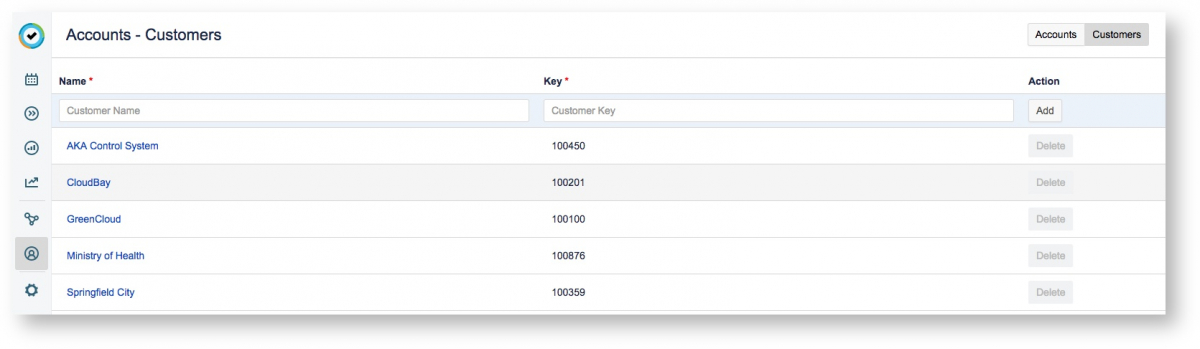
Создание и редактирование клиентов требует разрешения «Администратор учетной записи Tempo» («Tempo Account Administrator»). Вы можете подключить свои учетные записи к клиентам. Например, если у вас есть несколько учетных записей, содержащих данные для одного клиента, вы можете создать нового клиента и назначить ему эти учетные записи.
Чтобы создать клиента:
РИСУНОК 2
Просмотр информации о клиенте
Руководители (Ведущие) учетных записей могут просматривать информацию об учетных записях, которые они ведут.
В просмотре «Клиенты» выберите имя клиента, данные которого вы хотите просмотреть. Отобразится «Обзор клиента» («Customer Overview «).
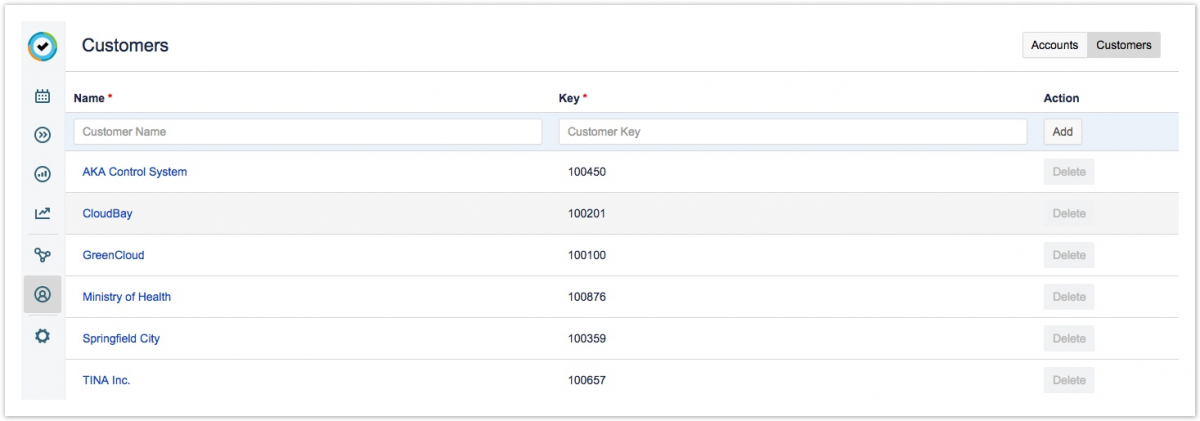
Удаление клиентов
Вы можете удалить клиентов, которые не связаны с учетными записями. В просмотр «Клиент» («Customer view») нажмите «Удалить» («Delete«) в столбце «Действие» («Action») для соответствующего клиента.
Шаг 2: Создание новой учетной записи
Теперь создайте новую учетную запись и подключите ее к вашему новому клиенту. Назовите учетную запись Tango Capex, назначьте ей ключ TCAP и назначьте Тейлора руководителем команды («Team Lead»). Выберите клиента и категорию, которую вы создали.

(i) Создание и редактирование учетных записей требует разрешения Администратор учетной записи Tempo («Tempo Account Administrator permission»). Руководитель учетной записи («Account Lead») для учетной записи также может создавать и редактировать учетные записи.
Вы можете создавать учетные записи для клиентов с целью выставления счетов. Затем вы можете подключить учетные записи к проектам Jira, над которыми вы будете работать для клиента. Клиенты и учетные записи создаются и управляются в просмотре «Учетные записи» («Accounts view»).
Заметка
Чтобы создать учетную запись:
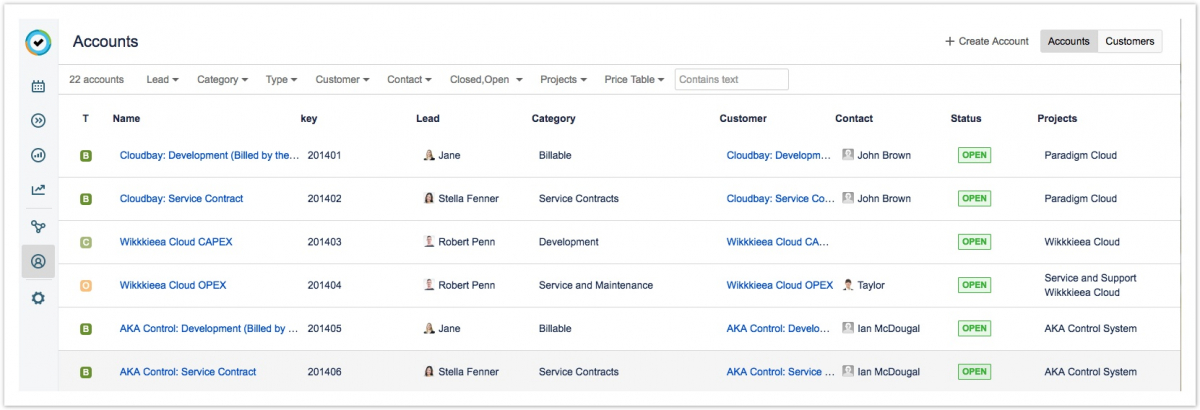
Заметка
При создании учетных записей не обязательно добавлять клиента, контакт или категорию. Вы настраиваете учетную запись позднее.
Глобальные Учетные записи
Вы можете создать глобальную учетную запись, которая связана со всеми проектами. Для этого сначала создайте учетную запись, как описано выше, а затем:
Редактирование информации об учетной записи
Вы можете редактировать следующую информацию об учетной записи: имя учетной записи, клиент, категория, статус, месячный бюджет, потенциальные клиенты и контакт.
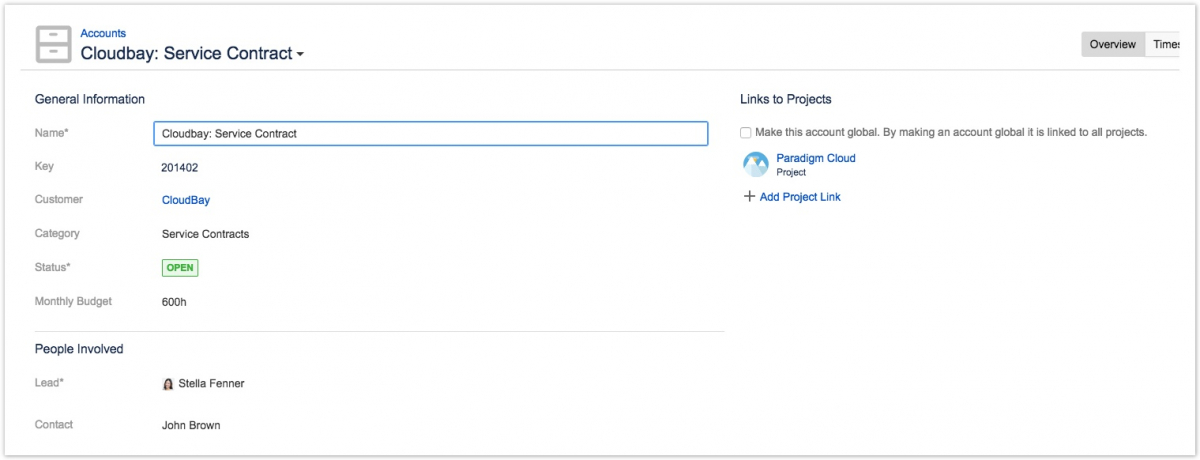
Добавление ежемесячного бюджета
Ежемесячный бюджет используется для отображения статуса отработанных часов по сравнению с бюджетом на выбранный месяц. Это отображается в гаджете «Диаграмма сгорания ежемесячного бюджета учетной записи» («Account Monthly Budget Burn-up Chart gadget» ) доступном в расписаниях Tempo Timesheets. В просмотре Учетные записи («Accounts view») введите часы, которые можно потратить на учетную запись в течение периода, в поле «Ежемесячный бюджет» («Monthly Budget«).
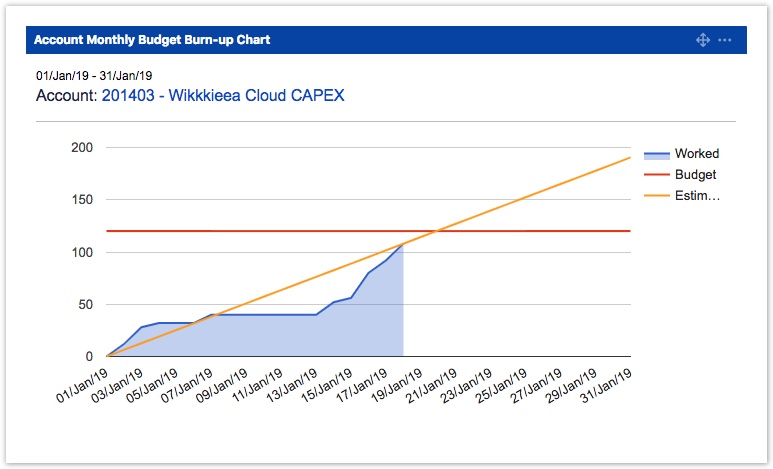
«Диаграмма сгорания ежемесячного бюджета учетной записи» («Account Monthly Budget Burn-up Chart gadget» )
Шаг 3: Привязка проекта к учетной записи
С оплачиваемыми и неоплачиваемыми учетными записями, подключенными к вашему клиенту, вы можете связать учетные записи с проектами Jira, в которых вы будете работать для этого клиента. Свяжите свои учетные записи Tango Capex и Tango Opex с проектом Tango OnDemand.
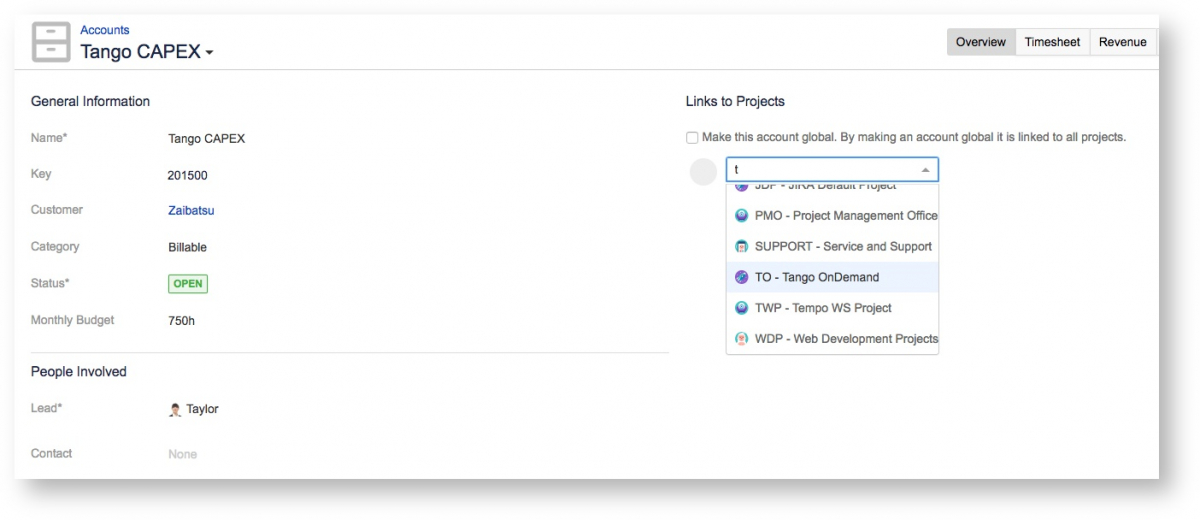
Для привязки учетных записей к проектам Jira требуется разрешение «Администратор учетной записи Tempo» («Tempo Account Administrator»).
Учетные записи Tempo могут быть связаны с одним или несколькими проектами Jira. Связывая учетные записи с проектами и с «Пользовательское поле учетной записи» («Account Custom field«), соответствующим вашим потребностям, учетная запись становится опцией выбора либо в задачах Jira, либо в диалоговом окне «Регистрация времени» («Log Time «).
Ссылка на создание
При создании учетных записей вы можете выбрать проекты, которые вы хотите связать с учетной записью. Проекты также могут быть включены в импортируемый файл, если учетные записи создаются с помощью любой из функций импорта учетных записей.
Связывание в настройках (конфигурации) учетных записей
В обзоре учетных записей можно связать уже созданные учетные записи с другими проектами.

Заметка
Сократите количество глобальных учетных записей до минимума, поскольку глобальные учетные записи негативно влияют на быстродействие Temp Timesheets.
Ссылки в администрировании проекта
Пользователи с разрешением «Администраторы учетной записи Tempo» («Tempo Account Administrators») и имеющие роль администратора для выбранного проекта могут открыть страницу «Учетные записи» («Accounts») в настройках проекта. На странице «Настройки проекта» («Project settings») вы можете выбрать учетную запись по умолчанию для проекта.
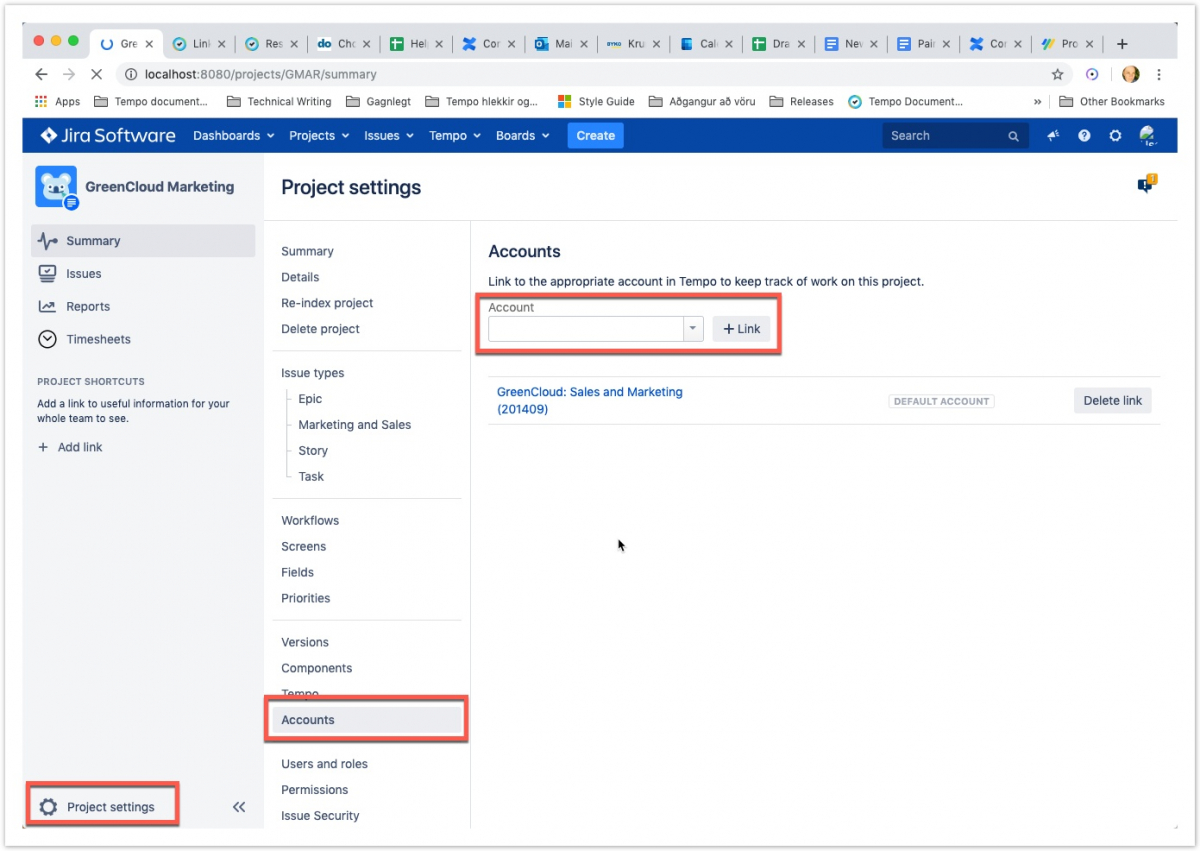
Заметка
Шаг 4: Регистрация работы и указание рабочего и оплачиваемого времени
Настроив свой проект и подключив его к учетной записи своего клиента, вы готовы записывать время на задачи проекта. Введите общее количество часов в поле «Отработано» («Worked») и количество часов в поле «Оплачено» («Billed«).

Шаг 5. Просмотр всех оплачиваемых и неоплачиваемых часов
Вы можете создать собственный отчет для просмотра всех часов, потраченных на проекты заказчика. Фильтруйте отчет по клиенту. Отобразите отчет в «Просмотр сетки» («Grid View») и выберите «Оплачиваемые» («Billable») в разделе «Столбцы» («Columns»). Затем вы можете сравнить оплачиваемые часы и общее количество часов, зарегистрированных по клиенту. Вы также можете экспортировать данные для выставления счетов.
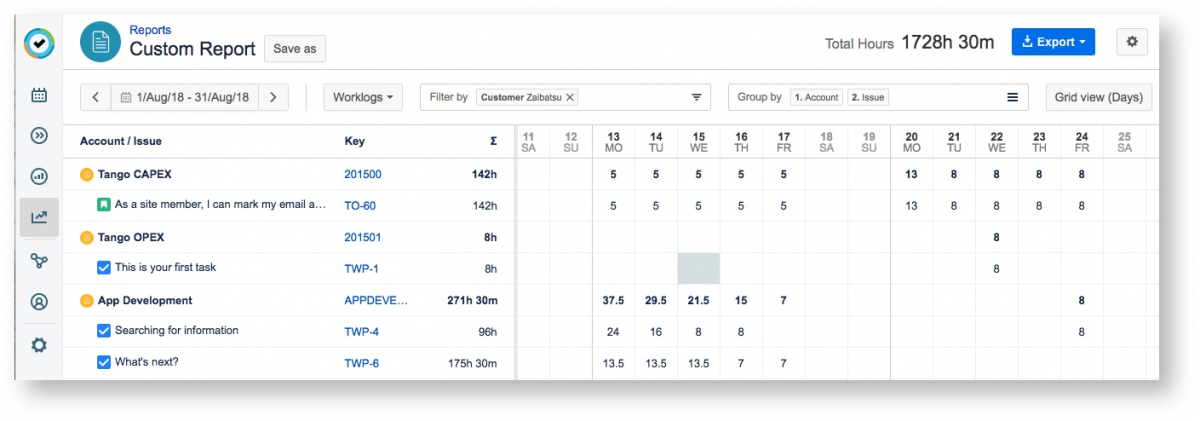
Для просмотра рабочих журналов других членов команды требуются разрешения «Просмотреть все рабочие журналы» и «Обзор проектов» для каждого проекта. Для просмотра планов требуется разрешение «Просмотр планов команды».
Чтобы составить отчет о запланированном времени, вам необходимо установить Tempo Planner версии 7.8 или новее и Tempo Timesheets 10.8 или новее.
Чтобы составить отчет о запланированном и фактическом времени, вам необходимо установить Tempo Timesheets версии 10.15 или более поздней версии и Tempo Planner версии 7.15 или более поздней версии.
Чтобы составить отчет о запланированном времени, вам необходимо установить планировщик Tempo Planner версии 7.8 или новее и Tempo Timesheets 10.8 или новее. Для просмотра планов требуется разрешение «Просмотреть планы групп» («View Team Plans«).
Вы можете настроить отчеты так, чтобы они содержали то, что вам нужно. По умолчанию результаты отчета отображаются в виде сетки, но вы также можете просмотреть данные в виде подробного списка. Вы можете применять фильтры, организовывать информацию в группы, сортировать данные по столбцам, устанавливать параметры отчета и добавлять столбцы для отображения полей Jira и рабочих атрибутов по мере необходимости. При просмотре отчетов в виде сетки вы также можете указать, будут ли сетки отображать дни, недели, месяцы или кварталы.
Tempo запоминает все ваши настройки просмотра и предпочтения между сессиями.
Для доступа к отчетам:
Выберите «Отчеты» («Reports «)  на боковой панели Темпо.
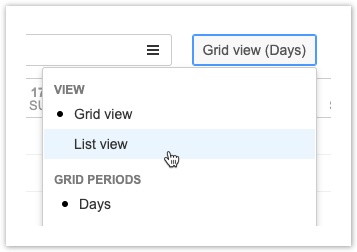
Переключение между сеткой и просмотром списка («Grid и List View»).
Чтобы переключиться между сеткой и просмотром списка, нажмите кнопку «Просмотр» в правом верхнем углу, а затем выберите «Просмотр сетки» или «Просмотр списка».
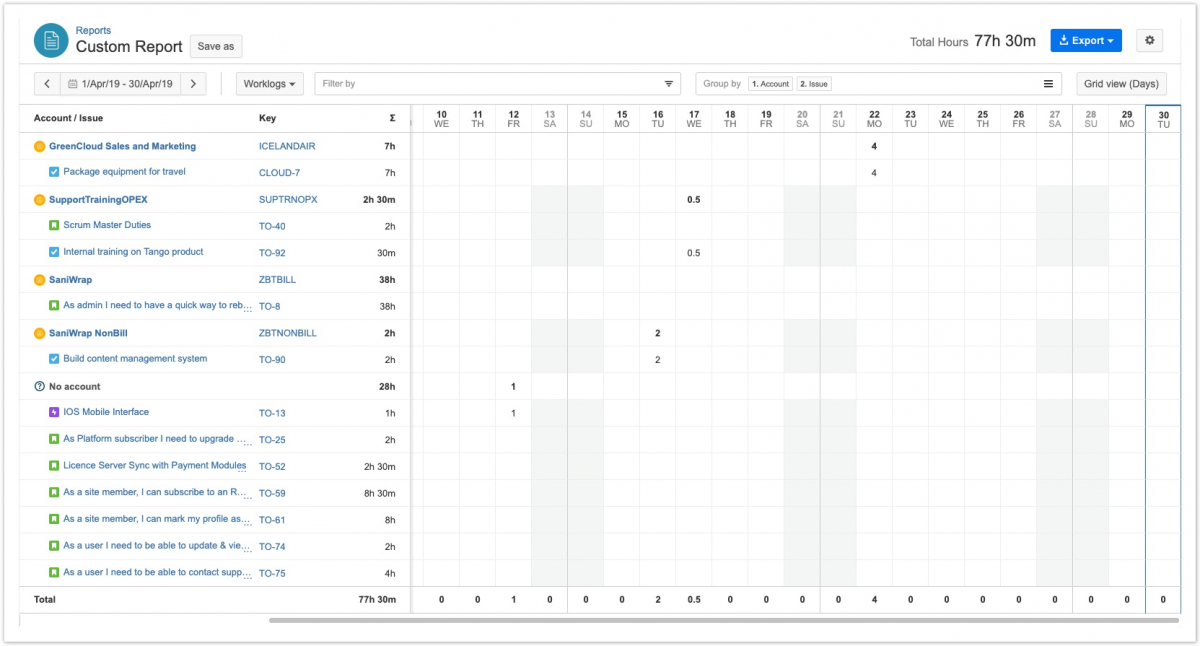
Сетка отчета
По умолчанию отчеты отображаются в виде сетки. Просмотр сетки отображает информацию отчета в формате расписания. Каждый столбец в сетке представляет день, неделю, месяц или квартал, в зависимости от параметра «Периоды сетки» («Grid Periods»), выбранного в раскрывающемся меню «Просмотр сетки» («Grid view«). Вы также можете указать, какие данные отображать, используя опции «Столбцы» («Columns«).
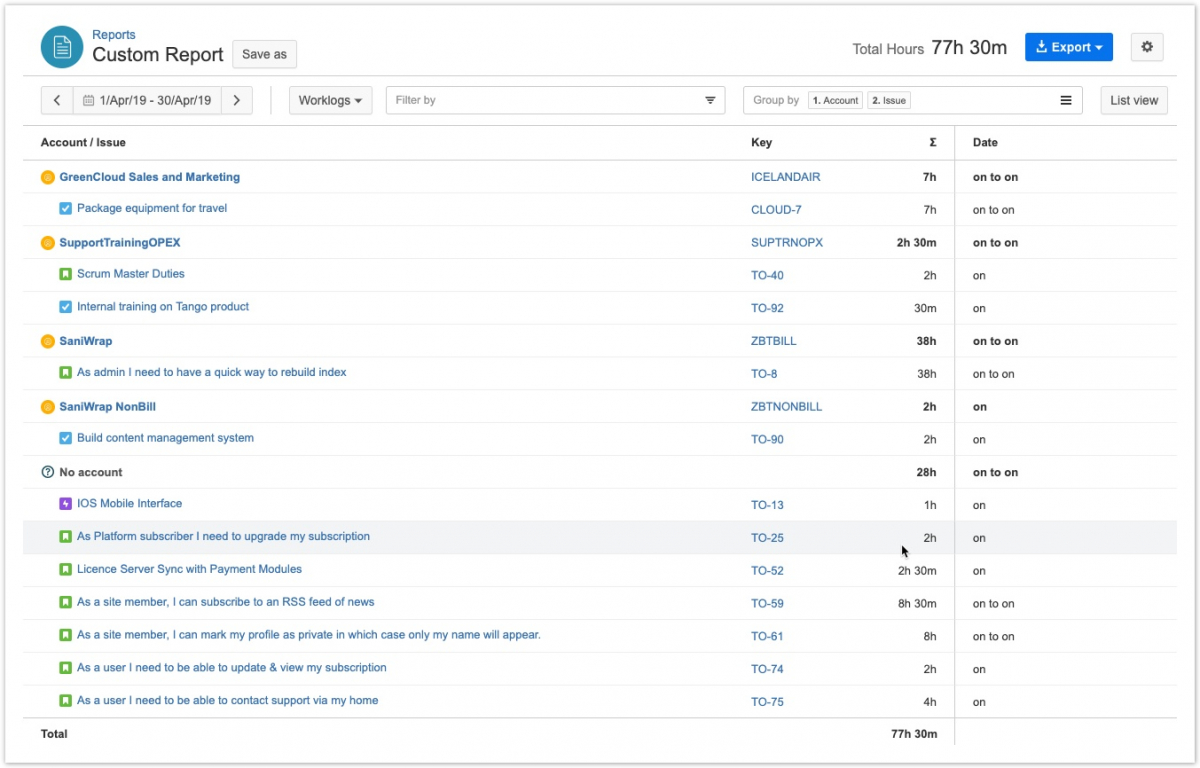
Просмотр списка
Вы можете выбрать для отображения отчета в виде подробного списка. Просмотр списка показывает вам информацию отчета в табличном формате. Вы можете выбрать, какие атрибуты или рабочие атрибуты отображать, используя опции «Столбцы» («Columns») и «Столбцы просмотра списка» («List View Columns») в раскрывающемся меню «Просмотр списка» («List view«).
Фильтрация данных
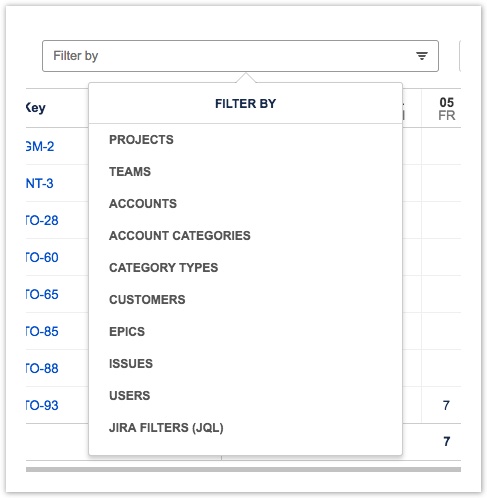
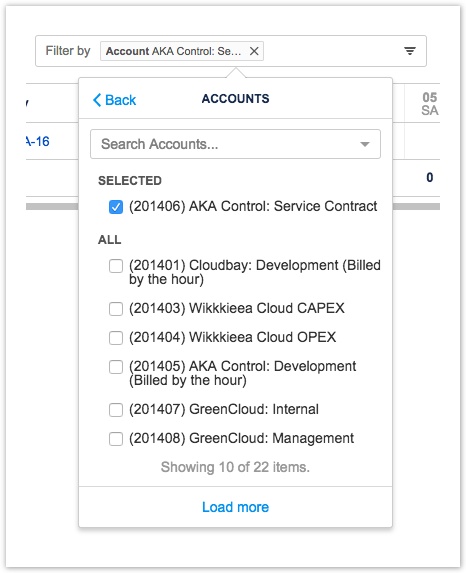
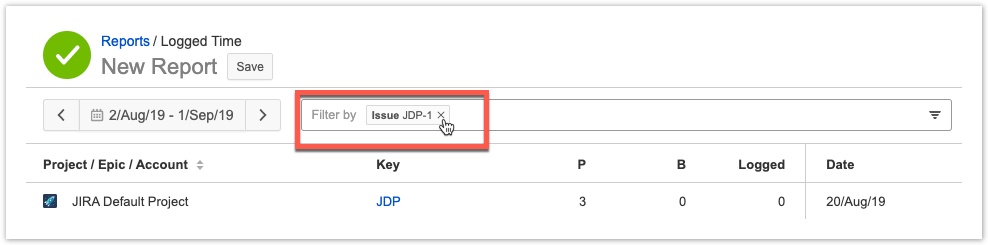
Выберите фильтры для отчетов, чтобы показать только необходимую информацию. Вы можете, например, выбрать просмотр времени, зарегистрированного для конкретного проекта, или всей запланированной работы для вашей команды. Поле «Фильтровать по» («Filter by«) в верхней части отчета показывает, какие фильтры применяются.
Чтобы отфильтровать данные в отчете:
Группировка данных
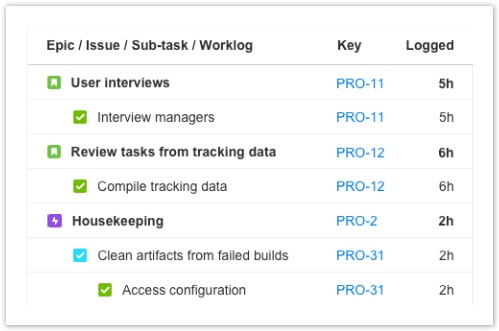
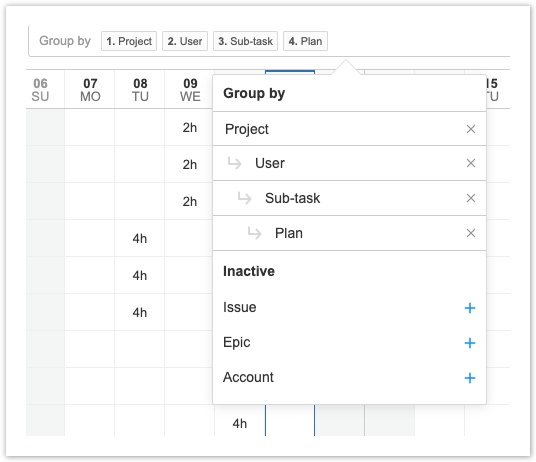
Сгруппируйте данные в своих отчетах, чтобы структурировать информацию осмысленным образом. Группы отображаются в отчете в соответствии с иерархией Jira.
Чтобы упростить просмотр отчетов, отчеты, содержащие несколько уровней группировки, не отображают «пустые» уровни иерархии. В следующем примере показан отчет, сгруппированный по Epic / Issue / Sub-task / Worklog. Для Issue PRO-11 не показан уровень иерархии Эпик Epic, поскольку он не связан с эпиком. Кроме того, нет никакого уровня иерархии для Подзадачи («Sub-tasks»), потому что у задач нет никаких подзадач. Это делает отчет более аккуратным и легким для чтения.
Чтобы сгруппировать данные в отчете:
Подсказка
Сортировка данных
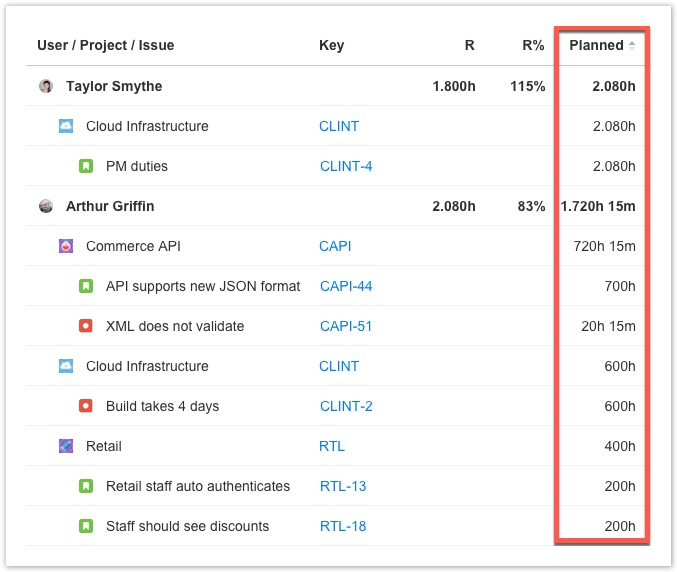
Одним из способов организации вашего отчета является сортировка данных в алфавитном или числовом порядке. Сортируйте отчет по данным в определенном столбце, щелкнув заголовок этого столбца. При щелчке по заголовку столбца данные сортируются в порядке возрастания или убывания этого столбца: текст сортируется от A до Z, числовые данные сортируются по возрастанию к наименьшему, а данные по времени / дате сортируются по самым ранним и последним.
Добавление и удаление столбцов и рабочих атрибутов
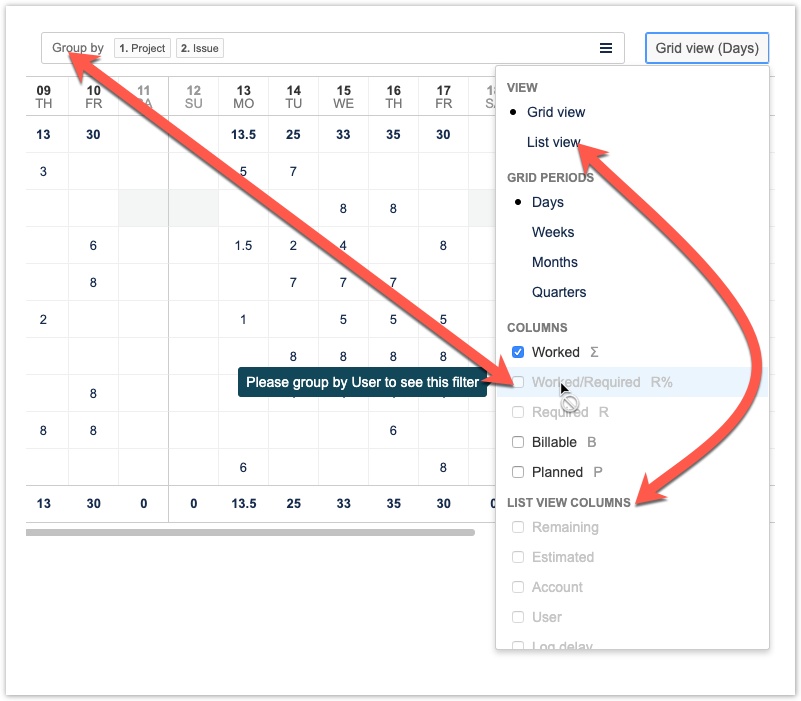
Добавление и удаление столбцов позволяет выбрать, какая информация будет отображаться в вашем отчете. Например, если вы хотите посмотреть, сколько оплачиваемых и сколько неоплачиваемых часов было потрачено на задачи, связанные с учетной записью, отфильтруйте отчет по клиенту и сгруппируйте информацию по «Учетная запись»( «Account«). Затем добавьте столбец «Оплачиваемые» («Billable«), чтобы сравнить оплачиваемые и зарегистрированные часы.
Параметры столбцов не одинаковы для отчетов Рабочий журнал («Worklog») и План («Plan»), и доступность столбцов зависит от того, как сгруппированы результаты отчета. Например, столбцы рабочего журнала доступны только при группировании по рабочим журналам, столбцы задач при группировании по проблемам и т. д. Рабочие атрибуты могут отображается, только когда отчет находится в «Просмотр списка» («List view«) или когда отчет сгруппирован по «Рабочий журнал» («Worklog«). При попытке добавить столбец, который недоступен, всплывающее сообщение покажет вам, что требуется для того, чтобы столбец стал доступным.
Чтобы добавить столбцы и рабочие атрибуты:
Установка форматов даты и времени
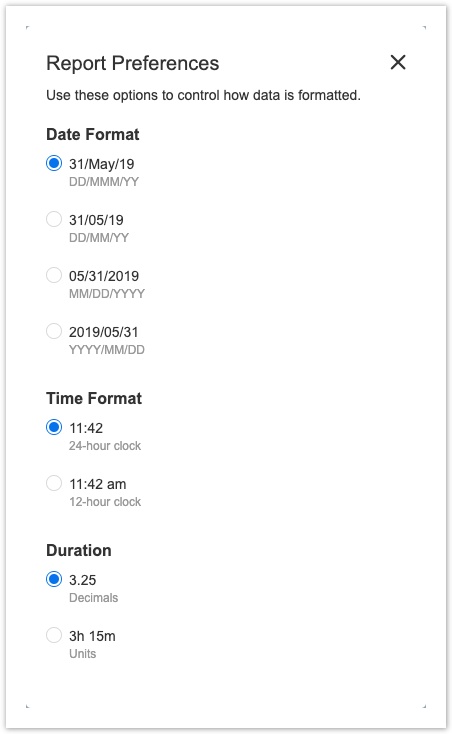
Вы можете выбрать, как даты, время и продолжительность будут отображаться в ваших отчетах. Ваши предпочтения применяются немедленно и сохраняются для каждого пользователя. Это влияет на то, как дата отображается в столбцах «Дата» и «Создано» («Date» и «Created» ) в представлении «Просмотр списка» («List view») при группировании по рабочему журналу и в поле «Заголовок отчета» («Report Title») при сохранении.
Параметры продолжительности недоступны в версиях Tempo Timesheets 9.x.
Чтобы изменить формат даты, времени и продолжительности:
Просмотр часов задачи
Если у вас есть разрешение «Просмотр часов задачи» («View issue hours«) для проекта, но нет необходимых разрешений для просмотра рабочих журналов других пользователей, вы можете увидеть общее количество часов на одну задачу в проекте, но не отдельные рабочие журналы от других пользователей.
Похожие темы