Как транслировать обс в дискорд
Как в Discord проводить стримы со звуком экрана
Режим трансляции происходящего на мониторе достаточно часто в Discord используют геймеры. Это позволяет в реальном времени вести обучение, или совместно проходить уровни игры. Данная опция пользуется большой популярностью, поэтому расскажем, как стримить в Дискорде со звуком экрана, и какие особенности функции существуют. Если будут выполнены все требования, вам удастся избежать неисправностей, которые могут случаться при некорректном запуске.

Как стримить в Discord, чтобы был звук с вашего монитора
Для демонстрации экрана в приложении, потребуется выяснить, как подключить эту опцию, чтобы было звуковое сопровождение. Среди стримеров это приложение считается наиболее привлекательным. К трансляции могут подключаться любые пользователи, и основная их задача – обучение.

Для запуска прямой трансляции с вашего экрана просто нажать одну кнопку не получится. Сначала потребуется подключиться к дополнительной платформе, которая называется «Go Live». Для этого воспользуйтесь готовой инструкцией:
Обратите внимание! Запуск стрима со звуком осуществляется не сразу, а после подключения к игровой платформе.

Какие настройки нужны в Дискорде, чтобы стримить со звуком экрана
Если вы впервые выходите в эфир, вам следует настроить характеристики трансляции. В этот перечень входят частота передачи кадров, звук и видеокамера. Теперь следует перейти к выполнению подготовки перед эфиром. Для этого есть определенный алгоритм:
Иногда можно столкнуться с ошибками при запуске стрима, когда вместо трансляции обнаруживается черный экран. Это может быть вызвано некорректным запуском или неверными настройками. Неправильное использование этой опции может связано с тем, что вами выбран оконный режим, но вы забыли активировать область экрана для показа.

Во время стрима может обнаружиться, что другие пользователи не слышат звук. Здесь придется проверить сразу несколько параметров. Для устранения неполадки с микрофоном придерживайтесь следующего алгоритма:
Такой вариант поможет проверить работоспособность вашего микрофона. Если запись отсутствует, или имеются дефекты, проверьте целостность оборудования. Но первое, что стоит сделать перед этим – посмотрите – включен ли звуковой сигнал. Кнопка «Звук» находится в окне приложений справа вверху. Справа от нее бегунок, который должен быть окрашен в синий цвет.
Как включить стрим в Discord
Стрим в Дискорде — функция, позволяющая вести онлайн-трансляцию игр или работы приложениями. С появлением опции Go Live пользователям не обязательно ставить дополнительные приложения, ведь функция встроена в программу и доступна всем желающим. Ниже рассмотрим, как работает стрим в Дискорде, какие варианты трансляции существуют, и в чем их особенности. Поговорим о рекомендациях по настройке и включению.
Режим стримера в Дискорде и его настройка
Для трансляции игр в режиме онлайн геймеры применяют разные программы со своими плюсами и минусами. Одним из лучших решений является применение Дискорд. Это бесплатный софт на русском языке с удобной настройкой и без рекламы. Трансляция в приложении возможна, благодаря опции Go Live и режиму стримера.
Функция Go Live — быстрый способ настроить стрим на голосовом канале для ограниченного числа пользователей (до 10 человек). Функция доступна только на компьютерах с Виндовс 8 или 10, а также приложениях Дискорд. Смотреть стрим можно только с веб-версии или ПК. С телефона просмотр пока недоступен, но со временем эта опция должна быть добавлена.
Включение и настройка
Включение режима стримера позволяет защитить конфиденциальную информацию по время трансляции. Сделайте такие шаги:


Зная, как включить режим стримера, и что это значит, вы сможете начать безопасную трансляцию в голосовом чате. Дополнительно выставьте следующие настройки:
Перед тем как стримить в Дискорде на канале, необходимо выставить все указанные выше функции.
Как запустить стрим в Дискорде: пошаговая инструкция
Существует два способа, как запустить трансляцию в приложении — с помощью встроенного функционала и дополнительных приложений. Рассмотрим каждый из способов подробно.
Go Live
Самый простой путь, как включить стрим в Дискорде — воспользоваться встроенной функцией программы под названием Go Live. Для ее включения игра должна быть распознана системой. В этом случае соответствующая панель появляется возле статуса пользователя. Если игра не распознается автоматически, сделайте следующие шаги:


Если игровое приложение по какой-то причине не распознается и не добавляется, включить стрим не получится.
Как только удалось добавить игру, можно разобраться со следующим вопросом — как запустить стрим в Дискорде с помощью Go Live. Здесь алгоритм действий имеет такой вид:


После этого появляется небольшое окно, чтобы пользователь мог видеть стрим в прямом эфире. После этого можно установить основные параметры для трансляции:
При наличии подписки можно рассчитывать на лучшее качество. Для пользователей Nitro Classic доступно 1080р и 60 fps, а для Nitro — 4к и 60 fps.
С помощью сторонних сервисов
Для получения более широких возможностей необходимо использовать дополнительные программы. Перед тем как начать стрим в Discord, заведите профиль в Twitch и скачайте программу OBS. Алгоритм действий имеет такой вид:
Теперь вы знаете, как сделать стрим в Дискорде двумя способами. Первый вариант подходит для небольшого числа участников (до 10 человек), а второе решение используется для глобальных трансляций с участием более 10 пользователей.
Как подключить к трансляции и поделиться ссылкой
После включения стрима возле ника появляется значок. Он свидетельствует о старте трансляции. Если нажать по имени канала, программа предлагает присоединиться к сообществу. Если вам интересна только переписка, можно подключиться только к текстовому чату. После перехода в другой канал стрим сворачивается в небольшое окно, которое можно перемещать в любое удобное место.
В случае подключения к другому голосовому каналу текущий стрим Дискорд будет приостановлен. Это связано с тем, что одновременно можно просматривать только один чат. Если цель — поделиться трансляцией, необходимо отправить экспресс-приглашение. Для этого жмите на иконку со стрелкой возле названия канал, копируйте приглашение и пригласите других пользователей.
Еще один вариант — нажать правой кнопкой мышки на канал и выбрать пункт пригласить. Далее необходимо копировать ссылку и передать ее другим пользователям. Для настройки URL жмите на символ шестеренки. После этого укажите, через какое время устареет ссылка (0,5; 1; 6; 12; 24 часа и никогда), и сколько раз ее можно использовать (1, 5, 10, 25, 50, 100). Здесь же установите тумблер в нужную позицию — задавать временное членство или нет.
Итоги
Как видно из статьи, организовать стрим в Дискорде не составляет труда. Это можно сделать с помощью встроенных возможностей программы с опцией Go Live или стороннего софта для захвата экрана типа Twitch. Минус в том, что в первом случае число участников трансляции не превышает 10 человек, а организация стрима доступна только с приложения на ПК. При использовании программы у пользователя много больше возможностей.
Как записать разговор в Дискорде с помощью OBS и другого рекордера экрана?
Dina Обновлено в 2021-07-30 15:16:09
Если задуматься, какая программа записи может быть лучшей для ютуберов (особенно для тех, кто еще и геймер), подавляющее большинство людей порекомендуют OBS Studio. Как хорошо известная программа для прямых эфиров и записи, OBS в настоящее время доминирует по функциональным возможностям и цене (она бесплатна) и признана одним из 10 лучших игровых рекордеров экрана, отвечающих всем вашим потребностям. Благодаря своим мощным функциям OBS может справиться со всеми видами задач, касающихся прямых эфиров и записи. Он также может быть эффективным инструментом для геймеров, загружающих свои прохождения на YouTube. Кроме трансляции игр, OBS также может бесплатно записывать как видео, так и аудио со звонка или собрания в Discord. Как записать разговор в Дискорде в ОБС?

Использование OBS Studio для записи разговоров в Дискорде
Во-первых, чтобы записать Дискорд с помощью OBS, для начала нужно начать звонок. Таким образом, вы видите меня слева и моих собеседников справа. Проведите настройки камеры. Включите или выключите опции видео и аудио в зависимости от ваших предпочтений. Готово.

Теперь откройте OBS. Переключитесь на Дискорд и перетащите его окно поверх окна OBS, оставьте его там.

Обратите внимание, что вам нужно вывести Дискорд на весь экран. Как видите, теперь разговор или звонок в Дискорде находится в полноэкранном режиме. Вам нужно будет это сделать, если ваша цель – записать собрание Discord на видео. Однако, для записи только аудио полноэкранный режим не обязателен, так как вы можете извлечь аудио файл позже.
После того, как вы перевели Discord в полноэкранный режим, запишите его с помощью OBS. Все, что вам нужно сделать, это нажать кнопку «Начать запись» в правом углу панели OBS. Определитесь, куда будут сохраняться ваши записи.
Сделайте пробную запись, прежде чем записывать видео со звуком в Дискорде. Независимо от того, какой у вас контент, убедитесь, что вы не потеряете его часть при записи. Включив все настройки видео и аудио, нажмите кнопку «Начать запись». Делайте все, что, по вашему мнению, должно быть в видео. Нажмите кнопку «Остановить запись», когда посчитаете нужным, и она будет завершена.
Чтобы посмотреть записанный разговор в Дискорде, выведите программу из полноэкранного режима. Затем откройте видео в ОБС. Если вы перетащите видео из OBS на «внешний экран», вы получите записанный вызов Discord. Появится изображение вместе со звуком для подкаста или любой другой вашей цели.

Обратите внимание: если вы делаете этот полноэкранный режим в ОБС, нужно об этом помнить. Также вы должны определиться, куда сохранится ваша запись, поэтому перейдите в «Настройки» и под тегом «Настройки» найдите тег «Вывод». В разделе «Вывод» щелкните вкладку «Режим вывода» и в раскрывающемся меню выберите «Дополнительно». Появятся настройки, где вы сможете поменять путь записи на тот, который вам подходит. В таком случае, записанные файлы можно будет быстро найти.

После того, как все настроено, нажмите «Применить», затем «ОК». Все готово для записи. Эти же методы и шаги можно применять для записи другого программного обеспечения для онлайн-общения, например, для записи встречи в Zoom без разрешения организатора.
Как записать Дискорд с помощью другого бесплатного рекордера экрана
OBS – это настоящая жемчужина среди программ для записи / стриминга экрана. Полный набор функций, мощная поддержка программного и аппаратного обеспечения, высокая производительность (например, разрешение потоковой передачи до 3840×2160) и возможность записи разговоров / голоса в Дискорде. Делают ли все эти преимущества OBS идеальным рекордером экрана и единственным, способным записывать и транслировать? Не совсем. OBS – отличное программное обеспечение, но оно все еще имеет мелкие недостатки. Например, быстро освоить его довольно сложно, и оно поглощает слишком много системных ресурсов. Также оно не соответствует требованиям продуктивной программы.
Здесь я хотел бы упомянуть облегченный (по сравнению с OBS) рекордер экрана. Он полнофункционален, способен записывать любые игры с экрана, редактировать записанное видео и, конечно же, звонок или собрание в Discord, о которых мы уже сегодня говорили. Позвольте представить вам iTop Screen Recorder – компактную, легкую и бесплатную программу, которая поможет создателям контента записать свой экран.

Если вы хотите записать разговор в Дискорде с помощью iTop Screen Recorder, просто откройте обе программы. Затем переключитесь на iTop Screen Recorder и щелкните раскрывающееся меню «Выбрать регион», затем выберите «Выбрать окно». The iTop Screen Recorder автоматически обнаружит окно Дискорда.
Записывайте видео & аудио с экрана бесплатно
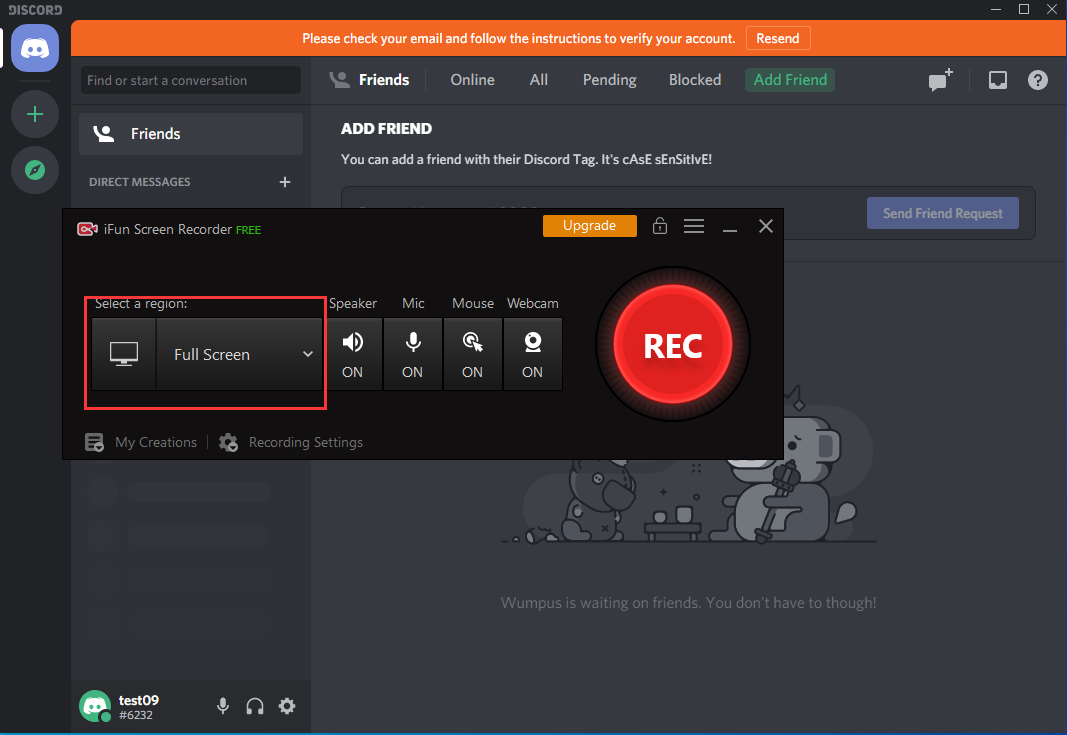
Нажмите красную кнопку «REC» и запись начнется. Можно включить / выключить динамик, микрофон, курсор мыши и веб-камеру во время записи разговора в Дискорде. Щелкните по красному квадратику, чтобы остановить запись.

Управлять записанными видео можно в «Моих работах». Также программа предлагает видеоредактор, который позволяет вносить простые изменения в ваш клип. Кроме того, iTop Screen Recorder позволяет настроить разрешение видео, выходной формат, частоту кадров и качество звука.
Записывать экран с OBS или нет?
Как мы уже говорили, OBS Studio – это мощное полнофункциональное программное обеспечение, прекрасно записывающее разговоры в Дискорде и потоковый онлайн-бизнес. Но оно не является идеальным инструментом для работы с видео. Если мы сосредоточимся на определенной области, например на записи экрана, то iTop Screen Recorder может стать отличным вариантом. Он поможет произвести запись, благодаря простоте управления, меньшему использованию системных ресурсов и дополнительной функции редактирования видео.
При отсутствии функции потоковой передачи видео iTop Screen Recorder не является так называемой «идеальной заменой» OBS Studio, но для таких задач, как запись разговоров в Дискорде, iTop Screen Recorder прекрасно подойдет. Я бы посоветовала попробовать iTop Screen Recorder прямо сейчас!
Как включить стрим экрана в Discord
Стрим в Дискорде — специально разработанная функция, с помощью которой пользователи могут вести онлайн трансляцию игр либо работы в программном обеспечении. С момента появления Go Live отсутствует необходимость устанавливать дополнительные утилиты, поскольку опция доступна всем зарегистрированным клиентам. Чтобы стримить в Дискорде, достаточно соблюдать четкую последовательность действий и знать особенности.
Как настроить Discord для проведения стрима
Чтобы включить стрим в Дискорде пользователи ранее использовали различное программным обеспечением, которое обладало персональными преимуществами и недостатками. Однако разработчики снабдили устройство специальной функцией, которая доступна всем без исключения зарегистрированным клиентам. Для организации бесперебойно трансляции требуется использовать Go Live и режим стрима.
Как включить режим стримера: + дополнительные настройки
Пользователям запустить стрим в Дискорде несложно. Для этого требуется придерживаться четкой последовательности действий и соблюдать имеющиеся особенности.
Запуск стрима
Перед тем, как начать стрим в Дискорде, пользователи должны понимать, что он обладает современным протоколом шифрования, поэтому персональная информация находится в безопасности. Порядок активации включает в себя несколько этапов:
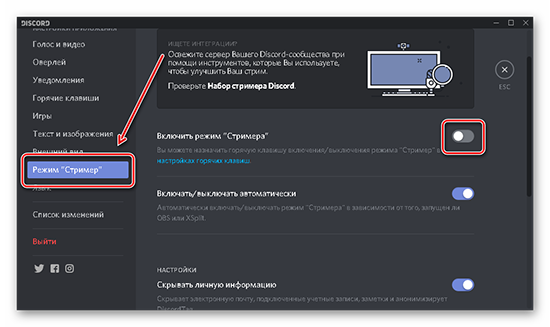
Понимая, как стримить игру в Дискорде, каждый пользователь сможет с легкостью в любой момент организовать трансляцию в интересующем голосовом чате. Дополнительно рекомендуется внести определенные настройки, среди которых:
Рекомендуется заранее установит требуемые параметры, чтобы избежать дискомфорта во время трансляции. Обратите внимание, стримить игру в Дискорде которую не видно, можно исключительно с помощью стороннего специализированного программного обеспечения.
Go Live
Встроенная функция в программном обеспечении – эффективный инструмент, чтобы начать стримить. Воспользоваться можно исключительно при условии, что интересующая игра распознана приложением. В таком случае необходимая панель управления автоматически появляется возле установленного пользовательского статуса в личном кабинете. Если игра не распознана в автоматическом режиме, требуется придерживаться следующей последовательности действий:

Сразу после добавления интересующей игры, пользователю требуется перейти к запуску стрима с помощью встроенной функции. Последовательность действий несложная и предусматривает следующую инструкцию:
В завершении на экране отображается небольшое диалоговое окно, чтобы пользователь мог наблюдать за трансляцией в режиме реального времени.
Через OBS
Пользователи, которые хотят открыть доступ к расширенным функциональным возможностям, вынуждены использовать специализированное сторонне программное обеспечение. Перед организацией трансляции, рекомендуется предварительно зарегистрировать личный кабинет в Твитч и загрузить утилиты OBS. Дальнейшая последовательность действий подразумевает под собой:
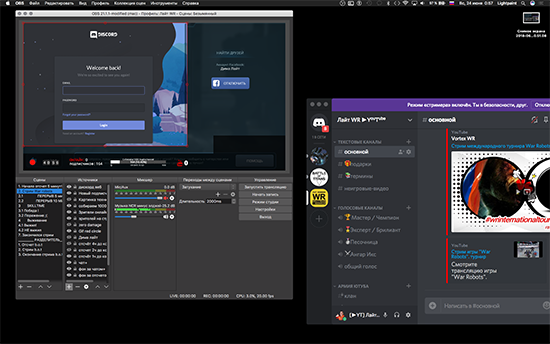
На завершающем этапе пользователю требуется запустить трансляцию с одновременной активацией стрима в программном обеспечении Дискорд. Благодаря этому гарантируется максимальная защита персональных данных от взлома мошенниками с вытекающими негативными последствиями.
Как пригласить участников на стрим
После организации трансляции возле логина пользователя отображается специально разработанный символ. Он указывает о начале прямого эфира. Если пользователь нажимает на название канала, программное обеспечение в автоматическом режиме предлагает вступить в группу. Обратите внимание, если человек интересуются исключительно перепиской, программа позволяет выполнить подключение к текстовому чату.
В случае перехода на другой канал, организованная трансляция сворачивается в небольшое диалоговое окно. При желании его можно перемещать по экрану монитора в удобное место.
Как отключить стрим в Дискорде
Чтобы пользователям отключить стрим в Дискорде, требуется:
При необходимости пользователи могут завершить работу в Дискорде путем выхода из учетной записи.
Почему не получается стримить в Дискорде
Зарегистрированные пользователи в программном обеспечении Дискорд должны понимать, что организация прямого эфира не вызывает сложностей – достаточно соблюдать четкую последовательность действий. При желании можно пользоваться специально разработанной встроенной функцией либо сторонними утилитами.
Единственным недостатком первого варианта считается ограничение по максимальному количеству участников – суммарное число не может превышать 10 человек. При этом организация трансляции доступна исключительно при условии использования программного обеспечения на стационарном компьютере. Поэтому пользователи часто отдают предпочтение сторонним приложениям, поскольку они предоставляют расширенные функциональные возможности.
Как транслировать Netflix на Discord (2021)
За последний год Discord получил несколько обновлений, чтобы сделать его основной коммуникационной платформой, а не просто ориентированной на геймеров. Одним из ключевых примеров этого могут быть каналы Discord Stage, похожая на клубную функцию компании для поощрения открытого взаимодействия. С увеличением общей пользовательской базы, если ваши друзья недавно присоединились к платформе, вот как вы можете организовать потоковую вечеринку Netflix на Discord. Мы научим вас транслировать Netflix на Discord со звуком и без проблем с черным экраном.
Стрим Netflix на Discord (2021)
Прежде чем вы спросите, как транслировать Netflix в мобильных приложениях Discord? Позвольте мне сказать это сразу. Вы не можете транслировать Netflix в мобильных приложениях Discord, включая iOS и Android, из-за ограничений DRM. Однако вы можете легко поделиться своим экраном на Discord Mobile. И если Netflix не совсем то, что вы ищете, вы также можете организовать вечеринку для прослушивания Spotify на Discord. Тем не менее, вот как вы можете смотреть фильмы и телешоу Netflix с друзьями в Discord.
Примечание. Хотя эта статья посвящена Netflix, вы можете выполнить следующие действия, чтобы транслировать свои любимые телешоу и фильмы через любой из популярных потоковых сервисов, таких как Amazon Prime Video и Disney + Hotstar.
1. Загрузите приложение Discord.
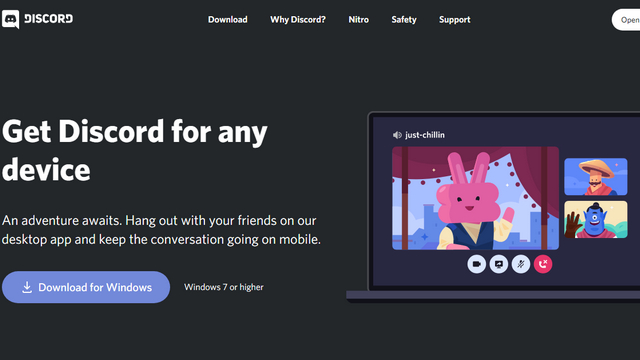
Если вы, как и я, использовали Discord через веб-версию, вам сначала необходимо загрузить приложение Discord. Вы можете скачать приложение с сайта компании Официальный веб-сайт. После загрузки приложения войдите в систему, отсканировав QR-код из мобильного приложения или используя свои учетные данные Discord.
2. Отключите аппаратное ускорение: устраните проблему с черным экраном для потоковой передачи Netflix на Discord
Теперь одна из самых распространенных проблем, с которыми люди сталкиваются при попытке транслировать Netflix на Discord, — это черный экран. Итак, если вам интересно, как избавиться от черного экрана при потоковой передаче на Discord или как транслировать Netflix без черного экрана? Что ж, мы вас прикрыли.
Если вы не хотите видеть черный экран во время потоковой передачи Netflix на Discord, вам следует отключить аппаратное ускорение в своем браузере. Мы включили шаги по отключению аппаратного ускорения в трех популярных браузерах: Google Chrome, Edge и Firefox. Вы можете следовать инструкциям в зависимости от вашего браузера. Если вы используете браузер, о котором мы здесь не упоминали, перейдите в его настройки, найдите аппаратное ускорение и отключите переключатель.
Примечание. Этот метод не работает в Safari для Mac, поскольку, начиная с macOS Catalina, вы больше можете вручную включать или отключать аппаратное ускорение. Таким образом, вы увидите черный экран, когда попытаетесь транслировать Netflix на Safari для Mac.
Отключить аппаратное ускорение в Google Chrome
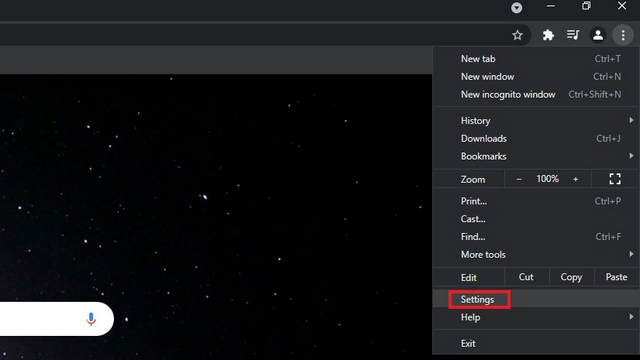
1. Откройте Chrome, нажмите на вертикальное меню из трех точек в правом верхнем углу и выберите «Настройки».
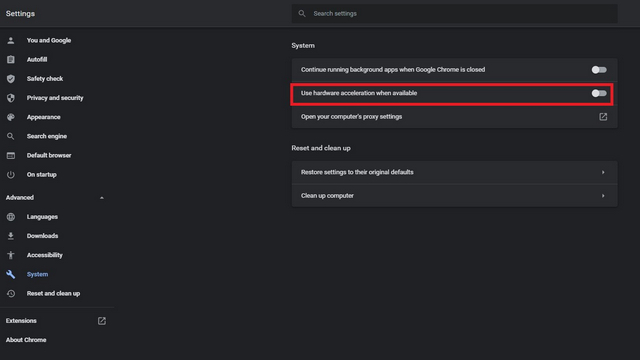
2. Перейдите на вкладку «Система» на левой боковой панели в разделе «Дополнительно» и отключите переключатель с надписью «Использовать аппаратное ускорение, если доступно». После отключения переключателя перезапустите Chrome.
Отключить аппаратное ускорение в Microsoft Edge
1. Откройте Edge и перейдите в «Настройки», щелкнув горизонтальное меню из трех точек в правом верхнем углу.
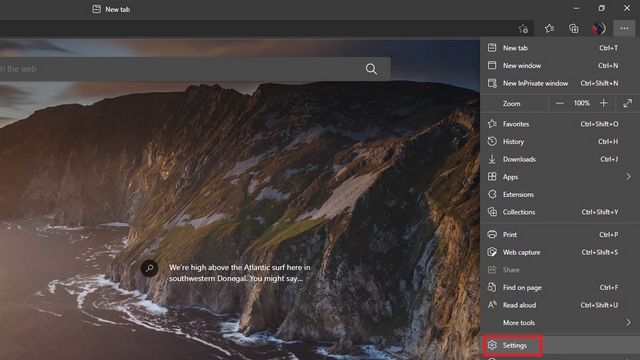
2. Перейдите на вкладку «Система» на левой боковой панели и отключите переключатель «Использовать аппаратное ускорение, если доступно». После этого перезапустите браузер, чтобы транслировать Netflix на Discord без проблем с черным экраном.
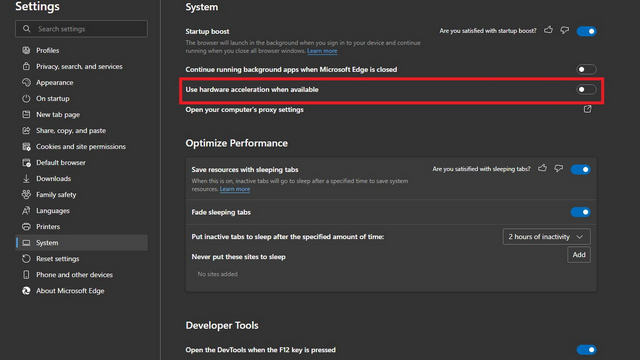
Отключить аппаратное ускорение в Firefox
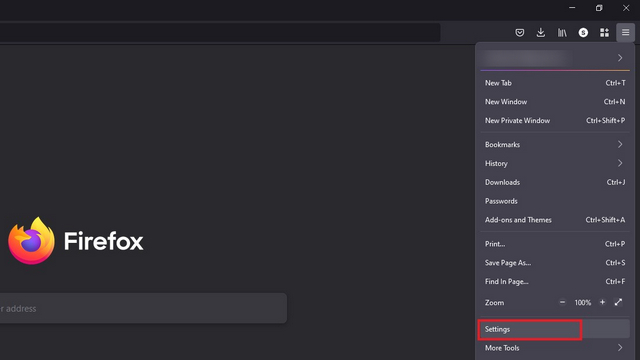
1. Если вы используете Firefox, щелкните гамбургер-меню (три горизонтальные линии) в правом верхнем углу и выберите «Настройки».
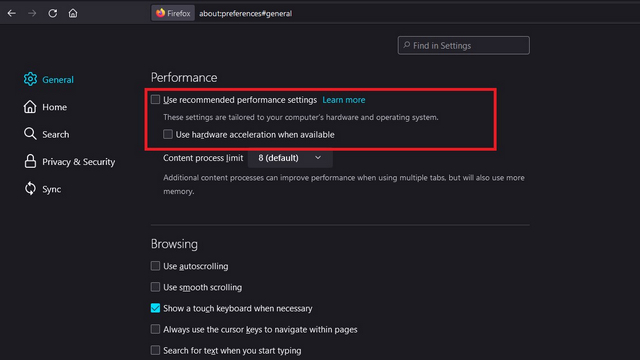
2. Прокрутите вниз, пока не найдете раздел «Производительность» на вкладке «Общие». Здесь вы найдете флажок «Использовать рекомендуемые параметры производительности». Снимите флажок, и вы увидите еще один флажок для отключения аппаратного ускорения. Снимите также флажок «Использовать аппаратное ускорение, если доступно».
3. Включите Netflix и настройте Discord.
Теперь, когда вы отключили аппаратное ускорение, все готово для потоковой передачи Netflix для друзей на Discord. Чтобы начать работу, выполните следующие действия:
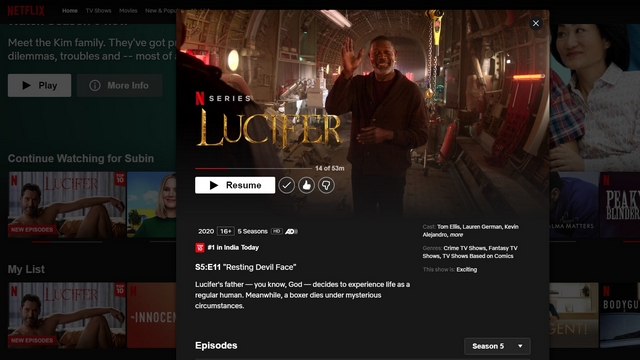
1. Откройте Netflix и подготовьте к просмотру свой любимый фильм или сериал Netflix. Как только вы это сделаете, сверните вкладку и откройте приложение Discord.
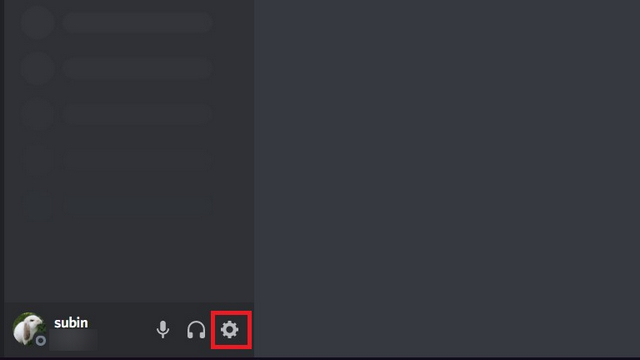
2. В приложении Discord щелкните значок «Настройки» рядом с вашим именем пользователя в нижнем левом углу.
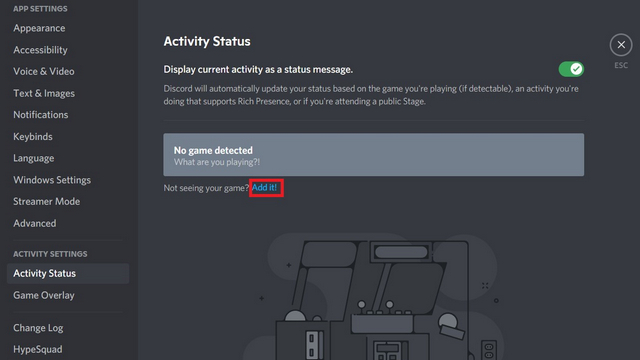
3. На странице настроек перейдите на вкладку «Статус активности» на левой боковой панели и нажмите «Добавить!» рядом с кнопкой «Не видите свою игру?».
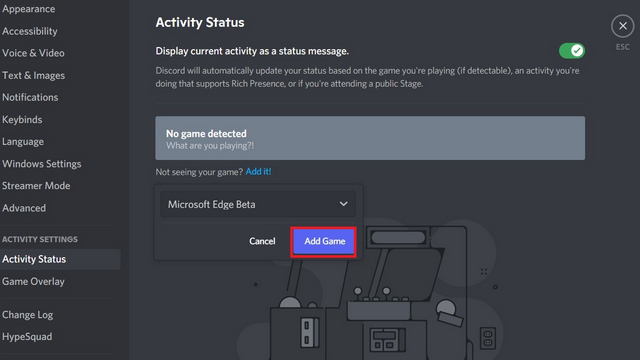
4. Теперь вы увидите список приложений, работающих в фоновом режиме. Выберите окно браузера с Netflix и нажмите кнопку «Добавить игру».
5. Теперь перейдите к серверу, на котором вы хотите транслировать фильм или телешоу, и нажмите кнопку «Поток» над вашим именем пользователя. Кроме того, вы можете присоединиться к голосовому каналу, нажать кнопку «Поделиться экраном» в левом нижнем углу и выбрать браузер, который вы используете для потоковой передачи Netflix.
6. Выберите голосовой канал, на котором вы хотите разместить фильм, и установите разрешение. Если у вас нет Discord Nitro, максимальное разрешение, которое вы можете транслировать, составляет 720p при 30 кадрах в секунду. Для потоковой передачи Netflix с разрешением 1080p / 60 кадров в секунду вам потребуется подписка на Discord Nitro.
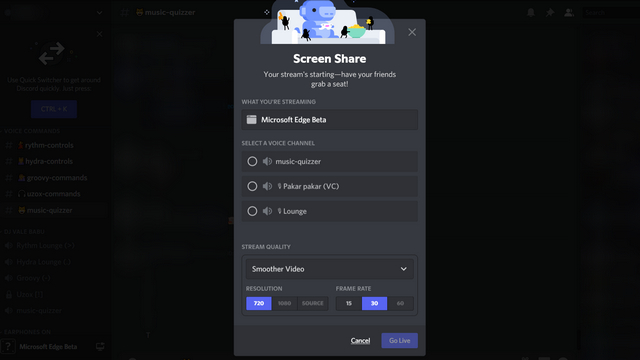
7. После того, как вы выбрали канал и качество потока, нажмите кнопку «Go Live», чтобы запустить поток.
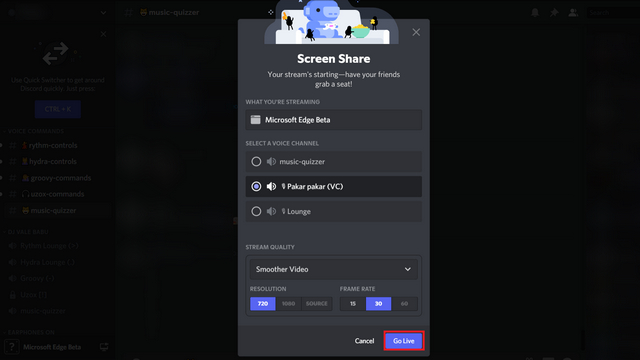
8. Вот и все. Теперь участники сервера могут щелкнуть по тегу «Live» в голосовом канале и присоединиться к вашей группе просмотра Netflix в Discord.
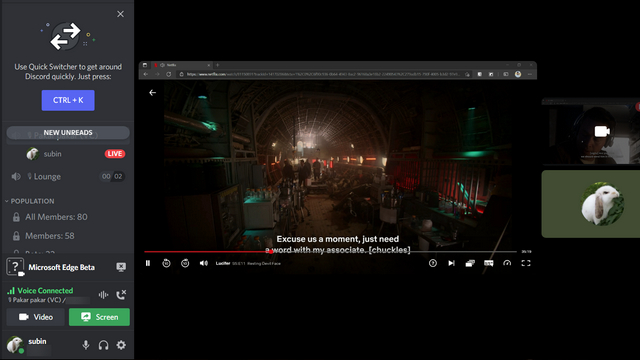
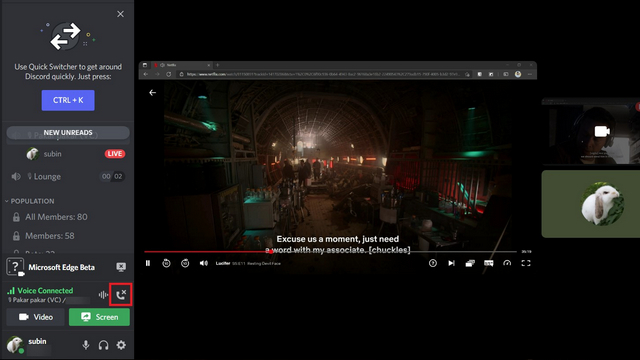
9. Если вы хотите завершить вечеринку, нажмите кнопку «Завершить вызов» на левой боковой панели.
Хотя теперь вы знаете, как транслировать Netflix на Discord без каких-либо сбоев, у вас должен быть этот мучительный вопрос в глубине души — незаконно ли транслировать Netflix на Discord? И что ж, ответ на этот вопрос — да. Незаконно транслировать Netflix и любые другие потоковые платформы, такие как Disney Plus, Hulu или Prime Video, для друзей в Discord. Если вам нужна дополнительная информация, ознакомьтесь с пунктами 4.2 и 4.6 на странице условий использования Netflix..
Смотрите шоу Netflix с друзьями в Discord
Итак, вот как вы можете транслировать Netflix на Discord. Это простой процесс, если вы преодолеете незначительные неудобства, связанные с отключением аппаратного ускорения. Однако награда состоит в том, что вы можете насладиться веселым вечером кино с друзьями, и оно того стоит. Если вы ищете другие варианты для просмотра фильмов вместе с друзьями в Интернете, ознакомьтесь с нашим связанным руководством. У нас также есть отдельное руководство о том, как настроить вечеринку для просмотра Amazon Prime Video, поэтому убедитесь, что вы проверили это, если Prime Video является вашей предпочтительной платформой для потоковой передачи.