Как транслировать айфон на макбук
Как транслировать экран iPhone или iPad на Mac бесплатно без установки сторонних программ
Технология AirPlay применяется в устройствах Apple вот уже почти 20 лет. Эта функция дает возможность пользователям передавать аудио и видео в потоковом режиме с одного поддерживаемого устройства на другое. Удивительно, но компьютеры Mac были лишены возможности получать контент по этому беспроводному протоколу. К счастью, ситуация изменилась с выпуском macOS Monterey (инструкция по установке).
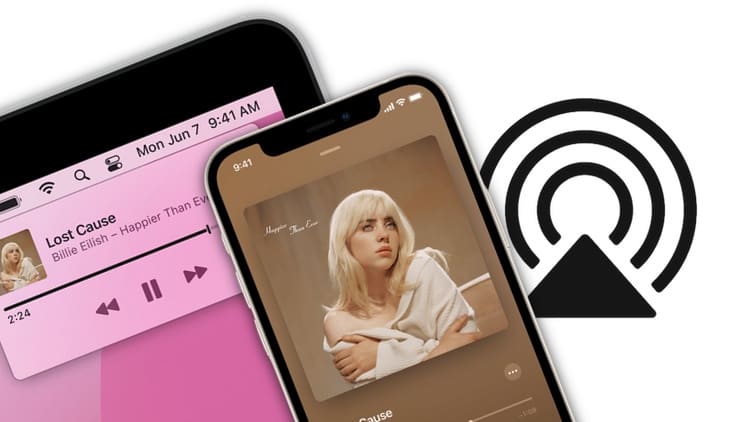
С функцией AirPlay для Mac актуальные для рынка компьютеры Apple могут обмениваться, воспроизводить и представлять контент с других устройств с поддержкой AirPlay. Единственное требования для работы такой схемы – нахождение в одной Wi-Fi сети и использование единой учетной записи iCloud. С помощью этого же инструмента вы можете зеркалировать на Mac изображение своего дисплея iPhone или iPad. Компьютеры Mac с установленной macOS Monterey и более новой версией ПО также позволяет поддерживаемым компьютерам Mac работать в качестве динамика AirPlay или в качестве дополнительного динамика для создания мультирумного звука.
Для связи с вашим Mac c помощью AirPlay на iPhone и iPad должны быть установлены iOS 15 и iPadOS 15 (или более новые версии ПО) соответственно. О том, как установить iOS 15 и iPadOS 15 мы рассказывали в этом материале.
Совместимые устройства
Следующие компьютеры, совместимые с macOS Monterey, будут поддерживать AirPlay для Mac:
Функция работает со следующими мобильными устройствами:
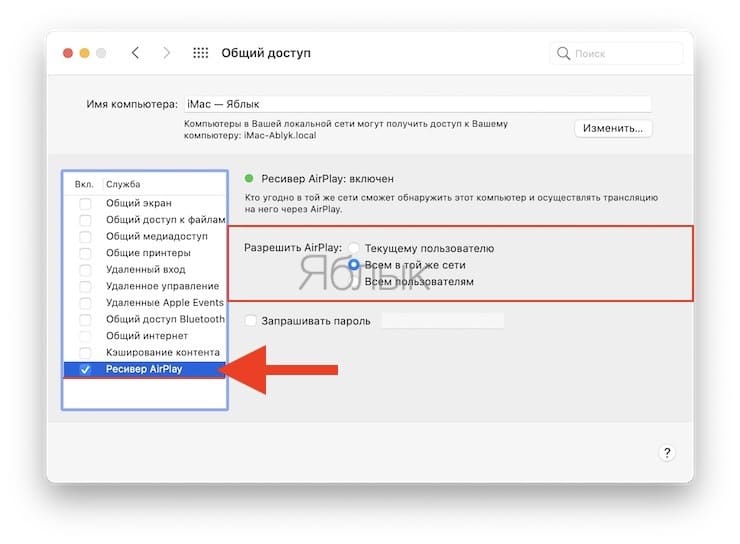
Кроме того, старые модели iPhone, iPad и Mac могут обмениваться контентом с более низким разрешением с поддерживаемыми моделями Mac, если для параметра «Разрешить AirPlay» установлено значение «Всем пользователям» или «Всем в той же сети» в настройках Общего доступа.
Как передать музыку и видео с iPhone на Mac через AirPlay?
На поддерживаемом устройстве вы можете передать с помощью AirPlay аудио или видео на свой Mac, с установленной macOS Monterey или более новой версией ПО. В следующих примерах показано, как это все работает с Apple Music и YouTube соответственно, но инструмент работает с любым приложением, поддерживающим AirPlay.
В Apple Music и других аудио-приложениях:
1. Коснитесь приложения Apple Music на своем мобильном устройстве.
2. Начните воспроизводить свой контент, откройте плеер.
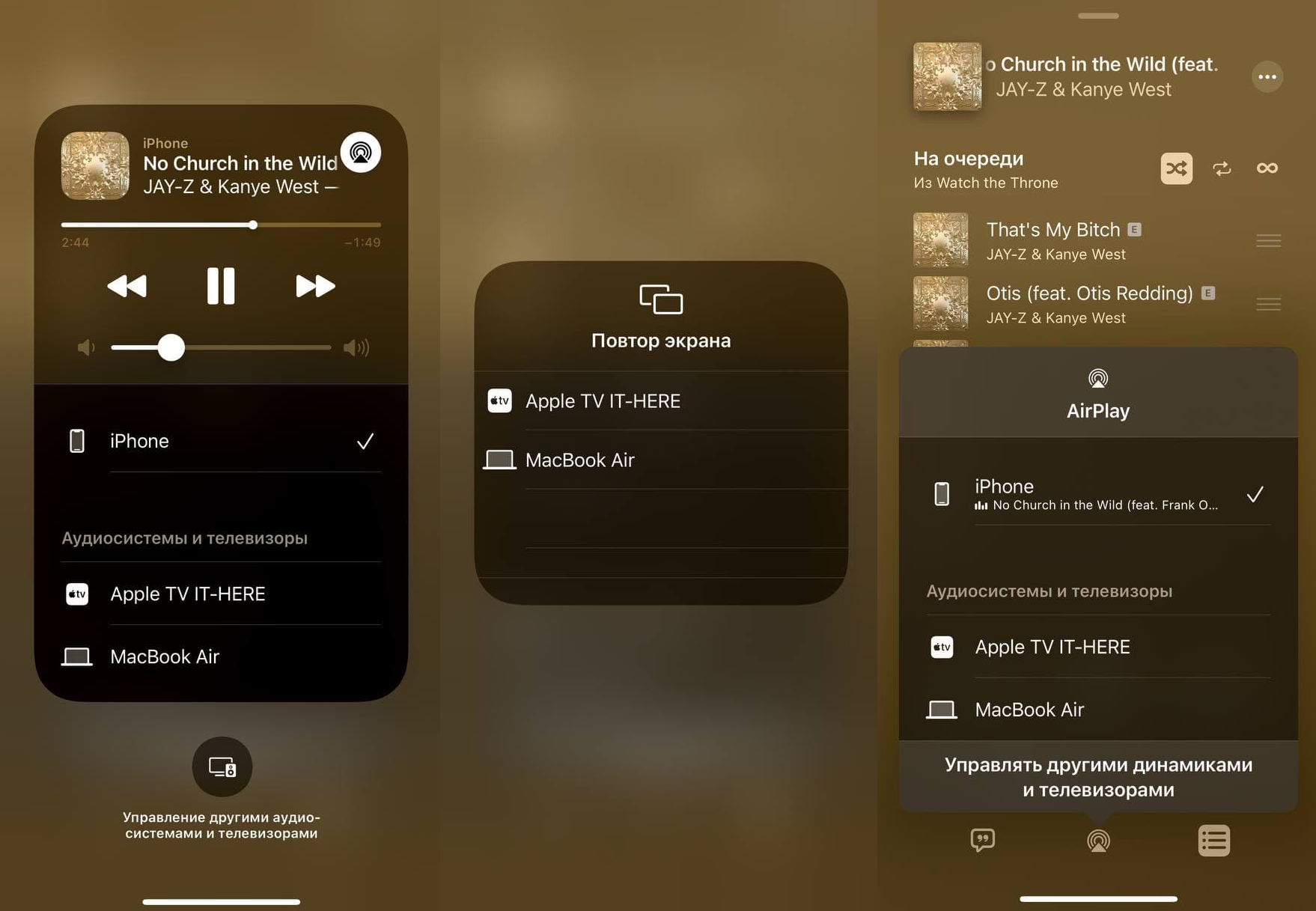
3. Коснитесь значка AirPlay.
4. Выберите свой Mac в разделе «Аудиосистемы и телевизоры».
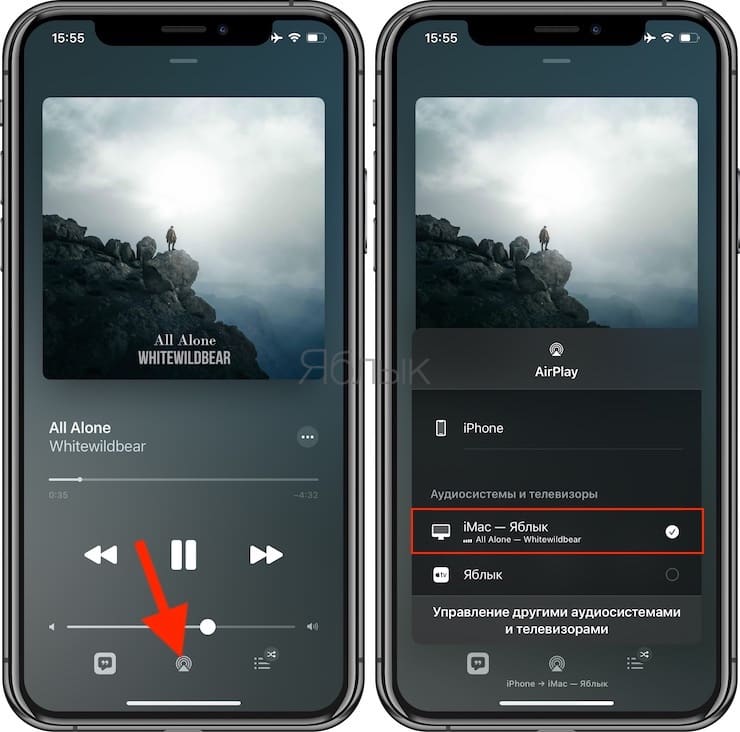
То же самое можно сделать и через Пункт управления iOS.
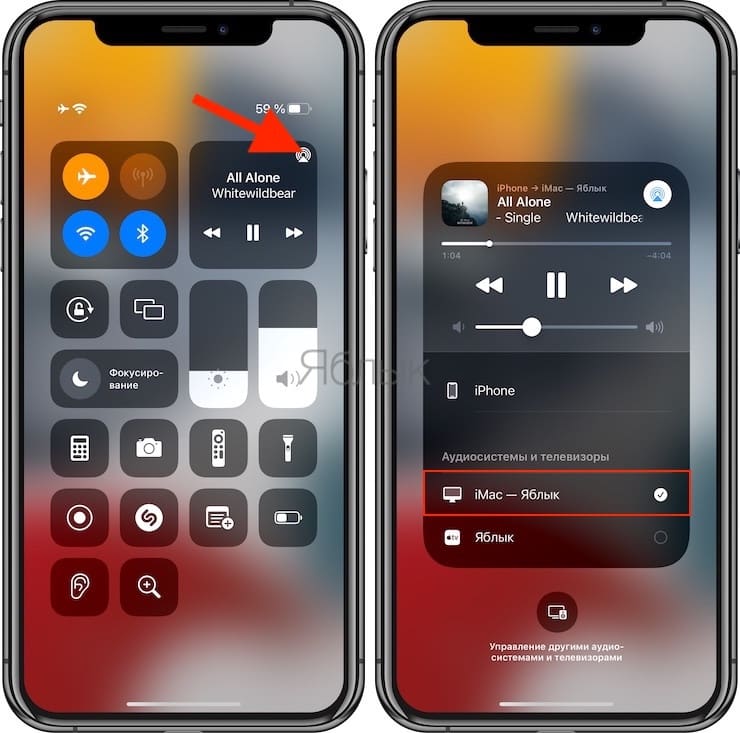
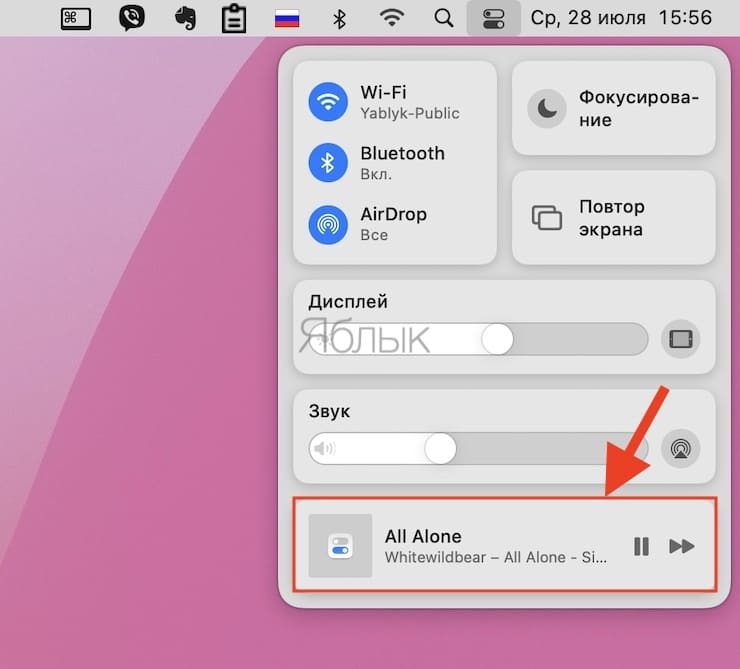
Вот и все! Теперь ваша музыка воспроизводится на вашем Mac с помощью AirPlay. Управлять воспроизведением можно из Пункта управления macOS.
На YouTube и в других видео-приложениях:
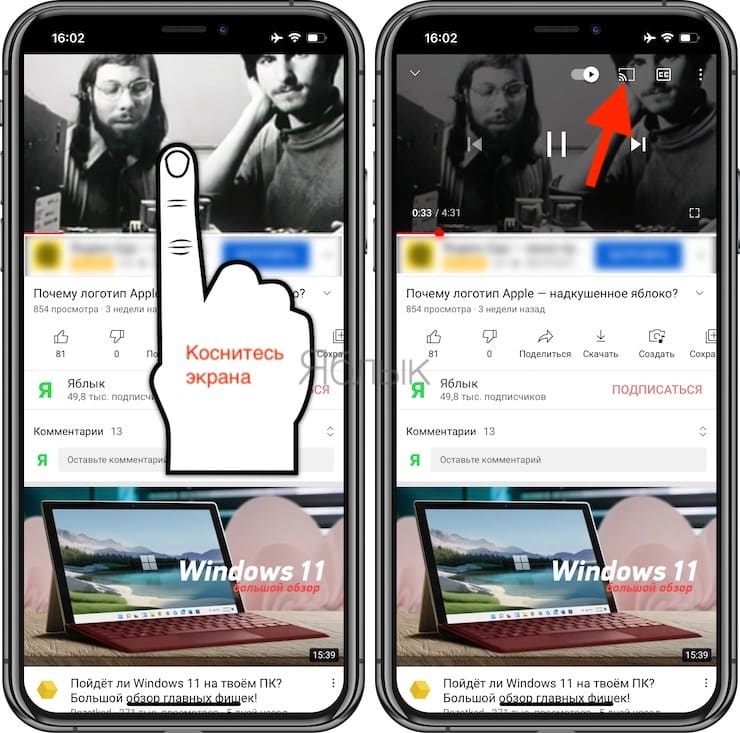
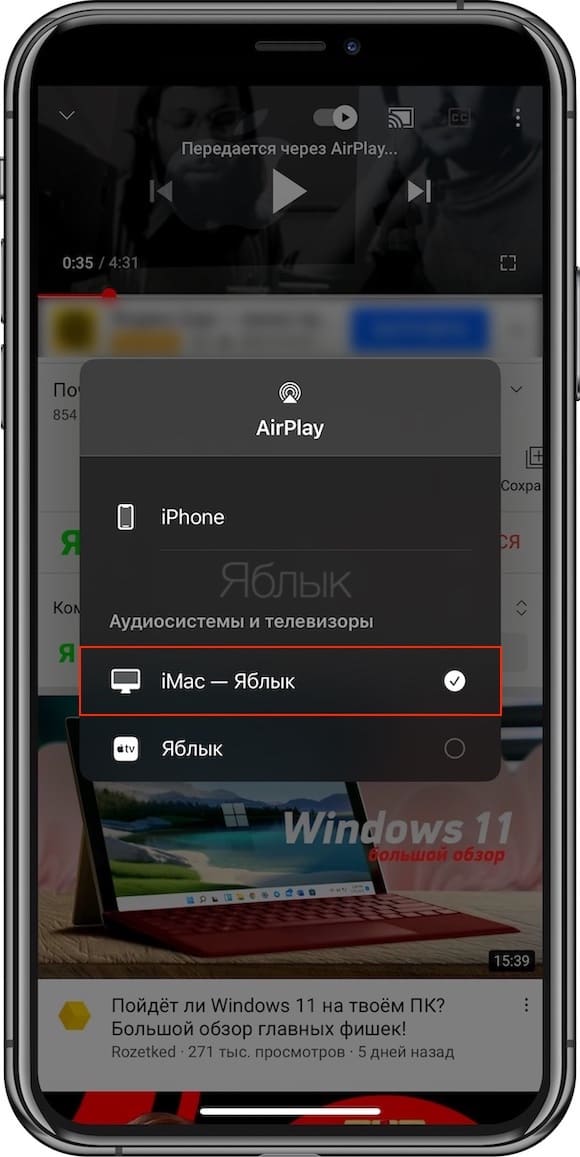
1. Коснитесь приложения YouTube на своем мобильном устройстве.
2. Начните воспроизводить свой контент.
3. Коснитесь значка потоковой передачи. В некоторых приложениях вам может потребоваться нажать на AirPlay.
4. Предоставьте приложению доступ (это нужно сделать один раз) и выберите свой Mac в разделе «Динамики и телевизоры».
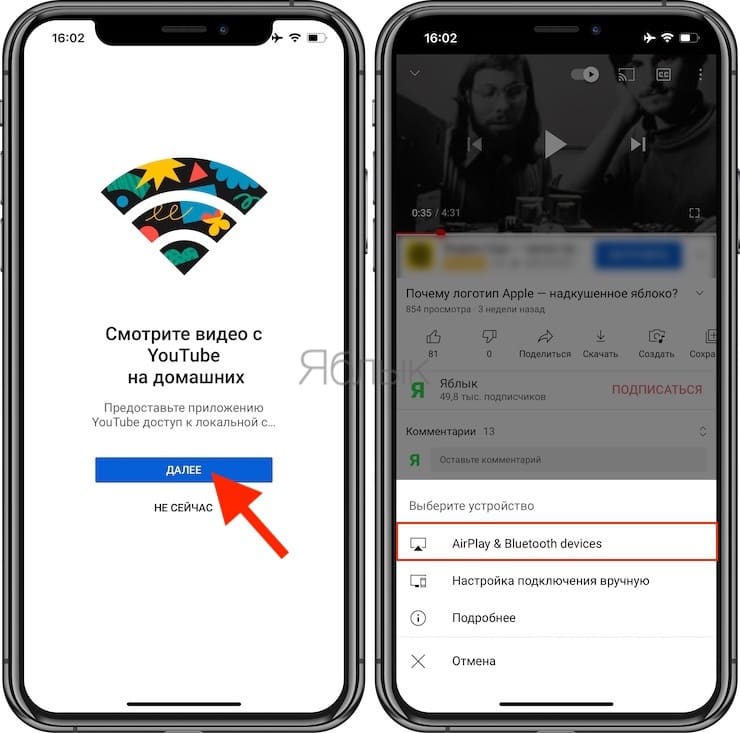
То же самое можно сделать через Пункт управления в iOS.
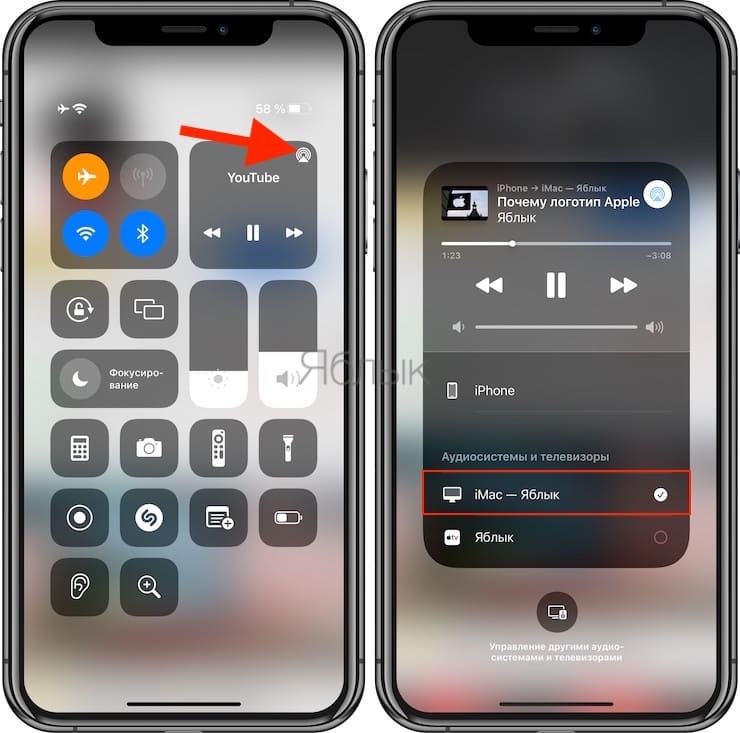
Теперь вы начнете транслировать видео с YouTube на свой Mac.
Как показать на Mac дисплей iPhone или iPad (включить зеркалирование)?
Раньше вы могли только зеркалировать или расширять экраны своих iPhone или iPad с помощью Apple TV. В macOS Monterey теперь вы можете выбрать свой Mac в качестве приемника, выполнив по сути прежние действия.
1. Проведите пальцем вниз от правого верхнего угла экрана мобильного устройства, чтобы открыть Пункт управления.
2. Коснитесь значка Повтор экрана.
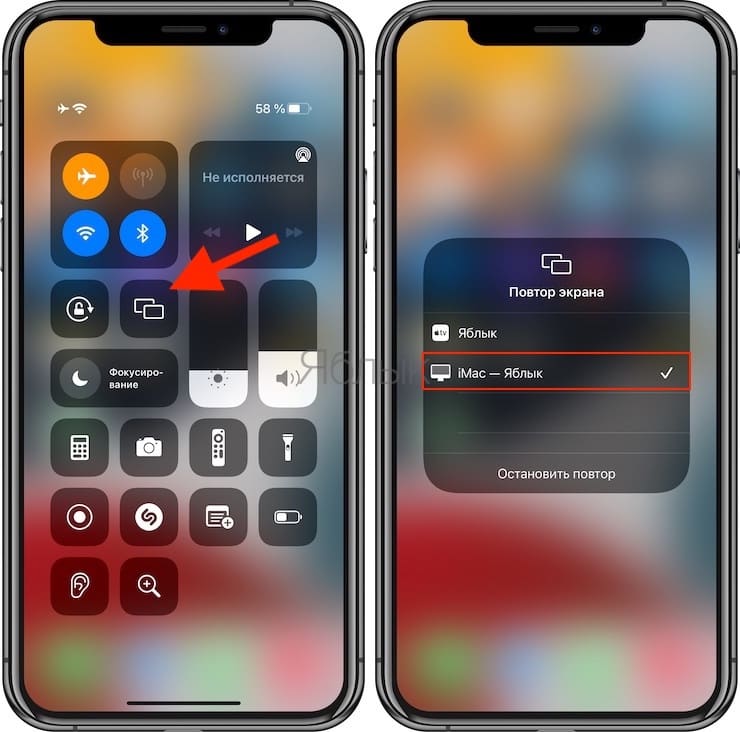
3. Выберите Mac, на котором вы хотите использовать AirPlay.
Как показать экран iPhone на Mac
Размещено от Дороти Коллинз Апрель 16, 2021 16: 07
Вы когда-нибудь сталкивались с ситуациями, когда хотите поделиться своим игровым видео с друзьями, насладиться фотографиями на iPhone с семьей или дать творческое руководство по iPhone в Интернете? Для лучшего обзора необходимо показать экран iPhone на Mac. Так что должно быть лучшим решением для достижения цели?

Как все мы знаем, Apple не разрешает показывать приложения для записи экрана в App Store. И это действительно хлопотно для джейлбрейка iPhone. Но не расстраивайтесь. Существуют лучшие решения для решения этой проблемы, и использование вашего Mac для записи экрана iPhone будет хорошим выбором. Этот отрывок научит вас как показать экран iPhone на Mac через три разных метода. Просто прочитайте больше, чтобы получить более подробную информацию.
Часть 1 : Apple, способ показать экран iPhone на Mac
После того, как OS X Yosemite была опубликована, намного проще показывать экран iPhone на Mac. QuickTime, разработанный Apple, считается одним из самых мощных экранный диктофон со встроенным медиаплеером типа. Вы можете просматривать большое количество форматов файлов с помощью этого программного инструмента. Усовершенствованная технология видеозаписи обеспечивает высокое качество звука и улучшенную комбинацию звука. Просто следуйте инструкциям ниже, чтобы узнать, как использовать QuickTime для отображения экрана iPhone на Mac:
Чтобы отобразить экран iPhone на Mac, сначала включите Mac, а затем подключите iPhone к Mac с помощью USB-кабеля.
Запустите QuickTime на Mac, перейдите к «Файл» в верхнем левом углу и выберите «Новая запись фильма».
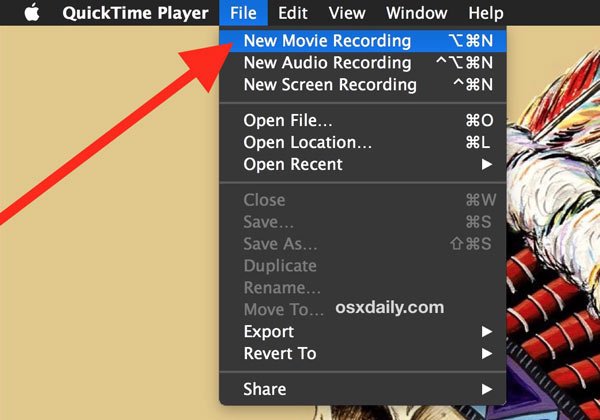
Наведите указатель мыши на стрелку рядом с кнопкой записи и выберите свой iPhone в списке камер.
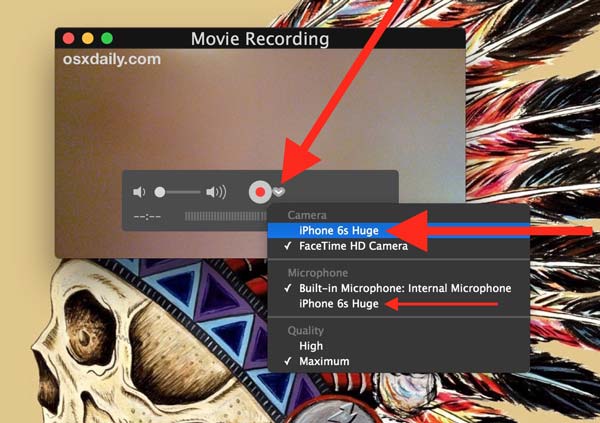
Теперь вы можете увидеть экран iPhone, показанный на Mac. И он начнет запись, как только вы нажмете кнопку записи.
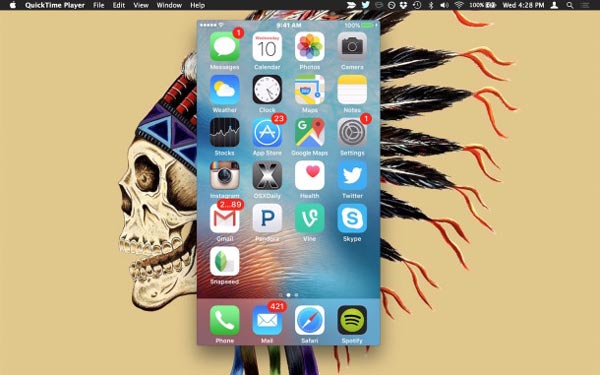
Часть 2 : Беспроводной способ показать экран iPhone на Mac
Хотя использовать QuickTime для показа экрана iPhone на Mac очень просто и легко, это может быть хлопотно, если у вас нет с собой кабеля молнии. В такой ситуации беспроводное решение для зеркальный экран iPhone на Mac должен сыграть куриальную роль.
Чтобы начать показ экрана iPhone на Mac, загрузите LonelyScreen на свой Mac и установите его в соответствии с инструкциями. Это программное обеспечение доступно бесплатно.
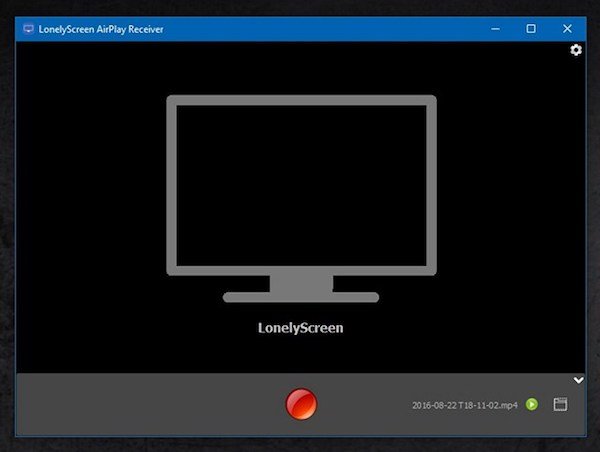
После запуска LonelyScreen вернитесь к своему iPhone. Проведите пальцем вверх от нижней части iPhone, чтобы открыть Центр управления, нажмите «AirPlay Mirroring» и выберите «LonelyScreen» из списков.
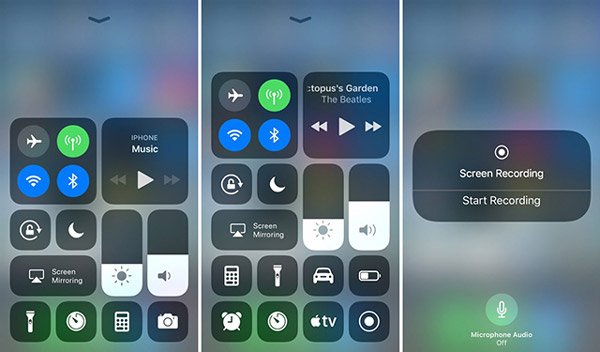
Теперь вы можете увидеть экран iPhone на Mac. Затем нажмите на большую красную кнопку записи, чтобы начать запись экрана вашего iPhone.
Если вы хотите изменить больше настроек, просто нажмите на маленькую стрелку в правом нижнем углу, чтобы развернуть меню.
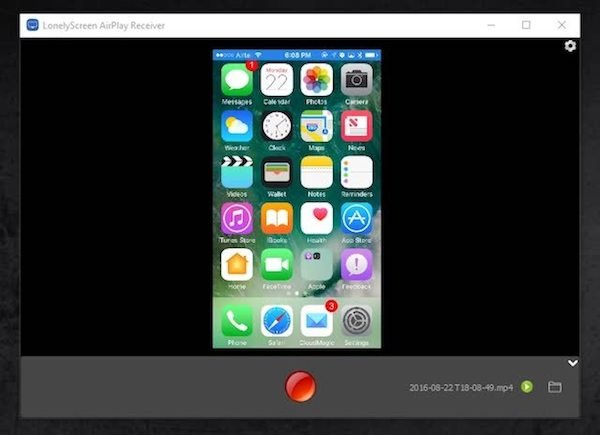
Затем снова нажмите кнопку записи, чтобы завершить процесс записи. Видео будет сохранено в папке «Фильмы» на Mac по умолчанию.
Часть 3 : Лучший способ показать экран iPhone на Mac
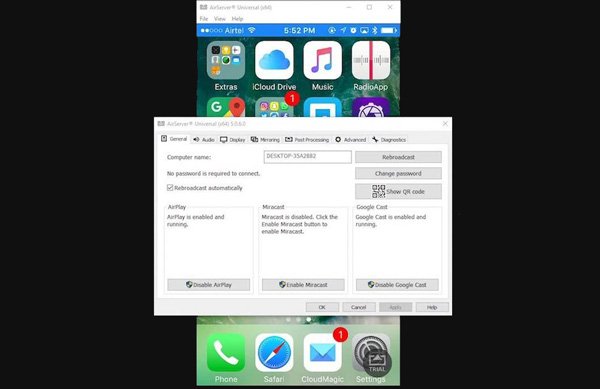
Если вы ищете лучший способ показать и записать экран iPhone на Mac, вы можете принять во внимание AirServer, который поможет вам лучше контролировать запись экрана iPhone. AirServer поддержу вас в роли Mac в качестве приемника AirPlay, что позволит вам отражать экран вашего iPhone на Mac. AirServer работает без проводов и поддерживается для настройки качества зеркалирования на основе разрешений (от 720p до 1080p и т. Д.), А также на основе подключенного устройства. Читайте дальше и узнайте, как показать экран iPhone на Mac с помощью AirServer:
Для начала убедитесь, что ваш iPhone и Mac подключены к одной сети Wi-Fi.
Поднимите Центр управления снизу вашего iPhone, нажмите на опцию AirPlay Mirroring и выберите из списка ресивер Airplay, которому вы хотите показывать экран iPhone.
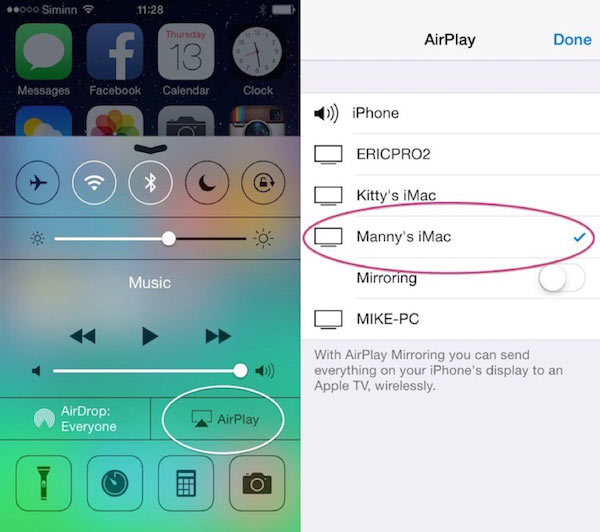
Затем ваш iPhone подключен к Mac. И вы можете начать пропаривание контента из приложения с поддержкой AirPlay в AirSever.
Просто нажмите на переключатель зеркалирования и поверните его в зеленый цвет, вы успешно включили экран iPhone, показанный на Mac.
Лучший способ показать экран iPhone в Windows
Что делать, если вы хотите показать экран iPhone в Windows? Apeaksoft iOS Screen Recorder должна быть программой, которую вы должны принять во внимание. Независимо от того, хотите ли вы сделать снимки экрана для iPhone или сделать видеоруководство, оно просто обеспечивает наилучшее качество видео.
Зеркальный iPhone, iPad или iPod в реальном времени без задержек.
Один клик, чтобы записать экран устройств iOS на компьютере.
Настройте параметры записи в соответствии с различными требованиями.
Вывод HD видео в MP4 после записи.
Полностью поддерживает все режимы iPhone, iPad и iPod.
Вывод:
Выше представлен весь контент о том, как показать ваш экран iPhone на Mac. И мы перечислили три различных решения, которые вы должны принять во внимание. Путь Apple очень прост и бесплатен, но для этого требуется кабель для молнии. Беспроводной способ удобен и доступен бесплатно, но он обеспечивает минимальную функциональность только для отображения экрана iPhone на Mac. По сравнению с QuickTime и Lonely Screen, упомянутыми выше, AirServer обладает широкими функциональными возможностями и множеством расширенных возможностей для удовлетворения более высоких требований.
Если у вас есть больше мыслей о том, как показать экран iPhone на Mac, вы можете поделиться ими в комментариях ниже. И, пожалуйста, поделитесь этим постом с нуждающимися, если он может помочь вам решить вашу проблему в некоторой степени.
Как использовать AirPlay на Mac для трансляции изображения и звука с iPhone на Mac
Apple наконец-то выпустила версию macOS Monterey публично. Обновление содержит несколько новых функций, включая режимы Фокусирования, SharePlay, Онлайн-текст и др. Ещё одна новая функция – это возможность транслировать через AirPlay контент с iPhone и iPad на Mac (MacBook, iMac, Mac mini, Mac Pro). Ниже расскажем, как работает новая функция.
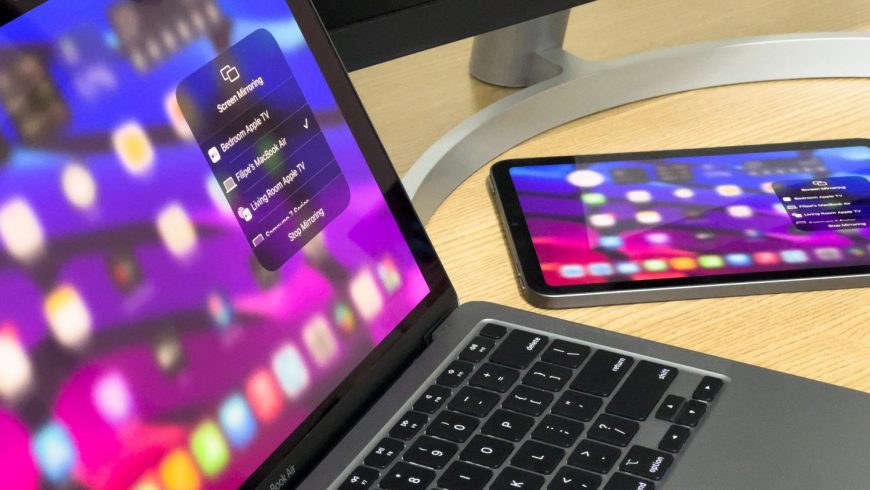
AirPlay – протокол беспроводной связи от Apple, созданный для транслирования аудио и видео с одних устройств на другие. Теперь транслировать контент можно будет и на Mac. Вы можете включить песню или видео на iPhone и вывести её на Mac.
Поддерживаемые модели Mac
Технологию AirPlay выпустили ещё с iOS 4 много лет назад, но сейчас её поддерживают только следующие модели:
Как транслировать через AirPlay с iOS-устройств на Mac
На iPhone или iPad найдите значок AirPlay в Пункте управления или в поддерживаемых приложениях. Если вы хотите транслировать экран своего устройства через AirPlay, в Пункте управления нужно нажать значок «Повтор экрана». После этого в списке выберите свой Mac. Спустя пару секунд начнётся транслирование.
Как управлять AirPlay на Mac
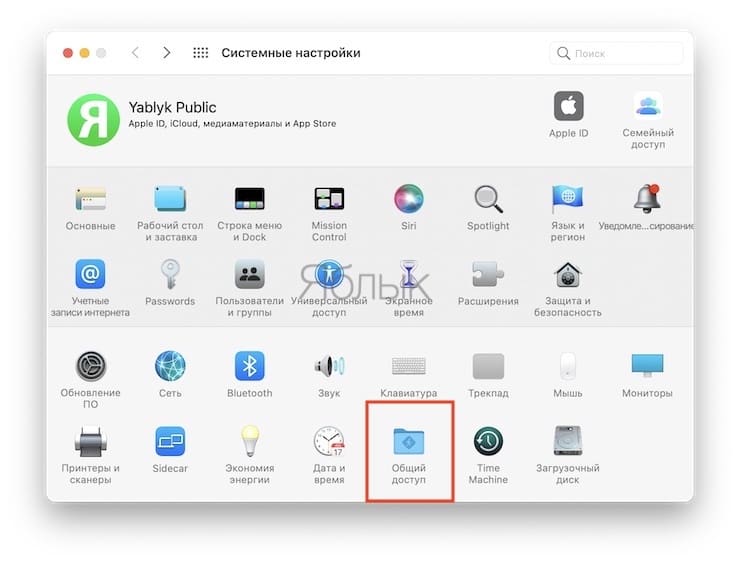
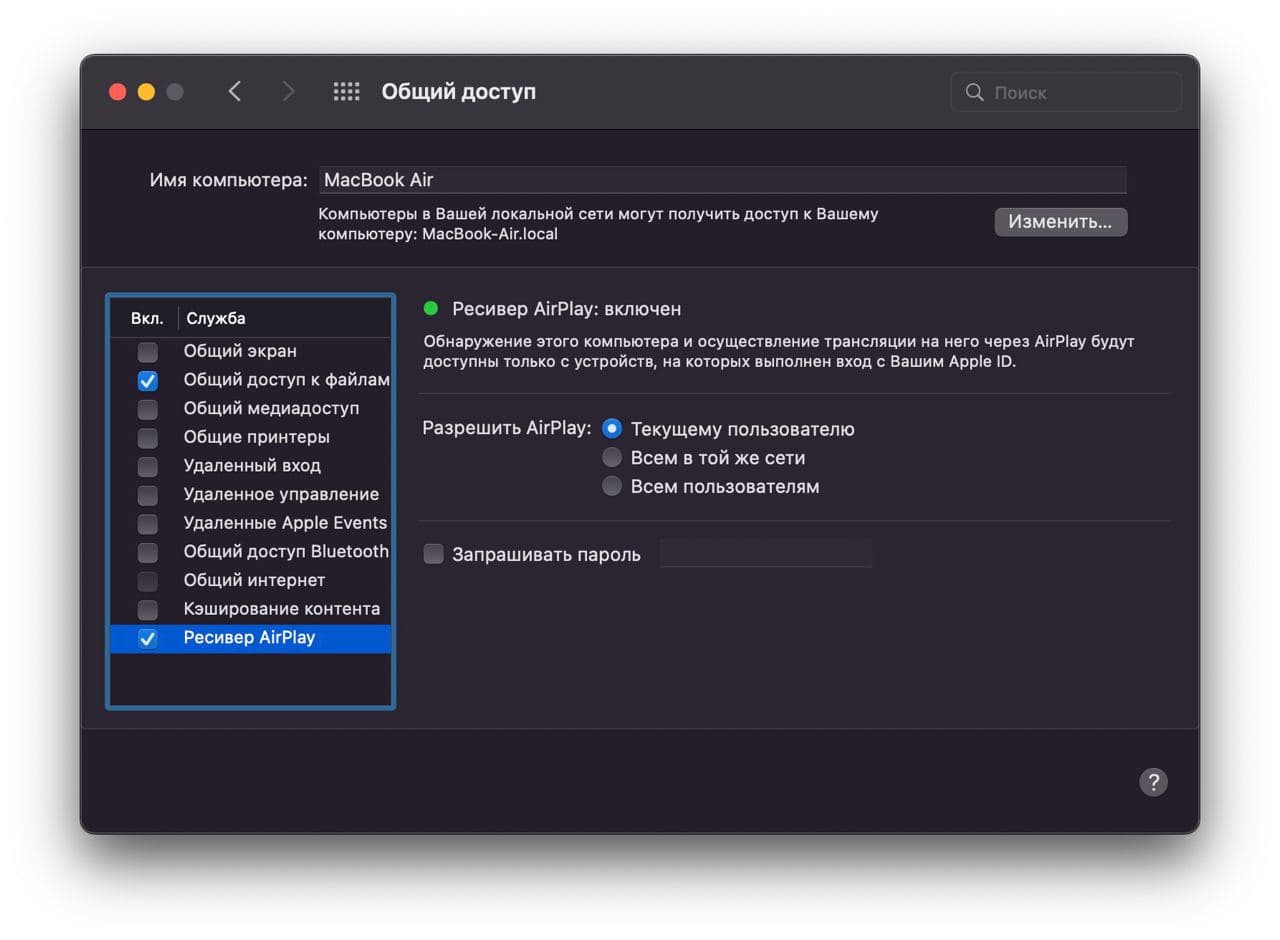
Если по какой-то причине AirPlay на Mac не работает, или вы хотите отключить функцию, это можно сделать через настройки macOS. В программе «Системные настройки» выберите секцию «Общий доступ».
В списке найдите пункт «Ресивер AirPlay». Чтобы отключить функцию, уберите галочку. Также можно ограничить функцию или защитить её активацию паролем.
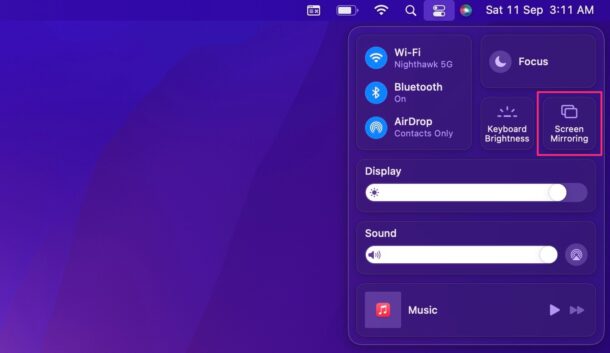
Если вы хотите транслировать на свой Mac экран другого Mac, через строку меню macOS откройте «Пункт управления» и нажмите значок повтора экрана.
Транслирование AirPlay на Mac работает даже при проводном подключении. Этот способ рекомендуется при медленном интернете. Если у вас есть колонки с поддержкой AirPlay 2, то к ним можно подключить ещё и Mac.
Как транслировать экран айфона на компьютер
Наконец-то вышли все обновления операционных систем Apple. Наши читатели не один раз уже отмечали, что нововведений недостаточно. Ранее такие апдейты частенько выходили внутри одной версии в течение года. Сейчас же, нам представляют это, как революцию. Я с подписчиками в корне не согласен, ибо политика Apple в отношении обновления своих продуктов немного изменилась. Нынче уже никому не нужны глобальные изменения, все привыкли, что iPhone — это iPhone, а Mac — это Mac. А значит, пришло время вносить корректировки внутри прошивки: добавлять неочевидные вещи, которые многим придутся по душе, а тех, кто привык видеть операционку такой, какая она есть, не будут мозолить глаза. Сегодня поговорим как раз об одной из таких фич.
Фишка macOS Monterey, от которой сносит крышу.
Мы уже рассказывали о самых полезных фишках macOS Monterey. Несмотря на кажущуюся блеклость новой системы, там действительно есть, что подчерпнуть. Как я уже говорил, к прочтению обязательно, так как вы сами вряд ли интуитивно догадаетесь об их существовании. Одна из фич, которую я не могу обойти стороной — AirPlay.
Как использовать AirPlay
AirPlay — технология беспроводной передачи видео, аудио, и различных изображений, которая работает в локальной сети внутри экосистемы Apple и совместимых с ней устройств.
По сути, это значит следующее: все, что вы делаете на iPhone можно без проблем транслировать на компьютер Mac. Раньше я использовал похожие технологии, только когда подключал iPad в качестве второго монитора, однако это немного другое.
А зачем транслировать информацию с iPhone на Mac? И самое главное, где этому можно найти качественное применение.
Как транслировать музыку с телефона на компьютер
Например, Mac можно использовать в качестве внешнего динамика. Особенно, если вы имеете подписку на сторонние стриминговые сервисы. Вернулись домой с работы, разблокировали компьютер, нажали пару кнопок и готово. Я, например, больше не собираюсь пользоваться отдельным приложением Музыка на своем MacBook.
Чтобы использовать Mac в качестве внешнего динамика, вам следует:
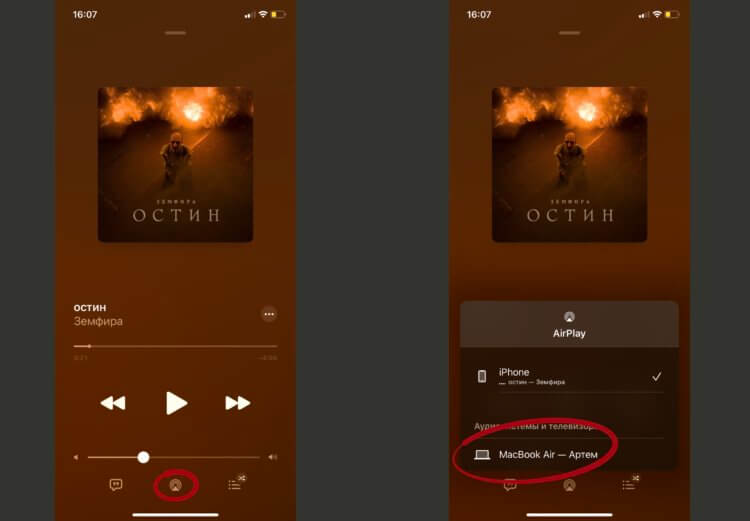
Mac можно использовать в качестве внешнего динамика.
Также можно транслировать на Mac презентации PowerPoint или Keynote и использовать iPhone в качестве пульта управления на конференциях и подобных мероприятиях. Сделать это очень просто:
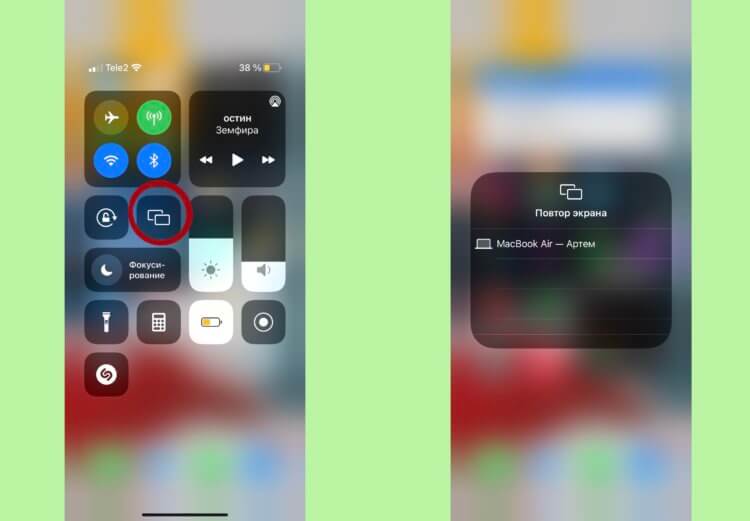
Как только вы подключаетесь к компьютеру, на обоих устройствах включается Не беспокоить.
В жизни мы с семьей используем фичу, когда кто-то возвращается с отпуска и делится фотографиями. Вместе садимся на диван и листаем фотокарточки из Санкт-Петербурга или Саратова. Очень удобно, попробуйте сами.
Как транслировать айфон на Windows
Если вы задались вопросом трансляции айфона на Windows-компьютер, здесь вам поможет только сторонний софт. Нативно это сделать, увы, не выйдет. В целом, алгоритм действий абсолютно такой же, с одной оговоркой. Вместо иконки ноутбука, в AirPlay будет высвечиваться конкретная программа.
Можно ли играть на Макбуке
Ранее я уже рассказывал в своей статье о будущем игровой мобильной индустрии, и там сделал вывод, что бесполезные, никому не нужные тайм-киллеры уже давно вытеснили поистине качественные проекты AAA-класса, вроде Grand Theft Auto, Need for Speed и подобных. Давайте признаемся, играть сейчас просто не во что.
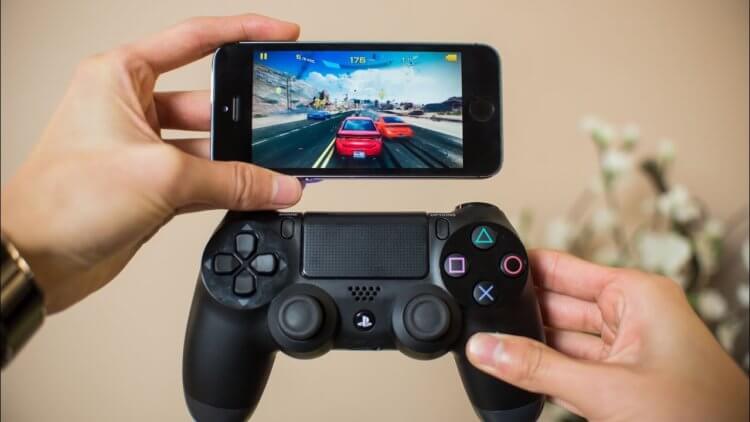
С подобными делами уже давно пора завязать.
Еще одной проблемой являются игры на Mac. Да, можно сколько угодно говорить, что люди покупают яблочный компьютер не для этих целей, но все же. Каждому маководу хоть иногда хочется запустить старый добрый Most Wanted и провести часок другой, забыв про все заботы. Теперь решение есть.
Подписывайтесь на нас в Яндекс.Дзен, там вы найдете много полезной и интересной информации из мира Apple, которой нет на сайте.
В какие игры можно играть на маке
Понятно, что играть на iMac в Subway Surfers было бы просто глупо. Рамки обрезанные, механика примитивная, графика далеко «не то». А вот зарубиться в NBA 2к21 по подписке Arcade было бы очень круто. Главный редактор AppleInsider.ru Ренат Гришин поддержал мою идею и поделился своим давним желанием поиграть в какой-нибудь симулятор вроде NHL или FIFA.
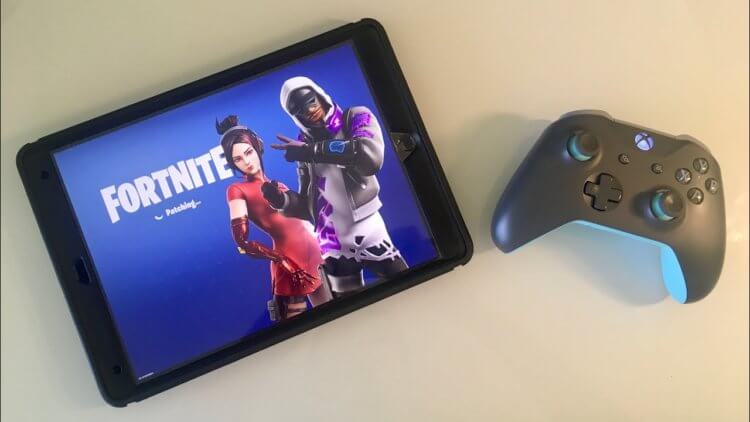
Вот это время было все-таки!
Я не очень люблю симуляторы. На мой взгляд, они такие же примитивные, как и остальные проекты подобного рода. Хотелось бы что-нибудь посерьезнее. Ах, если бы для скачивания был доступен Fortnite. Искренне надеюсь, что в ближайшем времени Apple урегулирует конфликт и вернет легенду обратно в App Store.
А пока, вместо этого можно провести вечер в компании не менее известной PUBG или Call of Duty Mobile. Пожалуй, это единственные проекты во всем магазине приложений, заслуживающие должного внимания. Здесь все: и графика, и геймплей, и динамика.
Какие маки поддерживают AirPlay
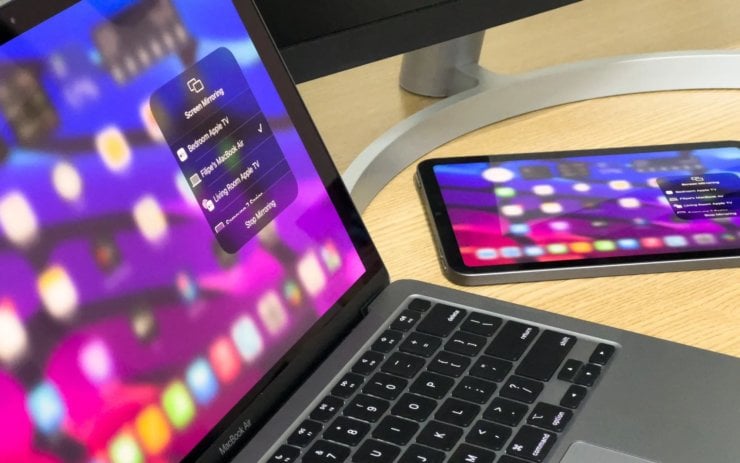
По правде сказать, все Mac поддерживают AirPlay.
Приятно, что в Купертино не стали ограничивать пользователей компьютеров на базе Intel и значительно расширили список устройств, поддерживающих данную функцию. Оценить новую фишку могут владельцы следующих моделей:
C поддержкой iPhone и iPad все еще лучше. Фича доступна даже на iPhone 7, который вышел еще в далеком 2016 году, здесь грех жаловаться:
На остальных моделях контент тоже можно транслировать, однако качество картинки вас сильно огорчит, особенно с учетом Retina экрана. Не раскрыть его потенциал будет очень обидно, так что рекомендовать AirPlay владельцам старых устройств я не рекомендую.
А что вы думаете по поводу новой фишки в macOS Monterey? Будете пользоваться? Предлагаю поделиться своим мнением в нашем Телеграм-чате, будет интересно прочесть.

Новости, статьи и анонсы публикаций
Свободное общение и обсуждение материалов



Лонгриды для вас

Технология 120 Гц на MacBook Pro 2021 реализована не совсем стандартным образом. Ноутбук сам будет определять, что происходит на экране и подстраиваться под конкретно ваши задачи. Но дело в том, что пока дисплей новых устройств не адаптируется совсем.
Презентации Apple позади, а значит пришло время поговорить про будущие устройства из Купертино. В статье поговорим про новые компьютеры iMac на 27″, обсудим характеристики и дату выхода обновленных моноблоков.

Несмотря на всю простоту установки операционной системы macOS, из года в год у пользователей возникают некоторые трудности. В статье рассказали, как установить macOS Monterey и обсудили проблемы, которые могут возникнуть в процессе зазгрузки.
10 крутых возможностей связки iPhone + Mac при совместном использовании
MacOS и iOS отлично работают вместе. Если вы используете и смартфон, и компьютер от Apple, в вашем распоряжении есть множество полезных функций. В этой статье мы рассмотрим десять самых полезных способов совместного использования Mac и iPhone.
Скопировать на iOS, вставить на macOS и наоборот
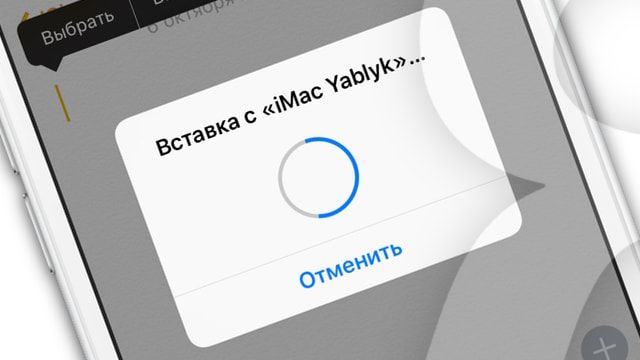
Переключаться с одного «яблочного» устройства на другое очень просто благодаря набору функций под названием «Непрерывность» (Continuity). В этот набор входит функция «Универсальный буфер обмена», позволяющая обмениваться содержимым буфера обмена между Mac и iPhone. Прежде чем скопировать текст или изображение на одном устройстве и вставить на другом, убедитесь, что на обоих гаджетах:
Проделав все вышеперечисленное, вы сможете без труда копировать контент (текст, фото и т.д.) на Mac и вставлять на iPhone и наоборот.
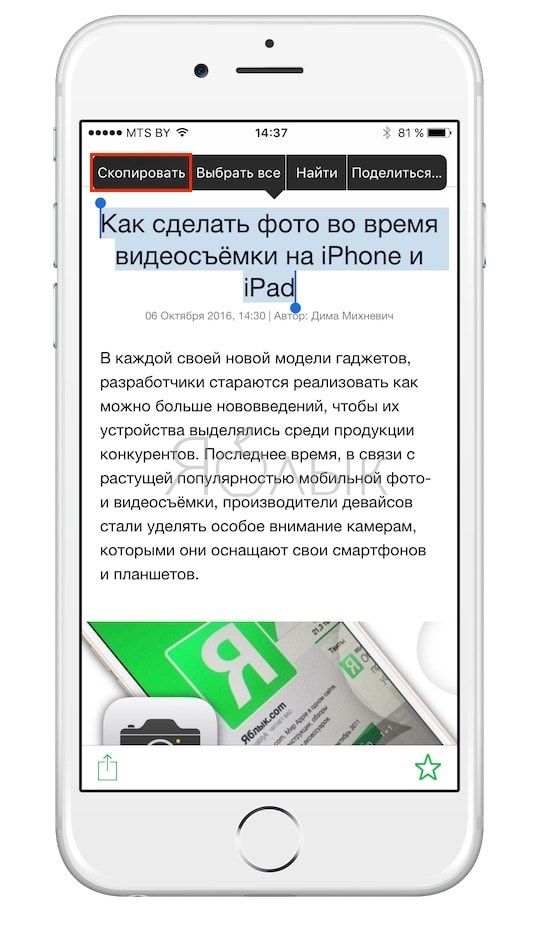
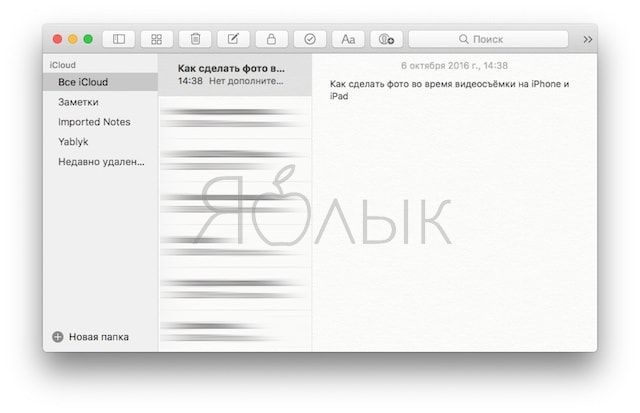
Подробное описание функции «Универсальный буфер обмена» вы можете найти здесь.
Начать выполнение задачи на одном, а продолжить на другом устройстве
Если вы активировали описанные в первом пункте настройки, вы также можете начинать выполнение задачи на одном устройстве, а затем завершать на другом. К примеру, можно начать писать что-то в «Заметках» на iPhone, а продолжить уже на Mac. Активное на смартфоне приложение «Заметки» будет отмечено специальным значком на док-панели компьютера. А точнее, справа на панели на иконке приложения появится миниатюрное изображение смартфона. Нажмите на иконку, и можете смело продолжать работать над заметкой уже на компьютере. 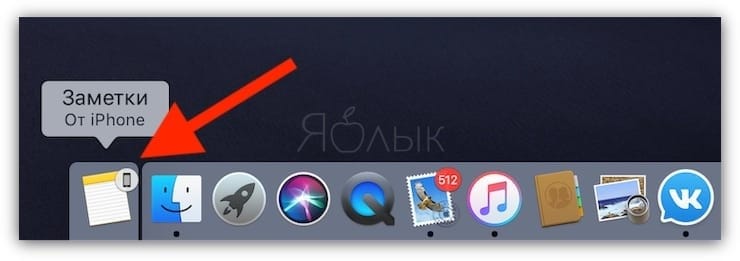
Если вы начали писать заметку на «маке», а затем решили продолжить на iPhone, нажмите на баннер в нижней части экрана Панели многозадачности.
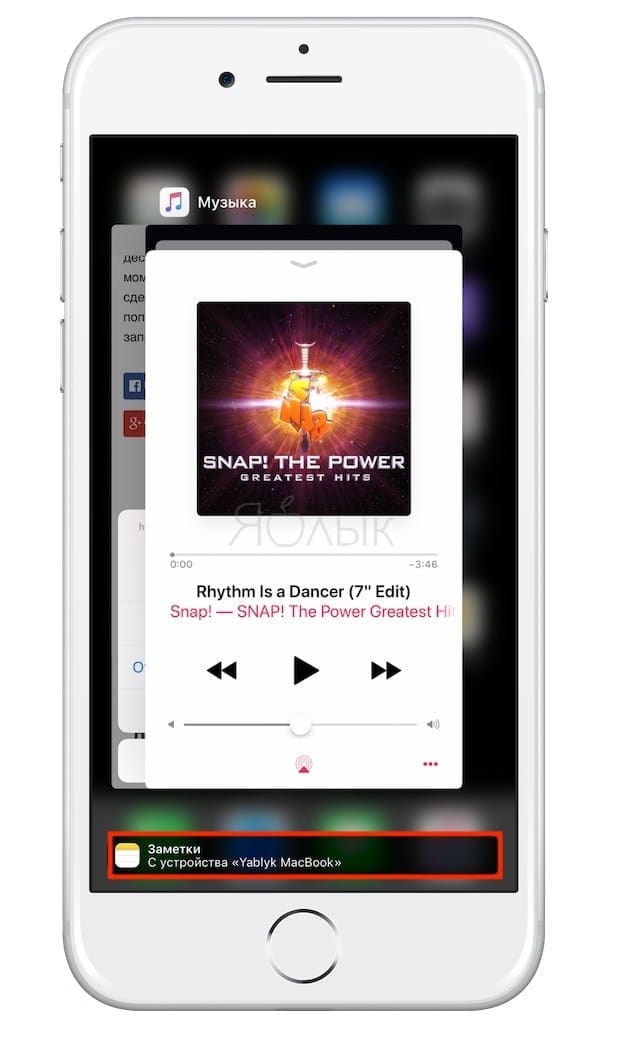
Функция Handoff работает с целым рядом приложений, в том числе с «Почтой», Safari, «Напоминаниями» и «Страницами».
Как передавать фото, видео, веб-страниц и пр. с iPhone на Mac и наоборот через AirDrop
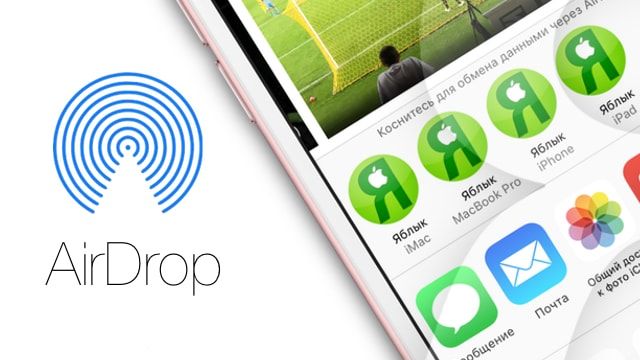
Для обмена файлами между iPhone и Mac можно использовать AirDrop – встроенную утилиту от Apple для передачи файлов. Включите на обоих устройствах Wi-Fi и Bluetooth, убедитесь, что они «видят» друг друга, а дальше все просто. Отметим, что для работы AirDrop устройствам даже не нужно находиться в одной сети.
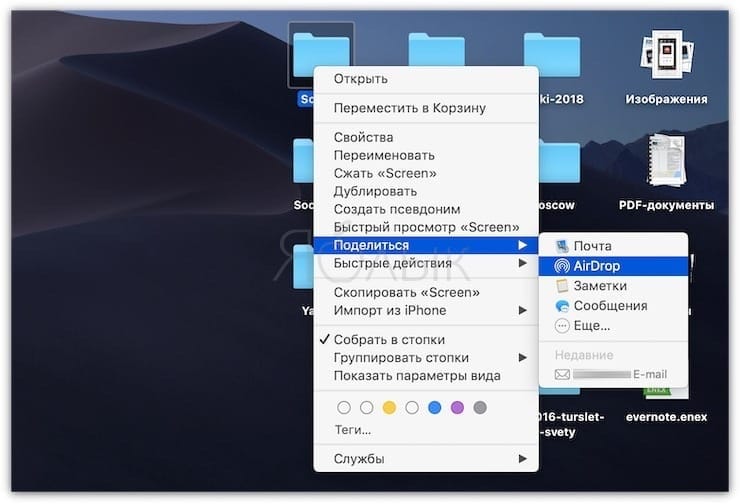
Для того чтобы начать передачу данных с Mac на iPhone, выделите нужный файл или папку, нажмите правой кнопкой мыши и в контекстном меню выберите «Поделиться» → AirDrop.
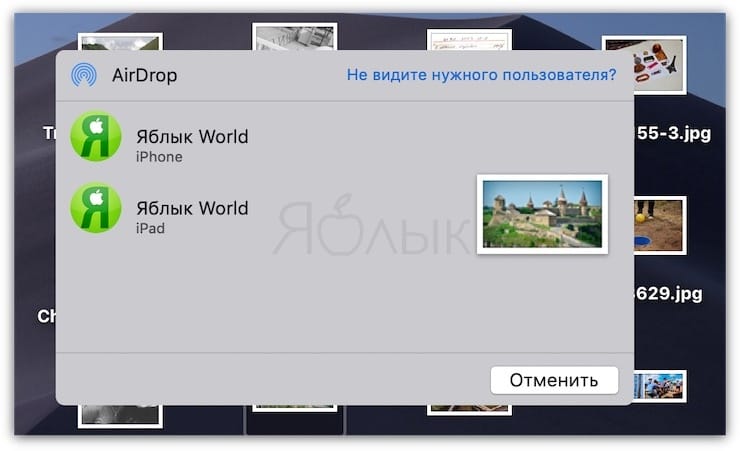
Затем в открывшемся диалоге выберите устройство, на которое хотите передать выбранные данные.
Для передачи данных с iPhone на Mac сначала выберите нужные файлы, а затем нажмите на кнопку «Поделиться». В открывшемся меню нужно выбрать AirDrop.
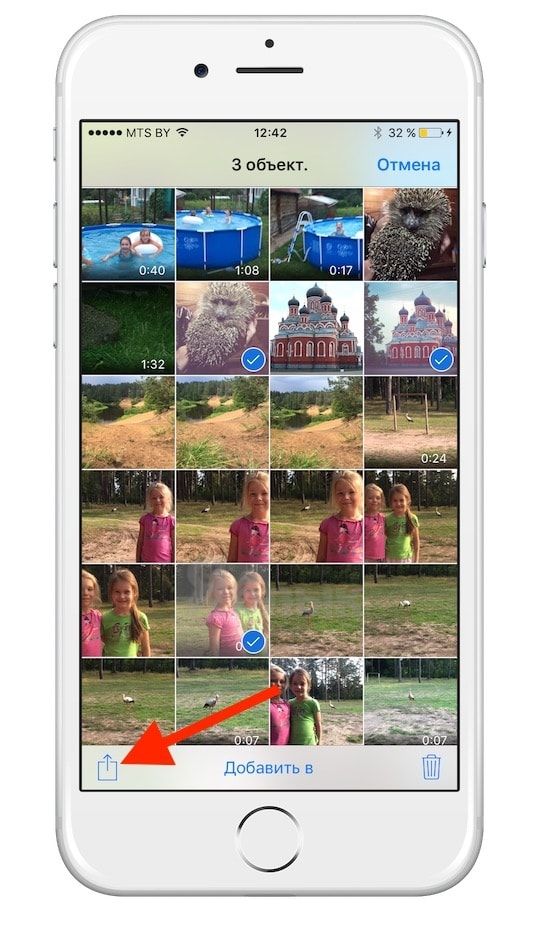
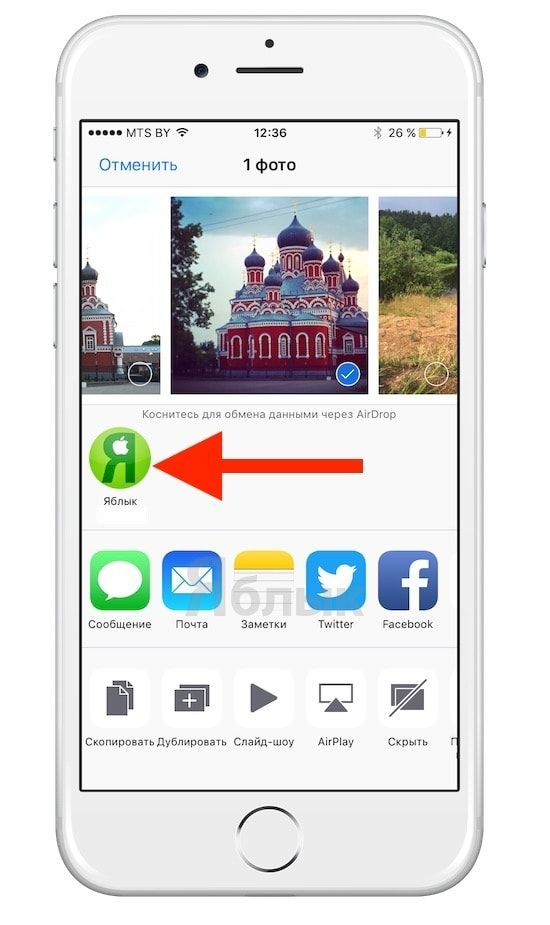
Помимо файлов и папок, с помощью этой утилиты можно также передавать пароли, веб-страницы, заметки, контакты и фотографии.
Как воспроизводить музыку, фильмы с iPhone на Mac
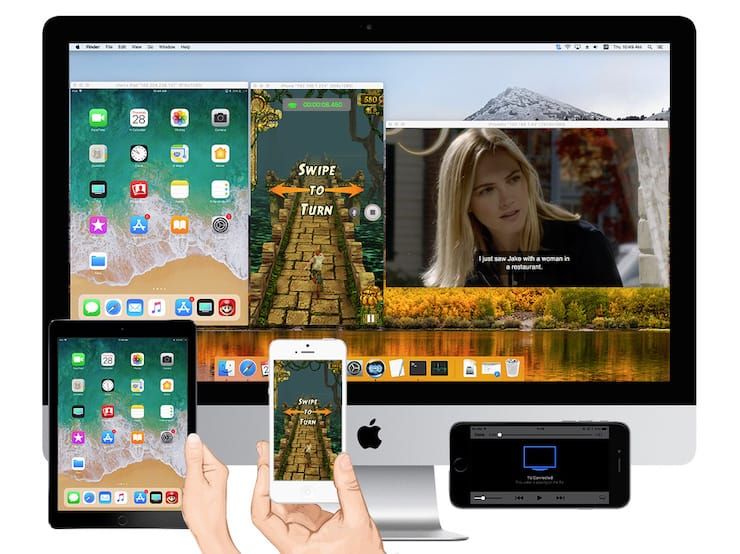
Воспроизводить на Mac музыку с iPhone (из приложения Музыка) можно с помощью кабеля Lightning USB (через iTunes).
Кроме того, пользователь легко может вывести картинку и звук с iPhone на экран Mac, опять же, при помощи Lightning-кабеля и стандартного macOS-приложения QuickTime Player (инструкция).
Однако для беспроводного стриминга или зеркалирования контента понадобится функция AirPlay. Проблема в том, что ни одно устройство, за исключением Apple TV, не может играть роль ресивера AirPlay.
Если вы не хотите тратить деньги на приставку, воспользуйтесь специальной программой наподобие Reflector или X-Mirage, которые обойдутся вам намного дешевле. Программы имитируют ресивер AirPlay и позволяют стримить контент с iPhone на Mac.
iPhone в Режиме модема для Mac, или как раздать интернет с телефона на компьютер
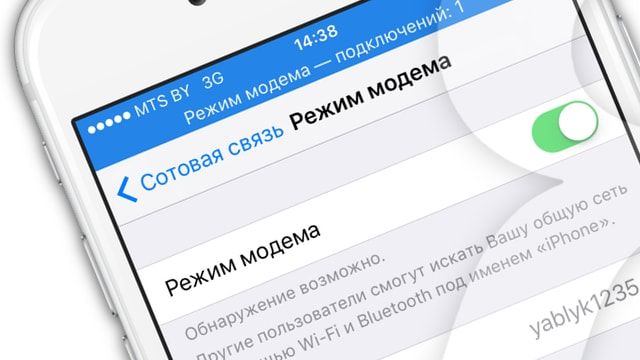
Если вы хотите раздать интернет с iPhone на Mac, зайдите в приложение «Настройки» на своем
смартфоне и активируйте опцию «Режим модема».
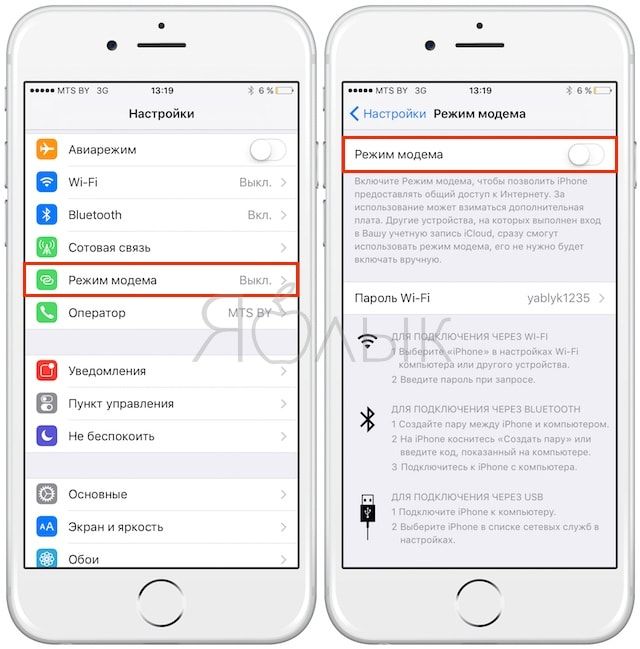
Новая сеть появится в списке доступных сетей на компьютере, и вы можете смело к ней подключаться.
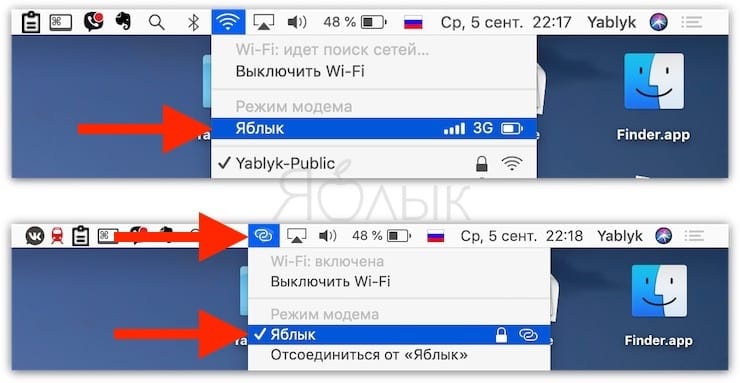
Более подробно функция Режим модема (и решение возникающих проблем) описана в этом материале.
Удаленное закрытие вкладок Safari на iPhone или Mac
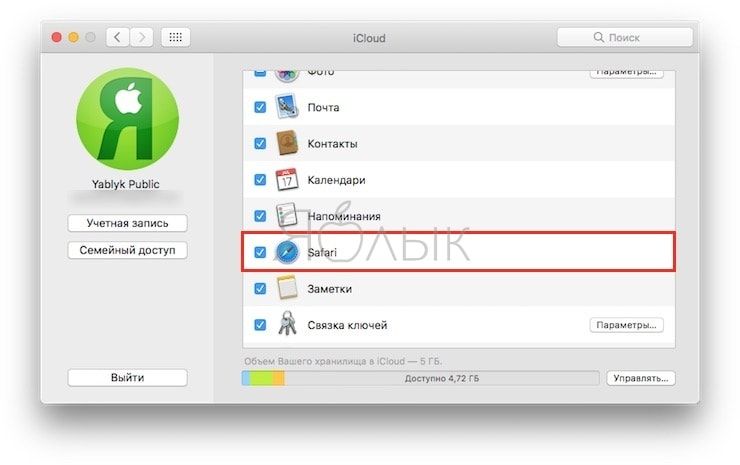
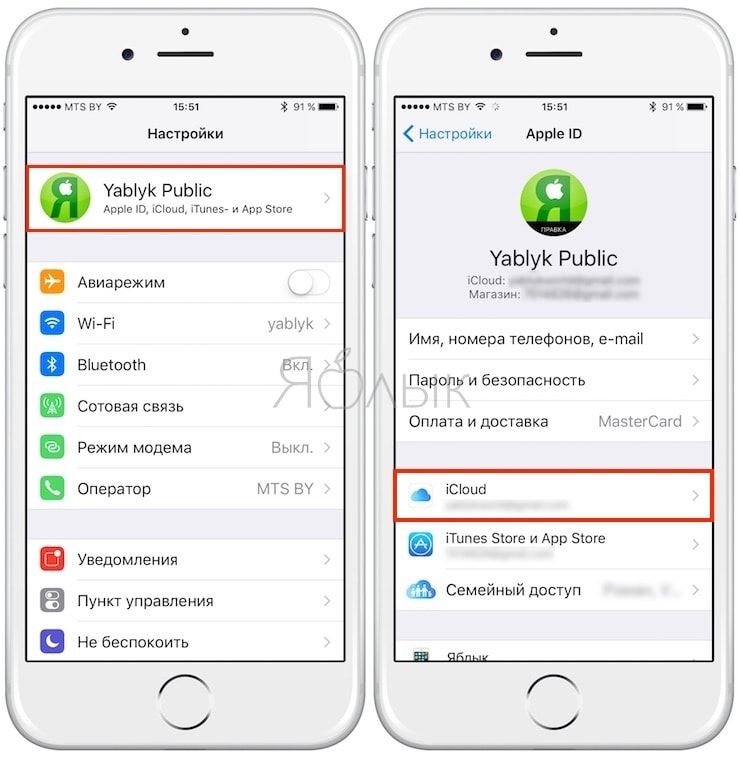
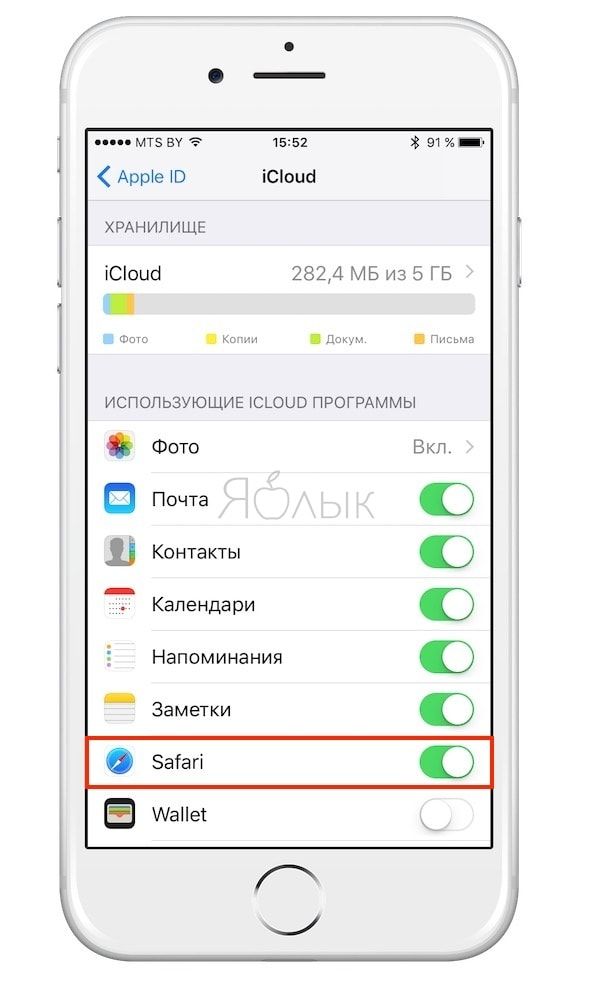
Активировав синхронизацию iCloud для Safari на вашем Mac и iPhone, вы сможете закрывать на одном устройстве вкладки браузера, открытые на другом. Для того чтобы включить синхронизацию:
На macOS: зайдите в Системные настройки → iCloud и поставьте галочку напротив Safari.
На iOS: зайдите в Системные настройки → Apple ID → iCloud и передвиньте бегунок возле Safari вправо.
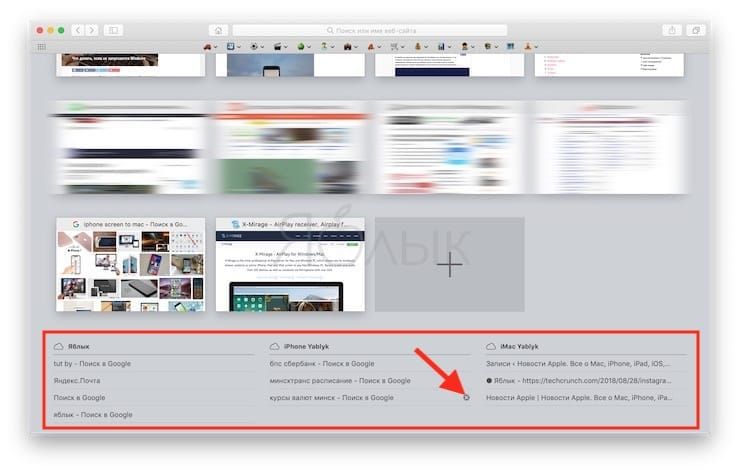
Когда вы проделаете все вышеописанное, вкладки Safari, открытые на iPhone, появятся в переключателе вкладок на Mac. Для перехода в переключатель вкладок нажмите комбинацию клавиш ⇧Shift + ⌘Cmd + Обратный слэш (\) или зайдите в Вид → Показать обзор вкладок.
Для того чтобы закрыть одну из вкладок iCloud, нажмите на кнопку «Закрыть», появляющуюся, когда вы проводите курсором над вкладкой.
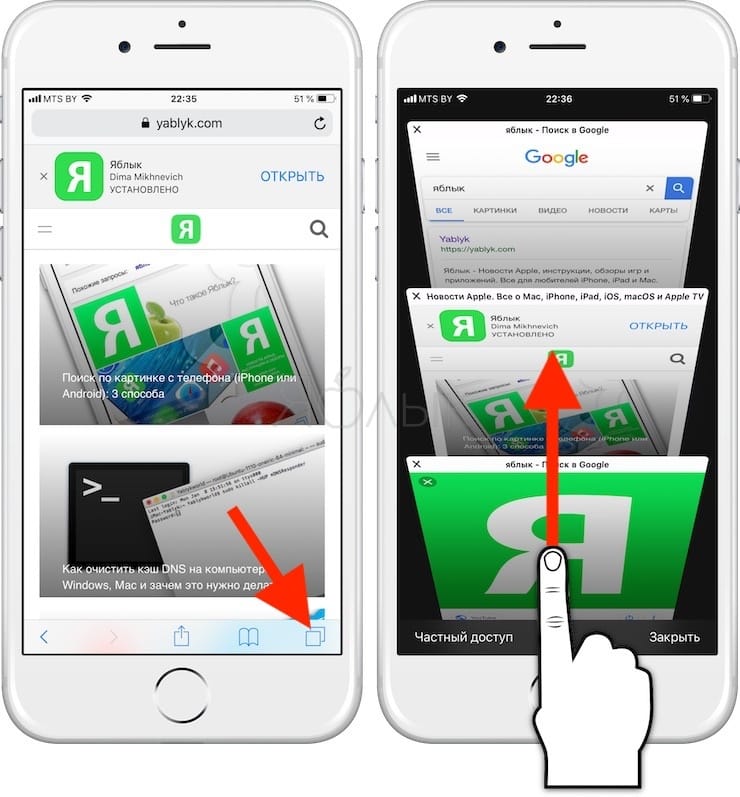
На iPhone вкладки Safari, открытые на Mac, появятся под активными вкладками браузера на смартфоне. Для активации переключателя вкладок нажмите на кнопку «Вкладки» в правом нижнем углу.
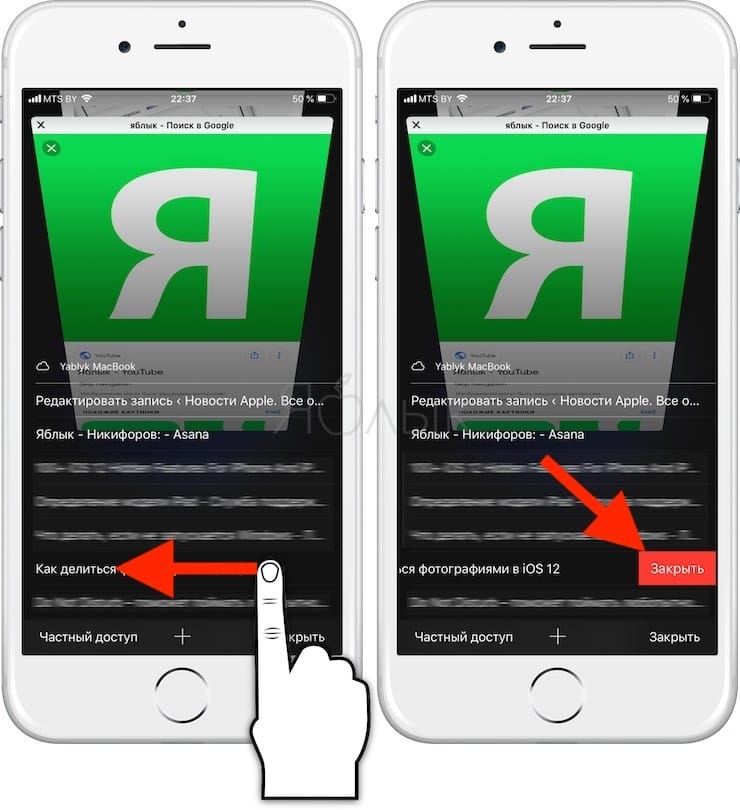
Передвиньте название вкладки в строну, и появится кнопка «Закрыть».
Разблокировка Mac с помощью iPhone
Для разблокировки Mac с помощью кода-пароля iPhone или датчика отпечатков пальцев Touch ID придется воспользоваться сторонними приложениями. Попробуйте, например, приложение Unlox, ранее известное как MacID.

Если у вас есть Apple Watch, вы можете разблокировать свой Mac, просто подойдя к нему (инструкция).
Набор текста на iPhone с помощью клавиатуры Mac
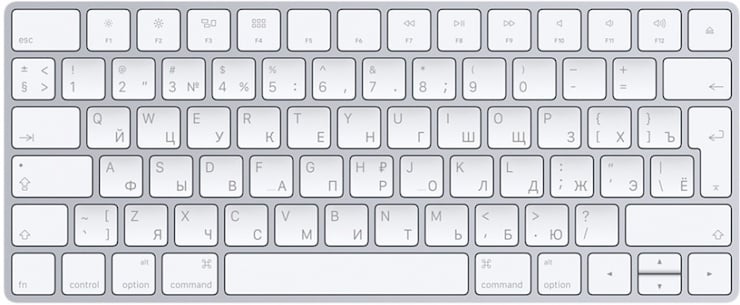
Если у iOS-приложения, в котором вы набираете текст, есть Mac-версия и поддержка синхронизации iCloud, все, что вы печатаете на iPhone, отображается на Mac и наоборот.
Для приложений без Mac-версии или синхронизации iCloud можно использовать программу для Mac, позволяющую использовать Bluetooth-клавиатуру с любым мобильным устройством. К примеру, можно воспользоваться приложением Typeeto. Оно платное, но имеет бесплатную пробную версию, которую можно скачать на официальном сайте программы.
Здесь же стоит отметить, что, например, клавиатура для Mac Apple Magic Keyboard легко подключается к iOS-устройству без дополнительных программ.
Как звонить и отвечать на звонки на Mac
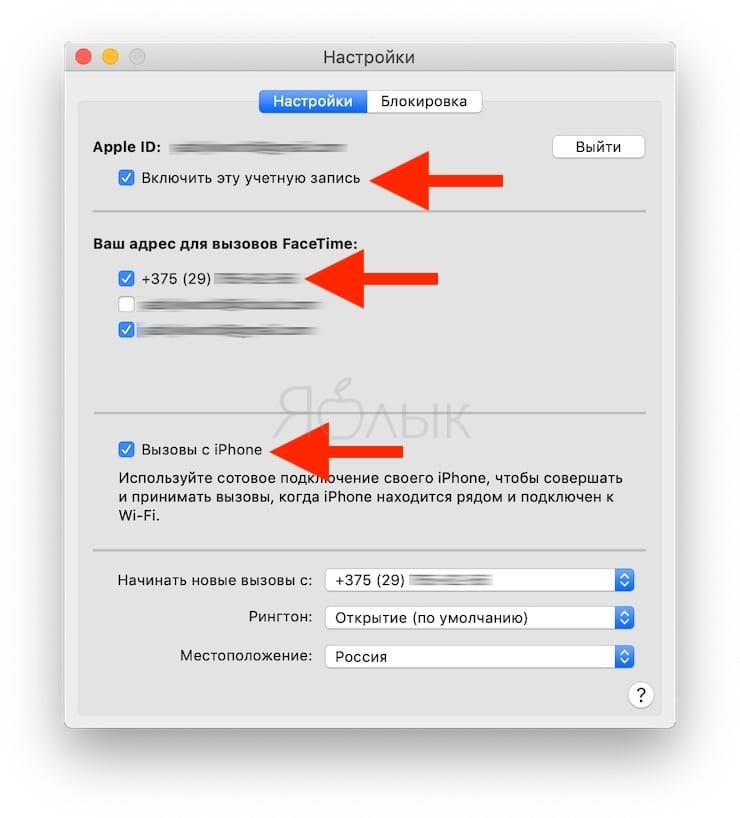
С помощью Mac вы можете звонить и отвечать на звонки, как по сотовой связи, так и по FaceTime. Для этого компьютер и смартфон должны быть подключены к одной Wi-Fi сети, и на них должен быть выполнен вход в один и тот же аккаунт iCloud и FaceTime.
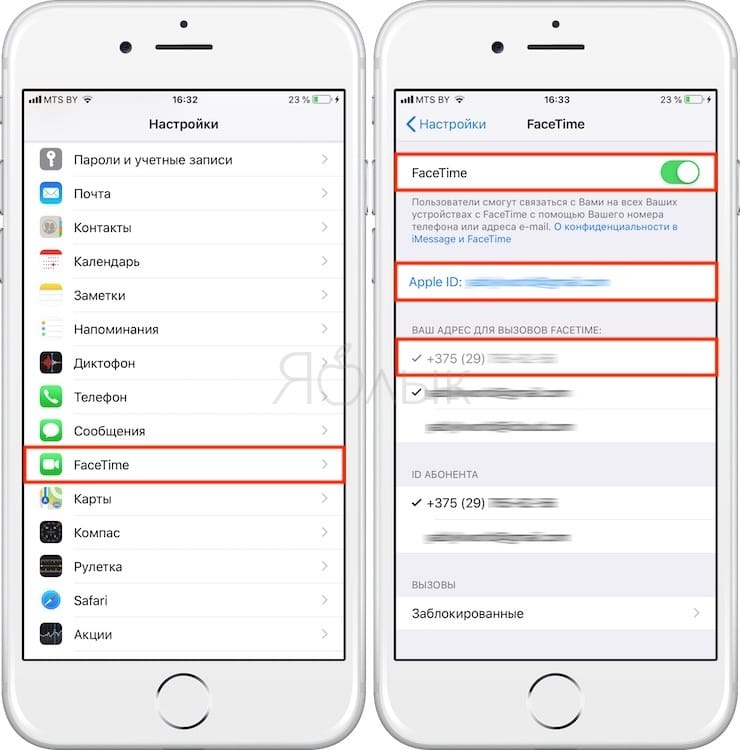
Кроме того, нужно установить следующие настройки:
На macOS: FaceTime → Настройки → Вызовы с iPhone.
На iOS: Настройки → Телефон → На других устройствах → Разрешить вызовы на устройствах → Выберите необходимые устройства.
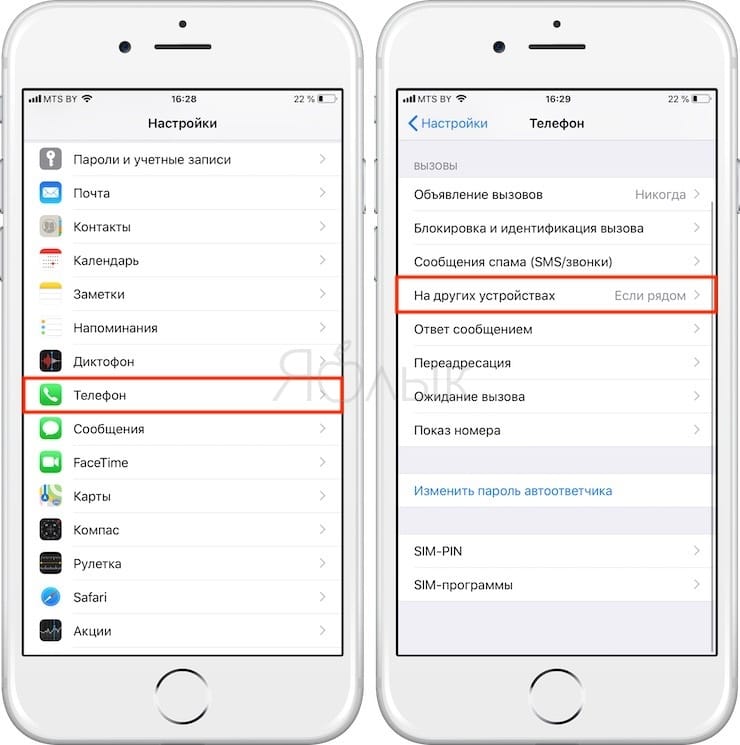
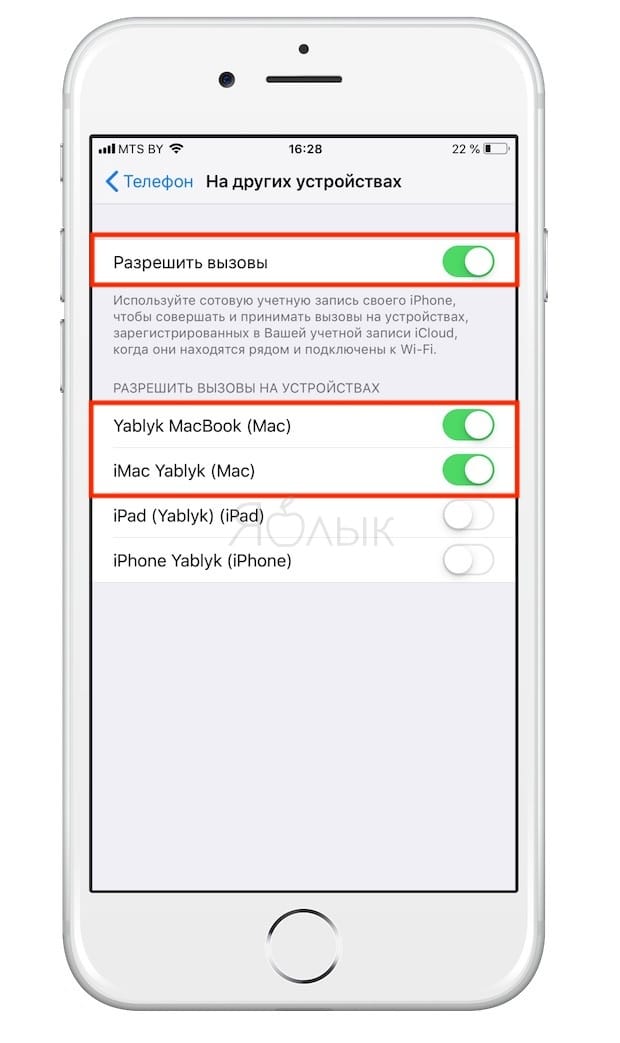
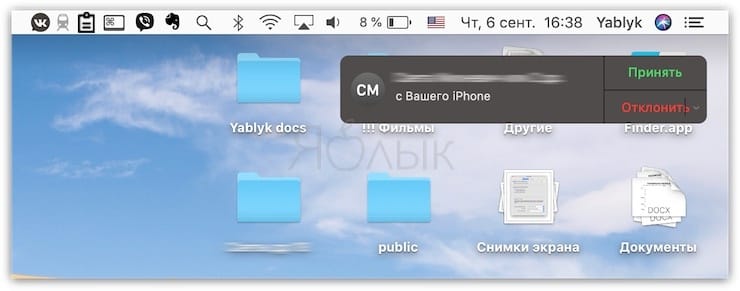
Теперь, когда вам кто-то будет звонить, соответствующее уведомление появится на Mac. Вы можете ответить или сбросить звонок прямиком из уведомления.
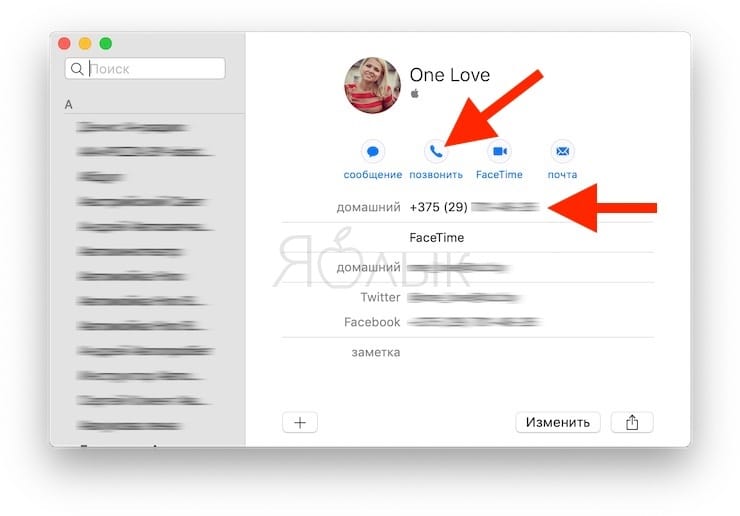
Позвонить с компьютера, например, можно из приложения Контакты (скриншот ниже), по выбранному номеру телефона, указанного ссылкой на него в приложении или из приложения FaceTime.
Как отправлять и получать SMS на Mac
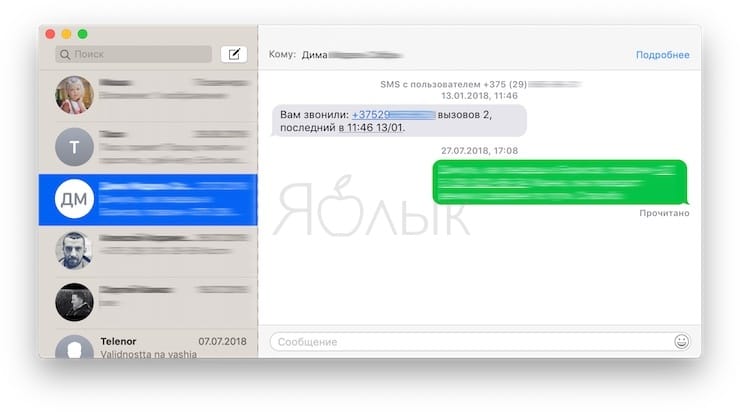
Вы сможете отправлять и получать «смски» на вашем Mac, если укажите на iPhone по пути Настройки → Сообщения → «Переадресация» необходимый Mac.
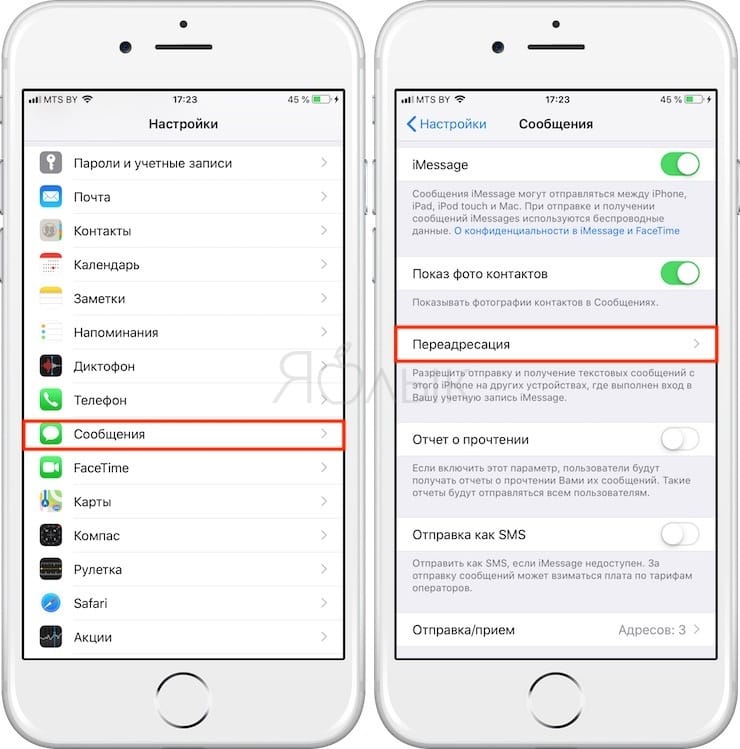
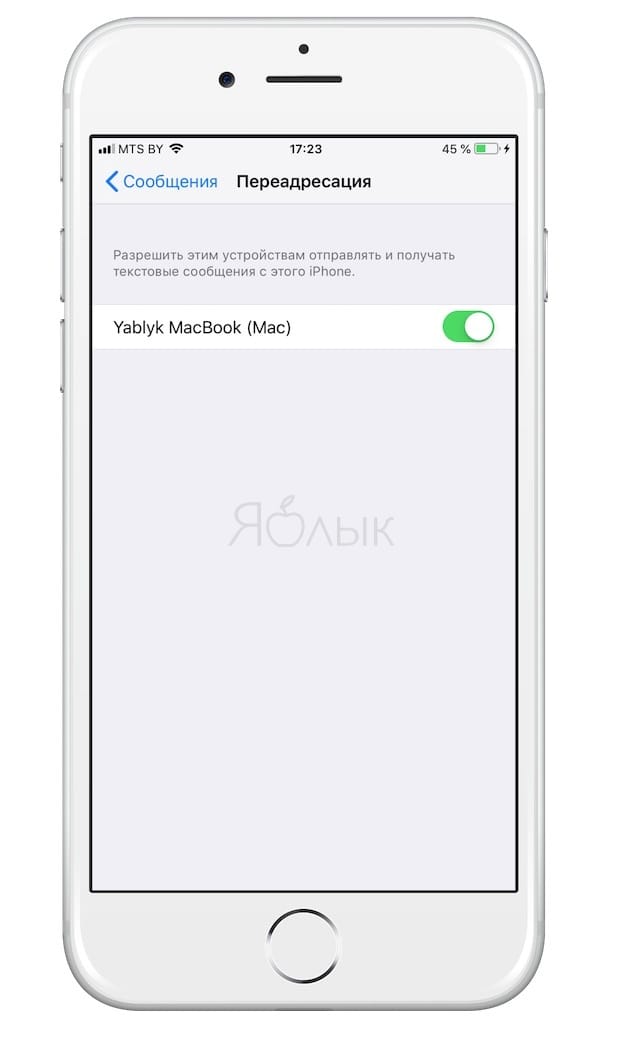
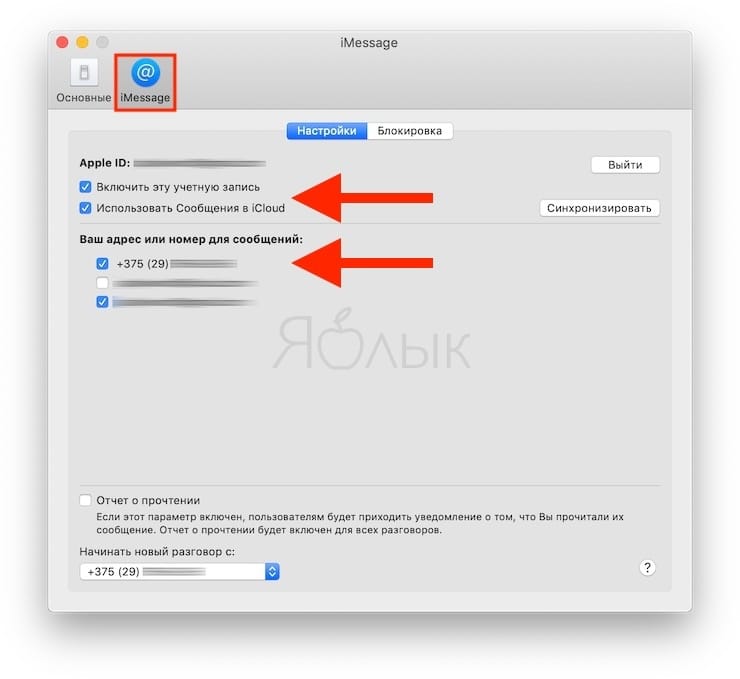
Кроме того, нужно убедиться, что ваш номер телефона и электронный адрес доступны через iMessage.
Для этого поставьте «галочку» напротив соответствующих контактных данных в настройках приложения «Сообщения»:
На macOS: Сообщения → Настройки→ iMessage.
На iOS: Настройки → Сообщения → Отправка/прием.
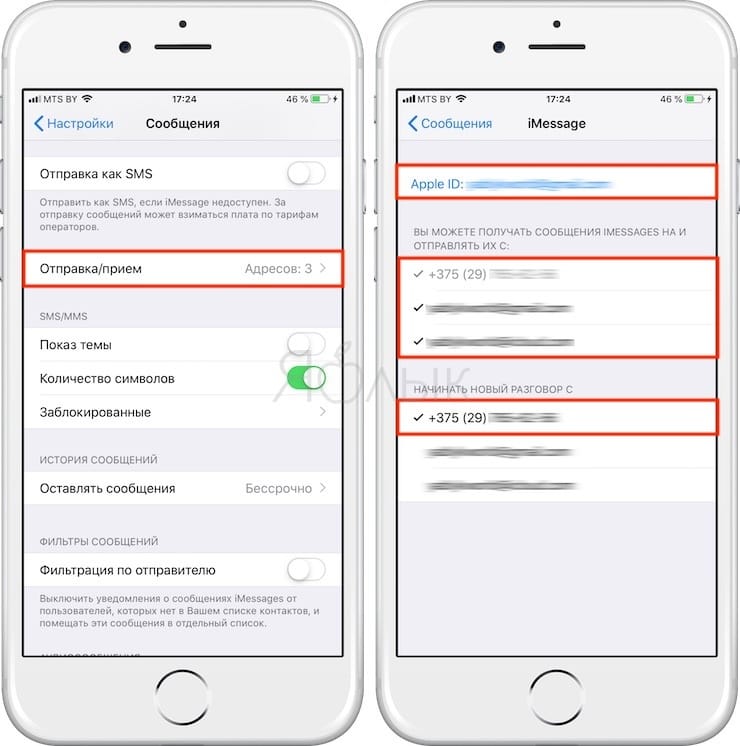
Теперь можете без проблем отправлять и получать сообщения на Mac.
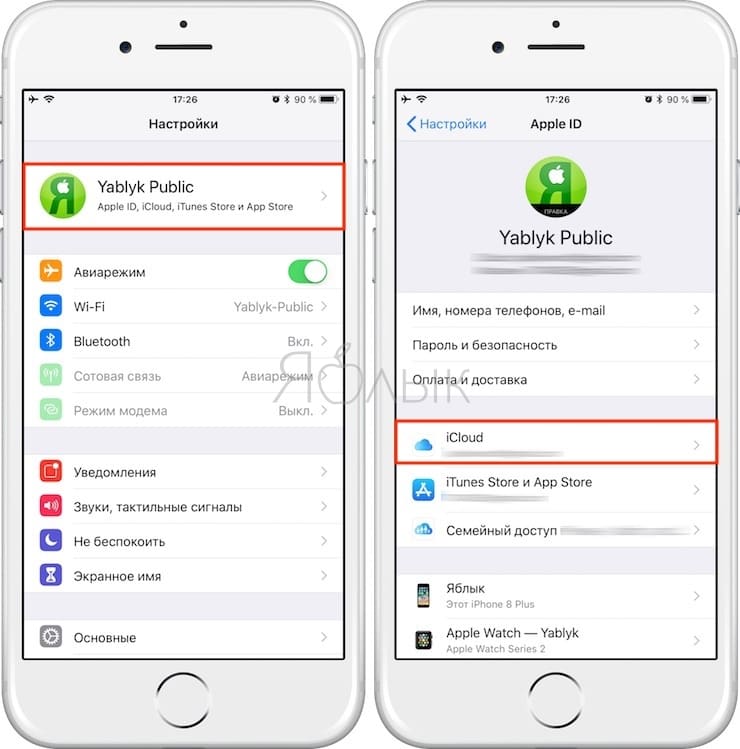
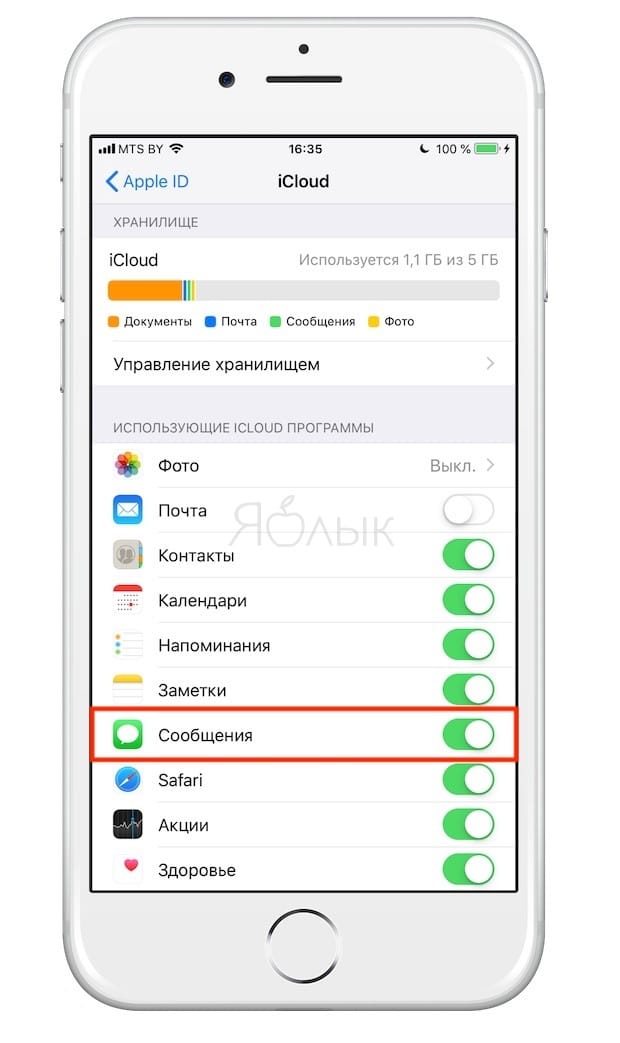
Для того, чтобы ваши чаты SMS и iMessage были доступны на всех устройствах, активируйте синхронизацию сообщений в iCloud.
Пожалуйста, оцените статью
Средняя оценка / 5. Количество оценок:
Оценок пока нет. Поставьте оценку первым.
— Для передачи данных с iPhone на Mac сначала выберите нужные файлы, а затем нажмите на кнопку «Поделиться». В открывшемся меню нужно выбрать AirDrop. —
А вот с этого момента поподробнее. Куда приходят фаилы? Где их искать? Зачем мне фото в буфере обмена, что толку если оно в «заметки» вставится?