Как транслировать аудио в микрофон

Как передавать звук при демонстрации контента во время конференции

Как транслировать аудио в микрофон. zuykov avatar. Как транслировать аудио в микрофон фото. Как транслировать аудио в микрофон-zuykov avatar. картинка Как транслировать аудио в микрофон. картинка zuykov avatar. В приложении TrueConf для Windows во время видеоконференций можно демонстрировать контент со звуком (например, видео на YouTube или окно браузера). При этом совершенно не обязательно будет прерывать общение с собеседниками. Далее мы покажем, как воспользоваться данной возможностью, подключив к приложению TrueConf виртуальный микрофон (на примере ПО VB-Audiо). Следует отметить, что при использования виртуального микрофона собеседники будут слышать звуки из всех запущенных у докладчика приложений.

В приложении TrueConf для Windows во время видеоконференций можно демонстрировать контент со звуком (например, видео на YouTube или окно браузера). При этом совершенно не обязательно будет прерывать общение с собеседниками. Далее мы покажем, как воспользоваться данной возможностью, подключив к приложению TrueConf виртуальный микрофон (на примере ПО VB-Audiо). Следует отметить, что при использования виртуального микрофона собеседники будут слышать звуки из всех запущенных у докладчика приложений.

Следует отметить, что при использовании виртуального микрофона собеседники будут слышать звуки из всех запущенных у докладчика приложений, в том числе и системные звуки. Поэтому вам может быть удобно отключить их в меню Пуск → Параметры → Система → Звук → Панель управления звуком (раздел Сопутствующие параметры) и на вкладке Звуки выберите вариант Без звука в списке Звуковая схема.

Шаг 1. Установка ПО VB-Audio

Шаг 2. Настройка виртуальных аудиоустройств в ОС
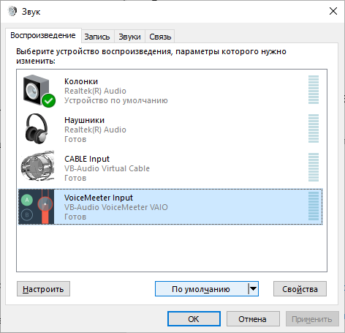
Как транслировать аудио в микрофон. voicemeeter default ru 1. Как транслировать аудио в микрофон фото. Как транслировать аудио в микрофон-voicemeeter default ru 1. картинка Как транслировать аудио в микрофон. картинка voicemeeter default ru 1. В приложении TrueConf для Windows во время видеоконференций можно демонстрировать контент со звуком (например, видео на YouTube или окно браузера). При этом совершенно не обязательно будет прерывать общение с собеседниками. Далее мы покажем, как воспользоваться данной возможностью, подключив к приложению TrueConf виртуальный микрофон (на примере ПО VB-Audiо). Следует отметить, что при использования виртуального микрофона собеседники будут слышать звуки из всех запущенных у докладчика приложений.

Шаг 3. Настройка микширования звука

Voicemeeter представляет собой программный микшер аудиоканалов. У каждого входного канала есть две шины (направления), по которым можно направить звук: A – вывод в аппаратное устройство воспроизведения, и B – в виртуальный выходной канал. При этом звуки ОС и запущенных приложений поступают в виртуальный канал Virtual input. Таким образом, выбирая ту или иную шину для каналов, вы можете регулировать микширование аудио для разных направлений.

Ниже показан пример главного окна программы после применения настроек. Обратите внимание, что звук от микрофона поступает только на виртуальный аудиовыход B и потому уровень звука на соответствующем индикаторе выше:

Как транслировать аудио в микрофон. voicemeeter example ru 1. Как транслировать аудио в микрофон фото. Как транслировать аудио в микрофон-voicemeeter example ru 1. картинка Как транслировать аудио в микрофон. картинка voicemeeter example ru 1. В приложении TrueConf для Windows во время видеоконференций можно демонстрировать контент со звуком (например, видео на YouTube или окно браузера). При этом совершенно не обязательно будет прерывать общение с собеседниками. Далее мы покажем, как воспользоваться данной возможностью, подключив к приложению TrueConf виртуальный микрофон (на примере ПО VB-Audiо). Следует отметить, что при использования виртуального микрофона собеседники будут слышать звуки из всех запущенных у докладчика приложений.

Шаг 4. Настройка клиентского приложения TrueConf

В приложении TrueConf для Windows перейдите в меню Настройки → Видео и звук. Далее на вкладке Основное в качестве устройства воспроизведения выберите CABLE Input, а в роли устройства записи – VoiceMeeter Output. Теперь во время показа рабочего стола остальные участники конференции будут слышать ваш голос и звук из демонстрируемого контента, но при этом без эха и других лишних звуков.

Источник

Транслируем аудио в микрофон без установки программ
Как транслировать аудио в микрофон. 1630866160 main. Как транслировать аудио в микрофон фото. Как транслировать аудио в микрофон-1630866160 main. картинка Как транслировать аудио в микрофон. картинка 1630866160 main. В приложении TrueConf для Windows во время видеоконференций можно демонстрировать контент со звуком (например, видео на YouTube или окно браузера). При этом совершенно не обязательно будет прерывать общение с собеседниками. Далее мы покажем, как воспользоваться данной возможностью, подключив к приложению TrueConf виртуальный микрофон (на примере ПО VB-Audiо). Следует отметить, что при использования виртуального микрофона собеседники будут слышать звуки из всех запущенных у докладчика приложений.

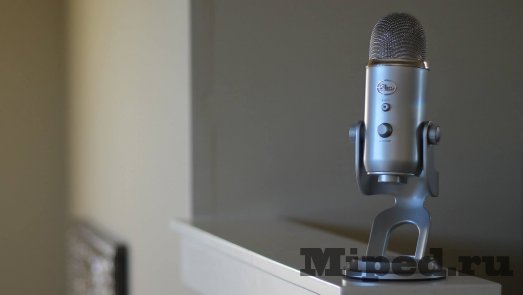
Редко, но все же возникают ситуации, когда необходимо транслировать аудио через микрофон. К примеру это может быть послание для союзников в онлайн-игре, голосовое соощение в социальной сети или что-то другое. Именно поэтому в этой статье мы разберемся как это сделать без установки дополнительного программного обеспечения на вашу операционную систему.

Приступим к реализации:
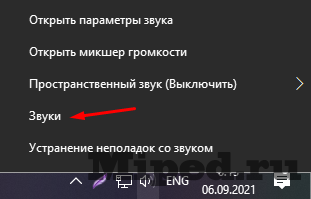
Первым делом необходимо открыть параметры звука в вашей операционной системе, для этого нажимаем на значок звука в панели задач:
Как транслировать аудио в микрофон. 1630865903 screenshot 1. Как транслировать аудио в микрофон фото. Как транслировать аудио в микрофон-1630865903 screenshot 1. картинка Как транслировать аудио в микрофон. картинка 1630865903 screenshot 1. В приложении TrueConf для Windows во время видеоконференций можно демонстрировать контент со звуком (например, видео на YouTube или окно браузера). При этом совершенно не обязательно будет прерывать общение с собеседниками. Далее мы покажем, как воспользоваться данной возможностью, подключив к приложению TrueConf виртуальный микрофон (на примере ПО VB-Audiо). Следует отметить, что при использования виртуального микрофона собеседники будут слышать звуки из всех запущенных у докладчика приложений.

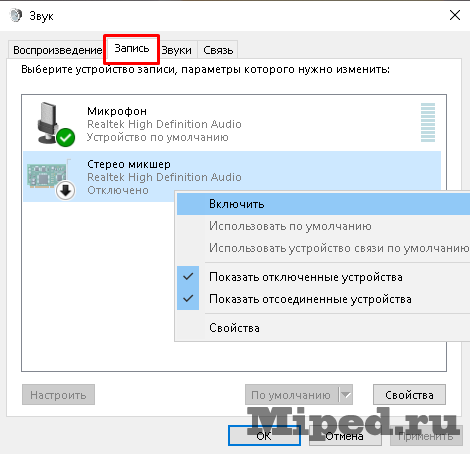
Включаем «Стерео микшер» во вкладке «Запись», основной же микрофон временно отключаем (при отсутствии микшера попробуйте обновить драйвера на звук):
Как транслировать аудио в микрофон. 1630865949 screenshot 2. Как транслировать аудио в микрофон фото. Как транслировать аудио в микрофон-1630865949 screenshot 2. картинка Как транслировать аудио в микрофон. картинка 1630865949 screenshot 2. В приложении TrueConf для Windows во время видеоконференций можно демонстрировать контент со звуком (например, видео на YouTube или окно браузера). При этом совершенно не обязательно будет прерывать общение с собеседниками. Далее мы покажем, как воспользоваться данной возможностью, подключив к приложению TrueConf виртуальный микрофон (на примере ПО VB-Audiо). Следует отметить, что при использования виртуального микрофона собеседники будут слышать звуки из всех запущенных у докладчика приложений.

Открываем любое место, куда Вам необходимо передать аудио, к примеру онлайн-игра с голосовым чатом. Далее включаем любую программу для воспроизведения звука, можно воспользоваться стандартной:
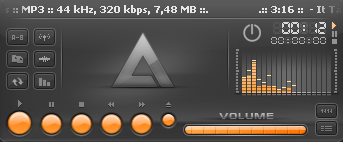
Как транслировать аудио в микрофон. 1630865938 screenshot 3. Как транслировать аудио в микрофон фото. Как транслировать аудио в микрофон-1630865938 screenshot 3. картинка Как транслировать аудио в микрофон. картинка 1630865938 screenshot 3. В приложении TrueConf для Windows во время видеоконференций можно демонстрировать контент со звуком (например, видео на YouTube или окно браузера). При этом совершенно не обязательно будет прерывать общение с собеседниками. Далее мы покажем, как воспользоваться данной возможностью, подключив к приложению TrueConf виртуальный микрофон (на примере ПО VB-Audiо). Следует отметить, что при использования виртуального микрофона собеседники будут слышать звуки из всех запущенных у докладчика приложений.

Сразу же после начала воспроизведения, аудио начнет транслироваться в ваш микрофон:
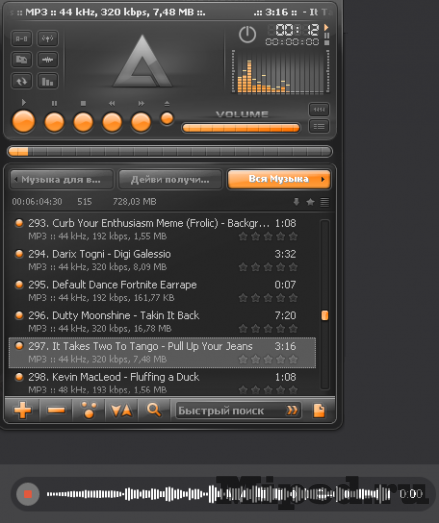
Как транслировать аудио в микрофон. 1630865960 screenshot 4. Как транслировать аудио в микрофон фото. Как транслировать аудио в микрофон-1630865960 screenshot 4. картинка Как транслировать аудио в микрофон. картинка 1630865960 screenshot 4. В приложении TrueConf для Windows во время видеоконференций можно демонстрировать контент со звуком (например, видео на YouTube или окно браузера). При этом совершенно не обязательно будет прерывать общение с собеседниками. Далее мы покажем, как воспользоваться данной возможностью, подключив к приложению TrueConf виртуальный микрофон (на примере ПО VB-Audiо). Следует отметить, что при использования виртуального микрофона собеседники будут слышать звуки из всех запущенных у докладчика приложений.

Чтобы улучшить качество звука можно поэксперементировать с параметрами стерео микшера во вкладке «Дополнительно»:

Источник

Звук в онлайн-трансляции: подключение микрофонов и связка с аудиомикшером

Это продолжение большой серии статей о прямых трансляциях. Мы делимся своим опытом и рассказываем базовые технические и организационные вещи тем, кто планирует сделать свою первую трансляцию или немного подкачать уровень, если уже что-то делали своими руками.

В первой статье мы рассказали о терминологии, протоколах, кодировании и CDN сетях. Во второй рассказали об отличиях видеокамер по классу, чтобы было проще выбрать свою первую камеру для онлайн-трансляции.

Перед вами – третья часть серии, в ней мы расскажем о звуке. Основы работы с аудио и микрофоны для прямой трансляции, основные моменты и ошибки начинающих.

upd. Все статьи опубликованы, вот полный список:

Два важных совета по поводу звука перед началом

Если вы действительно хороший ученик и внимательно следили за предыдущими уроками, то вы уже узнали две важные вещи об аудио.

Во-первых – аудио важнее, чем видео в прямом эфире, потому что люди часто слушают потоковое вещание в фоновом режиме. К примеру, они слушают лекции, отвечая на электронные письма.

Во-вторых – встроенные микрофоны практически во всех камерах непригодны для записи речи. Вы всегда должны использовать какой-то внешний микрофон.

Начнем с выбора микрофона для онлайн-трансляции или стрима. Здесь все зависит от того, что вы транслируете и, конечно же, каков ваш бюджет. Тема аудио чрезвычайно широка.

Я думаю, что это даже сложнее, чем выбрать правильную камеру или подходящую программную платформу для вещания. Для разбора я решил сосредоточиться на двух основных формата мероприятий, которые нужно транслировать.

Прежде всего, простая речь одного человека, разговаривающего с камерой или перед небольшой аудиторией, без использования какого-либо звукоусиления.

Как транслировать аудио в микрофон. pjme RwoUKM. Как транслировать аудио в микрофон фото. Как транслировать аудио в микрофон-pjme RwoUKM. картинка Как транслировать аудио в микрофон. картинка pjme RwoUKM. В приложении TrueConf для Windows во время видеоконференций можно демонстрировать контент со звуком (например, видео на YouTube или окно браузера). При этом совершенно не обязательно будет прерывать общение с собеседниками. Далее мы покажем, как воспользоваться данной возможностью, подключив к приложению TrueConf виртуальный микрофон (на примере ПО VB-Audiо). Следует отметить, что при использования виртуального микрофона собеседники будут слышать звуки из всех запущенных у докладчика приложений.

Лучший пример – проведение вебинара или трансляции с одним спикером просто перед камерой.

А во-вторых – конференц-зал на большое количество людей, когда без дополнительной акустической системы просто не обойтись.

Как транслировать аудио в микрофон. 80059073 2518300418295598 5383052902019366912 n. Как транслировать аудио в микрофон фото. Как транслировать аудио в микрофон-80059073 2518300418295598 5383052902019366912 n. картинка Как транслировать аудио в микрофон. картинка 80059073 2518300418295598 5383052902019366912 n. В приложении TrueConf для Windows во время видеоконференций можно демонстрировать контент со звуком (например, видео на YouTube или окно браузера). При этом совершенно не обязательно будет прерывать общение с собеседниками. Далее мы покажем, как воспользоваться данной возможностью, подключив к приложению TrueConf виртуальный микрофон (на примере ПО VB-Audiо). Следует отметить, что при использования виртуального микрофона собеседники будут слышать звуки из всех запущенных у докладчика приложений.

Лучшие микрофоны для вебинаров и персональных онлайн-шоу

Так что, если вы думаете о запуске онлайн-трансляции, вот несколько идей о том, как записывать и транслировать звук хорошего качества для комфорта зрителей.

Настольные USB-микрофоны

Конечно, есть большое разнообразие по выбору микрофона для онлайн-трансляции, но примеры выше – проверенные временем и никогда не подведут.

Петличные микрофоны

Так же можно использовать обычный петличный микрофон, стоимость на базовые модели начинается от нескольких тысяч, в районе 7000 рублей уже можно купить очень хороший профессиональный. Подключать его придется через разъем jack 2,5 непосредственно в камеру. Это недорого, звук будет чистым и никакой рассинхронизации.

Как транслировать аудио в микрофон. f85c8d2dce32a6f2627ab8e1d5e99a00. Как транслировать аудио в микрофон фото. Как транслировать аудио в микрофон-f85c8d2dce32a6f2627ab8e1d5e99a00. картинка Как транслировать аудио в микрофон. картинка f85c8d2dce32a6f2627ab8e1d5e99a00. В приложении TrueConf для Windows во время видеоконференций можно демонстрировать контент со звуком (например, видео на YouTube или окно браузера). При этом совершенно не обязательно будет прерывать общение с собеседниками. Далее мы покажем, как воспользоваться данной возможностью, подключив к приложению TrueConf виртуальный микрофон (на примере ПО VB-Audiо). Следует отметить, что при использования виртуального микрофона собеседники будут слышать звуки из всех запущенных у докладчика приложений.

Петличный микрофон Sennheiser на проводе

Это моё любимое решение, которое я использую чаще всего. Маленький микрофон с зажимом и ветрозащитой, который можно прикрепить к воротнику или галстуку. Они обеспечивают отличное качество, потому что расстояние между ртом и микрофоном очень маленькое. Более того, вам не нужно ставить какие-либо большие микрофоны на стол или беспокоиться о расстоянии между вами и камерой. С небольшим навыком вы можете даже скрыть его под одеждой и он станет невидимым.

Такое решение широко используется в приложениях для телевидения или публичных выступлений, где докладчик хочет иметь свободные руки и свободу передвижения.

Выше я написал стоимость проводных микрофонов, но можно и сразу купить беспроводной приемник и передатчик, чтобы отказаться от большого количества проводов.

Как транслировать аудио в микрофон. i6481x32uz58vy9 crop. Как транслировать аудио в микрофон фото. Как транслировать аудио в микрофон-i6481x32uz58vy9 crop. картинка Как транслировать аудио в микрофон. картинка i6481x32uz58vy9 crop. В приложении TrueConf для Windows во время видеоконференций можно демонстрировать контент со звуком (например, видео на YouTube или окно браузера). При этом совершенно не обязательно будет прерывать общение с собеседниками. Далее мы покажем, как воспользоваться данной возможностью, подключив к приложению TrueConf виртуальный микрофон (на примере ПО VB-Audiо). Следует отметить, что при использования виртуального микрофона собеседники будут слышать звуки из всех запущенных у докладчика приложений.

Радиосистема с петличным микрофоном Sennheiser EW-100

У меня есть опыт работы с беспроводными микрофонами и я гарантирую, что это самое удобное решение для записи звука в трансляцию. Беспроводной комплект состоит из небольшого микрофона, подключенного к передатчику поясного с помощью разъема мин-джек. После этого вы можете прикрепить к передатчику к ремню. Затем его сигнал передается по радиоканалу по радиоканалу на приемник и оттуда уже идет в камеру.

Расстояние передачи сигнала уже зависит непосредственно от модели. Профессиональные решения от Sennheiser обычно стабильно держат даже в районе 100 метров. Но в реальной жизни с такими задачами по расстоянию мы не сталкивались никогда, обычно расстояние спикера с радиопетличным микрофоном и камерой всего несколько метров.

Так же есть более дешевые модели от бренда Saramonic, стоимость модели Saramonic ewmic9 начинается от 15 000 рублей. Я смотрел несколько обзоров на youtube и в целом это неплохой бюджетный вариант.

Как транслировать аудио в микрофон. YS02280 01 2. Как транслировать аудио в микрофон фото. Как транслировать аудио в микрофон-YS02280 01 2. картинка Как транслировать аудио в микрофон. картинка YS02280 01 2. В приложении TrueConf для Windows во время видеоконференций можно демонстрировать контент со звуком (например, видео на YouTube или окно браузера). При этом совершенно не обязательно будет прерывать общение с собеседниками. Далее мы покажем, как воспользоваться данной возможностью, подключив к приложению TrueConf виртуальный микрофон (на примере ПО VB-Audiо). Следует отметить, что при использования виртуального микрофона собеседники будут слышать звуки из всех запущенных у докладчика приложений.

Вы можете подключить ресивер к камере с помощью мини-джека 2.5мм или профессионального XLR-разъема, если у вас профессиональная камера.

Много лет мы использовали модель Sennheiser G3 и EW100, это крайне надежные модели и никогда не подведут в записи видео и трансляциях. Главное вовремя менять батарейки и все будет отлично.

Кстати, в этом году мы купили новую модель радиосистемы под названием Sennheiser AVX. Он более удобный в использовании, имеет меньший форм-фактор и отлично подходит в использовании с небольшими беззеркальными камерами типа Panasonic GH4 или Sony Alpha a7s.

Как транслировать аудио в микрофон. product detail x2 desktop Sennheiser Product AVX ME2 Set Image 1. Как транслировать аудио в микрофон фото. Как транслировать аудио в микрофон-product detail x2 desktop Sennheiser Product AVX ME2 Set Image 1. картинка Как транслировать аудио в микрофон. картинка product detail x2 desktop Sennheiser Product AVX ME2 Set Image 1. В приложении TrueConf для Windows во время видеоконференций можно демонстрировать контент со звуком (например, видео на YouTube или окно браузера). При этом совершенно не обязательно будет прерывать общение с собеседниками. Далее мы покажем, как воспользоваться данной возможностью, подключив к приложению TrueConf виртуальный микрофон (на примере ПО VB-Audiо). Следует отметить, что при использования виртуального микрофона собеседники будут слышать звуки из всех запущенных у докладчика приложений.

Радиосистема Sennheiser AVX-ME2

Накамерный микрофон-пушка

Как транслировать аудио в микрофон. Bez imeni 2 1. Как транслировать аудио в микрофон фото. Как транслировать аудио в микрофон-Bez imeni 2 1. картинка Как транслировать аудио в микрофон. картинка Bez imeni 2 1. В приложении TrueConf для Windows во время видеоконференций можно демонстрировать контент со звуком (например, видео на YouTube или окно браузера). При этом совершенно не обязательно будет прерывать общение с собеседниками. Далее мы покажем, как воспользоваться данной возможностью, подключив к приложению TrueConf виртуальный микрофон (на примере ПО VB-Audiо). Следует отметить, что при использования виртуального микрофона собеседники будут слышать звуки из всех запущенных у докладчика приложений.

Слева Rode Go, справа более профессиональная модель Rode Pro

Модель Rode GO стоит в России от 5 3000 рублей, модель Rode Pro начиная от 20 000 рублей. Стоит ли переплачивать за Pro версию? Смотря кому. Мы такие не используем в профессиональных трансляциях, поэтому не буду здесь судить.

Как транслировать аудио в микрофон. Snimok ekrana 2019 12 27 v 17.57.55. Как транслировать аудио в микрофон фото. Как транслировать аудио в микрофон-Snimok ekrana 2019 12 27 v 17.57.55. картинка Как транслировать аудио в микрофон. картинка Snimok ekrana 2019 12 27 v 17.57.55. В приложении TrueConf для Windows во время видеоконференций можно демонстрировать контент со звуком (например, видео на YouTube или окно браузера). При этом совершенно не обязательно будет прерывать общение с собеседниками. Далее мы покажем, как воспользоваться данной возможностью, подключив к приложению TrueConf виртуальный микрофон (на примере ПО VB-Audiо). Следует отметить, что при использования виртуального микрофона собеседники будут слышать звуки из всех запущенных у докладчика приложений.

В целом это хороший вариант для записи диалогов, если перед камерой сидят несколько человек. Микрофон даст хороший объемный звук, но спикеры должны находиться прямо перед микрофоном, тк он записывает направленный звук и перед покупкой нужно убедиться, что на камере есть разъем jack 2.5 (мини-джек).

Всенаправленные микрофоны

Как транслировать аудио в микрофон. vsenapravlennyi mikrofon. Как транслировать аудио в микрофон фото. Как транслировать аудио в микрофон-vsenapravlennyi mikrofon. картинка Как транслировать аудио в микрофон. картинка vsenapravlennyi mikrofon. В приложении TrueConf для Windows во время видеоконференций можно демонстрировать контент со звуком (например, видео на YouTube или окно браузера). При этом совершенно не обязательно будет прерывать общение с собеседниками. Далее мы покажем, как воспользоваться данной возможностью, подключив к приложению TrueConf виртуальный микрофон (на примере ПО VB-Audiо). Следует отметить, что при использования виртуального микрофона собеседники будут слышать звуки из всех запущенных у докладчика приложений.

Всенаправленный микрофон и схема снятия звука

Скорей всего, микрофон такого типа в ближайшее время вам не понадобиться. Думаю, что не стоит акцентировать внимание на нем и рассказывать подробно о таком типе. Он записывает звук одинаково со всех сторон и используется только в особенных условиях. Последнее, что я вспомню – мы устанавливали такой микрофон во время прямой трансляции спортивного мероприятия в зоне старта автогонки и выводили в эфир звук рева моторов.

Звук в трансляции во время конференции или концерта

Давайте представим, что вас пригласили провести прямую трансляцию небольшой конференции или концерта, где используются аудиосистемы и звук с микрофонов или музыкальных инструментов идет в аудиомикшер и уже потом в аудиомониторы. Как забрать такой звук в прямую трансляцию?

Ни один из типов микрофонов, о которых рассказано выше, не подойдет для такой задачи.

Вам нужно подключиться непосредственно к аудиомикшеру, который используется на площадке с помощью кабеля jack 3.5 (большой джек) или XLR кабеля и забрать сигнал напрямую. Какой именно нужен разъем – лучше спросить у технического специалиста на площадке, обычно есть выход с названием типа Phones для наушников и через него можно подключиться.

Как транслировать аудио в микрофон. dj 744321. Как транслировать аудио в микрофон фото. Как транслировать аудио в микрофон-dj 744321. картинка Как транслировать аудио в микрофон. картинка dj 744321. В приложении TrueConf для Windows во время видеоконференций можно демонстрировать контент со звуком (например, видео на YouTube или окно браузера). При этом совершенно не обязательно будет прерывать общение с собеседниками. Далее мы покажем, как воспользоваться данной возможностью, подключив к приложению TrueConf виртуальный микрофон (на примере ПО VB-Audiо). Следует отметить, что при использования виртуального микрофона собеседники будут слышать звуки из всех запущенных у докладчика приложений.

Если трансляция идет через беззеркальную камеру и там нет разъема jack 3.5, то можно использовать небольшой usb-аудиомикшер, который работает через обычный usb разъем на компьютере. Мы можем порекомендовать модель Behringer 302, стоит не больше 2500 рублей и отлично себя показал в работе.

Как исправить гудение, гул (50 герц) и другие странные шумы

Наиболее распространенная проблема– странный гул или треск, возникающий при подключении камеры к аудиомикшеру. Это вызывается чем-то, что называется контуром заземления (смотрите фото ниже, но все равно ничего не поймете.

Как транслировать аудио в микрофон. Snimok ekrana 2019 12 28 v 11.57.00. Как транслировать аудио в микрофон фото. Как транслировать аудио в микрофон-Snimok ekrana 2019 12 28 v 11.57.00. картинка Как транслировать аудио в микрофон. картинка Snimok ekrana 2019 12 28 v 11.57.00. В приложении TrueConf для Windows во время видеоконференций можно демонстрировать контент со звуком (например, видео на YouTube или окно браузера). При этом совершенно не обязательно будет прерывать общение с собеседниками. Далее мы покажем, как воспользоваться данной возможностью, подключив к приложению TrueConf виртуальный микрофон (на примере ПО VB-Audiо). Следует отметить, что при использования виртуального микрофона собеседники будут слышать звуки из всех запущенных у докладчика приложений.

Обычно это называют просто«50 герц» и я дам вам совет на миллион долларов, как это исправить.

Прежде всего, вы должны посвятить время, чтобы проверить все на заранее. Хорошо, если вы можете настроить все как минимум за один день до мероприятия. В любом случае, вы должны проверить подключение к Интернету и разъем на аудиомикшере, и первым делом проверьте какой приходит звук – чистый или с посторонними шумами.

Обычно на монтаж оборудования для трансляции требуется от 1 до 4 часов, в зависимости от количества камер и сложности комплектации. Плюс какое-то время на тестирование всего оборудования и прогона трансляции.

Если вы пришли в последнюю минуту и что-то идет не так – остается только молиться. Поэтому, пожалуйста, всегда приезжайте заранее и все проверяйте до начала эфира.

Как транслировать аудио в микрофон. Snimok ekrana 2019 12 28 v 12.03.35. Как транслировать аудио в микрофон фото. Как транслировать аудио в микрофон-Snimok ekrana 2019 12 28 v 12.03.35. картинка Как транслировать аудио в микрофон. картинка Snimok ekrana 2019 12 28 v 12.03.35. В приложении TrueConf для Windows во время видеоконференций можно демонстрировать контент со звуком (например, видео на YouTube или окно браузера). При этом совершенно не обязательно будет прерывать общение с собеседниками. Далее мы покажем, как воспользоваться данной возможностью, подключив к приложению TrueConf виртуальный микрофон (на примере ПО VB-Audiо). Следует отметить, что при использования виртуального микрофона собеседники будут слышать звуки из всех запущенных у докладчика приложений.

Подключаем ди-бокс по пути к нашему аудиомикшеру или камере.

Существуют активные и пассивные ди-боксы, и если вы заинтересованы в деталях – то мы сами не очень понимаем разницу, но гарантируем, что для простых видеотрансляций вам будет достаточно пассивного.

Как транслировать аудио в микрофон. Snimok ekrana 2019 12 28 v 12.05.17. Как транслировать аудио в микрофон фото. Как транслировать аудио в микрофон-Snimok ekrana 2019 12 28 v 12.05.17. картинка Как транслировать аудио в микрофон. картинка Snimok ekrana 2019 12 28 v 12.05.17. В приложении TrueConf для Windows во время видеоконференций можно демонстрировать контент со звуком (например, видео на YouTube или окно браузера). При этом совершенно не обязательно будет прерывать общение с собеседниками. Далее мы покажем, как воспользоваться данной возможностью, подключив к приложению TrueConf виртуальный микрофон (на примере ПО VB-Audiо). Следует отметить, что при использования виртуального микрофона собеседники будут слышать звуки из всех запущенных у докладчика приложений.

К сожалению, иногда гул настолько сильный, что даже ди-бокс не помогает. Поэтому лучшее, что вы можете сделать в этой ситуации – это попросить о помощи аудиотехника и возможно он сможет помочь.

Если вы наедине с ситуацией – можете попробовать подключить ваше оборудование (камеры, аудиомикшер) к той же электрической розетке, к которой подключен основной аудиомикшер на месте.

Так же можете поэкспериментировать с питанием вашей камеры и ноутбука от батарей вместо блока питания. Во многих случаях это помогает. Если нет, воспользуйтесь резервным накамерным микрофоном для захвата голоса говорящего независимо от места расположения аудиосистемы. В целом это совет так себе, но в следующий раз вы точно будете знать, что смотреть площадку и все тестировать лучше заранее.

У вас также могут возникнуть проблемы из-за типа камеры. Правда в том, что маленькие камеры типа DSLR, беззеркальные и другие подобные камеры не предназначены для записи высококачественного звука. Многие люди жалуются на шум, который происходит без причины.

Покупатели таких камер хотяли получить что-то маленькое, легкое и удобное, поэтому производителям пришлось пойти на компромисс и убрать пару деталей, среди которых оказались профессиональные звуковые предусилители.

Вот почему, если вы хотите добиться хорошего качества звука, используя маленькие камеры, вам следует иметь еще и внешние шумоглушители или предусилители, которые сделают звук лучше и чище.

Как транслировать аудио в микрофон. Snimok ekrana 2019 12 28 v 12.15.15. Как транслировать аудио в микрофон фото. Как транслировать аудио в микрофон-Snimok ekrana 2019 12 28 v 12.15.15. картинка Как транслировать аудио в микрофон. картинка Snimok ekrana 2019 12 28 v 12.15.15. В приложении TrueConf для Windows во время видеоконференций можно демонстрировать контент со звуком (например, видео на YouTube или окно браузера). При этом совершенно не обязательно будет прерывать общение с собеседниками. Далее мы покажем, как воспользоваться данной возможностью, подключив к приложению TrueConf виртуальный микрофон (на примере ПО VB-Audiо). Следует отметить, что при использования виртуального микрофона собеседники будут слышать звуки из всех запущенных у докладчика приложений.

Звуковые предуселители для беззеркальной или DSLR камеры

Как исправить синхронизированный звук в трансляции

Наиболее надежное решение подключить микрофон к камере или видеомикшеру. Затем эти устройства позаботятся о синхронизации самостоятельно. Если вам необходимо подключить микрофон непосредственно к компьютеру, например, когда вы хотите транслировать в прямом эфире с помощью USB-микрофона, то самое простое, что вы можете сделать – настроить задержку (или ускорение) звука на уровне программного обеспечения.

Как транслировать аудио в микрофон. Snimok ekrana 2019 12 28 v 12.20.10. Как транслировать аудио в микрофон фото. Как транслировать аудио в микрофон-Snimok ekrana 2019 12 28 v 12.20.10. картинка Как транслировать аудио в микрофон. картинка Snimok ekrana 2019 12 28 v 12.20.10. В приложении TrueConf для Windows во время видеоконференций можно демонстрировать контент со звуком (например, видео на YouTube или окно браузера). При этом совершенно не обязательно будет прерывать общение с собеседниками. Далее мы покажем, как воспользоваться данной возможностью, подключив к приложению TrueConf виртуальный микрофон (на примере ПО VB-Audiо). Следует отметить, что при использования виртуального микрофона собеседники будут слышать звуки из всех запущенных у докладчика приложений.

Настройка звука в программе Wirecast

У меня нет опыта в задержке звука в другом программном обеспечении, но уверен, что во всех популярных программах типа OSB или VMix это можно реализовать.

Вы также можете уменьшить качество потокового видео и посмотреть помогает это или нет. Иногда изменение разрешения с Full HD на HD дает положительный эффект. Возможно у вас просто слабый компьютер, который не успевает обрабатывать потоки аудио и видео.

В профессиональных трансляциях мы иногда используем специальные аудиопроцессоры, которые помогают предотвратить искажение звука, но могут давать дополнительную задержку звука.

Как транслировать аудио в микрофон. Snimok ekrana 2019 12 28 v 12.23.14. Как транслировать аудио в микрофон фото. Как транслировать аудио в микрофон-Snimok ekrana 2019 12 28 v 12.23.14. картинка Как транслировать аудио в микрофон. картинка Snimok ekrana 2019 12 28 v 12.23.14. В приложении TrueConf для Windows во время видеоконференций можно демонстрировать контент со звуком (например, видео на YouTube или окно браузера). При этом совершенно не обязательно будет прерывать общение с собеседниками. Далее мы покажем, как воспользоваться данной возможностью, подключив к приложению TrueConf виртуальный микрофон (на примере ПО VB-Audiо). Следует отметить, что при использования виртуального микрофона собеседники будут слышать звуки из всех запущенных у докладчика приложений.

Аудиопроцессор Behringer Ultracurve pro deq2496

Пожалуй это все, что нужно знать о звуке во время прямой трансляции. Надеюсь, что мои советы помогут вашим прямым эфирам стать лучше, а зрители будут счастливее.

Увидимся на следующем уроке, в котором мы рассказываем все о картах захвата видео. Не пропустите 🙂

Источник

Добавить комментарий

Ваш адрес email не будет опубликован. Обязательные поля помечены *