что такое wsd сканирование kyocera
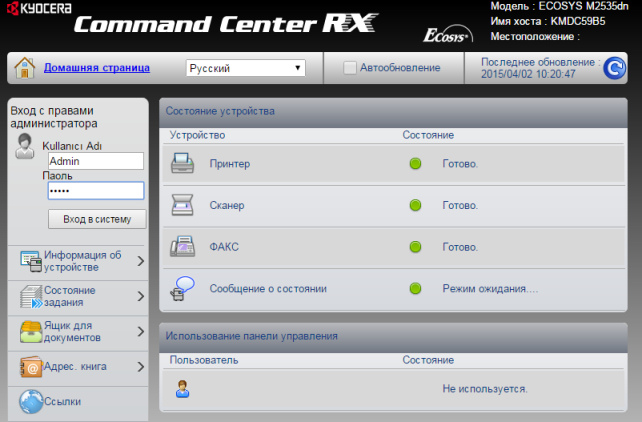
Настройки сетевого сканирования полностью идентичны для всех моделей KYOCERA ECOSYS M2040dn / M2540dn / M2035dn / M2535dn
На самом деле всё довольно-таки просто!
Предполагается, что аппарат уже настроен, и работает как принтер, и автоматически получил все сетевые настройки через DHCP.
Для начала заходим на WEB-страничку аппарата по его IP адресу через браузер.
Необходимо авторизоваться. Логин Admin, пароль тоже Admin. Обратите внимание, буквы A заглавные!
Вот в этом окошке как раз все основные записи. О них поподробнее.
Сканирование возможно по трём направлениям:
1. Электронная почта
2. SMB (сетевая папка)
3. FTP (папка на FTP-сервере)
Можно прописать все три канала, как в нашем примере, или выбрать что-то одно, в зависимости от потребностей.
На этой страничке необходимо настроить отправителя почты.
Для этого вам потребуется какой-либо почтовый ящик, от имени которого аппарат будет слать почту.
В нашем примере мы использовали gmail.com и адрес на нём dos.jp@argusmaster.ru
Просто заполните все поля аналогично примеру, используя данные вашего почтового сервера.
Надеемся, что эта статья была Вам полезной.
!! Если Вам необходимо настроить сетевое сканирование через TWAIN драйвер с помощью компютера, подробную инструкцию можно прочитать по этой ссылке.
WSD порт принтера: что это такое
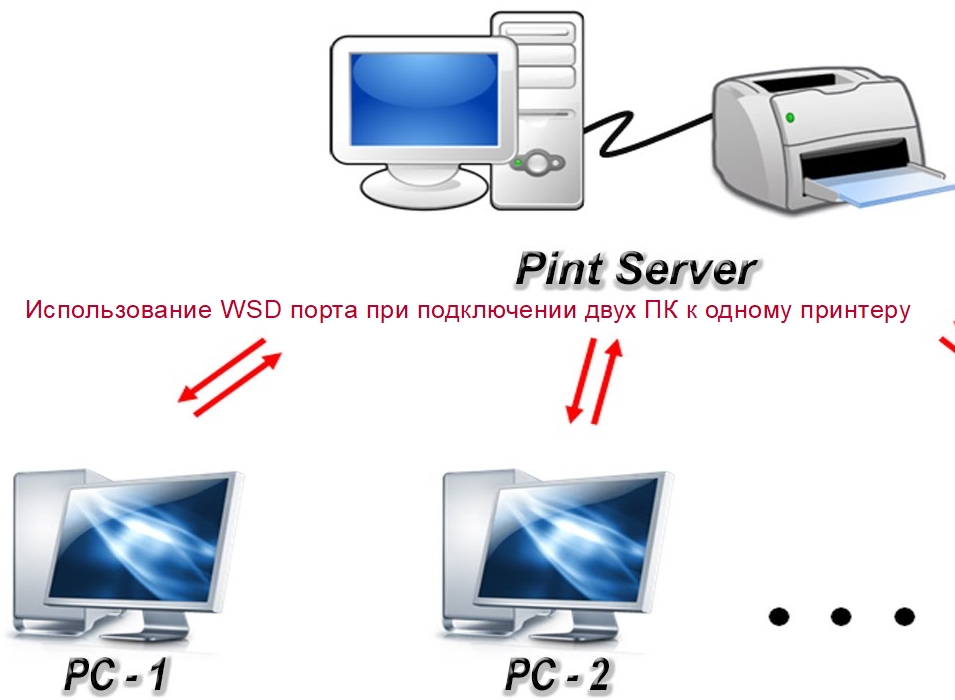
WSD порт принтера используется для подключения устройства к персональному компьютеру или ноутбуку. Такой вид соединения считается основным, однако существуют альтернативы, к примеру, ранее данные устройства подключались через TPI, но такой метод использовался в более старых версиях Windows.
Подключение через эту функцию доступно не только при использовании персонального компьютера, но и в офисных помещениях, когда МФУ является сетевым и доступ к нему имеют несколько сотрудников. При «коннекте» по сети ОС сама предложит данную технологию при поиске драйверов.
Что это, расшифровка
WSD – аббревиатура от Web Services For Devices. Не стоит путать его с физическими аналогами, также именуемыми портами, как, например, USB. «WSD», это всего лишь софтовая функция, позволяющая использовать один принтер несколькими компьютерами. То есть, своего рода программный коммутатор, заложенный в коде операционной системы.
Подробно о порте
Сам порт был интегрирован в операционные системы от Майкрософт начиная с версии Vista. В Windows XP и более ранних релизах ОС использовалась технология TPI. Web Services For Devices это не столько порт, сколько управляющая ими служба. При подключении МФУ к сети процесс производится посредством WSD-системы.
«WSD» также помогает пользователю определять профили безопасности и устанавливать их. Он расширяет их функциональность, если вдруг понадобилась дополнительная настройка защиты. При подключении функция сканирует устройство, сравнивая его с интегрированным сертификатом. Если принтера нет в списке, то могут возникнуть проблемы.
Основные функции
Основной функцией WSD порта является предоставление возможности использования принтера на нескольких компьютерах, которые объединены в локальную сеть. Принтер расшаривается в сети, посредством главного ПК назначается группа пользователей, которая будет иметь доступ к технике.
Система мониторинга выполняет четыре основных функции:
Установка, настройка
Сама функция уже включена в лицензионных дистрибутивах ОС. Если она деактивирована, необходимо провести следующие манипуляции:
Epson
Настройка устройства от Epson производится по следующему алгоритму:
Canon
Настройка гаджетов от Canon производится по следующему алгоритму:
Универсальный вариант
По сути цель WSD дать возможность подключать одно печатающее устройство сразу к нескольким ПК. В новых версиях «Винды» это стало намного проще. Выше мы показали примеры соединения и включения для разных брендов. Но существует универсальный вариант, который описан детально в другой инструкции по подключению одного принтера к двум компьютерам на нашем сайте.
Kyocera — приложения и инструменты

В продолжение цикла популярных статей о Kyocera предлагаю материал о программах, с помощью которых можно управлять, настраивать и обслуживать офисные устройства Kyocera.
Каждое отдельное приложение достойно специальной статьи, и, может быть, в будущем так и получится, но пока — только общий краткий обзор, с ориентацией на пользователей, которые только начинают знакомиться с продукцией нашей компании и нуждаются в легком пособии для быстрого ориентирования среди многообразия фирменных названий. Первая часть посвящена сугубо пользователям: я рассматриваю в ней программы, которые касаются «потребления» возможностей техники Kyocera, а все, что касается обслуживания и настройки — пойдет во второй части статьи.
(Керамические ножи на картинке к программам управления принтерами-сканерами отношения не имеют, но зато красивые и напоминают об исторической сути компании — производство керамики)
Основой для работы со всей продуктовой линейкой печатающих устройств является Printer Driver:
Управление сосредоточено в стандартной панели печати Windows:

Сопутствующие программы, которые расширяют и облегчают возможности работы с драйвером:
KYOnet for clients — маленькое приложение для пользователей, которое показывает статус принтера и вашего задания на печать. В чем-то заменяет стандартный статус-монитор windows. Вы просто будете знать, что происходит с принтером и с вашей задачей на печать.
KYOnet for Direct Printing — печать PDF-документов без установки Acrobat reader.
Prescribe printer language — штука для дотошных. Буквально — редактор, в котором с помощью языка программирования Prescribe (от Kyocera) можно выполнять (или автоматизировать) задачи для принтера, которые не могут быть выполнены в других приложениях. Язык довольно простой, и после чтения руководства с примерами командовать принтером сможет любой читатель Хабра.
С основой — Printer Driver и тем, что рядом с ним, разобрались, перехожу к сканированию.
Для дополнительных удобств:
File Management Utility (FMU) — приложение для распределения файлов отсканированных документов по сети.
Вы можете указывать условия, при которых файлы будут отправляться в ту или иную сетевую папку, и, конечно, делать это для нескольких МФУ Kyocera. Условие — устройство должно иметь опцию HyPAS. Принцип работы утилиты — следить за появлением файлов в определенной указанной папке, и перекладывать их в соответствии с указанными вами правилами.
PANELPLUS — это приложение гораздо ближе к «железу» (а точнее — внутри него) и представляет собой решение на базе HyPAS для операционных панелей устройств. Позволяет использовать кнопки запуска задач по сканированию собственного изготовления.
Внешне выглядит так:
Если вы часто выполняете какие-то однотипные задачи, то удобно настроить кнопку, которая позволит запускать их в одно нажатие, а не набирать каждый раз повторяющиеся параметры.
Для «изготовления» кнопок используется приложение Panel Plus Designer:
Panel Plus Designer — как программа устанавливается на компьютере, в нем, с удобствами, вы создаете нужную вам задачу в виде наглядного workflow. Получившийся в итоге «design.xpp», импортируете на МФУ (с USB-флешки) и видите необходимую кнопку на панели устройства.
(Для работы с PPD нужна java, JRE 6.0 или свежее)
KYOcapture — полное управление процессом сканирования, десктопное приложение, суть которого лучше всего выражается вот этим скриншотом:
С помощью программы можно настроить любые процессы сканирования и последовательности работы со сканами — сканировать бумажные или электронные документы, именовать их по нужным правилам, пересылать одновременно в несколько хранилищ, выполнять операции совместно с HyPAS и т.д.
Пример захвата документов из Outlook (как иллюстрация простоты работы с приложением):
Для наглядности у меня есть рекламная диаграмма, демонстрирующая принцип KYOcapture — берем откуда угодно, обрабатываем и отправляем куда угодно:
С пользовательскими приложениями — пока все. (В список можно добавить мобильное клиентское приложение под Android, которое удостоилось отдельной статьи на Хабре)
В следующем материале обещаю сделать такое же быстрое описание утилит, которые будут полезны администраторам сетей, включающих в себя офисные устройства Kyocera.
Автоматическое подключение сетевых МФУ с возможностью сканирования [Часть 2]
Как и обещал в первой части, за которую я успешно получил инвайт в песочнице, в этой заметке я покажу как подключить сетевые МФУ Kyocera M2035dn, Xerox WorkCentre 3615 и 6505DN, а в конце статьи добавлю небольшой бонус с которым любой скрипт связанный с сетью становится лучше.
Как бы небыли прекрасны гомогенные инфраструктуры, пусть даже в части принтеров и мфу, реальность зачастую ставит свои условия. В то время как пользователи сами в полный рост подключали и успешно сканировали с некогда проблемных МФУ HP, в компанию приехал японский гость — Kyocera M2035dn.
Kyocera M2035dn
Приехал как всегда не в мое уютное админское логово, а сразу на объект и как и мфу от HP, в глаза его я, если честно, даже не видел.
Первым делом качаем драйвер и смотрим содержимое… ба, знакомые все люди:
Есть пометка о том, что подключение сетевое (network) и есть ID!
Попробуем подключить сканер через devcon, подобно тому как мы подключали МФУ от HP в первой части:
.\devcon.exe /r install C:\Drivers\Scanners\2035dnscan\kmwiadrv.inf «KM_WC_ECOSYS_M2035dn_N_WIA»
Сканер подключился, прописываем в реестр адрес сканера параметром ScannerAddress и запускаем сканирование. Приложение сканирования показало отсканированный лист, все работает отлично. Казалось бы победа, но запуск второй, используемой у нас программы для сканирования, поубавил радости — сканер в ней не отображался.
Оказывается разработчики Kyocera почему-то в драйвере реализовали сканирование только через WIA, для TWAIN надо ставить отдельный косты.. враппер, который пробрасывает TWAIN интерфейс в WIA и возвращает обратно результат. Выглядит гуй этого TWAIN драйвера следующим образом:
При этом, по WIA мы можем подключить несколько сканеров Kyocera, в то время как TWAIN интерфейс у нас будет всегда только один. Либо пользуйтесь WIA, либо каждый раз запускайте нашу утилиту и переключайте сканер. Придется смириться, а пока посмотрим как нам обойти запуск этой утилиты на машине пользователя.
Утилита хранит настройки в ini-файлах, по одному файлу KM_TWAIN*.ini на каждый сетевой сканер и один результирующий файл с описанием сканеров и файлов их настроек.
Скрин обоих файлов, для одного подключенного сканера:
Теперь установка видится следующей:
— подключаем сканер через devcon
— если утилита TWAIN не установлена, ставим её
— добавляем адрес сканера в реестр
— проходимся по реестру в поиске подключенных сканеров Kyocera и на основе данных в реестре генерируем ini-файлы
Расширим функцию подключения сканера из предыдущей заметки следующим кодом, который я постарался по-максимуму прокомментировать:
В скрипте я использовал функцию вывода хэш-таблицы в ini-файл, вот её код:
Xerox WorkCentre 3615 и 6505DN
Код этот успешно работал и проблем с ним не возникало, наверное, на протяжении полугода пока ветер опять не подул в другую сторону. В сторону Xerox.
В аутлук упало письмо с ip-адресами двух новых мфу, WorkCentre 3615 и WorkCentre 6505DN. Дорога хода мыслей при знакомстве с новым мфу уже проторена, открываем драйвер и видим знакомое:
И настроение мое улучшилось©
Распаковываем драйвер, запускаем консоль, выполняем:
.\devcon.exe /r install C:\Drivers\Scanners\xx3615\xrszdim.inf «NON_PNP&WorkCentre3615»
Сканер подключился и на экран выскочил новый, как это принято говорить, воркэраунд, только уже от разработчиков Xerox:
Очередная странная утилита от авторов драйвера для прописывания IP, причем запускается она из драйвера при установке. Значит, для того что бы спрятать ее от пользователя, будем прибивать ее в скрипте, в общем-то не беда.
Сейчас покажу на примере 3615, как расширить функцию подключения сканера. От 6506DN она практически не отличается, разве что другое имя файла драйвера и ID:
Теперь мы умеем подключать целый зоопарк сетевых мфу и совершенно ничего не боимся, осталось добавить какой-нибудь магии… магии snmp!
Ищем МФУ в сети по snmp
SNMP (англ. Simple Network Management Protocol — простой протокол сетевого управления) — стандартный интернет-протокол для управления устройствами в IP-сетях на основе архитектур TCP/UDP.
ru.wikipedia.org/wiki/SNMP
Результат работы поиска выводим на экран, о том как это сделать в одну комманду чуть ниже:
Остается выделить нужный принтер и нажать OK, кстати множественное выделение так же возможно, в этом случае подключатся все выделенные принтеры.
Эту удобную гуёвую магию обеспечивает командлет Out-GridView, отображающий любые переданные в него объекты. При вызове с параметром PassThru, после нажатия OK он передаст дальше по конвейеру выбранные объекты, нам остается только по очереди вызвать наши функции установки драйверов с параметрами пришедшими в объекте из конвейера.
В упрощенном виде скрипт примет вид:
В процессе изучения откликов принтеров, столкнулся с тем, что принтеры отдают порой имя отличающееся от имени прописанного в драйвере, для обхода этой особенности добавил в скрипт простой свитч с регулярками, которые никогда не промахиваются и как мы знаем полны по Тьюрингу 😉
На этом на сегодня всё, надеюсь мои заметки помогут вам забыть о проблемах с сетевыми принтерами и освободят время для изучения PowerShell.
Спасибо за внимание тем, кто дочитал до этого момента 😉
Эксплуатация аппарата > WSD Сканирование
Щелкните правой кнопкой мыши по пиктограмме аппарата и нажмите [Установить].
Во время установки дважды щелкните пиктограмму на панели задач, чтобы открыть
окно «Установка программного обеспечения драйвера«. Установка завершится, когда
в окне [Установка программного обеспечения драйвера] появится сообщение
«Устройства готовы к использованию«.
Правой кнопкой мыши щелкните кнопку [Пуск] в ОС
Windows и выберите [Панель управления] и затем
[Просмотр устройств и принтеров].
Нажмите [Добавить устройство]. Выберите пиктограмму аппарата, а затем нажмите
[Далее].
Когда пиктограмма аппарата появится в разделе «Принтеры» на экране [Устройства и
принтеры], установка будет завершена.
Клавиша [Главный экран] > [Передать]
Выберите [WSD Сканирование/DSM Сканирование].
Если в сетевых настройках для DSM-сканирования задано значение [Откл.], выберите
[WSD Сканирование] и перейдите к шагу 4.
Если появится окно «Контроль учетных записей«, нажмите [Продолжить].
Если появится окно «Найдено новое оборудование«, нажмите [Отмена].

Эксплуатация аппарата > WSD Сканирование
Выполните сканирование оригиналов.
Процедура с использованием данного аппарата
[С панели оператора] > [Далее]
Выберите компьютер-адресат > [OK]
Нажмите [Перезагрузка], чтобы обновить список компьютеров.
Можно просмотреть информацию по выбранному компьютеру, нажав [Сведения].
Задайте нужный тип оригинала, формат файла и пр.
Нажмите клавишу [Старт].
Начинается отправка, активируется установленное на компьютере программное
обеспечение.
Процедура с компьютера
Используйте для отправки изображений программное обеспечение, установленное
на компьютере.

Dsm сканирован, Настройка параметров перед отправкой, Выполнение dsm-сканирования
Эксплуатация аппарата > DSM Сканирован.
Можно автоматически сохранить отсканированный документ в любом формате или отправить его любому
адресату, считав процесс сканирования из Active Directory. Эта функция поддерживает только компьютеры с
установленным Windows Server 2008 R2 или Windows Server 2012.
При выполнении передачи с использованием беспроводной ЛВС заблаговременно выберите интерфейс для
функции передачи.
Настройка параметров перед отправкой
При выполнении DSM сканирования необходимо убедиться, что выполнены следующие пункты.
• Аппарат подключен к Active Directory сети, к которой может обращаться процесс сканирования.
• Для параметров «DSM Сканирование», «LDAP» и «HTTP» задано значение [Вкл.] в разделе «Сеть».
• Для «SSL» задано значение [Вкл.] в разделе «Сеть».
• Задано значение параметра [Сетевая аутентификация].
Клавиша [Главный экран] > [Передать]
Если каталог Active Directory, к которому может обращаться процесс сканирования, находится не на сервере
аутентификации сети, необходимо задать DSM в Command Center RX.
Command Center RX User Guide
В зависимости от настроек может отобразится адресная книга. В этом случае нажмите
[Отмена] для отображения экрана передачи.

Эксплуатация аппарата > DSM Сканирован.
Выберите [WSD Сканирование/DSM Сканирование].
Если в сетевых настройках для WSD-сканирования задано значение [Откл.], выберите
[DSM Сканирование] и перейдите к шагу 5.
[DSM Сканирование] > [Далее]
Выберите нужный процесс сканирования > [OK].
Нажмите [Перезагрузка], чтобы обновить список компьютеров.
Для проверки параметров нажмите [Сведения].
Измените параметры и при необходимости добавьте
В качестве адресатов можно добавлять только адреса электронной почты.
На главном экране передачи выберите [Свед./правка], [Адресат], а затем [Адресная
книга] или [Ввод адреса эл.почты] и добавьте адресата.
В случае некоторых процессов сканирования может оказаться невозможно изменить
параметры или добавить адресатов.
Нажмите клавишу [Старт].

Эксплуатация аппарата > Сканирование с помощью File Management Utility
Сканирование с помощью File Management
FMU Connection является стандартным приложением, установленным на аппарате.
FMU Connection может использоваться для сканирования оригиналов в соответствии с параметрами,
настроенными с помощью «File Management Utility» с диска DVD и для сохранения данных изображения и
информации сканирования на указанном сервере или в указанной папке. В отличие от обычных функций
передачи данное приложение позволяет использовать такие метаданные, как дата и время сканирования, а
также формат данных.
Настройка параметров перед отправкой
При первом использовании FMU Connection необходимо активировать его в системном меню.
Для использования этой функции необходимо установить на компьютере File Management Utility и настроить
параметры используемого многофункционального устройства, условия сканирования и место для сохранения
файлов. Подробнее об установке File Management Utility см.:
Использование FMU Connection для сканирования
Убедитесь, что программа File Management Utility запущена
на компьютере (или сервере), на котором File Management
Выберите [FMU Connection].
Запустится FMU Connection.
Следуйте указаниям на экране, введите необходимую
информацию и нажмите [Далее].
Когда откроется экран параметров сканирования, выберите
каждый параметр и выполните необходимые настройки.
Функции, которые можно задать, зависят от File Management Utility.
Нажмите клавишу [Старт].
Для получения информации об использовании File Management Utility см.:
File Management Utility User Guide

Эксплуатация аппарата > Передача адресатам разных типов (групповая рассылка)
Передача адресатам разных типов
Адресаты указываются с помощью объединения электронных адресов, папок (SMB или FTP), номеров факсов и
i-FAX. Эта функция называется групповой рассылкой. Это полезно при рассылке различным типам адресатов
(электронные адреса, папки и т.п.) с помощью одной операции.
Количество элементов рассылки: до 500
Однако для следующих вариантов рассылки количество элементов ограничено.
• Эл. почта: до 100
• Папки (SMP, FTP): Общее количество: 10 SMB и FTP
• Интернет-факс: до 100
Кроме этого, в соответствии с настройками, возможна одновременная передача и печать.
Для групповой рассылки необходимо выполнить действия, аналогичные процедуре задания адресата
отдельного типа. Введите дополнительные адреса электронной почты или пути к папке; введенная информация
отображается в списке адресатов. Нажмите клавишу [Старт] для запуска одновременной передачи всем
адресатам.
• Если в список адресатов входят номера факсов, изображения будут отправляться в черно-белом формате
• Если для параметра [Запретить] установлено значение «Рассылка», указать несколько адресатов