что такое в опере ошибка профиля
Ошибка в браузере Opera: способы решения
Встречаются ситуации, когда браузер Opera выдает сообщения об ошибке. В таком случае работа программы бывает аварийно завершена или просто не получается зайти на какой-либо сайт. Причин подобного поведения интернет-обозревателя может быть достаточно много. Для того чтобы исправить проблему, для начала понадобится разобраться, что же ее вызвало.
Установка настроек по умолчанию
Иногда к сбою могут привести простые изменения в настройках, которые делаются совершенно случайно. В таком случае ошибка в опере исправляется возвращению к параметрам, которые были по умолчанию. Сделать это так, чтобы не были затронуты сохраненные данные, RSS-сообщения, расширения и плагины, очень просто.
Для начала определяем папку, в которой браузер хранит файл с настройками. Для этого последовательно выполняем действия:
Обычно данные сохраняются в файле под названием operaprefs.ini. Находим его и удаляем (браузер при этом должен быть закрыт). Теперь перезапускаем интернет-обозреватель. При запуске программа создаст новый файл, в котором будут настройки по умолчанию. Причем, все остальные данные, которые сохраняет браузер, останутся нетронутыми.
Совет. Если вы не хотите потерять настройки, то можете скопировать файл с ними на съемный носитель, только после чего удаляйте. В дальнейшем в браузере можно будет заменить текущий файл на предыдущий.
Переустановка программы

Иногда ошибка opera появляется из-за устаревшей версии браузера, конфликтующей с обновленными плагинами. В таком случае необходимо установить обновления в программе. Если все предыдущие советы не помогли, возможно, понадобится переустановка браузера.
Для этого не обязательно удалять старую Opera. Напротив, окно, в котором появилась ошибка, можно оставить открытым. Для начала скачиваем с сайта официального разработчика интересующую версию программы. После этого запускаем инсталляцию и ожидаем ее завершения. После запуска установки перед вами появится сообщение о том, какое действие необходимо сделать: обновить текущую версию Opera или установить заново. Выбирайте последнее, чтобы не потерялись настройки и другие данные, сохраненные браузером.
Обратите внимание! Необходимо, чтобы новая версия интернет-обозревателя была установлена в папку, отличную от той, где располагается старый вариант. В противном случае, есть вероятность, что старые параметры вновь перенесутся в программу, и ошибка останется.
Когда процесс установки подойдет к концу, поставьте галочку рядом с пунктом Запустить Opera. Сравните то, что откроется с тем окном, в котором появилось сообщение об ошибке. Если проблема исправлена, то удаляйте предыдущий вариант, однако, перед этим не забудьте скопировать важную информацию из браузера. Для того чтобы узнать, какие файлы нужно копировать, зайдите в раздел О программе и проследите нужные пути. Далее просто замените старыми папками те новые, которые появились в установленной версии.
Если деинсталляция не помогла, и сообщение об ошибке осталось, то проблема может заключаться не в самом браузере, а в чем-то другом. Например, иногда брандмауэр или антивирусная программа блокируют путь к каким-либо сайтам. Попробуйте временно отключить их и попытаться заново открыть веб-страницу. Также причина может быть непосредственно в операционной системе, что гораздо серьезнее и не каждый пользователь сможет самостоятельно исправить ошибку.
Невозможно прочитать файлы настроек в Opera: как исправить ошибку профиля
 Инструкция по включению расширений в популярном браузере Опера. Подробное описание действий, которые позволят любому пользователю активировать расширения любимого браузера.
Веб-обозреватель Opera – один из самых распространенных продуктов в своем роде, поэтому разработчикам данного бренда приходится оптимизировать работу браузера, чтобы оправдывать свои высокие рейтинги. Каждая обновленная версия Опера является еще более усовершенствованной, чем предыдущие, а иногда пользователи могут наблюдать добавление в браузер новых функций и приложений. Одним из таких дополнений является функция расширений в Opera.
Что представляют собой расширения Опера?
Расширениями называются небольшие дополнения, которые имеют свойство работать только в браузере. Задача подобных расширений – выполнение каких-либо определенных функций по упрощению работы в Интернете. Одним из самых распространенных расширений является приложение, которое блокирует рекламу при работе в браузере. Это позволяет значительно облегчить работу пользователя, скрывая назойливую рекламу на абсолютно всех сайтах, которые он посещает. Можно еще назвать ряд расширений, которые выполняют следующие функции:
Этот список можно продолжать еще долго, поэтому каждый желающий может зайти на сайт Opera и бесплатно установить любое необходимое или понравившееся приложение.
Как включить расширения Опера?
Многих пользователей часто интересует вопрос, как включить расширения, отключенные в Опере. Ниже будет представлена пошаговая инструкция активации различных расширений в ваш любимый браузер. Нужно помнить, что в новых версиях Опера изменились комбинации клавиш при заходе в определенные дополнения. Например, раньше попасть в настройки браузера можно было, нажав F12, теперь нужно нажимать Alt+P.
Для включения расширений необходимо выполнить следующее:
Таким образом, включение расширений в ваш браузер – это довольно простая процедура. Уделив всего несколько секунд вашего времени, вы можете активировать любое полезное приложение для Opera, которое значительно упростит работу с браузером. Также вы можете зайти в «Меню» – «Расширения» – «Загрузка расширения» и установить новое расширение в ваш браузер.
Поэтому, если вас раздражает реклама в Интернете или вы устали искать способы скачивания видео с различным сайтов, то лучшим помощник в данной ситуации будет нужное расширение. Не нужно отчаиваться, если вдруг отключилось какое-либо расширение в Opera. Все, что от вас требуется, это следовать вышеизложенным инструкциям. Тогда нужные дополнения активируются, что сделает вашу работу с браузером гораздо проще и интересней.
Customizing the Opera browser with the Easy Setup panel
The easiest way to customize the start page in Opera is to open the Easy Setup panel. The panel is found in the top-right corner of the browser and includes the most popular options. 
Theme – dark vs. light
You can switch between two themes, light or dark. These themes change the appearance of the browser’s tab bar and the combined address and search bar.

Wallpapers
You can change how your start page and other Opera pages appear by applying wallpapers. There are a few preloaded wallpapers in Opera, which you can find in Settings > Wallpapers. You can also access wallpapers from the Easy Setup panel.

In the Easy setup panel, click on a wallpaper to change the look of your browser. If you want to find more wallpapers, click the Get more wallpapers button to go to the wallpapers section of addons.opera.com/. From there, you can browse and install wallpapers created by the Opera community.
The wallpapers you download from the site can be found under Settings > Wallpapers or in the Easy Setup menu.
Add your own wallpaper
You can create a wallpaper from any image you find on the web. Right-click an image (Ctrl+click on Mac) and select Use Image as Wallpaper.
You can also create your own wallpaper with any image stored on your computer. To do so:
The image will become your new wallpaper and it will be added to your list of wallpapers.
Extensions
Extensions are applications which can be added to your Opera browser. These extensions add extra options like productivity tools, news and weather portals, social media addons and games. You can search for extensions in Opera’s addons store.
Add chrome extensions to Opera
To install extensions from the Google Chrome webstore into Opera, you must first download and install the Install Chrome extensions addon from the Opera addons store.
Once you’ve installed the Install Chrome extensions addon, you can go to the Chrome extensions webstore and choose the extension you want. Click the Add to Opera button and follow the prompts. You will be taken to your extensions manager page where you can click Install. After adding chrome extensions to your Opera browser, you can use them right away.
Extensions which you add to your Opera browser can be found on the extensions page. There, you can turn extensions on or off and adjust their settings. To open the Opera extensions page on Windows and Linux:
To open the Opera extensions page on Mac:
You can also enable a shortcut to the extensions page on the Opera sidebar. To do so:
Messengers, features, and Opera pages available in the sidebar
The following elements can be enabled in the Opera sidebar:

Messengers
Opera features
Customize the sidebar in Opera
You can choose which messengers, features, or pages are available in the sidebar. There are two ways to do this:
To hide the sidebar from your Opera browser, click Hide sidebar.
To show the sidebar in Opera, go to Easy Setup and click Show sidebar.
Customize advanced options in Settings
Here you have a few more options than in the Easy setup menu. You can choose to hide the search bar on your start page, as well as adjust the Speed Dial animations and number of columns. You can also choose to receive suggested Speed Dials (based on your browsing activity) and promoted Speed Dials (websites promoted by Opera).
Автор Юрий Белоусов · 08.01.2020
При запуске браузера Опера некоторые пользователи могут столкнуться с ошибкой профиля: «Невозможно прочитать файлы настроек. Некоторые функции могут быть недоступны. Изменения настроек не будут сохранены.», а также: «Файлы повреждены или некорректны. Опера не может восстановить настройки.». При возникновении данной ошибки часто могут быть недоступны некоторые функции браузера: закладки, расширения и т.д.

В этой статье рассмотрим, как исправить ошибку профиля «Невозможно прочитать файлы настроек» в Opera.
Почему файл настроек в Опере невозможно прочитать
Причиной возникновения проблем с прочтением файлов настроек может быть несколько:
Невозможно прочитать файлы настроек в Опера: исправление ошибки профиля
Есть несколько способов, которые помогут исправить ошибку «Невозможно прочитать файлы настроек» в Opera. К сожалению, оба предполагают полное удаление данных настроек браузера с компьютера.
Другие рекомендуемые действия:
Надеюсь, данная статья помогла избавиться от ошибки профиля в Opera: «Невозможно прочитать файлы настроек. Некоторые функции могут быть недоступны. Изменения настроек не будут сохранены.».
Не нашли ответ на свой вопрос? Тогда воспользуйтесь формой поиска:
Ошибка в Опере “Ваше подключение не является приватным” — что значит и как исправить в 2021 году
Браузер Opera изначально от норвежской (теперь уже китайской) компании Opera Software знавал и лучшие времена. В своё время, когда этот веб-обозреватель ещё работал на своём движке, он считался одним из ведущих. Но сейчас это клон Chrome, хоть он и отличается некоторыми особенностями.
Одной из них является проверка соединения на приватность. Но бывает так, что при подключении к сайту, браузер «ругается» на то, что оно не является приватным, а, следовательно, и безопасным. В этой статье мы поговорим о том, от чего это зависит, насколько опасно и чем может закончиться.
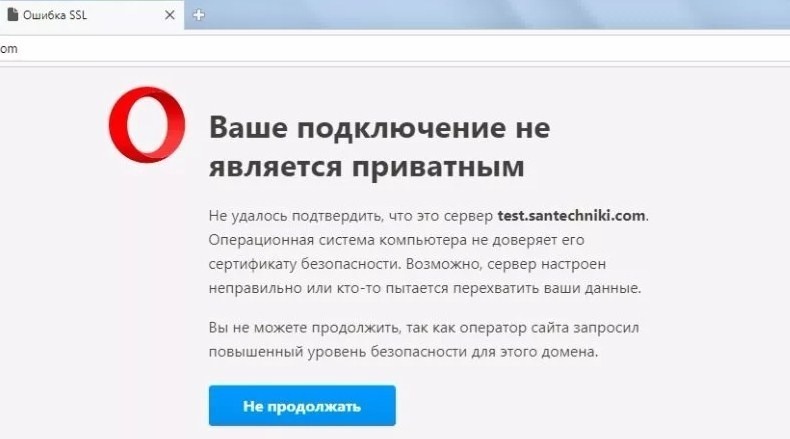
«Ваше подключение не является приватным» — как исправить ошибку SSL в Opera в 2021 году
Для начала небольшой ликбез по теме. Такие сообщения могут выводиться, если браузер обнаруживает несоответствие сертификата SSL — криптографического протокола, который защищает подключение с помощью ассиметричного метода шифрования. Причины сбоя могут быть разные, но, чаще всего их следует искать в самом пользовательском ПК. Поговорим об этом подробнее, но сначала обсудим опасность такой ситуации.
Насколько опасна ситуация, когда в браузере появляется ошибка приватности
Опасность такой ситуации зачастую невелика, однако лучше перестраховаться. Ведь «ненадёжным» сайтам не доверяют как пользователи, так и сами поисковые системы. А если в них нужно вводить какие-то свои данные — от логина и пароля до финансовых сведений — очевидно, что риски только возрастают.
Помимо этого, такие данные могут перехватить по пути к сайту (так называемая атака «человек посередине»). В общем, как говорил Козьма Прутков, лучше перебдеть.
SSL-ошибка в Опере о том, что подключение не является приватным, встречается довольно часто, притом что далеко не всегда ее следует воспринимать, как повод для переживания
Возможные причины появления уведомления об ошибке
Сообщения об ошибке SSL-сертификата могут возникать по разным причинам. Иногда это происходит из-за проблем на компьютере пользователя.
Среди них:

Иногда причина сбоя загрузки страницы носит банальный характер, будучи обусловленной включением Turbo-режима в Опере
Помимо этого, возможны и явно несвязанные с браузером проблемы, которые также могут влиять на работу браузера.
Как правило, к ним относятся:
А иногда могут проблемы могут носить и внешний характер:
Способы устранения проблемы
Конкретный способ устранения проблемы зависит от причины самого сбоя. Для начала нужно вспомнить, что вы делали до того, как сайт перестал открываться.
Особенно важно это вспомнить, если раньше в него можно было зайти без проблем.
Среди возможных решений:
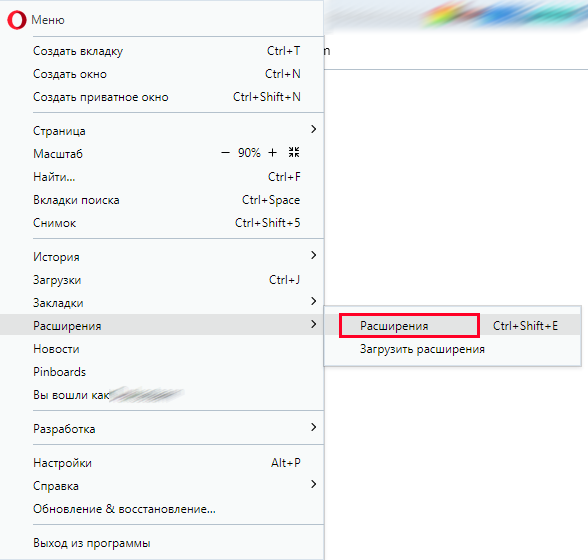
Еще один фактор, провоцирующий подобные ошибки — установленные и забытые пользователем расширения
Как просто и быстро обойти ограничение
Вы попробовали всё, но проблема не решилась? Что же, пришло время использовать самый мощный способ, который есть в нашем арсенале. При выводе сообщения об ошибке приватности, чуть ниже есть пункт «Помогите мне разобраться».
Нажимаем его и открывается дополнительная информация, где описано, что именно происходит. А ещё там есть ссылка на страницу, которая не открывается из-за SSL-сертификата. Жмём её и попадаем, куда нам нужно.

Если вы уверены в безопасности ресурса, на который пытаетесь безуспешно совершить переход, то можете это сделать, просто кликнув “Помогите мне разобраться” и действуя дальше по подсказкам
Есть и второй вариант — создать специальный ярлык, который будет запускать браузер с особыми параметрами.
Для этого поступаем так:
Теперь при запуске браузера с этого ярлыка, веб-обозреватель будет игнорировать ошибки сертификатов и открывать сайты.
Само собой, это опасно, ведь можно попасть на фишинговый сайт. Но тут уже каждый выбирает сам.
Как видим, проблемы с неправильным сертификатом SSL или ошибками, которые связаны с ним, решаются довольно просто. Конечно, игнорировать и отмахиваться от таких уведомлений не стоит, ведь их задача и состоит в том, чтобы предупредить пользователя о потенциальной опасности. Однако, если такая проблема вдруг возникает, то её вполне реально решить.
Ваше подключение не является приватным – Ошибка SSL в Opera

ПОМОЩЬ! Если в процессе возникнут трудности – пишите об этом в комментариях и я вам помогу. Также не забудьте указать, какие шаги вы уже проделали для устранения неполадок.
Изменение даты и времени на ноутбуке или компьютере
Первое, что нужно сделать, это обратить внимание на нижний правый угол на мониторе. Если время и дата, которые указаны, не совпадают с текущими, тогда их нужно отредактировать.
Для этого надо правой кнопкой мыши нажать на дату. На экране появится окно, в котором выбрать строку «Настройка дата и времени».
Затем в рубрике под названием «Дата и время» кликнуть на строку «Изменить дату и время».
Сначала потребуется изменить часовой пояс. Затем установить нужное время и дату.
Как только все будет изменено, потребуется нажать кнопку «ОК».
Opera: Ваше подключение не является приватным. Что делать?
Иногда пользователи браузера Opera при попытке попасть на сайт с протоколом htpps получают сообщение об ошибке «Ваше подключение не является приватным». Ничего страшного в этой ошибке нет, и устранить ее очень просто.
Но сначала пару слов, почему так происходит, и может ли эта ошибка появиться в дальнейшем времени. Все дело в том, что зашифрованный htpps протокол синхронизируется с текущим временем и датой. А у вас на компьютере, по всей видимости, отстают часы, причем не на пару минут, а на приличное такое время. Для корректной работы htpps протокола необходимо, чтобы с ПК пользователя отсылались пакеты в текущем времени, а не из прошлого года. В этом вся суть шифрования и безопасного доступа к конфиденциальной информации.
Рекомендация: используйте браузер Google Chrome, если ошибка не изчезает.
Поэтому вам просто необходимо перевести часы на компьютере. В дальнейшем эта ошибка может появиться вновь, если часы снова отстанут. Но исправить ее — дело 1 минуты.
Вы также можете выставить автоматическую синхронизацию времени с интернетом. Только сразу хочется учесть тот факт, что пользователи незарегистрированных копий OS Windows, использующих автосинхронизацию времени с интернетом, скорее всего, будут получать некорректное время. Это объясняется тем, что не так давно был отменен переход на летнее время, из-за чего пользователи со включенными обновлениями в Windows получили специальный патч, меняющий часовые пояса. Те, кто этот патч не установил, будут получать устаревшие данные о текущем времени. И все же расскажем, как установить синхронизацию времени с интернетом:
Использование режима Turbo
Данная функция способствует быстрой загрузке страницы, но и чаще всего является причиной появления сообщения «Ваше подключение не является приватным».
Чтобы отключить режим, следует зайти в меню браузера. В списке, который появился на экране, надо обратить внимание на строку «Opera Turbo». Все, что нужно сделать, это снять галочку.
После этого потребуется перезагрузить страницу, на которой появлялась ошибка.
Почему в Chrome появляются ошибки SSL?
Существует множество причин, которые могут привести к этой ошибке SSL, например, неизвестные сертификаты SSL, сертификаты с истекшим сроком действия или соединение между вашим компьютером и сервером не защищено. Но вот три основные причины появления предупреждений SSL:
Остановка работы антивирусной программы
Бывают случаи, когда антивирусник использует свои функции при переходе на сайт. Зачастую это не дает возможности Opera осуществлять сканирование. Чтобы посетить нужную страницу, потребуется отключить антивирусную программу.
10 самых необходимых расширений для Google Chrome
Проделать данную работу несложно. Надо кликнуть правой кнопкой мыши на значок антивируса. Он находится в правой нижней части экрана. После нажатия выскочит окошко, в котором потребуется выбрать «Временно отключить защиту».
Исправить ошибку в браузере Chrome
Как я упоминал выше, существует много причин, по которым может быть вызвана эта ошибка SSL-соединения. Но вы можете исправить ошибку SSL только тогда, когда она пришла с вашего компьютера или вашего устройства.
Невозможно исправить это, если SSL-сертификат неизвестен, срок его действия истек или неправильная настройка со стороны сервера, пока владелец не исправит его или кто-то, у кого есть право сделать это.
Сегодня в этом руководстве я расскажу вам о нескольких причинах, которые могут привести к этой ошибке в вашем браузере Chrome, и покажу способы ее исправления или обхода, если решения не существует.
Расширения браузера
Изменения следует проводить в том случае, если расширения Opera направлены на работу сети.
Надо зайти в меню Оперы и выбрать строку «Расширения». Затем в окошке, которое появилось после наведения курсора, нажать на «Управление расширениями».
Во всех дополнениях, которые открылись, потребуется нажать на кнопку «Отключить».
Антивирус
Для начала попробуйте отключить защиту на время. Для этого в трее найдите свою антивирусную программу, нажмите по ней правой кнопкой и далее выберите «Выключить защиту». Если после этого никаких проблем с браузером не возникнет, то скорее всего проблема с настройками доступа и фильтрации по протоколу «https». У разных антивирусов, раздел настроек находятся в разных местах, но сам принцип одинаковый. Покажу на примере ESET NOD32.
Переустановка обозревателя
Если все способы, которые указаны выше, не дали положительного результата, тогда следует удалить и установить Оперу заново.
Потребуется нажать «Пуск» в левом нижнем углу и «Панель управления».
В окне, которое появилось на мониторе, надо выбрать «Программы» — «Удаление программы».
После открытия рубрики найти Opera и выбрать кнопку «Удалить».
После того как программа была полностью удалена с компьютера, можно приступить к повторной ее установке. Для этого надо найти в интернете браузер и скачать его на свой компьютер. После этого на экране появится табличка, в которой необходимо выбрать «Принять и установить».
Следующим шагом будет подтверждение запроса. Надо выбрать слово «Да». После этого вы увидите приветствующее окно.
Для восстановления работы достаточно придерживаться вышеуказанных рекомендаций. Применяя выше предложенные методы, можно быстро и легко восстановить работоспособность работу обозревателя.
Переустановка программы
Вирусы, сторонние сервисы, да и сама система иногда при сбоях ломают браузер. У меня такое часто бывает с Google Chrome. Решается обычной переустановкой. Можно, конечно, установить ПО поверх, но лучше всего полностью удалить поломанную программу с компьютера.
Что означает ошибочный сертификат
Сегодня все интернет-ресурсы имеют сертификаты, подтверждающие возможность безопасного подключения. Веб-проводник проверяет сайт и при отсутствии проблем подключает к нему пользователя. Если Опера не может проверить подлинность сертификата, она предупреждает об этом и выдает сообщение.
Одобрение Opera гарантирует, что у человека нет причин для переживания. Данные надежно защищены, и никто не украдет конфиденциальную информацию во время входа и работы на сайте. Если проверка провалена, Опера выдает ошибку сертификата, а пользователя два пути — отказаться от посещения или не обращать внимание на сообщение.
Многие идут по последнему варианту. Люди посещают сайт, не обращая внимание на предупреждение. Такой подход чреват проблемами, начиная с потери конфиденциальных данных, заканчивая заражением ПК или ноутбука вредоносной программой. Если Опера выдает ошибочный сертификат, это повод разобраться в причинах и попытаться исправить ситуацию.
Для чего нужны сертификаты
Выше мы рассмотрели, в чем причины трудностей с подключением, и как отключить ошибочный сертификат в Опере. Возникает вопрос, зачем нужны такие проверки.
SSL-сертификат — вид цифровой подписи для интернет-сайта. Он устанавливается для защиты конфиденциальных данных и безопасного проведения транзакций. В состав SSL-сертификата входят следующие данные:
При этом существует два типа протокола — HTTP и HTTPS. Второй вариант отличается дополнительной защитой. В случае с HTTP применяется SSL или TLS шифрование, а при использовании HTTPS — 443 порт TCP. Установка HTTPS требует применения двух ключей — публичного и приватного, что обеспечивает большую степень защиты. Такой тип шифрования применяют сайты, где хранятся важные данные клиента и проводятся транзакции с деньгами. Наткнувшись на ошибочный HTTPS, лучше отказаться от посещения интернет-ресурса. Причина — более высокий риск кражи конфиденциальных данных.
Гугл Хром блокирует скачивание файла — как отключить?
Самое интересное, что в самом обозревателе Вы не найдете никаких настроек, отвечающих за проверку загружаемого контента. Еще в 2018 году дефект устранялся очень просто — достаточно было проигнорировать предупреждение и возобновить загрузку.
Но теперь сделать это невозможно, поскольку в меню доступна только возможность удалить элемент и просмотреть информацию.
Справка Google указывает на ограничения со стороны операционной системы и ссылается на страницу поддержки Microsoft. Там найдете несколько решений. Вот самое эффективное:
В Windows 7 этого вполне достаточно. Но как убрать в Виндовс 10 ошибку «Обнаружен вирус» в Google Chrome, которая возникает при скачивании файлов?
Этого достаточно, чтобы ошибка «Обнаружен вирус» была устранена в Google Chrome 2020 года.