Что такое универсальный отчет
Как пользоваться универсальным отчетом
Прочитав эту статью, вы научитесь пользоваться универсальным отчетом и сможете создавать свои пользовательские отчеты в программе.
Прочитав эту статью, вы научитесь пользоваться универсальным отчетом и сможете создавать свои пользовательские отчеты в программе.
В качестве примера я создам два отчета: отчет по документам реализации и отчет по затратам предприятия.
Откроем форму универсального отчета (раздел Администрирование):


В верхней части находится панель настроек, а в нижней табличное поле для вывода данных:

Отчет по документам продажи
Приступим к настройке отчета по документам реализации. Выберем период:

В следующей поле укажем, что отчет будет строиться по документам:

Далее выберем тип документов:


Нажимаем внизу Завершить и сформировать:

Получился линейный отчет безо всяких группировок. Давайте его немного усложним и сгруппируем полученные данные по организациям. Переходим в настройки:

Выбираем расширенный вид настроек:

Переходим на закладку Структура:


Кликнем на ней два раза и в открывшейся форме выберем поле организация (это реквизит не табличной части Товары, а документа, поэтому поле будет выглядеть так: Ссылка.Организация):

Нажимаем Закрыть и Сформировать:

Теперь для организаций давайте добавим вложенную группировку по контрагентам (выделим группировку по организации, нажмем Добавить и выберем вложенное поле Контрагент у поля Ссылка):


Но как видите, у нас пропали данные о самих документах, номенкатуре, счетах учета и т.п. Это произошло из-за того, что мы заменили группировку Детальные записи, давайте добавим ее к имеющимся группировкам:

Теперь пропавшие данные вернулись в отчет:

Для настройки перечня колонок перейдем в настройки на закладку Поля и сортировка:

Поотключаем галки у ненужных полей и переформируем отчет:

Теперь число колонок уменьшилось.
Не нужно думать, что мы сделали полноценный отчет по продажам. Во первых, отчеты в программе нужно делать не по документам, а по регистрам (внутренним таблицам системы) и во вторых какие то из приведенных документов могут быть непроведены или вообще помечены на удаление, поэтому картина может быть неверной. В данном случае мы с вами сделали именно по всем заведенным документам продаж (за указанный период).
Отчет по затратам
Давайте создадим полноценный отчет по затратам, только теперь уже воспользуемся на данными документов, а проводками. Для этого нужно выбрать регистр бухгалтерии:

В левом поле программа предлагает тип данных регистра проводок. Правило здесь такое: если вы делаете отчет, который покажет какие то остатки (например, товаров на складах), выбирайте тип Остатки, если вам нужен отчет, который покажет какую то оборотную информацию за период (например, продажи за месяц или зарегистрированные затраты), выбирайте Обороты. Остатки и обороты нужно выбирать, если вы хотите сделать например ведомость по взаиморасчетам с контрагентами, которая помимо начальных и конечных остатков покажет также и обороты за период.
В нашем примере это будут обороты. Переходим в настройки, закладка Структура:

Добавляем верхнюю группировку по организации и подчиненную по субконто1 (это будут статьи затрат). На закладке Поля и сортировки устанавливаем только признак использования поля Субконто оборот Дт:


На первой закладке добавим отбор по счетам:


Нажимаем Закрыть и сформировать:

Получился полноценный отчет по затратам. Чтобы в дальнейшем можно было им воспользоваться (и при этом не настраивать заново), нужно сохранить вариант отчета:

Сохраненных вариантов может быть произвольное количество. Таким образом вы сможете собирать произвольную информацию в системе в удобном для вас виде.
Если какие то моменты вызвали у вас трудности и непонимание, посмотрите видео в начале статьи, там я все показываю нагляднее. Для более подробного знакомства с конфигурацией рекомендую обучающий курс по Бухгалтерии 3.0.
Буду вам очень благодарен, если поделитесь ссылкой на него на своей страничке в любой соцсети или подпишетесь на новости сайта в Инстаграме.
Это поможет сайту развиваться и расширять аудиторию.
Вас может заинтересовать
Расширение позволяет настраивать по произвольным правилам автоматическую отправку писем на электронную почту с возможностью прикрепления печатных форм документов.
Расширение позволяет быстро подбирать контрагентов в ЛЮБЫЕ документы путем ввода телефона или адреса электронной почты.
В данной статье пойдет речь об основных составляющих программного продукта 1С: платформе и конфигурации
Универсальный отчет в 1С 8.3
Поможем настроить отчеты в 1С
Стандартные отчеты настроим за 1 час. Индивидуальные отчеты в среднем занимают 3-4 часа
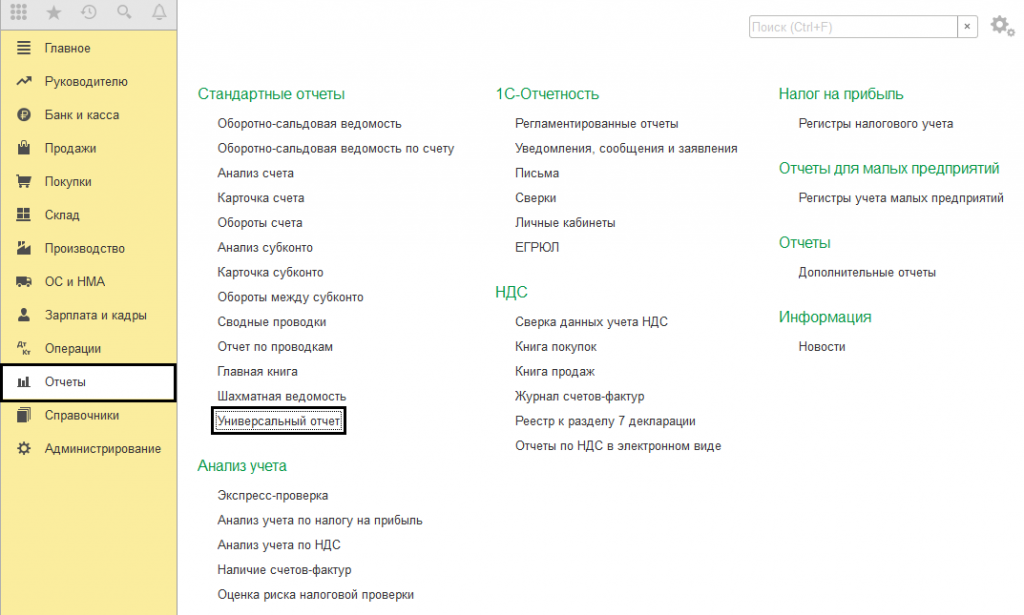
Как использовать универсальный отчет в 1С 8.3
Универсальный отчет приходит на помощь, когда стандартных отчетов не хватает или требуется выбрать специфическую информацию, а готового варианта отчета подходящего для этого просто нет.
Для лучшего понимая, что такое «Универсальный отчет» и как его настроить, рассмотрим несколько примеров.
Как настроить универсальный отчет в 1С
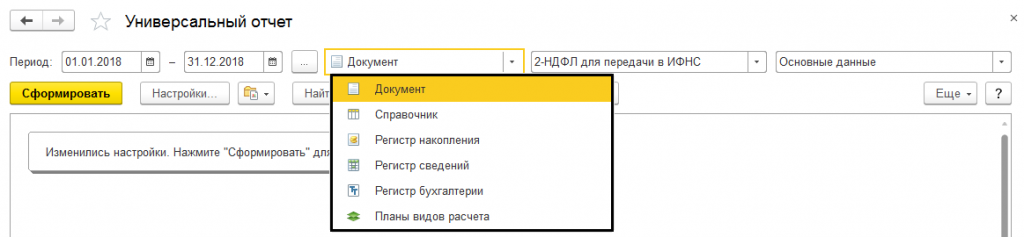
Для пример сформируем отчет по документам. Мы хотим получить данные по реализации. Для этого зададим период – декабрь, а для вида отчета укажем «Документ». Затем указываем вид документа, по которому будет сформирован отчет и нажимаем кнопку «Сформировать». В результате этих действий получим отчет вида:
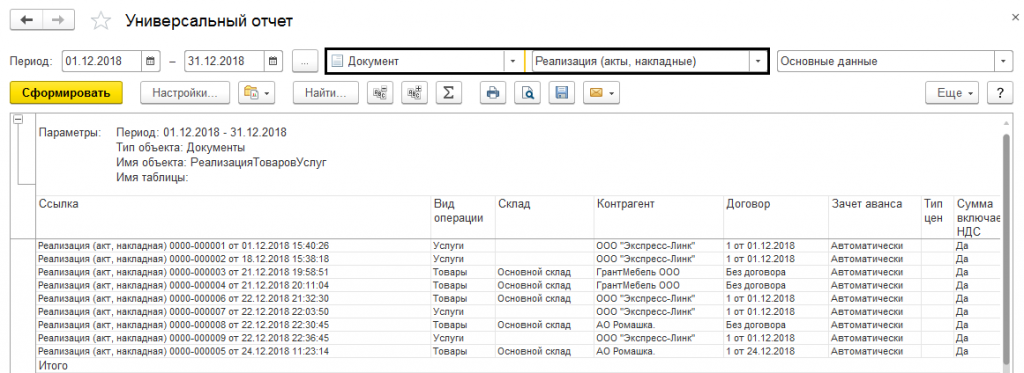
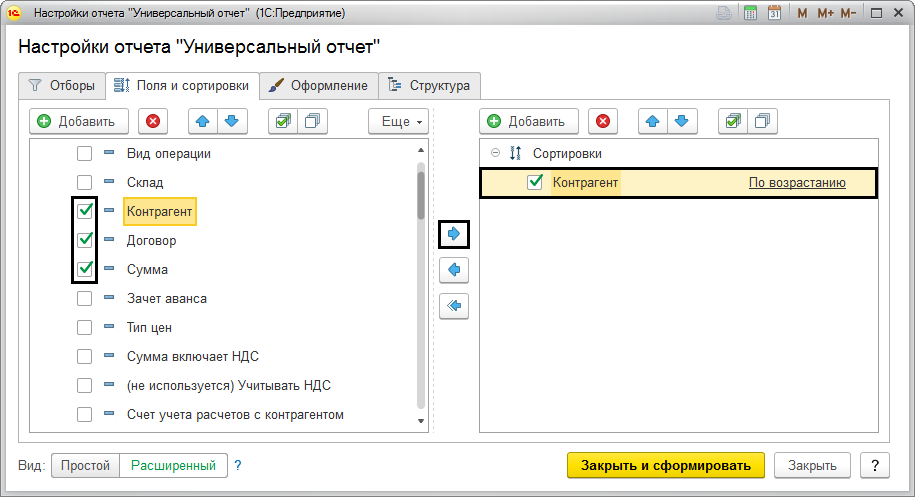
Сформированный отчет получился слишком объемным и содержит лишнюю для нас информацию в которой нет нужды. Для того чтобы задать более точные настройки, можно перейти на вкладку «Настройки. ». В новом окне на вкладке «Поля и сортировки» мы можем выбирать поля, по которым формируется отчет. Убрав лишние пункты мы можем оставить только необходимое, в нашем случае – «Договор», «Контрагент» и «Сумма». С помощью голубой стрелки мы можем добавить любые пункты в правую окно и по этим пунктам будет производиться сортировка. В нашем примере мы хотим упорядочить наш отчет по полю «Контрагент» в порядке возрастания.
После того, как кликнем по кнопке «Закрыть и сформировать», мы увидим компактным отчет по выбранным данным и за указанный период.
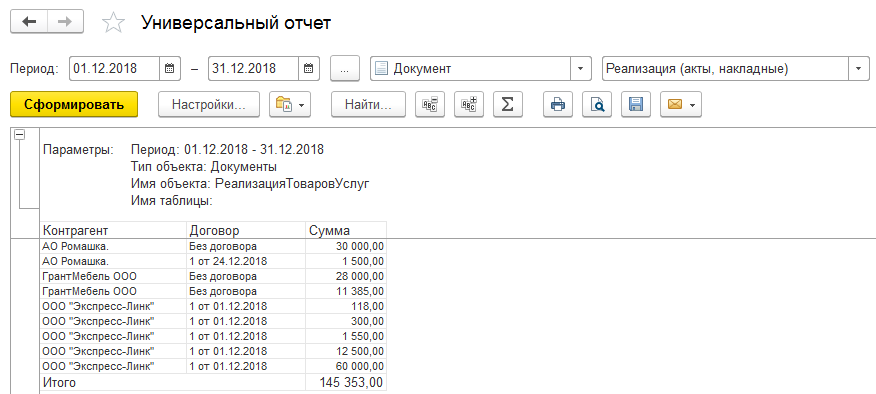
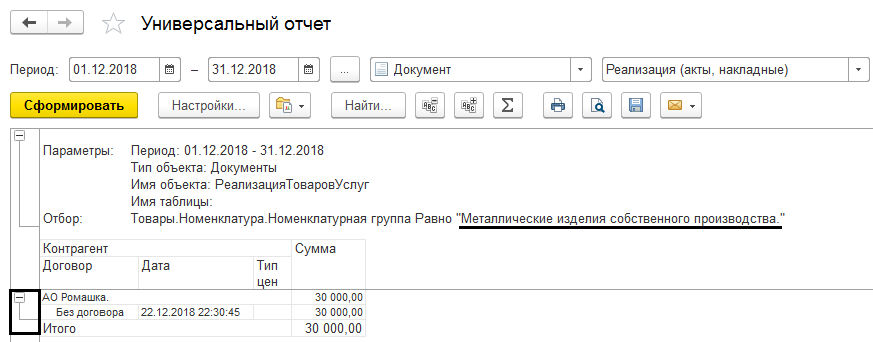
Данный отчет может напомнить один из стандартных отчетов «Оборотно-сальдовая ведомость по счету», который может отображает такую информацию. Но ключевая особенность «Универсального отчета» в его способности показывать данные, которые не найти и не сформировать в стандартных отчетах 1С:Предприятие. Например, если необходимо отобрать лишь данные по конкретной номенклатурной группе «Металлические изделия собственного производства», из всего объёма реализованной продукции. Чтобы это реализовать, необходимо нажать на кнопку «Настройки. » и на закладке «Отборы», воспользовавшись кнопкой «Добавить отбор», сделаем «Товары.Номенклатура.Номенклатурная группа» по условию равным «Металлические изделия собственного производства». Чтобы применить настройки нажимаем «Закрыть и сформировать».
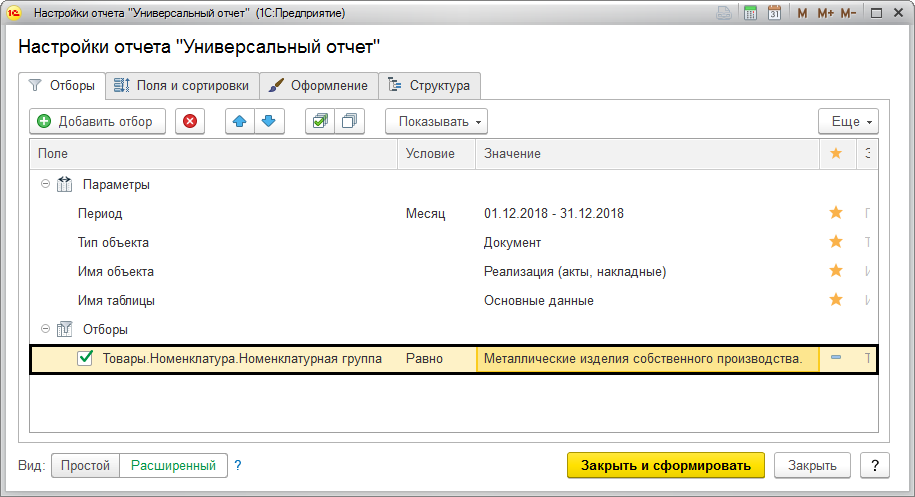
В результате этих настроек получим отбор по критериям, которые задали.
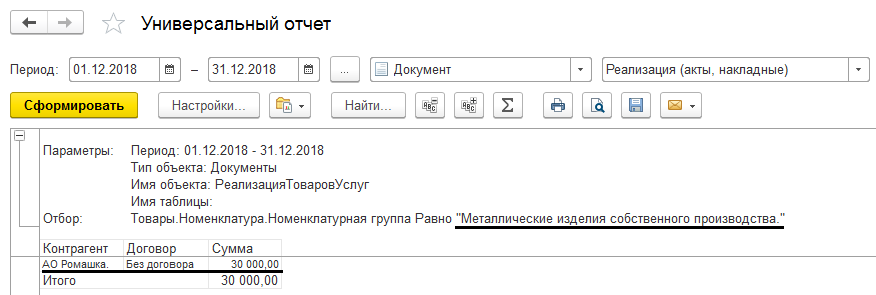
Таким образом, мы используем различные отборы для формирования нужных данных с помощью «Универсального отчета». В нашем отчете не так много информации, но при больших объёмах информации «Универсальный отчет» ещё позволяет задавать структуру отчета, для группировки данных по какому-либо признаку. Например, в отчете требуется сгруппировать данные по всем контрагентам, по месяцам. Заходим снова в настройки отчета и переходим на вкладку «Структура». На неё задаем группировку по полю «Контрагент» и допо лнительную структуру данных под ней, например: Дата, Договор и Тип цен. Снова формируем отчет кнопкой нажатием на «Закрыть и сформировать».
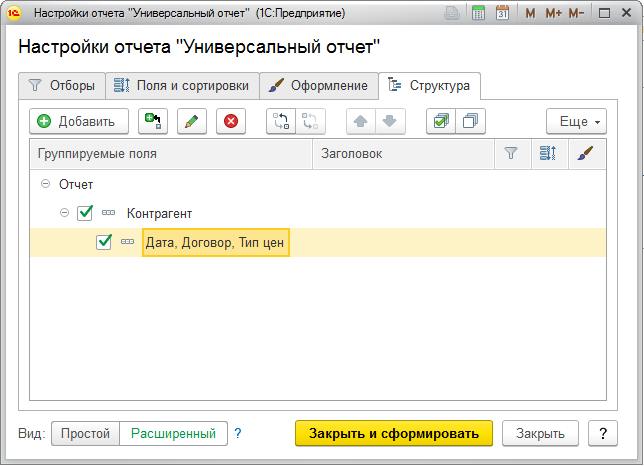
В итоге мы получим сгруппированные данные по полю «Контрагент», а с помощью знаков группировки + и — можем раскрывать и сворачивать данные. Такой отбор актуален лишь на больших объёмах данных, а пример лишь демонстрирует такую возможность.
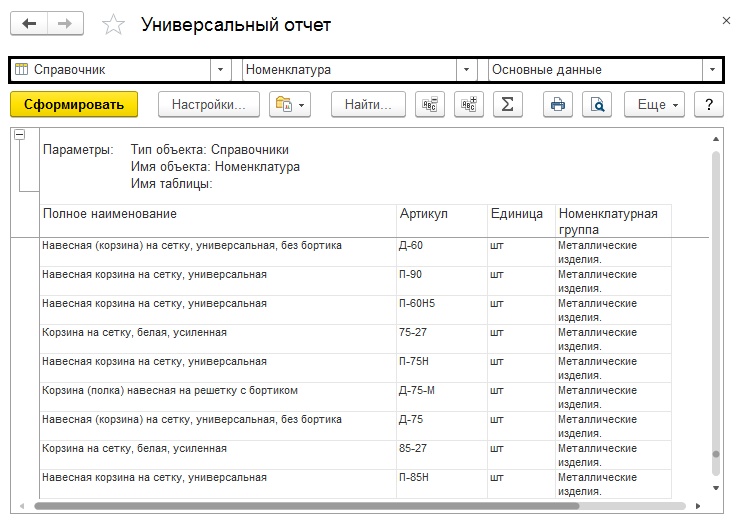
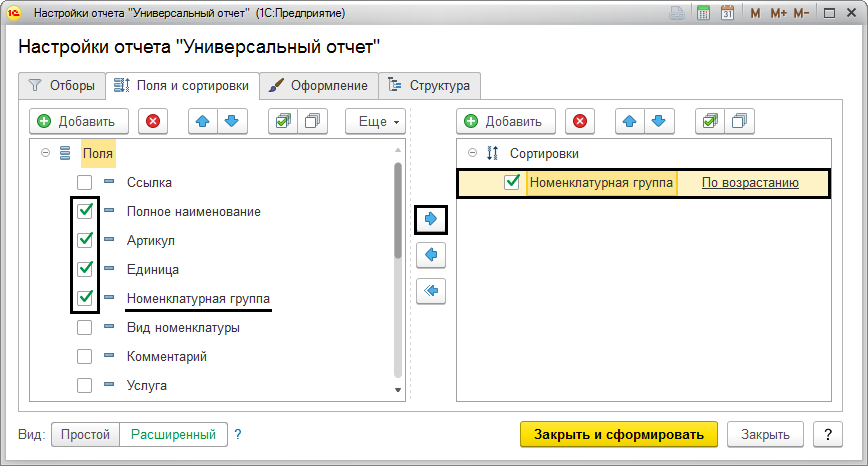
Чтобы наш отчет принял более компактный вид для удобного просмотра, снова перейдем в настройки на вкладке «Структура» и добавим поля для группировки в разрезе номенклатурной группы. Таким образом первым полем у нас будет номенклатурная группа, а все данные будут разворачиваться по каждой группе.
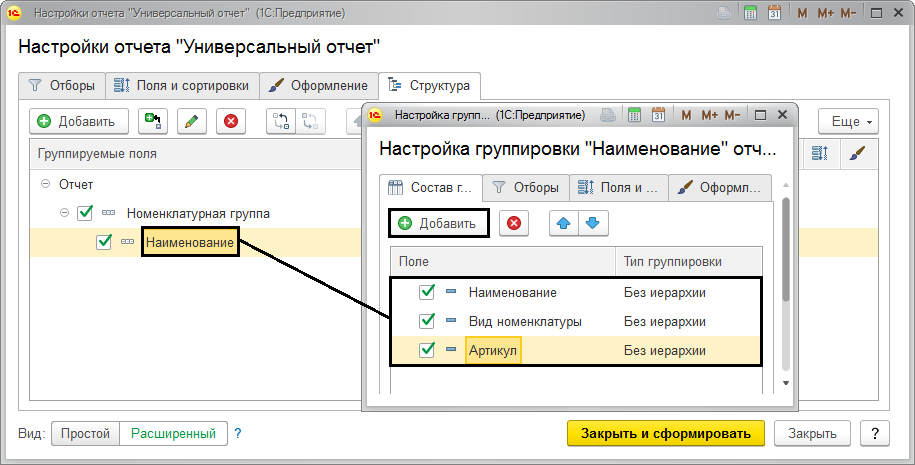
Должна получится подобная структура. Формируем отчет.
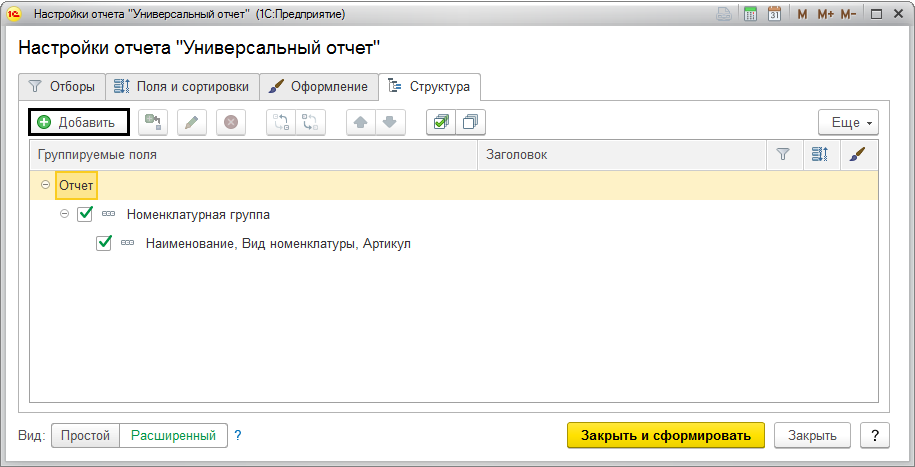
Теперь все данные сгруппированы по номенклатурным группам.
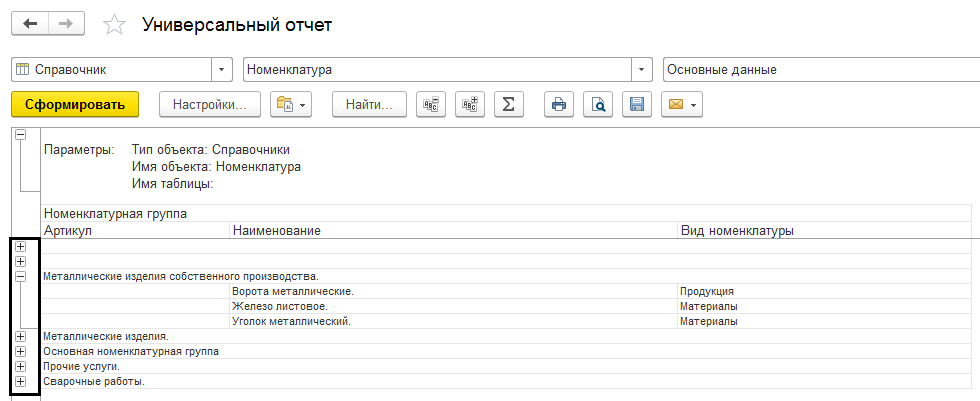
У нас большой список и нас не интересует вид номенклатуры «Материалы». Нас интересуют данные о продукции и товарах. Для этого добавим к отчету еще один отбор. Установим на вкладке «Отборы» «Вид номенклатуры» не равный «Материалам».
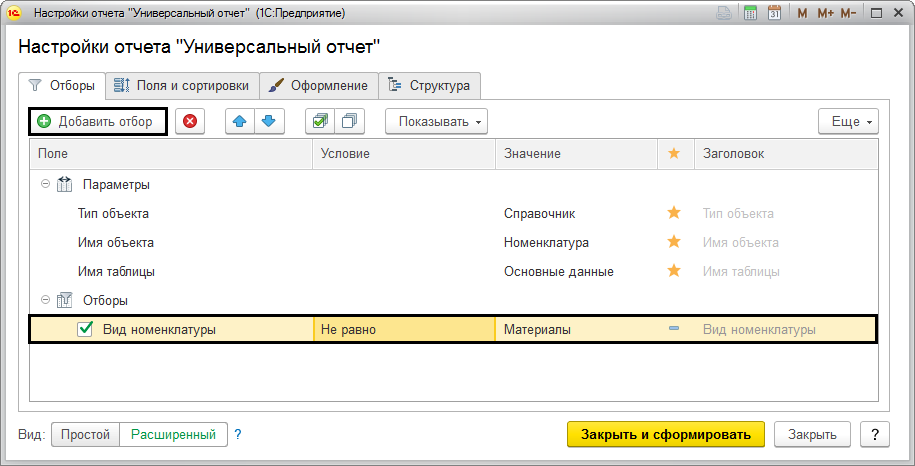
В результате отчет будет содержать данные со всеми видами номенклатуры, кроме материалов.
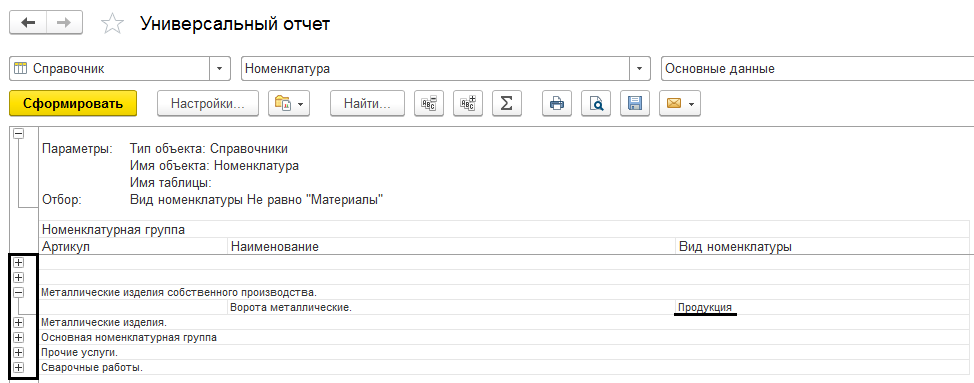
Таким образом аналогично можно менять любые настройки отчета и формировать данные по регистрам – сведений, бухгалтерии и накоплений.
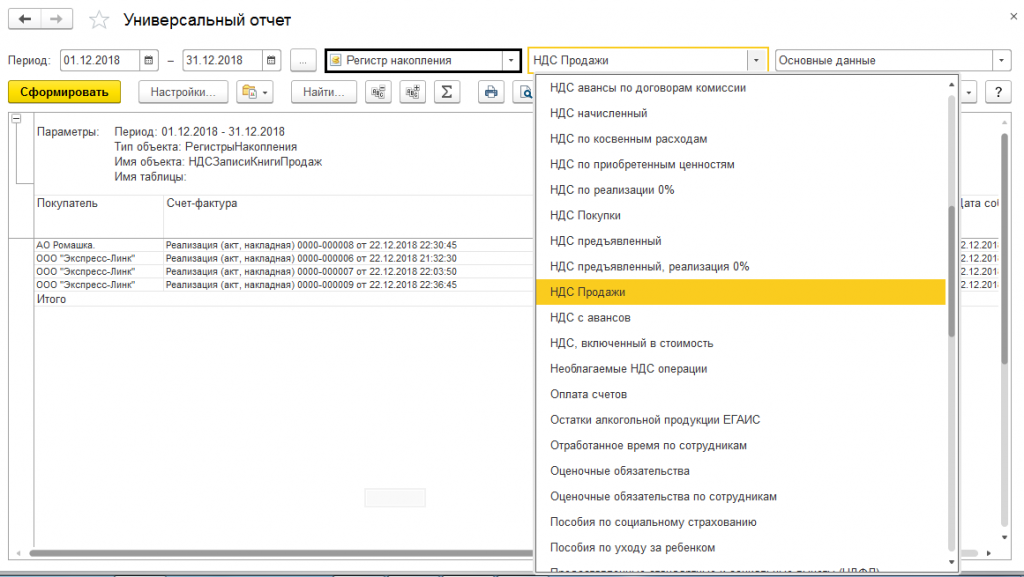
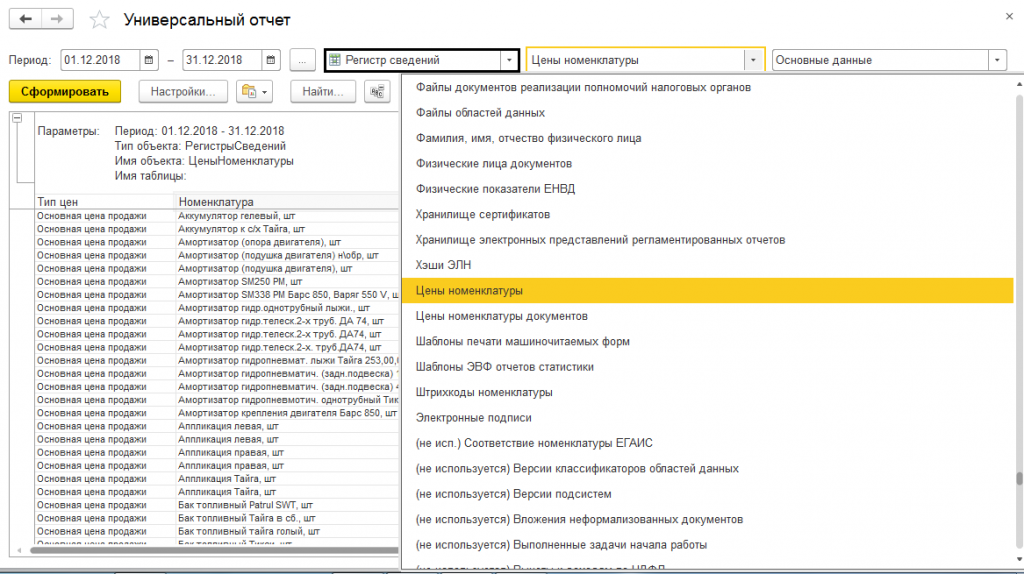
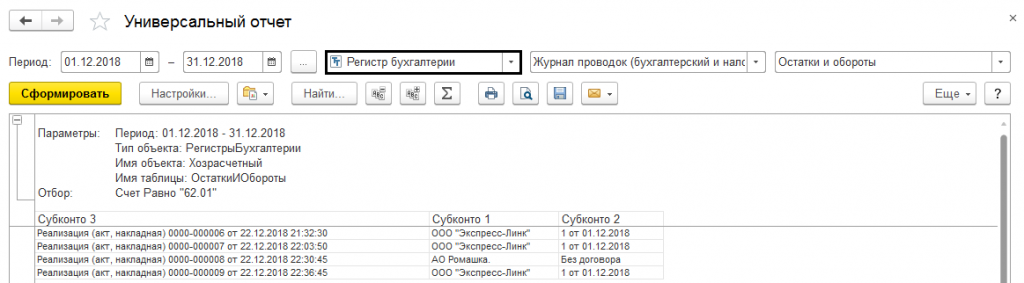
Отчеты по регистрам, которые выбрали, сформируются по умолчанию и не тре буют настройки. Для регистра бухгалтерии настройка выглядит следующим образом:
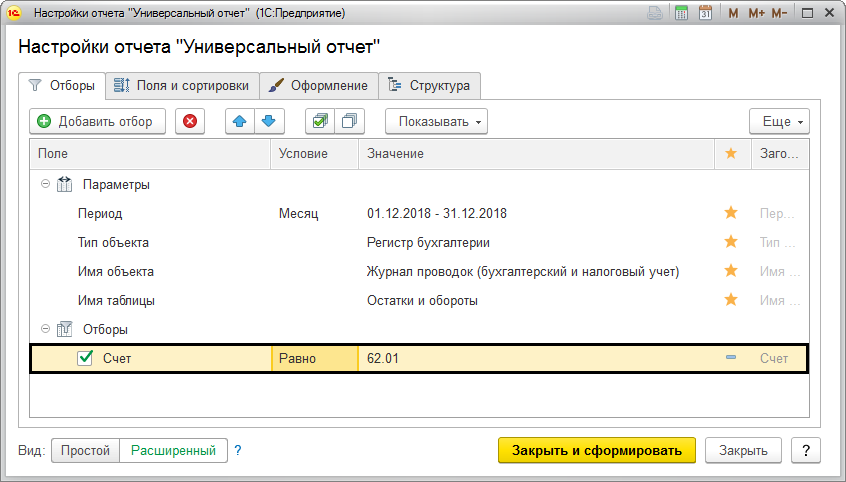
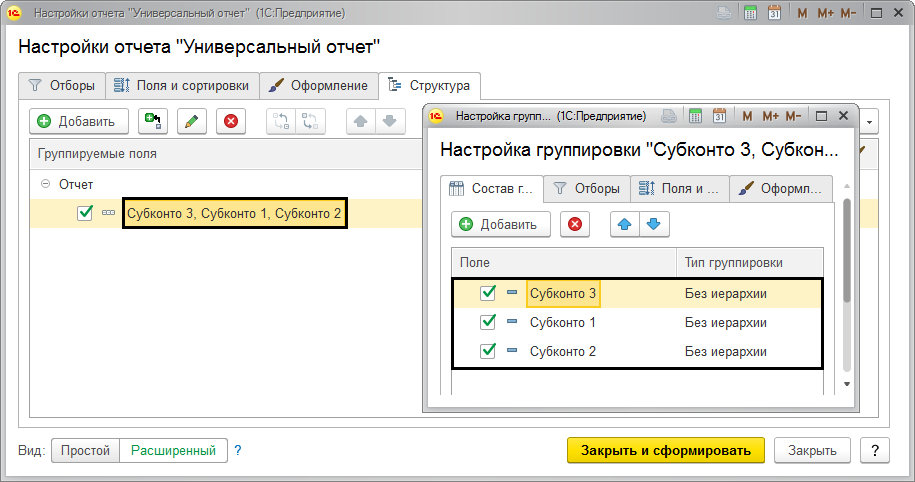
Пользователь системы таким же образом может настроить отчет по «Планам видов расчетов» – начислениям и удержаниям.
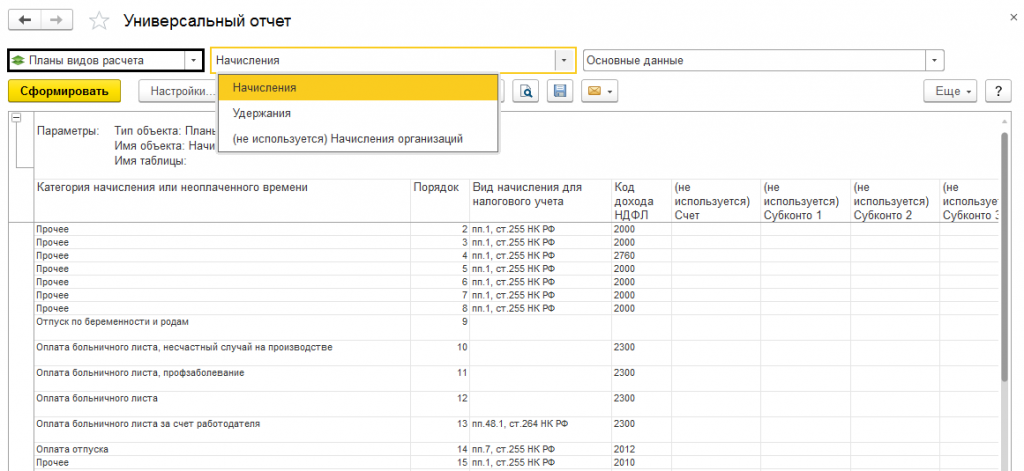
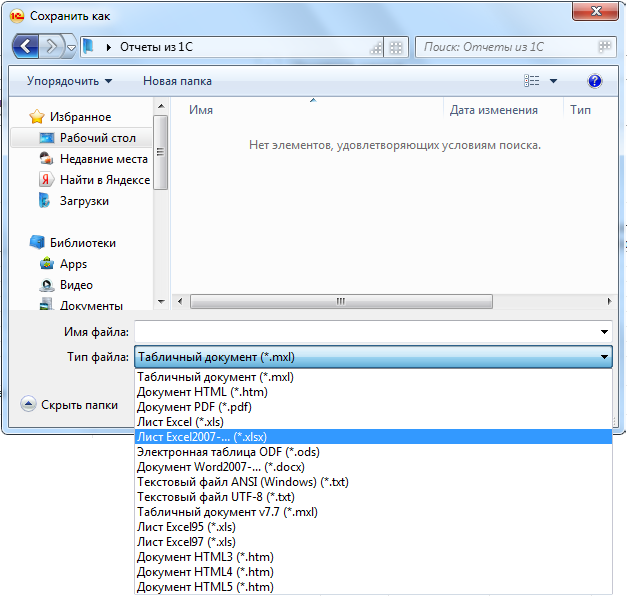
Сделав все необходимые настройки для формирования нужного отчета, можно сохранить их для дальнейшего пользования. Любой отчет можно распечатать, сохранить на компьютере или отправить по почте.

Используя «универсальный отчет» и зная механизмы его работы и настроек, пользователем может получать полную информацию, которая не может быть показаны в стандартных отчетах. Использование этого гибкого механизма позволяет оптимизировать работу с данными, облегчает поиск ошибок и эффективность анализа получаемой информации.
Универсальный отчет в 1С
В конфигурациях 1С существует множество стандартных отчетов, позволяющих получить достаточные для решения большинства задач данные. Однако, в связи со спецификой деятельности некоторых организаций может потребоваться отчет, которого нет в конфигурации. Для таких случаев предусмотрен Универсальный отчет (в конфигурациях 1С на управляемых формах).
Назначение и использование «Универсального отчета»
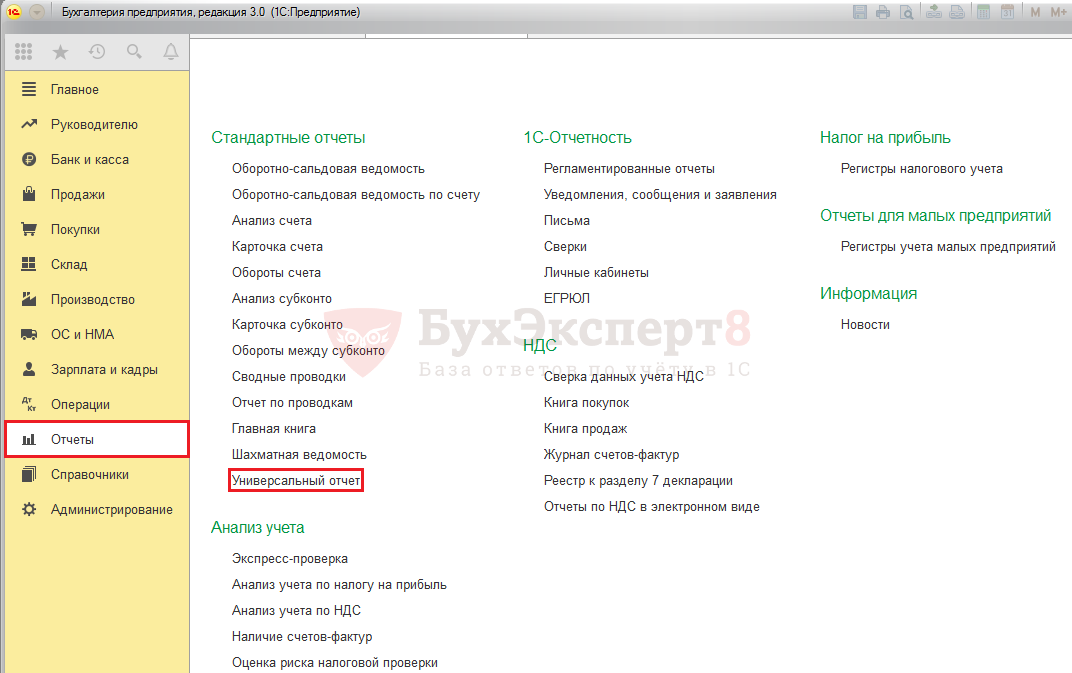
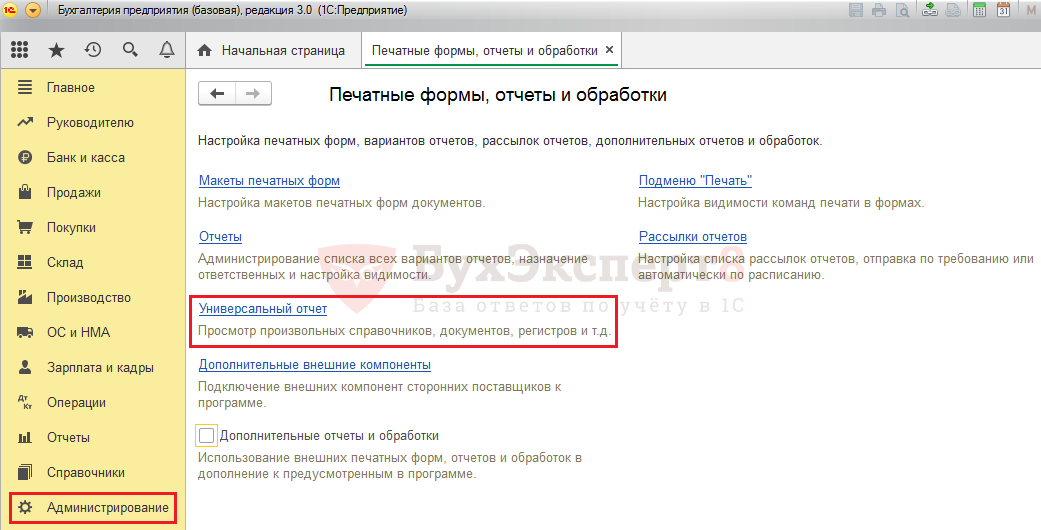
Универсальный отчет – это инструмент, позволяющий получать необходимые аналитические данные в табличном виде. Данный инструмент находится в разделе «Отчеты» – «Универсальный отчет». Также его можно найти в разделе «Администрирование» – «Печатные формы, отчеты и обработки» – «Универсальный отчет»
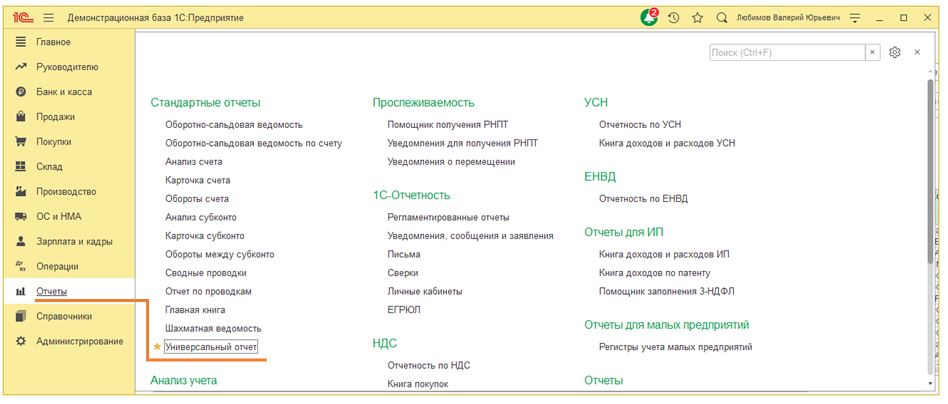
Отчет можно формировать по справочникам, документам, по регистрам накоплений, сведений, бухгалтерии, начислениям и задачам.
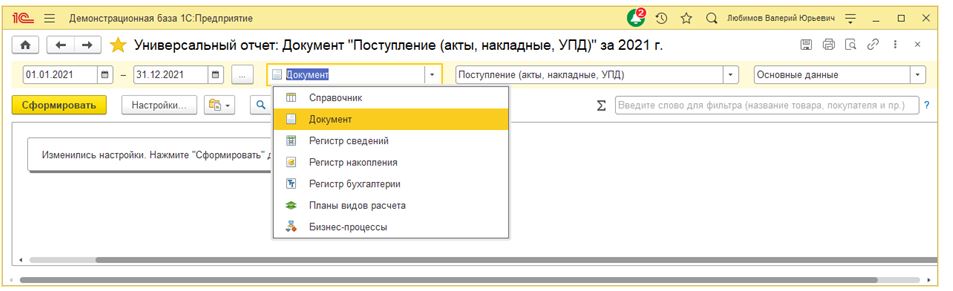
В рамках данной статьи рассмотрим пример построения универсального отчета по документам поступления за один год. На панели быстрых настроек необходимо задать период, указать вид объекта: «Документ» – «Поступление (акты, накладные, УПД)».
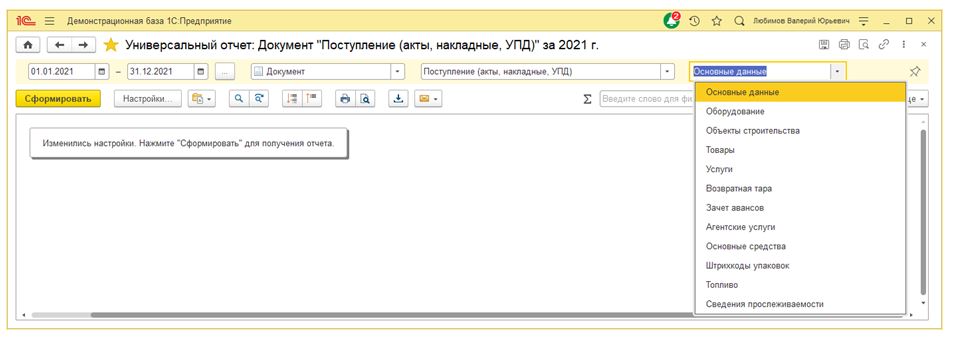
В зависимости от выбранного объекта конфигурации определяется состав списка для выбора данных отчета. По умолчанию определен пункт «Основные данные», который следует оставить для получения информации по основным реквизитам объекта. Чтобы отобразить данные одной из табличных частей документа, необходимо выбрать ее из выпадающего списка.
По нажатию кнопки «Сформировать» строится отчет с указанием текущих параметров.
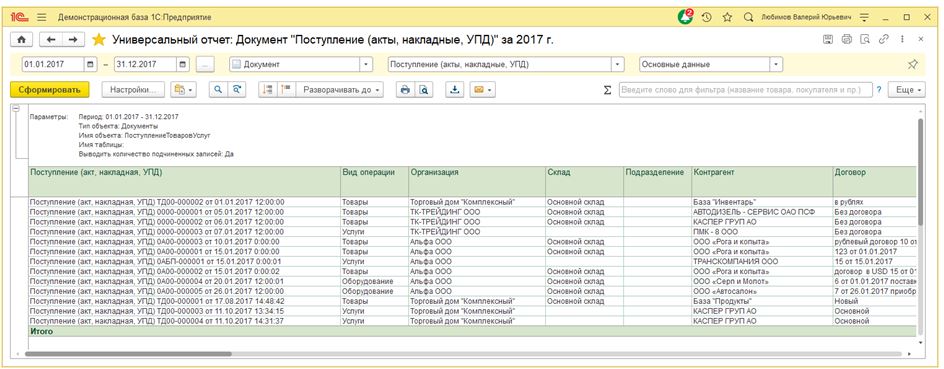
В сформированный без дополнительных настроек отчет попали все данные, соответствующие выбранному виду документа. Для отбора только необходимой информации, редактирования структуры отчета и его оформления перейдем к настройкам универсального отчета.
Настройки «Универсального отчета»
Форма настроек отчета доступна в двух вариантах. Простой режим содержит быстрые настройки, которые сохраняются автоматически. Расширенный режим позволяет редактировать структуру отчета. Изменив структуру отчета, необходимо либо сохранить отчет как новый, либо перезаписать существующий.
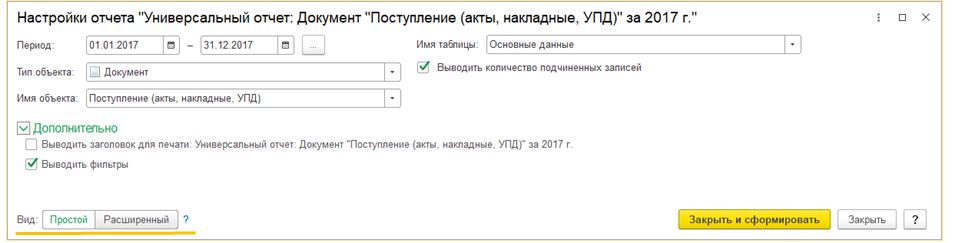
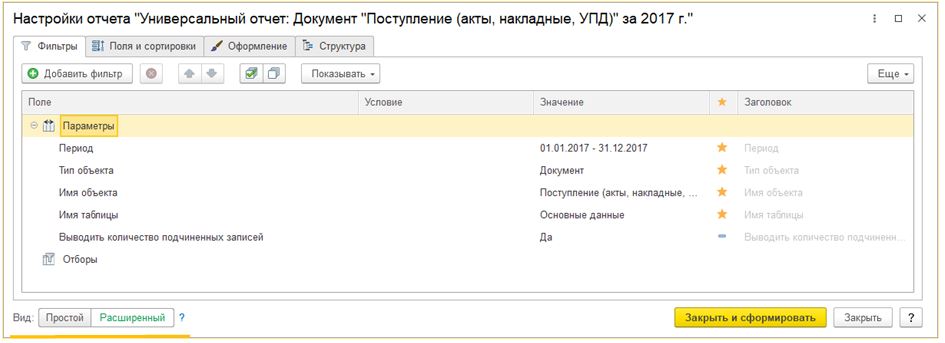
Настройки универсального отчета распределены по разделам:
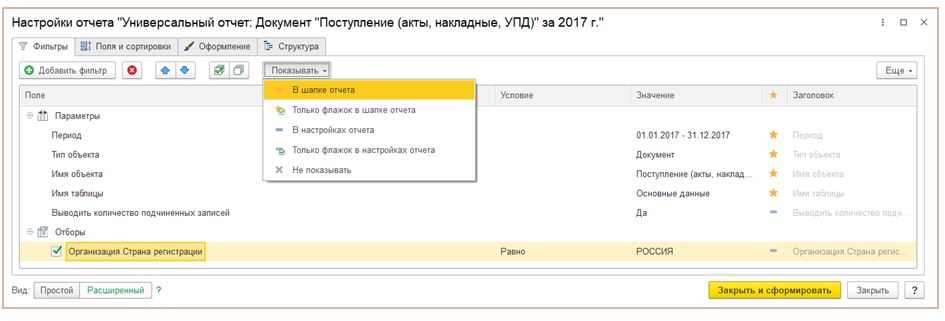
В разделе «Фильтры» можно настроить параметры: их видимость (обозначения в подменю «Показывать»), значения, условия и заголовки. При необходимости вывода только строк, подходящих некоторому условию, можно добавить отборы. Флажки в строках отбора отвечают за регулировку использования отбора.
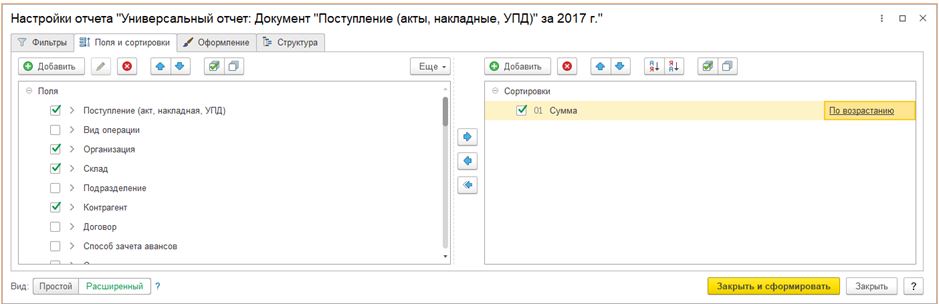
Отключить лишние поля, настроить порядок отображения и сортировку нужных полей можно на данной закладке. Область страницы поделена на две колонки.
В левой части – список всех доступных полей отчета. Отображение полей регулируется флажками, а порядок – стрелками над списком полей.
В правую часть можно перенести поля для сортировки, определить ее порядок и направление.
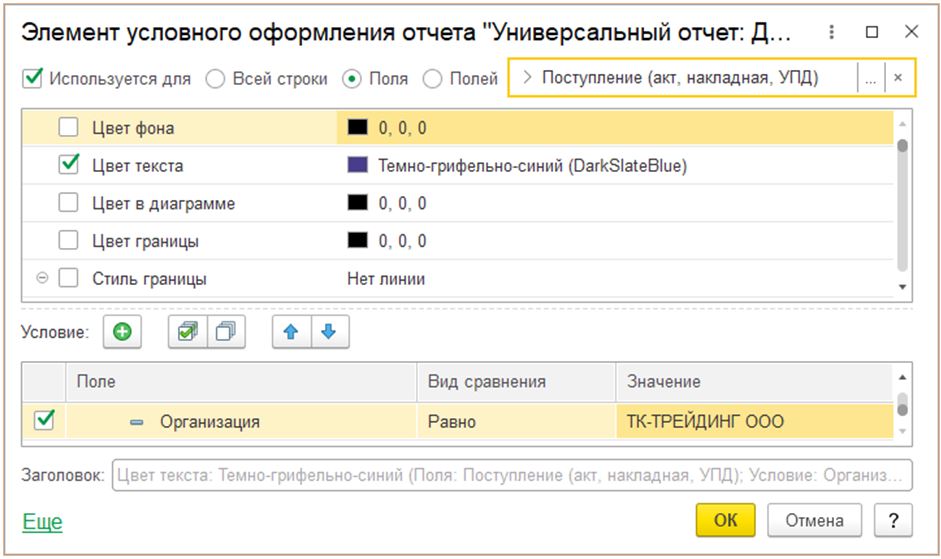
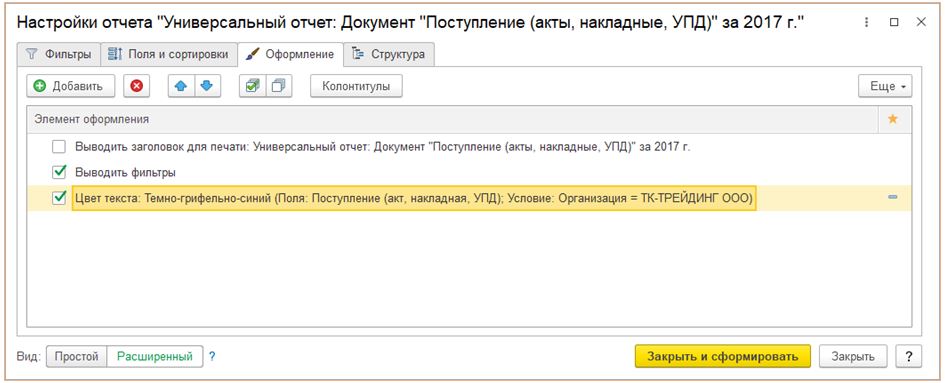
Здесь мы можем настроить условное оформление отчета. Добавим новый элемент оформления. Установим настройки таким образом, чтобы поля документа поступления были выделены цветом по одной из организаций.
Новые настройки отобразились в списке элементов оформления. Их использование также можно регулировать установкой и снятием соответствующих флажков.
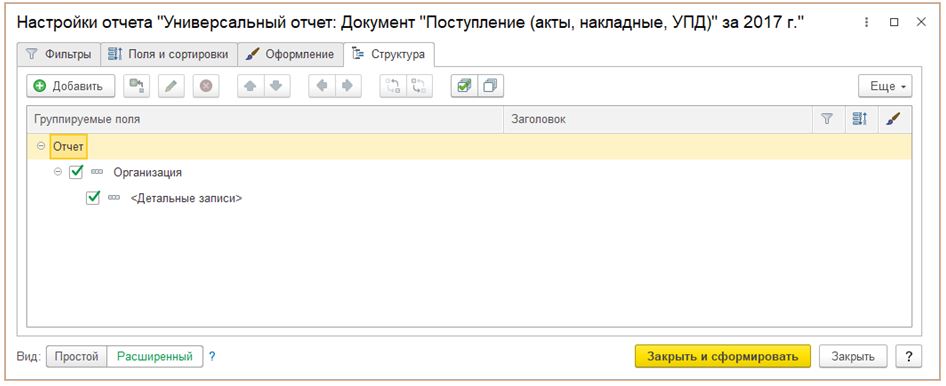
В данном разделе можно редактировать структуру и состав группировок отчета. По умолчанию определена одна группировка с видом «Детальные записи». У нас есть возможность добавить собственные группировки, определить выбор полей и структуру отчета.
Группируемые поля также можно настроить отдельно, открыв форму настроек группировки двойным кликом по строке структуры отчета. На данной форме можно определить состав и тип полей текущей группировки, установить отборы, порядок и сортировку полей, задать оформление в пределах выбранной группировки.
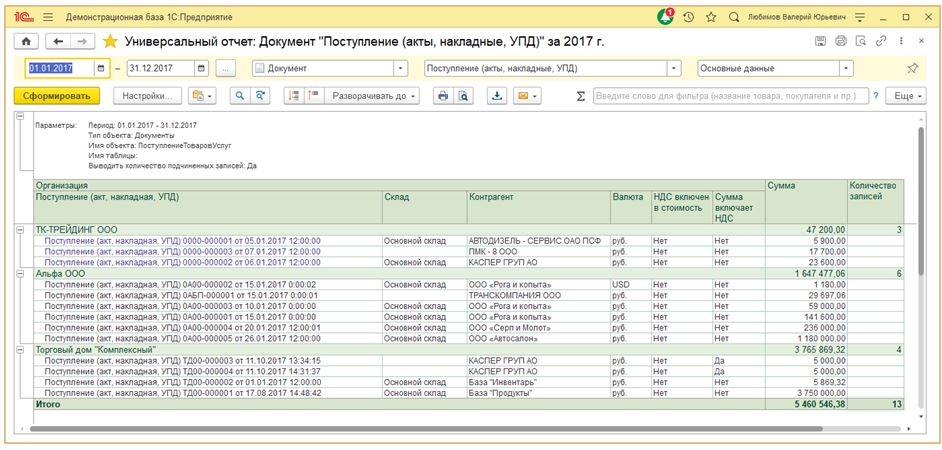
Для принятия изменений в настройках нажмем «Закрыть и сформировать». Теперь результат Универсального отчета выглядит так:
В целях дальнейшего использования созданного варианта отчета, нужно сохранить его в системе.
Универсальный отчет в 1С 8.3 инструкция
Где найти Универсальный отчет в 1С 8.3
Получите понятные самоучители 2021 по 1С бесплатно:
Рассмотрим, какую информацию мы можем получить с помощью Универсального отчета в 1С 8.3.
Универсальный отчет в 1С 8.3 — инструкция по настройке и использованию
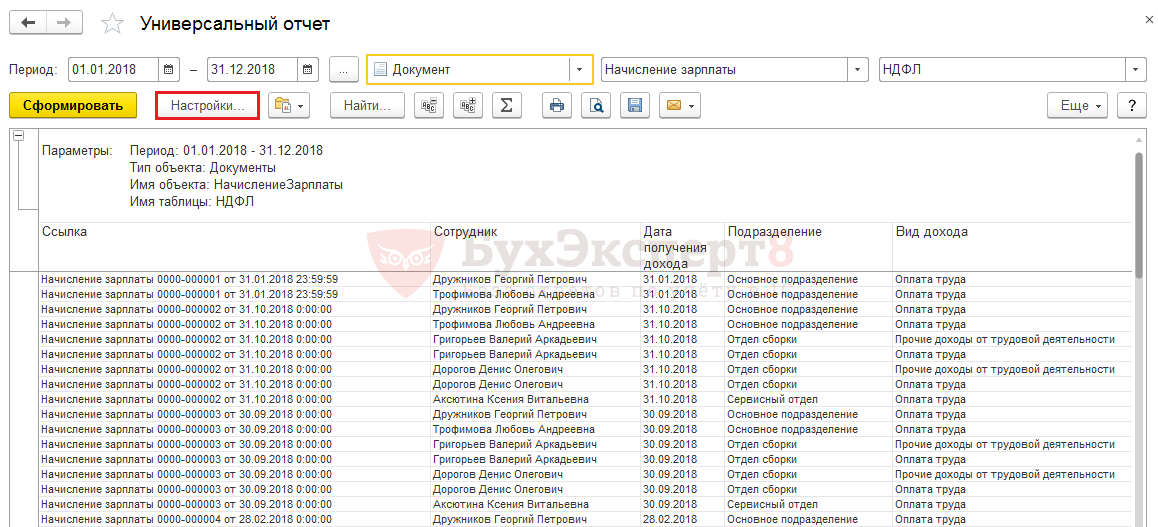
Кроме выбора периода в нем есть еще некоторые настройки, в которых мы сейчас разберемся.
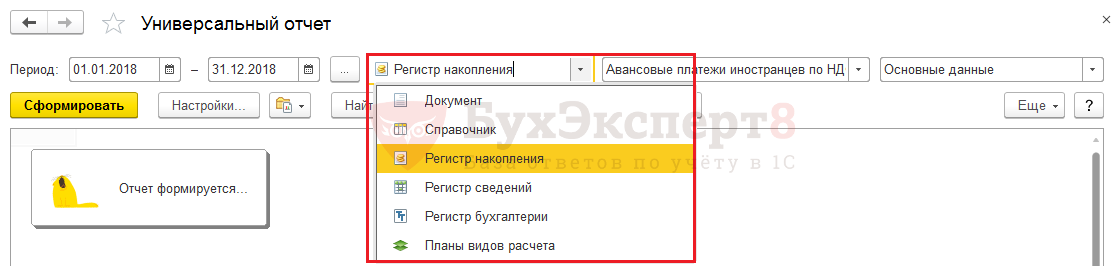
Универсальный отчет по виду документов
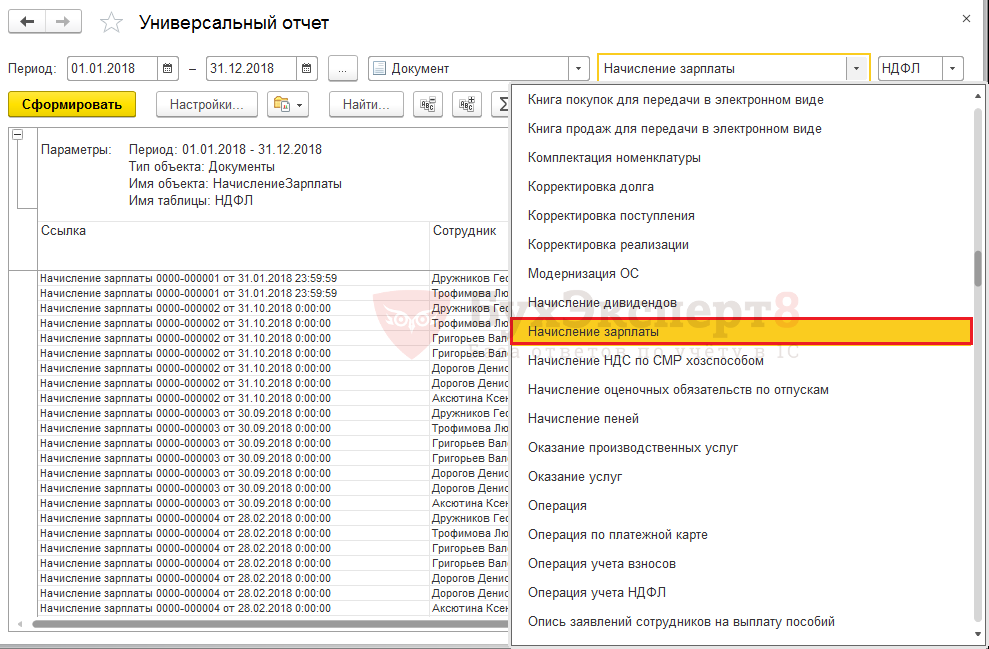
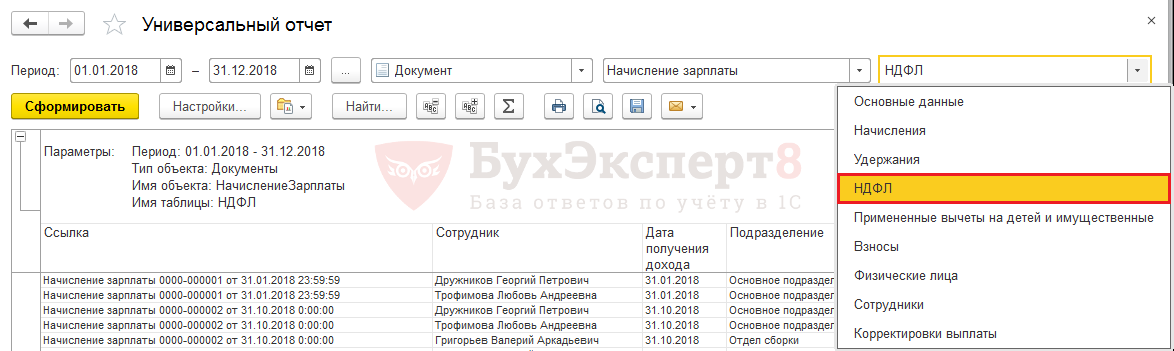
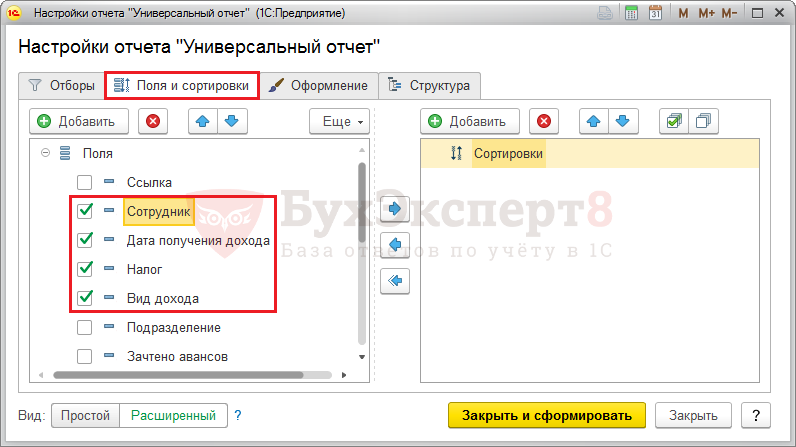
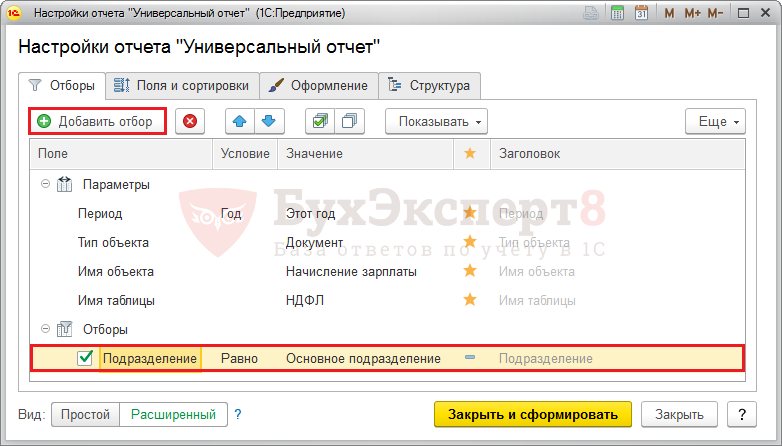
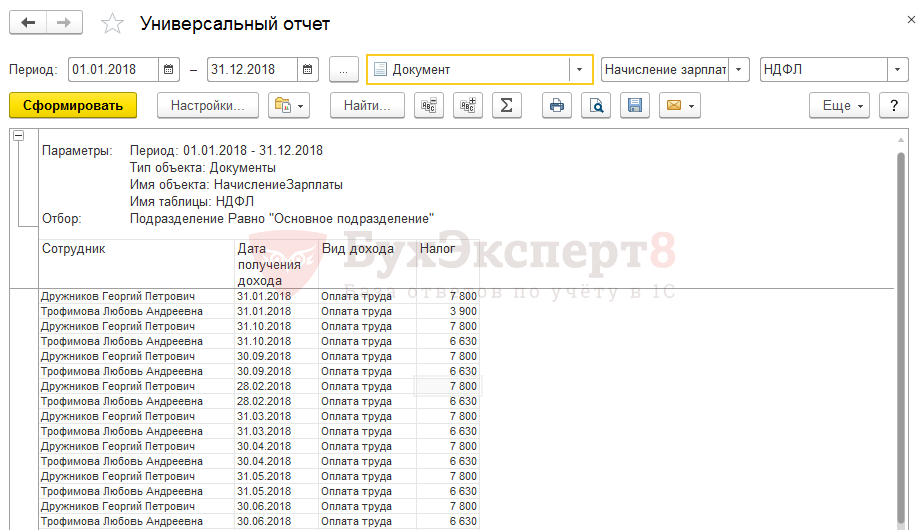
Отчет готов и выглядит более компактно.
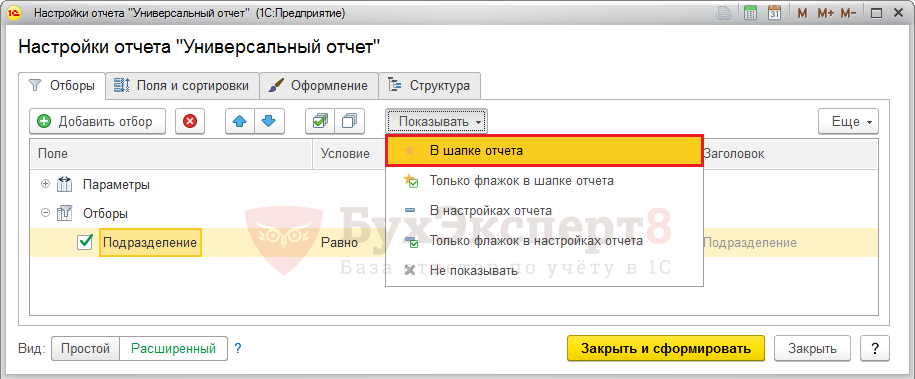

Универсальный отчет по справочникам
Предположим, нужно получить информацию об адресах всех работающих сотрудников и даты их рождения.
Выберем Вид объекта — Справочник и установим значение Сотрудники.

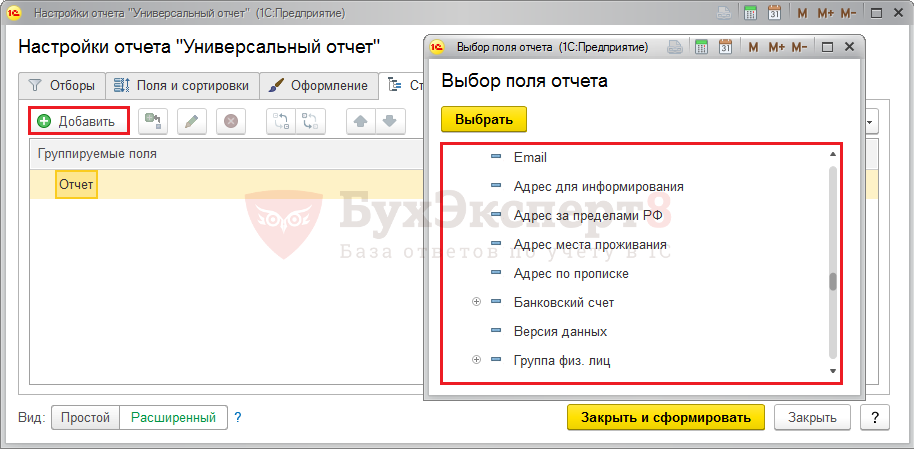
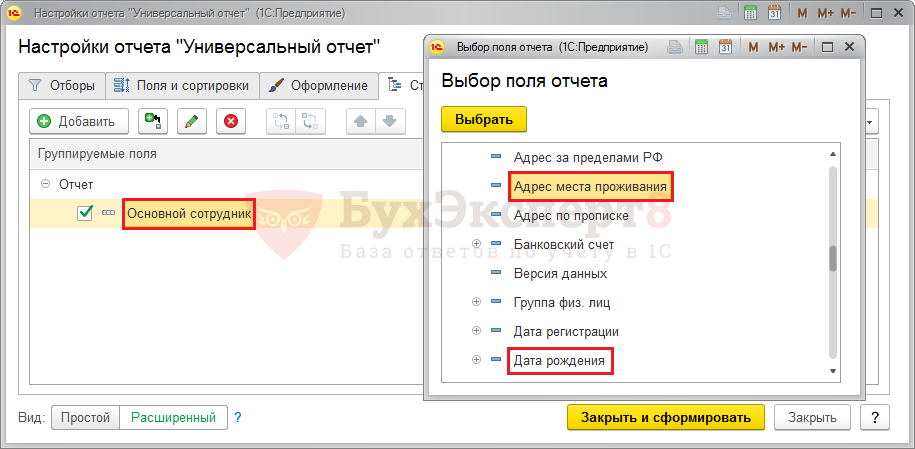
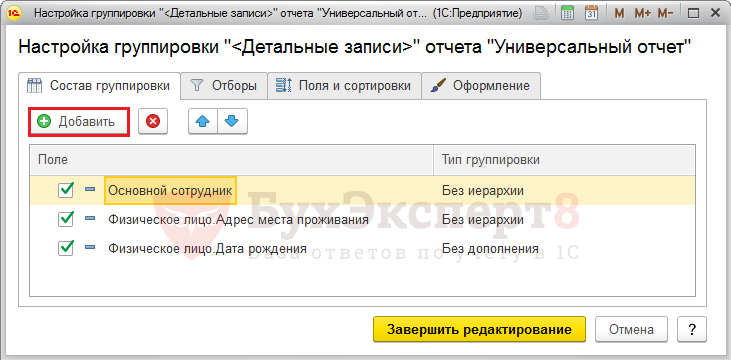
У нас должна получиться вот такая строка с данными.
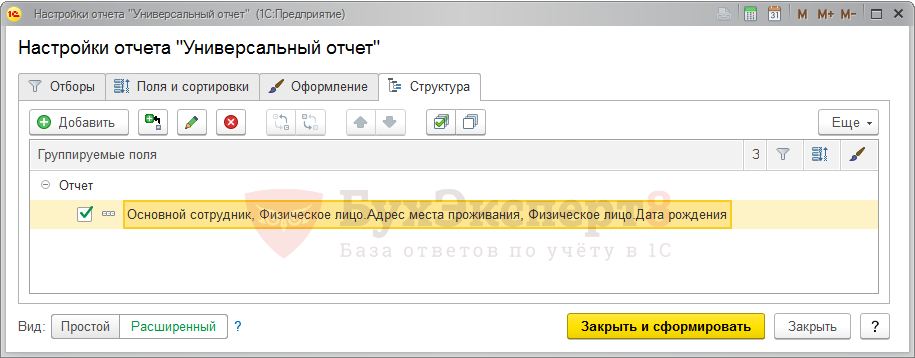
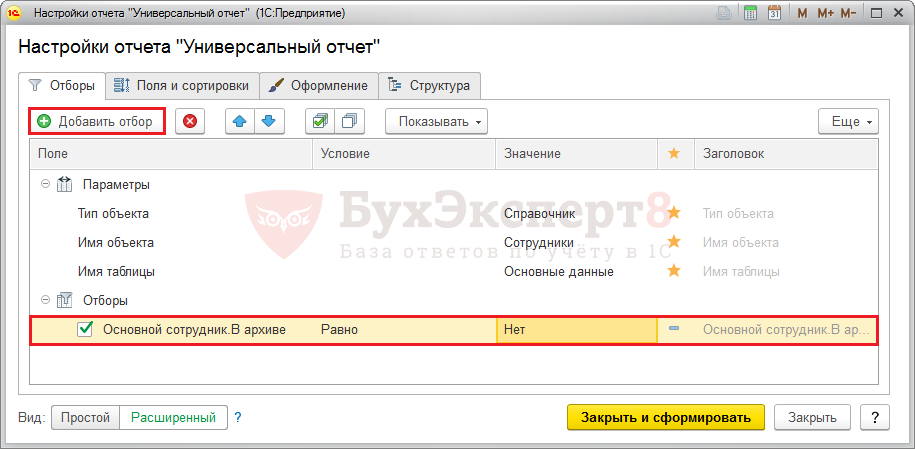
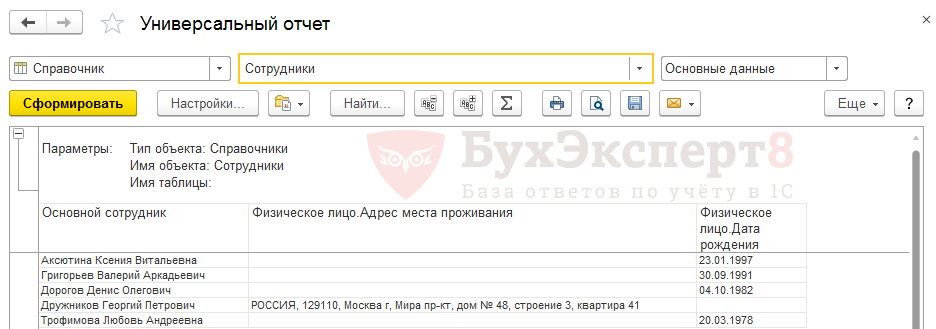
Таким образом мы можем проверить, все ли данные по сотрудникам занесены в справочник.
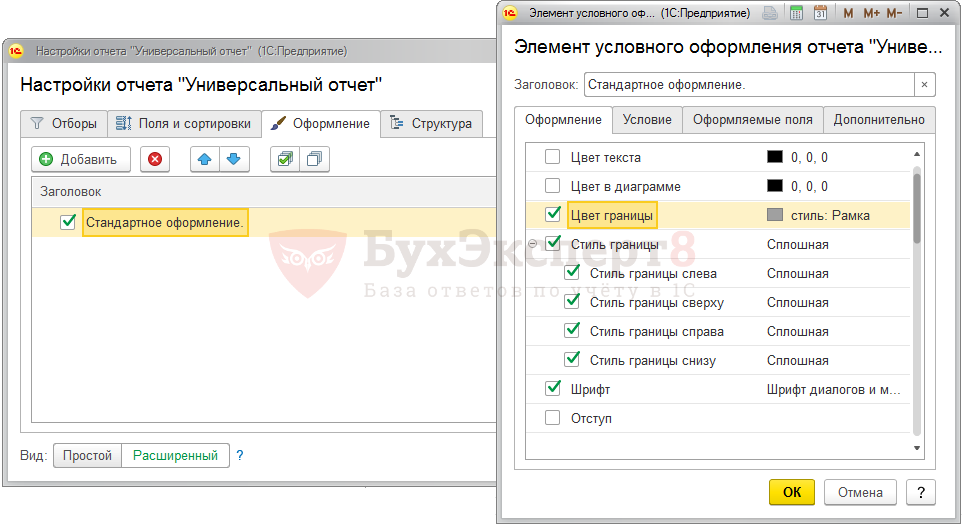
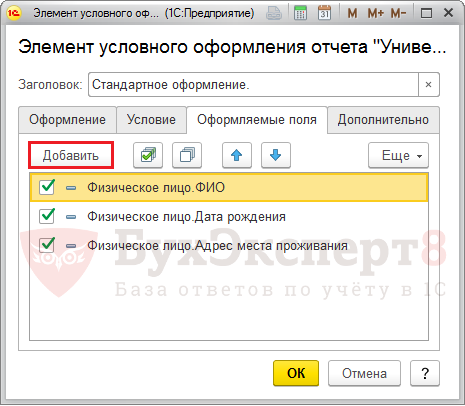
При этом на вкладке Оформляемые поля необходимо их указать.
Наш отчет стал выглядеть вот так.

Универсальный отчет по регистрам накопления
Множество вариантов Универсального отчета в 1С 8.3 можно сформировать и по регистрам накопления.

Для примера сформируем отчет по предоставленным вычетам НДФЛ, с указанием месяца налогового периода, кода вычета и выделением документов, которыми был предоставлен вычет (поле Регистратор ).
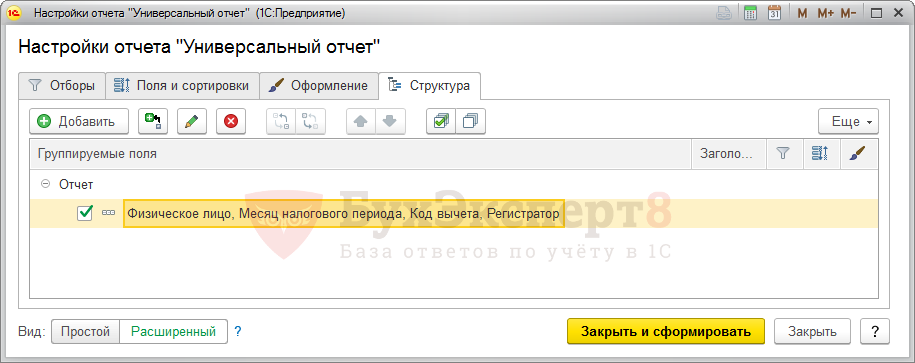
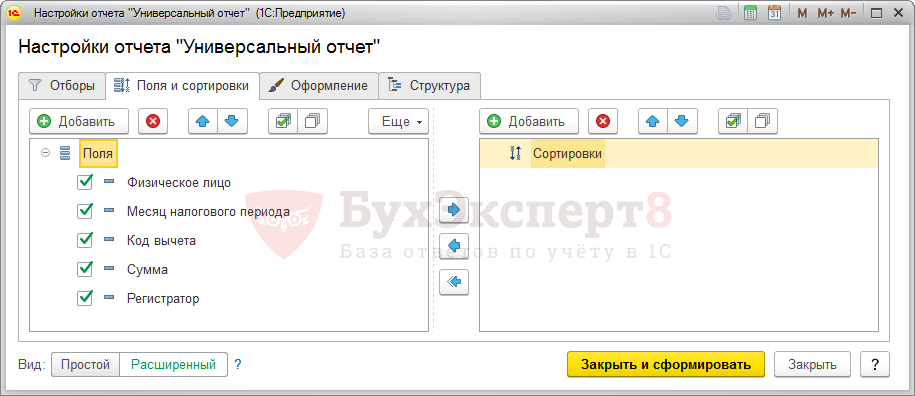
Получившийся отчет по регистру накопления Предоставленные стандартные и социальные вычеты выглядит следующим образом.
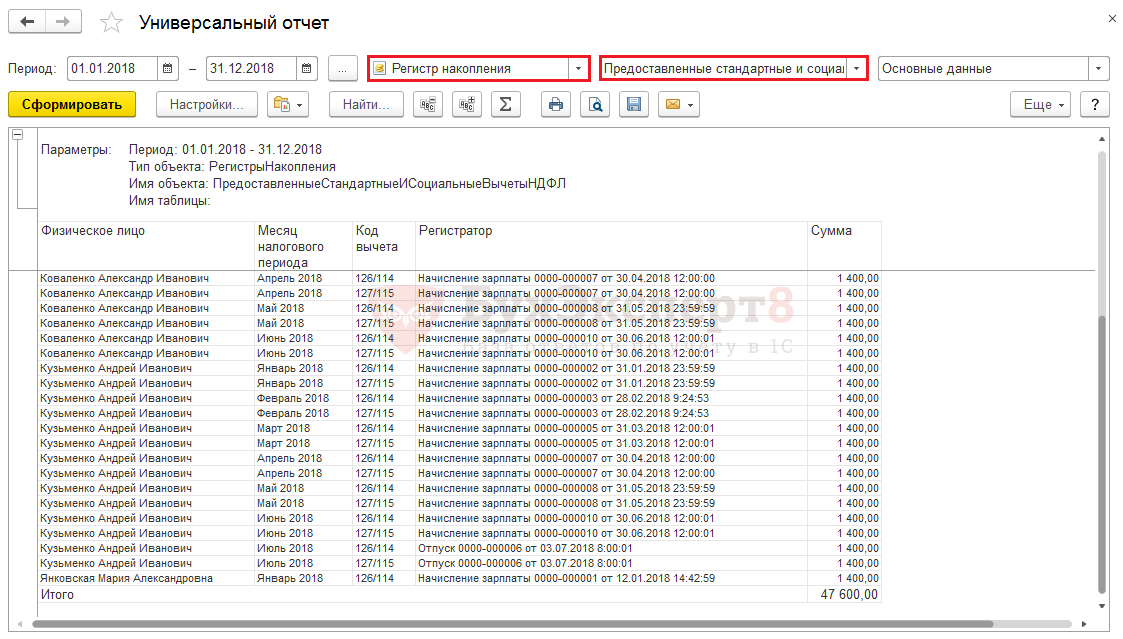
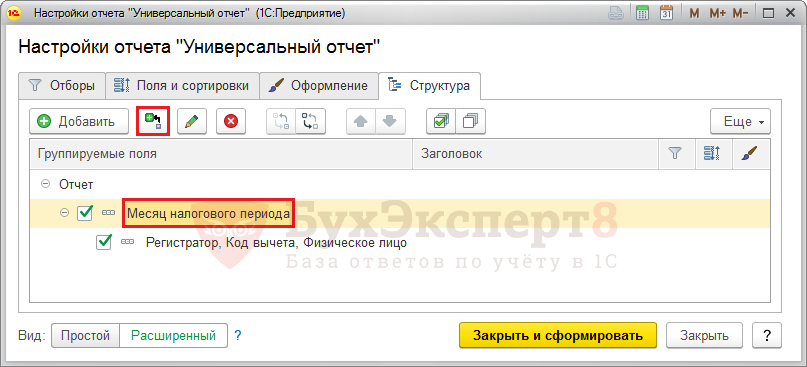
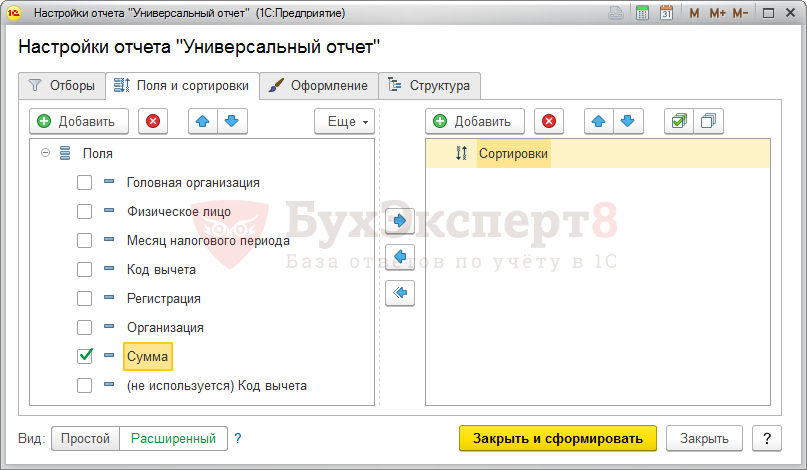
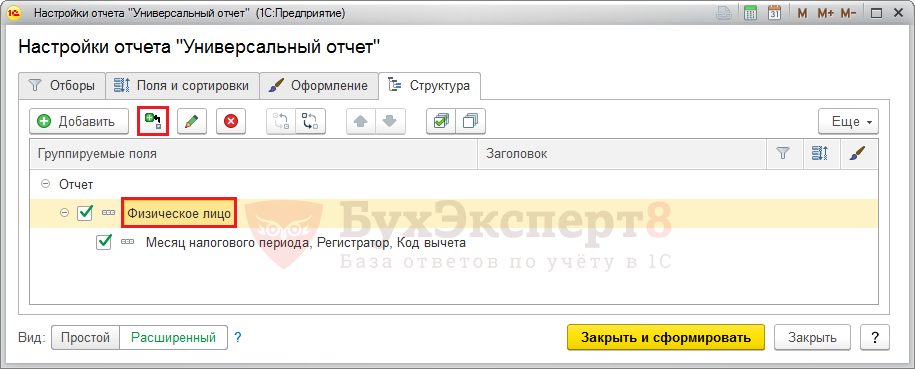
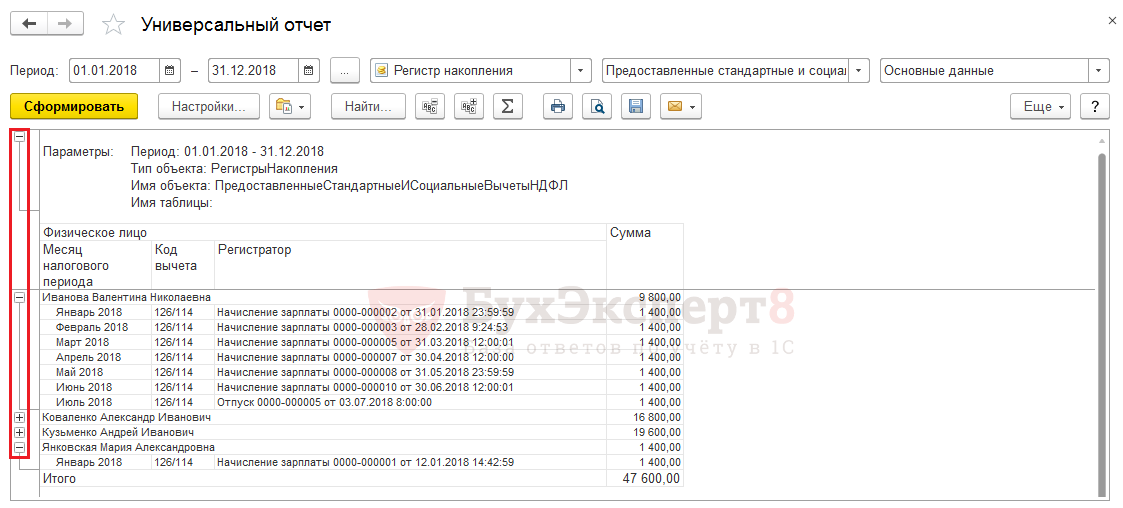
Нажимаем Закрыть и сформировать и получаем Универсальный отчет в 1С немного другого вида, где данные по месяцам мы можем свернуть в группы.

Универсальный отчет по регистрам сведений
Примером отчета, сформированного по регистрам сведений могут быть данные о лицевых счетах сотрудников.
Настройка Универсального отчета в 1С 8.3 для работы с регистрами сведений выполняется аналогично описанному выше.
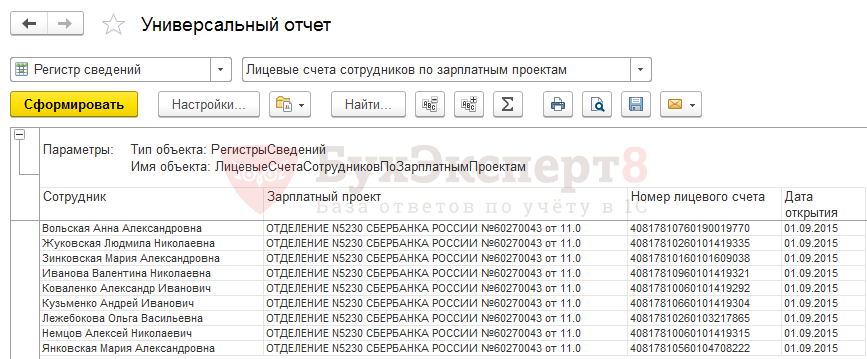
Универсальный отчет по регистрам бухгалтерии
Универсальный отчет в 1С по регистрам бухгалтерии по составу отражаемой информации напоминает карточку счета.
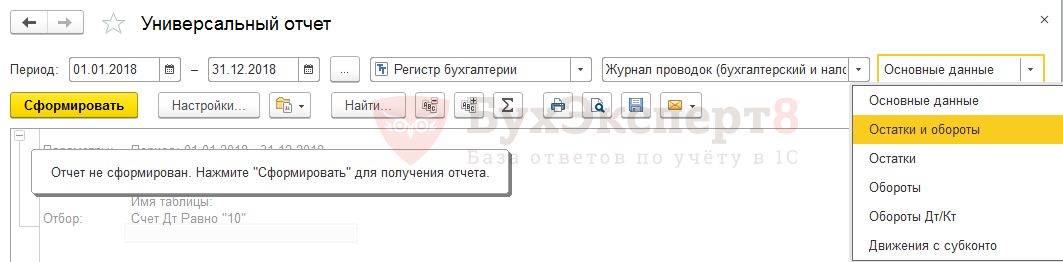
По кнопке Настройки можно также сделать настройки отчета, выбрав для себя необходимые параметры.
Предположим, хотим сформировать отчет по счету 62.01 «Расчеты с покупателями и заказчиками», отражающий движение в разрезе документов.
Для этого на вкладке Отборы установим отбор Счет Дт — Равно 62.01.

В отчете при отборе необходимо выбирать конечный субсчет счета, иначе отчет сформируется пустым.
На вкладке Поля и сортировки выберем показатели, которые хотим увидеть в отчете.
Например, нам интересны обороты в сумме. Для того чтобы в отчете они отразились по возрастанию, с помощью голубой стрелочки вправо, можно перенести показатель, по которому хотим включить сортировку. Таким образом, задаем порядок сортировки Сумма – По возрастанию.
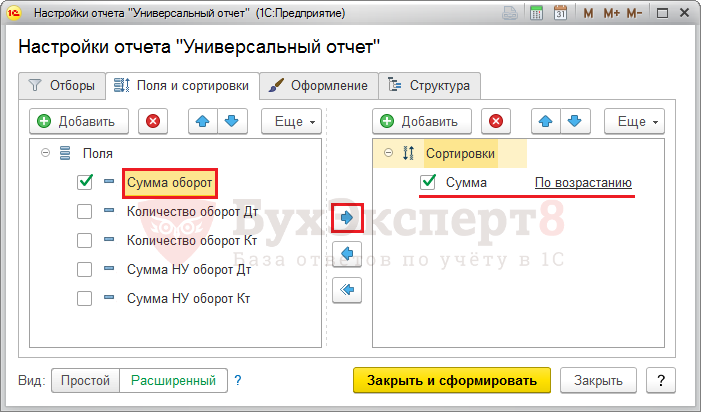
На вкладке Структура задаем желаемые поля нашего отчета. В данном варианте отчета, значение показателя будет зависеть от выбранного счета. Указав в качестве группируемых полей Суконто1 Дт, Субконто2 Дт, получим отчет в разрезе субконто, какие они – зависит от счета.
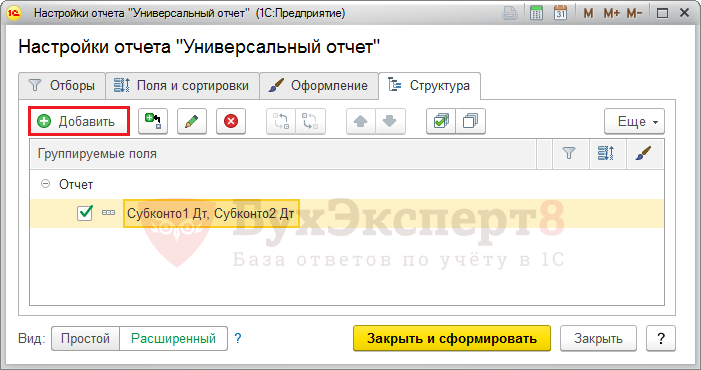
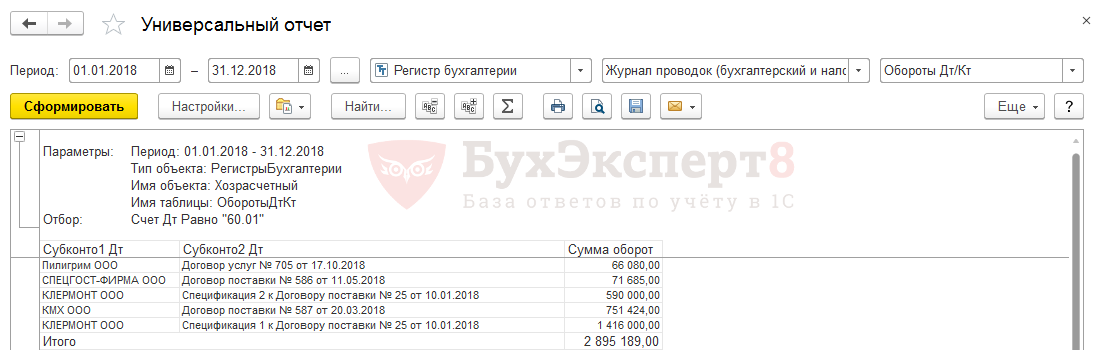
Добавив к полям третье субконто, получим такой же отчет, но уже с детализацией по документам.
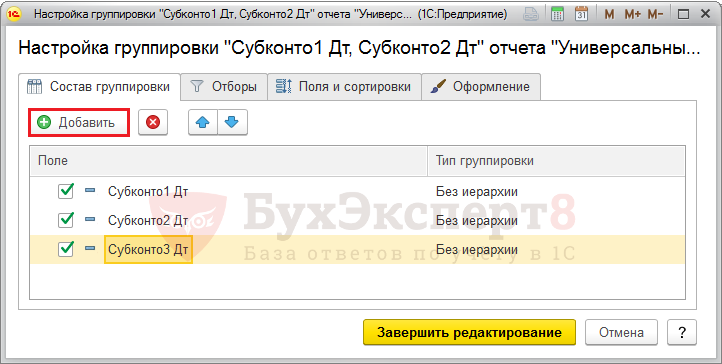
Группируемые поля будут выглядеть следующим образом.
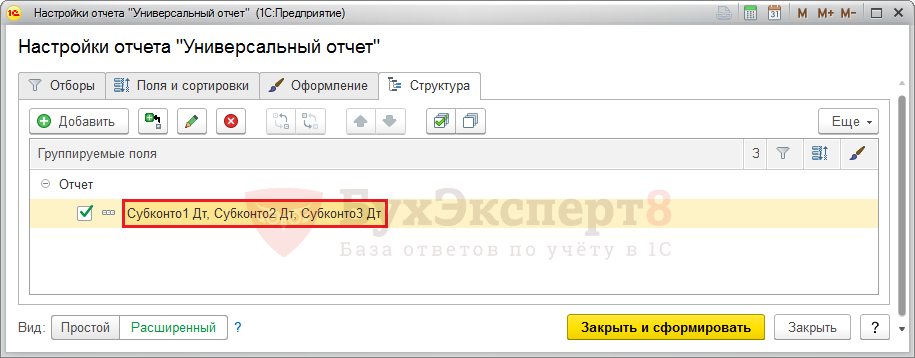
В результате получаем отчет.

Добавив элементы группировки, можем задавать более сложную структуру отчета, которая с другой стороны, облегчит нам анализ данных. Например, добавив группировку — в разрезе организаций.
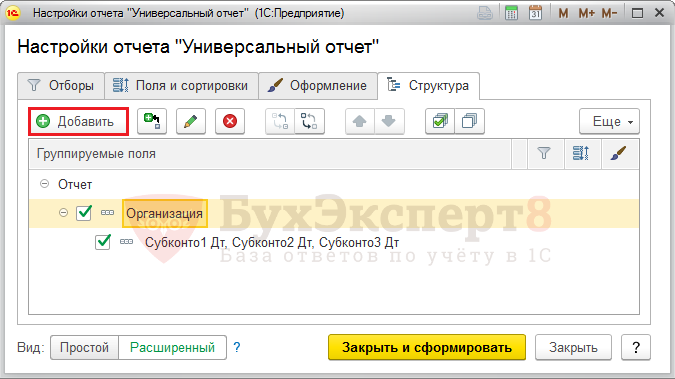
В результате наш отчет сформирован в разрезе организаций (в нашем примере она одна).
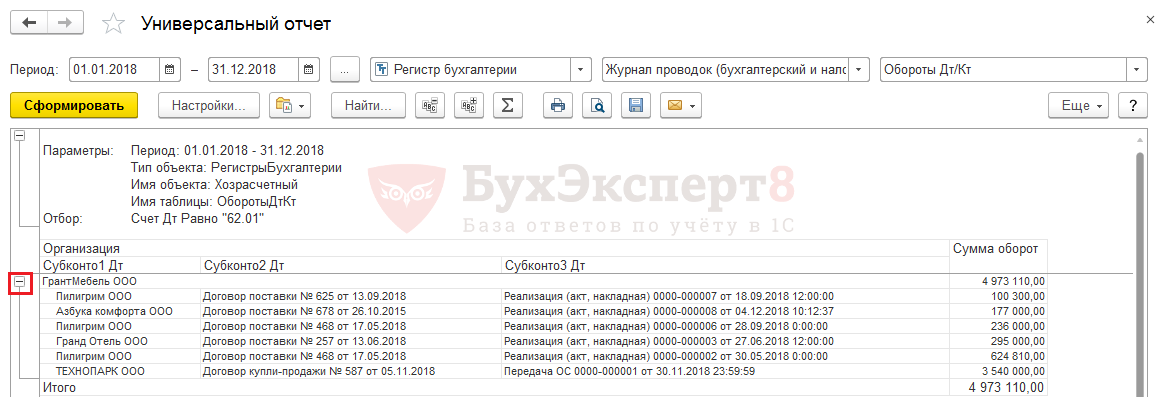
Таким образом, меняя настройки, можем составлять целые аналитические таблицы, с отбором, сортировкой и группировкой показателей.

Так, выбрав регистр, по которому необходимо получить сведения, выполнив настройки, можно получить любой отчет.
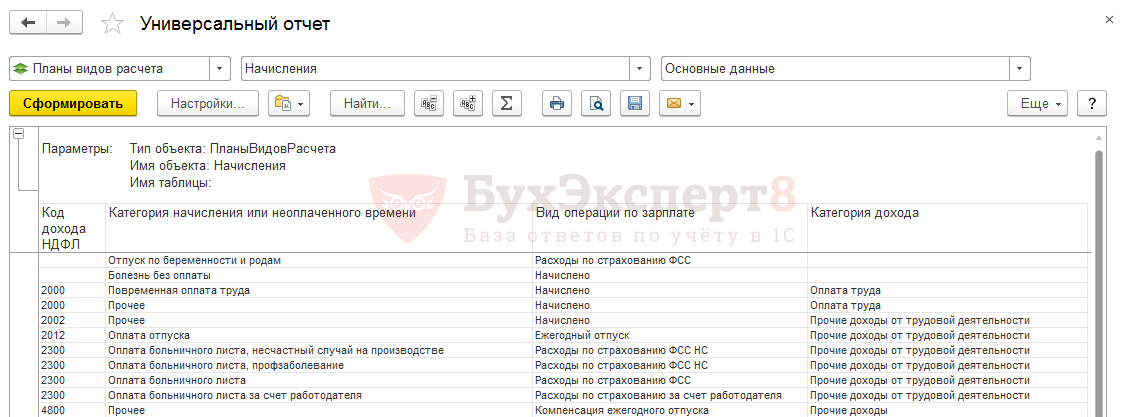
Например, сформируем в 1С Универсальный отчет по начислениям, с отбором данных по коду НДФЛ.
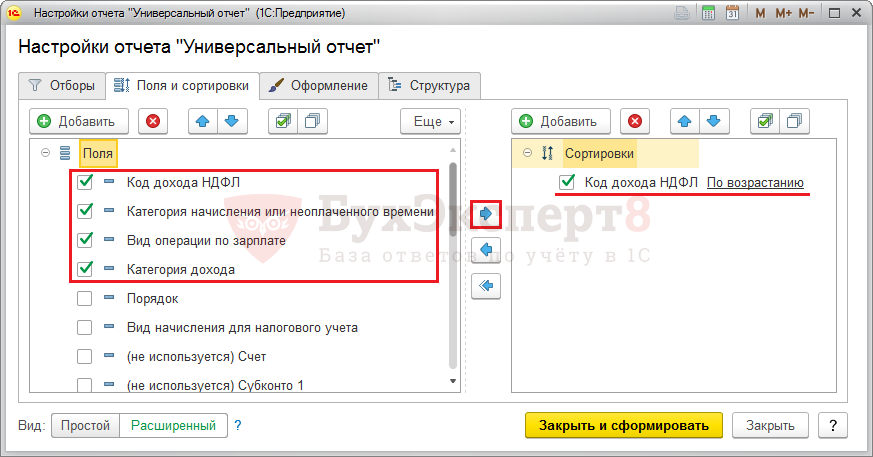
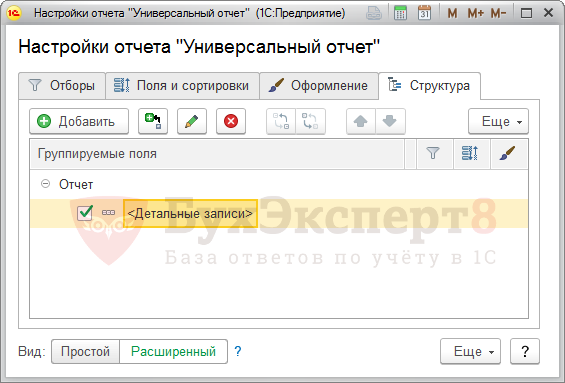
На вкладке Структура мы ничего не задаем, поэтому там должна остаться группировка Детальные записи (но не пустая строка).
Сформировав отчет, получаем вот такие данные. Из него видим, по каким кодам у нас проходили начисления в программе.
Таким образом, с помощью Универсального отчета в 1С 8.3, можем формировать и анализировать необходимую информацию из информационной базы, распечатывать ее, отправлять по электронной почте, можем сохранять настройки отчета и выбирать настройки из ранее сохраненных с помощью кнопки на панели инструментов.

Также Универсальный отчет из 1С можно сохранить в различных форматах (Excel, PDF и др.).
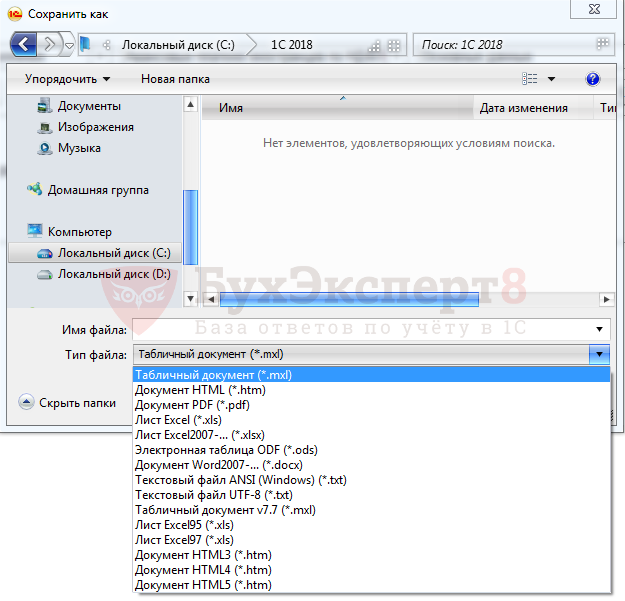
Такой отчет доступен практически во всех конфигурациях 1С.
См. также:
После оформления подписки вам станут доступны все материалы по 1С Бухгалтерия, записи поддерживающих эфиров и вы сможете задавать любые вопросы по 1С.
Получите еще секретный бонус и полный доступ к справочной системе БухЭксперт8 на 14 дней бесплатно
Похожие публикации
Карточка публикации


(3 оценок, среднее: 4,67 из 5)
Все комментарии (1)
Благодарю за актуальную информацию
Добавить комментарий Отменить ответ
Для отправки комментария вам необходимо авторизоваться.
Вы можете задать еще вопросов
Доступ к форме «Задать вопрос» возможен только при оформлении полной подписки на БухЭксперт8
Нажимая кнопку «Задать вопрос», я соглашаюсь с
регламентом БухЭксперт8.ру >>
Семинар супер! Марина Аркадьевна как всегда на высоте! Много нового и интересного= и все необходимо в работе
Содержание
Вы можете задать еще вопросов
Доступ к форме «Задать вопрос» возможен только при оформлении полной подписки на БухЭксперт8
Нажимая кнопку «Задать вопрос», я соглашаюсь с
регламентом БухЭксперт8.ру >>