что такое сжатые файлы на телефоне самсунг
Как сжимать изображения, аудио, видео файлы на Android
Как мы все знаем, наши смартфоны становятся умнее и умнее с каждым днем.
В наши дни наши смартфоны могут легко выполнить задачу, которую может сделать наш компьютер.
У нас есть большие возможности для хранения в наших смартфонах.
Мы должны использовать всю мощь наших смартфонов, которые ждут своего часа.
По мере того как объем памяти наших телефонов увеличивается, увеличивается и размер изображений, аудио и видео.
Итак, чтобы сэкономить место на нашем устройстве, нам нужно сжимать файлы.
Теперь вы спросите, не ухудшится ли качество этого файла при сжатии?
Ответ — нет. Технология очень развита.
Кодировщики, используемые для сжатия файлов, грамотно сжимают их.
Во всей процедуре нет потери качества.
Пользователи могут сжимать свои изображения, аудио, видео, файлы и папки, не беспокоясь о потере качества.
Итак, сегодня мы обсудим, как сжимать файлы на Android.
Так же, как мы хотим сжимать аудио, видео или другие файлы.
Поэтому, если вы хотите сжать любой из ваших файлов, следуйте приведенным ниже методам.
Как сжимать файлы на Android?
Пользователи могут сжимать любой файл или папку, используя эти два метода.
Этот файл может быть аудиофайлом, файлом документа, видеофайлом или файлом изображения.
Метод 1: установите БЕСПЛАТНЫЙ файловый менеджер «Androzip».
Это бесплатный файловый менеджер, а также менеджер архивов, доступный в магазине Google Play.
Он позволяет легко сжимать файлы на телефоне Android, не подключая их к компьютеру.
Сначала вам нужно загрузить его.
Откройте приложение из меню вашего смартфон/
Как только приложение откроется, вы увидите, что у него есть пользовательский интерфейс, подобный интерфейсу файлового менеджера на вашем смартфоне.
Теперь перейдите в то место, где находится нужный файл / папка, которую вы хотите сжать.
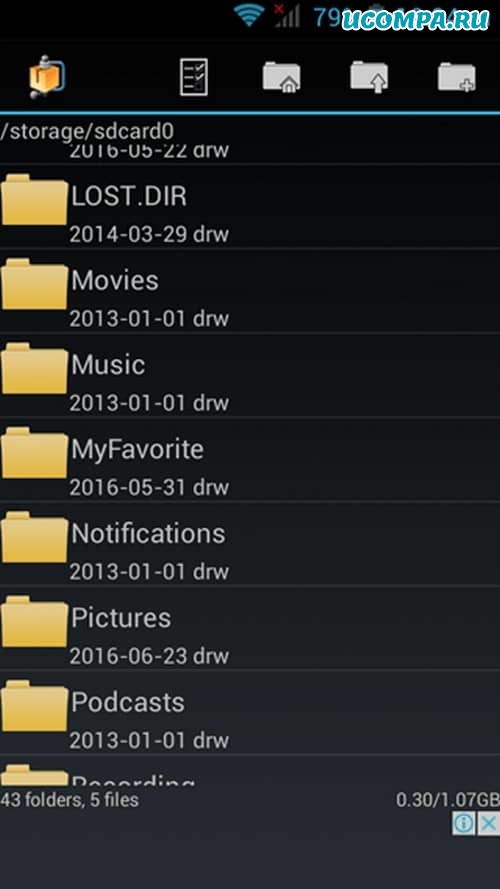
Нажмите на имя файла / папки в течение некоторого времени, и вы увидите, что появится список опций.
Вверху этого списка есть опция «Create Zip» (Создать Zip).
Нажмите на «Создать Zip», чтобы сжать файл.

Теперь вы увидите индикатор выполнения, показывающий ход процедуры.
Вы успешно сжали файлы и папки на Android с помощью файлового менеджера «Androzip».
Метод 2: установив «ES File Explorer»
Еще один лучший вариант для пользователя — легко сжимать файлы на Android с помощью «ES File Explorer» только на своих Android-смартфонах.
Следуйте инструкциям, описанным ниже, для сжатия файлов / папок с помощью «ES File Explorer».
Прежде всего, бесплатно загрузите «ES File Explorer».
Откройте место, где сохранен желаемый файл / папка.
Выберите этот файл / папку, нажав на нее в течение некоторого времени, пока на ней не появится галочка.
Теперь нажмите на три вертикальные точки, выровненные по вертикали в правом верхнем углу приложения.
Появится список параметров, в котором вы найдете параметр «Compress» (Сжать).
Появится диалоговое окно с запросом различных параметров, включая формат сжатия.
Пользователи могут даже установить пароль для сжатого файла.
Измените желаемые настройки.
Вы увидите индикатор выполнения, показывающий ход процедуры.
Как только процедура будет завершена, вы увидите файл с тем же именем и сжатым форматом в том же месте.
Это ваш желаемый сжатый файл.
Пользователь успешно сжал файл / папку с помощью «ES File Explorer».
Как сжимать видео на Android?
По мере того как качество камеры в смартфонах Android растет, увеличивается и размер записываемых видео.
Трудно хранить видео такого большого размера в телефоне Android, пока вы регулярно не переходите на карты памяти большего размера.
Чтобы помочь пользователям сжимать видео, чтобы его можно было легко хранить на телефонах Android, выполните следующие действия.
Загрузите и установите приложение «Video Compress» из магазина Google Play.
После загрузки приложения откройте его в меню телефона Android.
Импортируйте видео из интегрированной галереи в приложении.
Как только импорт будет завершен, вы увидите различные варианты, которые вы можете сделать с вашим видео файлом.
Нажмите на «Compress Video» (Сжать видео).
Далее вы увидите различные варианты качества сжатия этого видеофайла.
Выберите желаемое качество.
Теперь вы увидите индикатор выполнения, показывающий ход процедуры.
После сжатия вы можете легко поделиться этим видео в социальных сетях или сохранить его на своем устройстве.
Как сжимать изображения на Android?
У всех нас есть много картинок на телефонах Android.
Таким образом, они заполняют память и заставляют нас покупать карты памяти большего размера.
Мы собираемся перечислить некоторые методы сжатия изображений на телефоне Android.
Метод 1: используя «Photoczip – Compress Resize»
Это приложение доступно в магазине Google Play.
Вы можете легко сжимать изображения на Android с помощью этого приложения.
Следуйте инструкциям, описанным ниже.
Загрузите приложение из магазина Google.
Откройте приложение, как только оно установится.
Импортируйте изображение из желаемого места.
Пожалуйста, выберите изображение, нажав на него в течение некоторого времени.
Затем вы увидите кнопку «Compress» (Сжать) в нижнем левом углу.
Теперь вы увидите индикатор выполнения.
Метод 2: используя «Photo & Picture Resizer»
После завершения установки откройте приложение из меню.
Теперь импортируйте картинку из желаемого места.
Когда изображение откроется, нажмите кнопку, как показано на рисунке ниже, чтобы сжать.
Теперь выберите из списка доступных размеров.
Нажмите на желаемое разрешение, и все готово.
Вы получите уведомление, когда сжатие будет завершено.
Это методы, с помощью которых вы можете сжимать файлы на телефоне Android без использования компьютера.
Не забудьте сообщить нам, какой метод вы использовали для сжатия файлов в форме комментариев ниже.
Как очистить память Андроида, если она забита невидимыми файлами
Каждый владелец телефона на ОС Android знает, насколько важно наличие свободной памяти на его устройстве. Бывает, мы хотим установить новое приложение или снять нужный видеоролик, а телефон выдаёт сообщение, что место забито под завязку. Мы бросаемся удалять ненужные файлы и приложения, теряем драгоценное время, а нужный момент уже упущен. При детальном изучении выясняется, что приложений на нашем телефоне установлено не так уж и много, и куда делись 8-16-32 гигабайт места гаджета – неизвестно. Ниже разберём, каким образом очистить память вашего телефона на Андроид, если она забита скрытыми и невидимыми файлами.
Что такое невидимые файлы на ОС Андроид?
Большинство телефонов Андроид обычно предупреждают своих владельцев о полном заполнении внутренней памяти устройства. Но система обычно не сообщает, как и какими инструментами можно освободить столь нужное место. Практически все пользователи бросаются удалять приложения и старые фотографии, чего обычно делать не стоит. Файлы, которые действительно нужно удалить, скрыты (спрятаны) глубоко внутри папок вашего устройства, что усложняет их поиск и утилизацию.
Обычно, ненужными файлами на телефоне являются:
Давайте разберём, каким способом можно найти и удалить невидимые и ненужные файлы на ОС Андроид, чтобы очистить его память.
Удаление кешированных данных для очистки памяти смартфона от невидимых файлов
По мере того, как вы используете всё больше и больше приложений на вашем телефоне, они создают файлы кеша. Последние являются ненужными файлами и занимают много места. В зависимости от частоты и особенностей использования конкретных приложений, размер кешированных файлов у ряда программ может составлять десятки мегабайт. Также имеется другой тип кешированных данных, которые хранятся на вашем телефоне, и не принадлежит конкретному приложению.
Вы можете легко удалить два перечисленных типа кэшированных данных.
Для этого выполните следующее:
Также необходимо поступить с общими кешированными данными:
В некоторых версиях ОС нам поможет кнопка « Оптимизировать », находящаяся в разделе обслуживания устройства.
Этот способ поможет вам освободить достаточное количество внутренней памяти Андроид в случае, если она забита скрытыми файлами.
Найдите данную папку (она находится в директории DCIM) и удалите её содержимое. Это поможет очистить память на вашем Android, если она по каким-то причинам оказалась забита невидимыми файлами.
Очистка содержимого папки Download (Загрузки)
На каждом Андроид-телефоне присутствует папка для загрузок, в которой хранится всё, что вы загружаете из Интернета. Такая папка подчас может занимать много места, потому что всякий раз, когда нам нужно загрузить какие-либо медиа или apk-файлы, мы просто загружаем их, инсталлируем, и потом забываем о них. Таким образом, в данной папке может скопиться много файлов, замедляющих работу нашего телефона.
Для очистки памяти Андроид от ненужных файлов выполните следующее:
Данные хранящиеся в этой папке часто представляют собой скрытые данные, остающиеся незамеченными.
Невидимые файлы фото и видео, копии которых у вас уже есть
У всех, кто пользуется телефоном Андроид, есть учётная запись Гугл. Компания Google предоставляет нам учётную запись в Photos, в которой мы можем бесплатно хранить до 15 Гб данных. Если вы активировали опцию « Синхронизация », то все ваши фото и видео будут автоматически сохранены в вашей учётной записи Photos.
Если вы откроете приложение « Фотографии », оно покажет вам, что можно освободить какое-то количество места на телефоне.
Выберите в меню приложения опцию « Free up Space » (Освободить место). Приложение «Photos» сообщит вам, сколько изображений можно удалить из локального хранилища. Нажмите на « Ок » (Удалить) для подтверждения.
Ненужные данные Гугл Мапс на Андроиде
Свежие версии приложения « Google Maps » (карты от Гугл) позволяют загружать карту любого маршрута или места, что упрощает навигацию. При этом загрузка таких карт потребует много места для их хранения в памяти телефона. Карты стран могут занимать многие гигабайты. Поэтому может потребоваться очистка памяти на вашем Андроиде.
Для удаления откройте приложение « Карты », тапните на аватарку вашего аккаунта, и в перечне выберите « Офлайн-карты ».
На открывшейся странице просмотрите, имеются ли у вас оффлайн-карты, и сколько места в памяти они занимают. При необходимости удалите их.
Использование сторонних приложений, чтобы очистить забитую память
Среди них:
Установите приложение и просканируйте его инструментами ваш телефон. При необходимости удалите лишние файлы с памяти вашего гаджета.
Аналогами данного приложения являются популярные «CCleaner», «Super Clean», «ES Disk Analyzer» и другие.
Сброс настроек телефона Андроид до заводских
Наиболее эффективным (и радикальным) способом, позволяющим очистить память телефона от скрытых файлов, является сброс настроек устройства до заводских. Благодаря ему вы можете восстановить состояние вашего телефона до базового. Сброс удаляет все установленные пользователем приложения, файлы, изображения, видео документы и другие данные, собранные во время использования телефона. При этом сброс не удаляет последнюю версию Андроид и сохраняет последние обновления. Перед выполнением сброса рекомендуем скопировать все важные файлы с телефона на другой носитель во избежание их потери.
Для сброса телефона выполните следующее:
Видео-инструкция
В нашем материале мы рассмотрели, какими способами можно очистить память вашего Андроида, если она по какой-то причине забита невидимыми файлами. Наиболее эффективным решением в этом случае является использование специальных мобильных приложений уровня « SD Maid », « CCleaner », « ES Disk Analyzer » и других, позволяющих эффективно находить и удалять скрытые файлы в устройстве. Наиболее же кардинальным решением является сброс телефона до заводских настроек. Это позволит перевести его содержимое в заводское состояние, и удалить файловый мусор.
Память вашего смартфона засоряется хламом. Отключите эти функции
Заметили, что на вашем смартфоне почти не осталось памяти? Возможно, вы не отключили несколько опций, а возможно, это необратимый процесс. Лайф разобрался, как очистить память в смартфоне.
Мессенджеры и приложения сохраняют файлы сами по себе
В ряде приложений, которыми мы часто пользуемся, включена автоматическая загрузка файлов. WhatsApp сохраняет все фото и видео, которые вам присылают собеседники, Instagram — снимки с фирменными фильтрами. Через год одна из таких «папочек» вполне может заполнить 10–15 гигабайт.
В каждом приложении сохранение файлов можно отключить. Наиболее гибкие настройки сохранения кэша — в WhatsApp. Зайдите в «Настройки» —> «Данные и хранилище». Вы увидите раздел «Автозагрузка медиа» и сможете управлять сохранением файлов — они могут вообще не перемещаться в память телефона или сохраняться, но только при подключённом Wi-Fi.
Как определить, что мобильное приложение шпионит за вами. Оно совершает эти 6 действий
Чтобы удалить загруженные данные, зайдите в диспетчер файлов или просто приложение «Файлы» (название зависит от прошивки смартфона). Как правило, в нём есть отдельная папка конкретного приложения. И удалите все ненужные данные.
Слишком много кеша
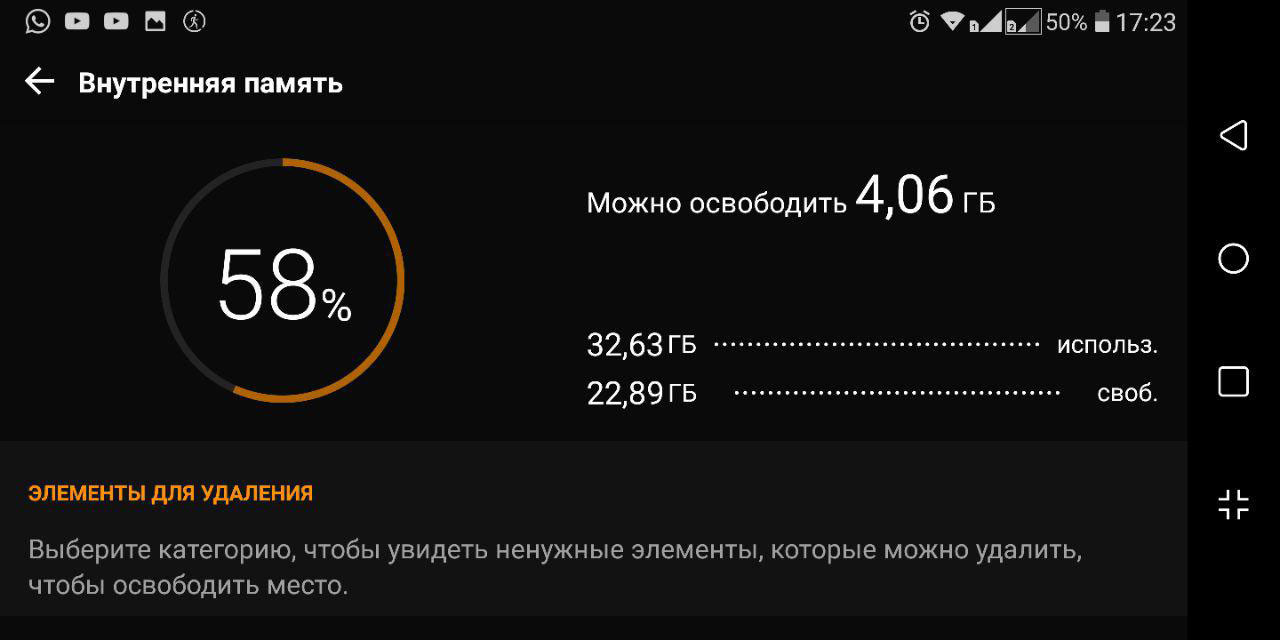
Приложения собирают мелкие данные, чтобы работать быстрее, не тратить лишний трафик и не скачивать их из Интернета каждый раз. Фотографии пользователей в соцсетях, их аватары, записи и даже рекламные баннеры. Много места они не «съедят», но вполне могут занять несколько сотен мегабайт.
Почти каждое приложение браузера, соцсети или мобильной игры позволяет контролировать сохранение кеша. Сбросить его можно в настройках программы, как правило, в разделе памяти и сохранённых файлов.
Фото и видео сильнее других данных заполняют память смартфона. Более того, часть фотографий — это рандомные скриншоты. В смартфонах последних двух лет снимок экрана делается при одновременном нажатии на качельку регулировки громкости и кнопки питания.
К сожалению, решение проблеме ещё не нашли — на iPhone без рамок это единственный способ сделать скриншот, производители Android-смартфонов предлагают альтернативную команду — свайп тремя пальцами вниз, но отключить снимок экрана по одновременному нажатию качельки и кнопки питания нельзя.
Поэтому единственный способ не забивать память — стабильно чистить галерею. Кроме того, фотографии можно хранить в «Google фото» — снимки сохранятся, окажутся доступны с разных устройств и не будут занимать пространство на накопителе.
Проблема в том, что файлы из этой папки бесполезные, а удалить их невозможно. Грубо говоря, это хлам, который iOS накапливает во время работы.
Удалить его можно только одним способом — полностью обновив прошивку на iPhone. Беда в том, что после этой операции восстановить резервную копию невозможно. Стоит ли жертвовать всеми данными ради свободного места на накопителе? Подумайте, прежде чем решиться на эту процедуру.
Telegram хотят разблокировать, но смысл? Одна функция «Яндекс.Мессенджера» убивает его и WhatsApp
Более безопасное решение — выгрузить все необходимые данные в облако и загрузить обратно вручную. Это займёт больше времени, но вы освободите заветные гигабайты.
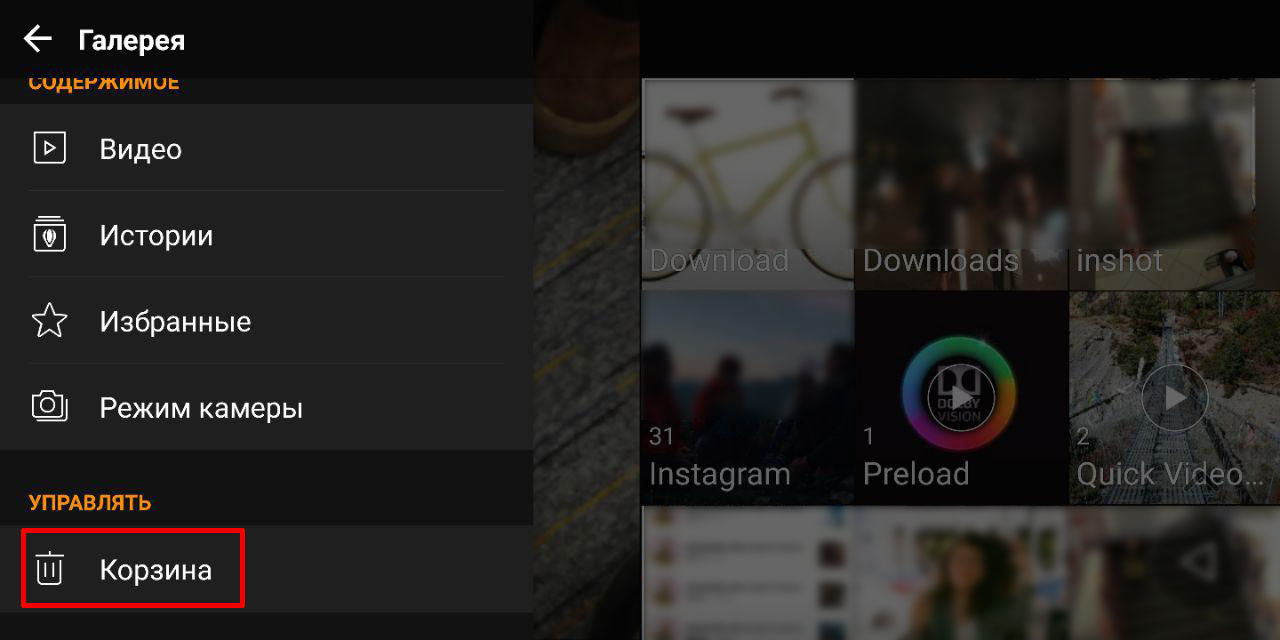
Эта опция есть не во всех смартфонах, зависит от прошивки. Когда вы удаляете файлы, они не стираются безвозвратно, а попадают в корзину и удаляются только спустя определённое время — в iOS через 30 дней, в Samsung One UI — спустя 15 дней.
Плюс этой опции — надёжность системы. Если вы случайно удалили файл, останется время, чтобы его восстановить. Минус — когда надо срочно освободить память, придётся удалить файлов и приложений больше, чем если бы функция «Корзина» была отключена.
My-pk.ru
Программирование, интернет-маркетинг, сайты, работа с ОС: Windows, MacOS, Linux
Как почистить смартфон от ненужных файлов (мусора)?

Переполненная память является одной из самых распространённых проблем медленной работы телефона. Кроме того, отсутствие свободного места в смартфоне не позволяет загружать на устройство контент, необходимый пользователю. В таких случаях, гаджет следует очистить от ненужных файлов, и в этой статье мы разберём все возможные способы сделать это! А если вам нужно почистить айфон, то предлагаем к прочтению другую нашу статью…
Как почистить память телефона?
К ненужным файлам, в первую очередь, относятся временные данные. В основном, таковым является бесполезный кэш приложений. Появляется он во время стандартной работы любой программы, а занимать кэш может место, объёмом до 5 ГБ и более. Подробнее поговорим о том, как его очистить…
Очистка кэша
Проводить эту работу необходимо регулярно (хотя бы один раз в неделю), так как временные файлы в телефоне образуются постоянно. Но ничего сложного в этом нет. Более того, существует множество способов очистить память телефона, удалив бесполезный кэш… Поэтому вы можете выбрать наиболее удобный и лёгкий из них. Начнём с самого простого варианта очистить внутреннюю память:
Кстати, в системе андроид рядом с кнопкой очистки будет отображаться объём занимаемой кэшом памяти. Этот показатель помогает понять юзеру какое именно ПО оставляет больше всего мусора.
В первую очередь, мы рекомендуем очистить временные файлы социальных сетей и мессенджеров (VK, Instagram, Telegram), а также видеохостингов (YouTube и TikTok, к примеру). Почему? При просмотре обычного видеоролика или фотографий из ленты новостей, эти медиафайлы загружаются в память телефона, как раз именно в качестве кэша. К подобным программам также относятся браузеры и карты. Просто попробуйте посмотреть сколько памяти возможно очистить, удалив этот мусор.
На некоторых смартфонах (в основном, брендах по типу самсунг, редми или хонор) есть ещё один способ быстро почистить память на телефоне. Для этого:
После этого ненужные файлы всех программ будут полностью удалены. Хотя даже этот, казалось бы самый удобный способ, не всегда подходит. Например, если вам нужна офлайн-карта города в соответствующем приложении, то после выполнения этой инструкции — она очистится. Попробуйте почистить телефон по-другому:
Обратите внимание, что мы не рекомендуем чистить свой телефон именно таким способом, так как удаление хотя бы одного системного файла приведет к тому, что ОС андроид полностью выйдет из строя…
Деинсталляция лишних приложений
Итак, нам удалось немного очистить память смартфона от мусора, идём дальше… Внимательно пролистайте список установленных программ. Если вы обнаружили софт, которым пользовались последний раз несколько месяцев назад, то смело его удаляйте. Также поступите с мобильными играми, в которые вы уже не играете (если такие есть…). Таким образом, вполне реально почистить до 500 мегабайт внутренней памяти.

Удалять встроенный софт также можно (да-да)! Но делать это нужно с максимальной осторожностью и мы также не рекомендуем делать этого без специальных знаний. Те программы, которые были установлены производителем уже после того, как на телефон был установлен андроид — деинсталлировать можно. К таким относятся: популярное (или не очень) ПО, добавленное в устройство с целью рекламы (Google Duo, Skype и так далее).
Другой тип приложений: необязательные (например, фирменное от бренда самсунг: «Samsung Notes»). Его удалить так просто не получится, хотя их отсутствие на работоспособность телефона никак не повлияет. Для таких случаев, в ОС андроид предусмотрена функция «Отключить». Работает она по такому же принципу, как и удаление, однако единственное её отличие заключается в том, что юзер сможет восстановить отключенную программу за пару секунд, даже без интернета. Как же нам очистить телефон таким образом?
Подтверждаем действия, нажав на «ОК!» в диалоговом окне… В среднем, так можно очистить ещё около 200 МБ памяти.

Совет! Есть такой софт, который необходим пользователю, но он занимает слишком много свободного места. Имеет смысл поискать в различных источниках Lite-версии этих приложений. Их особенность заключается в том, что малополезный функционал в них отсутствует. А сам интерфейс значительно упрощён! Чтобы найти их, предположим в Google Play (для андроида), просто добавьте к основному названию уже знакомое слово «lite» (пример: TikTok Lite).
Для того, чтобы ещё лучше почистить смартфон от мусора, имеет смысл удалить некоторые переписки в соц. сетях и мессенджерах. И хотя от удаления самих сообщений смысла не очень много (даже если вы переписываетесь днями напролёт, все ваши сообщения навряд ли весят суммарно более 10 мегабайт), однако медиафайлы, которые были отправлены вместе с этими сообщениям могут иметь достаточно большой вес (от 100 МБ, до нескольких ГБ).
Воспользуйтесь внешними накопителями данных
Как вы понимаете основным внешним накопителем для смартфона является sd-карта. Их объём варьируется от 4 ГБ до 1 ТБ (!). На такой носитель можно перенести фотографии и видео, сохранённые на мобильный (кстати, именно медиафайлы, зачастую, занимают большую часть памяти). Главное правильно подобрать сам накопитель… Также, после установки флешки следует изменить место сохранения новых снимков на карту памяти, чтобы не чистить телефон заново через пару недель. Сделать это нужно в параметрах самой камеры или в разделе «Память» в системных параметрах.

Ещё один вариант! В старых версиях андроида (до 4.4.2 KitKat) пользователь вправе сохранять на sd-карту не только фото, видео и музыку, но и софт! Поэтому если вы владелец такого смартфона (как вариант, Samsung Galaxy 4S), вы запросто сможете это сделать. Хотя, конечно, лучше этого не делать, так как скорость чтения с флеш-накопителя значительно ниже чем с внутренней памяти телефона. Это означает, что любой софт, установленный на внешнем накопителе, скорее всего не запустится… А если и запустится, то будет работать крайне медленно.
Совет: вместо того, чтобы пытаться как-то почистить телефон от мультимедийных файлов, просто перенесите их на жесткий диск своего компьютера… Это гораздо проще!
Для фотографий всё больше юзеров используют облачное хранилище. Оно позволяет в автоматическом режиме загружать сделанные фотографии на сервер, доступ к которому имеете только вы, и просматривать их уже оттуда. Здесь есть конечно некоторые минусы (необходимость подключения к сети, например), но зато вам не придётся думать о том, как ещё можно очистить память мобильного устройства.
Существует достаточно большое число популярных сервисов, предоставляющих такую услугу. Многие из них предоставляют пользователю относительно небольшое виртуальное пространство абсолютно бесплатно. Если вы планируете загружать большие объёмы данных, придётся потратиться на подписку (100-300 рублей, в зависимости от сервиса). Этот способ поможет вовсе избежать проблемы очистки телефона.
Какие есть приложения, которые помогут почистить смартфон от мусора?
В официальных магазинах можно найти множество программ на андроид, которые смогут помочь вам почистить телефон. Но, к сожалению, многие из них могут не только помочь, но и навредить (зачастую, в них вшит рекламный вирус). Мы собрали только проверенный и безопасный софт, позволяющий освободить память в пару кликов!
CCleaner
Эта программа была очень популярна на ПК 5-7 лет назад, а затем она была разработана и для мобильных телефонов, в частности для андроида. Имеет приятное цветовое сочетание. Из преимуществ нужно выделить и то, что её интерфейс будет максимально понятен даже человеку, который впервые взял в руки мобильное устройство.

Ничего лишнего нет, поиск бесполезных файлов занимает в среднем 15-30 секунд (что очень быстро). После поиска на дисплее появится кнопка «Очистить телефон!». В зависимости от количества мусора в телефоне, CCleaner способен очистить как пару сотен мегабайт, так и несколько гигабайт! Скачать его с плэй маркета можно здесь!
Avast Cleanup
Avast — IT-компания, которая стала известной благодаря своему компьютерному антивирусу. Со временем они начали разработку других продуктов, среди которых оказался и CleanUp. Его интерфейс очень схож с приложением, о котором мы писали выше, и разобраться в нём не составит труда.

Для того, чтобы почистить свой гаджет, пользователю необходимо будет предоставить доступ к хранилищу. К сожалению, сама программа платная, но юзер имеет право пользоваться бесплатной версией (слегка урезана в плане функционала). Скачать с Play Market!
Phone Master
Данное приложение позволяет не только почистить телефон от мусора, но и ускорить его работу, освободить оперативную память и т.д. В принципе, его использование довольно просто… К тому же всплывающие подсказки помогают пользователю сделать всё работу наиболее эффективно!

Одним из серьёзных недостатков считается наличие слишком навязчивой рекламы. Из этого есть два выхода: приобретение PRO-версии или удаление Phone Master каждый раз, после очистки смартфона. Загрузить с гугл плей…
Сброс телефона до заводских настроек
Данный способ позволяет быстро и эффективно освободить место в хранилище гаджета, но пользоваться им следует лишь в том случае, когда мусора в телефоне столько, что другие решения уже не помогают. Обращаем ваше внимание, что после этой операции, данные на вашем телефоне будут полностью удалены, а выставленные пользователем ранее параметры вернутся в исходное состояние…
Хотим отметить, что каждый бренд старается сделать свой телефон уникальным, и даже многие пункты в настройках подвергаются изменениям в названии и расположении (несмотря на то, что андроид, на котором все эти оболочки работают, остаётся неизменным). То есть у хонора определенный подпункт находится в одном месте, а у самсунга уже совсем в другом. В таких случаях советуем использовать строку поиска по настройкам в правом верхнем углу!
А чтобы также эффективно почистить память micro-sd следует провести её форматирование через параметры смартфона или компьютера. Кстати, поговорим о компьютере…
Как очистить ненужные файлы через ПК?

В Windows проводнике будут отображаться абсолютно все разделы внутренней памяти, а значит очистить внутреннюю память так, можно будет гораздо эффективнее. Но тут возникают некоторые опасности. Дело в том, что системные файлы андроида также являются скрытыми. Случайно удалив один из них, пользователь может запросто сделать так, что устройство придётся отдавать в сервисный центр…
Как быстро освободить несколько гигабайт памяти на телефоне?
Очень просто! Любой пользователь телефона на андроиде (к примеру, хонор или хуавей) может запросто очистить память на 5-10 Гигабайт… Как же это работает? Каждый раз, когда юзер заходит в свою галерею, но при этом не открывает фотографии в полноэкранном режиме, то он видит их в уменьшенном виде (миниатюры).
Для более быстрой загрузки всех фотографий, их «уменьшенные копии» сохраняются отдельным файлом в памяти смартфона. А так как их, мягко говоря «в избытке», то их суммарный вес достигает колоссальных значений. Как очистить телефон на андроиде от этих миниатюр?
Готово! После этого можно просмотреть количество очищенного пространства и вы будете удивлены. Важно! Прежде чем начать выполнение инструкции, стоит понимать, что неверное удаление скрытых системой файлов, может привести к выходу телефона из строя.
Статья оказалась полезной и помогла очистить ваш гаджет? Тогда оцените наш текст оценкой от одной до пяти звёзд, а если у вас остались какие-то вопросы, то обращайтесь с ними в комментариях.