что такое синтетический тест видеокарты
Что такое бенчмарк и зачем он нужен


Содержание
Содержание
Один из способов определить, какой продукт лучше — это выполнить его тестирование
и сравнить результаты с другими товарами. Когда речь заходит об электронике
и компьютерных комплектующих, то обязательно используются бенчмарки. Что это такое, какие существуют и в чем их польза — давайте разберемся.
Бенчмарк — что это и зачем нужен
Термин benchmark пришел из экономики и переводится как «эталон», «ориентир».
В информатике под бенчмаркингом понимают выполнение тестового задания вычислительной системой (изначально, компьютером) для определения ее производительности.
В нынешней трактовке бенчмарк — это специализированный софт, который позволит получить оценку производительности вашего смартфона или отдельных компьютерных комплектующих. В чем измеряется результат? Чаще всего в обычных баллах, которые после можно сравнивать
с аналогичными для других комплектующих и сделать вывод о разнице в производительности.
Часть бенчмарков позволяет узнать реальные показатели. Например, для SSD и HDD, а также ОЗУ можно замерить реальную скорость записи/чтения, сымитировав копирование файлов разных размеров. В этом случае результат конкретный — скорость в MB/s.

Зачем же необходимы все эти бенчмарки? Технические характеристики любой комплектующей относительно условные. Да, у вас есть рабочая тактовая частота, объем видео или кэш-памяти, число ядер и так далее. Однако из-за множества параметров достаточно трудно сказать, какая конкретно модель покажет себя лучше в тех или иных задачах.
Здесь и приходят на помощь бенчмарки. Они позволяют свести все характеристики к единому результату, пусть и в относительных баллах. Дополнительно, такие программы — это своеобразный стимул для разработчиков: зная результат конкурента в конкретном бенчмарке, можно разработать продукт, который будет производительнее.
Особенно полезны бенчмарки в сегменте мобильных процессоров. Заменить комплектующие как в ПК не получится, поэтому выбор нужно делать ответственно, особенно, если вы часто играете на смартфоне.
Что можно протестировать бенчмарками
Существует больше 50 бенчмарков практически для всех комплектующих компьютера, а также мобильной электроники. Для удобства мы разделим весь софт на несколько категорий по принадлежностям и рассмотрим самые популярные приложения.
Бенчмарки для процессора
Cinebench — один из самых популярных бенчмарков для оценки производительности процессора на ПК. Программа заставляет процессор «отрисовывать» конкретную 3D-сцену, нагружая все ядра (режим Multi Core) или только одно ядро (Single Core). Результат — количество набранных баллов, а в таблице в левой части можно сравнить производительность своего процессора с другими моделями. Ваш результат будет подсвечен оранжевым.

Софт будет полезен для дизайнеров, которые хотят мощный процессор для рендеринга.
В последней версии R23 реализована поддержка ARM-процессоров.
Главная проблема — результаты для одной версии программы не будут актуальны для другой. Например, баллы в Cinebench R20 не совпадают с баллами для Cinebench R23. Поэтому
и соотносить результаты разных процессоров можно только с тестами в одной версии.
AIDA64 — полезный софт для тех, кто хочет получить полную информацию о своей системе. Немногие знают, но в AIDA имеется ряд встроенных тестов для ОЗУ, процессора и FPU,
с помощью которых можно получить сравнительную оценку для своих комплектующих.

Если говорить о проверке процессора, то здесь можно выделить следующие тесты:
Параллельно в программе можно запустить стресс-тест, который оценит стабильность работы процессора.

Geekbench — софт позволяет протестировать как процессор, так и видеокарту. Программа нагружает процессор парой десятков повседневных задач, в числе которых сжатие текста
и изображений, работа с HTML5, SQlite, PDF, HDR, алгоритмами распознавания лица и речи, машинное обучение. В целом позволяет оценить общую производительность при обычном использовании ПК.

Как такового интерфейса у программы нет — результаты загружаются в онлайн-базу
и открываются через окно браузера. Опять же, числа актуальны только для конкретной
версии Geekbench.
Еще несколько полезных программ:
Бенчмарки для видеокарт
Если вам нужна видеокарта только для гейминга, то лучший бенчмарк — это сами игры,
в которых можно замерить FPS. Однако здесь многое зависит от установленного процессора, объема ОЗУ и скорости, типа накопителя и так далее. Но если FPS для вас не показатель, то можно прибегнуть к помощи нескольких бенчмарков.
3DMark проверяет производительность графического процессора, выполняя в реальном времени обработку сложного видео c использованием DirectX 11/12 вплоть до разрешения
в 4К. Софт также способен задействовать при тестировании видеокарты NVIDIA DLSS
и Raytracing.

Результат — показатель в баллах, который можно сравнить с видеокартами из общей базы. Дополнительно софт отображает график изменения во времени FPS, температуры
и загруженности видеокарты. 3DMark весит достаточно много, а большую часть тестов необходимо покупать отдельно. Взамен во время «прогона» вы сможете наслаждаться качественной анимацией.
Unigine Heaven Benchmark — еще один «тяжелый» бенчмарк для видеокарты. Ключевые преимущества — возможность выбрать API (DirectX, OpenGL), выставить качество графики, тесселяцию, разрешение и другие настройки. Базовая версия бесплатная.

В качестве результатов будет представлена таблица с рекордом видеокарты и средним FPS для заданных параметров теста.
Geekbench. О нем мы говорили ранее в разделе бенчмарков для процессоров. При запуске программы достаточно нажать на кнопку тестирования GPU. Реализована поддержка Vulkan, CUDA, Metal и OpenCL. Результат в баллах отображается через браузер.
Бенчмарки для накопителей
Купив новый жесткий диск или твердотельный накопитель, хочется узнать его реальные скорости чтения и записи.
CrystalDiskMark — самый популярный и практически незаменимый инструмент при тестировании различных накопителей. Программа выполняет последовательное и рандомное чтение/запись на диск. Пользователи могу вручную выставить размер блока, размер записываемого файла (от 16 МБ до 64ГБ), очередь и используемые потоки.
Результаты максимально наглядные — скорость записи и чтения для выбранных тестов.

PCMark 8 Storage benchmark — это комплексная программа для тестирования ключевых комплектующих компьютера. Тестовый пакет позволяет оценить общую производительность системы в повседневных задачах, показывая не только результат в баллах, но и задержки.
Отдельно имеется тест Storage, с помощью которого можно оценить работу HDD или SSD. Софт имитирует нагрузку от приложений пакета Microsoft Office, Adobe Photoshop, Adobe After Effects, а также нескольких игр, в числе которых Battlefield 3.

Бенчмарки для смартфонов
Как правило, мобильные бенчмарки тестируют процессор и встроенное графическое ядро.
Antutu benchmark — самый популярный бенчмарк, который последние несколько лет служит «мерилом» производительности смартфонов. Программа есть как для Android, так и для iOS. Antutu тестирует процессор, графическое ядро, оперативную память и работу с UX, суммируя все в один итоговый балл. После теста результаты вашего смартфона можно будет найти
в общем рейтинге.

Помимо этого, программа предлагает стресс-тест, проверку ЖК-экрана, мультитача, цветовой шкалы, батареи и замер скорости сети. В реальном времени отображается температура АКБ
и процессора.
Geekbench 5 — разработчики портировали свой тест и на мобильную платформу. Как и для десктопной версии здесь можно отдельно протестировать CPU и GPU, тест занимает от 2 до 10 минут. Среди задач — компрессия текста, тест навигации, работа с HTML, HDR, PDF, эффектами блюр, алгоритмами распознавания лица и так далее в режиме Single-Core и Multi-Core.

Результат — число в баллах. На отдельных вкладках можно сравнить с тестами от аналогичных моделей и других смартфонов.
3DMARK — популярен не только на ПК, но и на мобильной платформе. Аналогично десктопной версии в программе запускаются различные 3D сцены, которые нагружают CPU и GPU. Сцены нужно будет загрузить отдельно, а некоторые из них доступны только для Android 10 и новее.
После прохождения теста 3DMARK выдаст окончательный результат в баллах, а также подробную статистику по разделам.

На Android также можно запустить Androbench и ранее упомянутый PCMark.
Помните, что все бенчмарки условные, а сравнение разных комплектующих или смартфонов будет верным только в том случае, если использовалась одна версия бенчмарка и идентичные настройки. Но и это не дает гарантии объективного результата, поскольку на него может влиять операционная система и различные фоновые процессы.
Как проверить производительность компьютера – тесты Benchmark
Сегодня мы расскажем вам всё, что вам нужно знать о тестировании вашего ПК. Это будет включать в себя краткое объяснение того, что представляют собой тесты, разница между игровыми и синтетическими тестами, какие компоненты вы должны тестировать в своей системе, и наши рекомендуемые инструменты для тестирования указанных компонентов.
Если вы здесь, чтобы узнать, как тестировать свой компьютер, вы находитесь в правильном месте. К тому времени, когда мы закончим, вы узнаете, как проверить и сравнить свою систему с другими сборками.
Что такое Benchmark
Если вы не знаете, что такое бенчмарк, это нормально, многие люди не знакомы с этим. В текущем контексте бенчмарк-тесты используются для оценки и сравнения производительности между вашей системой и миллионами других пользователей.
Чтобы получить результаты тестирования, обычно запускают игры (игровые тесты) или специализированные приложения (синтетические тесты), чтобы извлечь из них показатели производительности, позволяющие сопоставлять отдельные компоненты или целые системы друг с другом.
Игровые тесты компьютера
Возможно, самый важный результат, который вы когда-либо получите, – это реальный игровой бенчмарк. У вас могут быть лучшие синтетические тесты в мире, но если что-то не работает, когда игра запущена, то какой в них смысл?
Игровой бенчмарк предполагает запуск игры по заданному сценарию, обычно более одного раза, чтобы определить средний уровень производительности в этой игре, на этом оборудовании с этими конкретными настройками. В некоторых современных играх даже есть встроенные тесты производительности.
Вы часто будете видеть их в обзорах CPU и GPU, а также в обзорах игровых ПК и даже в отдельных обзорах игр. Вы также можете запускать их самостоятельно, но это не тот тип тестов, о котором мы расскажем в этой статье. Вместо этого мы говорим в первую очередь о.
Синтетические тесты
Синтетические тесты – это, в основном, тесты производительности компьютера. В отличие от игровых тестов, синтетические тесты предназначены для использования в качестве стандартного ориентира, независимо от используемого оборудования.
Игровые тесты – взависимости от конкретной версии – могут показывать лучшие на картах Nvidia или AMD. Синтетические тесты не проявляют такой зависимости от аппаратного оборудования, вместо этого они направлены на установление стандартного уровня производительности, которого вы можете ожидать от своей системы.
Какие компоненты компьютера сравнить
Бенчмарк процессора (CPU)
Прежде всего, вы должны сравнить свой процессор. В конце концов, он не с проста называется центральным процессором.
Хотя многие игры зависят от графического процессора, вам все равно нужно убедиться, что ваш процессор работает на должном уровне, прежде чем покупать новейшие игры. Кроме того, производительность процессора относится ко всей системе, а не только к играм или видео, как это делает GPU.
Если представить компьютер как тело, то процессор будет его мозгом, незаменимым и более важным, чем любая другая часть.
Бенчмарк видеокарты (GPU)
Далее следует графический процессор, который оказывает наибольшее влияние на игровую производительность. если только он не является узким местом других компонентов или игра не связана с центральным процессором, а не с графическим процессором.
Графический процессор будет выполнять большую часть работы в ваших играх и многих из приложений для тестирования. Если есть какие-либо нестабильности или проблемы с вашим GPU, эти тесты должны показать их, а также дать вам представление о производительности вашей сборки.
Бенчмарк всей системы
И последнее, но не менее важное, тест всей системы! Обычно не имеет смысла запускать тесты отдельных компонентов, кроме центрального и графического процессора, поэтому используется полный тест системы.
В любом случае, с помощью полных тестов системы вы можете легко и точно получать данные о вашей памяти и накопителях. Единственный раз, когда имеет смысл запускать тесты отдельных компонентов, это если вы рецензент или журналист, но для потребителей это не обязательно.
Как подготовить компьютер к тестированию
На самом деле, запустить приложение для тестирования производительности довольно просто. Вы просто устанавливаете его, открываете и запускаете.
Тем не менее, есть несколько вещей, которые нужно сделать, прежде чем начать тестирование ПК:
Наконец, стоит отметить, что все эти тесты совместимы с Windows, включая Windows 10 (а некоторые даже совместимы с устройствами Android и iOS). Отлично. Давайте начнем тестирование!
Как тестировать процессор компьютера
Easy PC Benchmarking
Наш первый инструмент для тестирования процессоров Easy PC Benchmarking от PassMark. Он поставляется в бесплатной 30-дневной пробной версии (впоследствии стоит 29 долларов). Так что это почти бесплатно, если вы планируете запускать его только один или два раза!
Технически он предлагает полный системный тест, но я рекомендую его использовать для теста производительности процессора, что он делает довольно тщательно. Он также включает в себя возможность сравнить вашу производительность с аналогичными системами, «базовыми показателями» и многое другое.
Если вам нужен своего рода бесплатный и надежный эталонный тест процессора, Easy PC Benchmarking от PassMark – довольно хороший выбор. Но, далеко не единственный.
Geekbench
Geekbench – ещё один замечательный инструмент для тестирования процессоров. В то время как его премиум-версии также предлагает CUDA и Metal Benchmark, пробная версия предлагает 64-битный эталонный тест прямо из коробки, то есть именно то, что вы хотите от инструмента тестирования производительности CPU.
Поскольку Geekbench также является мультиплатформенным, вы даже можете сравнить результаты своего ПК и, скажем, с самыми последними показателями iPhone! Это действительно ничего не изменит, но это довольно изящно!
CPU-Z – это, прежде всего, приложение, ориентированное на получение точных характеристик и информации о производительности вашего процессора. По сути, это не совсем «тестовое приложение», но его можно использовать для определения того, работает ли ваш процессор так, как ожидалось, и вы можете сравнить свои результаты с результатами других с таким же процессором.
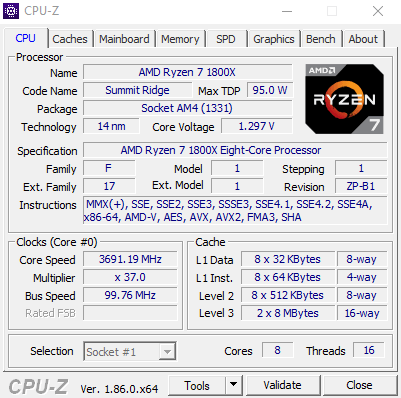
Если вы беспокоитесь о том, что с вашим процессором что-то не так, это может быть довольно хорошим приложением, которое можно запустить, чтобы докопаться до сути проблемы.
Как сравнить видеокарту моего компьютера
Unigine Heaven
Хотя Heaven – старый тест, он по-прежнему пользуется популярностью среди энтузиастов по нескольким ключевым причинам:
Unigine Heaven был выпущен в 2009 году, но графические процессоры, которые могли бы хорошо работать на более высоких пресетах, начали выпускаться только в 2012 году, с выпуском серии GTX 600. Это отличное приложение для тестирования производительности, которое можно запускать как на старых, так и на современных графических процессорах, благодаря отличной поддержке функций и DirectX 11, что упрощает сравнение графических процессоров разных эпох по фактическим показателям производительности.
Большая часть полностью бесплатна. В то время как некоторые более продвинутые функции (такие как анализ по кадрам и автоматическое циклическое тестирование) привязаны к платным версиям, тем не менее, основных функций сравнительного анализа будет более чем достаточно.
Basemark
Если вам нужен еще один бесплатный тест производительности, но более современный. мы рекомендуем Basemark. Базовые тесты c поддержкой Vulkan 1.0, Open GL 4.5 и OpenGL ES 3.1 и функции с большим количеством графических API-интерфейсов. Помимо того, что он доступен для настольных ПК, он также доступен для смартфонов, смарт-телевизоров и даже автомобилей.
Что касается тестов, вероятно, он не поможет оценить старые графические процессоры. Тем не менее, он служит отличным способом увидеть, как ваш современный графический процессор обрабатывает тяжелые графические эффекты, такие как глубина резкости, улучшенное освещение и т.д.
3DMark
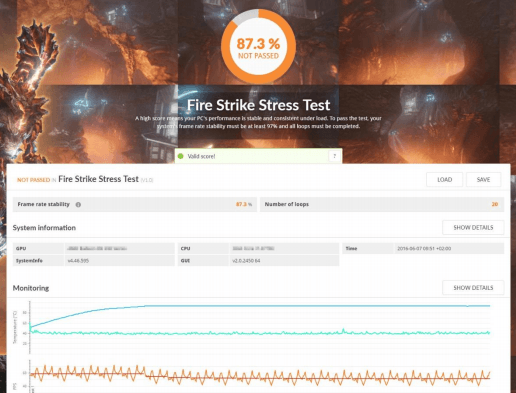
И, наконец, что немаловажно, отраслевой стандарт премиум-класса: 3DMark. 3DMark – это один из самых популярных наборов тестов производительности GPU, благодаря широкому выбору тестов. Когда люди хотят похвастаться результатами своих тестов, 3DMark является одним из наиболее часто используемых приложений, но здесь есть одна загвоздка.
Как тестировать всю систему компьютера
UserBenchmark
Благодаря своей простоте, «свободной» цене и массивному сообществу тестеров, UserBenchmark, пожалуй, мой любимый вариант для полного тестирования системы. Хотя он может быть не таким точным или напряженным, как тесты GPU/CPU, он очень хорош для оценки приблизительного уровня производительности вашей системы и её компонентов.
Благодаря большому сообществу людей, которые также используют UserBenchmark, вы сможете увидеть, как работает ваш ПК по сравнению с аналогичными или идентичными компьютерами.
В дополнение к удобству сравнительного анализа, совместного использования и сравнения, UserBenchmark также может быть полезен для диагностики вашей системы. Например, если один из ваших дисков начинает работать медленнее, чем обычные диски идентичной марки и модели, UserBenchmark определит это и сообщит вам.
Novabench
Следующим является Novabench, еще одно бесплатное решение для тестирования всей системы. Это еще один мой фаворит – хотя в нём нет такого большого сообщества, как на UserBenchmark, оно все же дает солидные результаты и очень чистый, простой в использовании пользовательский интерфейс.
Запустив тест, вы получите экран результатов и возможность сравнить свой ПК с несколькими другими, в том числе «базовыми» ПК для различных ценовых диапазонов.
PCMark 10
Наконец, PCMark 10, который является премиальным продуктом. Как и 3DMark, PCMark обычно продается по цене 30 долларов, но он предлагает полный системный тест для всех ваших компонентов. Тем не менее, он не предлагает никаких функций, которых нет в других перечисленных продуктах, и многие его тесты сосредоточены вокруг «производительности».
Честно говоря, PCMark, вероятно, больше подходит для профессионального использования, чем для потребительского.
Заключение
Теперь вы знаете, как сравнить свой компьютер и его наиболее важные компоненты. Все эти приложения для тестирования являются безопасными и простыми в использовании. Единственным дополнительным шагом является покупка в тех случаях, когда они не предоставляются бесплатно.
Возможно ли играть на встроенной графике? Тест процессоров


Содержание
Содержание
На фоне заоблачных цен на видеокарты как никогда актуальны стали процессоры с графическим ядром. Давайте разберемся, можно ли играть на встройках в современные игры. Возьмем три популярных процессора от Intel и три от AMD и проверим их производительность.
В обычных условиях встроенная графика актуальна для офисных и домашних ПК, которые не используются для игр. Однако пандемия коронавируса и дефицит микрочипов кардинально поменяли ситуацию на рынке. Достать игровую видеокарту по приемлемой цене практически невозможно. Даже модели, считавшиеся ранее бюджетными, вроде GeForce GTX 1660, сейчас обойдутся в сумму свыше 40 тысяч рублей — а ведь еще осенью они стоили вдвое меньше!
Как вариант, можно переждать и выбрать процессор с интегрированным видеоядром, ведь цены на них практически не изменились за эти полгода. Для тестов мы подобрали актуальные решения от Intel и AMD.
Участники тестирования
Со стороны «синей» команды выступают Intel Pentium Gold G6400, Core i5-11400 и Core i5-11500 с графикой в лице UHD Graphics 610, 730 и 750 соответственно.

Для «красной» команды взяли процессоры AMD Athlon 3000G, Ryzen 5 3350G и Ryzen 5 3400G с графикой RX Vega 3, 10 и 11.
Процессоры Intel тестировали на материнской плате MSI Z590-A PRO.
Для Ryzen использовали плату ASUS TUF GAMING X570-PLUS, а для Athlon — бюджетную GIGABYTE B450M-H.

Во всех трех вариантах укоплектовали систему оперативной памятью от G.Skill с частотой 3200 МГц и таймингами 14-14-14-34.
Блоком питания выступил Cougar GX на 800 Вт.
Тесты в играх
Тестирование проводилось в разрешениях 1080p (по умолчанию) и 720p (для тяжелых проектов) при минимальных настройках графики.
В Counter Strike: Global Offensive приемлемые результаты показывают UHD 730 и 750, однако даже на них есть кратковременные просадки до 5–7 FPS: в тяжелой сцене в дыму. Младшая UHD 610 с игрой не справилась. 24 кадра для сетевого шутера — это непозволительно мало.

Для AMD ситуация намного лучше: на всех трех встройках можно играть, а старшие Vega 10 и 11 продемонстрировали в среднем более 140 кадров в секунду. Но дым и здесь подпортил картину — есть просадки до неиграбельных 10 FPS.

В популярной Dota 2 ситуация намного лучше у обоих лагерей. Ниже 60 кадров просаживаются только младшие модели в лице Intel UHD Graphics 610 и AMD Vega 3. Впрочем, даже на них вполне можно поиграть.
Переходим к World of Tanks. Небольшие проблемы есть только у 610-го, который периодически скатывается до «консольных» FPS. Но случается это довольно редко и визуально почти не ощущается. Остальные видеокарты справляются на ура, стабильно выдавая больше 60 кадров в секунду.
Для игры Control пришлось понизить разрешение рендеринга до 1280×720. Остальные настройки, естественно, выкручены на минимум. У синей команды ситуация печальная — даже старшая модель UHD Graphics 750 не может выдать стабильные 30 кадров в секунду. На 610-й и вовсе слайд-шоу.

У компании AMD дела обстоят чуть лучше: на RX Vega 10 и 11 со скрипом, но можно играть. Младшая Vega 3, к сожалению, с проектом не справилась.

Чтобы окончательно «добить» наши встройки, пробуем запустить требовательную Shadow of the Tomb Raider. Разрешение также пришлось понизить до 720р. На Intel опять не смогли достичь даже 30 FPS, играть некомфортно.

На платформе AMD фиксируем приемлемые результаты у старших моделей Vega 730 и 750. Тем не менее, здесь тоже есть просадки до 20 FPS.

В тестах мы затронули не так много игр и использовали в основном современные проекты. Если вам интересно, во что еще можно поиграть на интегрированных видеокартах, читайте отдельные материалы по Intel и AMD.
Синтетический тест
Под конец прогоняем синтетику в лице 3D Mark. По «попугаям» ожидаемо побеждают старшие модели от Intel и AMD, причем Vega 10 и 11 оказались почти в полтора раза быстрее UHD 750.
Также наглядно видно разницу между младшими решениями конкурентов: здесь красные быстрее уже вдвое — 273 балла у UHD 610 против 514 у RX Vega 3.
Итоги
Для большинства игр, особенно сетевых, встройка не так уж и плоха: поиграть можно, а где-то даже и с комфортом. Возможно, производительности вам хватит, чтобы пересидеть, пока нормализуется ситуация с ценами на видеокарты.
Но для современных ААА-проектов интегрированной графики уже маловато: FPS находится где-то на уровне консолей предыдущего поколения или даже ниже. Достаточно ли этого — решать вам.