что такое разъем hdmi на ноутбуке
Виды HDMI интерфейсов: чем отличаются и какой нужен вам


Содержание
Содержание
Интерфейс HDMI появился в 2003 году как совместная разработка Hitachi, Philips, Sony, Technicolor, TOSHIBA и других видеокомпаний. На тот момент он казался почти идеальным интерфейсом на замену аналоговых видов подключения. Спустя 18 лет и 13 версий, начиная с HDMI 1.0, появилась путаница. Обычному пользователю сложно разобраться, какой конкретно кабель ему нужен. Давайте подробно разберем основные особенности HDMI.
Какой сигнал передается и где применяется
HDMI (High Definition Multimedia Interface) разработан как стандарт для передачи видео высокого разрешения. Помимо этого, по кабелю одновременно передается цифровой аудиосигнал. Он широко применяется в телевизорах, компьютерах и ноутбуках, игровых приставках, мониторах, саундбарах и многих других устройствах мультимедиа. В некоторых девайсах, таких как ТВ, есть даже 2–3 разъема HDMI: это позволяет одновременно подключить, к примеру, PlayStation, медиаплеер и что-то еще. Длина самого кабеля для подключения обычно достигает 10 метров, чего вполне достаточно для дома.
Из-за большой пропускной способности интерфейса (об этом ниже) увеличение длины до 20-30 метров возможно лишь с применением так называемых повторителей сигнала.

Для передачи данных на большие расстояния используются активные волоконно-оптические кабели. Они длиной до 100 метров и подойдут для больших коттеджей, офисных и торговых помещений. Недостаток только один — очень высокая цена в сравнении с обычным кабелем.
Версии HDMI и их отличия
Актуальных версий HDMI на момент написания статьи три. Для наглядности мы свели их в таблицу. Более подробные данные, в том числе и для устаревших версий, можете посмотреть в специализированном материале.
Версия HDMI
Макс. скорость передачи данных
Максимальное доступное разрешение
Поддержка HDR
1080p при 144 Гц
1440р при 75 Гц
4K при 30 Гц
1080p при 240 Гц
1440р при 144 Гц
4K при 60 Гц
4K при 144 Гц (240 Гц с DTS*)
8K при 30 Гц (120 Гц с DTS*)
* данные передаются со сжатием по технологии Display Stream Compression 1.2
Стоит учесть, что фактическая пропускная способность конкретного кабеля обычно выше, чем заявлено в таблице. Например, дома у автора статьи проложен 10-метровый HDMI версии 1.4 от компьютера к телевизору, тем не менее, он способен выдавать 60 Гц при разрешении 3840×2160, если выставить в драйверах видеокарты упрощенную цифровую субдискретизацию YCbCr 4:2:0.

Однако, чтобы иметь поддержку всех фишек ТВ с разрешением 4K, в том числе расширенного динамического диапазона HDR и полноценного цветового охвата FullRGB 4:4:4, нужен кабель версии 2.0.
Если вам нужно подключить суперсовременное оборудование, например консоль Xbox Series или PlayStation 5, не обойтись без кабеля версии 2.1. Только он может выводить 120 Гц при 4K, а также поддерживает опции вроде VRR и eARC.
Виды разъемов и распиновка
Существуют четыре вида слотов HDMI. Тип А является самым распространенным и используется в ТВ, ноутбуках, приставках, видеокартах и других устройствах. Типы С и D применяются в планшетах или видеокамерах. Тип Е предназначен для автомобиля.

Структурно, сам кабель состоит из 19 жил: четыре идут отдельно, остальные собраны в пять групп по три провода. Оболочка обычно выполнена из поливинилхлорида или нейлона, а в дорогих моделях добавляют ферритовые кольца, которые устраняют помехи.

Коннектор Type A состоит, соответственно, из 19 контактов. Первые девять передают сигнал, с 10 по 12 — такт, с 13 по 16 — служебные, 17 и 18 — это заземление и питание 5В, а последний является детектором подключения.

Какие бывают функции у HDMI
За годы развития High Definition Multimedia Interface обзавелся множеством дополнительных примочек.
HDMI CEC (Consumer Electronics Control) позволяет управлять несколькими устройствами. Если к телевизору подключен внешний тюнер или приставка, можно настроить их и переключать каналы с одного пульта. Многие производители используют разные названия для этой функции: Anynet+ (Samsung), BRAVIA Sync (Sony), Simplink (LG), EasyLink (Philips).
HDMI ARC (Audio Return Channel) используется в саундбарах и колонках. Если подключить аудиоустройство к порту телевизора с соответствующей маркировкой, то оно автоматически синхронизируется с ним: включается и выключается одновременно с ТВ, громкостью также можно управлять с одного пульта.
eARC может передавать звук формата 7.1 без сжатия (против 5.1 со сжатием у обычного ARC), а также сигнал с высокой дискретизацией для технологий Dolby Atmos и DTS:X. Есть только в HDMI 2.1.
VRR — переменная частота обновления, также доступна только в последней версии стандарта. Эта функция — аналог технологий Freesync и G-Sync для мониторов, то есть она позволяет телевизору регулировать частоту обновления в реальном времени, а не использовать фиксированные 60 или 120 Гц. Правда, ее поддерживает лишь ограниченное число моделей ТВ. Будет полезна для динамичных игр: VRR доступна как для текущего, так и нового поколения Xbox. У Sony же переменная частота есть только в PlayStation 5.
Отличие от DisplayPort
HDMI и DisplayPort выполняют одну и ту же задачу — передают картинку и звук на устройство. Разница между ними в том, что HDMI применяется для широкого спектра мультимедиа-устройств, а DP используют в основном для подключения мониторов.
Если сравнивать спецификации, то у DisplayPort 2.0 явное преимущество — скорость передачи данных до 80 Гбит/с (против 48 Гбит/с у HDMI 2.1). Тем не менее, даже версия 1.3 позволяет подключать геймерские мониторы с частотой обновления до 360 Гц при разрешении 1080p, а любой HDMI ограничен планкой 240 Гц. Также DP поддерживает обе технологии динамической частоты: G-Sync от NVIDIA и Freesync от AMD, у HDMI есть только поддержка последней.
Еще из плюсов DP — возможность последовательного подключения нескольких мониторов, что пригодится для рабочей станции.
HDMI на ноутбуке: инструкция по подключению второго монитора
HDMI – это интерфейс мультимедийного подключения, позволяющий передать картинку высокого качества со звуком от графической карты на дисплей. Этот интерфейс стал стандартом за последние 10 лет, поэтому им оснащают все современные дисплеи. В рамках этой инструкции рассмотрим подключение таких дисплеев через HDMI на ноутбуке.
Особенности подключения
Интерфейс HDMI позволяет передавать изображение и звук на дисплеи в высоком разрешении (даже 8K). Но, чтобы сигнал при передаче не терялся, и картинка не искажалась, длина кабеля должна быть не более 5 метров.
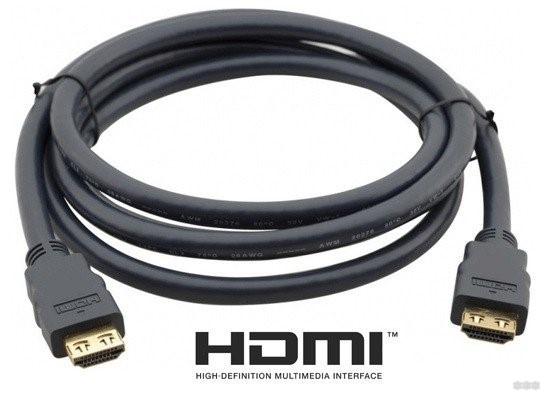
Интерфейс с момента своего создания (2002 год) прошел несколько стадий развития. Но чем он примечательный, так тем, что кабели и порты новых версий обратно совместимы со старыми. Последняя спецификация 2.1 выпущена в 2017 году. Она поддерживает экраны до 10K, при этом частота обновления достигает до 120 Гц. Имеет пропускную способность до 48 Гбит/сек.
Подключать между собой нужно отключенные от электропитания устройства, чтобы не спалить порты.
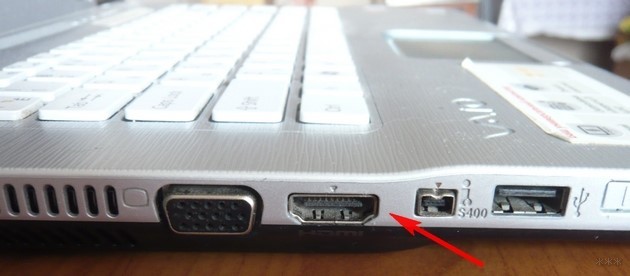
Подключение происходит с помощью кабеля HDMI папа-папа, но при отсутствии разъема на дисплее можно воспользоваться переходниками:
Порт HDMI ищите на боковых или задней части ноутбука. Этот же разъем в мониторе и в телевизоре находится сзади, но иногда может выводится с лицевой стороны, снизу.
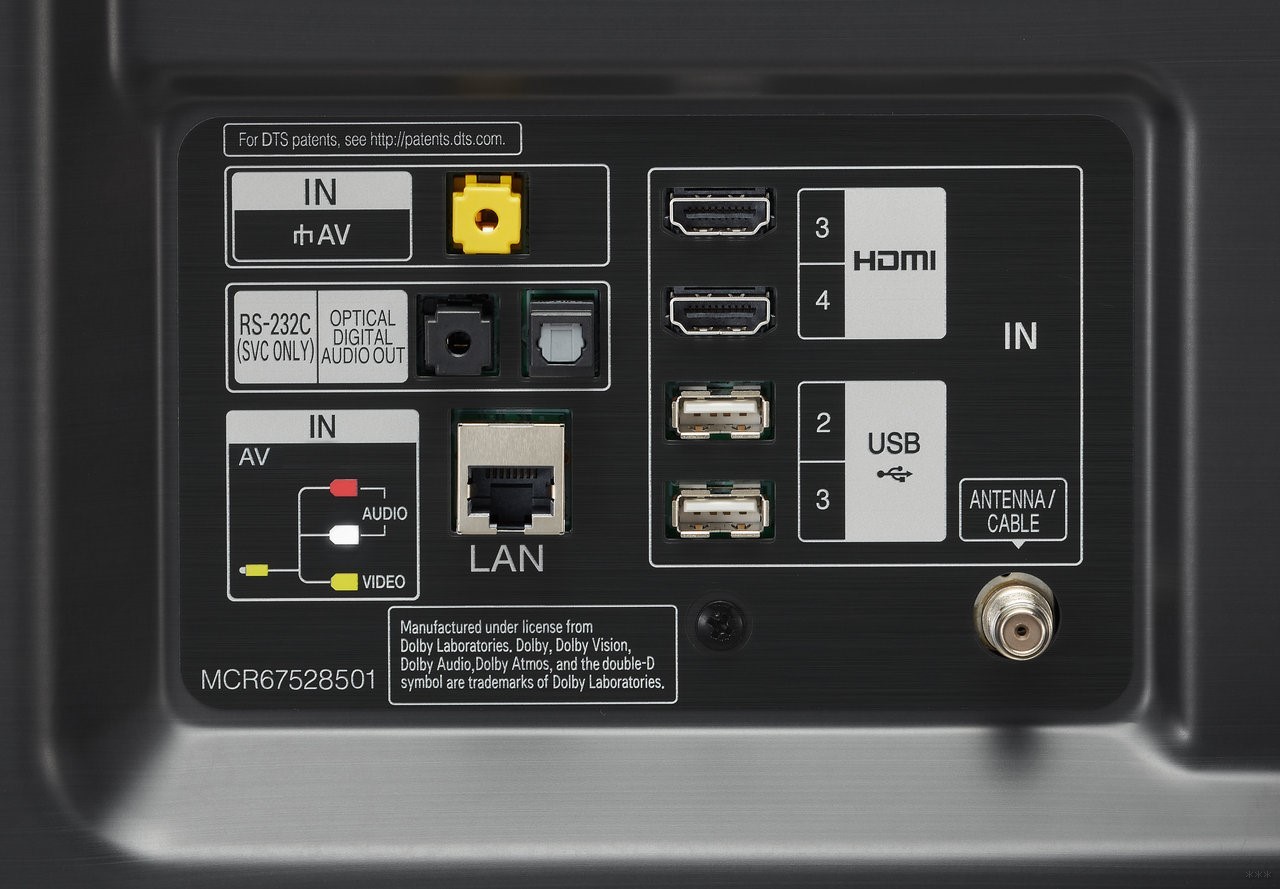
Если подключаете ноутбук к какому-либо миниатюрному устройству, в котором используется уменьшенный разъем интерфейса, просто к кабелю докупите комплект переходников.
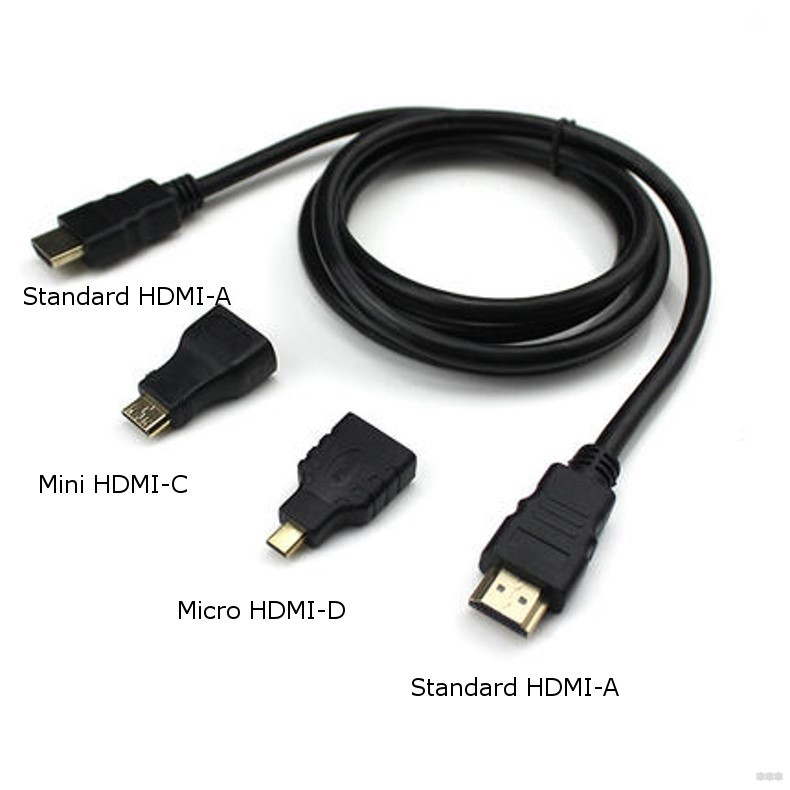
Если подключаете дисплей к ноутбуку через разъем HDMI, картинка на нем появится во время загрузки операционной системы Windows. Если этого не произошло, следует выставить тот параметр работы с экранами, который нужен вам в настройках ОС.
Инструкция соединения
Инструкция в формате видео доступна тут:
Чтобы подключить ноутбук к монитору или телевизору через выход HDMI, нужно:
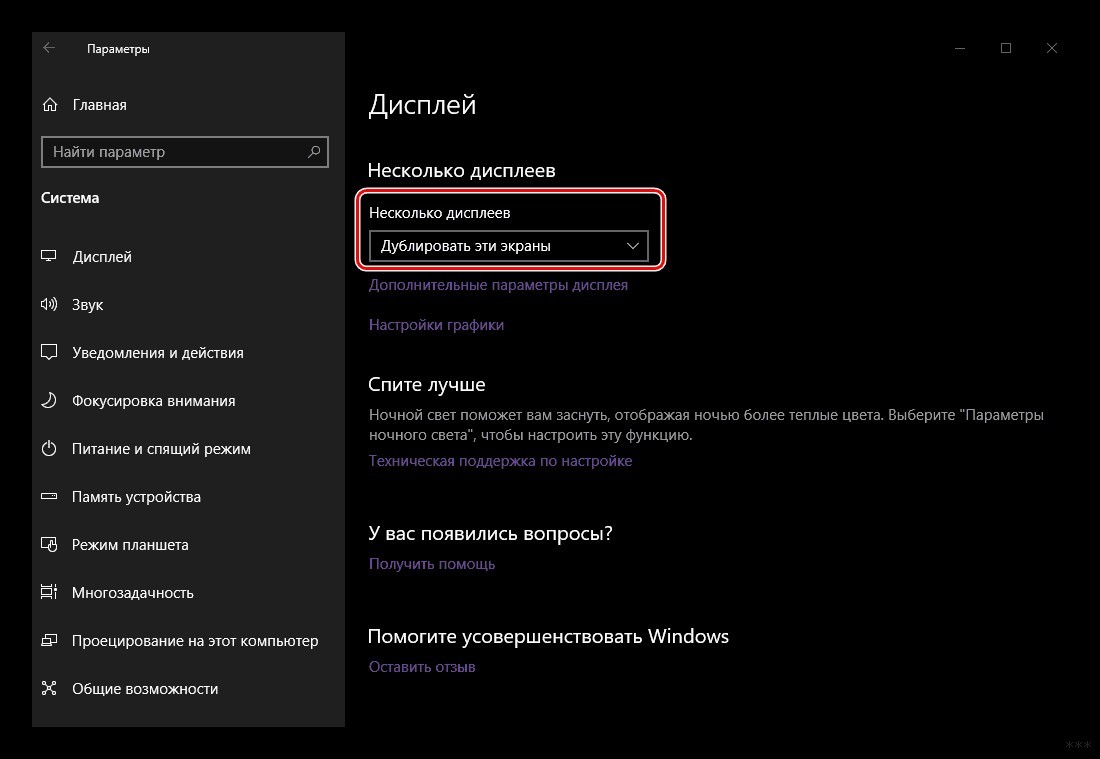
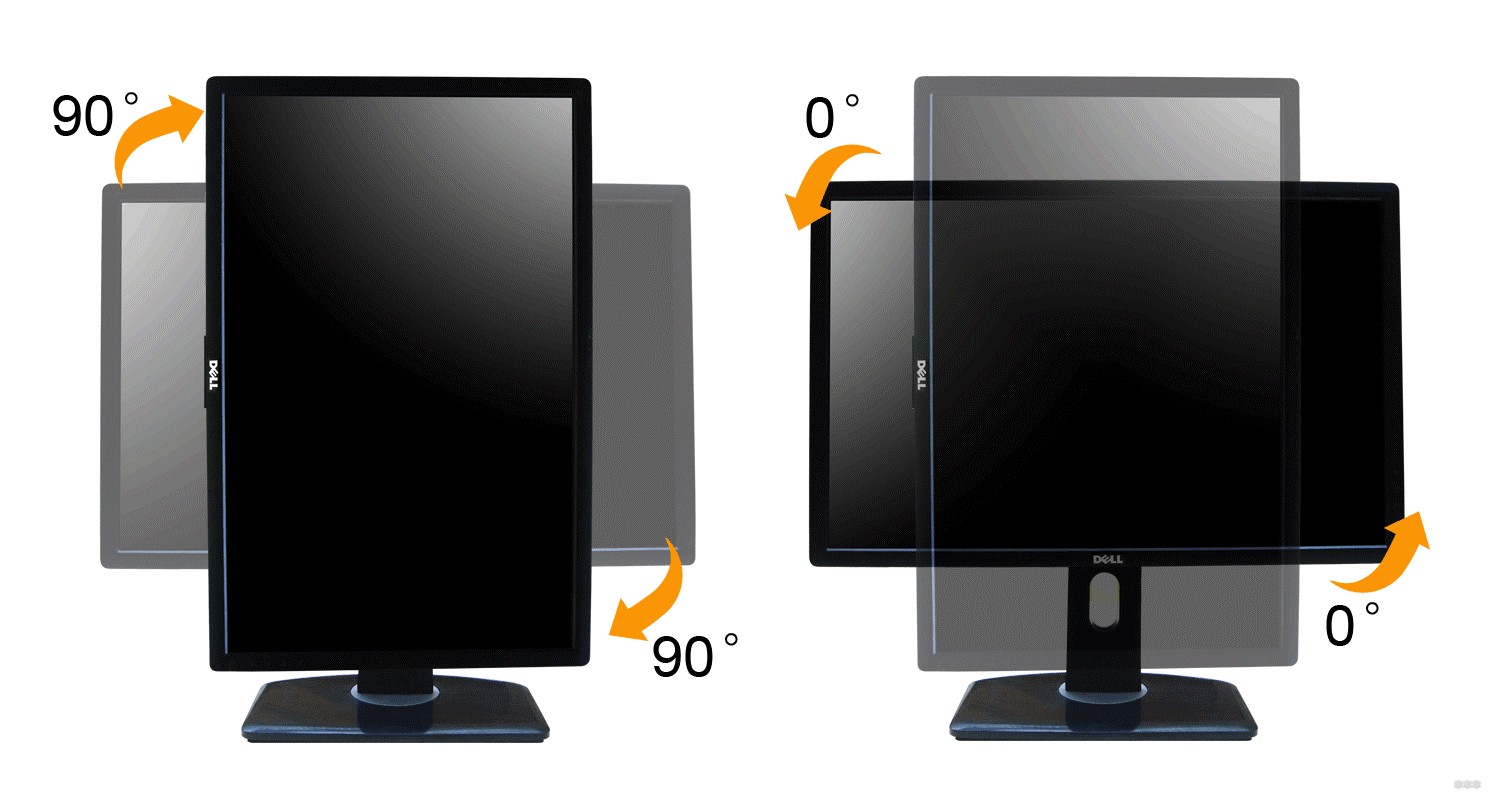
Возможные неполадки
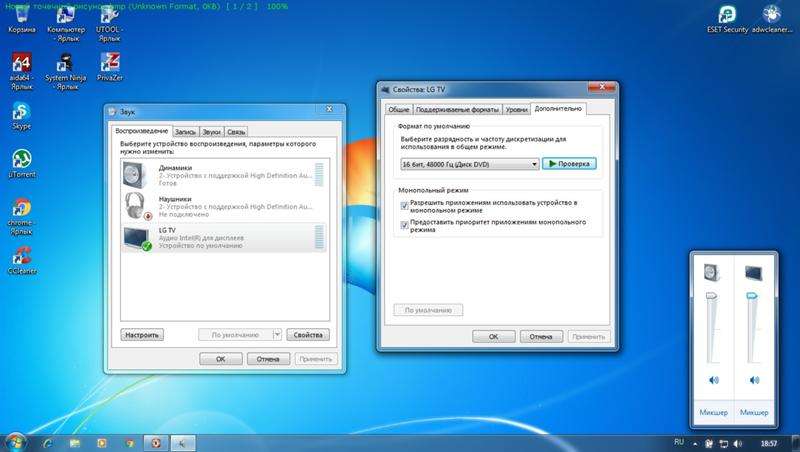
При соединении двух устройств через единственный кабель, проблемы могут быть либо с изображением, либо со звуком. Как включить беспроблемный вывод картинки и звука через HDMI на ноутбуке? Следуйте простым советам:
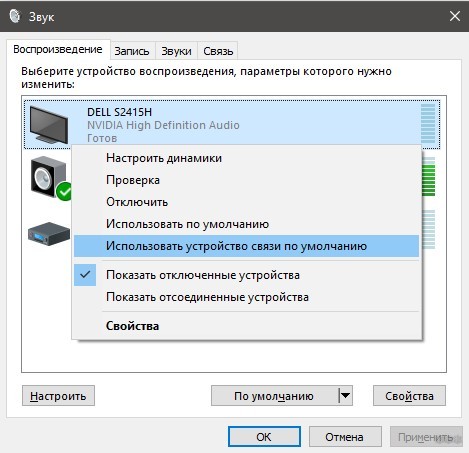
Если настройки не приносят результатов, возможно дело в используемом HDMI кабеле и портах устройств. Проверьте кабель на предмет повреждений или используйте другой для проверки портов.
Используйте для подключения только качественные HDMI кабели (с защитным экраном и толстой оплеткой).
Почему HDMI порт боится выгорания?
Подключая компьютер или ноутбук с включенным питанием к HDMI разъему монитора или телевизора, есть риск спалить порты. Дело в том, что на корпусе ПК присутствует напряжение электропитания. Если к телевизору подключена антенна кабельного ТВ, то «Земля» со стороны TV имеет нулевой потенциал. Соединяя включенный ноут с TV, из-за разницы потенциалов по HDMI кабелю пробежит ток, с которым не справится порт. Разъем не имеет дополнительной защиты с помощью цепей электропитания, и его контакты напрямую идут к чипу. Чип не выдерживает нагрузки и попросту горит.
Соединять включенные ноутбук и телевизор в целом не так опасно, как ПК и ТВ, но 100% защиты «горячее включение» этих двух устройств не гарантирует. Также, горячее подключении в целом можно делать между устройствами, которые получают питание от собственного аккумулятора (например, видеокамера).
Заключение
Для соединения ноутбука и дисплея требуется качественный кабель HDMI папа-папа. Главное, придерживаться одного простого правила: соединять устройства между собой с полностью отключенным электропитанием.
Что такое HDMI разъем, как он выглядит и какие бывают типы
HDMI – популярный интерфейс, обеспечивающий одновременную передачу изображения и звука. Этим разъёмом оснащены современные виды техники: ТВ, игровые консоли, лэптопы, ПК и т.д. Как правильно выбрать кабель HDMI? Чтобы принять грамотное и взвешенное решение, тщательно изучите особенности этого интерфейса.

Что такое HDMI-интерфейс
Разъёмом HDMI оборудованы ТВ, мониторы, лэптопы, медиаплееры, системные блоки, консоли. Интерфейс поддерживает следующие разрешения: 1920×1080, 2560×1440, 4K. Появление HDMI позволило существенно увеличить функциональные возможности техники. Одним из главных преимуществ является одновременная передача звука и картинки, поэтому отпадает необходимость использования большого количества различных шнуров.
Аббревиатура HDMI расшифровывается как мультимедийный интерфейс высокой чёткости. Интерфейс обеспечивает передачу цифрового контента с максимальным разрешением. Через разъём осуществляется передача аудио. Контент защищён от пиратства. Это шаг в направлении борьбы с пиратством.
Интерфейс полностью вписывается в регламент защиты цифрового контента. HDMI имеет большое количество видов и типов. Все оптимизированные версии обладают определёнными улучшениями. Поэтому обновлённые спецификации разъёма – совершенный продукт. Далеко не всегда кабель HDMI входит в базовую комплектацию техники. Не исключено, что пользователю предстоит купить шнур отдельно.

Как выглядит HDMI-шнур? Обыкновенный шнур, длина которого варьируется в диапазоне 3-5 метров. Существуют и более длинные версии. Производители предлагают пользователям провода с различной оболочкой, например, усиленная защита от механического воздействия. Некоторые версии оснащены ферритовыми кольцами. Они препятствуют появлению помех.
История HDMI-выхода
Интерфейс HDMI был официально признан в 2002 году. Над внедрением этого разъёма работали многие популярные производители техники: Philips, Sony, Toshiba и другие бренды. Для чего создавался разъём HDMI, ведь были и другие интерфейсы? Главная особенность – этот порт был на 100% цифровым, а также он обеспечивал трансляцию картинки и воспроизведение звука одновременно.

Новый разъём гарантировал передачу контента с максимальным разрешением. Один кабель заменил сразу несколько проводов. Пользователям внедрение нового стандарта облегчило жизнь. Сегодня все знают,что такое разъём HDMI, и для чего используется этот порт.
Отличие HDMI от других выходов
Ключевое отличие – улучшенная скорость передачи информационного потока. Через кабель обеспечивается передача контента в высоком разрешении. Аудиосигнал передаётся через 8 каналов 24-битного звука с частотой 192 кГц. Это свидетельствует о качественном звучании. Абсолютно все разновидности разъёмов HDMI передают картинку и звук одновременно.

Предшественники использовались для передачи аналогового сигнала, а популяризация HDMI ознаменовалась переходом на цифровой формат. Сегодня пользователи смогут приобрести кабель любого размера, что обеспечивает удобное использование техники.
Как устроен HDMI-кабель
Шнур формируется несколькими составляющими элементами:
Виды HDMI-кабелей
Интерфейс классифицируется на типы и виды в соответствии с определёнными критериями. Начнём с типов разъёма, их пять:

Виды HDMI-разъёмов рассмотрели. Что касается кабелей, то они классифицируются следующим образом:
Это основные классификации кабеля и разъёма HDMI, но есть также несколько дополнительных способов разделения популярного интерфейса на версии.
Версии HDMI-кабелей
В период с 2002 по 2019 год было выпущено множество версий интерфейса. Разработчики активно совершенствовали HDMI, улучшая определённые аспекты передачи данных. На современном рынке можно приобрести следующие версии кабеля:
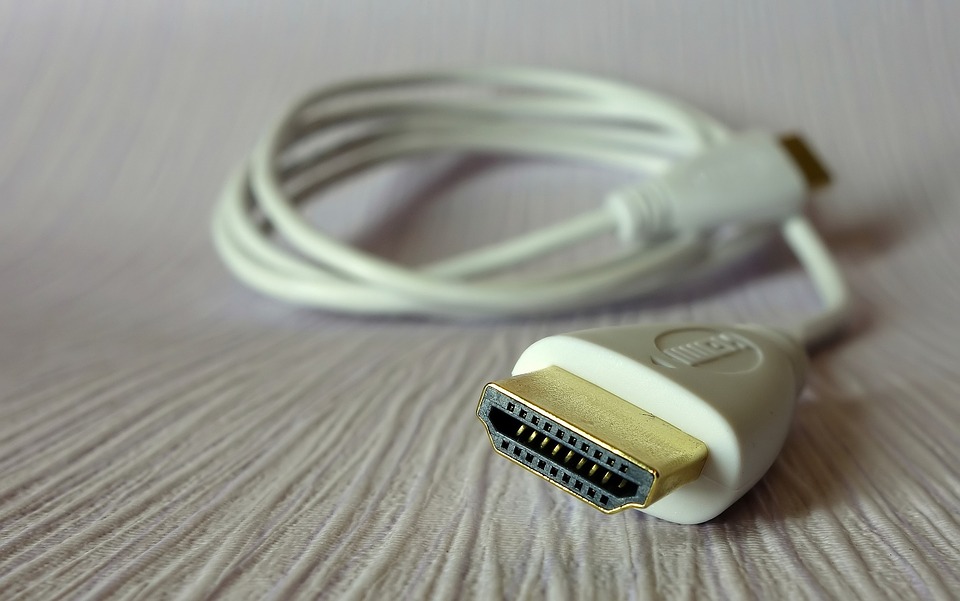
Необходимо также внимательно изучить типы соединителей.
Кабель mini HDMI
Основное назначение mini HDMI-кабеля – синхронизация с портативной техникой: фотоаппараты, видеокамеры, смартфоны, планшеты. Все эти устройства оснащены уменьшёнными разъёмами micro и mini. Что касается функциональных возможностей, то эти кабели ничем не отличаются от стандартной версии. Разница заключается лишь в уменьшённых размерах, что является преимуществом.

Разъём для кабеля mini HDMI также встречается в некоторых GPU-модулях. Незначительные габариты интерфейса позволяют разработчикам оснастить видеокарту также входом DVI. Миниатюрные порты крайне редко встречаются на классических медиаплеерах и телевизорах.
Совместимость HDMI с другими выходами и переходники к ним
HDMI-кабель можно использовать для подключения техники, которая оснащена более старыми интерфейсами. В первую очередь это касается DVI и VGA. Однако для подключения кабеля к устройству потребуется специальных переходник. Например, в продаже встречаются даже переходники USB-HDMI. Поэтому сегодня любой прибор можно без лишних проблем подключить к телевизору. Самые популярные переходники:
У пользователей не возникнет трудностей с настройкой подключения.
От чего зависит качество передачи сигнала по HDMI
Скорость передачи данных указана в спецификациях интерфейса и кабеля. На этот показать влияет длина и качество шнура. Большая длина провода требует специального сечения с использованием проводников из меди. Большой диаметр – ещё один показатель высокой скорости передачи данных.
Предположим, длина кабеля – 10 метров, а толщина – 8 миллиметров. Это хорошие показатели. Если длина увеличивается до 15-20 метров, то толщина должна быть не менее 9-10 миллиметров. Улучшенные изоляционные свойства и соблюдение правил эксплуатации обеспечивают отсутствие потери качества в процессе передачи сигнала.
Преимущества и недостатки HDMI-интерфейса
Список сильных и слабых сторон изменяется в зависимости от версии разъёма HDMI. Если обобщить, можно выделить следующие преимущества:

Недостатки практически отсутствуют. Если правильно подобрать толщину и длину кабеля, то помех не будет. Поэтому необходимо учитывать этот момент с целью обеспечения воспроизведения качественного изображения.
Актуальность HDMI-интерфейса
Выход HDMI на протяжении длительного отрезка времени остаётся востребованным. Появление новых моделей техники только способствует поддержанию актуальности этого интерфейса. Разработчики обновляют кабель и разъём, внедряя полезные дополнения, например, поддержку воспроизведения контента в максимальном разрешении.
Многие пользователи отдают предпочтение этому интерфейсу, поскольку он транслирует звук и видео. Наличие большого количества переходников для синхронизации через HDMI-техники с более старыми разъёмами также способствует сохранению актуальности.
Разница между HDMI и DVI
Предшественник HDMI – разъём DVI. Наверняка все пользователи слышали об этом выходе, поскольку преимущественно через него осуществляется подключение системного блока к монитору компьютера. Однако этот кабель обеспечивает передачу исключительно видео. На основе этого можно сделать вывод, что главное отличие – одновременная передача звука и картинки.

Современный порт обладает меньшими размерами, чем DVI. Внедрение HDMI ознаменовалось окончательным переходом на цифровую передачу сигнала. Ещё одно важно отличие – это увеличенная пропускная способность. Несмотря на высокую скорость передачи сигнала, потери качества нет.
Какой HDMI-кабель выбрать
Запомните, что длина кабеля и толщина взаимосвязаны. Чем толще шнур, тем лучше. Для подключения телевизора к смарт-приставке, игровой консоли или ноутбуку используется кабель максимальной длины, что позволяет избежать перегибов шнура. Высчитать оптимальный размер провода нужно предварительно, основываясь на расстоянии подключаемой техники.
На что стоит обратить внимание при покупке HDMI-кабеля и нужно ли переплачивать за дорогие варианты
Пользователь должен учитывать экранирование, которое обеспечивает надлежащий уровень защиты. Потребителям рекомендуют покупать витую пару, поскольку такой шнур характеризуется сниженной наводкой. Избежать появления помех можно, купив экранированный кабель.
Некоторые специалисты полагают, что шнур с контактом с позолотой способствует более высокому качеству передаваемого контента. Однако это не совсем верное утверждение. Позолота защищает провод от появления ржавчины.
Как включить HDMI на ноутбуке: простая инструкция и рекомендации
В нынешнее время все больше становится популярной передача данных с одного устройства на другое, минуя переносные накопители. Одним из таких методов является кабель HDMI. Далее можно узнать, как включить HDMI на ноутбуке.
Универсальность данного вида кабеля так популярна, что его можно использовать, чтобы:
 Вам будет интересно: Сильно шумит ноутбук: возможные причины и пути их решения
Подключить одно устройство к другому становится все проще, поэтому интерфейс HDMI так популярен. Сейчас практически не существует устройств, у которых бы отсутствовал данный порт. В некоторых случаях можно задействовать переходники, например, чтобы подключить смартфон к монитору или телевизору. Отображаться будет только то изображение, которое транслируется с исходного устройства.
Роль разъема HDMI
 Вам будет интересно: Как переустановить БИОС на ноутбуке: пошаговая инструкция
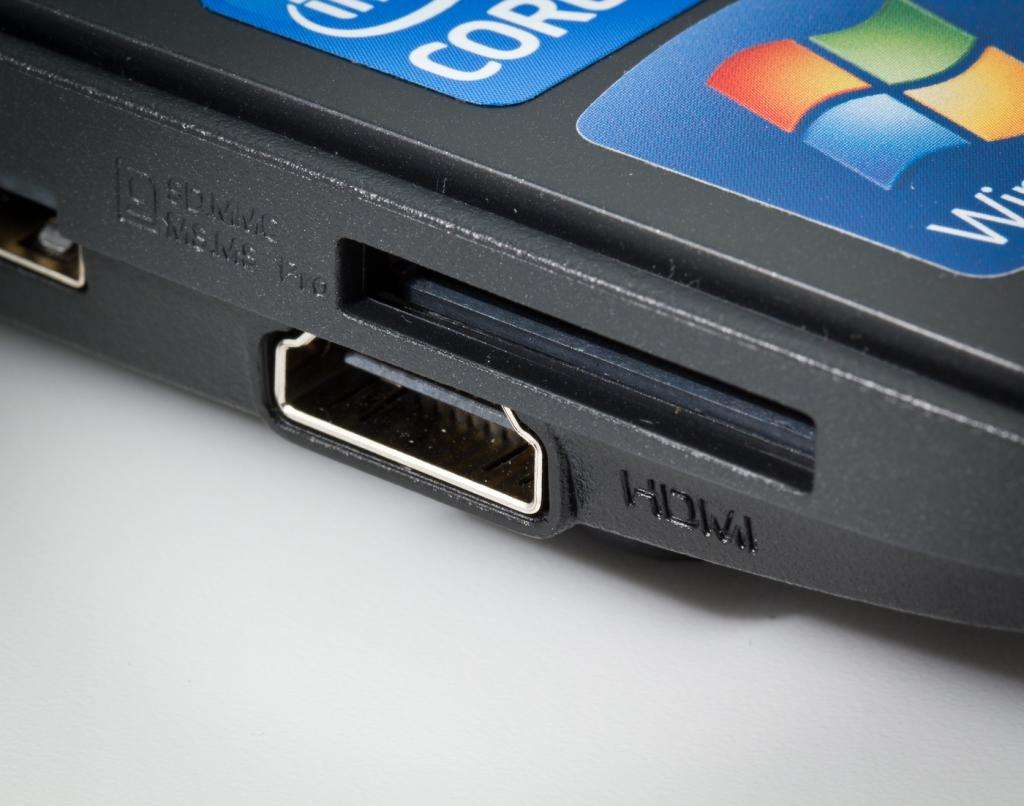
Современные версии кабеля способны передавать изображение с качеством 2К и 4К. В отличие от своего предшественника VGA, данный интерфейс не искажает изображение и обладает более высокой скоростью передачи данных при обновлении экрана в 60 и 120 Герц. А наличие аудио канала помогает избежать дополнительного подключения звука.
Версии кабелей
 Вам будет интересно: Ноутбук не видит карту памяти: возможные причины, эффективные методы устранения проблемы и рекомендации специалистов
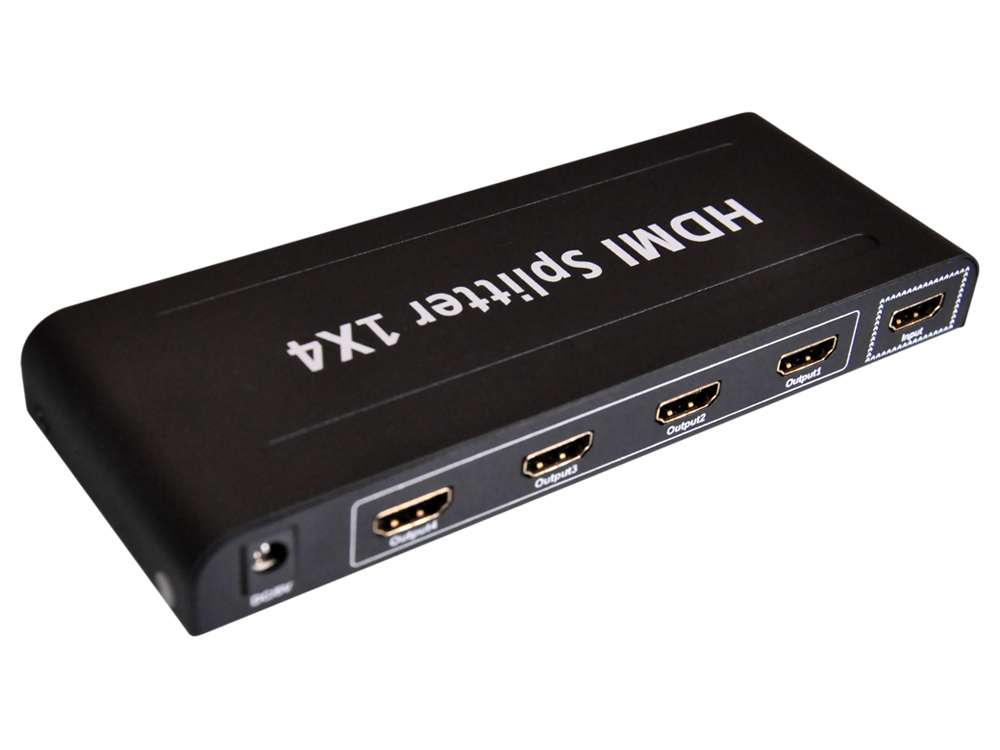
В отличие от многих устройств, интерфейс HDMI имеет обратное подключение между любыми своими версиями. Например, можно использовать кабель первого поколения и задействовать передачу данных с разъема второго поколения. Однако в таком случае скорость передачи данных и качество изображения/звука будет соответствовать стандарту кабеля, а не разъема.
Также многие специалисты рекомендуют обращать внимание на соотношение длины/толщины кабеля. Дело в том, что на рынке полно подделок, и если нет возможности подробнее узнать характеристики кабеля, то стоит обратить внимание на его внешний вид.
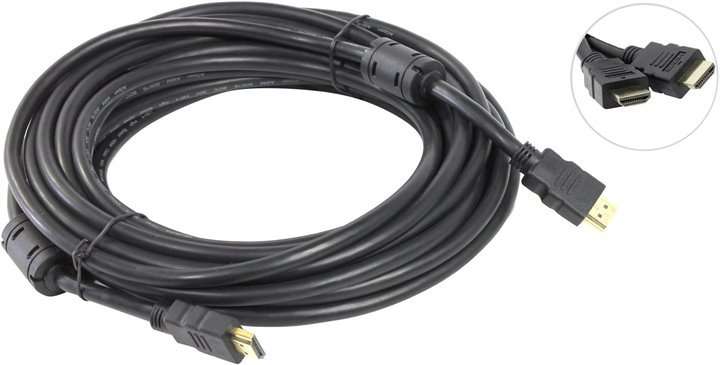
Во-первых, если шнур длинный, то по мере его увеличения толщина тоже должна расти. То есть кабель длиной в полтора метра будет гораздо тоньше кабеля, у которого длина составляет десять метров.
Во-вторых, безопасность важнее всего. Производители кабелей, чтобы обезопасить свою продукцию, ставят специальные фильтры, которые предотвращают появление помех электромагнитного рода. Внешне они выглядят, как цилиндрическое утолщение у основания кабеля.
Активация порта
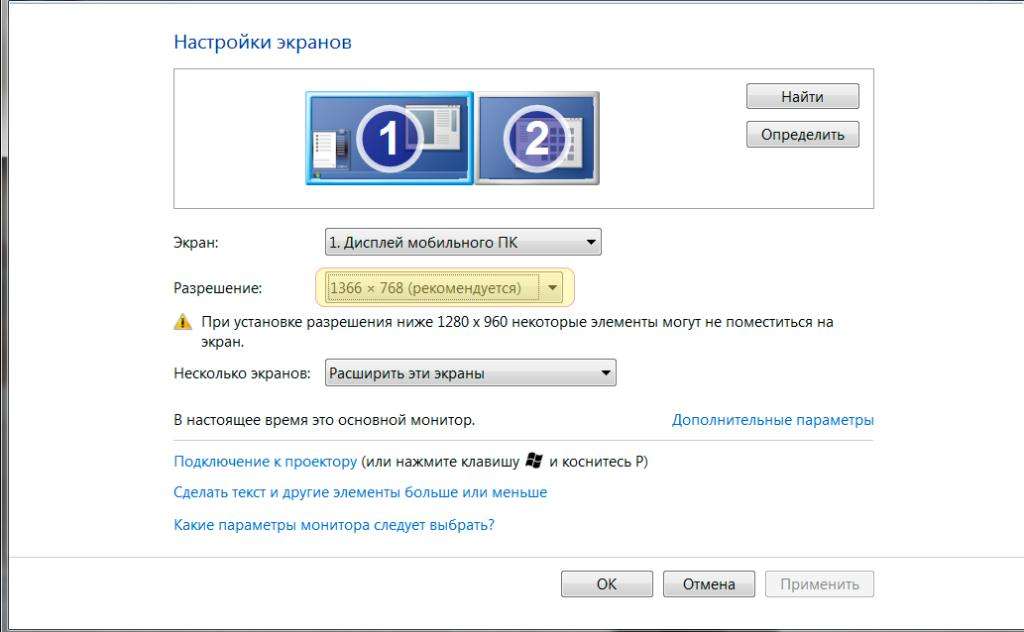
В большинстве современных устройств, где подразумевается наличие разъема HDMI, данный интерфейс активируется автоматически, но в некоторых случаях требуется небольшая настройка. Так, как включить HDMI на ноутбуке?
Такое часто происходит в тех случаях, когда ноутбук используется в качестве второго монитора для стационарного компьютера.
Для этого понадобится кабель HDMI и подключение его к видеокарте, а от нее нужно подключиться к ноутбуку. Если на одном из устройств отсутствует такой интерфейс, то есть возможность использования переходников, но тогда стоит приготовиться к потере качества.
Далее можно перейти к тому, как включить HDMI вход на ноутбуке. После того как кабель был присоединен, можно включить ноутбук и дождаться полной загрузки системы. После этого нужно воспользоваться комбинацией клавиш fn+F4. Однако на ноутбуках разных моделей это могут быть другие клавиши. Данная комбинация активирует переключение мониторов, поэтому нужно искать клавишу с изображением экрана.
В том случае, если такой способ не сработал, то можно воспользоваться другим вариантам. Для этого нужно нажать кнопку «Пуск» и перейти в «Панель управления». Далее необходимо выбрать параметр «Экран», а в столбце слева выбрать опцию «Настройка параметров экрана». Это настройка HDMI на ноутбуке.
Для обнаружения первого дисплея нужно нажать на кнопку «Найти», после чего выставить параметры всплывающего меню «Расширить эти экраны». Вот как включить HDMI на ноутбуке.
Подключение ноутбука к ноутбуку
Теперь можно рассмотреть способ того, как подключить ноутбук к ноутбуку через HDMI. На самом деле, подключение двух портативных компьютера таким способом ничего не даст. Дело в том, что разъем HDMI на ноутбуке рассчитан только на передачу данных, но никак не на получение.
Для таких случаев существует разъем RJ-45, а также беспроводное соединение Wi-Fi. Так что подключить ноутбук к ноутбуку через HDMI не получится. На некоторых ноутбуках встроен адаптер Bluetooth, с помощью которого также можно подключить портативные компьютеры друг к другу.
Подключение к телевизору без HDMI
Случается и так, что на ноутбуке нет нужного порта, поэтому приходится прибегать к таким методам, как переходник HDMI на ноутбук. Для этого понадобится кабель HDMI и переходник DVI-HDMI.
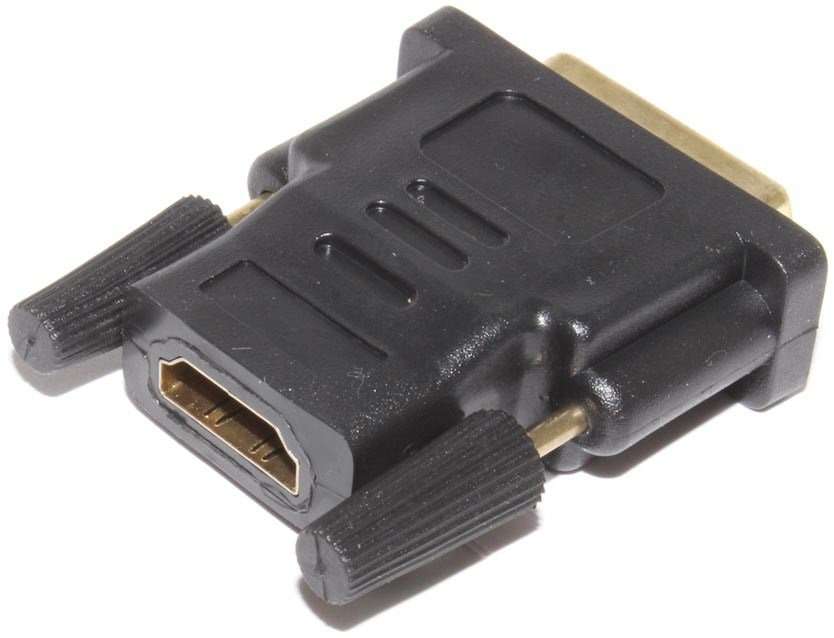
Все операции проводятся исключительно на обесточенной аппаратуре. Теперь можно приступить к подключению. Переходник вставляется в порт DVI на ноутбуке, а в разъем HDMI, который находится на выходе, вставляется кабель.
Версия интерфейса
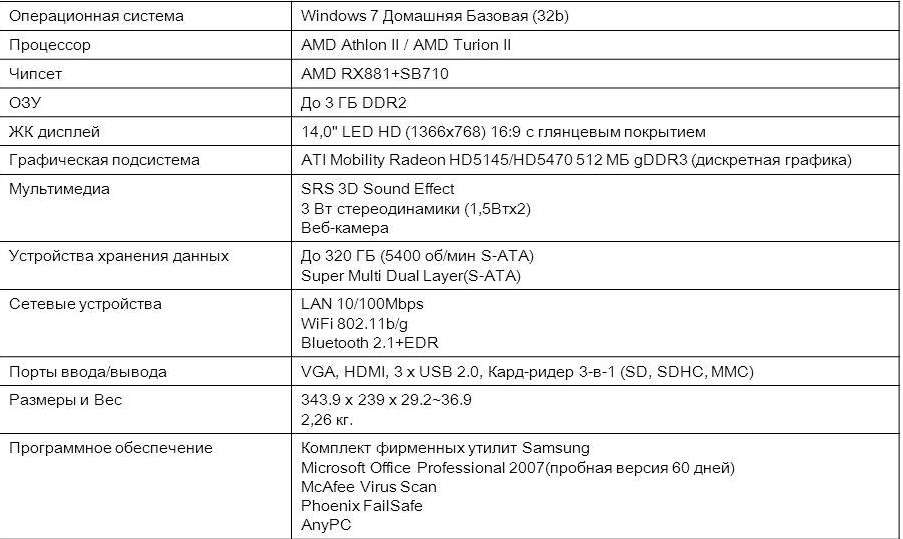
Для того чтобы приобрести подходящий кабель, нужно понять, как узнать, какой HDMI на ноутбуке. Для этого понадобится рассмотреть характеристику видеокарты, так как она отвечает за данный выход.
Диагностика неполадок интерфейса
Если возникают проблемы с выводом изображения через данный разъем, то логично предположить, что не работает порт HDMI на ноутбуке. Однако не стоит торопиться с выводами, так как есть несколько «симптомов» поломки, на которые нужно обратить внимание.
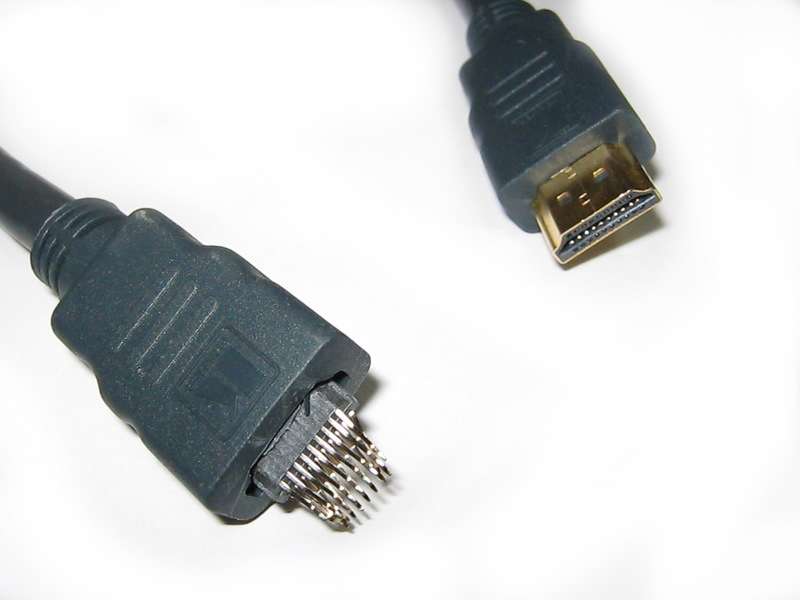
Решение проблемы
В случае пропажи звукового сигнала необходимо посетить «Панель управления» и вкладку «Оборудование и звук». Далее нам понадобится только «Звук», откроется окно, где на выбор предлагается варианты подключения. Если проблема со стационарным компьютером, то выбрать надо видеокарту, а в случае с телевизором, соответственно, телевизор. После этого нажимаем «Применить».