что такое рабочая группа windows
Что такое рабочая группа windows

Рабочая группа — это логическая группировка компьютеров, объединенных общим именем для облегченикомпьютер я навигации в пределах сети.
Принципиально важно, что каждый в рабочей группе равноправен (т. е. сеть получается одноранговой) и поддерживает собственную локальную базу данных учетных записей пользователей (Security Accounts Manager, SAM).
Отсюда вытекает основная проблема, которая не позволяет использовать рабочие группы в крупных корпоративных сетях.
Действительно, вход в защищенную систему является обязательным, а непосредственный и сетевой входы принципиально различаются (непосредственный контролируется локальным компьютером, а сетевой — удаленным), то, например, пользователю, вошедшему на компьютер Comp1 под локальной учетной записью User1, будет отказано в доступе к принтеру, установленному на компьютере Comp2, поскольку в его локальной базе нет пользователя с именем Userl (рис 1).
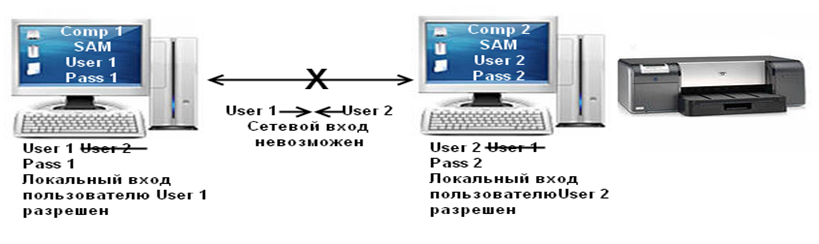
Рис. 1 Рабочие группы и домены
Таким образом, для обеспечения «прозрачного» взаимодействия в рабочей группе нужно создавать одинаковые учетные записи с одинаковыми паролями на всех компьютерах, где работают пользователи и расположены ресурсы.
В ОС Windows для рабочих групп предусмотрен специальный режим: «Использовать простой общий доступ к файлам», позволяющий обойти указанную проблему (данный режим включен по умолчанию).
В этом случае подключение к любому сетевому компьютеру осуществляется от имени его локальной гостевой учетной записи, которая включается с помощью Мастера настройки сети (по умолчанию она отключена) и для которой настраивается нужный уровень доступа.
Для ОС Windows версии Home Edition этот способ сетевого взаимодействия является основным и отключить его нельзя (поэтому компьютеры с данной ОС невозможно сделать участниками домена).
Понятно, что управлять учетными записями и ресурсами в рабочей группе можно только при небольшом количестве компьютеров и пользователей.
В крупных сетях следует применять домены.
Домен — это логическая группировка компьютеров, объединенных общей базой данных пользователей и компьютеров, политикой безопасности и управления.
Домены создаются на основе сетевых ОС Windows, а база данных, поддерживается контроллерами домена.
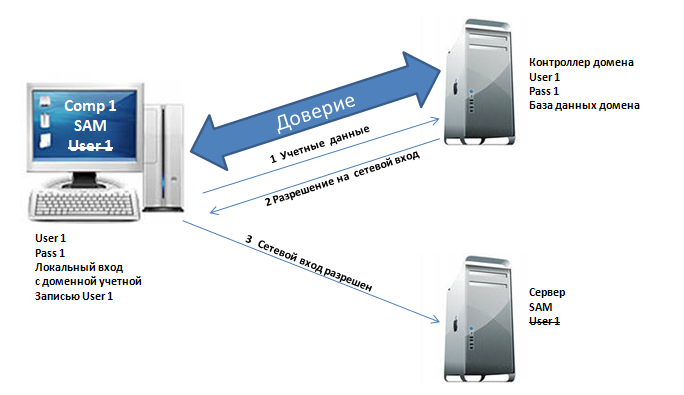
Важным в доменах является то, что все компьютеры здесь не сами осуществляют проверку пользователей при входе, а передоверяют эту процедуру контроллерам.
Такая организация доступа позволяет легко осуществить однократную проверку пользователя при входе в сеть, а затем уже без проверки предоставлять ему доступ к ресурсам всех компьютеров домена.
Основные угрозы при работе в сети
Угроз, поджидающих пользователей при подключении компьютера к сети, довольно много:
Основные меры безопасности при работе в сети
Их можно сформулировать в виде следующего набора правил:
Сложным считается пароль, содержащий случайную комбинацию букв, цифр и специальных символов, например jxglrg$N. Разумеется, пароль не должен совпадать с именем вашей учетной записи. В операционных системах Windows сложный пароль можно сгенерировать автоматически, используя команду NET USER с ключом /RANDOM, например:
NET USER Имя_Пользователя /RANDOM
Что такое Домен Windows и как он влияет на мой компьютер?
Домены Windows обычно используются в больших сетях — корпоративных сетях, школьных сетях и государственных сетях. Они не то, с чем вы столкнётесь дома, если у вас нет ноутбука, предоставленного вашим работодателем или учебным заведением.
Типичный домашний компьютер — обособленный объект. Вы управляете настройками и учётными записями пользователей на компьютере. Компьютер, присоединённый к домену, отличается — этими настройками управляет контроллер домена.
Что такое домен?
Домены Windows предоставляют сетевым администраторам возможность управлять большим количеством компьютеров и контролировать их из одного места. Один или несколько серверов, известных как контроллеры домена, контролируют домен и компьютеры на нём.
Домены обычно состоят из компьютеров в одной локальной сети. Однако компьютеры, присоединённые к домену, могут продолжать обмениваться данными со своим контроллером домена через VPN или подключение к Интернету. Это позволяет предприятиям и учебным заведениям удалённо управлять ноутбуками, которые они предоставляют своим сотрудникам и учащимся.
Когда компьютер присоединён к домену, он не использует свои собственные локальные учётные записи пользователей. Учётные записи пользователей и пароли устанавливаются на контроллере домена. Когда вы входите в систему в этом домене, компьютер аутентифицирует имя вашей учётной записи и пароль с помощью контроллера домена. Это означает, что вы можете войти в систему с одним и тем же именем пользователя и паролем на любом компьютере, присоединённом к домену.
Сетевые администраторы могут изменять параметры групповой политики на контроллере домена. Каждый компьютер в домене получит эти настройки от контроллера домена, и они переопределят любые локальные настройки, указанные пользователями на своих компьютерах. Все настройки контролируются из одного места. Это также «блокирует» компьютеры. Вероятно, вам не будет разрешено изменять многие системные настройки на компьютере, присоединённом к домену.
Другими словами, когда компьютер является частью домена, организация, предоставляющая этот компьютер, управляет и настраивает его удалённо. Они контролируют ПК, а не тот, кто им пользуется.
Поскольку домены не предназначены для домашних пользователей, к домену можно присоединить только компьютер с версией Windows Professional или Enterprise. Устройства под управлением Windows RT также не могут присоединяться к доменам.
Является ли мой компьютер частью домена?
Если у вас есть домашний компьютер, он почти наверняка не является частью домена. Вы можете настроить контроллер домена дома, но нет причин для этого, если вам действительно это не нужно для чего-то. Если вы используете компьютер на работе или в школе, скорее всего, ваш компьютер является частью домена. Если у вас есть портативный компьютер, предоставленный вам на работе или в школе, он также может быть частью домена.
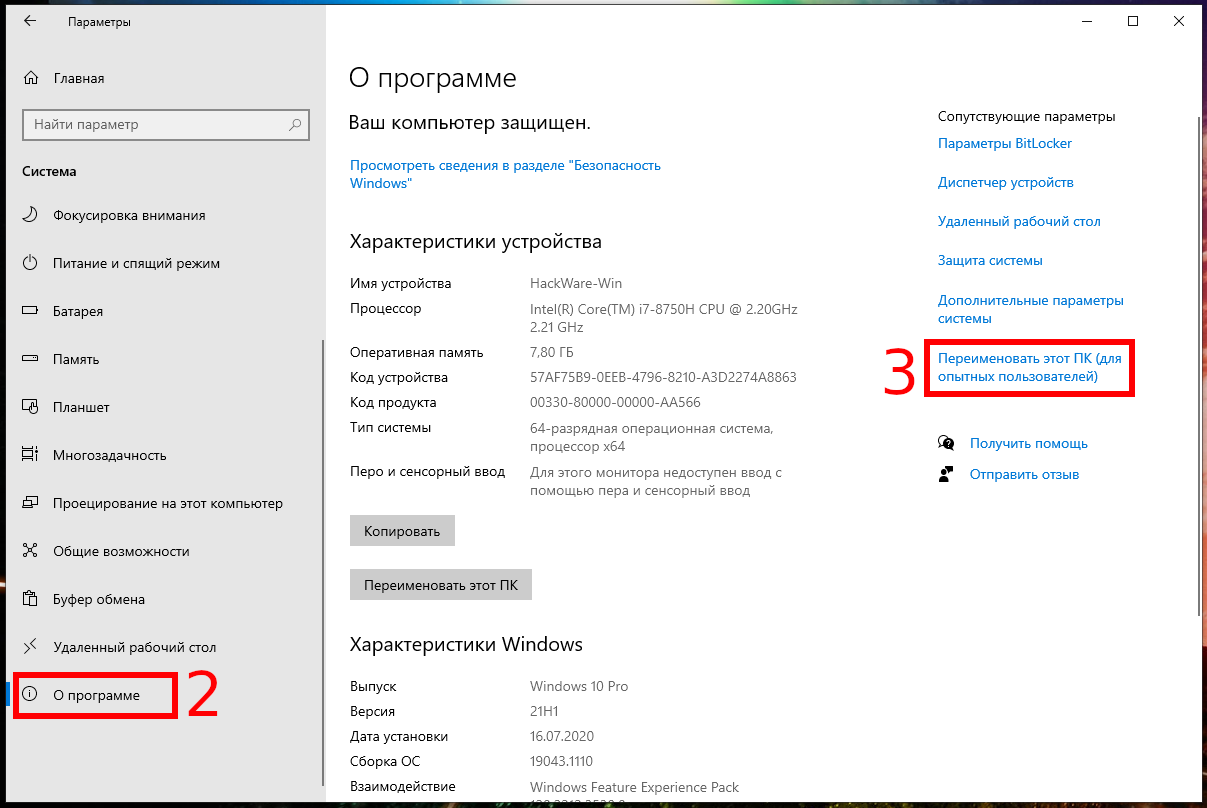
Вы можете быстро проверить, является ли ваш компьютер частью домена. Откройте приложение «Параметры» (Win+x).
Нажмите «Система».

Перейдите на вкладку «О программе» и найдите пункт «Переименовать этот ПК (для опытных пользователей)»:
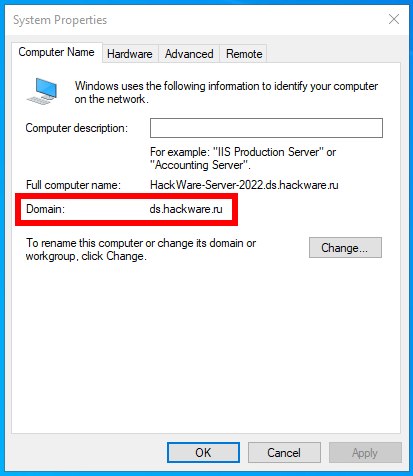
Если вы видите «Домен»: за которым следует имя домена, ваш компьютер присоединён к домену.
Если вы видите «Рабочая группа»: за которым следует имя рабочей группы, ваш компьютер присоединён к рабочей группе, а не к домену.

В англоязычной версии это соответственно «Settings» → «System» → «About» → «Rename this PC (advanced)».
Чем рабочие группы отличаются от доменов
Рабочая группа — это термин Microsoft для компьютеров Windows, подключённых через одноранговую сеть. Рабочие группы — это ещё одна организационная единица для компьютеров Windows в сети. Рабочие группы позволяют этим машинам обмениваться файлами, доступом в Интернет, принтерами и другими ресурсами по сети. Одноранговая сеть устраняет необходимость в сервере для аутентификации.
Каждый компьютер Windows, не присоединённый к домену, является частью рабочей группы. Рабочая группа — это группа компьютеров в одной локальной сети. В отличие от домена, ни один компьютер в рабочей группе не контролирует другие компьютеры — все они объединены на равных. Для рабочей группы пароль также не требуется.
Как присоединиться к домену или выйти из домена
Если ваш компьютер является частью домена, присоединение к домену или выход из него обычно не является вашей работой. Если ваш компьютер должен быть в домене, он уже будет присоединён к домену, когда он будет передан вам. Обычно для выхода из домена требуется разрешение администратора домена, поэтому люди, которые садятся за использование компьютера, присоединённого к домену, не могут просто покинуть домен. Однако вы можете покинуть домен, если у вас есть права локального администратора на вашем ПК. Конечно, у вас не будет доступа администратора, если вы используете заблокированный компьютер.
Если вы хотите присоединиться к домену или выйти из домена, то откройте приложение «Параметры» (Win+x) → нажмите «Система» → перейдите на вкладку «О программе» и найдите пункт «Переименовать этот ПК (для опытных пользователей)».
Вы увидите две кнопки:
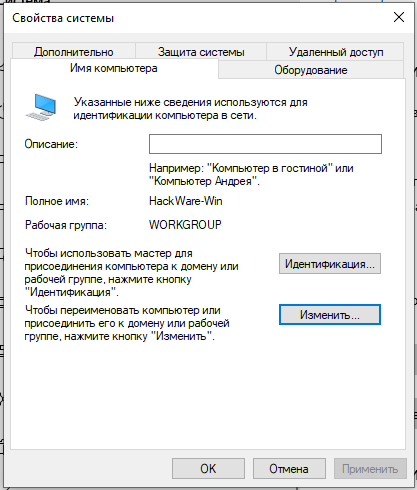
Если вы нажмёте кнопку «Идентификация», то откроется мастер присоединения к домену.
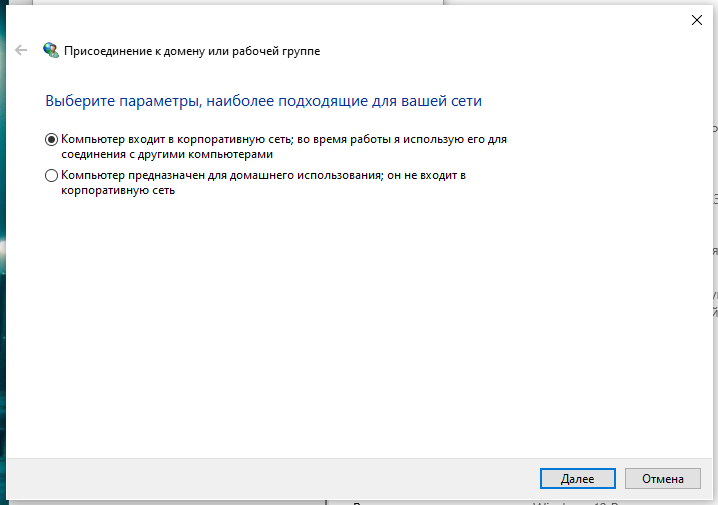
Для присоединения к домену вам нужно будет ответить на несколько вопросов и потребуется имя домена и учётные данные пользователя на этом домене.
Если вы нажмёте кнопку «Изменить», то откроется окно изменения имени рабочей группы или домена.
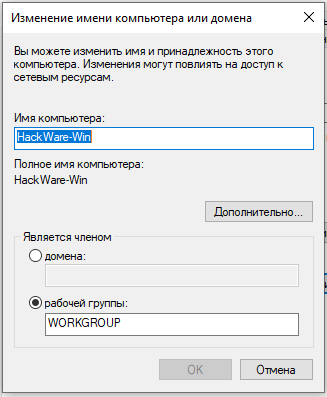
Если у вас есть старый компьютер, подключенный к домену, и у вас больше нет доступа к домену, вы всегда можете получить доступ к компьютеру, переустановив Windows. Настройки домена привязаны к вашей установленной операционной системе, и переустановка Windows даст вам новую систему. Вы, конечно, не должны делать это с рабочим или школьным компьютером, который не является вашей собственностью!
Домены ограничивают то, что вы можете делать на своём компьютере. Когда ваш компьютер является частью домена, контроллер домена отвечает за ваши действия. Вот почему они используются в крупных корпоративных и образовательных сетях — они позволяют учреждению, которое предоставляет компьютеры, заблокировать их и централизованно управлять ими.
Что такое рабочая группа Windows?
Рабочая группа — это логическая группировка компьютеров, объединенных общим именем для облегченикомпьютер я навигации в пределах сети. … В ОС Windows для рабочих групп предусмотрен специальный режим: «Использовать простой общий доступ к файлам», позволяющий обойти указанную проблему (данный режим включен по умолчанию).
Как подключить компьютер к рабочей группе?
Чтобы присоединить компьютер к домашней группе, выполните следующее:
Как в Windows 7 создать рабочую группу?
Как создать и подключиться к рабочей группе в системе Windows
Как узнать свою рабочую группу?
В Windows 7 войдите в меню Пуск и щелкните правой кнопкой мыши по ссылке Компьютер. В выпадающем списке нажмите на ссылку Свойства (в самом низу). Откроется одноименное окно Свойства. Перейдите на вкладку Имя компьютера, и увидите имя Рабочей группы, к которой подключен этот компьютер.
Как изменить рабочую группу в Windows 10?
Как изменить имя рабочей группы в Windows 10
Как подключить компьютер к рабочей группе Windows XP?
Присоединиться к рабочей группе Windows XP
Что такое рабочая группа компьютера?
Рабочая группа — это логическая группировка компьютеров, объединенных общим именем для облегченикомпьютер я навигации в пределах сети.
Как убрать с рабочего стола домашнюю группу?
Как убрать значок домашняя группа с рабочего стола Windows 7
Как удалить домашнюю сеть в Windows 7?
Как удалить «Home Group»
Как узнать рабочую группу в Windows 10?
В поле поиска панели управления (вверху справа) введите система. В списке полученных результатов нажмите «Система». В окне «Система» найдите раздел «Имя компьютера, имя домена и параметры рабочей группы». Если компьютер принадлежит к рабочей группе, будет отображаться рабочая группа: WORKGROUP (или другое имя).
Как узнать подключен ли компьютер к локальной сети?
На панели уведомлений нажмите правой кнопкой мыши на значок сети и выберите в списке Центр управления сетями и общим доступом.
Как определить локальную сеть?
Нет времени читать статью?
Как удалить рабочую группу в Windows 10?
Способ отключения Домашней группы на Windows 10
Как выйти из рабочую группу Windows 10?
Как выйти из Домашней группы Windows
Как сделать домашнюю сеть в Windows 10?
Настройка домашней сети на windows 10
Использование рабочих групп в компьютерных сетях
Понять разницу между доменами, домашними группами и рабочими группами
В компьютерных сетях рабочая группа – это набор компьютеров в локальной сети (ЛВС), которые совместно используют общие ресурсы и обязанности. Этот термин чаще всего ассоциируется с рабочими группами Microsoft Windows, но также применяется к другим средам.
Рабочие группы Windows можно найти в домах, школах и малых предприятиях. Однако, хотя все три схожи, они не функционируют точно так же, как домены и домашние группы.
Рабочие группы в Microsoft Windows
Рабочие группы Microsoft Windows организуют ПК как одноранговые локальные сети, которые облегчают общий доступ к файлам, доступу в Интернет, принтерам и другим ресурсам локальной сети.
Каждый компьютер, который является членом группы, может получить доступ к тем же ресурсам, которые используются другими, и, в свою очередь, может совместно использовать свои собственные ресурсы, если настроен для этого.

Присоединение к рабочей группе требует от всех участников использования подходящего имени. Все компьютеры под управлением Windows 10 автоматически назначаются в группу по умолчанию WORKGROUP (или MSHOME в Windows XP).
Чтобы получить доступ к общим ресурсам на других ПК в своей группе, пользователь должен знать имя рабочей группы, к которой принадлежит компьютер, а также имя пользователя и пароль учетной записи на удаленном компьютере.
Рабочие группы Windows могут содержать много компьютеров, но лучше всего работать с 15 или менее. По мере увеличения числа компьютеров администрирование локальной сети рабочей группы в конечном итоге становится очень трудным, и его следует реорганизовать в несколько сетей или настроить как сеть клиент-сервер.
Рабочие группы Windows против домашних групп и доменов
Домены Windows поддерживают клиент-серверные локальные сети. Специально настроенный компьютер, называемый контроллером домена, работающий под управлением операционной системы Windows Server, служит центральным сервером для всех клиентов.
Домены Windows
Домены Windows могут обрабатывать гораздо больше компьютеров, чем рабочих групп, благодаря возможности поддерживать централизованное совместное использование ресурсов и контроль доступа. Клиентский ПК может принадлежать только к рабочей группе или домену Windows, но не к обоим. Назначение компьютера в домен автоматически удаляет его из рабочей группы.
Корпоративные домены также обычно включают в себя коммутаторы, к которым подключены сетевые устройства для подключения к домену более крупной компании.
Microsoft HomeGroup
Microsoft представила концепцию HomeGroup в Windows 7. Домашние группы предназначены для упрощения управления рабочими группами для администраторов, особенно домовладельцев. Вместо того, чтобы требовать от администратора ручной настройки общих учетных записей пользователей на каждом ПК, настройками безопасности HomeGroup можно управлять с помощью одного общего входа.
Кроме того, связь HomeGroup зашифрована и позволяет легко обмениваться даже отдельными файлами с другими пользователями HomeGroup.
Присоединение к HomeGroup не удаляет ПК из его рабочей группы Windows; два метода совместного использования сосуществуют. Однако компьютеры под управлением версий Windows, более старых, чем Windows 7, не могут быть членами HomeGroups.
Другие компьютерные технологии рабочих групп
Пакет программного обеспечения с открытым исходным кодом Samba (который использует технологии SMB) позволяет Apple MacOS, Linux и другим Unix-системам присоединяться к существующим рабочим группам Windows.
Первоначально Apple разработала AppleTalk для поддержки рабочих групп на компьютерах Macintosh, но в конце 2000-х годов отказалась от этой технологии в пользу более новых стандартов, таких как SMB.
HackWare.ru
Этичный хакинг и тестирование на проникновение, информационная безопасность
Полное руководство по Active Directory, от установки и настройки до аудита безопасности. Ч. 1: Введение в Active Directory (понятия, применение, отличие от Workgroup)
Оглавление
8. Групповые политики
9. Управление пользователями и компьютерами Active Directory. Группы. Организационные единицы
10. Настройка траста и сайта доменов
11. Другие службы и роли Active Directory
12. Настройка Samba (Active Directory для Linux)
13. Инструменты для аудита безопасности Active Directory
Что такое Active Directory
Active Directory — это технология Microsoft, которая представляет собой распределенную базу данных, в которой хранятся объекты в иерархическом, структурированном и безопасном формате. Объекты AD обычно представляют пользователей, компьютеры, периферийные устройства и сетевые службы. Каждый объект уникально идентифицируется своим именем и атрибутами. Домен, лес и дерево представляют собой логические подразделения инфраструктуры AD.
Домены Windows обычно используются в больших сетях — корпоративных сетях, школьных сетях и государственных сетях. Они не то, с чем вы столкнётесь дома, если у вас нет ноутбука, предоставленного вашим работодателем или учебным заведением.
Типичный домашний компьютер — обособленный объект. Вы управляете настройками и учётными записями пользователей на компьютере. Компьютер, присоединённый к домену, отличается — этими настройками управляет контроллер домена.
Что такое домен?
Домены Windows предоставляют сетевым администраторам возможность управлять большим количеством компьютеров и контролировать их из одного места. Один или несколько серверов, известных как контроллеры домена, контролируют домен и компьютеры на нём.
Домены обычно состоят из компьютеров в одной локальной сети. Однако компьютеры, присоединённые к домену, могут продолжать обмениваться данными со своим контроллером домена через VPN или подключение к Интернету. Это позволяет предприятиям и учебным заведениям удалённо управлять ноутбуками, которые они предоставляют своим сотрудникам и учащимся.
Когда компьютер присоединён к домену, он не использует свои собственные локальные учётные записи пользователей. Учётные записи пользователей и пароли устанавливаются на контроллере домена. Когда вы входите в систему в этом домене, компьютер аутентифицирует имя вашей учётной записи и пароль с помощью контроллера домена. Это означает, что вы можете войти в систему с одним и тем же именем пользователя и паролем на любом компьютере, присоединённом к домену.
Сетевые администраторы могут изменять параметры групповой политики на контроллере домена. Каждый компьютер в домене получит эти настройки от контроллера домена, и они переопределят любые локальные настройки, указанные пользователями на своих компьютерах. Все настройки контролируются из одного места. Это также «блокирует» компьютеры. Вероятно, вам не будет разрешено изменять многие системные настройки на компьютере, присоединённом к домену.
Другими словами, когда компьютер является частью домена, организация, предоставляющая этот компьютер, управляет и настраивает его удалённо. Они контролируют ПК, а не тот, кто им пользуется.
Поскольку домены не предназначены для домашних пользователей, к домену можно присоединить только компьютер с версией Windows Professional или Enterprise. Устройства под управлением Windows RT также не могут присоединяться к доменам.
Для чего нужна Active Directory
Если в вашем офисе используется Active Directory, все машины будут подключены к домену, что означает, что вся информация хранится в централизованном месте, а не локально на жёстких дисках отдельных компьютеров. Домен управляется глобальным каталогом, который отслеживает все устройства, зарегистрированные в сети. В глобальном каталоге хранятся IP-адреса, имена компьютеров и пользователей, поэтому глобальный администратор может контролировать всё, что происходит в домене. Чтобы управлять компьютерами, администратору просто понадобится имя этого компьютера, потому что всё уже связано с серверной частью.
Когда вы используете Active Directory, все разрешения устанавливаются контроллером домена. Это означает, что сетевой администратор уже сообщил контроллеру домена, какие разрешения назначить каждому пользователю. Это делает всю цифровую коммуникацию более эффективной.
Что может администратор сети через Active Directory?
Не всем в вашей организации обязательно нужен доступ ко всем файлам/документам, имеющим отношение к вашей компании. С помощью Active Directory вы можете предоставить отдельным пользователям разрешение на доступ к любым файлам/дискам, подключённым к сети, чтобы все участвующие стороны могли использовать ресурсы по мере необходимости. Кроме того, вы можете указать ещё более точные разрешения. Чтобы проиллюстрировать это, давайте рассмотрим пример: предположим, у вашей компании есть каталог в сети для всех документов, относящихся к кадрам. Сюда могут входить любые формы, которые нужны сотрудникам для подачи в отдел кадров (официальные запросы, официальные жалобы и так далее). Предположим также, что в каталоге есть таблица, в которой указано, когда сотрудники будут в отпуске и отсутствовать в офисе. Ваш сетевой администратор может предоставить всем пользователям доступ к этому каталогу только для чтения, что означает, что они могут просматривать документы и даже распечатывать их, но они не могут вносить какие-либо изменения или удалять документы. Затем администратор может предоставить расширенные права вашему менеджеру/директору по персоналу или любому другому сотруднику отдела кадров, которому потребуется редактировать файлы, хранящиеся в каталоге.
Ещё одним огромным плюсом для сетевых администраторов, использующих Active Directory, является то, что они могут выполнять обновления в масштабе всей сети одновременно. Когда все ваши машины автономны и действуют независимо друг от друга, вашим сетевым администраторам придётся переходить от машины к машине каждый раз, когда необходимо выполнить обновления. Без Active Directory им пришлось бы надеяться, что все сотрудники обновят свои машины самостоятельно.
AD позволяет централизовать управление пользователями и компьютерами, а также централизовать доступ к ресурсам и их использование.
Вы также получаете возможность использовать групповую политику, когда у вас настроена AD. Групповая политика — это набор объектов, связанных с подразделениями, которые определяют параметры для пользователей и/или компьютеров в этих подразделениях. Например, если вы хотите сделать так, чтобы в меню «Пуск» не было опции «Завершение работы» для 500 лабораторных ПК, вы можете сделать это с помощью одного параметра в групповой политике. Вместо того, чтобы тратить часы или дни на настройку правильных записей реестра вручную, вы создаёте объект групповой политики один раз, связываете его с правильным OU (organizational units, организационные единицы) или несколькими OU, и вам больше никогда не придётся об этом думать. Существуют сотни объектов групповой политики, которые можно настроить, и гибкость групповой политики является одной из основных причин доминирования Microsoft на корпоративном рынке.
Что нужно для Active Directory
Active Directory можно включить на компьютерах с Windows Server. На не серверных компьютерах (например, с Windows 10), можно установить и включить Active Directory Lightweight Directory Services, то есть средства удалённого администрирования сервера: средства доменных служб Active Directory и служб облегчённого доступа к каталогам. Они предоставляют сервер LDAP (Lightweight Directory Access Protocol, облегчённый протокол доступа к каталогам). Он работает как служба Windows и предоставляет каталог для аутентификации пользователей в сети. Это лёгкая альтернатива полноценному серверу Active Directory, которая будет полезна только в определённых бизнес-сетях.
Active Directory Domain Services
Когда люди говорят «Active Directory», они обычно имеют в виду «доменные службы Active Directory» (Active Directory Domain Services, AD DS). Важно отметить, что существуют другие роли/продукты Active Directory, такие как службы сертификации, службы федерации, службы облегчённого доступа к каталогам, службы управления правами и так далее.
Доменные службы Active Directory — это сервер каталогов Microsoft. Он предоставляет механизмы аутентификации и авторизации, а также структуру, в которой могут быть развёрнуты другие связанные службы (службы сертификации AD, федеративные службы AD и так далее). Это совместимая с LDAP база данных, содержащая объекты. Наиболее часто используемые объекты — это пользователи, компьютеры и группы. Эти объекты могут быть организованы в организационные единицы (OU) по любому количеству логических или бизнес-потребностей. Затем объекты групповой политики (GPO) можно связать с подразделениями, чтобы централизовать настройки для различных пользователей или компьютеров в организации.
Контроллер домена
Сервер, который хостит AD DS — это Контроллер домена (Domain Controller (DC)).
Диспетчер серверов и Windows Admin Center
Управлять всем этим можно через различные программы. Более старым вариантом является Диспетчер серверов (Server Manager). Он позволяет установить Active Directory Domain Services (AD DS) и назначить компьютеру роль Domain Controller (DC).
Новым ПО для управления компьютерами является Windows Admin Center. Данное программное обеспечение является облегчённым с технической точки зрения (работает в веб браузерах), но при этом более функциональное с точки зрения возможностей. Microsoft активно продвигает Windows Admin Center как приложение которое включает в себя функциональность Диспетчера серверов (Server Manager), а также превосходит её, предлагая множество дополнительных функций и удобные интерфейсы для управления и мониторинга компьютерами.
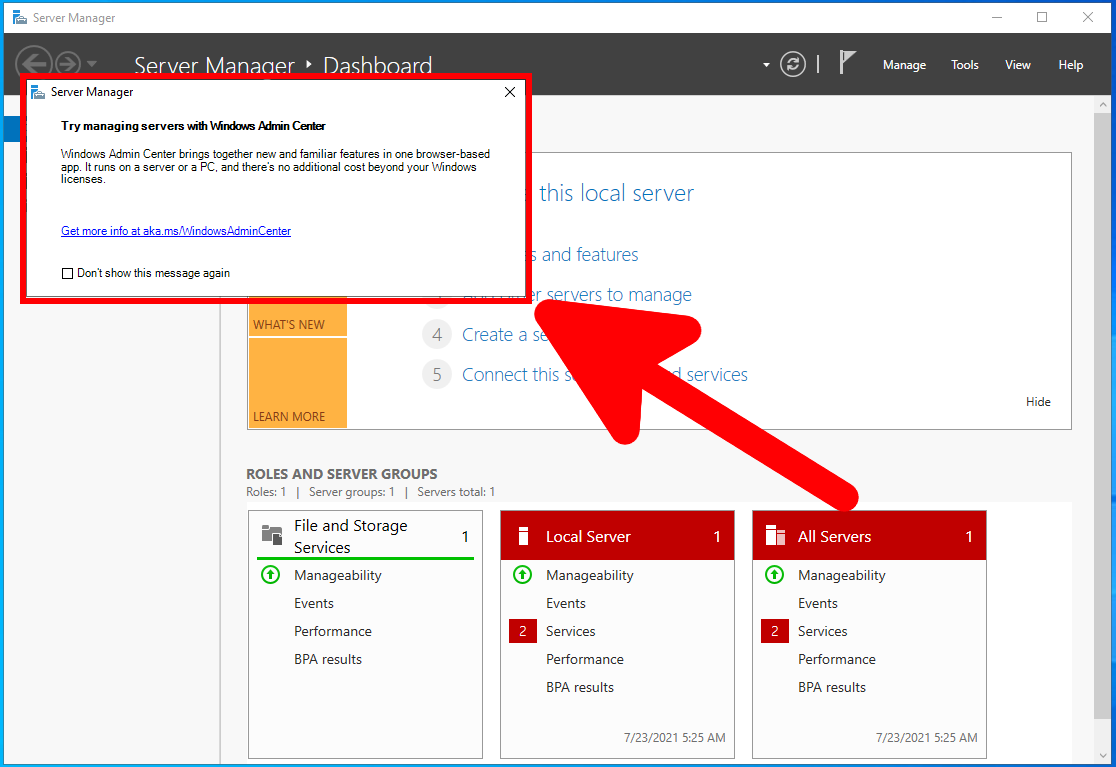
На самом деле, Windows Admin Center не является полноценной заменой ни для Server Manager, ни для другой оснастки. Это программное обеспечение сильно облегчает выполнение многих популярных действий по администрированию компьютеров и серверов, но для некоторых узкоспециализированных настроек требуется другое ПО.
Мы рассмотрим работу с Active Directory в каждом из этих приложений. Также мы рассмотрим развёртывание и управление Active Directory в PowerShell.
Диспетчер серверов уже предустановлен на Windows Server 2022 и автоматически открывается при включении компьютера. Для установки Windows Admin Center перейдите по ссылке https://aka.ms/WindowsAdminCenter. Более подробные инструкции по установке и использованию Windows Admin Center будут даны в третьей части данного цикла статей.
Чем рабочие группы отличаются от доменов
Рабочая группа — это термин Microsoft для компьютеров Windows, подключённых через одноранговую сеть. Рабочие группы — это ещё одна организационная единица для компьютеров Windows в сети. Рабочие группы позволяют этим машинам обмениваться файлами, доступом в Интернет, принтерами и другими ресурсами по сети. Одноранговая сеть устраняет необходимость в сервере для аутентификации.
Каждый компьютер Windows, не присоединённый к домену, является частью рабочей группы. Рабочая группа — это группа компьютеров в одной локальной сети. В отличие от домена, ни один компьютер в рабочей группе не контролирует другие компьютеры — все они объединены на равных. Для рабочей группы пароль также не требуется.
Рабочие группы использовались для общего доступа к домашним файлам и принтерам в предыдущих версиях Windows. Теперь вы можете использовать домашнюю группу чтобы легко обмениваться файлами и принтерами между домашними ПК. Рабочие группы теперь переведены в фоновый режим, поэтому вам не нужно о них беспокоиться — просто оставьте имя рабочей группы по умолчанию WORKGROUP и настройте общий доступ к файлам домашней группы.
Есть несколько различий между доменами и рабочими группами:
Является ли мой компьютер частью домена?
Если у вас есть домашний компьютер, он почти наверняка не является частью домена. Вы можете настроить контроллер домена дома, но нет причин для этого, если вам действительно это не нужно для чего-то. Если вы используете компьютер на работе или в школе, скорее всего, ваш компьютер является частью домена. Если у вас есть портативный компьютер, предоставленный вам на работе или в школе, он также может быть частью домена.
Вы можете быстро проверить, является ли ваш компьютер частью домена. Откройте приложение «Параметры» (Win+x).
Нажмите «Система».
Перейдите на вкладку «О программе» и найдите пункт «Переименовать этот ПК (для опытных пользователей)»:
Если вы видите «Домен»: за которым следует имя домена, ваш компьютер присоединён к домену.
Если вы видите «Рабочая группа»: за которым следует имя рабочей группы, ваш компьютер присоединён к рабочей группе, а не к домену.
В англоязычной версии это соответственно «Settings» → «System» → «About» → «Rename this PC (advanced)».
Используя командную строку (PowerShell) вы также можете узнать, прикреплён ли компьютер к домену или входит в рабочую группу.
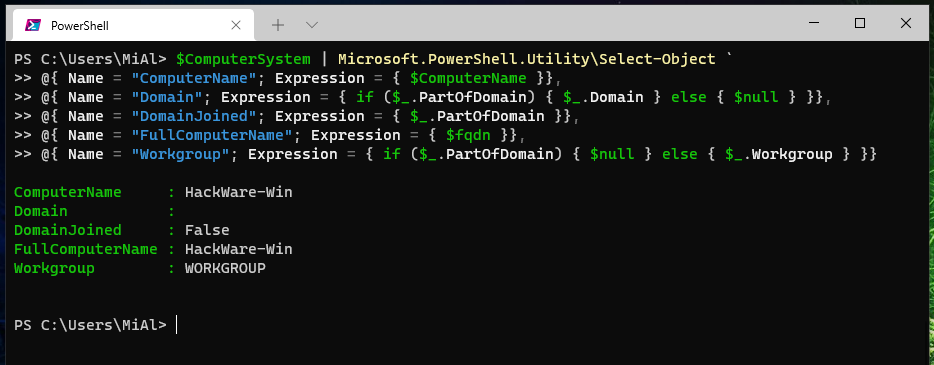
Для этого выполните команду (можно за один раз всё скопировать-вставить в окно терминала):