что такое плагины в фигме
Плагины в Figma. От идеи до 1000 инсталов
Примерно год назад Figma добавила возможность писать и публиковать собственные плагины. Этого давно не хватало тем, кому недостаточно основных функций или хочется добавить для себя и для всех окружающих дополнительные фичи, которые сделают использование Figma приятнее, быстрее или веселее.
Внутри плагина вы можете сделать всё, что доступно разработчику на вебе. Ограничений в возможностях практически нет, кроме тех, что связаны с системой. К счастью, все они подробно описаны в документации. На тему технической реализации плагинов уже написано немало подробных статей, например здесь или здесь. Как дизайнерам продукта, нам со Львом Бруком захотелось пройти все этапы выпуска плагина от идеи и написания кода до продвижения и работы с фидбэком от реальных пользователей. Статья именно об этом.

Figma plugin weekend club
Началось всё со знакомства с Григорием Машковцевым. У него уже есть несколько своих плагинов, у некоторых из них по две-три тысячи активных пользователей. Есть, например, Thanos UI — плагин, который удаляет случайную половину из выделенных элементов.

Небольшой группой дизайнеров мы начали собираться по субботам и собирать экспертизу по производству плагинов. На самих встречах мы вместе обсуждали техническую реализацию фич, например, обращение к API, взаимодействие с элементами внутри Figma, вёрстка UI плагина или использование фильтров для картинок. В остальное время продумывали идеи для плагинов и продуктовую составляющую, позиционирование, маркетинг и аналитику.
Для себя мы составили чек-лист с основными этапами работы над плагином:
Мы использовали самую простую структуру: Not started/In progress/Completed. Мы разобрали наши задачи по тэгам: Code/Back/UI/Marketing, чтобы разделить задачи между собой. Не исключаю, что для более сложных плагинов, которые подразумевают кучу разных сложных активностей, подойдут другие подходы.
Идея плагина
Не заморачиваясь особо над качеством идеи, а волнуясь скорее об её виральности, мы решили, что это будет плагин про котиков — он будет добавлять котов из мемов на разные части выделенных фреймов. Они как бы оценивают дизайн. На реализацию ушло три дня. Наш плагин совсем без интерфейса, просто добавляет котов на выбранные фреймы и закрывается.
Мы поработали над позиционированием. В описании плагина рассказали, что эти коты будут служить вам для того, чтобы принимать решения по дизайну, — заменять арт-директора; а в некоторых случаях можно будет полностью отказаться от пользовательских исследований. Подготовили красивую обложку и запоминающийся логотип.
Несмотря на то, что среднее время рассмотрения плагина — от трех до восьми дней, наш плагин заапрувили через полтора дня.
Your plugin was approved
Итак, плагин в проде. Что дальше? Как заставить пользователей узнать об этом удивительном инструменте, который кратно сократит время принятие решений по дизайну.
Ниже список инструментов, которые помогут сделать хороший охват просмотров вашего плагина и создаст больше инсталов:
Какая же конверсия из просмотра в инстал?
Прямо сейчас в Figma нет никакой встроенной аналитики, чтобы узнать охват и конверсию в инстал. Но есть полезный инструмент Figma Plugin Stats, который помогает узнать чуть больше. Он собирает статистику по инсталам, лайкам и самое главное — просмотрам. Самое интересное, что количество просмотров можно увидеть по любому плагину, зная только profile handle его разработчика. В один день с нашим Hidden Kittens появился знаменитый плагин Blush от Pablo Stanley, у которого сейчас уже 36 000 инсталов. С помощью этого скрипта мы узнали, что его конверсия в инстал сопоставима с нашей. Больше, конечно, но не в 10 раз. Это значит, что у него просто больший охват. Получается, количество инсталов можно точно так же прогнозировать.
Монетизация
Прямо сейчас нет нативного способа монетизировать свой плагин. Некоторые ребята, добавляют ссылку на сайт, где можно оформить подписку на более высокий план, затем залогиниться в плагине и получить доступ к премиум-функциональности.
Ещё один вариант, который поможет заработать на плагине, если он будет пользоваться большой популярностью у подписчиков — ребята из Figma могут напрямую связаться с автором и совместными усилиями затащить эти функции прямо в Figma, в таком случае, сотрудничество оплачивается. Мы уточнили это у Tom Lowry на конференции London Figma Meetup, он подтвердил, что Figma очень заинтересована в таком сотрудничестве.
Однако, в будущем Figma планирует значительно упростить процесс создания и монетизации плагинов, сделать что-то вроде механики App Store.
Figma: плагины для продуктового дизайна. Локальный топчик с видео-инструкцией
Для Figma написан целый легион плагинов на все случаи жизни. Постоянно появляются рейтинги и топ-листы супер-пупер-мега-лучших. Но этот инструмент используют люди разных конфессий, решая разные свои задачки. Рыцари фриланса рисуют лендинги, студийные братья собирают промо-сайты, еретики даже визитки и плакаты пытаются делать в Figma. И для всех есть свои плагины. Поэтому делать общий топ-100 — пустое занятие.
Но можно накидать локальный местечковый топчик для продуктового дизайнера например. В нём не будет плагинов в духе «смотрите, какая любопытная идея» или «если вдруг вам когда-нибудь понадобится заменить все картинки на фото Николаса Кейджа». Только ежедневные трудяги. Я уверен, этот список будет полезен не только UI-дизайнерам и сочувствующим. Что-то полезное найдут для себя и все остальные фанаты Figma.
В конце статьи будет ссылка на видео-инструкцию.
Иерархия библиотек в Ozon
Я служу рядовым разработчиком интерфейсов в Ozon, где наша маленькая, но гордая команда занимается внутренними продуктами компании. Всяческие админки и CRM-ки. Впрочем, и до основного сайта мы дотягиваемся.
Сейчас у нас в Ozon есть несколько типов библиотек:
Сценарные библиотеки, в которые попадают проектные организмы. Оттуда мы можем централизованно использовать их в других сценариях. Повторюсь, разговор не только про сайт ozon.ru — компании нашего масштаба имеют огромное количество внутренних продуктов, которые также подчиняются единой дизайн-системе.
Библиотечная иерархия
Рабочие лошадки и удобные пони
Но хватит зауми! Вперёд к хит-параду. И да, тут будут представлены и платные сокровища, но что значат деньги, когда дело касается Продукта и Продуктивности.
Master
Этот плагин достоин носить джедайское звание Мастер. Сложно переоценить, сколько времени он сэкономил нашей команде. Я уже рассказывал о нём на своём YouTube-канале, а сегодня подчеркну его полезность для продуктовой работы. Мало того, что он умеет перелинковывать инстансы к новому мастер-компоненту, сохраняя все оверрайды, так он ещё может делать это с библиотечными компонентами.
Тут у нас типичная ситуация. Форма собрана из молекулярных библиотечных компонентов. Спроектированы разные её состояния. Становится понятно, что она достойна быть добавленной в сценарную библиотеку. Если делать это штатными средствами, придётся перенастраивать кучу экранов. Но у нас есть Master.
Да пребудет с тобой сила, Master!
Design System Organizer
В народе DSO. Крутейший комбайн по управлению стилями и компонентами. Кроме удобной системы организации стилей по папкам, переименованию и дублированию, DSO умеет перелинковывать стили и компоненты на библиотечные. Причём не по одному компоненту, а массово. Может экспортировать и импортировать стили между файлами. Всё это позволяет, достаточно безболезненно переезжать между версиями дизайн-системы, дублировать библиотеки и проворачивать всякие эксперименты.
Style Organizer
Этот штепсель помогает не ударять в грязь лицом перед разработчиками. Проверяем, откуда тянутся стили. Ловим нестильные шейпы и тексты. Чиним в ручном или автоматическом режиме. Соответствуем высоким стандартам разработки Ozon и ублажаем личного беса-перфекциониста.
Вот тут у нас типичная ситуация. На глазок всё в порядке, но так ли это? Стартуем Style Organizer. И видим, что один из чёрных квадратов имеет локальный стиль, второй — библиотечный, а третий — вообще без стиля. Можно пробежаться по списку ошибок в ручном режиме, «сшивая» стили, а можно нажать Auto Fix Color и Style Organizer будет действовать сам.
Similayer
Все знают об этом замечательном плагине. Но не упомянуть его было бы нечестно, ведь мы говорим о лучших. Он может выделить почти всё, что угодно по множеству признаков.
Instance Finder
Ищет и выделяет только инстансы. Зато делает это шустрее Similayer и работает по всему документу, а не по одной странице.
Выделяем мастер или любой из инстансов и запускаем поиск. Можно сразу выделить все найденные на странице инстансы.
Select Layers
Ещё один незаменимый выделятель. Чаще всего ловлю им слои по названию (он поддерживает частичное вхождение запроса). В отличии от Similayer, Select Layers не требует выделять образец для поиска соответствия и, что крайне важно, может искать только в выделенном.
Вот тут у нас мега-вариант инпута. Выделяем поля пароля и запускаем плагин. Пишем название нужного слоя — и вуаля! Можем поменять иконку, например.
Sorter
Часто возникает необходимость пронумеровать экраны. Чтобы цифры шли по порядку, фреймы должны быть в нужной последовательности в панели слоёв. Sorter может отсортировать их по положению на листе (и не только). После чего их можно переименовать штатными средствами.
Quantizer
Расставляет элементы в сетку с заданным количеством колонок и отступами. Сильно помогает в работе над вариантами.
Выделяем, что нужно, и стартуем Quantizer. Сделаем колонки с отступами по 40 px.
Плагин, достойный горячей клавиши. Меняет между собой два любых объекта. Выставляет по координатам верхнего левого угла.
Выделяем два объекта, запускаем команду Swap и, собственно, всё.
Layer Counter
Карманный бухгалтер для ваших макетов. Подсчитает всё и вся. Выделяем, запускаем. Наслаждаемся статистикой.
Retextifier
Может массово заменять текст в выделенных блоках. Но есть досадный недочёт при работе в Windows — лишний перевод строки, с которым можно бороться внешними средствами, заменив символ \n на \r или прогнав текст через сам плагин.
Замечательный инструмент, если умеешь им пользоваться и у тебя macOS.
Copy and Paste Text
В отличие от предыдущего, этот плагин вставляет во все выделенные слои одинаковый текст из буфера. Безусловно полезно.
Find & Replace
Поиск и замена по текстовым слоям с поддержкой регулярных выражений (Regex). Для тех, кто умеет в регулярки и понимает, как это круто.
Nisa Text Splitter
Разрезает текстовый блок на строки, сортирует, сшивает, расставляет буллиты и многое другое. Рекомендую.
Change Text to Layer Name
Не самый необходимый штепсель, но частенько выручает. Меняет текст на название слоя. Использую в связке со штатным Rename Selection.
Data Roulette
Когда работаешь над продуктом, у тебя есть постоянно используемые наборы данных. Эти наборы накапливаются и кочуют из продукта в продукт. Data Roulette позволяет хранить их в Google-таблицах и рандомно заполнять ими макеты. И текстами, и фотками.
Делаем Google-таблицу. Линк на неё добавляем в Data Roulette. Называем целевые слои в соответствии с названиями колонок таблицы поставив в начало решётку. Можно сделать это в мастер-компоненте. По мере необходимости добавляем в Google-таблицу новые колонки.
Content Reel
Для того, кому лень возиться с Google-таблицами, Microsoft наплагинил Content Reel. Только нужно залогиниться. Тогда можно будет создавать свои наборы данных.
Тут всё просто. Выделяем целевые слои, выбираем свой или чужой набор данных, вставляем.
Copypasta
Очень часто нужно что-то добавить на все экраны сценария. В одно и то же место. И Copypasta прекрасно решает эту задачку.
Safely Delete Components
Как я рассказал в начале, мы стараемся не оставлять локальных компонентов в рабочем файле сценария. Всё должно тянуться из библиотек. Заканчивая работу, нужно подчистить за собой.
Safely Delete Components удаляет неиспользуемые мастер-компоненты. Но этот плагин нужно использовать с осторожностью. Не стоит запускать его в библиотеках.
SBOL-Typograph
Не забываем о правильной типографике. Кавычках-ёлочках, длинных и средних тире. В хорошем продукте всё должно быть прекрасно и грамотно. Этот плагин работает сразу по всему документу, без выделения текстового слоя, чем и примечателен.
Хорошо, но где же тот самый плагин?
Конечно, это не полный список годноты. Я не ставил абсолютно все плагины и мог что-то упустить. К сожалению, механизмы каталогизации и сортировки в Figma Community оставляют желать лучшего. По сути их и нет вовсе. Поисковая строка да ранжирование по количеству установок. А популярность далеко не всегда результат качества. Поэтому ищите, ставьте, испытывайте и делитесь вашими рабочими лошадками в комментариях.
Всем удачи на продуктовом фронте!
Плагины Figma — что это такое? Как установить? Как использовать?
Инструкция по плагинам в Figma для начинающих. Разбираем как с ними работать.
В этой статье и видео поговорим про плагины для Figma. Разберемся для чего они нужны, как их установить и как использовать в своей работе.
Что такое плагины в Figma и для чего они нужны?
Плагин в Figma — это специальное дополнение, которое увеличивает стандартные возможности программы. С их помощью вы можете решать различные задачи быстрее и проще.
Например перед вами стоит задача вставить изображение с сайта unsplash. Конечно вы можете зайти на этот сайт, найти там подходящую картинку, скачать её на рабочий стол или скопировать и затем вставить в Figma. Есть путь короче. Например с помощью плагина «Unsplash» это можно сделать буквально за пару кликов.
Есть плагины, которые позволяют вставлять иконки, иллюстрации, фотографии, делать таблицы, вставлять «Рыбу текст», создавать текст по кругу и т.д.
Как найти плагины в фигме?
Первый способ:
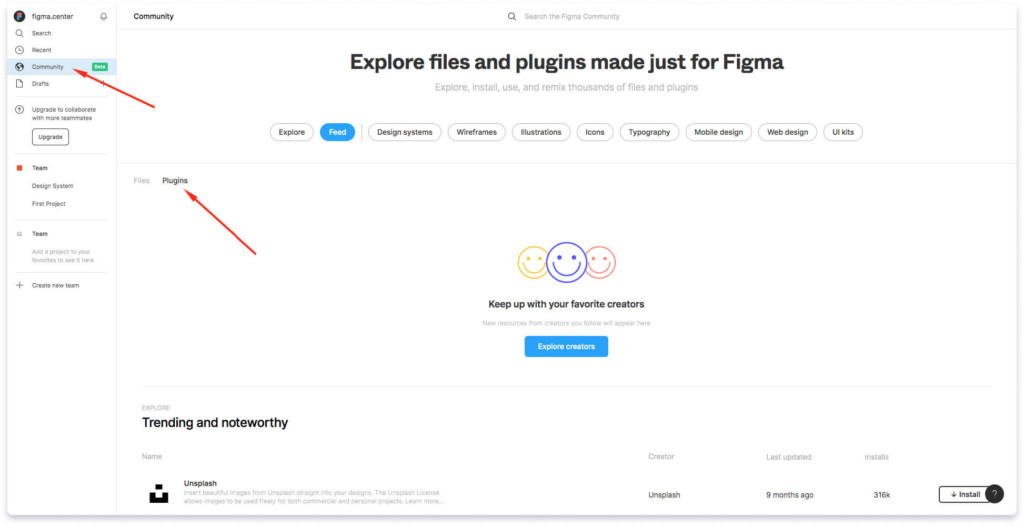
Чтобы найти нужные плагины перейдите во вкладку «Community». Затем нажмите на вкладку «Plagins». Внизу будет расположен список всех плагинов, от самых популярных.
Второй способ:
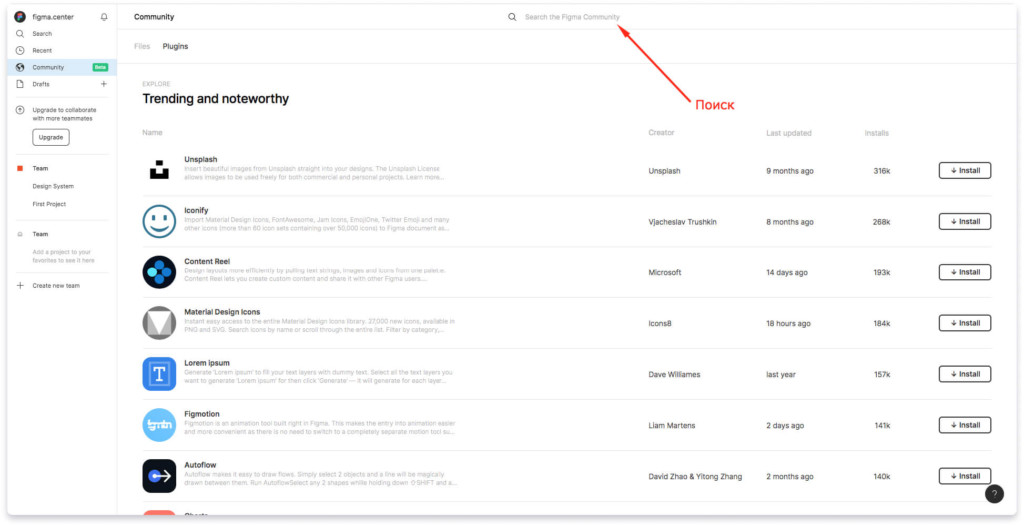
Вы можете использовать строку поиска, которая расположена сверху. Например если ввести слово «Icons», то найдете плагины с иконками.
Топ плагинов
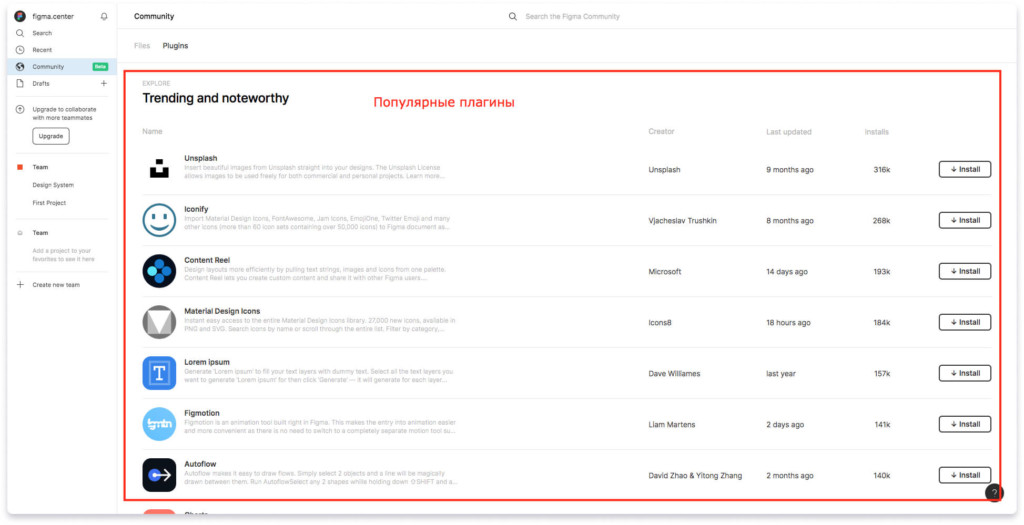
Популярные плагины расположены в списке (как показано на рисунке выше) по убыванию. Рекомендую посмотреть на них обзоры (например на youtube). Также вы можете изучить информацию на нашем сайте. Мы отбираем только лучшие, которые сами используем в своей работе.
Как установить плагин в Figma
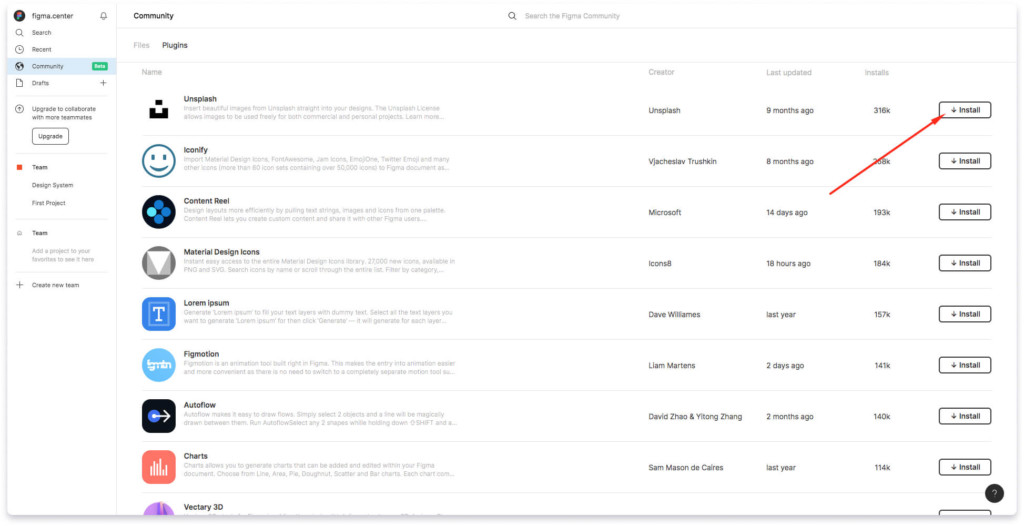
Чтобы установить плагин нажмите на кнопку «Install», напротив нужного представленного из списка.
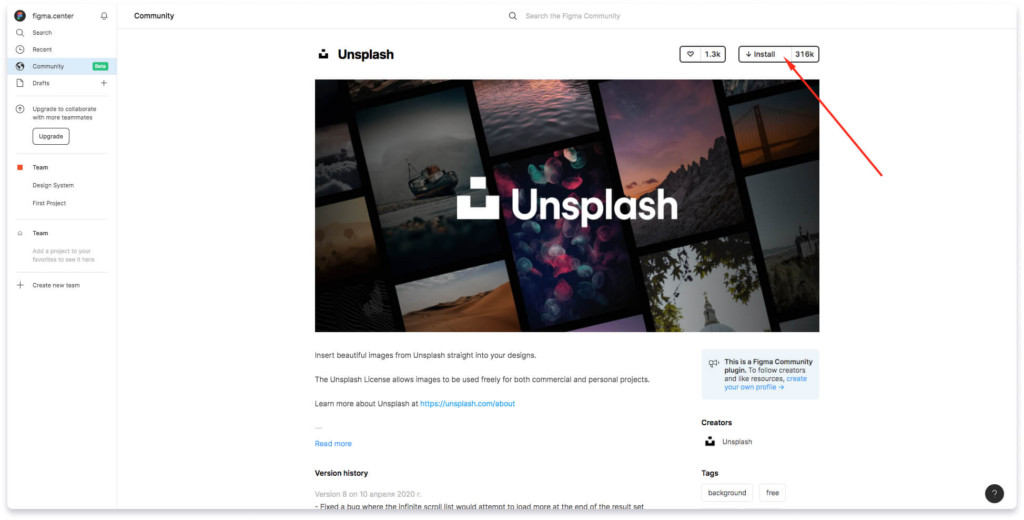
Также добавить плагин в его описании. Там тоже есть кнопка «Install». В описание можно перейти выбрав какой-либо плагин из списка.
Как использовать плагины в Figma?
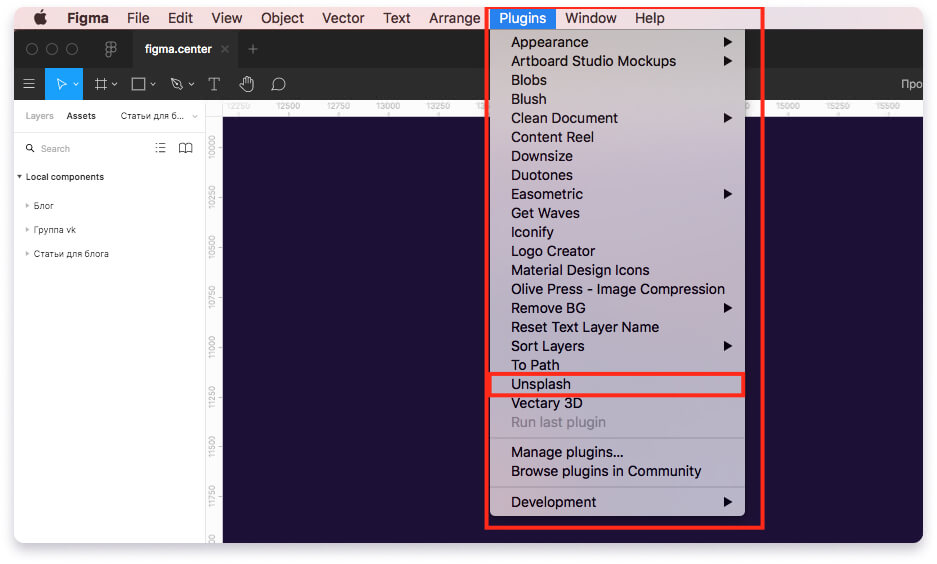
Как удалить плагины?
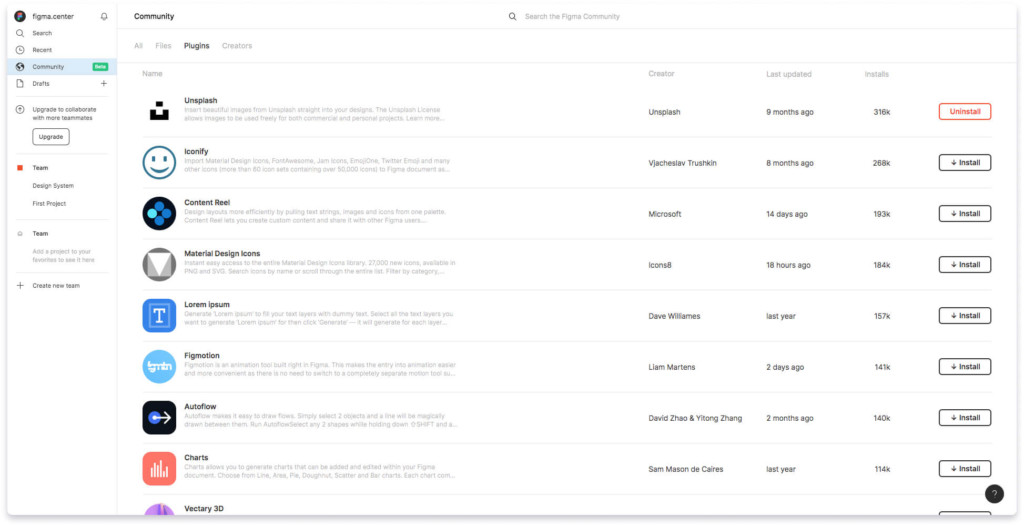
Удаление через вкладку «Community»
Для удаления плагинов перейдите во вкладку «Community», выберите вкладку «Plagins» и напротив того плагина, который хотите удалить нажмите кнопку «Delete».
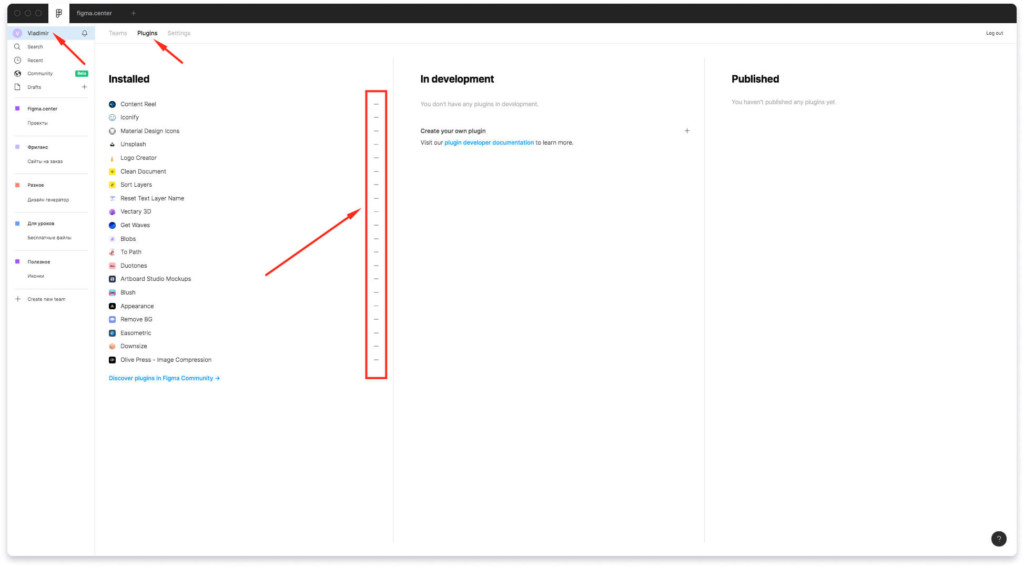
Удаление через вкладку профиля
Удобно удалять плагины во вкладке профиля. Для этого нажмите на вашу аватарку сверху, слева. Перейдите во вкладку «Plagins». Там будет список всех установленных вами плагинов. Нажмите на иконку минуса, чтобы удалить не нужные.
20 плагинов для Figma, которые экономят время дизайнера при создании макетов онлайн
Figma — графический онлайн-редактор, который за несколько лет активного развития обошёл основных конкурентов Sketch и Zeppelin. Успех обеспечивается за счёт решения проблем аудитории и того, что разработчики активно прислушивались к мнению пользователей.
Установка и настройка плагинов
Плагины — полезные дополнения, которые создают сторонние программисты. В июле 2019 года появилась тестовая версия редактора Figma с поддержкой расширений. Уже в августе команда сервиса заявила о полной работоспособности обновлённой панели управления.
Процесс установки состоит из 5 шагов:
Удобство «Фигмы» прослеживается в каждой детали. В том же Adobe Photoshop надо потратить время на поиск плагина, скачать его и загрузить в библиотеку. Длинный путь окажется бесполезным, если продукт не адаптирован под установленную версию графического редактора. С Figma таких проблем нет. Выбрал, нажал на кнопку и появились новые возможности.
На странице плагина размещено описание, история версий и контакты автора. При необходимости можно связаться с разработчиком, чтобы сообщить о проблеме или попросить добавить полезную функцию.
Мы подготовили список из 20 расширений, которые пригодятся дизайнерам, работающим в «Фигме».
Unsplash
Продукт от известного фотостока. Unsplash быстро заполняет блоки фотографиями. По состоянию на январь 2020 у него самое большое количество загрузок.
Принцип работы:
В дополнение интегрирована большая коллекция иллюстраций, разделённых на категории. Интерфейс на английском языке, но для понимания особенностей хватит базовых знаний.
Инструмент экономит время, когда нужно заполнить макет контентом. Выбрали карточки, задали тему и через несколько секунд слайдеры, «плитки» товаров и другие элементы показываются с красивыми фотографиями.

Map Maker
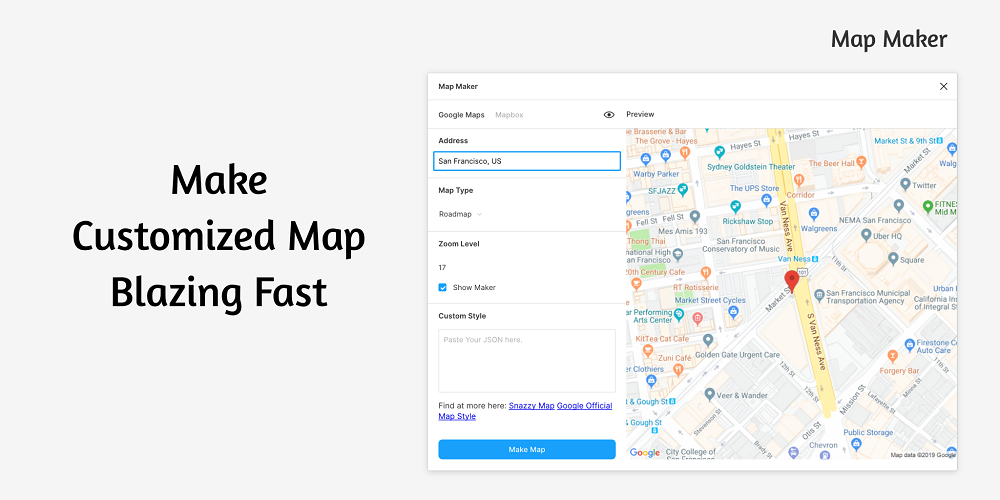
Плагин добавляет возможность вставлять интерактивные карты с сервисов Google Maps и Mapbox. При создании макетов дизайнеры часто добавляют блоки на страницы с контактами и описанием проекта. Чаще всего они просто делают снимки экрана в Гугле.
Map Maker позволяет сохранить главное преимущество Figma — интерактивность. С картами можно взаимодействовать и гибко изменять параметры. В меню настраивается вид, уровень приближения, отображение маркеров и другие опции.
Минус в том, что адрес надо проверять в Google Maps перед вставкой в редактор. Иначе в режиме предпросмотра отобразится ошибка и вставить блок не получится.
Charts
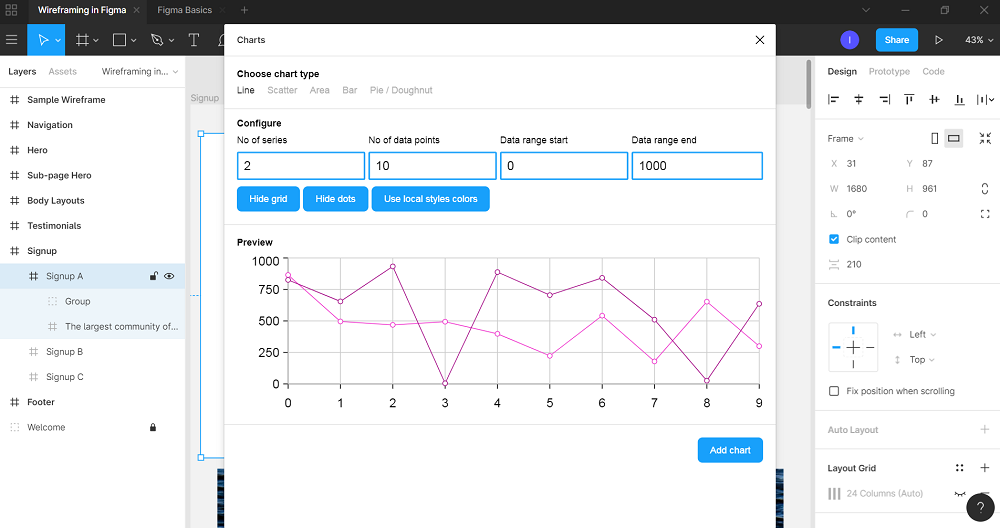
Визуальное представление данных часто используется в макетах для удобного восприятия больших таблиц и списков. Люди лучше понимают сложную информацию, когда она показывается в виде инфографики или графиков.
Расширение Charts позволяет создавать линейные, круговые, кольцевые и столбчатые диаграммы. Каждый вид поставляется с набором гибко настраиваемых параметров. После добавления блока в область редактирования его можно перемещать в любое место.
Iconify
Иконки в дизайне интерфейсов — эффективное средство визуализации. Они применяются для того, чтобы подкрепить роль определённого элемента. Пользователь видит фигуру и сразу понимает, куда перенаправит ссылка или пункт меню.
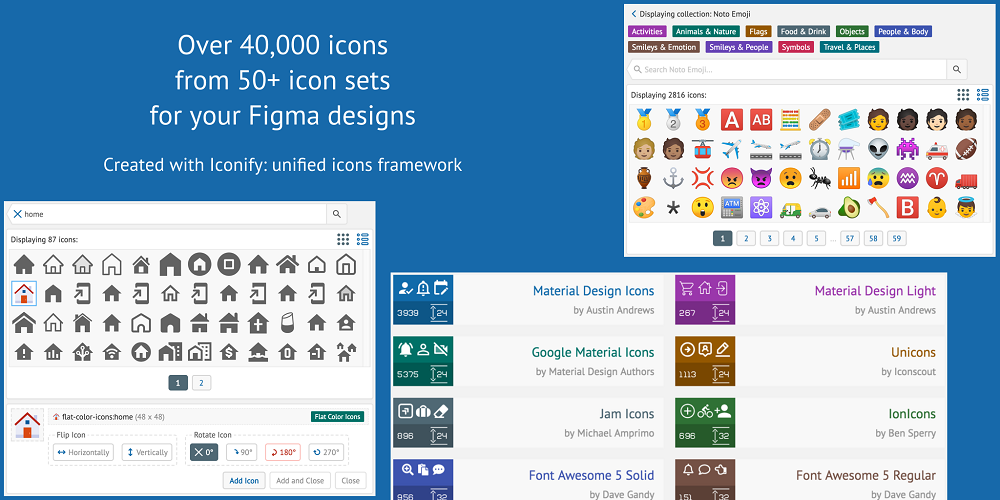
Расширение Iconify добавляет в «Фигму» архив из 40 тысяч картинок в векторном SVG формате. Их можно растягивать, перекрашивать и менять отображение.
Разработчик потрудился над созданием удобной структуры. Доступные изображения разделены на категории по типам и стилям. Есть emoji, популярные иконочные шрифты, наборы с разной цветовой гаммой. Функция вставки в виде XML кода позволяет добавлять в область документа любые фигуры из интернета.
Autoflow
Пользователи часто ругают Figma за плохую организацию режима просмотра фрейма. В интерфейсах, состоящих из 10 страниц тяжело ориентироваться. Это один из немногочисленных минусов графического редактора.
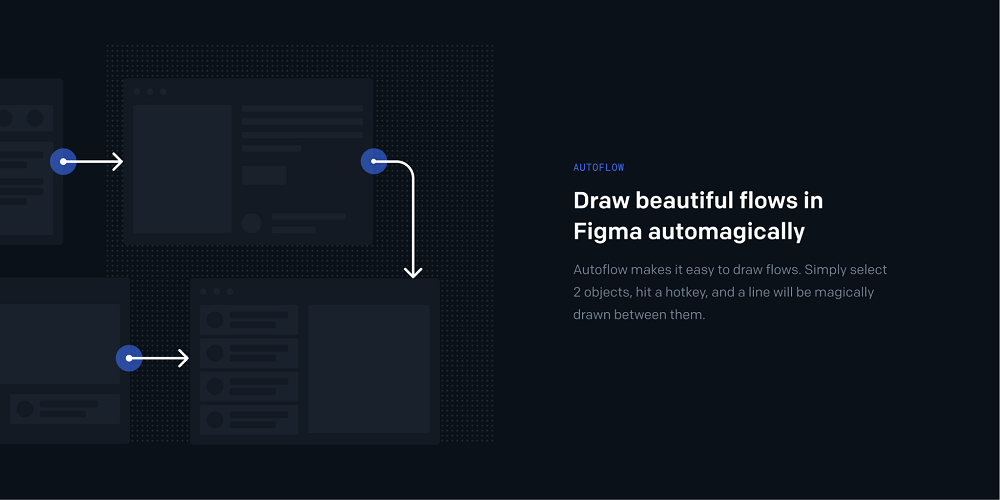
Плагин Autoflow создает наглядные связи между объектами. Можно добавлять сколько угодно пользовательских сценариев и показывать, как блоки сочетаются между собой.
Для установки связи надо выделить два элемента и включить Autoflow. Чтобы сократить время выполнения операции, воспользуйтесь сочетанием клавиш Ctrl+Alt+P. Оно запускает последний использованный плагин.
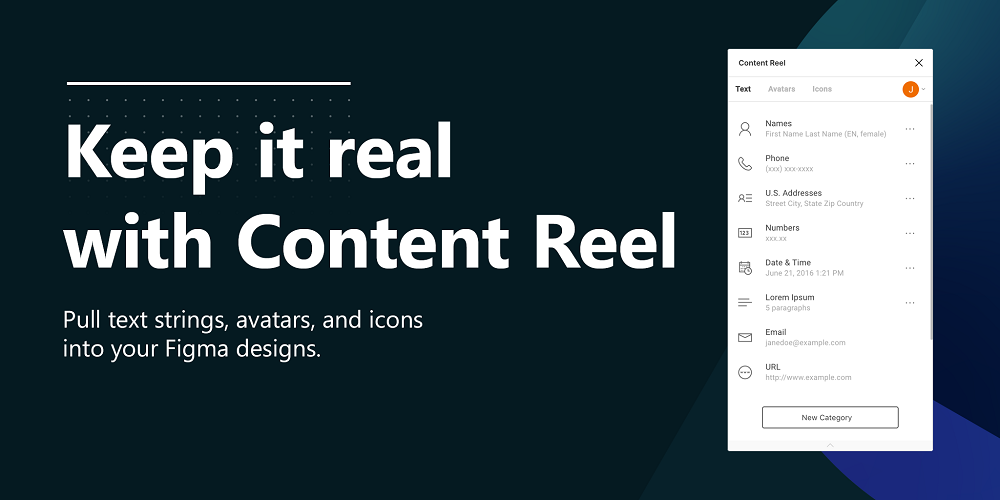
Content Reel
Продукт Microsoft, который значительно ускоряет наполнение макета контентом. Инструмент стабильно обновляется и радует пользователей новыми возможностями.
Content Reel состоит из 3 вкладок. В первой отображаются текстовые поля, которые часто используются в формах: имя, email, телефон, логин, название компании. Во второй области доступны женские и мужские аватары. Они подходят для оформления страницы профиля или списка комментариев. В третьем меню собрана коллекция иконок. Разделения по категориям нет, зато есть поиск.
Идея крутая, но пока реализация не дотягивает до идеала. Для вставки любого элемента надо сначала добавить соответствующий блок в макет. Затем выбрать его в документе и запустить плагин. Ещё один недостаток — отсутствие русского языка.
Blobs
Расширение создаёт аккуратные кляксы, которые можно интегрировать в интерфейс любого сайта или приложения для мобильных устройств. Плагин простой и не требует длительной настройки.
Инструкция по использованию:
Blobs добавляет объекты случайной формы. Пользователь влияет на них минимально. При сложности в 1 балл генерируются фигуры с равномерными пропорциями. На максимальном уровне выходят полноценные кляксы.

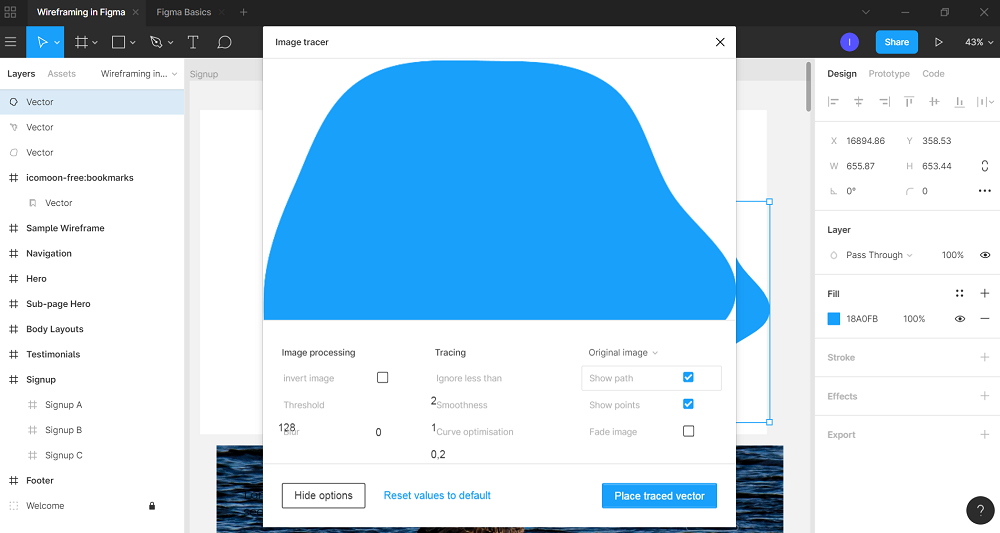
Image tracer
Разницу между векторной и растровой графикой знает каждый дизайнер. Иногда возникает необходимость конвертировать изображение в SVG или другой формат для масштабирования без потери качества.
Image tracer умеет делать эту операцию в Figma. Он распознает фигуры с чёткими контурами и экономит время. Не надо отрисовывать объект вручную, чтобы вставить его в макет.
Как пользоваться:
Полученные после конвертации фигуры можно трансформировать и менять другие свойства. Image tracer не заменяет векторные редакторы вроде Illustrator, а лишь помогает в решении конкретной задачи. Он не справится со сложными изображениями.
Content Buddy
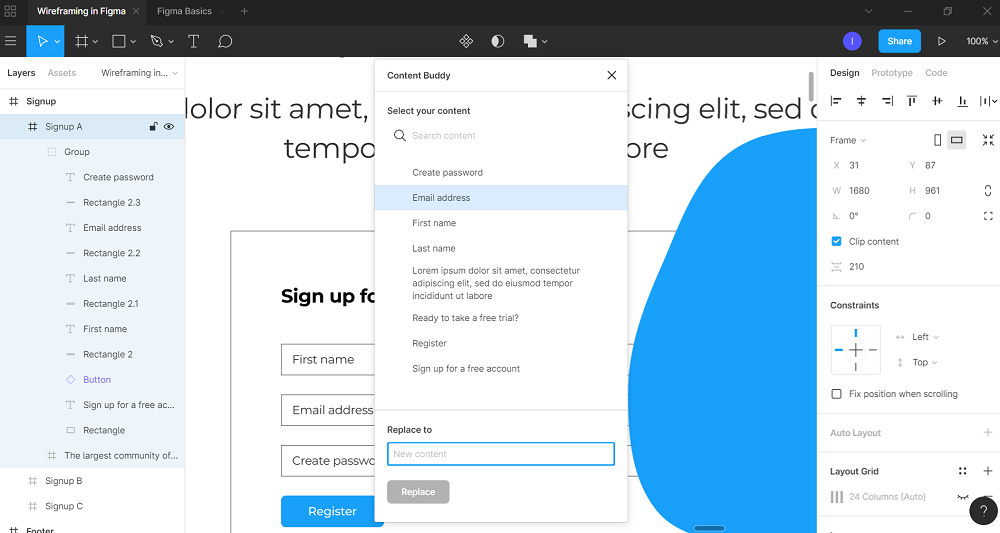
Дополнение решает одну из главных проблем дизайнеров. В программах вроде Photoshop сложно менять слои в нескольких макетах одновременно. Такая задача — часть повседневной работы. Клиенты могут в последний момент попросить заменить логотип на 20 прототипах или обновить цвет панели.
Content Buddy меняет текст во всех выделенных фреймах. Задали искомый фрагмент, заменили вхождения и сохранили изменения. Плагин не умеет работать с фигурами и другими объектами. Пока что он ориентирован только на текст. Будем надеяться, что разработчик в будущем расширит возможности продукта.
Tumble
Полезное дополнение, которое добавляет эффект гравитации. Работает с вектором и текстовыми слоями. Лучше всего плагин взаимодействует с фигурами. Подойдёт для оформления заднего фона и создания паттернов.
Принцип работы:
Инструмент корректно определяет количество выделенных объектов и гармонично прижимает их к нижней границе фрейма.

Translate
Создание мультиязычных интерфейсов — стандартная задача для дизайнера. Многие компании адаптируют корпоративные порталы под несколько языков, чтобы находить новых клиентов в других регионах.
Дополнение Translate переводит текст на любой из 15 доступных языков. Для работы плагина надо получить ключ в настройках API «Яндекс.Переводчика».
Автор редко обновляет расширение, но за 6 месяцев количество доступных локализаций выросло с 6 до 15. Русский пока что не добавлен, но плагин всё равно будет полезен специалистам, работающим с иностранными заказчиками.
Если добавить в Translate поддержку русского и автоопределение языка выбранного фрагмента, он станет идеальным.

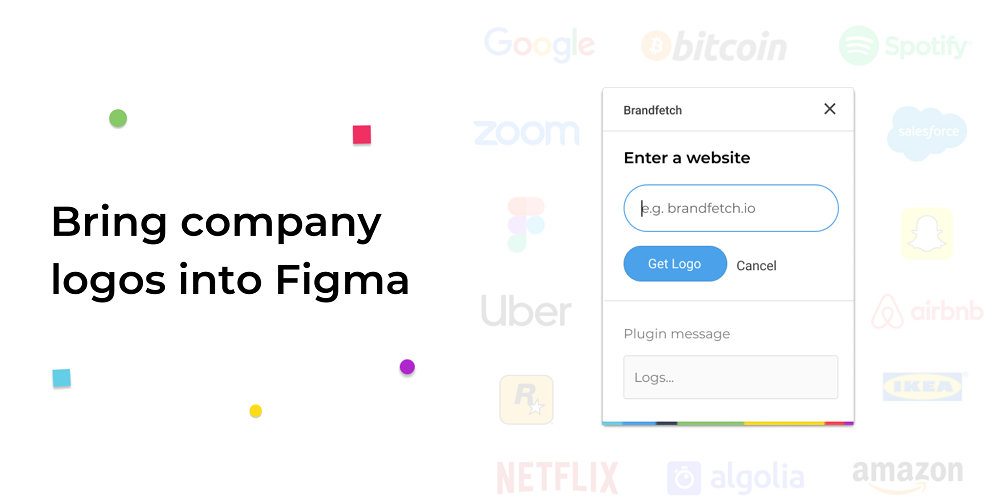
Brandfetch
На сайтах-визитках, корпоративных порталах и портфолио иногда размещают блоки со списком партнёров. Чаще всего это «плитки» с логотипами одинакового размера.
Brandfetch — поисковая система логотипов. Ввели в поле домен, нажали на кнопку, и если она есть в базе, в фрейм добавится новый слой. Плагин экономит время, но он больше подходит для зарубежных дизайнеров.
При тестировании дополнения Brandfetch не смогли найти логотип онлайн-медиа о бизнесе VC.ru, но зато корректно подгрузили картинку с популярного SEO форума.
Минусы:
Figmoji
Эмодзи — неотъемлемая часть UI. Их вставляют в списки комментариев или элементы фирменного стиля.
Добавлять emoji в Figma можно двумя способами. Первый — скопировать элемент с внешнего сайта и вставить как текст. Второй — использовать дополнение Figmoji.
Доступные эмодзи разделены на категории. Поиска нет, надо просмотреть список целиком и найти подходящий смайлик. Пока что в архиве доступен набор от Твиттера. Разработчик обещает добавить популярную библиотеку Apple.

QR code generator
QR-код — удобный способ передать информацию. В него можно зашифровать визитную карточку, ссылку на сайт или произвольный текст. В дизайне интерфейсов штрихкоды применяют для добавления ссылок на загрузку приложений. Стандартная камера в популярной операционной системе iOS способна распознавать QR-коды. Для Android надо установить специальную программу.
Расширение QR code generator превращает любой контент в штрихкод. Через него удобно передавать ссылку на прототип или загрузку файла из облачного хранилища «Фигмы».
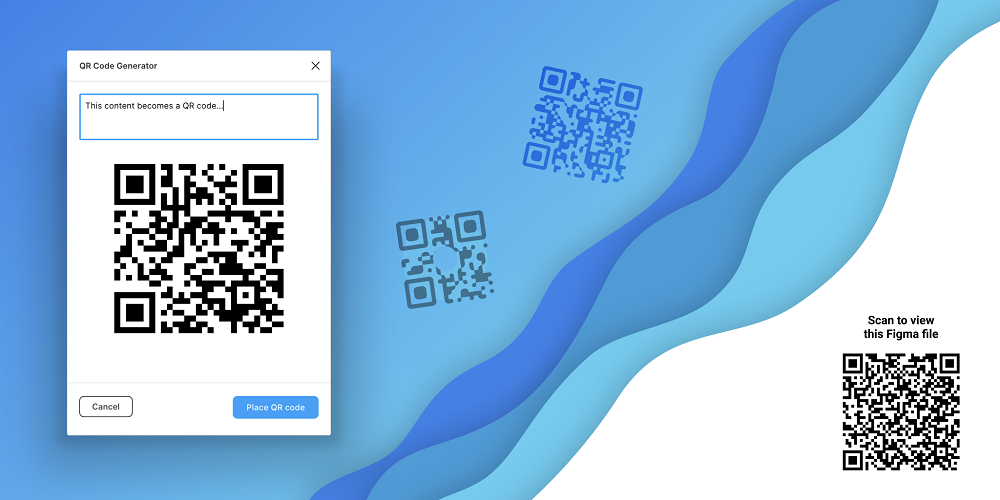
Table Generator
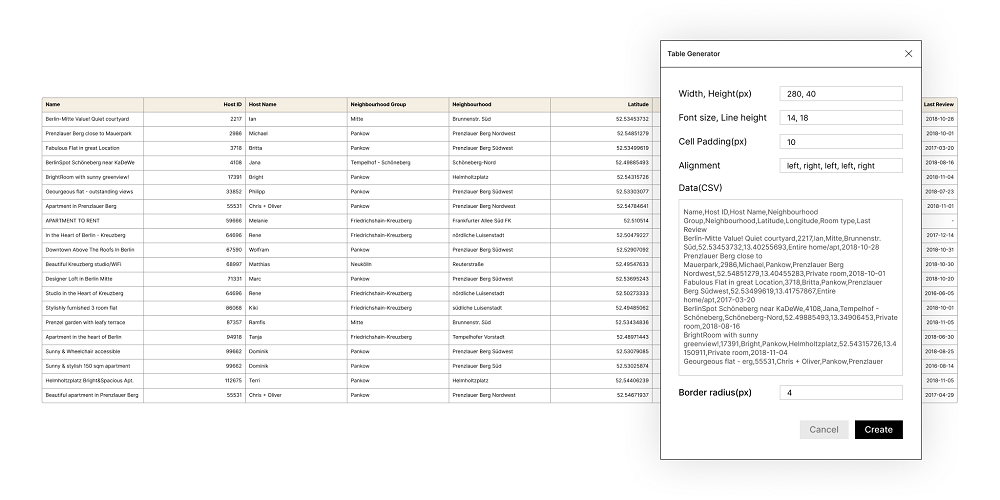
Дизайн таблиц — отдельный вид искусства. Для удобного восприятия данных нужна понятная структура и гармоничная типографика.
Назначение Table Generator легко понять из названия. Инструмент не создаёт идеальные таблицы, а лишь ускоряет проектирование.
Принцип работы:
В настройках можно регулировать шрифт, пропорции ячеек, выравнивание и другие свойства. Автор обещает поддержку адаптивности, динамический размер ячеек и шаблоны.
Lorem Ipsum
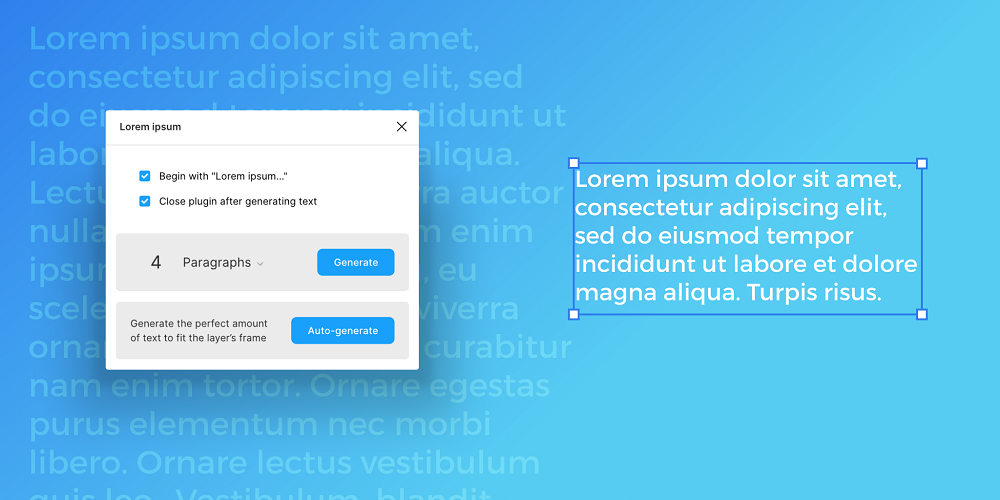
Текст-заполнитель применяется для быстрого наполнения контентом. Он оживляет комментарии, текстовые блоки и другие элементы интерфейса.
Популярный Lorem Ipsum добрался и до «Фигмы». У плагина минимальное количество настроек. Пользователь включает стандартное начало предложения, задаёт количество предложений или абзацев и начинается генерация.
Расширение работает молниеносно. После нажатия на кнопку создается фрагмент, и окно закрывается. Порадовало наличие автогенерации. Lorem Ipsum проверяет рамки слоя и создаёт отрывок, который идеально вписывается в заданные границы.
Nisa Text Splitter
Figma значительно ускоряет процесс создания прототипов благодаря стандартным опциям и возможностям плагина. В архив инструментов автоматизации стоит добавить расширение, которое выводит работу с текстом на новый уровень.
Nisa Text Splitter выполняет 7 операций:
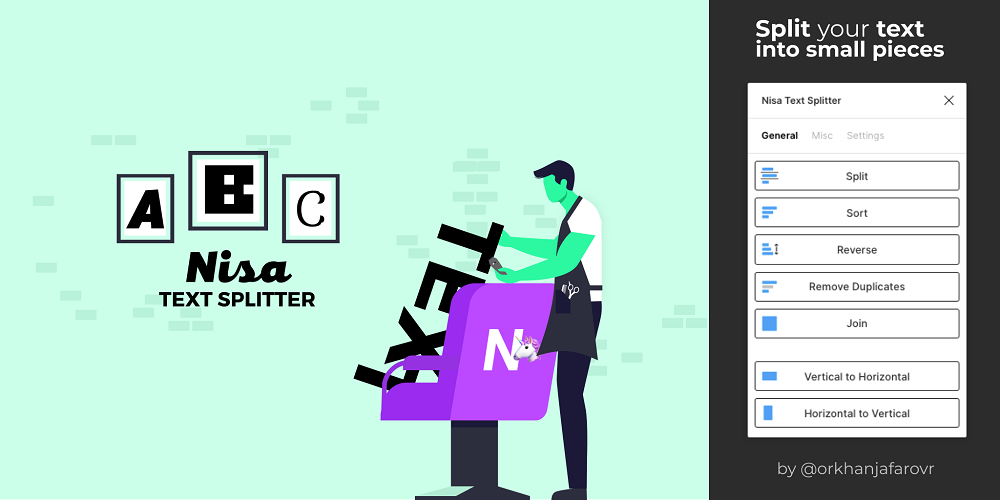
Image Palette
Главный навык дизайнера — умение подбирать гармоничную цветовую гамму. Для этих целей существуют специализированные сервисы, но без интуитивной навигации обойтись не получится.
Расширение Image Palette создаёт цветовую палитру на основе загруженного изображения. Инструмент определяет 5 наиболее ярких оттенков и выдаёт результат в виде цветных кружочков одинакового размера.
При тестировании плагина стало понятно, что он не всегда генерирует правильные значения цветов. Разработчик указал эту особенность на странице описания.

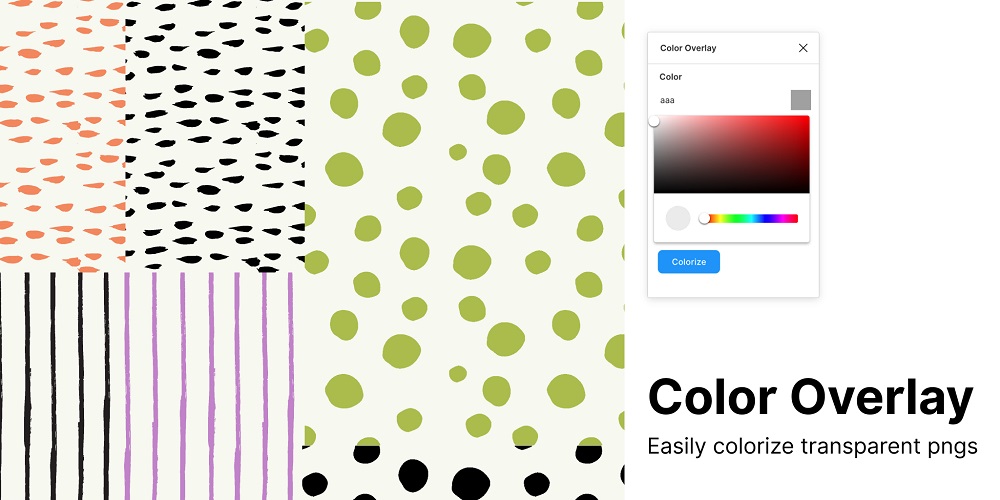
Color Overlay
Новое расширение, которое умеет перекрашивать растровые картинки. С векторными фигурами в среде «Фигмы» работать удобно, а вот с PNG ситуация непростая.
Как это работает:
Плагин действительно экономит время, но только если надо быстро перекрасить фигуру в один тон. Для детализированных картинок он не подойдёт. Область полностью заливается цветом, а внутреннее содержимое скрывается под слоем «краски».
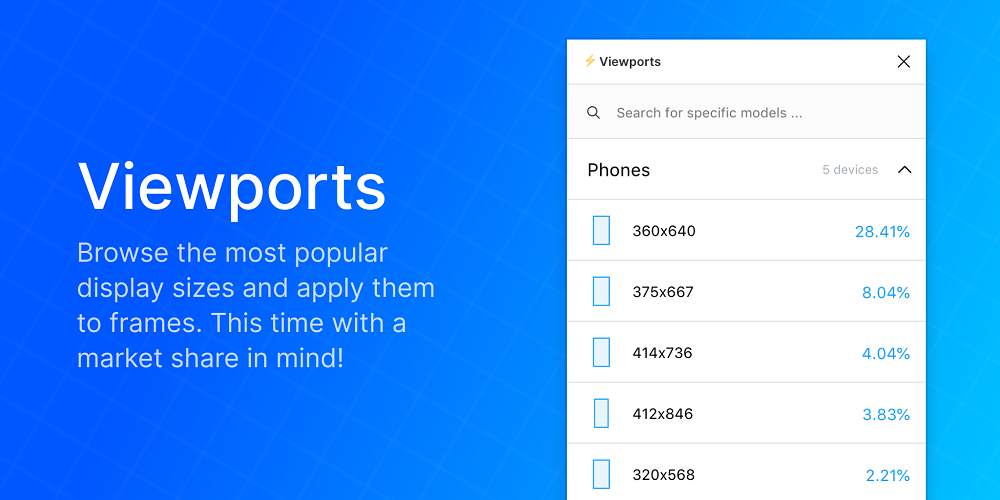
Viewports
Интерфейс должен быть адаптивным по умолчанию. То есть корректно отображаться на широкоформатных мониторах, смартфонах и планшетах.
Работа по созданию «резинового» дизайна в Figma построена на ограничителях. Они задают границы фрейма и контролируют поведение элементов при изменении размера окна.
Расширение Viewports показывает, как выглядит контент на разных устройствах. Девайсы разделены по типу. Встроенный поиск обеспечивает просмотр макета со специфического устройства. В системе есть популярные Айфоны, Айпады, Андроид смартфоны и десктопы.
Плагины — отличный инструмент для пользователей, работающих в «Фигме». Искусственный интеллект не решает все проблемы, а лишь помогает реализовать конкретные задачи. На построение диаграмм или подбор фотографий без него пришлось бы потратить много времени.
Дизайнеры веб-студии IDBI следят за трендами и применяют в работе всю мощь продуктов автоматизации. Мы создадим идеальный интерфейс сайта или мобильного приложения для вашего проекта.