что такое pathfinder в иллюстраторе на русском
Панель Pathfinder
by vecart_admin. Последнее обновление: 8 июня, 2012
В предыдущих уроках мы уже не один раз использовали панель Pathfinder. С ее помощью можно быстро и удобно создавать новые фигуры из уже существующих. Благодаря этому мы можем заметно сократить время, тем самым ускорить процесс создания проекта. Поэтому сегодня мы подробнее рассмотрим возможности панели Pathfinder в Adobe Illustrator CS5.
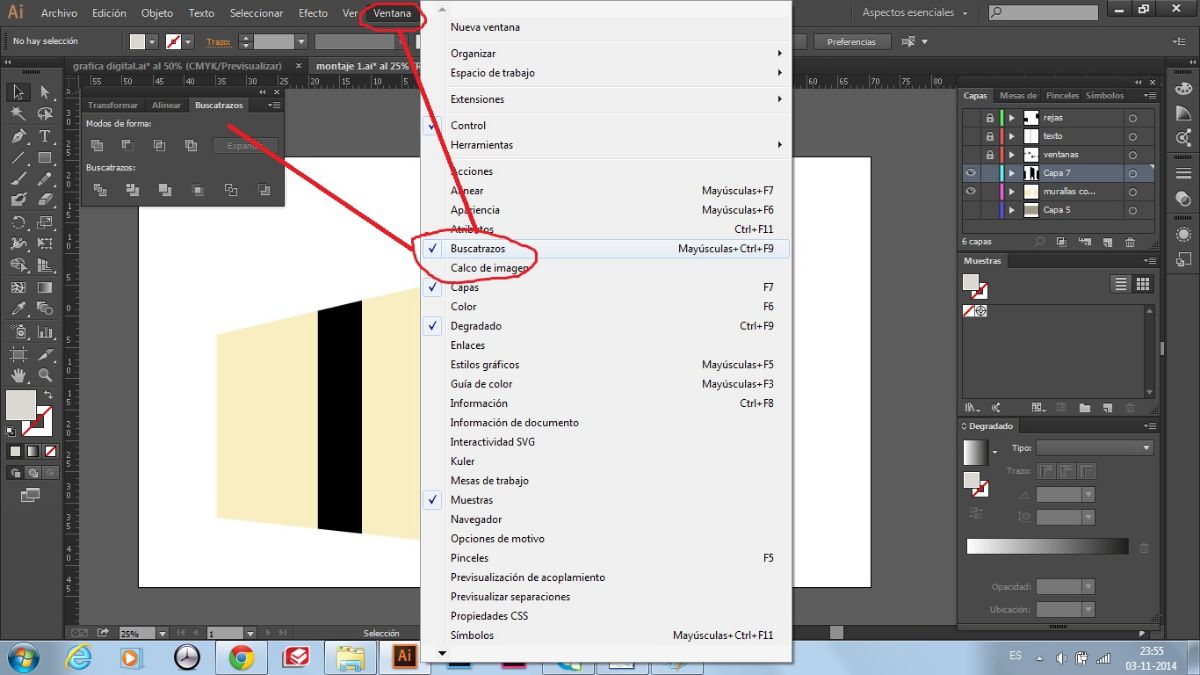
Для того, чтобы открыть панель Pathfinder поставьте галочку рядом с соответстующим пунктом на вкладке Window.


Рассмотрим инструменты, которые находятся на панели Pathfinder. Для того, чтобы понять как работают инструменты панели Pathfinder, для каждого создадим пример.

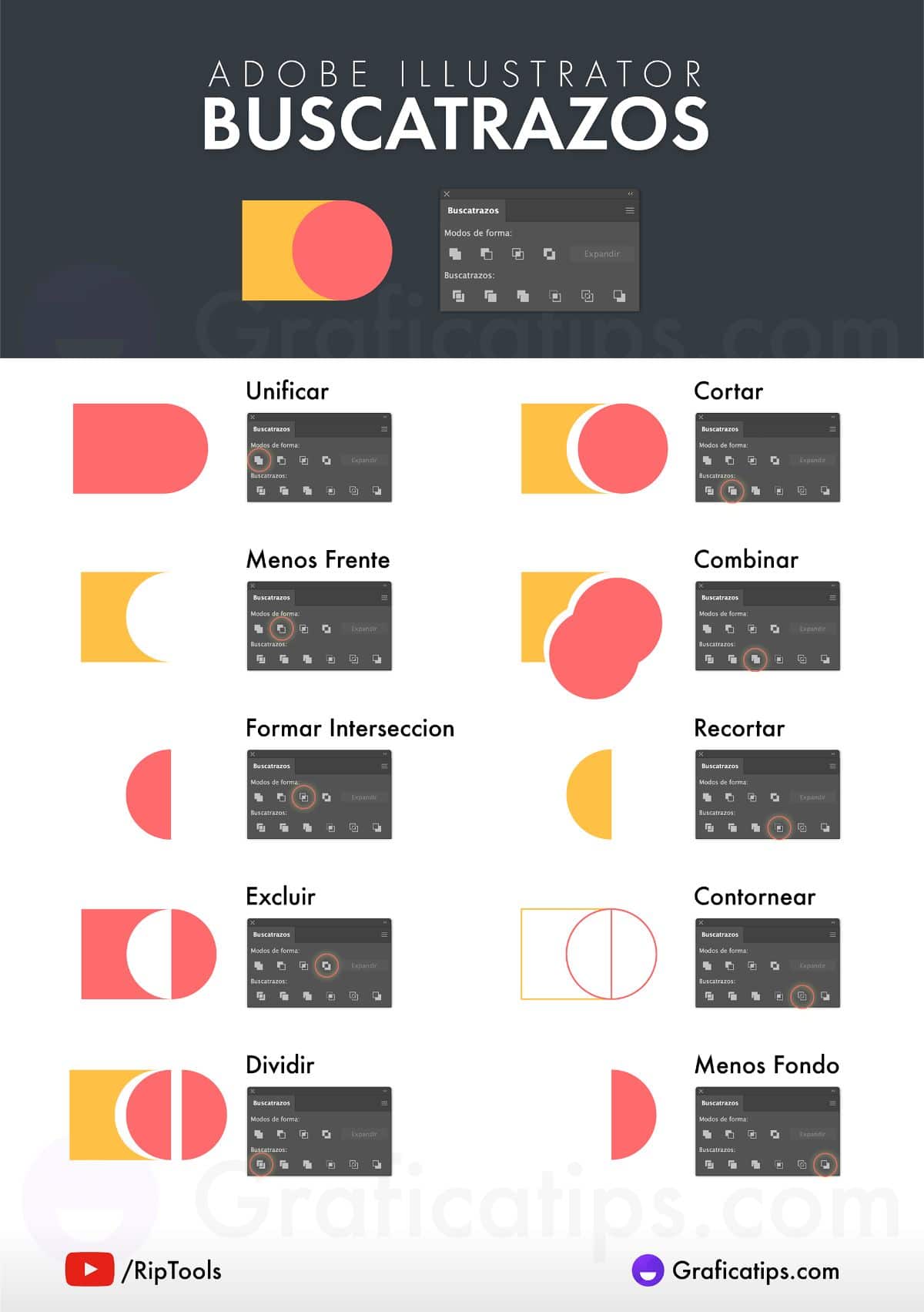
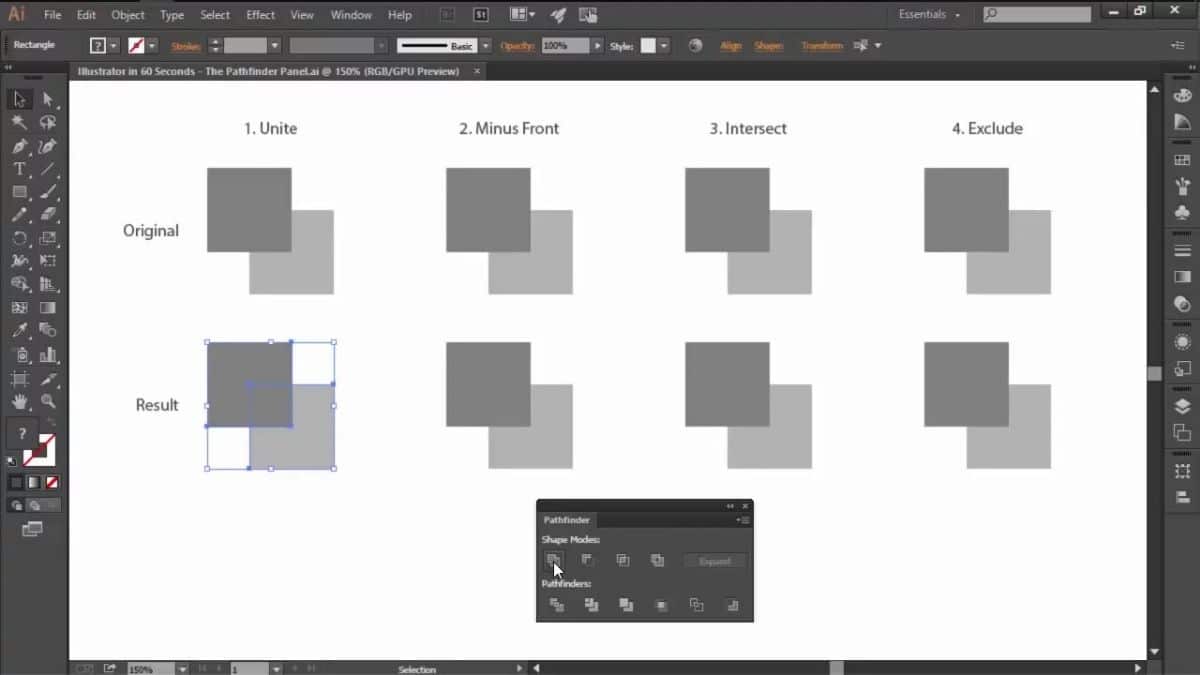
Add/Unite — создает одну фигуру из двух (нескольких). Если фигуры разных цветов, то резульат будет того цвета, которым была залита фигура сверху.
Subtract/Minus Front — вырежет вернюю фигуру из нижней.
Intersect — создаст фигуру из тех областей, которые пересекаются.
Exclude — противоположно предыдущему инструменту (Intersect), будет создана фигура из непересекающихся областей.
В предыдущем примере мы использовали две фигуры, но инструменты панели Pathfinder можно использовать и для нескольких фигур.


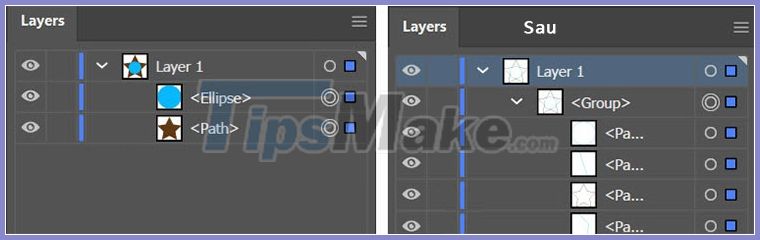
Divide — разрезает на части все перекрывающиеся фигуры по контуру. В результате получается группа фигур.
Trim — удаляет те части области фигур, которые не видно (перекрыты).
Merge — в зависимости от фигур, к которым применяется этот инструмент, можно подумать, что он повторяет работу Trim. Однако, здесь есть одно дополнение — Merge объединяет фигуры с одинаковым цветом заливки. В моем случае все фигуры имеют разный цвет заливки.
Crop — обрезает все нижние фигуры по контуру верхней и удаляет контур.
Outline — разрезает фигуры по контуру и преобразует их в линии.
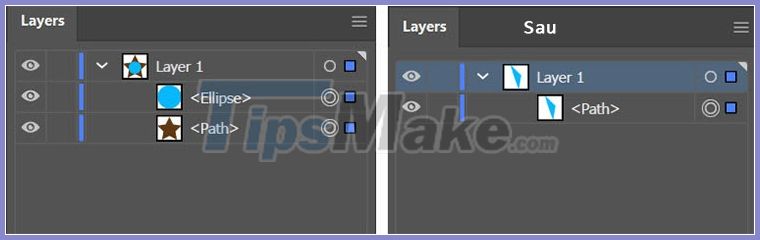
Minus Back — вырежет нижнюю фигуру из верхней (противополное действие инструменту Minus Front). Применим только к двум фигурам.
Параметры панели Pathfinder
Для того, чтобы вызвать окно настроек панели Pathfinder открываем контекстное меню и выбираем пункт Pathfinder Options.


В открывшемся окне мы можем найти и зменить показатель Precision, который отвечает за точность создания фигур. Чем меньше показатель, тем точнее будет создана фигура относительно оригинала.
Remove Redundant Points — если галочка стоит, то Illustrator будет удалять одну из точек, которые накладываются друг на друга.
Divide And Outline Will Remove Unpainted Artwork — если галочка стоит, illustrator будет удалять все лишние незалитые фигуры, которые создаются после применения какого-либо инструмента панели Pathfinder.
Pathfinder Tool в Illustrator

Adobe Illustrator Pathfinder
Начало работы с Pathfinder
Для доступа к инструменту Pathfinder вы можете перейти в выпадающее меню Window и найти инструмент Pathfinder. Кроме того, вы также можете нажать Shift + Ctrl + F9 для доступа к инструменту.

Мы можем использовать верхний ряд кнопок для создания путей с помощью инструмента. Вы можете сделать как пути, так и составные пути с помощью инструмента. Если вы хотите создавать составные фигуры, вы можете выбрать одну из кнопок в строках, расположенных в инструменте, удерживая нажатой клавишу Alt или клавишу параметров. Из меню, показанного ниже, выберите формы, которые вы хотите использовать.

Режимы формы в инструменте Pathfinder в Illustrator
Инструменты, используемые для редактирования фигур, расположены в верхнем ряду меню Pathfinder.
Применение эффектов в Pathfinder
Если вы хотите использовать перекрывающиеся объекты для создания новых фигур, инструмент Pathfinder позволит вам это сделать. Вы можете использовать панель Pathfinder или меню Effects, чтобы получить доступ ко всем эффектам.

Меню эффектов
Эффекты, доступные в меню эффектов, можно применять только к слоям, текстовым объектам или группам. Как только вы примените эффект, вы по-прежнему сможете выбирать свои оригинальные объекты и редактировать их. Вы также можете использовать панель Appearance, чтобы удалить или изменить любой эффект, который вы хотите.
Панель Pathfinder
Если вы применяете эффекты с панели «Навигатор», они могут применяться к слоям, группам или комбинации объектов. Вы можете использовать панель для редактирования окончательной формы и создания сложной комбинации фигур, если хотите. Объекты автоматически группируются при применении эффектов с панели.
Что делает каждый эффект?
Вот краткое изложение всех эффектов Pathfinder.


Объединение объектов
Вы можете комбинировать объекты для создания составных фигур. Эти фигуры полностью редактируемы и могут быть созданы с использованием двух или более объектов. Инструмент Pathfinder позволяет легко создавать сложные формы, поскольку вы можете управлять формой, местоположением, внешним видом и порядком наложения всех включенных контуров фигур.
Просто создайте несколько фигур и используйте параметры «Добавить», «Исключить» и «Пересечь» из инструмента «Навигатор» для создания составной фигуры. Объединение объектов позволяет вам работать со всей составной формой вместо того, чтобы работать со всеми отдельными фигурами, которые использовались для создания окончательной составной фигуры. Если вы хотите настроить таргетинг на конкретный компонент, вы все равно можете сделать это из меню «Слои». Вот несколько примеров составных фигур.
Инструмент Pathfinder в Illustrator предлагает полную свободу творчества и позволяет создавать собственные формы в соответствии с вашими потребностями. Использование всех доступных эффектов для инструмента Pathfinder позволит вам создавать точные составные фигуры.
Рекомендуемые статьи
Палитра Pathfinder
Палитра Pathfinder (Обработка контуров) (рис. 6.44), которая вызывается на экран одноименной командой меню Window (Окно), предназначена для комбинирования объектов различными способами, зачастую с образованием составных контуров (compound path). Своеобразие сложных контуров состоит в том, что пересекающиеся области двух различных контуров, становятся прозрачными (аналогия с «дырками» от бублика).
Следует учесть, что объектами для палитры Pathfinder (Обработка контуров) не могут служить результаты работы инструмента Gradient Mesh (Градиентная сетка) (Щ). Кроме того, предпочтительнее использовать замкнутые контуры без обводок.
Палитра Pathfinder (Обработка контуров) является очень мощным средством векторного формообразования, что чрезвычайно ценно для создания довольно сложных форм. В связи с этим можно временно не обращать внимания на параметры заливок и обводок.
При комбинировании контуров с различными цветными заливками, как правило, результирующему объекту присваивается заливка верхнего объекта (об исключениях сообщается особо).

Рис. 6.44. Палитра Pathfinder с открытым меню
Для комбинирования объектов следует разместить и выделить необходимые объекты, а затем нажать одну из кнопок палитры Pathfinder (Обработка контуров). В зависимости от выполняемой операции на экран может быть выведено диалоговое окно, в котором следует ввести требуемые дополнительные данные.’
У команд палитры Pathfinder (Обработка контуров) существует несколько общих установок, которые изменяются в диалоговом окне Pathfinder Options (Обработка контуров: Параметры) (рис. 6.45), которое вызывается командой Pathfinder Options (Параметры обработки контуров) меню палитры.

Рис. 6.45. Диалоговое окно Pathfinder Options
В этом диалоговом окне можно задать следующие параметры.
Для того чтобы повторить последнюю операцию, выполненную с помощью палитры Pathfinder (Обработка контуров), можно воспользоваться командой Repeat (Повторить) меню палитры.
Что такое следопыт? Как использовать Pathfinder в Adobe Illustrator
Так что же такое Pathfinder? Как использовать Pathfinder? Пожалуйста, прочтите, чтобы узнать о Pathfinder в статье ниже.
1. Что такое Pathfinder?

Проще говоря, Pathfinder — это интеллектуальный инструмент для создания фигур, позволяющий вкладывать 2 объекта, формы и пути для формирования узоров. Благодаря этой функции вы можете создавать уникальные узоры или рисовать сложные узоры в дизайне.
В инструменте Обработка контуров есть 2 группы команд: Режимы формы и Обработка контуров. Режимы формы включают в себя 4 небольшие команды: Объединить, Минус передний, Пересечь и Исключить. Группа Pathfinder будет включать 6 небольших команд: Divide, Trim, Merge, Crop, Outline, Minus Back.
2. Инструкции по использованию Pathfinder
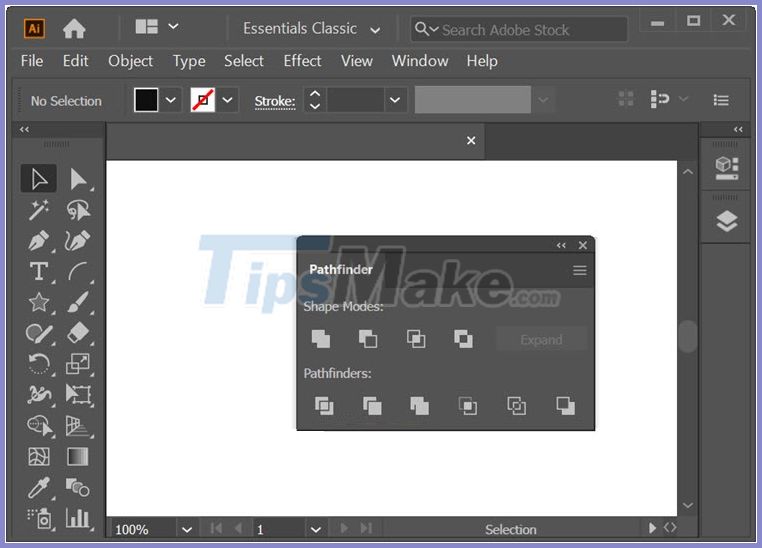
Шаг 1. Щелкните меню Windows (1) => Обработка контуров (2) или используйте сочетание клавиш Shift + Ctrl + F9, чтобы включить этот инструмент.

Затем появится панель инструментов Pathfinder, как показано ниже.
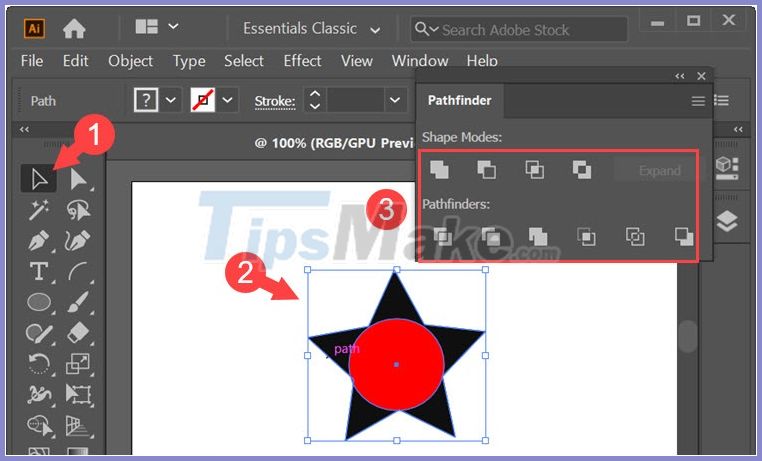
Шаг 2: Чтобы протестировать этот инструмент, создайте две фигуры (Фигуры), нажав на инструмент Фигура (1) => выберите узор (2) и нарисуйте 2 шаблона (3).

Шаг 3: Возьмите Selection Tool (1) и выберите 2 рисунка (2). Затем вы можете объединить формы с помощью инструмента Pathfinder (Обработка контуров) (3).
3. Значение команд в инструменте Обработка контуров.
3.1. Группа команд «Режимы формы»
Режим фигур позволяет вырезать, объединить, выделить пересекающиеся области и создать новую форму одного цвета.
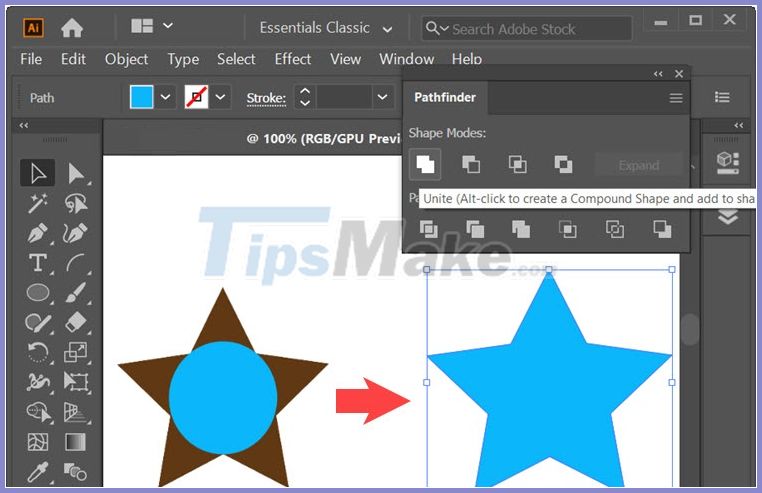
Объединяйся
Это действие объединения двух изображений в одно, верхний слой будет обертывать нижний слой.
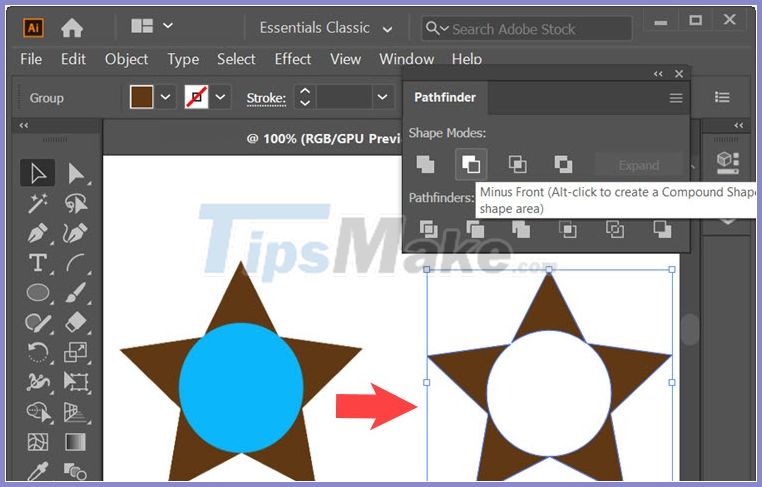
Минус Фронт
Эта команда удалит верхний слой и создаст узор, показанный в примере ниже.
Пересечение
Эта команда сохранит пересечения и удалит пересечения.
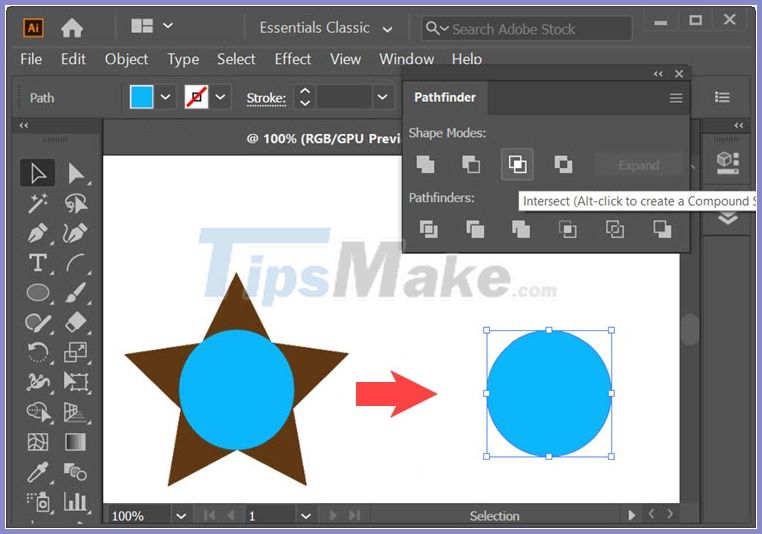
Исключать
Эффект такой же, как у команды «Минус передний», но используется цвет нижнего слоя.

3.2. Группа команд Pathfinder
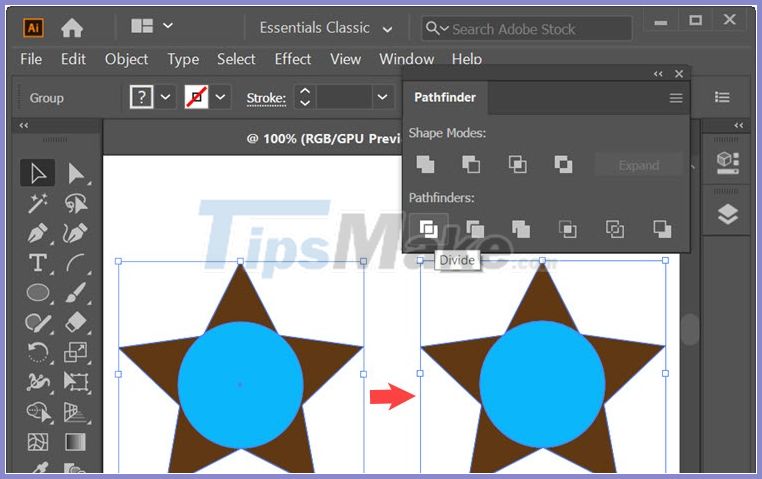
Команда «Разделить» используется для разделения объектов и создания новых слоев.
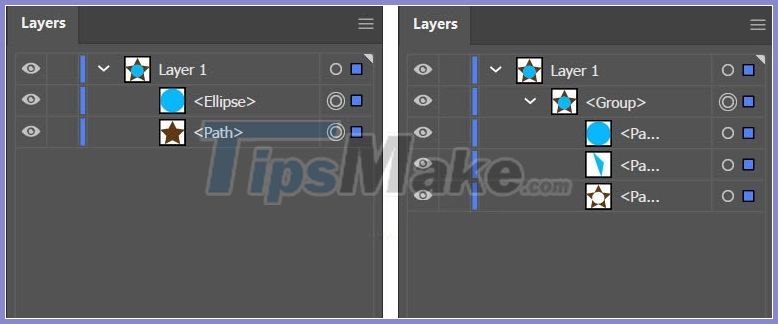
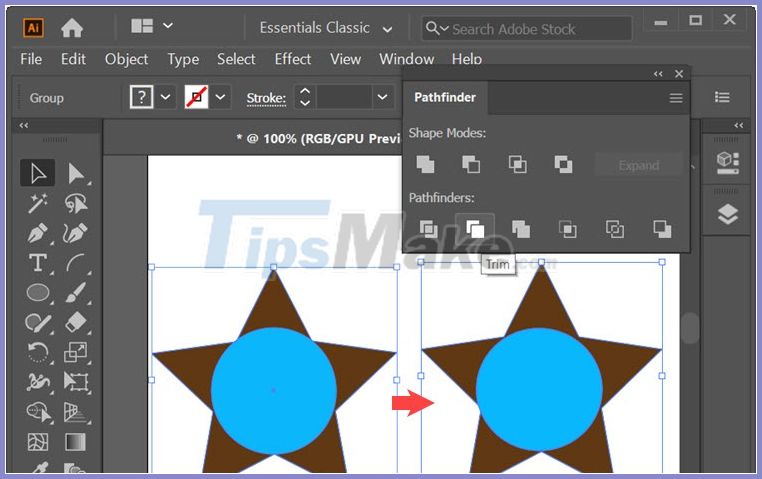
Команда «Обрезать» сохранит видимые части изображения и удалит невидимую область изображения. Видимая область изображения после использования этой команды будет разделена на отдельные слои.
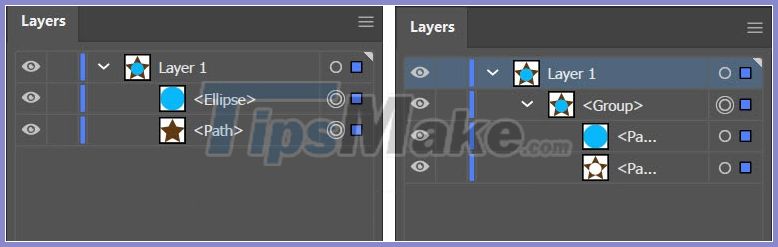

Она работает так же, как команда «Обрезать», и разделяет те же слои. Если два слоя имеют одинаковый цвет, эта команда автоматически объединит оба слоя одного цвета.
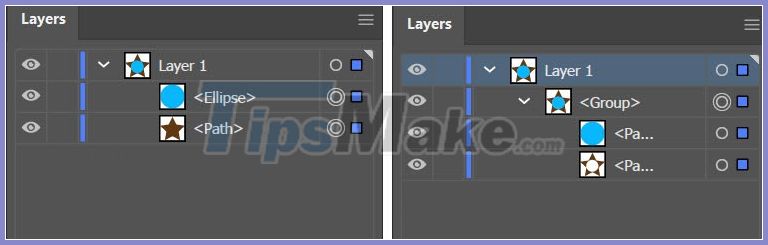
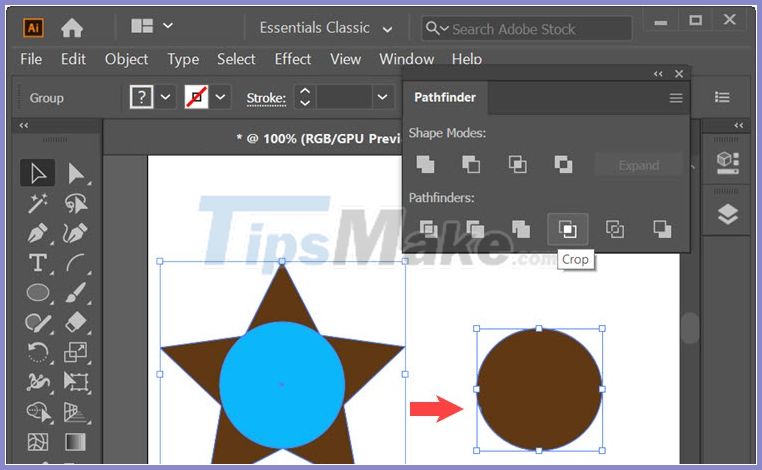
Команда «Обрезать» сохранит видимую часть переднего слоя и ту часть, которая не пересекает передний и задний слои. После использования этой команды будет создан передний слой и непересекающаяся часть изображения нижнего слоя.
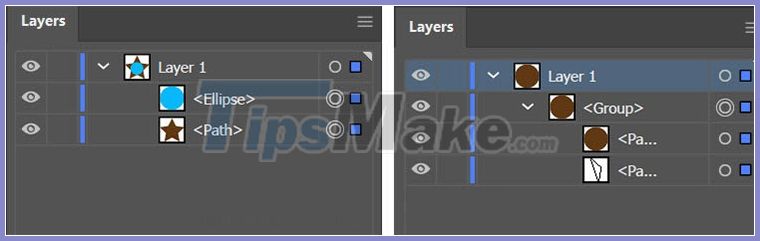
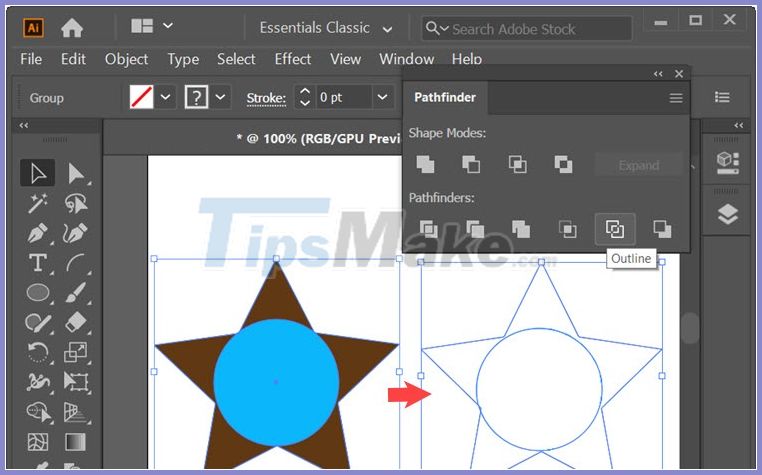
Эта команда обработает слои, сохранив границу и удалив цвет внутри. Затем будет создан новый слой с другими элементами.

Команда Минус Назад сохранит непересекающиеся слои и удалит все перекрывающиеся слои.
Поделившись статьей об инструменте Pathfinder в Illustrator, вы сможете понять основы и открыть для себя полезные применения этого инструмента. Желаю вам хорошей учебы и практики!
Что такое Pathfinder в Illustrator и как он работает
Если вы начинаете в мире графического дизайна и хотите узнать немного больше о том, как Pathfinder работает в Illustrator, здесь мы поговорим об этом и дадим вам примеры того, как это работает и что вы собираетесь с этим получить.
Что такое Pathfinder в Illustrator
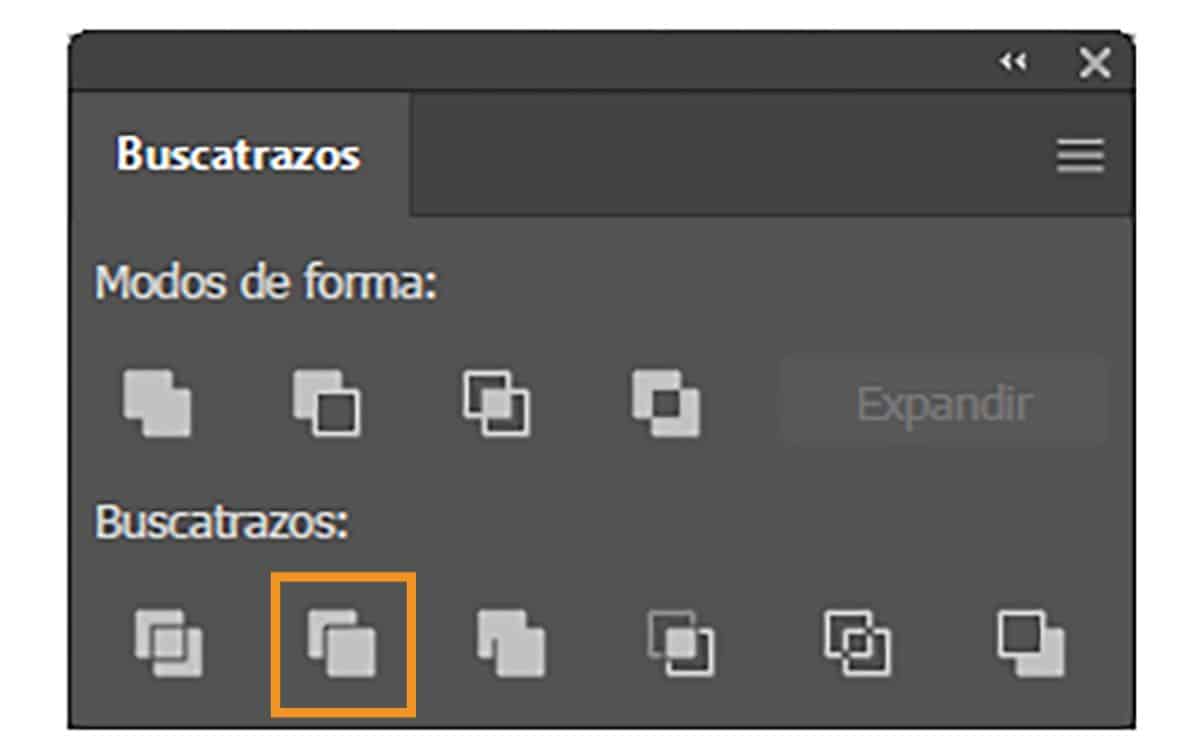
В программе секция поиска пути состоит из двух строк. В первом вы найдете четыре символа, которые представляют собой режимы формы, объединение / добавление, минус переднее / вычитание, вставка и исключение. Следующие значки во второй строке соответствуют функциям: разделить, вырезать, объединить, обрезать, убрать фон и контур.
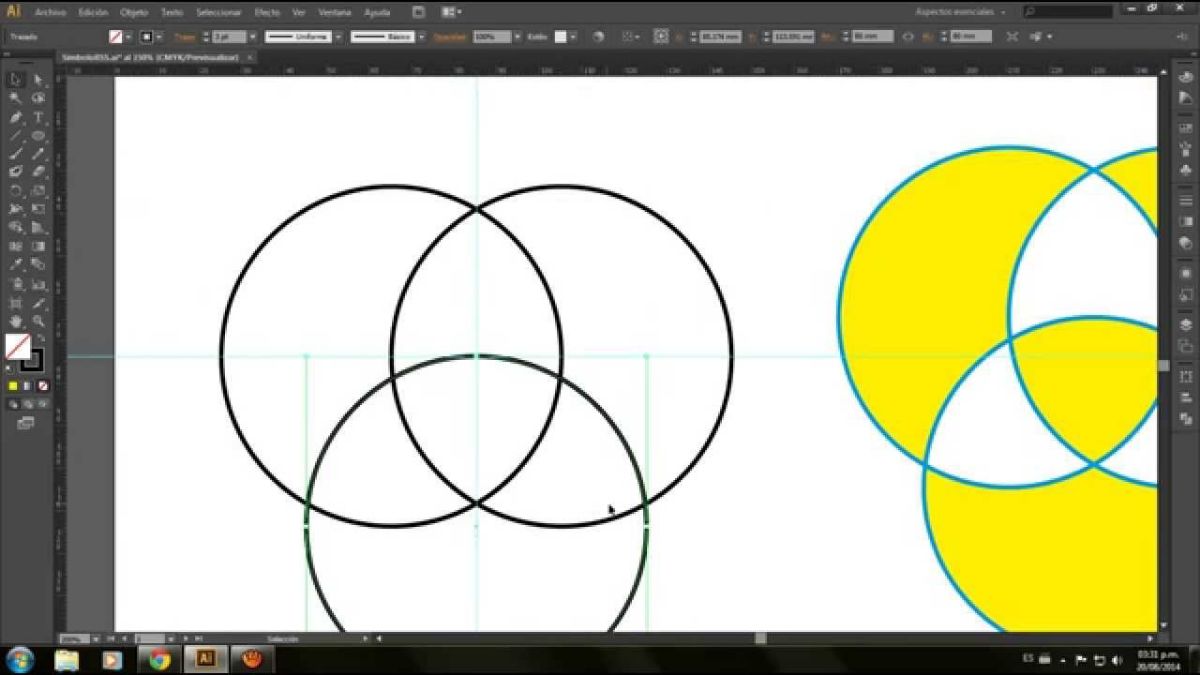
Один из лучших примеров, который мы можем вам дать и который можно было бы сделать с помощью Pathfinder, может быть коллаж. Он состоит из нескольких изображений, которые накладываются друг на друга и даже вырезаются определенным образом, сохраняя в нем изображения, составляющие его.
Для чего нужен Pathfinder в Illustrator?
Теперь, когда вы знаете, что такое Pathfinder в Illustrator, возможно, следующий вопрос, который вы можете задать себе, касается его функций, то есть того, что этот инструмент может помочь вам улучшить ваши проекты. И, в частности, вы сможете сделать с ним несколько вещей, в том числе:
Делить. То есть вы сможете разрезать рисунок на нужные части таким образом, чтобы можно было разделить их, не затрагивая остальные фигуры. Например, потому что вы хотите изменить цвет только части фигуры, а не всей ее.
Вырежьте, подрежьте и соедините. В данном случае речь идет о трех инструментах. Вырезание означает удаление части чертежа, с которым вы работаете. С другой стороны, комбинирование позволяет объединить несколько объектов или рисунков, которые вам нужно сформировать в единое целое. И инструмент обрезки работает, как следует из названия, чтобы вырезать часть рисунка так, чтобы они не попали в окончательный результат.
Контур. Инструмент «Обводка» очень похож на инструмент «Разделить», но в данном случае это делается по независимым сегментам.
Меньше фона. Представьте, что у вас есть изображение с большим количеством фона, и вам это не нужно. Что ж, об этом и позаботится этот инструмент, удаляя лишний фон позади, над и перед фигурой, который вы хотите сохранить.
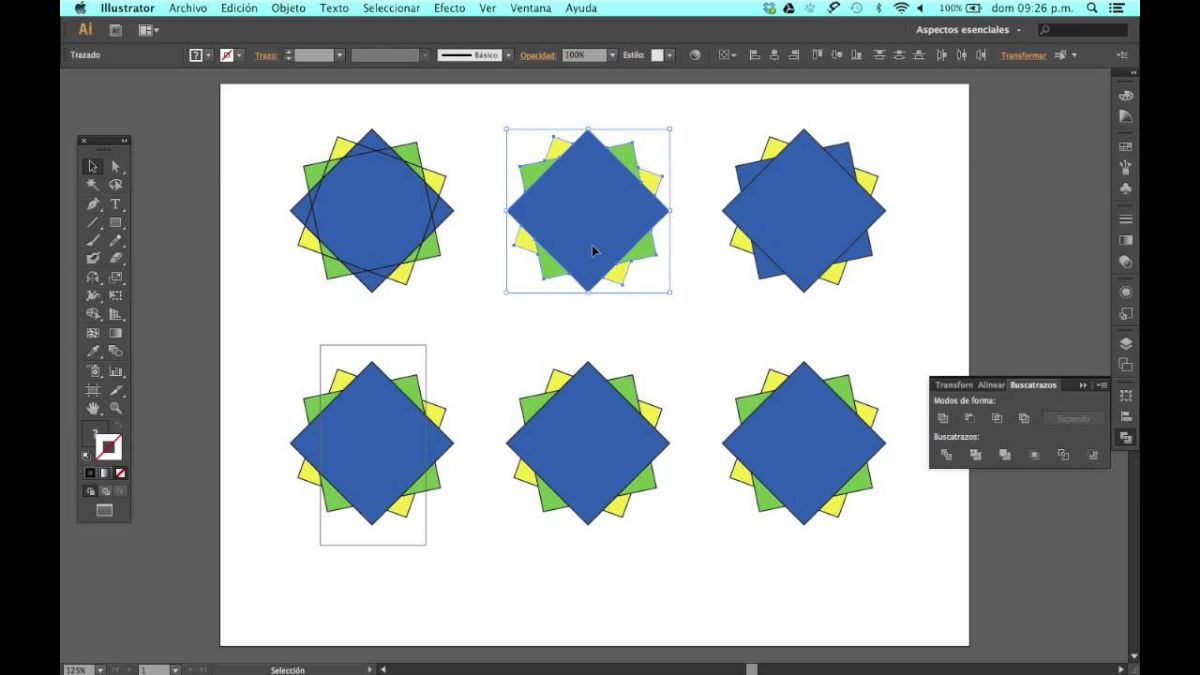
Кнопки Pathfinder
Помимо того, для чего вы можете его использовать, вы должны знать немного больше о поисковике Illustrator. Поэтому ниже мы объясняем, какими будут кнопки этого инструмента. На самом деле их было бы четыре:

Как работает Pathfinder в Illustrator
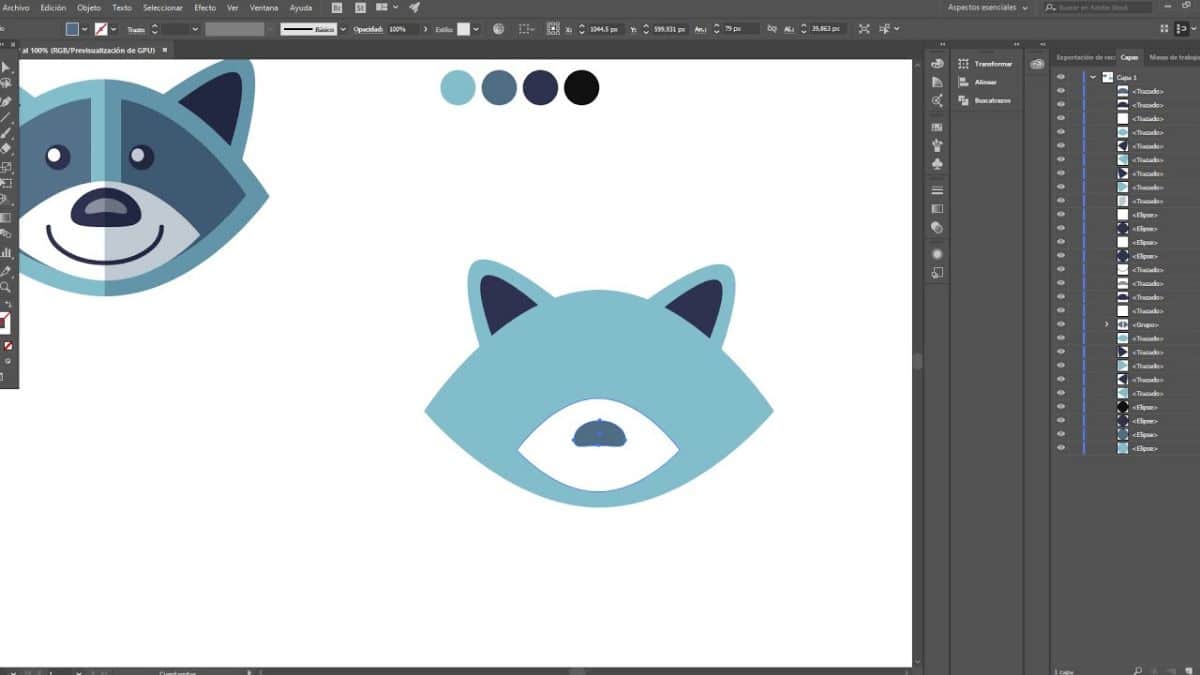
Для начала вы должны понять, что этот инструмент является, так сказать, «эксклюзивным» для Illustrator, то есть программы, в которой вы его нашли. Существуют и другие программы, которые могут иметь аналогичные инструменты, но они не будут такими же, как мы.
Первое, что вам нужно сделать, это открыть изображение или изображения, с которыми вы хотите работать. Рекомендуем объединить их в один образ для работы над ними, если их несколько, или над одним.
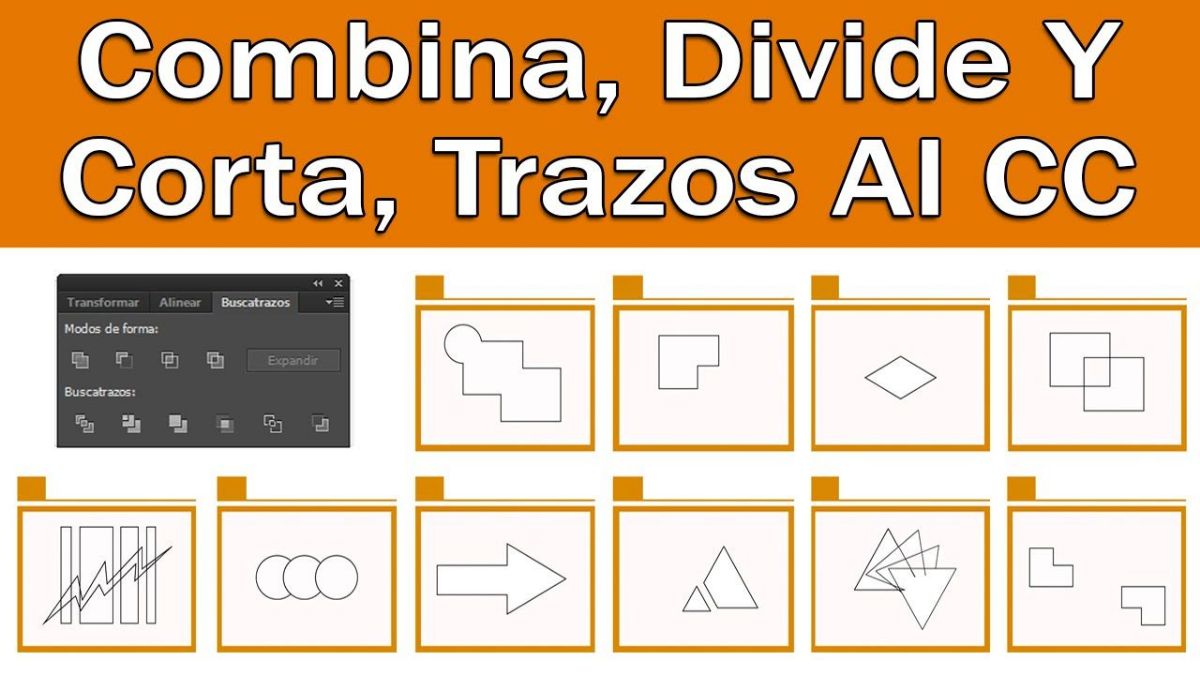
После того, как вы закончите расставлять все так, как вам удобно, пора использовать различные кнопки инструмента для разработки вашего проекта. В этом случае мы рекомендуем вам сделать несколько копий вашего дизайна, чтобы посмотреть, как он будет выглядеть с разными результатами.
Содержание статьи соответствует нашим принципам редакционная этика. Чтобы сообщить об ошибке, нажмите здесь.
Полный путь к статье: Интернет-объявления » Общие » несколько » Что такое Pathfinder в Illustrator и как он работает