что такое папка по умолчанию
Как изменить папку
установки программ по умолчанию
На компьютере с операционной системой Windows по умолчанию все программы устанавливаются в одну и ту же папку, расположенную на системном диске. Обычно это папка «Program Files» или «Program Files (x86)», находящаяся на диске С.
Чтобы установить программу в другой раздел, необходимо во время ее инсталляции «вручную» выбрать соответствующий путь.
В то же время, в настройках Windows папку установки по умолчанию можно изменить, заставив компьютер инсталлировать программы не в раздел «Program Files», а в любое другое место.
Порядок изменения стандартной папки установки:
1. Открыть редактор реестра Windows.
О том, как это сделать, можно узнать здесь.

3. В папке «CurrentVersion» найти строковые параметры » ProgramFilesDir » и » ProgramFilesDir (x86) » (см. изображение выше) и изменить их значение, указав путь к новой папке установки программ.
В 32-битных версиях Windows параметр «ProgramFilesDir (x86)» в реестре отсутствует, и изменять нужно только параметр «ProgramFilesDir».
Напомню, что для изменения значения параметра по нему нужно дважды щелкнуть левой кнопкой мышки. После этого откроется окно, в котором и можно будет это сделать.

4. Закрыть редактор реестра и перезагрузить компьютер.
После перезагрузки все программы будут автоматически устанавливаться уже в другую папку.
Почти все программы (в т.ч. и компьютерные игры) распространяются в сжатом (запакованном) виде. Для нормальной работы их нужно распаковать и правильно разместить на жестком диске. Процесс распаковки и размещения называется установкой или инсталляцией.
О том, как установить программу на компьютер, и пойдет речь в изложенной ниже статье.
В процессе эксплуатации компьютера периодически может появляться диалоговое окно с сообщением «Эта программа, возможно, установлена неправильно» и предложением предпринять соответствующие меры. Такое бывает в случае отмены установки программ, невозможности запуска определенных приложений на компьютере, а также в других похожих ситуациях.
Какую-то практическую пользу от этого сообщения могут получить только неопытные пользователи, воспользовавшись присутствующими в нем рекомендациями. Если же уровень подготовки человека позволяет без подсказок решать проблемы с установкой и использованием программ, сообщение можно отключить (чтобы не тратить каждый раз время на его закрытие).
По умолчанию, Word автоматически сохраняет открытые документы каждые 10 минут в папке «C:\Users\Папка_текущего_пользователя\AppData\Roaming\Microsoft\Word\». Если компьютер вдруг внезапно выключился, при следующем открытии программы Word пользователю будет предложено открыть сохраненные копии, или же удалить их, если необходимость в них отсутствует.
Указанные выше параметры можно изменить, заставив компьютер осуществлять автосохранение в любой другой папке, а также увеличив или уменьшив его частоту. Затрудняюсь придумать пример, когда это может понадобиться, но автосохранение Word при желании можно вообще отключить.
Бывалые пользователи Windows привыкли к тому, что в меню «Пуск» компьютера есть папка «Автозагрузка». Файлы или ярлыки, добавленные в эту папку, автоматически стартуют вместе с операционной системой.
Этот весьма удобный инструмент по каким-то причинам не был включен в меню «Пуск» Windows 8 и Windows 10. Тем не менее, он по-прежнему присутствует во всех версиях этой ОС. Как открыть папку «Автозагрузка» в Windows 8 и Windows 10 речь пойдет в этой статье.
Операционную систему Windows можно настроить таким образом, чтобы во время включения компьютера автоматически запускались выбранные пользователем программы или файлы. Используя эту возможность, можно максимально адаптировать компьютер под свои потребности и существенно сэкономить время за счет отсутствия необходимости «ручного» запуска программ.
В Windows 10, кроме Internet Explorer, включен новый браузер Microsoft Edge. Он достаточно удобный в использовании и обладает рядом преимуществ.
Вместе с тем, в нем отсутствуют некоторые возможности, которые уже стали обязательными для браузеров. В частности, в настройках Microsoft Edge невозможно изменить папку загрузок. Все файлы, загружаемые через этот браузер, попадают исключительно в стандартную папку «Загрузки» Windows и ничего поделать с этим нельзя.
Но способ частичного решения проблемы все-таки есть.

ПОКАЗАТЬ ЕЩЕ 
Как изменить расположение папки по умолчанию в Windows 10
Папки для изменения их местоположения
Теперь, когда мы определили, какие папки мы собираемся изменить местоположение, пора решить, будем ли мы использовать те же самые, что и в Windows, но в другом месте, или мы хотим настроить их с помощью другого имена или значки.
Папки назначения
Если мы хотим изменить папки, которые по умолчанию находятся в другом месте, нам нужно создать новые папки с другими именами, если мы так думаем, и даже с другими значками.
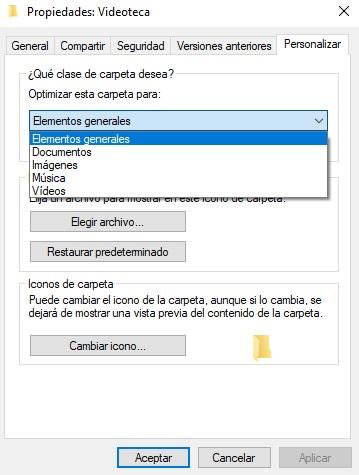
Когда у нас есть все папки в нужном нам месте и с соответствующей настройкой, пора изменить местоположение.
Изменить местоположение
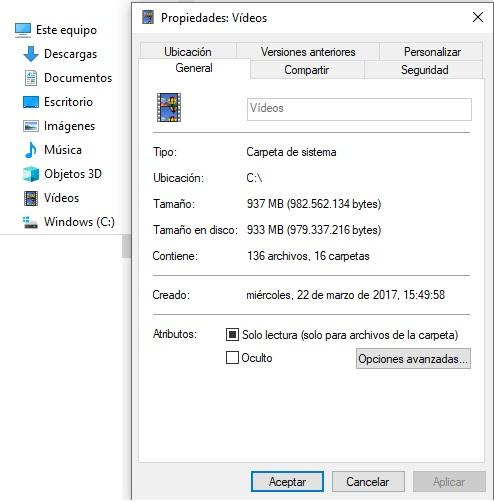
Это то, что нам нужно будет сделать со всеми папками, которые мы захотим переместить в другую папку в нашем хранилище. Этим мы также собираемся добиться того, чтобы, если бы мы были несколько ограничены в хранилище в том месте, где были эти папки по умолчанию в Windows 10, мы могли бы изменить их на диск и, таким образом, освободить место на первом диске.
Изменить местоположение для Windows 10
Если предыдущая система вас не убедит, у нас есть другой способ сделать это изменение местоположения через настройки Windows 10, хотя мы не сможем настроить полученную папку, и мы не сможем выбрать ее имя или что-либо подобное. То есть он будет таким же, как по умолчанию, но на другом диске. Для этого мы выполним следующие простые шаги:
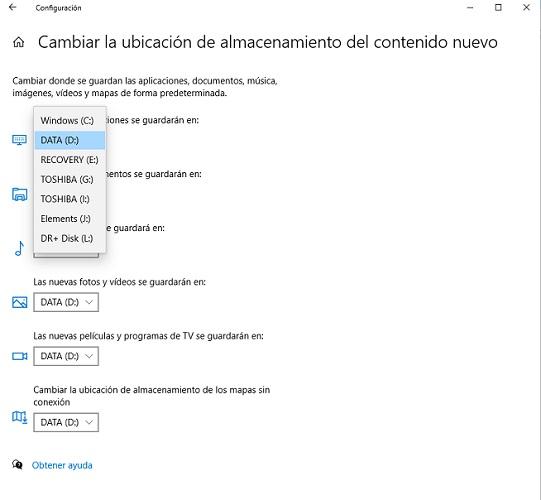
Как изменить папку по умолчанию в Windows Explorer.
Всякий раз, когда пользователи запускают Windows Explorer, оболочка GUI для операционной системы Windows будет открыть папку по умолчанию, которая хранит текущего пользователя «Мои документы» (в Windows XP или более ранних версиях) или папку «Документы» (в Windows Vista) в вошедшего в систему пользователя как домашний каталог. В ОС Windows папка пользователя Мои документы установлена по умолчанию, которая предполагает большинству пользователей использовать папки для управления документами и файлами, тем самым Windows Explorer открывает папку Мои документы по умолчанию,что удобно для большинства пользователей.
Как изменить папку по умолчанию в Windows Explorer
1.Нажмите на кнопку Пуск, затем Все программы и аксессуары. Если вы используете контекстное меню Windows Explorer, например,для панели быстрого запуска или на рабочем столе, пропустите этот шаг.
3.В Windows Explorer Свойства, нажмите на ярлык вкладки.
Измените поле Целевые текстовый параметр на следующее:
% SystemRoot% \ explorer.exe / п / е,
где представляет полный путь к новой папке, которую требуется открывать по умолчанию при запуске Windows Explorer. Пространства, не должны быть опущены.
% SystemRoot% \ explorer.exe / п / е, C: \
% SystemRoot% \ explorer.exe / п / е, C: \ MyFolder \
% SystemRoot% \ explorer.exe / п / е, / выбор, C: \
Выше синтаксис Целевая с «/ выберите» открываетт родительскую папку, чтобы можно было «выбрать» из всех папок (или дисков), которые доступны на том же уровне структуры каталогов.
Такой трюк работает на большинстве операционных систем Windows, включая Windows XP и Windows Vista.
Папка по умолчанию. Настройки по умолчанию для Вид папок Windows. Удаление папки «Мои документы» из меню Пуск
Иногда при установке какого-либо приложения, выскакивает ошибка, гласящая о том, что невозможно установить приложение в папку по умолчанию. Давайте же разберёмся, почему выскакивает данная ошибка и как от неё избавиться.
Невозможно установить приложение — причина появления
Установить приложение на смарт-устройство можно несколькими способами. Один из них — загрузить с Гугл Плей.
Но иногда при загрузке возникает ошибка «Невозможно установить приложение в папку по умолчанию».
Данная ошибка стала появляться ещё на Android Lolipop 5.0. Сейчас трудно сказать о причинах её возникновения.
В противном случае установка будет предупреждать и отказывать в изменении системы. Как только вы подтвердите нажатием кнопки «Да» ваше желание установить систему, файлы распространения будут распакованы. Если текущий пользователь не имеет административных прав в системе, установка прерывается. Чтобы отменить установку в любое время, вы можете нажать кнопку «Отмена».
Диалоговое лицензионное соглашение
Чтобы перейти к рассмотрению Лицензионного соглашения, нажмите кнопку «Далее». Чтобы продолжить установку, вы должны согласиться с условиями установки. Поступая таким образом, вы признаете, что прочитали, поняли и согласны с условиями соглашения. Чтобы войти в настройки установки, нажмите кнопку «Далее».
Невозможно установить приложение в папку по умолчанию — методы решения
Иногда, происходят мелкие системные сбои. Для начала, выключите ваш телефон, извлеките из него SD-карту и вставьте обратно. Затем включите гаджет. Если проблема не исчезла, то разберём другой метод.
Возможно, причина ошибки «Невозможно установить приложение в папку по умолчанию» кроется в нехватке объёма памяти, это означает, что на вашем телефоне недостаточно свободной памяти (во внутренней памяти либо на SD-карте) для установки приложения.
Диалог настроек установки
По умолчанию выбран ярлык на рабочем столе и быстрые клавиши быстрого запуска. Используйте кнопку «Выбрать», чтобы отобразить диалог выбора папок, где вы можете выбрать существующую или создать новую папку на локальных устройствах вашей системы. Выберите папку установки, расположенную на устройстве, на котором достаточно свободного места. Обратите внимание, что часть компонентов системы требует свободного места на устройстве, где установлена операционная система, независимо от того, к какому устройству принадлежит папка установки.
Чтобы узнать количество свободной памяти, зайдите в «Настройки» — «Память». В поле «Доступно» будет отображаться то количество памяти, которое доступно в данный момент.
Для стабильной работы приложений и гарантий, что в будущем эта ошибка не будет больше появляться, вам необходимо не менее 300 Мб свободной памяти.
Если у вас всё равно возникает ошибка «Невозможно установить приложение в папку по умолчанию», пишите в комментарии.
Диалог настроек базы данных
После установки параметров установки нажмите кнопку «Далее». В этом случае вы должны указать системе, какую базу данных вы хотите использовать: существующая или пустая. По умолчанию установка предлагает обновить существующую базу данных с последними дополнениями и изменениями.
Установка диалога
Чтобы начать установку, нажмите кнопку «Далее». Помощник показывает, что он собрал достаточно информации и готов начать установку. Вся процедура может занять несколько минут, в течение которых установка показывает текущую операцию и текущий прогресс. В любое время вы можете отключить установку с помощью кнопки «Отмена».
Установка, настройка и восстановление Windows 7 на 100% Ватаманюк Александр Иванович
24.6. Папка по умолчанию в Проводнике
Проводник Windows для большинства пользователей является основным средством работы с файловыми объектами. С его помощью запускаются программы, перетаскиваются файлы, анализируются свойства выбранного объекта, создаются ярлыки и т. д.
Если необходимо перезагрузить систему, установка предложит это сделать после нажатия кнопки «Выход». Создание ярлыков рабочего стола и быстрого запуска зависят от параметров, которые были выбраны в диалоговом окне «Параметры установки». Фильтры могут перемещать сообщения в определенные папки, удалять их, перенаправлять их на другие адреса. При получении нового сообщения, то есть при выборе флажка «Получать почту». Если у вас возникли проблемы с фильтром вашего тела, пусть фильтры применяются после этой проверки.
Однако не стоит огорчаться. Оказывается, как и в предыдущих операционных системах, дополнительно настроив параметры операционной системы, можно сделать так, что при запуске Проводника будет открываться нужная вам папка, раздел диска или одна из системных папок.
Фильтры выполняются в том порядке, в котором они отображаются в списке фильтров, за исключением случаев, когда такая последовательность невозможна, к которой вы будете уведомлены сообщением. ПРИМЕЧАНИЕ. Действия фильтра будут выполняться в другом порядке вместе со ссылкой для запуска загрузки. Нажмите эту ссылку, чтобы узнать, какой заказ используется. Например, если у вас есть фильтр, который перемещает сообщения в другую папку, а ниже в списке есть фильтр, который отправляет автоответчик, фильтр, который отправляет ответ, не будет работать, потому что сообщение уже исчезло из папки.
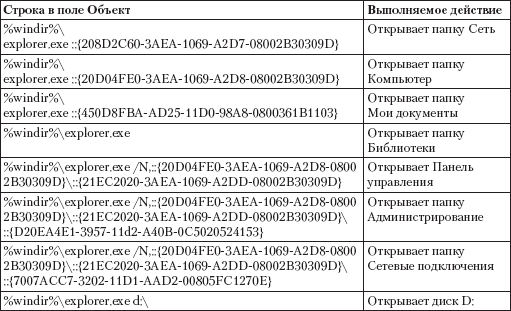
Подобным образом можно настроить открытие любой папки при запуске Проводника, даже такой как Компьютер, Сеть и др. Команды для открытия некоторых таких объектов приведены в табл. 24.1.
Если вы решите запустить фильтр вручную, вы можете применить этот фильтр к определенной папке. Это невозможно для автоматической фильтрации. Автоматически выполняемые фильтры применяются только к папке «Входящие», кроме фильтров архивации и отправки после отправки, которые применяются только к сообщениям, участвующим в процессе загрузки или архивирования. Другие фильтры не применяют фильтры.
Откроется диалоговое окно «Правила фильтрации». В поле «Имя фильтра» введите имя этого фильтра. Установите флажок «Использовать фильтр по:», установите один или оба варианта. В большинстве случаев вам не нужно менять стандартную проверку этих параметров. Для каждого правила выберите свойство, условие и значение.
Рис. 24.13. Окно свойств ярлыка, запускающего Проводник
Таблица 24.1. Примеры открытия объектов с помощью Проводника
Из книги Компьютер для бабушек и дедушек автора Левина Любовь Трофимовна
Что такое ПАПКА и как её создать Все значки (картинки, иконки, пиктограммы), которые мы видим на рабочем столе, называются файлами. Сложенные в одну кучку по какому-либо признаку файлы, иногда хранят в папках.Например, в обыденной жизни решили мы собрать в одной папке под
Открытие папки в Проводнике Windows С помощью объекта Shell.Application можно запустить Проводник Windows и открыть в нем определенную папку. Для этого используется метод Explore(), в качестве параметра которого указывается путь к открываемой папке; соответствующий пример приведен в
Предположим, вы хотите пометить все сообщения из вашего бизнес-домена звездочкой, чтобы легко отличить их от других сообщений. Затем вы создадите такой фильтр. Вы также можете создать фильтр с адреса электронной почты отправителя непосредственно в своем сообщении.
В заголовке сообщения щелкните правой кнопкой мыши адрес отправителя и выберите «Создать фильтр». Чтобы ваш почтовый ящик был очищен, вы можете фильтровать сообщения с более низким приоритетом. Например, вы подписались на новостные сообщения от компаний, которых вы являетесь постоянным клиентом, но вы хотели бы сохранить их в отдельной папке.
Представление значков в Проводнике В Windows Vista значительно усовершенствованы способы отображения значков в Проводнике. Теперь у вас есть не только больший по сравнению с Windows XP выбор размеров значков, но и возможность сортировать, фильтровать и группировать значки с
Работа с изображениями в Проводнике Важнейшие приемы работы с изображениями в Проводнике рассматриваются в видеоролике «Урок 6.2. Работа с изображениями в Проводнике».В гл. 3, посвященной Проводнику, упоминалось о том, что состав панели инструментов Проводника и набор
Затем вы создадите фильтр, который может выглядеть следующим образом. Поскольку вы выбрали «Соответствие правилу», все сообщения, соответствующие одному из этих критериев, будут автоматически перемещены из папки «Входящие» в «Объявления». Хотя вы можете использовать фильтры для захвата и отклонения нежелательных писем, то есть рекламы, на которую вы не подписались, не рекомендуется.
Вместо этого рассмотрите возможность использования специально разработанных элементов управления нежелательной почтой для этой цели. Если у вас есть проблема с одним из ваших фильтров, сначала попробуйте упростить его, а затем изменить его в направлении вашего намерения. Например, вы написали фильтр для перемещения определенных сообщений в определенную папку, но, похоже, это не работает. Измените его так, чтобы все новые сообщения помечены звездочкой. Если это работает, настройте фильтр теперь, чтобы отображать только те сообщения, которые вы хотите переместить в определенную папку.
Установка классического вида в Проводнике Проводник Windows содержит пункты меню, как Переход и Избранное, которые отражают новые Web-возможности Windows. Если нет необходимости использовать новые возможности, то можно использовать классический стиль окон оболочки и
Главное, чтобы в Проводнике был порядок Значки в окне папки можно организовывать: сортировать, группировать и фильтровать. Когда значков много, без этих операций не обойтись.Проще всего – сортировать. Видите, над значками заголовки столбцов: Имя, Дата съемки, Ключевые
Если он работает, отредактируйте его так, чтобы он перемещался вместо маркера звезды. У этого установщика нет страницы параметров, которая позволяет пользователям изменять параметры установки, такие как папка установки, или создавать ярлык для программы. Вы можете загрузить полный автономный установщик со страницы выбора системы и языка. Нажмите «Далее», чтобы выбрать стандартную или пользовательскую установку. Стандартная установка будет выбрана как опция по умолчанию.
Пользовательская установка позволяет выбрать папку, в которой будет установлена программа, а также выбрать, какие ярлыки создавать. Эти параметры недоступны в стандартной установке. Выберите «Пользовательский тип установки» и нажмите «Далее». На следующем шаге вы можете выбрать пункт назначения, отличный от назначения по умолчанию, то есть место, где будет установлена программа.
Работа с картинками в Проводнике Ранее уже упоминалось (см. гл. 3), что вид панели инструментов Проводника и набор столбцов меняется в зависимости от того, какие объекты присутствуют в папке. Например, откройте папку Изображения и выделите щелчком кнопки мыши любой файл. На
Папка Prefetch Выполняем команду Пуск? Выполнить. Увидим окно Запуск программы (рис. 4.6). Рис. 4.6. Окно Запуск программы.Вводим в строке Открыть слово Prefetch. Prefetch – это папка Windows XP, в которой хранятся запротоколированные файлы для оптимизации наиболее часто вызываемых
Закладки и папка Избранное Можно сохранить в своем компьютере адрес заинтересовавшей вас страницы в виде особой ссылки, называемой закладкой. Для этого служит папка Избранное. В этой папке можно создавать другие, вложенные, папки. Создав, например, в папке Избранное
Как изменить вид значков в проводнике? Проводник Windows умеет отображать файлы и папки в виде мелких или крупных значков, эскизов, списка и т. д. Выбирайте то представление, которое удобнее для работы в каждом конкретном случае.За представление содержимого отвечает кнопка
1.7.2. Домашняя папка пользователя Когда мы открываем новое окно Finder, мы автоматически попадаем в свою личную папку (домашнюю), при условии, что умолчания не изменены. Как показано на рис. 1.88, эта папка вовсе не является корневой, Mac OS X ее глубоко «закопала» (до третьего
1.7.4. Папка Программы Как показано на рис. 1.88, папка Программы (Applications) расположена на втором уровне иерархии. Эта папка содержит все исполнимые файлы приложений, установленных на вашем Маке. Некоторые приложения, не входящие в стандартный комплект поставки Mac OS X, при
4.1.6. Папка Загрузки Нажатие на кнопку Сохранить (Save), расположенную в заголовке письма, приводит к автоматическому сохранению прикрепленных файлов в папке Загрузки (Downloads), которая находится в домашней папке пользователя (рис. 4.21). Ее можно открыть, как любую папку, в окне
Упорядочивание объектов в Проводнике При любом способе отображения информации в Проводнике видны заголовки столбцов, с помощью которых можно выполнить сортировку, группировку и фильтрацию содержимого окна. Большинство обычных папок содержит заголовки Имя, Дата
Как переназначить папки по умолчанию в Windows 10
Как переназначить папки по умолчанию в Windows 10
Когда вы устанавливаете Windows 10, она поставляется с несколькими папками, уже добавленными в вашу пользовательскую папку. Это папки «Рабочий стол», «Изображения», «Видео», «Загрузки», «Документы», «Музыка» и «3D-объекты». Эти папки не похожи на другие папки. Это папки библиотек Windows и папки по умолчанию, к которым многие приложения обращаются при сохранении файлов или их загрузке.
По умолчанию эти папки вложены в вашу пользовательскую папку на диске C, однако вы можете изменить их расположение, не нарушая функции библиотеки. Вот как можно переназначить папки по умолчанию в Windows 10.

Переопределить папки по умолчанию в Windows 10
Откройте проводник на этом компьютере, и все папки по умолчанию будут перечислены в разделе «Папки». Щелкните правой кнопкой мыши папку, которую хотите переместить, и выберите «Свойства» в контекстном меню. В окне «Свойства» перейдите на вкладку «Местоположение» и нажмите кнопку «Переместить».
Выберите, куда вы хотите сохранить файлы из этой папки. Вы можете выбрать местоположение на текущем диске, то есть на диске C, или на другом диске, однако вы НЕ должны перемещать папку в корень любого диска. Убедитесь, что вы создали новую папку в корневом каталоге диска, в который хотите переместить папку по умолчанию, и вложите в нее папку.
Нажмите Применить. Вы увидите несколько подсказок. Первый спросит, хотите ли вы создать папку для папки по умолчанию в выбранной вами папке. Идите и создайте это.Второе приглашение спросит, хотите ли вы переместить все файлы из исходного / стандартного местоположения в новое. Снова нажмите «Да» и переместите файлы.
Папка, в которую вы добавляете библиотеку / папка по умолчанию не будет видна на диске, но вы увидите саму папку библиотеки. Если вы когда-нибудь захотите восстановить его по умолчанию, щелкните его правой кнопкой мыши и выберите «Свойства» в контекстном меню.
Перейдите на вкладку «Местоположение» и нажмите кнопку «Восстановить по умолчанию». Подтвердите подсказки на экране, и папка будет перемещена обратно в ее исходное местоположение.
Перемещение этих папок не имеет большого преимущества, если только Вы используете маленький SSD с большим HDD. В этом случае перемещение этих папок на жесткий диск сэкономит место на SSD.
Мы должны предупредить вас, что, хотя это и безвредное изменение для Windows 10, не всем программам или приложениям это может понравиться или не удастся правильно работать с новыми папками. Маловероятно, что что-то сломается, но это не невозможно.