что такое ip адресация для чайников
Всё об IP адресах и о том, как с ними работать
Доброго времени суток, уважаемые читатели Хабра!
Не так давно я написал свою первую статью на Хабр. В моей статье была одна неприятная шероховатость, которую моментально обнаружили, понимающие в сетевом администрировании, пользователи. Шероховатость заключается в том, что я указал неверные IP адреса в лабораторной работе. Сделал это я умышленно, так как посчитал что неопытному пользователю будет легче понять тему VLAN на более простом примере IP, но, как было, совершенно справедливо, замечено пользователями, нельзя выкладывать материал с ключевой ошибкой.
В самой статье я не стал править эту ошибку, так как убрав её будет бессмысленна вся наша дискуссия в 2 дня, но решил исправить её в отдельной статье с указание проблем и пояснением всей темы.
Для начала, стоит сказать о том, что такое IP адрес.
IP-адрес — уникальный сетевой адрес узла в компьютерной сети, построенной на основе стека протоколов TCP/IP (TCP/IP – это набор интернет-протоколов, о котором мы поговорим в дальнейших статьях). IP-адрес представляет собой серию из 32 двоичных бит (единиц и нулей). Так как человек невосприимчив к большому однородному ряду чисел, такому как этот 11100010101000100010101110011110 (здесь, к слову, 32 бита информации, так как 32 числа в двоичной системе), было решено разделить ряд на четыре 8-битных байта и получилась следующая последовательность: 11100010.10100010.00101011.10011110. Это не сильно облегчило жизнь и было решение перевести данную последовательность в, привычную нам, последовательность из четырёх чисел в десятичной системе, то есть 226.162.43.158. 4 разряда также называются октетами. Данный IP адрес определяется протоколом IPv4. По такой схеме адресации можно создать более 4 миллиардов IP-адресов.
Максимальным возможным числом в любом октете будет 255 (так как в двоичной системе это 8 единиц), а минимальным – 0.
Далее давайте разберёмся с тем, что называется классом IP (именно в этом моменте в лабораторной работе была неточность).
IP-адреса делятся на 5 классов (A, B, C, D, E). A, B и C — это классы коммерческой адресации. D – для многоадресных рассылок, а класс E – для экспериментов.
Класс А: 1.0.0.0 — 126.0.0.0, маска 255.0.0.0
Класс В: 128.0.0.0 — 191.255.0.0, маска 255.255.0.0
Класс С: 192.0.0.0 — 223.255.255.0, маска 255.255.255.0
Класс D: 224.0.0.0 — 239.255.255.255, маска 255.255.255.255
Класс Е: 240.0.0.0 — 247.255.255.255, маска 255.255.255.255
Теперь о «цвете» IP. IP бывают белые и серые (или публичные и частные). Публичным IP адресом называется IP адрес, который используется для выхода в Интернет. Адреса, используемые в локальных сетях, относят к частным. Частные IP не маршрутизируются в Интернете.
Публичные адреса назначаются публичным веб-серверам для того, чтобы человек смог попасть на этот сервер, вне зависимости от его местоположения, то есть через Интернет. Например, игровые сервера являются публичными, как и сервера Хабра и многих других веб-ресурсов.
Большое отличие частных и публичных IP адресов заключается в том, что используя частный IP адрес мы можем назначить компьютеру любой номер (главное, чтобы не было совпадающих номеров), а с публичными адресами всё не так просто. Выдача публичных адресов контролируется различными организациями.
Допустим, Вы молодой сетевой инженер и хотите дать доступ к своему серверу всем пользователям Интернета. Для этого Вам нужно получить публичный IP адрес. Чтобы его получить Вы обращаетесь к своему интернет провайдеру, и он выдаёт Вам публичный IP адрес, но из рукава он его взять не может, поэтому он обращается к локальному Интернет регистратору (LIR – Local Internet Registry), который выдаёт пачку IP адресов Вашему провайдеру, а провайдер из этой пачки выдаёт Вам один адрес. Локальный Интернет регистратор не может выдать пачку адресов из неоткуда, поэтому он обращается к региональному Интернет регистратору (RIR – Regional Internet Registry). В свою очередь региональный Интернет регистратор обращается к международной некоммерческой организации IANA (Internet Assigned Numbers Authority). Контролирует действие организации IANA компания ICANN (Internet Corporation for Assigned Names and Numbers). Такой сложный процесс необходим для того, чтобы не было путаницы в публичных IP адресах.

Поскольку мы занимаемся созданием локальных вычислительных сетей (LAN — Local Area Network), мы будем пользоваться именно частными IP адресами. Для работы с ними необходимо понимать какие адреса частные, а какие нет. В таблице ниже приведены частные IP адреса, которыми мы и будем пользоваться при построении сетей.
Из вышесказанного делаем вывод, что пользоваться при создании локальной сеть следует адресами из диапазона в таблице. При использовании любых других адресов сетей, как например, 20.*.*.* или 30.*.*.* (для примера взял именно эти адреса, так как они использовались в лабе), будут большие проблемы с настройкой реальной сети.
Из таблицы частных IP адресов вы можете увидеть третий столбец, в котором написана маска подсети. Маска подсети — битовая маска, определяющая, какая часть IP-адреса узла сети относится к адресу сети, а какая — к адресу самого узла в этой сети.
У всех IP адресов есть две части сеть и узел.
Сеть – это та часть IP, которая не меняется во всей сети и все адреса устройств начинаются именно с номера сети.
Узел – это изменяющаяся часть IP. Каждое устройство имеет свой уникальный адрес в сети, он называется узлом.
Маску принято записывать двумя способами: префиксным и десятичным. Например, маска частной подсети A выглядит в десятичной записи как 255.0.0.0, но не всегда удобно пользоваться десятичной записью при составлении схемы сети. Легче записать маску как префикс, то есть /8.
Так как маска формируется добавлением слева единицы с первого октета и никак иначе, но для распознания маски нам достаточно знать количество выставленных единиц.
Таблица масок подсети
Высчитаем сколько устройств (в IP адресах — узлов) может быть в сети, где у одного компьютера адрес 172.16.13.98 /24.
172.16.13.0 – адрес сети
172.16.13.1 – адрес первого устройства в сети
172.16.13.254 – адрес последнего устройства в сети
172.16.13.255 – широковещательный IP адрес
172.16.14.0 – адрес следующей сети
Итого 254 устройства в сети
Теперь вычислим сколько устройств может быть в сети, где у одного компьютера адрес 172.16.13.98 /16.
172.16.0.0 – адрес сети
172.16.0.1 – адрес первого устройства в сети
172.16.255.254 – адрес последнего устройства в сети
172.16.255.255 – широковещательный IP адрес
172.17.0.0 – адрес следующей сети
Итого 65534 устройства в сети
В первом случае у нас получилось 254 устройства, во втором 65534, а мы заменили только номер маски.
Посмотреть различные варианты работы с масками вы можете в любом калькуляторе IP. Я рекомендую этот.
До того, как была придумана технология масок подсетей (VLSM – Variable Langhe Subnet Mask), использовались классовые сети, о которых мы говорили ранее.
Теперь стоит сказать о таких IP адресах, которые задействованы под определённые нужды.
Адрес 127.0.0.0 – 127.255.255.255 (loopback – петля на себя). Данная сеть нужна для диагностики.
169.254.0.0 – 169.254.255.255 (APIPA – Automatic Private IP Addressing). Механизм «придумывания» IP адреса. Служба APIPA генерирует IP адреса для начала работы с сетью.
Теперь, когда я объяснил тему IP, становиться ясно почему сеть, представленная в лабе, не будет работать без проблем. Этого стоит избежать, поэтому исправьте ошибки исходя из информации в этой статье.
Протокол TCP/IP или как работает Интернет (для чайников)
Автор: Дубровин Борис, 13 сентября 2007 г. 18:32
В основе работы глобальной сети Интернет лежит набор (стек) протоколов TCP/IP. Но эти термины лишь на первый взгляд кажутся сложными. На самом деле стек протоколов TCP/IP — это простой набор правил обмена информацией, и правила эти на самом деле вам хорошо известны, хоть вы, вероятно, об этом и не догадываетесь. Да, все именно так, по существу в принципах, лежащих в основе протоколов TCP/IP, нет ничего нового: все новое — это хорошо забытое старое.
Человек может учиться двумя путями:
В этой статье я предлагаю пойти вторым путем, так как понимание принципов, лежащих в основе работы Интернета, даст вам возможность чувствовать себя в Интернете уверенно и свободно — быстро решать возникающие проблемы, грамотно формулировать проблемы и уверенно общаться с техподдержкой.
Принципы работы интернет-протоколов TCP/IP по своей сути очень просты и сильно напоминают работу нашей советской почты.
Вспомните, как работает наша обычная почта. Сначала вы на листке пишете письмо, затем кладете его в конверт, заклеиваете, на обратной стороне конверта пишете адреса отправителя и получателя, а потом относите в ближайшее почтовое отделение. Далее письмо проходит через цепочку почтовых отделений до ближайшего почтового отделения получателя, откуда оно тетей-почтальоном доставляется до по указанному адресу получателя и опускается в его почтовый ящик (с номером его квартиры) или вручается лично. Все, письмо дошло до получателя. Когда получатель письма захочет вам ответить, то он в своем ответном письме поменяет местами адреса получателя и отправителя, и письмо отправиться к вам по той же цепочке, но в обратном направлении.
На конверте письма будет написано примерно следующее:
Теперь мы готовы рассмотреть взаимодействие компьютеров и приложений в сети Интернет (да и в локальной сети тоже). Обратите внимание, что аналогия с обычной почтой будет почти полной.
Таким образом имеем следующую практически полную аналогию с нашим обычным почтовым адресом:
В компьютерных сетях, работающих по протоколам TCP/IP, аналогом бумажного письма в конверте является пакет, который содержит собственно передаваемые данные и адресную информацию — адрес отправителя и адрес получателя, например:
Конечно же в пакетах также присутствует служебная информация, но для понимания сути это не важно.
В нашем примере мы с сокета 82.146.49.55:2049 посылаем пакет на сокет 195.34.32.116:53, т.е. пакет пойдет на компьютер, имеющий IP адрес 195.34.32.116, на порт 53. А порту 53 соответствует сервер распознавания имен (DNS-сервер), который примет этот пакет. Зная адрес отправителя, этот сервер сможет после обработки нашего запроса сформировать ответный пакет, который пойдет в обратном направлении на сокет отправителя 82.146.49.55:2049, который для DNS сервера будет являться сокетом получателя.
Номера портов на клиенте не фиксированные как у сервера, а назначаются операционной системой динамически. Фиксированные серверные порты как правило имеют номера до 1024 (но есть исключения), а клиентские начинаются после 1024.
Рассмотрим подробнее, как это работает. Ваш провайдер явно (на бумажке, для ручной настройки соединения) или неявно (через автоматическую настройку соединения) предоставляет вам IP адрес сервера имен (DNS). На компьютере с этим IP адресом работает приложение (сервер имен), которое знает все доменные имена в Интернете и соответствующие им цифровые IP адреса. DNS-сервер «слушает» 53-й порт, принимает на него запросы и выдает ответы, например:
Диалог примерно следующий:
Наш браузер, получив страницу, отображает ее. В результате мы видим на экране главную страницу этого сайта.
Зачем эти принципы надо понимать?
Ну и самое главное — эти знания крайне полезны при общении с техподдержкой.
Напоследок приведу список портов, с которыми вам, вероятно, придется столкнуться:
Несколько специальных IP адресов:
Что такое маска подсети и шлюз по умолчанию (роутер, маршрутизатор)?
(Эти параметры задаются в настройках сетевых подключений).
Все просто. Компьютеры объединяются в локальные сети. В локальной сети компьютеры напрямую «видят» только друг друга. Локальные сети соединяются друг с другом через шлюзы (роутеры, маршрутизаторы). Маска подсети предназначена для определения — принадлежит ли компьютер-получатель к этой же локальной сети или нет. Если компьютер-получатель принадлежит этой же сети, что и компьютер-отправитель, то пакет передается ему напрямую, в противном случае пакет отправляется на шлюз по умолчанию, который далее, по известным ему маршрутам, передает пакет в другую сеть, т.е. в другое почтовое отделение (по аналогии с советской почтой).
Напоследок рассмотрим что же означают непонятные термины:
TCP/IP — это название набора сетевых протоколов. На самом деле передаваемый пакет проходит несколько уровней. (Как на почте: сначала вы пишете писмо, потом помещаете в конверт с адресом, затем на почте на нем ставится штамп и т.д.).
IP протокол — это протокол так называемого сетевого уровня. Задача этого уровня — доставка ip-пакетов от компьютера отправителя к компьютеру получателю. По-мимо собственно данных, пакеты этого уровня имеют ip-адрес отправителя и ip-адрес получателя. Номера портов на сетевом уровне не используются. Какому порту, т.е. приложению адресован этот пакет, был ли этот пакет доставлен или был потерян, на этом уровне неизвестно — это не его задача, это задача транспортного уровня.
TCP и UDP — это протоколы так называемого транспортного уровня. Транспортный уровень находится над сетевым. На этом уровне к пакету добавляется порт отправителя и порт получателя.
UDP — это протокол без установления соединения и с негарантированной доставкой пакетов. (Типа: крикнул что-нибудь, а услышат тебя или нет — неважно).
Над транспортным уровнем находится прикладной уровень. На этом уровне работают такие протоколы, как http, ftp и пр. Например HTTP и FTP — используют надежный протокол TCP, а DNS-сервер работает через ненадежный протокол UDP.
Как посмотреть текущие соединения?
Текущие соединения можно посмотреть с помощью команды
(параметр n указывает выводить IP адреса вместо доменных имен).
Запускается эта команда следующим образом:
| Имя | Локальный адрес | Внешний адрес | Состояние |
| TCP | 0.0.0.0:135 | 0.0.0.0:0 | LISTENING |
| TCP | 91.76.65.216:139 | 0.0.0.0:0 | LISTENING |
| TCP | 91.76.65.216:1719 | 212.58.226.20:80 | ESTABLISHED |
| TCP | 91.76.65.216:1720 | 212.58.226.20:80 | ESTABLISHED |
| TCP | 91.76.65.216:1723 | 212.58.227.138:80 | CLOSE_WAIT |
| TCP | 91.76.65.216:1724 | 212.58.226.8:80 | ESTABLISHED |
В этом примере 0.0.0.0:135 — означает, что наш компьютер на всех своих IP адресах слушает (LISTENING) 135-й порт и готов принимать на него соединения от кого угодно (0.0.0.0:0) по протоколу TCP.
91.76.65.216:139 — наш компьютер слушает 139-й порт на своем IP-адресе 91.76.65.216.
Третья строка означает, что сейчас установлено (ESTABLISHED) соединение между нашей машиной (91.76.65.216:1719) и удаленной (212.58.226.20:80). Порт 80 означает, что наша машина обратилась с запросом к веб-серверу (у меня, действительно, открыты страницы в браузере).
В следующих статьях мы рассмотрим, как применять эти знания, например общаясь с техподдержкой.
КОММЕНТАРИИ К СТАТЬЕ:
Спасибо)
Очень доступно и хорошо изложено.
Основы TCP/IP для будущих дилетантов
Предположим, что вы плохо владеете сетевыми технологиями, и даже не знаете элементарных основ. Но вам поставили задачу: в быстрые сроки построить информационную сеть на небольшом предприятии. У вас нет ни времени, ни желания изучать толстые талмуды по проектированию сетей, инструкции по использованию сетевого оборудования и вникать в сетевую безопасность. И, главное, в дальнейшем у вас нет никакого желания становиться профессионалом в этой области. Тогда эта статья для вас.
Вторая часть этой статьи, где рассматривается практическое применение изложенных здесь основ: Заметки о Cisco Catalyst: настройка VLAN, сброс пароля, перепрошивка операционной системы IOS
Понятие о стеке протоколов
Задача — передать информацию от пункта А в пункт В. Её можно передавать непрерывно. Но задача усложняется, если надо передавать информацию между пунктами A B и A C по одному и тому же физическому каналу. Если информация будет передаваться непрерывно, то когда С захочет передать информацию в А — ему придётся дождаться, пока В закончит передачу и освободит канал связи. Такой механизм передачи информации очень неудобен и непрактичен. И для решения этой проблемы было решено разделять информацию на порции.
На получателе эти порции требуется составить в единое целое, получить ту информацию, которая вышла от отправителя. Но на получателе А теперь мы видим порции информации как от В так и от С вперемешку. Значит, к каждой порции надо вписать идентификационный номер, что бы получатель А мог отличить порции информации с В от порций информации с С и собрать эти порции в изначальное сообщение. Очевидно, получатель должен знать, куда и в каком виде отправитель приписал идентификационные данные к исходной порции информации. И для этого они должны разработать определённые правила формирования и написания идентификационной информации. Далее слово «правило» будет заменяться словом «протокол».
Для соответствия запросам современных потребителей, необходимо указывать сразу несколько видов идентификационной информации. А так же требуется защита передаваемых порций информации как от случайных помех (при передаче по линиям связи), так и от умышленных вредительств (взлома). Для этого порция передаваемой информации дополняется значительным количеством специальной, служебной информацией.
В протоколе Ethernet находятся номер сетевого адаптера отправителя (MAC-адрес), номер сетевого адаптера получателя, тип передаваемых данных и непосредственно передаваемые данные. Порция информации, составленная в соответствии с протоколом Ethernet, называется кадром. Считается, что сетевых адаптеров с одинаковым номером не существует. Сетевое оборудование извлекает передаваемые данные из кадра (аппаратно или программно), и производит дальнейшую обработку.
Как правило, извлечённые данные в свою очередь сформированы в соответствии с протоколом IP и имеют другой вид идентификационной информации — ip адрес получателя (число размером в 4 байта), ip адрес отправителя и данные. А так же много другой необходимой служебной информации. Данные, сформированные в соответствии с IP протоколом, называются пакетами.
Далее извлекаются данные из пакета. Но и эти данные, как правило, ещё не являются изначально отправляемыми данными. Этот кусок информации тоже составлен в соответствии определённому протоколу. Наиболее широко используется TCP протокол. В нём содержится такая идентификационная информация, как порт отправителя (число размером в два байта) и порт источника, а так же данные и служебная информация. Извлечённые данные из TCP, как правило, и есть те данные, которые программа, работающая на компьютере В, отправляла «программе-приёмнику» на компьютере A.
Вложность протоколов (в данном случае TCP поверх IP поверх Ethernet) называется стеком протоколов.
ARP: протокол определения адреса
Существуют сети классов A, B, C, D и E. Они различаются по количеству компьютеров и по количеству возможных сетей/подсетей в них. Для простоты, и как наиболее часто встречающийся случай, будем рассматривать лишь сеть класса C, ip-адрес которой начинается на 192.168. Следующее число будет номером подсети, а за ним — номер сетевого оборудования. К примеру, компьютер с ip адресом 192.168.30.110 хочет отправить информацию другому компьютеру с номером 3, находящемуся в той же логической подсети. Это значит, что ip адрес получателя будет такой: 192.168.30.3
Важно понимать, что узел информационной сети — это компьютер, соединённый одним физическим каналом с коммутирующим оборудованием. Т.е. если мы отправим данные с сетевого адаптера «на волю», то у них одна дорога — они выйдут с другого конца витой пары. Мы можем послать совершенно любые данные, сформированные по любому, выдуманному нами правилу, ни указывая ни ip адреса, ни mac адреса ни других атрибутов. И, если этот другой конец присоединён к другому компьютеру, мы можем принять их там и интерпретировать как нам надо. Но если этот другой конец присоединён к коммутатору, то в таком случае пакет информации должен быть сформирован по строго определённым правилам, как бы давая коммутатору указания, что делать дальше с этим пакетом. Если пакет будет сформирован правильно, то коммутатор отправит его дальше, другому компьютеру, как было указано в пакете. После чего коммутатор удалит этот пакет из своей оперативной памяти. Но если пакет был сформирован не правильно, т.е. указания в нём были некорректны, то пакет «умрёт», т.е. коммутатор не будет отсылать его куда либо, а сразу удалит из своей оперативной памяти.
Для передачи информации другому компьютеру, в отправляемом пакете информации надо указать три идентификационных значения — mac адрес, ip адрес и порт. Условно говоря, порт — это номер, который, выдаёт операционная система каждой программе, которая хочет отослать данные в сеть. Ip адрес получателя вводит пользователь, либо программа сама получает его, в зависимости от специфики программы. Остаётся неизвестным mac адрес, т.е. номер сетевого адаптера компьютера получателя. Для получения необходимой данной, отправляется «широковещательный» запрос, составленный по так называемому «протоколу разрешения адресов ARP». Ниже приведена структура ARP пакета.

Сейчас нам не надо знать значения всех полей на приведённой картинке. Остановимся лишь на основных.
В поля записываются ip адрес источника и ip адрес назначения, а так же mac адрес источника.
Поле «адрес назначения Ethernet» заполняется единицами (ff:ff:ff:ff:ff:ff). Такой адрес называется широковещательным, и такой фрейм будер разослан всем «интерфейсам на кабеле», т.е. всем компьютерам, подключённым к коммутатору.
Коммутатор, получив такой широковещательный фрейм, отправляет его всем компьютерам сети, как бы обращаясь ко всем с вопросом: «если Вы владелец этого ip адреса (ip адреса назначения), пожалуйста сообщите мне Ваш mac адрес». Когда другой компьютер получает такой ARP запрос, он сверяет ip адрес назначения со своим собственным. И если он совпадает, то компьютер, на место единиц вставляет свой mac адрес, меняет местами ip и mac адреса источника и назначения, изменяет некоторую служебную информацию и отсылает пакет обратно коммутатору, а тот обратно — изначальному компьютеру, инициатору ARP запроса.
Таким образом ваш компьютер узнаёт mac адрес другого компьютера, которому вы хотите отправить данные. Если в сети находится сразу несколько компьютеров, отвечающих на этот ARP запрос, то мы получаем «конфликт ip адресов». В таком случае необходимо изменить ip адрес на компьютерах, что бы в сети не было одинаковых ip адресов.
Построение сетей
Задача построения сетей
На практике, как правило, требуется построить сети, число компьютеров в которой будет не менее ста. И кроме функций файлообмена, наша сеть должна быть безопасной и простой в управлении. Таким образом, при построении сети, можно выделить три требования:
Существует большое множество приложений, программных модулей и сервисов, которые, для своей работы отправляют в сеть широковещательные сообщения. Описанный в пункте ARP: протокол определения адреса лишь один из множества ШС, отправляемый вашим компьютером в сеть. Например, когда вы заходите в «Сетевое окружение» (ОС Windows), ваш компьютер посылает ещё несколько ШС со специальной информацией, сформированной по протоколу NetBios, что бы просканировать сеть на наличие компьютеров, находящихся в той же рабочей группе. После чего ОС рисует найденные компьютеры в окне «Сетевое окружение» и вы их видите.
Так же стоит заметить, что во время процесса сканирования той или иной программой, ваш компьютер отсылает ни одно широковещательное сообщение, а несколько, к примеру для того, что бы установить с удалёнными компьютерами виртуальные сессии или ещё для каких либо системных нужд, вызванных проблемами программной реализации этого приложения. Таким образом, каждый компьютер в сети для взаимодействия с другими компьютерами вынужден посылать множество различных ШС, тем самым загружая канал связи не нужной конечному пользователю информацией. Как показывает практика, в больших сетях широковещательные сообщения могут составить значительную часть трафика, тем самым замедляя видимую для пользователя работу сети.
Виртуальные локальные сети
Для решения первой и третьей проблем, а так же в помощь решения второй проблемы, повсеместно используют механизм разбиения локальной сети на более маленькие сети, как бы отдельные локальные сети (Virtual Local Area Network). Грубо говоря, VLAN — это список портов на коммутаторе, принадлежащих одной сети. «Одной» в том смысле, что другой VLAN будет содержать список портов, принадлежащих другой сети.
Фактически, создание двух VLAN-ов на одном коммутаторе эквивалентно покупке двух коммутаторов, т.е. создание двух VLAN-ов — это всё равно, что один коммутатор разделить на два. Таким образом происходит разбиение сети из ста компьютеров на более маленькие сети, из 5-20 компьютеров — как правило именно такое количество соответствует физическому местонахождению компьютеров по надобности файлообмена.
VLAN-ы, теория
Возможно, фраза «администратору достаточно удалить порт из одного VLAN-а и добавить в другой» могла оказаться непонятной, поэтому поясню её подробнее. Порт в данном случае — это не номер, выдаваемый ОС приложению, как было рассказано в пункте Стек протоколов, а гнездо (место) куда можно присоединить (вставить) коннектор формата RJ-45. Такой коннектор (т.е. наконечник к проводу) прикрепляется к обоим концам 8-ми жильного провода, называемого «витая пара». На рисунке изображён коммутатор Cisco Catalyst 2950C-24 на 24 порта:
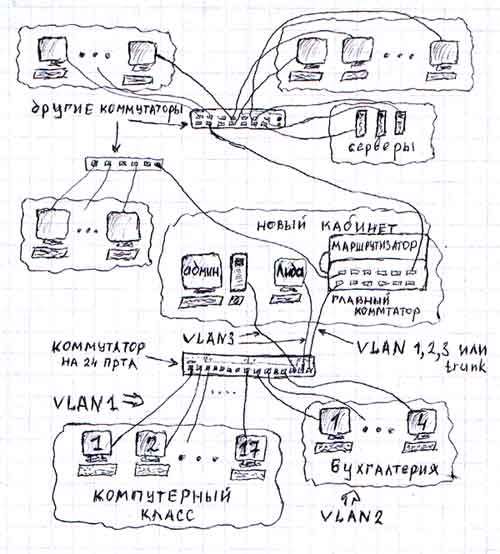
Как было сказано в пункте ARP: протокол определения адреса каждый компьютер соединён с сетью одним физическим каналом. Т.е. к коммутатору на 24 порта можно присоединить 24 компьютера. Витая пара физически пронизывает все помещения предприятия — все 24 провода от этого коммутатора тянутся в разные кабинеты. Пусть, к примеру, 17 проводов идут и подсоединяются к 17-ти компьютерам в аудитории, 4 провода идут в кабинет спецотдела и оставшиеся 3 провода идут в только что отремонтированный, новый кабинет бухгалтерии. И бухгалтера Лиду, за особые заслуги, перевели в этот самый кабинет.
Как сказано выше, VLAN можно представлять в виде списка принадлежащих сети портов. К примеру, на нашем коммутаторе было три VLAN-а, т.е. три списка, хранящиеся во flash-памяти коммутатора. В одном списке были записаны цифры 1, 2, 3… 17, в другом 18, 19, 20, 21 и в третьем 22, 23 и 24. Лидин компьютер раньше был присоединён к 20-ому порту. И вот она перешла в другой кабинет. Перетащили её старый компьютер в новый кабинет, или она села за новый компьютер — без разницы. Главное, что её компьютер присоединили витой парой, другой конец которой вставлен в порт 23 нашего коммутатора. И для того, что бы она со своего нового места могла по прежнему пересылать файлы своим коллегам, администратор должен удалить из второго списка число 20 и добавить число 23. Замечу, что один порт может принадлежать только одному VLAN-у, но мы нарушим это правило в конце этого пункта.
Замечу так же, что при смене членства порта в VLAN, администратору нет никакой нужды «перетыкать» провода в коммутаторе. Более того, ему даже не надо вставать с места. Потому что компьютер администратора присоединён к 22-ому порту, с помощью чего он может управлять коммутатором удалённо. Конечно, благодаря специальным настройкам, о которых будет рассказано позже, лишь администратор может управлять коммутатором. О том, как настраивать VLAN-ы, читайте в пункте VLAN-ы, практика [в следующей статье].
Как вы, наверное, заметили, изначально (в пункте Построение сетей) я говорил, что компьютеров в нашей сети будет не менее 100. Но к коммутатору можно присоединить лишь 24 компьютера. Конечно, есть коммутаторы с большим количеством портов. Но компьютеров в корпоративной сети/сети предприятия всё равно больше. И для соединения бесконечно большого числа компьютеров в сеть, соединяют между собой коммутаторы по так называемому транк-порту (trunk). При настройки коммутатора, любой из 24-портов можно определить как транк-порт. И транк-портов на коммутаторе может быть любое количество (но разумно делать не более двух). Если один из портов определён как trunk, то коммутатор формирует всю пришедшую на него информацию в особые пакеты, по протоколу ISL или 802.1Q, и отправляет эти пакеты на транк-порт.
Всю пришедшую информацию — имеется в виду, всю информацию, что пришла на него с остальных портов. А протокол 802.1Q вставляется в стек протоколов между Ethernet и тем протоколом, по которому были сформированные данные, что несёт этот кадр.
В данном примере, как вы, наверное, заметили, администратор сидит в одном кабинете вместе с Лидой, т.к. витая пора от портов 22, 23 и 24 ведёт в один и тот же кабинет. 24-ый порт настроен как транк-порт. А сам коммутатор стоит в подсобном помещении, рядом со старым кабинетом бухгалтеров и с аудиторией, в которой 17 компьютеров.
Витая пара, которая идёт от 24-ого порта в кабинет к администратору, подключается к ещё одному коммутатору, который в свою очередь, подключён к роутеру, о котором будет рассказано в следующих главах. Другие коммутаторы, которые соединяют другие 75 компьютеров и стоят в других подсобных помещениях предприятия — все они имеют, как правило, один транк-порт, соединённый витой парой или по оптоволокну с главным коммутатором, что стоит в кабинете с администратором.
Выше было сказано, что иногда разумно делать два транк-порта. Второй транк-порт в таком случае используется для анализа сетевого трафика.
Примерно так выглядело построение сетей больших предприятий во времена коммутатора Cisco Catalyst 1900. Вы, наверное, заметили два больших неудобства таких сетей. Во первых, использование транк-порта вызывает некоторые сложности и создаёт лишнюю работу при конфигурировании оборудования. А во вторых, и в самых главных — предположим, что наши «как бы сети» бухгалтеров, экономистов и диспетчеров хотят иметь одну на троих базу данных. Они хотят, что бы та же бухгалтерша смогла увидеть изменения в базе, которые сделала экономистка или диспетчер пару минут назад. Для этого нам надо сделать сервер, который будет доступен всем трём сетям.
Как говорилось в середине этого пункта, порт может находиться лишь в одном VLAN-е. И это действительно так, однако, лишь для коммутаторов серии Cisco Catalyst 1900 и старше и у некоторых младших моделей, таких как Cisco Catalyst 2950. У остальных коммутаторов, в частности Cisco Catalyst 2900XL это правило можно нарушить. При настройке портов в таких коммутаторах, каждый пор может иметь пять режимов работы: Static Access, Multi-VLAN, Dynamic Access, ISL Trunk и 802.1Q Trunk. Второй режим работы именно то, что нам нужно для выше поставленной задачи — дать доступ к серверу сразу с трёх сетей, т.е. сделать сервер принадлежащим к трём сетям одновременно. Так же это называется пересечением или таггированием VLAN-ов. В таком случае схема подключения может быть такой:
Продолжение следует
Вторая часть этой статьи, где рассматривается практическое применение изложенных здесь основ: Заметки о Cisco Catalyst: настройка VLAN, сброс пароля, перепрошивка операционной системы IOS