Что такое фотопоток в телеграмме куда сохраняется на айфоне
Мой фотопоток
Функция «Мой фотопоток» обеспечивает доступ к последним фотографиям, которые были сняты с помощью iPhone, iPad или iPod touch либо загружены с компьютера Mac или компьютера с Windows.
Что вам понадобится
Функцию «Мой фотопоток» можно использовать на следующих устройствах, предварительно настроив iCloud.
Если ваш идентификатор Apple ID был создан недавно, функция «Мой фотопоток» может быть недоступна. Если функция «Мой фотопоток» недоступна, воспользуйтесь функцией «Фото iCloud», чтобы хранить фотографии и видеозаписи в iCloud.
Использование функции «Мой фотопоток» со службой «Фото iCloud»
Функция «Мой фотопоток» отправляет на сервер фотографии, сделанные за последнее время (кроме Live Photos), после чего их можно просматривать или импортировать на всех ваших устройствах. Фотографии хранятся в альбоме «Мой фотопоток» в течение 30 дней. Функция «Фото iCloud» отправляет все ваши фотографии и видеозаписи на сервер iCloud и автоматически синхронизирует их на всех устройствах.
Если на iPhone, iPad или iPod touch включить функцию «Мой фотопоток» и службу «Фото iCloud» одновременно, то фотографии, снятые с помощью соответствующего устройства, будут отправляться как в службу «Фото iCloud», так и в альбом «Мой фотопоток».
Если с тем же идентификатором Apple ID используется другое устройство, на котором включена только функция «Мой фотопоток», то фотографии, снятые на этом устройстве, будут отправляться только в альбом «Мой фотопоток». Ни на одном из устройств, на которых включена только служба «Фото iCloud», они отображаться не будут.
Дополнительные сведения о различиях между службой «Фото iCloud» и функцией «Мой фотопоток» см. в этой статье.

Просмотр фотографий в альбоме «Мой фотопоток»
Найдите свое устройство в списке ниже и следуйте соответствующим инструкциям.
Устройство iPhone, iPad или iPod touch
Перейдите в меню «Фото» > «Альбомы» > «Мой фотопоток».
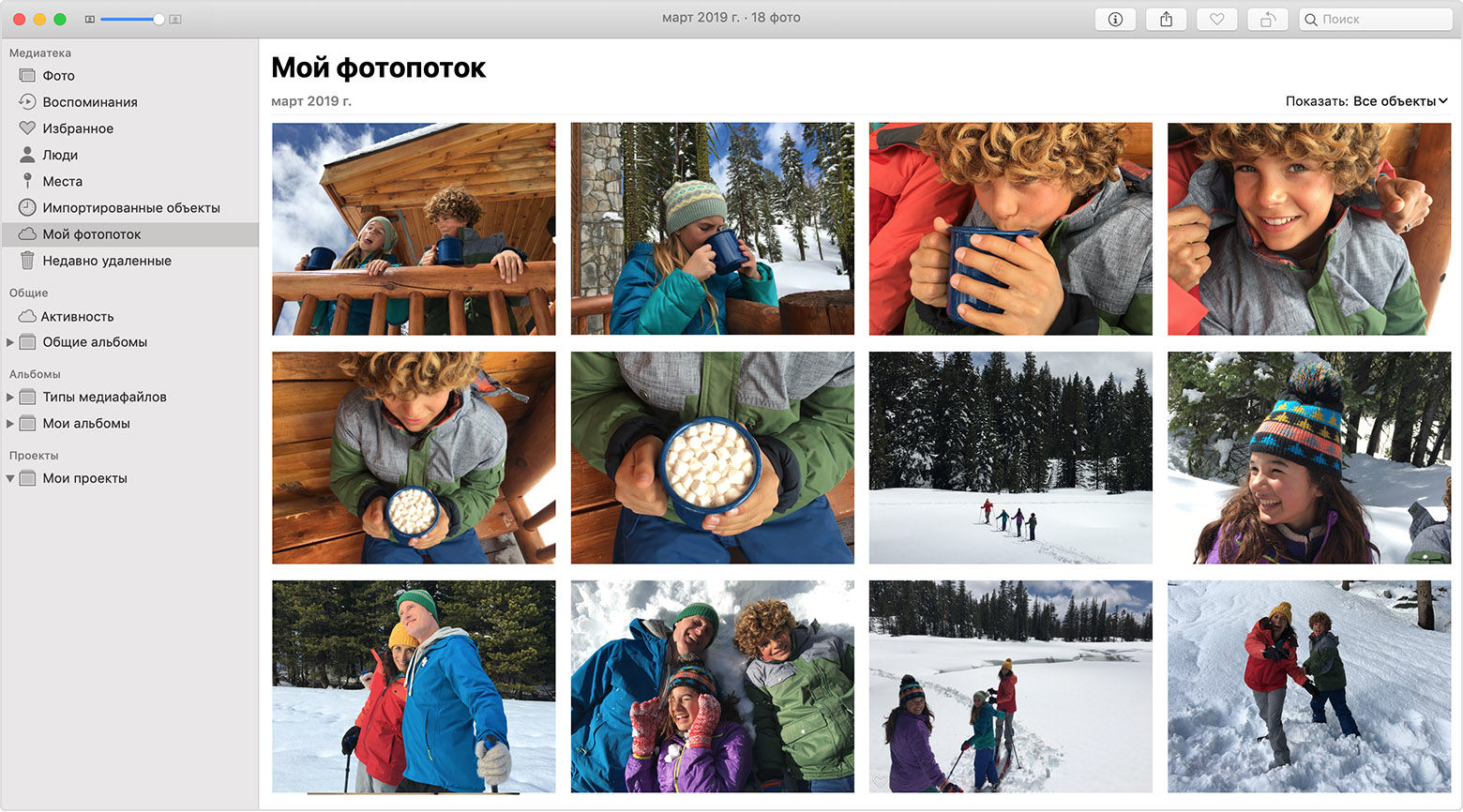
Apple TV
Компьютер с Windows
При включении приложения «Фото» приложение «iCloud для Windows» создает в проводнике папку с именем «Фото iCloud». Функция «Мой фотопоток» автоматически загружает все новые фотографии, снятые с помощью устройств iOS, в папку «Загрузки».
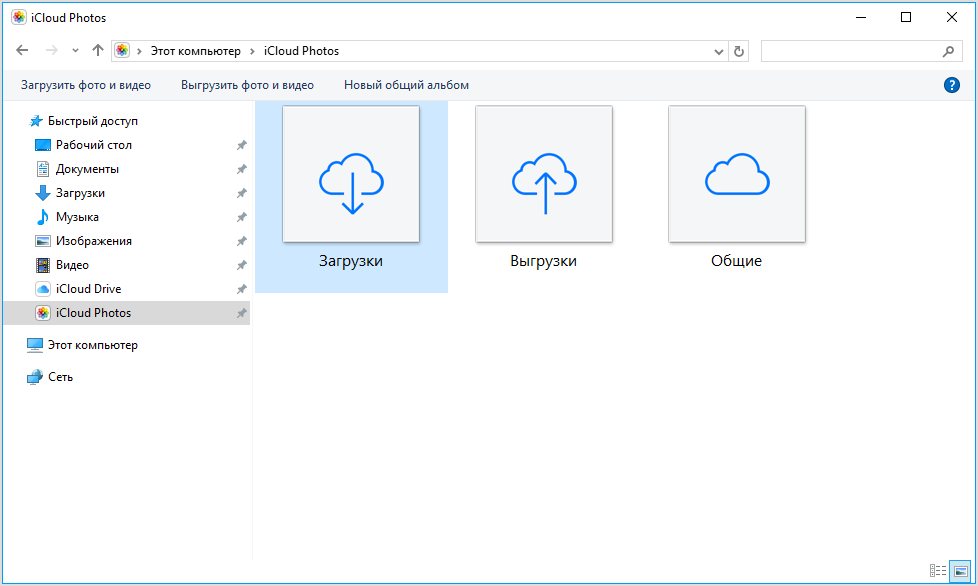
Для поиска фотографий на компьютере с ОС Windows также можно выполнить следующие действия.
Форматы фотографий, поддерживаемые функцией «Мой фотопоток»
Функция «Мой фотопоток» поддерживает форматы фотографий JPEG, TIFF, PNG и большинство форматов RAW. Видеозаписи или фотографии Live Photos не поддерживаются.
Удаление фотографий из альбома «Мой фотопоток»
На компьютере с ОС Windows выделите фотографии, которые требуется удалить из альбома «Мой фотопоток». Щелкните правой кнопкой мыши и выберите пункт «Удалить».
При удалении фотографий из альбома «Мой фотопоток» на одном из устройств фотографии также удаляются из приложения «Фото» и из iCloud. Фотографии, импортированные из альбома «Мой фотопоток» на другие устройства, не удаляются.
Часто задаваемые вопросы о функции «Мой фотопоток»
Поищите ответы на свои вопросы ниже.
Можно ли использовать функцию «Мой фотопоток» для резервного копирования фотографий вместо iCloud или iTunes?
Какое разрешение имеют фотографии в альбоме «Мой фотопоток»?
На компьютерах Mac или компьютерах с ОС Windows фотографии загружаются и хранятся в полном разрешении. На устройства iPhone, iPad, iPod touch и Apple TV фотографии отправляются в разрешении, оптимизированном для соответствующего устройства, что ускоряет загрузку и экономит место в памяти.
Размер может быть разным, но оптимизированная версия фотографии, снятой с помощью обычного фотоаппарата, при загрузке на устройства будет иметь разрешение 2048 x 1536 пикселей. Панорамные фотографии могут иметь разрешение до 5400 пикселей по ширине.
Когда фотографии отправляются в альбом «Мой фотопоток»?
Фотографии, снятые с помощью устройств iPhone, iPad или iPod touch, автоматически отправляются в альбом «Мой фотопоток» при выходе из приложения «Камера» и подключении к сети Wi-Fi. Новые фотографии, импортированные в приложение «Фото» на компьютере Mac, автоматически отправляются туда при подключении к сети Wi-Fi или Ethernet. Настройки можно изменить таким образом, чтобы отправлялись только фотографии, добавленные в альбом «Мой фотопоток» вручную.
Чтобы отправить фотографии в альбом «Мой фотопоток» на компьютере с ОС Windows, выполните следующие действия.
Кроме того, можно перетащить фотографии с компьютера с ОС Windows в папку «Выгрузки» в окне «Фото iCloud».
Сколько фотографий хранится в альбоме «Мой фотопоток»?
В целях экономии памяти устройства iPhone, iPad и iPod touch хранят в альбоме «Мой фотопоток» 1000 последних фотографий. В этом альбоме можно просматривать фотографии или перемещать понравившиеся в другие альбомы для постоянного хранения на устройстве iOS. Если объем памяти Apple TV ограничен, будут отображаться только последние фотографии.
Все фотографии из альбома «Мой фотопоток» можно автоматически загрузить на компьютер Mac или компьютер с ОС Windows.
Откройте приложение «Фото» и перейдите в меню «Настройки» > «Основные». Установите флажок «Копировать объекты в медиатеку приложения «Фото»».
Использует ли функция «Мой фотопоток» место в хранилище iCloud?
Нет. Фотографии, отправленные в альбом «Мой фотопоток», не учитываются при определении доступного объема в хранилище iCloud.
Как найти в альбоме «Мой фотопоток» фотографии, сделанные в режиме серийной съемки?
Когда вы фотографируете в режиме серийной съемки, на устройство импортируются только избранные фотографии. По желанию можно сохранять все фотографии, снятые в режиме серийной фотосъемки, в альбоме «Мой фотоальбом»: нажмите «Настройки» > [ваше имя] > iCloud > «Фото» и включите параметр «Выгрузка фото серий».
Что произойдет с моими фотографиями при отключении функции «Мой фотопоток»?
Перед отключением функции «Мой фотопоток» сохраните все фотографии, которые требуется оставить на данном устройстве. Если на iPhone, iPad или iPod touch выйти из учетной записи iCloud или отключить функцию «Мой фотопоток», с устройства будут удалены все фотографии, находящиеся в альбоме «Мой фотопоток».
Фотографии в альбоме «Мой фотопоток» на остальных устройствах не будут затронуты. Фотографии из альбома «Мой фотопоток» хранятся на сервере iCloud в течение 30 дней с даты их добавления в этот альбом. Если войти в учетную запись iCloud с тем же идентификатором Apple ID и включить функцию «Мой фотопоток» на другом устройстве, эти фотографии будут загружены на него автоматически.
Дополнительная информация
Информация о продуктах, произведенных не компанией Apple, или о независимых веб-сайтах, неподконтрольных и не тестируемых компанией Apple, не носит рекомендательного или одобрительного характера. Компания Apple не несет никакой ответственности за выбор, функциональность и использование веб-сайтов или продукции сторонних производителей. Компания Apple также не несет ответственности за точность или достоверность данных, размещенных на веб-сайтах сторонних производителей. Обратитесь к поставщику за дополнительной информацией.
Где искать сохраненные из Телеграмм файлы: на смартфоне и компьютере
Всем привет, уважаемые читатели блога AFlife.ru! За что многие пользователи так любят Телеграмм? Отбросим в сторону дифирамбы о его повышенной безопасности и ботах, и вспомним о практичности этого сервиса. Телеграмм позволяет обмениваться информацией любого формата и в достаточно большом объеме. Даже более того, в этом сервисе файлы можно скачивать и сохранять на своем устройстве. Здесь у некоторых пользователей возникает вполне закономерный вопрос: куда Телеграмм сохраняет файлы и как их найти после скачивания.
Где хранятся файлы из Телеграмм на смартфоне
Если вы активно пользуетесь мессенджером Телеграмм, то, вероятнее всего, ваши собеседники уже неоднократно присылали вам различные файлы: музыку, видеозаписи, текстовые документы или фотографии. Часть из этого вы просто просмотрите и забудете, а некоторые файлы хотелось бы сохранить на память или переслать через другое приложение или мессенджер. Но чтобы сделать это, для начала нужно понять, где искать сохраненные данные.
Современные смартфоны своим функционалом во многом способны заменить стационарный компьютер. В том числе с их помощью можно просматривать и редактировать текстовые документы в самых разных форматах, фотографии, видеозаписи. Но в отличие от компьютера, на смартфоне невозможно выбрать определенную папку для сохраненок. Телефон сам создает нужные папки и раскладывает все по полочкам. А пользователю бывает очень сложно найти на этих полках необходимую информацию.
Рассмотрим в частности смартфоны на базе Андроид. Все файлы из мессенджера автоматически сохраняются в папке «Telegram», которая опять-таки создается операционной системой телефона. Найти место хранения можно, воспользовавшись любым диспетчером файлов. Это может быть стандартное мобильное приложение или установленное пользователем.
Алгоритм поиска выглядит следующим образом:
Каждый файл в зависимости от его формата и вида сохраняется в определенном месте. Это очень удобно, особенно когда нужно срочно найти текстовый документ, и нет времени перелопачивать гору картинок и фотографий.

Теперь посмотрим, куда сохраняются файлы из Telegram на iPhone. На самом деле, смартфоны на базе IOS сохраняют файлы из мессенджера аналогичным способом. Поэтому для их поиска необходимо выполнить те же действия:
Бывает такое, что стандартный диспетчер файлов слишком запутан и неудобен для восприятия пользователя. В этом случае можно скачать и установить другой, воспользовавшись магазином APP Store или Google Play. Ни в коем случае не стоит устанавливать программу наугад с неизвестных ресурсов.
Если пользователь обменивается большим количеством файлов в мессенджере, это может привести к тому, что память смартфона переполняется, и он начинает тормозить. Заниматься вручную удалением ненужных файлов – дело долгое и неблагодарное. Чтобы повысить качество работы своего телефона и не тратить время на муторные дела, необходимо очищать кэш, подключив функцию автоматического удаления файлов. Сделать это можно следующим образом:
Приложение по умолчанию устанавливает значение «Всегда», но можно выбрать «Месяц», «Неделя» или «3 дня». Таким образом, по истечении установленного срока данные будут автоматически удаляться, освобождая память смартфона.
Куда сохраняются данные из десктопной версии

Для любителей десктопной версии поиск скачанных из мессенджера файлов немного отличается. В некотором плане он даже сложнее, чем на смартфоне. Но компьютер имеет одно неоспоримое преимущество перед телефоном – пользователь может выбирать папку для сохранения файлов из Телеграмм.
В первую очередь, стоит определиться, как вообще найти папку с заветными сохраненками. Существуют два способа решения этой задачи:
Главным достоинством десктопной версии является возможность ручного выбора папки для сохранения файлов Телеграмм. Информация может храниться в любом удобном для вас месте. Сделать это можно следующим образом:
Иногда возникает необходимость одновременно сохранить большое количество файлов из чата. К сожалению, в мобильной версии сделать это за раз невозможно. Чего нельзя сказать о мессенджере, открытом на компьютере. Пошаговая инструкция, как сохранить все файлы из чата сразу:
Куда попадают сведения из веб-версии
Некоторые пользователи предпочитают использовать веб-версию мессенджера. В этом случае путь сохранения файлов практически совпадает с десктопной версией с одной лишь разницей: данные сохраняются в другой папке. Рассмотрим пошагово, как ее найти:
При скачивании файлов из веб-версии мессенджер не создает отдельную папку и сохраняет все файлы в общих загрузках.
Телеграмм – это удобный сервис для общения с расширенным функционалом. Его вполне можно использовать и для обмена файлами по работе, с друзьями и близкими. Независимо от используемой версии, вся информация будет храниться на устройстве. А благодаря простым пошаговым инструкциям, приведенным выше, вы без проблем найдете ее. Автоматическое сохранение позволит не потерять интересную и познавательную информацию из каналов, сохранить фото и музыку из сообщений с друзьями, обмениваться файлами с коллегами.
Если вам понравилась наша статья, то делитесь ею в социальных сетях и обязательно подписывайтесь на обновления блога, чтобы не пропустить много чего интересного!
Как узнать куда Телеграмм сохраняет файлы на компьютере
Мессенджер Telegram поддерживает большое количество полезных функций. Одна из них — отправка мультимедийных файлов, благодаря которой можно быстро обмениваться и сохранять изображения, видео, аудиофайлами, текстовыми документами. Данная функция поддерживается не только в мобильном приложении, но и в версии для ПК. Поэтому чтобы уверенно пользоваться описанным инструментом, необходимо выяснить куда телеграмм сохраняет файлы на компьютере и смартфоне.
Сохранение файлов из Telegram
Функция обмена мультимедийными файлами и документами поддерживается большинством современны мессенджеров. Данный инструмент позволяет прикреплять фото, видео, текстовые документы и другие типы файлов к сообщениям либо отправлять их по отдельности. Таким образом Telegram частично выполняет функцию файлообменника.
Обмен файлами в Телеграмме доступен как в мобильном приложении, так и в версиях для ПК. Каждый пользователь имеет возможность отправлять практически любые типы данных со своего устройства или принимать их от других.
При сохранении файлов в телефоне обычно не возникает каких-либо затруднений. При использовании Телеграмм на ПК могут возникнуть сложности при последующем извлечении сохраненных данных. Чтобы обеспечить быстрый доступ и исключить потенциальные затруднения, необходим выяснить куда сохраняются файлы на разных типах устройств.
Куда программа сохраняет файлы
Прежде чем выяснить, где хранятся файлы из чатов в Telegram, необходимо учесть одну особенность данного приложения. Речь идет о функции автоматического сохранения. При ее активации телеграм сохраняет фото и видео самостоятельно. Во всех остальных случаях программа спрашивает о том, куда сохранить нужный файл непосредственно перед началом загрузки.
На устройствах Android
Определить папку, где содержатся сохраненные данные можно несколькими способами. В первом случае достаточно воспользоваться встроенными инструментами мессенджерами Telegram.
Файловая система на смартфоне, независимо от операционной системы, несколько отличается от компьютерной, и пользоваться ею менее удобно. Поэтому на большинстве смартфонов, предусмотрен встроенный менеджер для работы с папками и файлами. С его помощью можно быстро просмотреть список всех данных, полученных из Телеграмм.
На Android общий алгоритм действий выглядит следующим образом:
На устройствах iOS
На смартфонах iPhone и планшетах под управлением iOS, файловая система скрыта. Поэтому отследить, в какой попке лежат сохраненки из Telegram или любого другого приложения, невозможно.
Фотографии и видеоролики мобильном приложении для iOS можно сохранить посредственно в фотопоток. Обязательное условие — чтобы эти данные были загружены в кеш. На устройствах Apple данная опция активна по умолчанию.
В версии мессенджера для iOS также доступна функция автоматического сохранения. При ее активации, все фото самостоятельно загружаются в фотопоток сразу после просмотра в чате. С одной стороны это удобно, так как позволяет сохранить данные в память устройства без извлечения из системной папки, как на Android.
С другой стороны, автоматическое сохранение всех фото приводит к быстрому расходу запаса памяти. При этом фотопоток содержит огромное количество изображений, многие из которых пользователю не нужны. Чтобы решить эту проблему, нужно ограничить число пользователей, чьи отправленные фотографии скачиваются автоматически.
На компьютере
Использовать мессенджер на компе можно посредством версии Web, которая открывается в браузере, или программы Telegram Portable, которая загружается на ПК. Специфика работы с файловыми данными варьируется, в зависимости от используемого типа приложения.
Web-версия Telegram скачивает данные в папку, которую указывает сам пользователь, прежде чем сохранить фото или видеофайлы. Поэтому можно каждый раз выбирать другую директорию, в зависимости от содержания скачиваемого объекта.
В Telegram Portable все файлы сохраняются в папку по умолчанию. Это директория, которая была указана при установке программы. По умолчанию системная папка приложения содержится на C:\Users\User_Name\AppData\Roaming. Однако это условие действует только, если при установке не была выбрана другая директория. В версии для ПК можно назначить папку, куда сохраняются все файлы, вручную.
Заключение
В мессенджере Telegram предусмотрена возможность обмена и хранения файлов. Данная функция доступна на всех видах устройств. Фото и видеоролики, документы и аудиофайлы хранятся в кэше, однако, их можно быстро загрузить в память телефона для последующего использования. На ПК можно вручную назначить папку для хранения объектов, указав ее при установке или позже в настройках.
Видео по теме
Мой фотопоток
Telegram – популярное средство общения. При его помощи можно отправить текстовую информацию, изображения. Иногда хочется загрузить полученные фото на устройство.
Особенно полезно хранить информацию по работе, поскольку файлы могут потребоваться в тот момент, когда нет возможности зайти в приложение. Также сервис Telegram бывает недоступным по разным причинам, поэтому важные картинки стоит скачивать в память устройства.
Где Telegram хранит фотографии
В отличие от других мессенджеров, Телеграм хранит фото на облачных серверах. После отправки изображение шифруется, попадает на сервер, а потом доставляется адресату. Такая система позволяет оставлять доступными фотографии, даже если они удалены у отправителя. Однако в случае блокировки серверов приложения, то потеряется доступ ко всем отправленным картинкам.
На заметку! Другие популярные мессенджеры не загружают контент на свои серверы, а отправляют сразу на смартфон. Если отправитель удалит картинку на телефоне, то загрузить ее еще раз не получится.
Сохранение фото из «Телеграма»
Чтобы сохранить фото из Телеграм, не нужно обращаться к сторонним утилитам. Все можно сделать внутри приложения. На разных операционных системах есть свои нюансы и определенная последовательность действий.
На телефоне с «Андроидом»
Чтобы скачать картинку, необходимо:
Перед тем как пользователь увидит картинку, она должна загрузиться на телефон и попасть в кэш – временное хранилище файлов. Используя этот способ, данные будут храниться в постоянной директории смартфона и не удалятся при следующей очистке кэша.
Можно воспользоваться другим способом, чтобы с Телеграма скачать фото:
Файл загрузится с сервера Telegram. В любом случае результат будет идентичным.
Детальная инструкция видна на видео:
На «Айфоне»
Процесс сохранения фото на iOS мало чем отличается:
На компьютере
Скачать фото с телеграма на компьютер можно как в приложении, так и в онлайн-версии мессенджера. На желаемую фотографию нажмите правой кнопкой мыши, выберите «Сохранить изображение как…» и укажите директорию. После этого начнется загрузка файла, и через несколько секунд картинка сохранится. Способ подходит как для систем на основе Windows, так и для компьютеров от Apple – Mac.
Сохранение изображений из секретного чата
Сохранение фото из Telegram на компьютере.
Загрузка фотопотока из секретного чата ничем не отличается от описанных выше способов. Разница лишь в том, что из-за повышенной конфиденциальности невозможно сделать скриншот переписки.
Где найти сохраненные файлы
В зависимости от ОС сохраненные изображения находятся в разных папках:
Отключение автоматического сохранения
При использовании мессенджера со включенным автосохранением изображений могут начаться трудности в работе устройства из-за перегруженности памяти. Нужно периодически очищать кэш картинок или отключить автоматическое сохранение. Порядок выполнения этого действия на разных устройствах – далее:
На смартфоне
Отключив автозагрузку, можно навсегда решить проблему недостачи памяти.
Теперь Телеграм не сохраняет фото автоматом в память телефона. Такой способ подходит для мобильных устройств на «Андроид» и iPhone. Если потребуется что-либо сохранить, придется делать это вручную.
На десктопной версии
Чтобы не тратить время на удаление ненужных скачанных файлов на компьютере, выключить автозагрузку можно следующим образом:
Также можно после этого очистить память. Однако следует помнить, что в таком случае сотрутся все несохраненные данные.
Сохранение из «Телеграфа»
Сохранение из «Телеграфа»
Загрузить нужные данные из Telegraph можно теми же способами, что и в мессенджере.
При этом используются внутренние системы устройств, что позволяет сохранять желаемый контент:
После окончания загрузки файл будет на устройстве. Найти его можно в «Галерее» на «Андроиде» и в «Изображениях» на iOS.
Существует много причин, почему стоит сохранять некоторые изображения в постоянную память устройства. Это могут быть рабочие документы, важная информация или просто смешная фотка. В любом случае процесс сохранения легок и отнимает буквально пару секунд.
Приложение, загружая информацию, сохраняет ее в кэш, и до следующей очистки временного хранилища всегда будет доступ к картинке. Данные могут потеряться даже при перезагрузке устройства, поэтому важную информацию лучше сразу сохранять вручную, чтобы она внезапно не пропала.
Также полезна функция автосохранения – на устройство сразу загрузятся все медиаданные, а после – выборочно можно будет оставить нужные. Это особенно востребовано в те моменты, когда пропадает интернет, а важная информация – в мессенджере. В таком случае всегда будет доступ к требуемым сведениям.
Детальная инструкция видна на видео:

Правильно подобранная фотография порой позволяет выразить собственное мнение намного красноречивее каких-либо слов. Помимо способов поиска и добавления изображений в чат, в статье будет подробно рассказано, как сохранить фото из Телеграмм в памяти смартфона или ПК, чтобы пополнить личную коллекцию интересной картинкой.
Как найти и добавить изображение
На мобильных устройствах, работающих под iOS и Android, разработчиками мессенджера Telegram предоставлена функция поиска фотографий, которой можно воспользоваться непосредственно в процессе диалога. Рассмотрим, как это работает на разных ОС.
Для десктопной версии Telegram такой метод поиска изображений пока отсутствует. Однако для реализации данной функции всегда можно воспользоваться помощью ботов. В частности, встроенный бот @pic позволяет находить нужную картинку прямо в диалоговом окне. Для этого необходимо:
Кроме того, существует много тематических каналов с подборками качественных фотографий с любыми сюжетами. Например, @photos_telegrams — в сообществе используется удобная система тэгов, позволяющая легко найти нужное изображение.
Как сохранить фото из Телеграмм на свой смартфон или компьютер
Как известно, все файлы, пересылаемые пользователями Telegram в обычных и групповых чатах, хранятся на облачном сервере. Однако иногда понравившуюся картинку необходимо сохранить на своем устройстве. Для этого следует выполнить такие манипуляции:
Второй способ сохранения картинок еще проще:
Исключение для секретных чатов
Вышеизложенные варианты сохранения изображений из Телеграмм справедливы для стандартных сообществ, в секретных чатах дело обстоит точно также, за исключением того, что нельзя делать скриншоты.
В секретных чатах мессенджера нельзя делать скриншоты
Всем привет, уважаемые читатели блога AFlife.ru! За что многие пользователи так любят Телеграмм? Отбросим в сторону дифирамбы о его повышенной безопасности и ботах, и вспомним о практичности этого сервиса. Телеграмм позволяет обмениваться информацией любого формата и в достаточно большом объеме. Даже более того, в этом сервисе файлы можно скачивать и сохранять на своем устройстве. Здесь у некоторых пользователей возникает вполне закономерный вопрос: куда Телеграмм сохраняет файлы и как их найти после скачивания.
Где хранятся файлы из Телеграмм на смартфоне
Если вы активно пользуетесь мессенджером Телеграмм, то, вероятнее всего, ваши собеседники уже неоднократно присылали вам различные файлы: музыку, видеозаписи, текстовые документы или фотографии. Часть из этого вы просто просмотрите и забудете, а некоторые файлы хотелось бы сохранить на память или переслать через другое приложение или мессенджер. Но чтобы сделать это, для начала нужно понять, где искать сохраненные данные.
Современные смартфоны своим функционалом во многом способны заменить стационарный компьютер. В том числе с их помощью можно просматривать и редактировать текстовые документы в самых разных форматах, фотографии, видеозаписи. Но в отличие от компьютера, на смартфоне невозможно выбрать определенную папку для сохраненок. Телефон сам создает нужные папки и раскладывает все по полочкам. А пользователю бывает очень сложно найти на этих полках необходимую информацию.
Рассмотрим в частности смартфоны на базе Андроид. Все файлы из мессенджера автоматически сохраняются в папке «Telegram», которая опять-таки создается операционной системой телефона. Найти место хранения можно, воспользовавшись любым диспетчером файлов. Это может быть стандартное мобильное приложение или установленное пользователем.
Алгоритм поиска выглядит следующим образом:
Каждый файл в зависимости от его формата и вида сохраняется в определенном месте. Это очень удобно, особенно когда нужно срочно найти текстовый документ, и нет времени перелопачивать гору картинок и фотографий.
Теперь посмотрим, куда сохраняются файлы из Telegram на iPhone. На самом деле, смартфоны на базе IOS сохраняют файлы из мессенджера аналогичным способом. Поэтому для их поиска необходимо выполнить те же действия:
Бывает такое, что стандартный диспетчер файлов слишком запутан и неудобен для восприятия пользователя. В этом случае можно скачать и установить другой, воспользовавшись магазином APP Store или Google Play. Ни в коем случае не стоит устанавливать программу наугад с неизвестных ресурсов.
Если пользователь обменивается большим количеством файлов в мессенджере, это может привести к тому, что память смартфона переполняется, и он начинает тормозить. Заниматься вручную удалением ненужных файлов – дело долгое и неблагодарное. Чтобы повысить качество работы своего телефона и не тратить время на муторные дела, необходимо очищать кэш, подключив функцию автоматического удаления файлов. Сделать это можно следующим образом:
Приложение по умолчанию устанавливает значение «Всегда», но можно выбрать «Месяц», «Неделя» или «3 дня». Таким образом, по истечении установленного срока данные будут автоматически удаляться, освобождая память смартфона.
Куда сохраняются данные из десктопной версии
Для любителей десктопной версии поиск скачанных из мессенджера файлов немного отличается. В некотором плане он даже сложнее, чем на смартфоне. Но компьютер имеет одно неоспоримое преимущество перед телефоном – пользователь может выбирать папку для сохранения файлов из Телеграмм.
В первую очередь, стоит определиться, как вообще найти папку с заветными сохраненками. Существуют два способа решения этой задачи:
Главным достоинством десктопной версии является возможность ручного выбора папки для сохранения файлов Телеграмм. Информация может храниться в любом удобном для вас месте. Сделать это можно следующим образом:
Иногда возникает необходимость одновременно сохранить большое количество файлов из чата. К сожалению, в мобильной версии сделать это за раз невозможно. Чего нельзя сказать о мессенджере, открытом на компьютере. Пошаговая инструкция, как сохранить все файлы из чата сразу:
Куда попадают сведения из веб-версии
Некоторые пользователи предпочитают использовать веб-версию мессенджера. В этом случае путь сохранения файлов практически совпадает с десктопной версией с одной лишь разницей: данные сохраняются в другой папке. Рассмотрим пошагово, как ее найти:
При скачивании файлов из веб-версии мессенджер не создает отдельную папку и сохраняет все файлы в общих загрузках.
Телеграмм – это удобный сервис для общения с расширенным функционалом. Его вполне можно использовать и для обмена файлами по работе, с друзьями и близкими. Независимо от используемой версии, вся информация будет храниться на устройстве. А благодаря простым пошаговым инструкциям, приведенным выше, вы без проблем найдете ее. Автоматическое сохранение позволит не потерять интересную и познавательную информацию из каналов, сохранить фото и музыку из сообщений с друзьями, обмениваться файлами с коллегами.
Если вам понравилась наша статья, то делитесь ею в социальных сетях и обязательно подписывайтесь на обновления блога, чтобы не пропустить много чего интересного!
Ежедневно пользователи обмениваются множеством файлов, но где они хранятся? Настало время разобраться, куда Telegram сохраняет файлы на компьютере и на смартфоне.
Где хранятся файлы в Telegram на комьютере
Единственное место на ПК, где можно обнаружить сохраненные из приложения фотографии, видеофайлы и документы — это «Загрузки». Ищем двумя способами:
1. В папке по умолчанию: «Компьютер»— «Диск С» — «Пользователи» — имя вашего ПК — «Загрузки» — «Telegram Desktop»:
По дефолту Telegram предпочитает сохранить загруженные файлы в этой папке
2. Можно воспользоваться поиском:
С учетом этой особенности, рекомендуем переопределить папку, в которую будут сохраняться файлы:
1. Заходим в настройки Telegram;
2. Далее идём в раздел «Данные и диск»;
3. Кликаем на пункт «Путь для сохранения» и выбираем подходящий вариант.
» Совет от ТелеГида: Можно вручную показывать ПК, куда сохранить каждый отдельный файл. Просто щелкните правой клавишей мыши по нужному фото или документу и выберите «Сохранить как…».
Например, кликаем правой кнопкой мышки на изображение и выбираем место, в которое следует его сохранить
Веб-версия работает аналогично десктопной. Главное отличие — данные сохраняются на шаг раньше: «Компьютер»— «Диск С» — «Пользователи» — имя вашего ПК — «Загрузки».
Где хранятся файлы в Telegram на смартфоне
С телефонами дело обстоит намного понятнее. То, что вы получали или отправляли в мессенджере (например фотографии, видео или zip), андроид или айфон аккуратно раскладывает по папочкам типа Telegram Audio, Documents, Images, Video.
Чтобы быстро найти их, используйте встроенный диспетчер файлов или скачайте подходящее приложение. На Android это выглядит вот так:
Вам нужно найти папку «Telegram»: она находится в корневом разделе карты памяти либо основной памяти телефона
В отличие от десктопного приложения, Телеграм на телефоне не дает выбрать место, куда можно сохранить файл. Возможно, это и к лучшему. Меньше шансов потеряться и заблудиться в директориях.
» Совет от ТелеГида: в мобильной версии мессенджера есть очень удобная фича автоматического удаления файлов через определенный срок отсутствия к ним внимания.
Используйте ее, чтобы не засорять память смартфона лишними файлами! Находится плюшка в настройках в разделе«Данные и диск» в пункте «Использование диска»:
Маленькая, но невероятно удобная фича, позволяющая сильно экономить занимаемое место в памяти
Как скачать разом все вложения в Telegram
Иногда хочется не заморачиваться и одним кликом выгрузить весь полезный материал. К примеру, сохранить сразу несколько фоточек. Но, к сожалению, Телеграм пока что не готов облегчить нашу жизнь.
Только хардкор, только сохранение единичных файлов!

Telegram – мессенджер, который позволяет пользователям обмениваться не только короткими сообщениями, но и мультимедийными данными. Люди со всего мира отправляют друг другу фото и видео, однако не всем понятно, куда приложение Телеграм сохраняет файлы на компьютере и смартфоне. Из-за этого возникает проблема быстрого заполнения памяти, а также сложность в обнаружении мультимедиа для дальнейшего просмотра.
Владельцы персональных компьютеров могут использовать Telegram через одноименное приложение. К числу его особенностей относится автоматическое сохранение файлов. Их можно просмотреть не только при помощи программы, но и через специальную папку в памяти ПК.

На ПК под управлением операционной системы Windows файлы, полученные через Телеграм, хранятся в папке Telegram Desktop. Чтобы найти ее, понадобится сделать несколько простых шагов:


В указанной папке отобразятся все фотографии, видеоролики, аудиофайлы и документы, загруженные при помощи мессенджера. Для удобства их можно отсортировать по формату, дате сохранения или размеру встроенными средствами Windows.
Совет. Чтобы не перемещаться между папками, можно ввести запрос «Telegram Desktop» в поисковой строке приложения «Компьютер».
Если в распоряжении пользователя находится компьютер компании Apple под управлением macOS, обнаружить полученную информацию будет сложнее. Проблема заключается в том, что папка для сохранения на Mac является скрытой. Поэтому владельцу компьютера необходимо самостоятельно выбрать директорию, где будут отображаться фото, видео и аудио.
Операция выполняется следующим образом:

Теперь все данные, полученные через Telegram, будут отображаться в выбранной папке.
Ее можно найти любым удобным способом – от ручного перемещения до использования поиска macOS.
На заметку. Для упрощения поиска рекомендуется сохранять их в ручном режиме. Чтобы это сделать, требуется кликнуть ПКМ по картинке или видео, а затем выбрать пункт «Сохранить как…», указав при этом директорию.
Подавляющее большинство людей, имеющих аккаунт в Telegram, пользуются мессенджером со смартфона. На мобильном устройстве отыскать файл бывает даже проще. Но следует понимать, что существуют отличия между iOS и Android.
После загрузки на телефон под управлением операционной системы Android мультимедиа-данные попадают в соответствующую папку, название которой зависит от типа информации:
Чтобы найти соответствующую директорию, достаточно открыть «Проводник» и перейти в папку Телеграма, где файлы уже отсортированы по каталогам.
На айфонах ситуация аналогичная. Полученные через Телеграм файлы сортируются по разным папкам, которые отличаются в зависимости от типа данных. То есть для поиска фотографии, документа или видеоролика пользователю понадобится:
Перейти в папку Telegram.
В дальнейшем данными можно управлять по своему усмотрению. Доступна функция удаления, копирования, перемещения и повторной отправки другому пользователю. В этом отношении iOS не имеет ограничений в сравнении с Android.
Мессенджером Телеграм люди также пользуются через веб-вариацию сервиса. То есть без специального приложения. В таком случае доступ к мессенджеру осуществляется через браузер, а для обмена сообщениями необходимо посетить официальный сайт и пройти авторизацию.
Когда человек скачивает файл, полученный от другого пользователя, при помощи веб-версии Телеграма, он автоматически попадает в папку «Загрузки». Также директория может называться «Downloads».
Искомый каталог располагается по пути: Компьютер/Диск C/Пользователи/Имя/Загрузки. Таким образом, браузерный вариант мессенджера не имеет собственной папки. В этом заключается определенная сложность при поиске данных, однако владелец аккаунта имеет возможность сохранять любой файл в ручном режиме, нажав правую кнопку мыши и выбрав пункт «Сохранить как».
23.12.2020 16:23 639 MasterIT Информационный портал IT Техник Используемые источники: