Что такое формат изображения bw для налоговой
Формат изображения BW — что это такое?
Данный материал расскажет о формате изображения BW, а также как подготовить документы для ФНС.
Формат изображения BW — что это такое?
Формат изображения BW — имеется ввиду черно-белое изображение (Black and White).
Кроме BW также подразумеваются другие требования, например 300dpi, 1px глубина.
Данный формат может быть нужен документам, которые необходимо сдать в налоговую.
Документы для налоговой часто содержат несколько страниц, которые желательно хранить в одном файле. Для этого хорошо подойдут форматы PDF, TIFF.
Формат изображения BW для налоговой — как сделать?
Рассмотрим небольшую инструкцию о том, как сделать документ BW для налоговой.
Создание многостраничных документов требует инсталляции определенного ПО, часто сложного для новичка. Однако рассмотрим более легкие способы. Также учтите, что при желании можно вообще не устанавливать приложения, а воспользоваться онлайн-инструментом photoconverter ru:

Что касается компьютерного ПО, то можно использовать XnView или IrfanView. Скачайте одну из них и произведите установку на персональный компьютер.
После инсталляции — следуем простым шагам. Откройте ПО, далее загрузите файл, который должен находиться в многостраничном документе:

Далее кликаем Создать, после — Многостраничный файл:

Далее для создания файла изображений BW для налоговой — необходимо выбирать файлы и добавить их в приложений (при выборе возможно потребуется зажать кнопку клавиатуры Ctrl):

После добавления файлов необходимо указать конченое место, где будет сохранен будущий многостраничный файл:

Результат — файл с форматом изображения BW появится в выбранной директории.
Метод создания черно-белого изображения из цветного
Для этого идеально использовать графический редактор Фотошоп, в котором нужно выбрать Файл:

После указать картинку, которую желаете отредактировать. Теперь — активируйте меню Изображение и выберите функцию Коррекция:

Справа будет нужная опция — Черно-белое, выбираем, после чего необходимо будет подтвердить действие, как результат — картинка станет в черно-белом формате (BW):

Переделывание изображения в черно-белый формат достаточно частая необходимость. Поэтому скорее всего присутствует онлайн-редактор, в котором при помощи пару кликов можно справиться с задачей. За одну секунду нашел прекрасный и простой сервис — imgonline, поищите и вы в интернете.
После переделки картинки в приложении Фотошоп — необходимо выбрать Файл в левом углу и выбрать пункт Сохранить как, далее указываем место сохранения результата.
После — данный фал готов чтобы добавить в многостраничный документ BW для налоговой.
Заключение
Как сделать формат изображения BW для налоговой
Частным предпринимателям периодически приходится сдавать документы в ФНС. Требования к форматам документов могут меняться по разным обстоятельствам. В связи с этим сегодня требуется сделать файлы с форматом изображений в BW для сдачи в налоговую. Далее рассмотрим что это и как его создать.
Что такое BW изображения?
Каким образом сделать файл для налоговой
Обе программы являются компактными просмотрщиками изображений для компьютера и умеют работать с файлами в разных направлениях. Для создания такого файла в необычном формате BW для налоговой вам нужно скачать и установить одну из них на свой компьютер.
Дальнейшие действия являются достаточно простыми:
Файл в формате BW для налоговой появится в папке, которую вы указали при создании. Открывается он, как и любой другой, двойным щелчком мыши. Эти программы умеют очень многое и являются лучшей альтернативой встроенным средствам просмотра изображений в любой версии Windows. Рекомендуется не удалять их, а освоить и применять по назначению. XnView, например, даёт возможность создавать страницу с эскизами, скриншоты происходящего на экране, новую веб-страницу, сканировать и печатать.
Откуда взялось разрешение изображений формата BW
Нигде в Интернете нет технической информации на тему BW. Есть мнение, что на сайте налоговой инспекции при требовании документов этого формата имеется ввиду чёрно-белые изображения (Black & White). То есть помимо указанных параметров (300 dpi, 1 px глубина и т.д.) ЧП должен предоставить бесцветные изображения. Но они должны находиться в одном файле (TIFF многостраничный). При этом такой тип файлов при наличии соответствующего ПО может открыть любое устройство и ОС.
Многостраничные файлы умеют хранить файлы с разными цветовыми гаммами. Это значит, что файл TIFF можно создать с чёрно-белыми и цветными графическими файлами внутри. Таким образом мы можем создать чёрно-белое изображение и поместить его в наш контейнер с файлами для налоговой, если это необходимо. Подобное можно сделать в Фотошопе за несколько движений.
Способ сделать цветное фото на чёрно-белым
Для следующей инструкции нам понадобится Photoshop любой версии.
Запустите редактор и откройте в нём фотографию.
Глубина цвета 1 бит: Как сделать в TIFF для налоговой?
Некоторые требования к документам могут быть непонятными. К примеру, как сделать глубину цвету в 1 бит в формате TIFF для налоговой службы. В этом вопросе мы сейчас разберёмся. Читайте далее в подробностях.
Что такое формат TIFF?
Многие мобильные устройства и фотокамеры снимают в привычном формате JPEG и PNG. Эти два расширения являются оптимальными для широкого круга целей: создать коллекцию фото, сделать любительскую фотографию для соцсетей и т.д. Основные их преимущества – это универсальность и небольшой размер файла, который можно хранить на любом носителе. Но когда речь заходит о профессиональной съёмке, то лучшими являются TIFF и RAW.
Формат TIFF является незаменимым там, где качество оценивается в первую очередь. Характерным для него является большая глубина цвета. Их часто используют в полиграфии, для получения максимально качественных снимков, для отправки факсов. Формат можно открывать в разных графических редакторах. Его поддерживают практически все программы для обработки фото. Также он известен возможностью создавать многостраничные файлы-изображения.
Это могут делать большинство программ для просмотра фото. А также специальные утилиты: TIFFCombine, Imaging, Vuescan и др. Процесс создания довольно прост, необходимо найти в опциях инструмент «Многостраничный файл» и указать изображения для создания нового.
Как сделать TIFF с глубиной цвета 1 бит
При использовании любого обработчика изображений вы получите на выходе нужный многостраничный документ с глубиной цвета 1 бит для налоговой. Необходимо подготовить файлы для обработки. Переместите их в папку на компьютере и убедитесь, что вы перенесли в неё все необходимые файлы. Бесплатной утилитой для обработки также является утилита для просмотра фото в Windows и других системах – IrfanView.
Его легко отыскать для загрузки через поисковые системы. Дальнейшие действия будут такими:
В параметрах окна появится возможность указать папку, куда будет сохранён многостраничный TIFF. Далее в программе можно конвертировать многостраничный файл с изображениями в любой другой подходящий формат, исходя из требований к документу.
Как прикрепить файл к документу для госрегистрации
Когда файл с глубиной цвета один бит успешно создан, его можно будет отправить в налоговую через соответствующее приложение. Если остальные данные внесены в окне программы, остаётся подшить наш готовый многостраничный файл.
Остальные действия по отправке пользователю должны быть уже известны. Если появляются какие-либо ошибки в момент добавления многостраничного файла TIFF в программу, попробуйте заново создать его по инструкции выше. При повторении данной проблемы можно изменить некоторые параметры преобразования файлов, добавить файлы по одному, если их не слишком много. Есть также другие приложения и способы создать необходимый файл для отчёта. О нём расскажем далее.
Как сделать TIFF 1 бит онлайн
Онлайн-приложения гораздо удобнее использовать при наличии подключения к Интернету. При этом пользователю не нужно устанавливать на компьютер программы и настраивать их.
Сайт https://online-converting.ru/image/convert-to-tiff даёт возможность бесплатного пакетного преобразования изображений. Пользователь сможет явно указать параметры результата. Опытные пользователи смогут выбрать тип сжатия файлов, указать их выходной размер, установить параметр DPI.
Видеоинструкция
Это видео подробно демонстрирует создание для налоговой файла TIFF с глубиной цвета в 1 бит.
Формат изображения BW что это такое
Государственные службы не всегда достаточно заботятся о том, чтобы граждане ясно понимали их требования. Читайте наши материалы, если нужно подать документы для онлайн-регистрации ЮЛ или ИП, а вы не хотите платить за это третьим лицам. Из этой статьи станет совершенно ясно, что же это такой за формат изображения под названием BW. Мы также рассказываем, как преобразовать в него документы, предназначенные для ФНС.
Что это за формат BW для налоговой
Подавая бумаги на регистрацию в электронном виде, необходимо привести их к общему виду. У чиновников нет лишнего времени и знаний, чтобы тратить рабочее время на попытки прочитать документы, подаваемые в самых разных форматах. К сожалению, никто также не пытается облегчить гражданам задачу и предоставить унифицированный онлайн-сервис для приведения файлов к нужному виду.
Налоговая служба предъявляет следующие требования для отсканированных изображений:
Все это значит, что такого формата изображений как BW не существует. Под этой аббревиатурой подразумевается файл типа «Black and White», выдержанный в черно-белом цвете. Чтобы он соответствовал стандартам госорганов, нужно перевести его в формат TIFF или TIF. Это обязательное требование, которому должна соответствовать документация, подаваемая в ФНС для регистрации ИП и юридических лиц.
Инструкция по конвертации изображений в BW
Как создать файл с изображением BW, полностью отвечающий стандартам государственных служб:
 Как сохранить файл в TIF-формате
Завершив конвертацию в нужный формат, откройте документ в специальной программе по подготовке материалов перед отправкой во ФСИН для государственной регистрации. Для этого нажмите на надпись « Прикрепить ».
 Кнопка Прикрепить
Перед вами откроется окно для поиска файлов на компьютере. Найдите нужный документ формата tif и нажмите « Открыть ».
Убедитесь в отсутствии ошибок. Исправный файл с таким изображением BW программа должна подгрузить без проблем.
Что делать дальше:
Что сделать, чтобы отправить такой получившийся документ с форматом изображения BW:
 Где находится кнопка Отправить
Перед отправкой файла BW обязательно убедитесь, что такие файлы соответствуют всем требованиям данного формата
 Окно Свойства
Можно также воспользоваться одним из многочисленных интернет-сервисов, предлагающих услуги этого рода. Например, онлайн-конвертер image.online-convert.
Суть процедуры преобразования в том, чтобы многостраничный документ умещался в одном файле и не мог перемешаться с другими. Чтобы все прошло правильно, задайте нужное количество точек еще на этапе сканирования. Там же поставьте в качестве типа изображения «Черно-белый или текст».
Видео-инструкция
Теперь вы знаете, что это такое за формат изображения с пометкой BW. В видео вы узнаете, как создавать многостраничный TIFF-файл.
Как создать многостраничный TIFF файл для налоговой
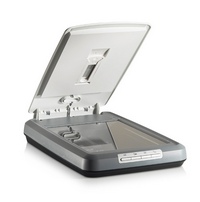
Программа позволяет создавать многостраничный TIFF файл, который соответствует требованиям ФНС.
Инструкция ФНС «Порядок подачи электронных документов на государственную регистрацию» содержит следующие требования к файлам TIFF.
Сканируем подписанное заявление и иные документы, входящие в комплект документов для государственной регистрации, по следующим правилам:
• Электронные документы направляются в налоговый орган в виде файлов с отсканированными с бумажных носителей образами документов, оформленных в соответствии с требованиями законодательства Российской Федерации. Каждый документ сканируется в отдельный файл. Документы, содержащие несколько листов, сканируются в один файл.
• Сканирование образов документов осуществляется с учетом следующих требований:
• формат изображения: BW;
• глубина цвета: 1 бит (чёрно-белый цвет);
• формат готового файла: многостраничный TIFF.
Сохраняем подготовленные файлы на компьютер.
Наша программа позволяет сделать это все в одном месте, легко и быстро.
Программа сканирует изображение сразу в TIFF и нет необходимости сохранять сканированные изображения в промежуточные файлы.
2) сохранить в файл TIFF.
1) Многостраничное сканирование
Выберите основные настройки для типа сканируемых оригиналов.
См. Настройки сканирования.
Перейдем в настройки сканирования, чтобы установить необходимые параметры.
Выбираем пункт меню:
нажимаем OK ( сохраняем настройки ) и переходим к самому сканированию.
Изображения могут быть легко получены (сканированы) из источника данных TWAIN и WIA, используя следующие шаги:
Убедитесь, что сканер / камера и программное обеспечение установлены и работают правильно. Advanced TIFF Editor не может помочь с настройкой сканера, оборудования или программного обеспечения камеры. Пожалуйста, свяжитесь с производителем сканера или аппаратного и программного обеспечения камеры для технической помощи.
1- 2. Выбор источника Twain или Wia (сканер, камера и т.д.)
Следующим шагом является выбор источника, который будет использоваться для сканирования. Откройте Advanced TIFF Editor, выберите пункт меню Файл и затем Выбор Сканера. Появится следующее диалоговое окно:
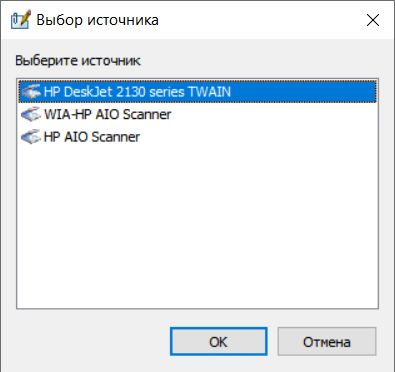
В диалоговом окне отобразится список сканеров, камер и других совместимых устройств TWAIN и WIA, которые можно использовать с программным обеспечением Advanced TIFF Editor. Выберите нужное устройство и нажмите «OK».
Обратите внимание: каждый раз, когда Advanced TIFF Editor закрывается и перезапускается, вы должны повторять этот шаг для сканирования документа.
1- 3. Сканирование документа и открытие его в Advanced TIFF Editor.
Теперь, когда сканер выбран, вы готовы к сканированию. Вставьте документ в сканер. Это запустит пользовательский интерфейс программного обеспечения вашего устройства.
См. Снимок экрана ниже для примера использования программного обеспечения сканера от HP:
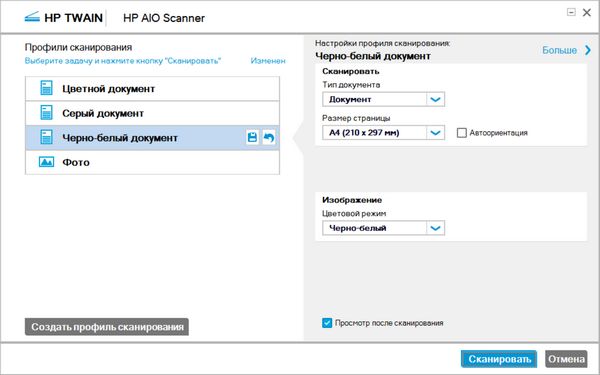
Обратите внимание: у каждого производителя будет свой пользовательский интерфейс для своего программного обеспечения, поставляемого с устройством; однако общая идея та же самая. Для получения дополнительной информации об использовании программного обеспечения, прилагаемого к вашему сканеру, обратитесь к производителю устройства.
По завершении сканирования вам будет предложено отсканировать больше страниц.
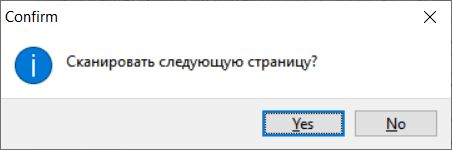
Повторяя этот шаг, вы можете сканировать все страницы документа.
Программа объединит все сканы в один документ.
В Списке Страниц отображаются эскизы каждой отсканированной страницы. Вы можете использовать множество инструментов для выбора, поворота, изменения порядка и удаления страниц в вашем документе.
Нажмите кнопку Справка для получения подробной информации.
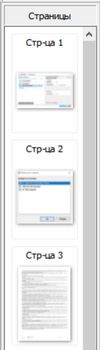
Если вы хотите повернуть страницы, нажмите Страницы | Выбрать Нечетные страницы или Страницы | Выбрать Четные страницы или щелкните нужные страницы для выбора (можно использовать Ctrl и Shift для группового выбора).
Затем нажмите Повернуть | Страницы влево (или Страницы вправо).
Если вы хотите повернуть все страницы, нажмите Повернуть | Документ вправо (или Документ влево).
Если вы хотите включить все страницы документа в файл TIFF в том виде, в каком они выглядят в данный момент, вы можете использовать:
Файл | Сохранить как
Задайте имя файла и папку
Выберите » Тип Файла » = TIFF Bitmap
Для параметра «Сжатие» выберите G4FAX
Для параметра «Цвета» выберите B / W
Нажмите кнопку « OK ».
Нажмите кнопку «Сохранить».
Страницы становятся одним файлом TIFF и сохраняются в выбранной вами папке.
Если вам нужно оставить только некоторые страницы, нажмите
Страницы | Выбрать Нечетные страницы или Страницы | Выбрать Четные страницы или щелкните нужные страницы для выбора (можно использовать Ctrl и Shift для группового выбора).
Затем нажмите Файл | Сохранить страницы как.
Задайте имя файла и папку
Выберите » Тип Файла » = TIFF Bitmap
Для параметра «Сжатие» выберите G4FAX
Для параметра «Цвета» выберите B / W
Нажмите кнопку « OK ».
Нажмите кнопку «Сохранить».
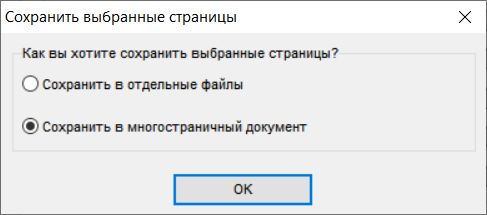
Выберите Сохранить в многостраничный документ и нажмите ОК.
Страницы становятся одним файлом PDF или TIFF и сохраняются в выбранной вами папке.
Отзывы
Программу в основном использую для подготовки пакетов документов в ФНС.
Информация, Загрузка, Покупка
 Больше информации о программе .
  Загрузить пробную версию [ Изменения ]
 Купить ПЕРСОНАЛЬНУЮ версию ( 2500 руб.)
Купить БИЗНЕС версию ( 3600 руб.)
Онлайн СПРАВКА
Использование взломанных версий, креков, паролей, патчей, серийных номеров, регистрационных кодов, генераторов ключей, для Advanced TIFF Editor нелегально и мешает разработке новых версий программы Advanced TIFF Editor .
to our free
monthly newsletter
to get discount
- в какой строке все слова пишутся с буквой и смириться сновидение сидит линейка
- в какой части россии находится ростовская область